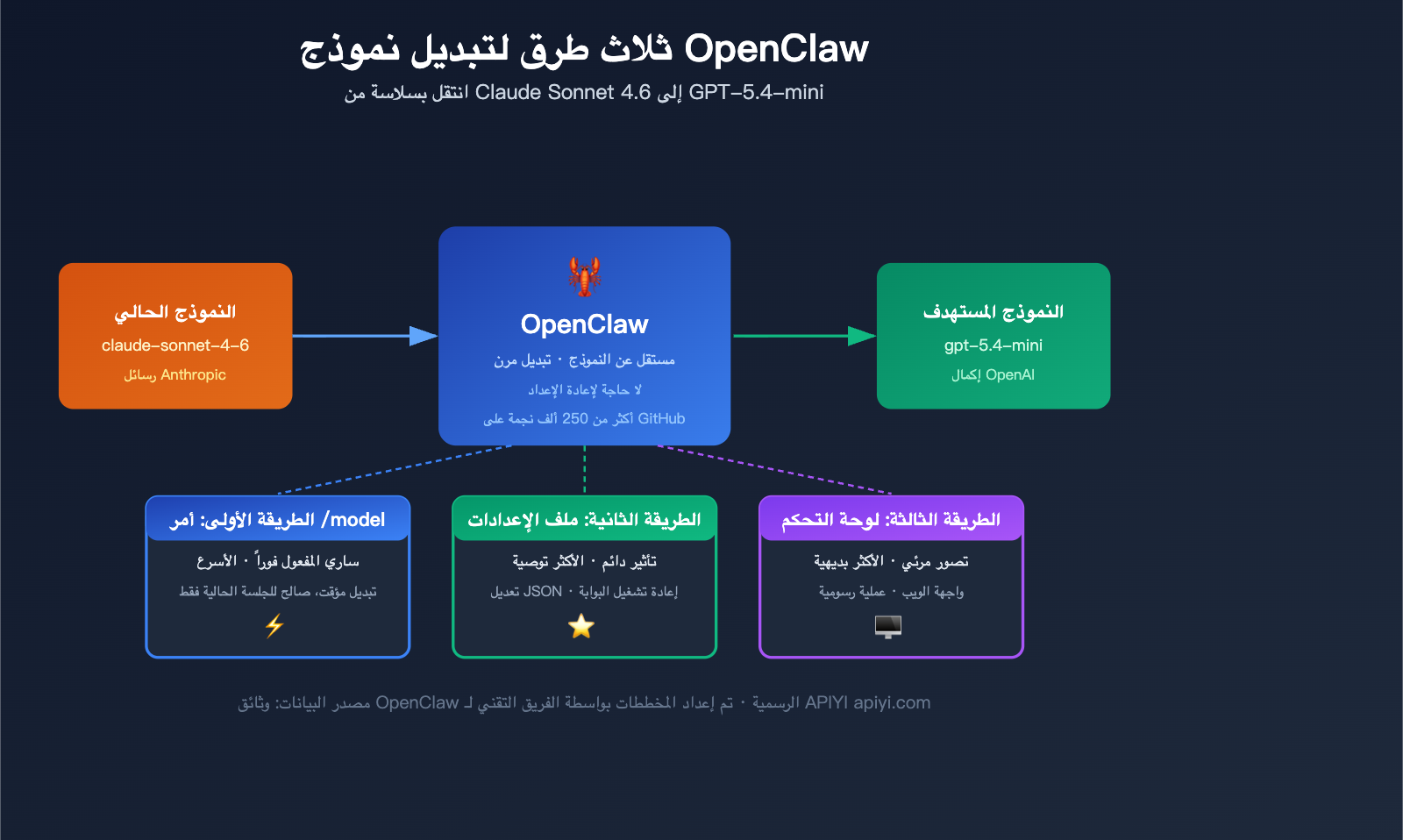
عند استخدام OpenClaw، يواجه العديد من المستخدمين مشكلة شائعة: النموذج الحالي مكلف للغاية أو غير مناسب، ويرغبون في التبديل إلى نموذج آخر. على سبيل المثال، إذا كنت تستخدم claude-sonnet-4-6 عبر نمط Anthropic Messages، وتستهلك الكثير من الـ Token يومياً، وترغب في التبديل إلى gpt-5.4-mini الأكثر اقتصاداً، فهل تحتاج إلى إعادة تشغيل openclaw onboard؟
الإجابة هي: لا تحتاج إطلاقاً إلى إعادة الـ onboard. يوفر OpenClaw 3 طرق مرنة لتبديل النماذج، حيث يمكنك إتمام عملية التبديل في أقل من 10 ثوانٍ.
القيمة الجوهرية: بعد قراءة هذا المقال، ستتقن جميع طرق تبديل النماذج في OpenClaw، وستتمكن من اختيار الطريقة الأنسب لاحتياجاتك، بالإضافة إلى تعلم كيفية إضافة مزود (Provider) مخصص لتحقيق إدارة موحدة لنماذج متعددة.
النقاط الجوهرية لتبديل النماذج في OpenClaw
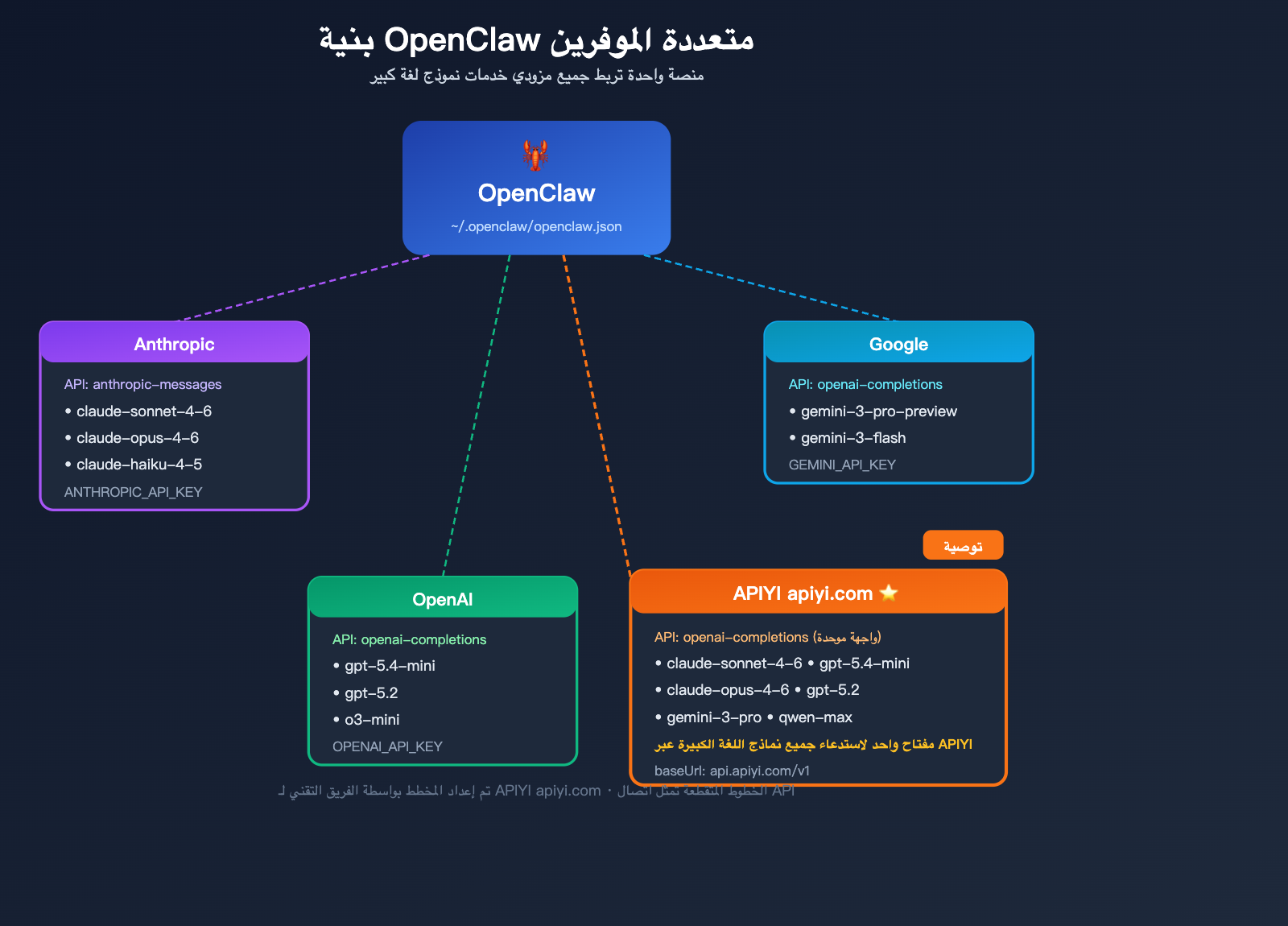
قبل الغوص في خطوات العمل، دعنا نتعرف على الآلية الأساسية لتبديل النماذج في OpenClaw. منصة OpenClaw مستقلة عن النماذج، وتعتمد في جوهرها على إعدادات المزود (Provider) للاتصال بمختلف مزودي خدمات الذكاء الاصطناعي.
| النقطة | الشرح | القيمة المضافة |
|---|---|---|
| لا حاجة لإعادة الإعداد (Onboard) | أمر openclaw onboard هو مجرد معالج إعداد أولي |
توفير الوقت وتجنب التكرار |
| 3 طرق للتبديل | سطر الأوامر، ملف الإعدادات، لوحة التحكم | مرونة الاختيار حسب السيناريو |
| دعم التبديل الفوري | أمر /model يطبق التغيير فوراً |
تغيير النموذج في أي وقت أثناء المحادثة |
| إدارة مستقلة للمزودين | إعداد مفتاح API لكل مزود على حدة | استخدام عدة نماذج بالتوازي |
| حفظ الإعدادات | تعديل ملف JSON يجعل الإعدادات دائمة | التحميل التلقائي بعد إعادة التشغيل |
المتطلبات الأساسية لتبديل النماذج في OpenClaw
قبل البدء بتبديل النموذج، تأكد من استيفاء الشروط التالية:
- تثبيت OpenClaw وإتمام الإعداد الأولي: تأكد من تشغيل
openclaw onboardعند التثبيت لأول مرة. - تكوين مفتاح API للنموذج المستهدف: على سبيل المثال، للتبديل إلى GPT-5.4-mini، يجب أن يكون لديك مفتاح API الخاص بـ OpenAI.
- تشغيل خدمة البوابة (Gateway): تأكد من حالة الخدمة عبر أمر
openclaw status.
# التحقق من حالة تشغيل OpenClaw
openclaw status

# إذا لم تكن البوابة تعمل، قم بتشغيلها
openclaw gateway start
🎯 نصيحة تقنية: إذا كنت بحاجة لاستخدام مفاتيح API لنماذج متعددة في وقت واحد، يمكنك الحصول على واجهة API موحدة عبر منصة APIYI (apiyi.com). مفتاح واحد يكفي لاستدعاء النماذج الرئيسية مثل Claude وGPT وGemini، مما يوفر عليك عناء التسجيل وإدارة مفاتيح API متعددة بشكل منفصل.
الطريقة الأولى: التبديل الفوري عبر أمر /model
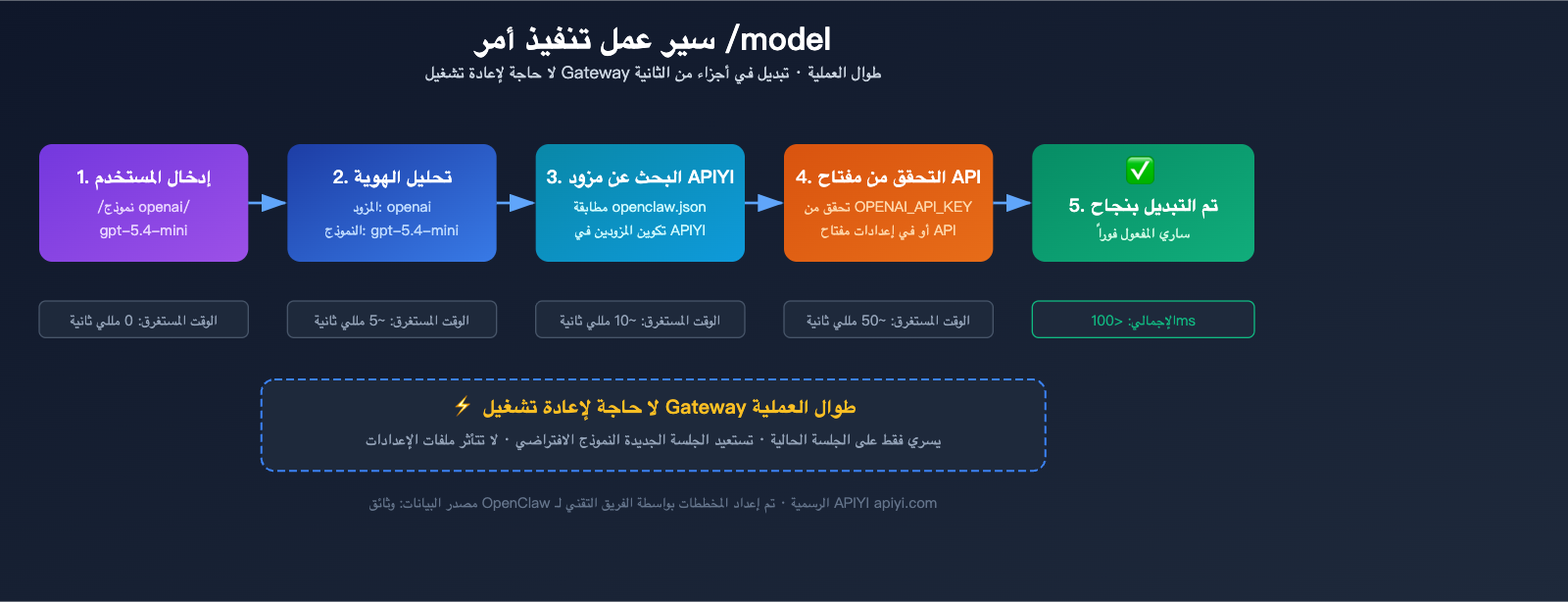
تعد هذه الطريقة الأسرع والأسهل، وهي مثالية لاختبار نماذج مختلفة مؤقتاً أو التبديل بينها حسب الحاجة أثناء المحادثة.
الصيغة الأساسية
في أي واجهة محادثة داخل OpenClaw، اكتب مباشرة:
/model openai/gpt-5.4-mini
الأمر بسيط للغاية؛ بمجرد إدخاله، سيتم تطبيقه فوراً، وستبدأ المحادثة الحالية باستخدام GPT-5.4-mini.
أمثلة على أوامر تبديل النماذج في OpenClaw
| الهدف من التبديل | الأمر | نوع API |
|---|---|---|
| GPT-5.4-mini | /model openai/gpt-5.4-mini |
openai-completions |
| Claude Sonnet 4.6 | /model anthropic/claude-sonnet-4-6 |
anthropic-messages |
| Claude Opus 4.6 | /model anthropic/claude-opus-4-6 |
anthropic-messages |
| Gemini 3 Pro | /model google/gemini-3-pro-preview |
openai-completions |
| GPT-5.2 | /model openai/gpt-5.2 |
openai-completions |
| نموذج مخصص | /model custom/model-name |
يعتمد على إعدادات المزود |
مميزات أمر /model
المميزات:
- تطبيق فوري دون الحاجة لإعادة تشغيل أي خدمة.
- إمكانية التبديل في أي وقت أثناء المحادثة، ودعم اختبار A/B لنماذج مختلفة.
- لا يؤثر على إعدادات النموذج الافتراضي في ملف الإعدادات.
القيود:
- فعال للجلسة الحالية فقط، وستعود المحادثات الجديدة للنموذج الافتراضي.
- لا يقوم بتعديل ملف الإعدادات، لذا سيفقد تأثيره بعد إعادة التشغيل.
عرض توضيحي للعملية
بافتراض أنك تستخدم حالياً claude-sonnet-4-6 وترغب في التبديل إلى gpt-5.4-mini:
الخطوة 1: التحقق من النموذج الحالي
# اكتب في محادثة OpenClaw
/model

# مثال على المخرجات:
# Current model: anthropic/claude-sonnet-4-6
# Provider: anthropic
# API type: anthropic-messages
الخطوة 2: تنفيذ التبديل
/model openai/gpt-5.4-mini

# مثال على المخرجات:
# ✅ Model switched to: openai/gpt-5.4-mini
# Provider: openai
# API type: openai-completions
الخطوة 3: التحقق من نجاح التبديل
أرسل رسالة مباشرة ولاحظ ما إذا كانت الاستجابة تأتي من النموذج الجديد. يمكنك سؤال "ما هو النموذج الذي تستخدمه؟" للتأكد.
💡 نصيحة صغيرة: إذا ظهرت رسالة تفيد بأن مفتاح API غير مهيأ عند التبديل، فهذا يعني أنك لم تقم بتعيين المفتاح للمزود المستهدف. راجع قسم إعدادات المزود في "الطريقة الثانية: تعديل ملف الإعدادات" أدناه لإضافته.
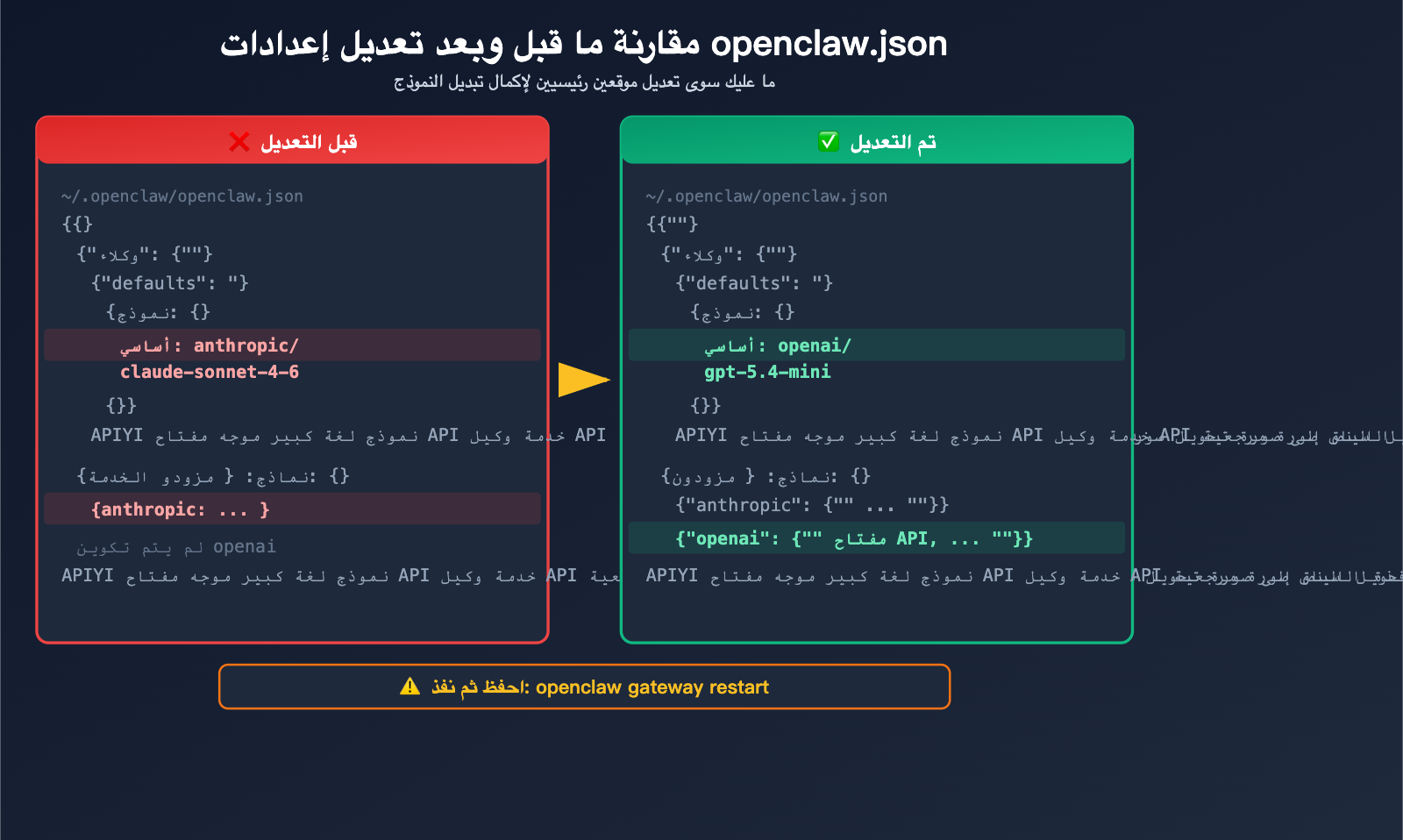
OpenClaw 切换模型方式二:编辑配置文件持久化
如果你想让模型切换永久生效(每次启动 OpenClaw 都自动使用新模型),需要修改配置文件。这是日常使用中最推荐的方式。
配置文件位置
OpenClaw 的主配置文件位于:
~/.openclaw/openclaw.json
你可以使用任何文本编辑器打开它,也可以使用 OpenClaw 内置的命令:
# 使用内置配置编辑器
openclaw configure

# 或直接用编辑器打开
code ~/.openclaw/openclaw.json    # VS Code
vim ~/.openclaw/openclaw.json     # Vim
nano ~/.openclaw/openclaw.json    # Nano
OpenClaw 配置文件结构详解
配置文件是标准 JSON 格式,以下是与模型切换相关的核心字段:
{
  "agents": {
    "defaults": {
      "model": {
        "primary": "anthropic/claude-sonnet-4-6"
      }
    }
  },
  "models": {
    "providers": {
      "anthropic": {
        "apiKey": "sk-ant-xxxxx",
        "api": "anthropic-messages",
        "models": ["claude-sonnet-4-6", "claude-opus-4-6", "claude-haiku-4-5"]
      },
      "openai": {
        "apiKey": "sk-xxxxx",
        "api": "openai-completions",
        "models": ["gpt-5.4-mini", "gpt-5.2", "o3-mini"]
      }
    }
  }
}
逐步操作:从 Claude Sonnet 切换到 GPT-5.4-mini
第 1 步:打开配置文件
openclaw configure
第 2 步:确保 OpenAI Provider 已配置
在 models.providers 中检查是否有 openai 配置。如果没有,添加以下内容:
"openai": {
  "apiKey": "sk-你的OpenAI密钥",
  "api": "openai-completions",
  "models": ["gpt-5.4-mini", "gpt-5.2"]
}
第 3 步:修改默认模型
将 agents.defaults.model.primary 的值从 anthropic/claude-sonnet-4-6 改为 openai/gpt-5.4-mini:
{
  "agents": {
    "defaults": {
      "model": {
        "primary": "openai/gpt-5.4-mini"
      }
    }
  }
}
第 4 步:保存文件并重启 Gateway
# 重启 gateway 使配置生效
openclaw gateway restart

# 确认状态
openclaw status
第 5 步:验证配置
# 使用 doctor 命令检查配置是否正确
openclaw doctor --fix
🚀 快速开始: 如果你不想分别管理 OpenAI、Anthropic、Google 等多个 API Key,推荐使用 APIYI (apiyi.com) 平台。只需一个 API Key 就能通过 OpenAI 兼容接口调用所有主流模型,配置更简洁。
OpenClaw 配置文件中 API 类型说明
这是很多用户容易混淆的地方。OpenClaw 支持两种 API 协议类型:
| API 类型 | 协议 | 适用模型 | 请求格式 |
|---|---|---|---|
openai-completions |
OpenAI Chat Completions | GPT 系列、Gemini、通义千问、自定义兼容接口 | messages[] + model |
anthropic-messages |
Anthropic Messages | Claude 系列 | messages[] + model + max_tokens |
重点:切换模型时,API 类型会自动跟随 Provider 配置切换。你不需要手动指定 API 类型,只需确保 Provider 的 api 字段配置正确即可。
OpenClaw 切换模型方式三:Dashboard 可视化操作
对于不习惯命令行操作的用户,OpenClaw 提供了 Web Dashboard 界面,可以通过图形化方式管理模型配置。
启动 Dashboard
openclaw dashboard
执行后会自动在浏览器中打开 http://127.0.0.1:18789/,这是 OpenClaw 的本地 Web 管理界面。
Dashboard 中切换模型的步骤
第 1 步:打开 Dashboard 后,在左侧导航栏找到 Settings(设置)选项
第 2 步:进入 Models 或 Agents 配置页面
第 3 步:在模型列表中,找到 Default Model 选项
第 4 步:从下拉菜单中选择目标模型(如 openai/gpt-5.4-mini)
第 5 步:点击 Save 保存配置
第 6 步:Dashboard 会提示是否重启 Gateway,确认即可
Dashboard 操作的优势
| 特点 | 说明 |
|---|---|
| 可视化界面 | 无需记忆命令语法 |
| 实时预览 | 修改后可立即查看配置效果 |
| 配置校验 | 自动检查 API Key 和模型名称有效性 |
| 一键重启 | 保存后可直接重启 Gateway |
| 多 Provider 管理 | 图形化添加和编辑 Provider |
💰 成本优化: Dashboard 界面还可以直观查看各模型的调用量和 Token 消耗。如果你发现 Claude Sonnet 4.6 的费用较高,可以在 APIYI (apiyi.com) 查看不同模型的定价对比,找到性价比更高的替代方案。
OpenClaw 切换模型进阶:添加自定义 Provider
如果你想使用 APIYI 等第三方平台来统一管理多个模型,需要在配置文件中添加自定义 Provider。
为什么使用自定义 Provider?
| 场景 | 直接连接官方 API | 通过统一平台 |
|---|---|---|
| API Key 管理 | 需要多个 Key | 只需 1 个 Key |
| 模型切换 | 需要切换 Provider | 同一 Provider 下切换 |
| 计费方式 | 分散在各平台 | 统一结算 |
| 网络稳定性 | 部分有访问限制 | 平台提供稳定访问 |
| 支持模型数 | 单一服务商模型 | 聚合多家模型 |
配置自定义 Provider 示例
在 ~/.openclaw/openclaw.json 的 models.providers 中添加:
{
  "models": {
    "providers": {
      "apiyi": {
        "baseUrl": "https://api.apiyi.com/v1",
        "apiKey": "sk-你的APIYI密钥",
        "api": "openai-completions",
        "models": [
          "claude-sonnet-4-6",
          "claude-opus-4-6",
          "gpt-5.4-mini",
          "gpt-5.2",
          "gemini-3-pro-preview"
        ]
      }
    }
  }
}
配置完成后,切换模型只需:
/model apiyi/gpt-5.4-mini
/model apiyi/claude-sonnet-4-6
/model apiyi/gemini-3-pro-preview
所有模型通过同一个 Provider 调用,无需切换 API Key,无需重新配置 Provider。
查看完整配置文件示例(含多 Provider)
{
  "agents": {
    "defaults": {
      "model": {
        "primary": "apiyi/gpt-5.4-mini"
      },
      "sandbox": {
        "enabled": true
      }
    }
  },
  "models": {
    "providers": {
      "anthropic": {
        "apiKey": "sk-ant-xxxxx",
        "api": "anthropic-messages",
        "models": ["claude-sonnet-4-6", "claude-opus-4-6"]
      },
      "openai": {
        "apiKey": "sk-xxxxx",
        "api": "openai-completions",
        "models": ["gpt-5.4-mini", "gpt-5.2"]
      },
      "apiyi": {
        "baseUrl": "https://api.apiyi.com/v1",
        "apiKey": "sk-你的APIYI密钥",
        "api": "openai-completions",
        "models": [
          "claude-sonnet-4-6",
          "claude-opus-4-6",
          "gpt-5.4-mini",
          "gpt-5.2",
          "gemini-3-pro-preview",
          "qwen-max"
        ]
      },
      "google": {
        "apiKey": "AIza-xxxxx",
        "api": "openai-completions",
        "models": ["gemini-3-pro-preview"]
      }
    }
  },
  "channels": {
    "telegram": { "enabled": true },
    "discord": { "enabled": false }
  }
}
修改默认模型为自定义 Provider
{
  "agents": {
    "defaults": {
      "model": {
        "primary": "apiyi/gpt-5.4-mini"
      }
    }
  }
}
保存后执行:
openclaw gateway restart
🎯 技术建议: 使用自定义 Provider 的好处是模型切换更灵活。通过 APIYI (apiyi.com) 这类聚合平台,你可以在 OpenClaw 中一个命令切换 Claude、GPT、Gemini 等不同厂商的模型,无需每次修改 Provider 配置。
مقارنة بين 3 طرق لتبديل النماذج في OpenClaw
يعتمد اختيار الطريقة المناسبة على احتياجاتك الخاصة:
| معيار المقارنة | أمر /model |
تعديل ملف الإعدادات | لوحة التحكم (Dashboard) |
|---|---|---|---|
| سهولة الاستخدام | الأسهل | متوسطة | سهلة |
| سرعة التفعيل | فورية | تتطلب إعادة تشغيل Gateway | تتطلب إعادة تشغيل Gateway |
| الاستمرارية | للجلسة الحالية فقط | تفعيل دائم | تفعيل دائم |
| سيناريو الاستخدام | الاختبار المؤقت | النموذج الافتراضي اليومي | للمبتدئين (واجهة مرئية) |
| هل تتطلب إعادة تشغيل | لا | نعم | نعم |
| تكلفة التعلم | حفظ أمر واحد | فهم تنسيق JSON | لا يوجد |
استراتيجية مقترحة:
- للاستخدام اليومي: استخدم ملف الإعدادات لتعيين النموذج الافتراضي، واستخدم
/modelللتبديل المؤقت عند الحاجة. - للمقارنة بين النماذج: استخدم
/modelداخل المحادثة للتبديل السريع ومقارنة النتائج. - للعمل الجماعي: استخدم لوحة التحكم (Dashboard) لإدارة الإعدادات بشكل موحد.
الأسئلة الشائعة حول تبديل النماذج في OpenClaw
س1: هل أحتاج إلى إعادة تشغيل openclaw onboard عند تبديل النماذج؟
لا، لست بحاجة لذلك. openclaw onboard هو معالج التثبيت الأولي لـ OpenClaw، ويُستخدم مرة واحدة فقط عند التثبيت. بعد ذلك، يمكنك تبديل النماذج ببساطة عبر أمر /model أو تعديل ملف الإعدادات أو من خلال لوحة التحكم. حتى إذا أردت إضافة مزود (Provider) جديد تماماً، يكفي تعديل ملف الإعدادات دون الحاجة لإعادة التشغيل.
س2: هل ستضيع سجلات المحادثة السابقة عند تبديل النموذج؟
لا، سجلات المحادثة في OpenClaw تُخزن بشكل مستقل عن النماذج. بعد تبديل النموذج، تظل سجلات المحادثة السابقة كما هي. لكن لاحظ أن النماذج المختلفة قد تختلف في فهمها للسياق، لذا قد لا يكمل النموذج الجديد سياق المحادثة السابقة بنفس الدقة دائماً.
س3: ماذا أفعل إذا فشل أمر /model وظهرت رسالة “Provider not found”؟
هذا يعني أن المزود (Provider) الذي حددته لم يتم إعداده بعد. خطوات الحل:
- افتح ملف الإعدادات:
openclaw configure - أضف المزود المعني في قسم
models.providers - أدخل مفتاح API ونوع الـ API
- أعد تشغيل Gateway:
openclaw gateway restart - أعد تنفيذ أمر
/model
إذا كنت لا ترغب في إعداد كل مزود على حدة، يمكنك الحصول على مفتاح API موحد عبر منصة APIYI (apiyi.com)، حيث يمكنك إعداد مزود واحد فقط لاستدعاء جميع النماذج.
س4: هل أحتاج لتغيير نوع الـ API يدوياً عند التبديل من نموذج Anthropic إلى OpenAI؟
لا داعي للتعديل اليدوي. يقوم OpenClaw باختيار بروتوكول API الصحيح تلقائياً بناءً على إعدادات المزود. يستخدم مزود anthropic بروتوكول anthropic-messages تلقائياً، بينما يستخدم مزود openai بروتوكول openai-completions. تأكد فقط من صحة حقل api في إعدادات المزود.
س5: هل يمكن إعداد أكثر من مزود (Provider) في نفس الوقت؟ وكيف أدير مفاتيح API متعددة؟
نعم، يدعم OpenClaw إعداد عدة مزودين في ملف الإعدادات، حيث يدير كل مزود مفتاح API الخاص به بشكل مستقل. يمكنك إعداد Anthropic وOpenAI وGoogle معاً، والتبديل بينهم بحرية عبر صيغة /model provider/model-name.
بالإضافة إلى ذلك، استخدام منصات التجميع مثل APIYI (apiyi.com) يتيح لك جمع عدة نماذج تحت مزود واحد، مما يبسط إدارة المفاتيح.
س6: كيف يمكنني عرض جميع النماذج المتاحة حالياً في OpenClaw؟
هناك طريقتان لعرض قائمة النماذج المتاحة:
- اكتب
/model(بدون معاملات) أثناء المحادثة، وسيظهر لك النموذج الحالي وقائمة النماذج المتاحة. - راجع مصفوفة
modelsلكل مزود في ملف الإعدادات.
إذا كنت ترغب في استخدام نموذج غير موجود في الإعدادات، ببساطة أضف اسم النموذج إلى مصفوفة models الخاصة بالمزود المعني.
س7: ماذا أفعل إذا تسبب خطأ في ملف الإعدادات في تعطل OpenClaw؟
استخدم أداة التشخيص المدمجة في OpenClaw للإصلاح:
# التشخيص التلقائي وإصلاح مشاكل الإعدادات
openclaw doctor --fix

# عرض السجلات اللحظية لتحديد المشكلة
openclaw logs --follow
إذا كانت المشكلة جسيمة، يمكنك أخذ نسخة احتياطية من إعداداتك الحالية ثم إعادة تشغيل openclaw onboard لإنشاء إعدادات افتراضية، ومن ثم استعادة أجزائك المخصصة يدوياً.
جدول مرجعي سريع لتبديل النماذج في OpenClaw
فيما يلي جدول مرجعي سريع ليسهل عليك الرجوع إليه أثناء العمل الفعلي:
| العملية | الأمر |
|---|---|
| عرض النموذج الحالي | /model |
| تبديل النموذج مؤقتاً | /model openai/gpt-5.4-mini |
| فتح محرر الإعدادات | openclaw configure |
| إعادة تشغيل البوابة (Gateway) | openclaw gateway restart |
| فتح لوحة التحكم (Dashboard) | openclaw dashboard |
| فحص حالة الإعدادات | openclaw doctor --fix |
| عرض حالة التشغيل | openclaw status |
| عرض السجلات المباشرة | openclaw logs --follow |
الخلاصة
يتميز تبديل النماذج في OpenClaw بمرونة عالية، وهناك 3 طرق أساسية للقيام بذلك:
- أمر
/model: هو الأسرع، ومناسب للتبديل المؤقت واختبارات المقارنة. - تعديل ملف الإعدادات: هو الأكثر استقراراً، ومناسب لتغيير النموذج الافتراضي للاستخدام اليومي.
- واجهة لوحة التحكم (Dashboard): هي الأكثر وضوحاً، ومناسبة للمبتدئين.
النقطة الأهم هي: تبديل النماذج لا يتطلب إعادة تهيئة (onboard). طالما أن مفتاح API الخاص بمزود الخدمة المستهدف مضبوط بشكل صحيح، يمكنك التبديل بحرية بين النماذج المختلفة.
بالنسبة للمستخدمين الذين يحتاجون إلى التبديل المتكرر بين نماذج من شركات مختلفة، نوصي باستخدام خدمة وكيل API من APIYI (apiyi.com) لضبط مزود خدمة مخصص، حيث تتيح لك واجهة واحدة إدارة جميع النماذج، مما يجعل عملية تبديل النماذج في OpenClaw أكثر كفاءة.
كاتب المقال: الفريق التقني لـ APIYI
للتواصل التقني: تفضل بزيارة APIYI (apiyi.com) للحصول على المزيد من دروس ضبط نماذج الذكاء الاصطناعي والدعم الفني.
تاريخ التحديث: أبريل 2026
الإصدار المتوافق: OpenClaw 2026.3.x+
مراجع:
- التوثيق الرسمي لـ OpenClaw: docs.openclaw.ai
- مستودع OpenClaw على GitHub: github.com/openclaw/openclaw
- الموقع الرسمي لـ OpenClaw: openclaw.ai