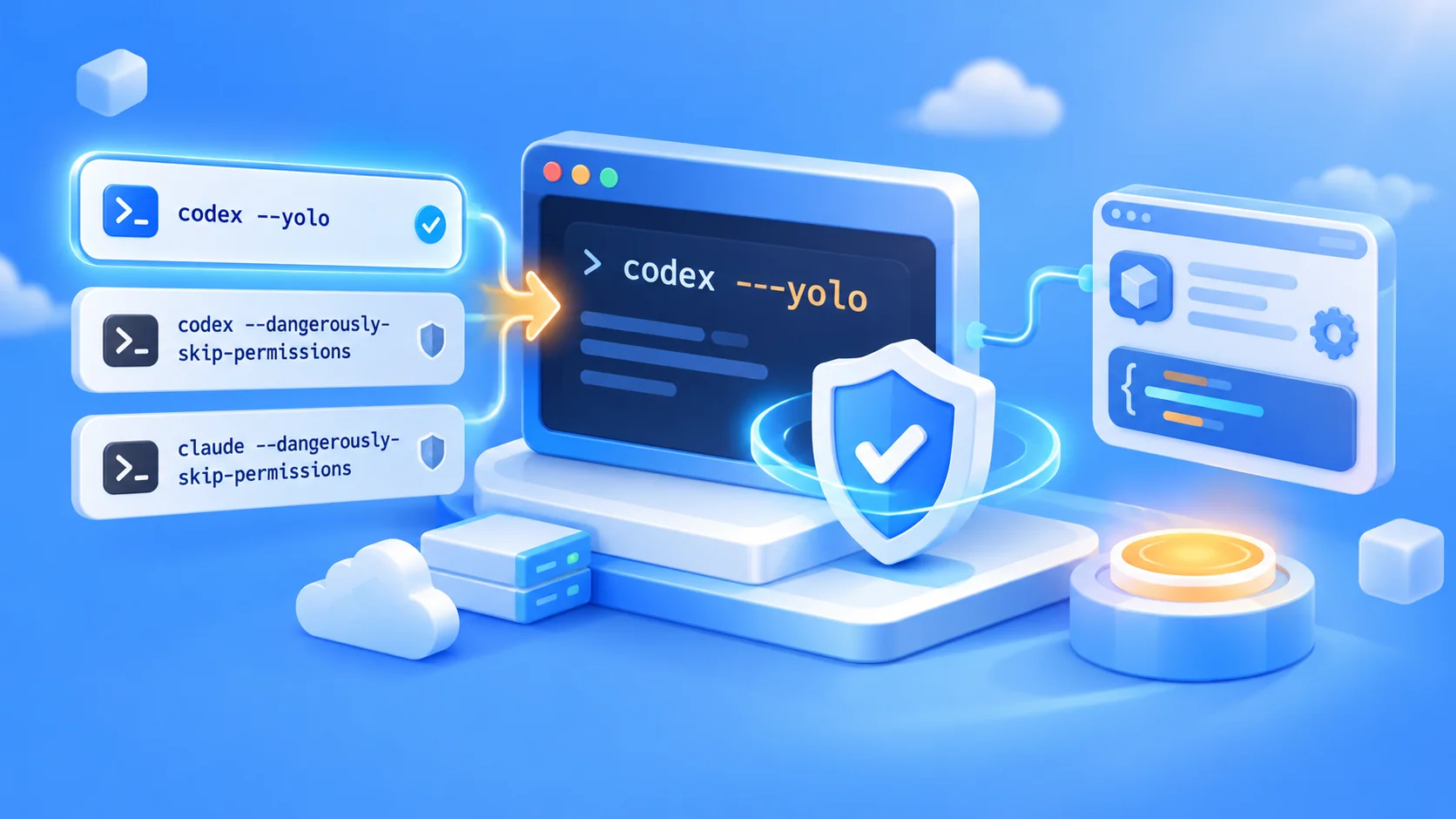
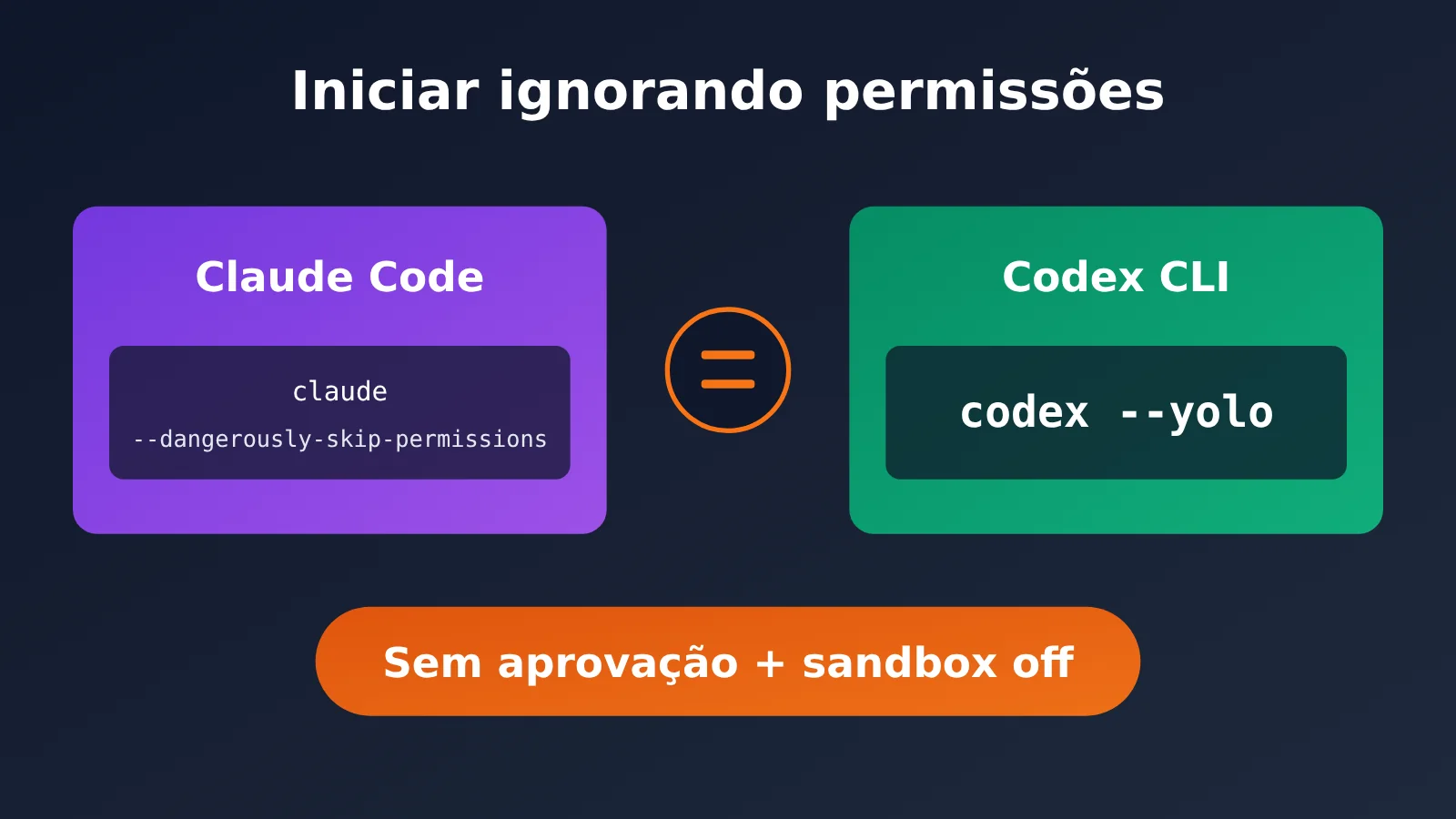
Depois de se acostumar com claude --dangerously-skip-permissions no Claude Code, ao migrar para a linha de comando do Codex, da OpenAI, a primeira dúvida costuma ser: qual é a opção equivalente para “trabalhar sem pedir aprovação”? A resposta é direta: codex –yolo. A forma completa é codex --dangerously-bypass-approvals-and-sandbox.
Este não é um artigo que só apresenta um comando para consulta rápida. Vamos explicar os limites de permissão, os cenários de uso e as práticas de segurança de três formas de iniciar o Codex. Também vamos mostrar como conectar um modelo pela APIYI, em apiyi.com.
O principal benefício: ao terminar de ler, você vai saber escolher os parâmetros certos para o seu ambiente de desenvolvimento. Assim, evita clicar em “confirmar” toda hora sem deixar a IA atuar livremente onde não deveria.
Principais pontos sobre –yolo na linha de comando do Codex
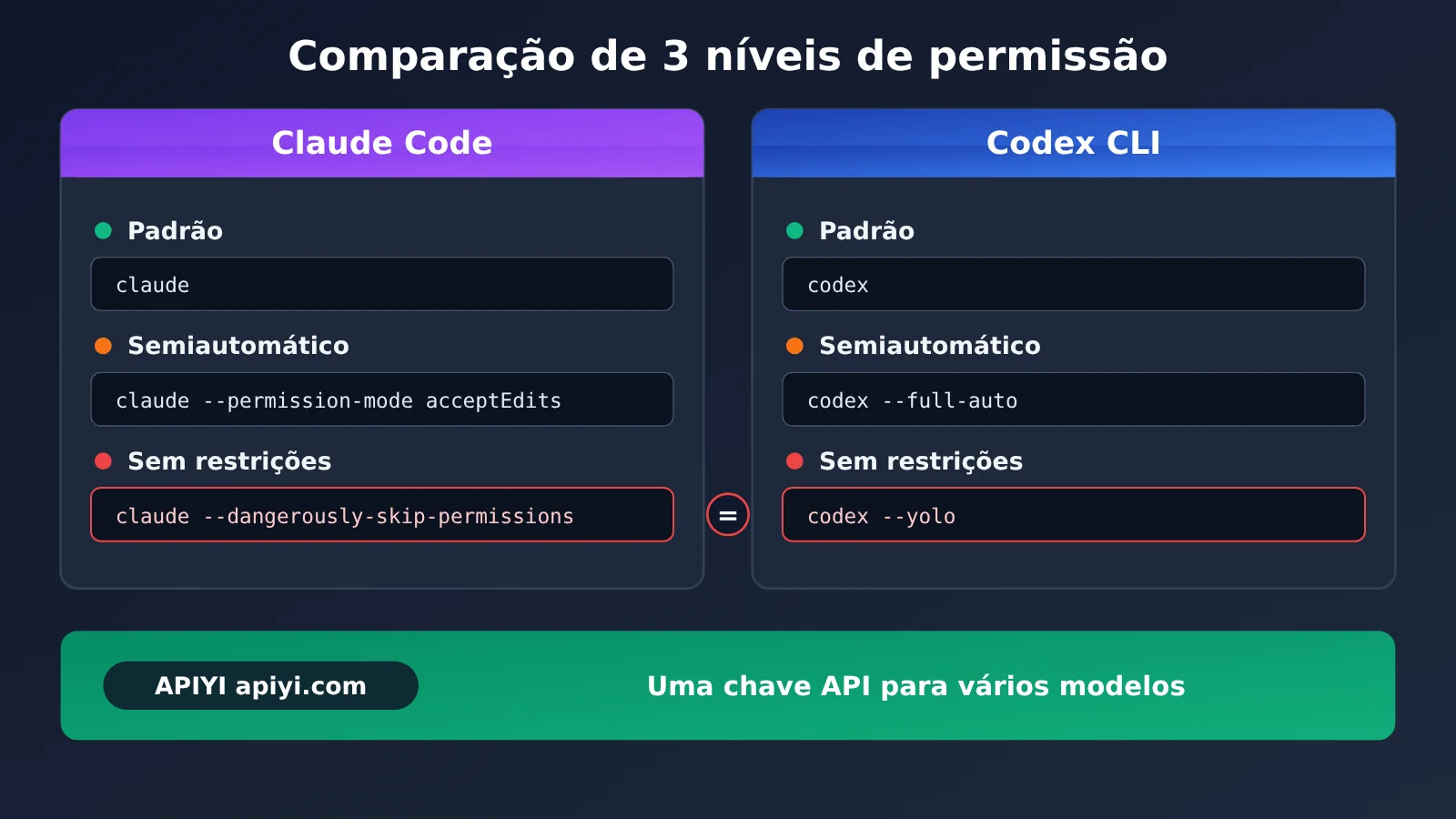
Confira primeiro a tabela comparativa com os comandos que liberam totalmente as permissões nas duas ferramentas:
| Item de comparação | Claude Code | Codex CLI |
|---|---|---|
| Parâmetro completo | claude --dangerously-skip-permissions |
codex --dangerously-bypass-approvals-and-sandbox |
| Atalho | Não há | codex --yolo |
| Efeito | Ignora as confirmações de permissão e executa diretamente | Ignora as aprovações de operações e desativa as restrições do sandbox |
| Nível de risco | Alto; recomendado para ambientes confiáveis | Alto; recomendado para ambientes confiáveis |
Detalhes sobre o parâmetro completo e o atalho do Codex CLI
codex --dangerously-bypass-approvals-and-sandbox e codex --yolo têm exatamente o mesmo efeito. O segundo é apenas um atalho para o primeiro. Depois de ativado, o Codex deixa de pedir sua aprovação a cada etapa e também deixa de seguir as restrições do sandbox. Com isso, pode executar comandos, modificar arquivos e acessar a rede diretamente.
Vale prestar atenção a duas palavras no nome do parâmetro: “approvals” significa aprovações — ou seja, se o Codex deve perguntar antes de executar cada comando. “Sandbox” se refere ao ambiente isolado, que define quais arquivos o Codex pode acessar e quais recursos de rede pode usar. O nome completo deixa claro que essa opção desativa duas barreiras de segurança, não apenas uma.
A relação com o Claude Code pode ser entendida assim: --dangerously-skip-permissions, no Claude Code, corresponde principalmente a “não pedir confirmação”. Já --yolo, no Codex, além de ignorar as confirmações, também desativa o sandbox. Na prática, essa opção libera mais recursos do que o nome sugere.
Comparação entre 3 modos de iniciar o Codex pela linha de comando
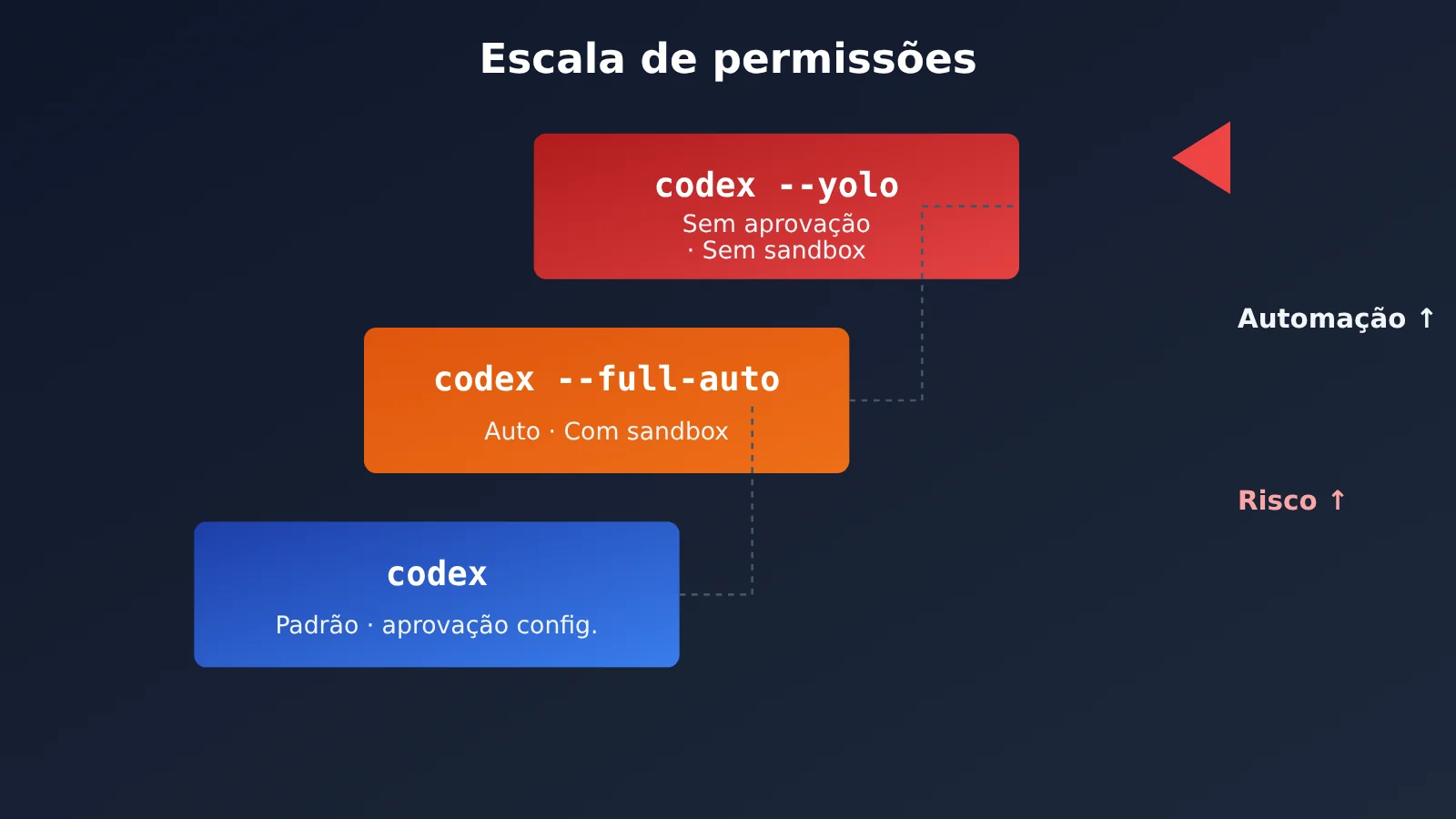
No dia a dia, as 3 formas mais comuns de iniciar o Codex são estas. A diferença entre elas se resume a duas questões: se é preciso aprovar as ações e se o sandbox continua ativo.
| Comando | Descrição das permissões | Precisa de aprovação? | Restrições do sandbox |
|---|---|---|---|
codex |
Permissões padrão, com aprovações definidas pela configuração | Depende da configuração | Mantidas |
codex --full-auto |
Executa automaticamente ações dentro do espaço de trabalho | Não exige confirmação passo a passo dentro do espaço de trabalho | Mantidas |
codex --yolo |
Libera todas as permissões | Não | Removidas |
codex é a opção mais conservadora. É ideal para conhecer um projeto desconhecido pela primeira vez ou para situações em que você quer revisar cada etapa. codex --full-auto fica no meio-termo: as ações dentro do espaço de trabalho podem ser executadas automaticamente, mas ainda estão sujeitas às restrições do sandbox. É a opção que mais se aproxima de “deixar a IA trabalhar sozinha, mas sem sair do diretório do projeto”. Já codex --yolo libera tudo; é indicado para ambientes suficientemente isolados, em que o custo de um erro é baixo.
Se você quer que as tarefas sejam executadas automaticamente, como no Claude Code, mas não quer desativar o sandbox logo de início, comece com codex --full-auto. Depois de confirmar que a tarefa é estável e que o ambiente é confiável, considere usar --yolo.
Além disso, a política de aprovação e o modo do sandbox do Codex podem ser ajustados separadamente. Não é necessário remover as duas barreiras de proteção de uma vez. Para conferir os valores disponíveis, consulte a saída de codex --help na sua máquina e a documentação oficial de configuração. Eles podem variar entre versões.
Como começar rapidamente com o Codex –yolo
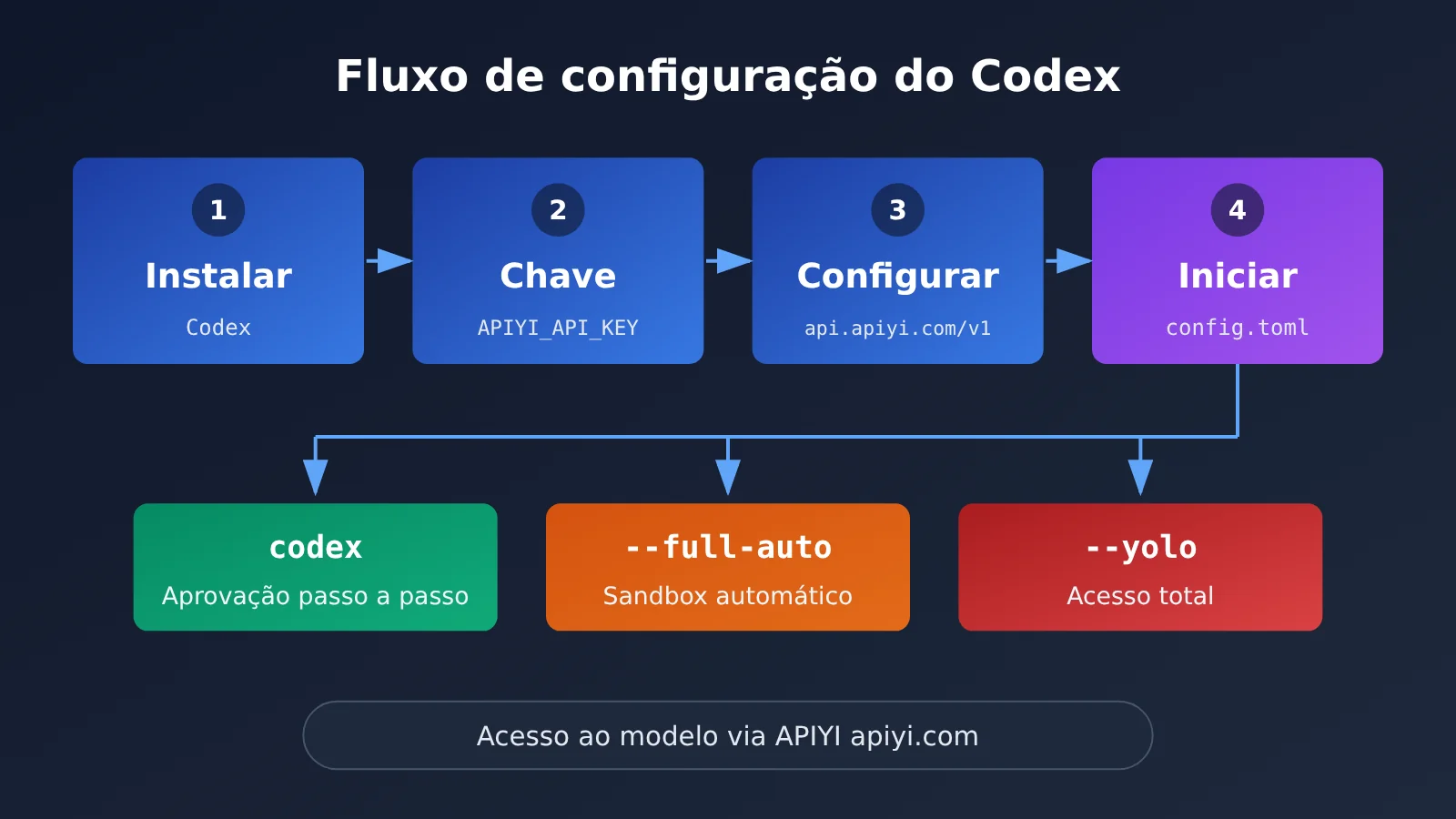
Exemplo de inicialização rápida
No terminal, acesse o diretório do seu projeto e execute:
# Forma completa
codex --dangerously-bypass-approvals-and-sandbox

# Forma abreviada equivalente
codex --yolo
Se você costuma alternar entre modos diferentes, pode adicionar dois aliases ao arquivo de configuração do shell e evitar digitar os comandos toda vez:
# Adicione ao ~/.zshrc ou ~/.bashrc
alias cx="codex"
alias cxa="codex --full-auto"
alias cxy="codex --yolo"
Você pode escolher outros nomes para os aliases. Recomendamos que o alias de --yolo seja bem chamativo, para lembrar que você está usando o modo totalmente liberado.
Como configurar a conexão com modelos pela APIYI
O Codex permite configurar provedores de modelos personalizados. Se quiser usar uma única chave API para acessar vários modelos, você pode se conectar pela interface compatível com a OpenAI da APIYI, em apiyi.com. O endereço da API é https://api.apiyi.com/v1.
Confira um exemplo de configuração para ~/.codex/config.toml:
# Exemplo de provedor de modelo personalizado. Consulte a documentação oficial da versão do Codex que você usa para confirmar os nomes dos campos.
[model_providers.apiyi]
name = "APIYI"
base_url = "https://api.apiyi.com/v1"  # Use a interface unificada da APIYI
env_key = "APIYI_API_KEY"
Depois de configurar, defina a chave API na variável de ambiente APIYI_API_KEY e indique apiyi como provedor padrão na configuração. Os nomes dos campos e a sintaxe podem variar entre versões. Antes de começar, confira a documentação oficial da versão que você está usando.
Confira o código completo para testar a conexão com a APIYI usando Python
Antes de alterar a configuração do Codex, você pode executar este pequeno script para confirmar que a chave e o endereço da API estão funcionando. Assim, fica mais fácil diferenciar um erro de configuração de um comportamento inesperado do Codex:
import os
import openai
from typing import Optional


def check_connection(
    prompt: str = "Responda apenas OK",
    model: str = "gpt-4o-mini",
    system_prompt: Optional[str] = None,
) -> str:
    """
    Verifica se a chave API e o base_url estão funcionando com uma solicitação mínima.

    Args:
        prompt: entrada do usuário
        model: nome do modelo
        system_prompt: comando de sistema opcional

    Returns:
        conteúdo da resposta do modelo ou mensagem de erro
    """
    client = openai.OpenAI(
        api_key=os.environ.get("APIYI_API_KEY", "YOUR_API_KEY"),
        base_url="https://api.apiyi.com/v1",  # Interface unificada da APIYI
    )

    messages = []
    if system_prompt:
        messages.append({"role": "system", "content": system_prompt})
    messages.append({"role": "user", "content": prompt})

    try:
        response = client.chat.completions.create(
            model=model,
            messages=messages,
            max_tokens=50,
        )
        return response.choices[0].message.content
    except Exception as e:
        return f"Error: {str(e)}"


if __name__ == "__main__":
    print(check_connection())
Sugestão: use a APIYI, em apiyi.com, para obter créditos de teste gratuitos. Primeiro, teste o
codex --full-autoem um projeto pequeno e depois decida se precisa usar o--yolo. Com uma única chave API, você pode acessar modelos populares como OpenAI, Claude e Gemini e comparar o desempenho de cada um na execução automática de tarefas.
Quando usar o Codex –yolo: escolha do cenário
A escolha do modo de inicialização depende de três fatores: se o ambiente é confiável, se as alterações podem ser revertidas e se a tarefa exige acesso à internet. Veja as recomendações para alguns cenários comuns:
| Cenário | Modo de inicialização recomendado | Motivo |
|---|---|---|
| Primeiro contato com um projeto desconhecido | codex |
Veja primeiro o que o Codex pretende fazer e conceda mais permissões aos poucos |
| Desenvolvimento de um projeto próprio no Mac local | codex --full-auto |
Executa tarefas automaticamente na área de trabalho, mantendo o sandbox — um bom equilíbrio entre eficiência e segurança |
| Tarefas em lote em um contêiner ou uma máquina virtual descartável | codex --yolo |
Como o ambiente pode ser descartado, o custo de liberar permissões é baixo |
| Diretório com credenciais de produção ou conexões com bancos de dados | codex |
Não deixe a automação acessar recursos cujas alterações sejam irreversíveis |
| Projeto experimental que precisa instalar dependências pela internet com frequência | codex --yolo (em um ambiente confiável) |
Sem o sandbox, o acesso direto à internet reduz as interrupções |
A lógica por trás da tabela é simples: o benefício de --yolo é não ser interrompido; o custo é ficar sem uma rede de segurança. Por isso, quanto mais fácil for reverter alterações ou descartar o ambiente, mais indicado é usar esse modo. Já em diretórios com credenciais reais e recursos de produção, é melhor manter as aprovações ou o sandbox.
Checklist para usar o Codex –yolo com segurança
Como a aprovação e o sandbox foram desativados, o Codex pode fazer tudo o que você faria ao digitar comandos no terminal: excluir arquivos, alterar configurações e iniciar solicitações de rede sem bloqueios. Por isso, vale a pena tomar algumas precauções antes e depois de usar o recurso:
| Ponto de risco | Possíveis consequências | Medidas recomendadas |
|---|---|---|
| Excluir ou alterar arquivos por engano | Perda do código do projeto | Faça um commit no Git antes de começar, para poder reverter as mudanças a qualquer momento |
| Acessar credenciais confidenciais | Leitura ou exposição de chaves | Não execute o Codex em diretórios que contenham chaves ou limpe as variáveis de ambiente antes |
| Executar scripts desconhecidos | Inclusão de dependências maliciosas | Use o recurso apenas em projetos confiáveis e confira a origem das dependências antes de instalá-las |
| Acesso irrestrito à rede | Envio de dados para endereços inesperados | Execute o Codex em um ambiente isolado e, se necessário, restrinja o acesso no nível da rede |
| Descrição imprecisa da tarefa | Ações da IA fora do escopo | Defina claramente o escopo da tarefa e divida o trabalho em etapas menores |
Além dos pontos da tabela, vale lembrar algumas outras recomendações:
- Primeiro, execute uma rodada com
codex --full-autopara observar como o Codex trabalha. Depois, decida se vale a pena passar para--yolo. - Restrinja o uso de
--yoloa contêineres, máquinas virtuais ou computadores dedicados ao desenvolvimento. Evite executá-lo no diretório principal do computador que você usa no dia a dia. - Antes de cada tarefa, crie um ponto de restauração com um commit no Git. Ao terminar, confira as alterações com
git diffe decida se quer mantê-las ou revertê-las. - Divida as tarefas em partes menores. Quanto mais vaga for a instrução, maior a chance de a IA executar ações inesperadas sem supervisão.
Como usar o Codex CLI e o Claude Code juntos
Muitos desenvolvedores não precisam escolher entre um e outro: eles instalam o Codex e o Claude Code na mesma máquina. Como os dois seguem uma lógica parecida para liberar permissões, dá para adaptar seus hábitos de uso:
- Desenvolvimento no dia a dia: use as permissões padrão do Claude Code e execute
codexoucodex --full-autono Codex. - Ambiente isolado: use
--dangerously-skip-permissionsno Claude Code e--yolono Codex. - Investigação conjunta: deixe uma ferramenta escrever o código e a outra revisá-lo. Antes de iniciar, verifique se o Git está em um estado limpo nos dois casos.
Se você precisa chamar vários modelos, como OpenAI, Claude e Gemini, concentrar o gerenciamento das chaves na APIYI (apiyi.com) pode facilitar bastante: uma única chave API e uma interface compatível com a OpenAI. Assim, você pode trocar de modelo sem precisar alterar toda a configuração do ambiente. A cobrança por uso também facilita calcular os custos com base no consumo real.
Perguntas frequentes (FAQ)
Q1: Qual comando do Codex CLI corresponde a claude –dangerously-skip-permissions?
O comando correspondente é `codex –dangerously-bypass-approvals-and-sandbox`, que pode ser abreviado como `codex –yolo`. Os dois têm o mesmo efeito: ignoram as aprovações e removem as restrições do sandbox, permitindo que o Codex execute comandos, modifique arquivos e acesse a rede diretamente.
Q2: Qual é a diferença entre codex –yolo e codex –full-auto?
`–full-auto` executa automaticamente as operações na área de trabalho, mas continua sujeito às restrições do sandbox. Já `–yolo` libera todas as permissões: não exige aprovações nem usa sandbox. O primeiro é como “trabalhar sem restrições dentro da pasta do projeto”; o segundo é “fazer qualquer coisa sem restrições”.
Q3: Qual opção devo usar no desenvolvimento local em um Mac?
Se você quer que as tarefas sejam executadas automaticamente, como no Claude Code, recomendamos usar `codex –full-auto`. Use `codex –yolo` somente quando realmente precisar remover todas as restrições e, de preferência, limite seu uso a um ambiente de desenvolvimento confiável.
Q4: Em quais situações o codex –yolo é mais indicado?
Ele é mais indicado para situações como:
– **Contêineres ou máquinas virtuais descartáveis**: o ambiente pode ser destruído e, mesmo que algo dê errado, o sistema host não será afetado.
– **Projetos experimentais com possibilidade de reversão**: o código já foi enviado ao Git e pode ser restaurado a qualquer momento.
– **Tarefas que exigem muitas operações de rede**: como instalar dependências em lote ou baixar recursos, sem interrupções frequentes do sandbox.
Q5: Como conectar rapidamente ao Codex os modelos disponíveis na APIYI?
Siga estas etapas:
1. Acesse APIYI em apiyi.com e crie uma conta.
2. Obtenha uma chave API e créditos gratuitos para testes.
3. Configure o endereço da API como `https://api.apiyi.com/v1` e adicione um provedor personalizado seguindo a documentação oficial de configuração da versão do Codex que você está usando.
A APIYI oferece uma API compatível com a OpenAI e dá suporte aos principais modelos, como OpenAI, Claude e Gemini. Assim, fica mais fácil compará-los e alternar entre eles usando a mesma configuração.
Q6: Quais são os riscos conhecidos de usar –yolo?
O maior risco é não ter nenhuma proteção: os comandos são executados sem aprovação, e o sandbox deixa de limitar o acesso a arquivos e à rede. Isso pode levar à exclusão acidental de arquivos, à leitura de credenciais confidenciais ou à execução de scripts desconhecidos. Recomendamos fazer um commit no Git antes, executar em um ambiente isolado e dividir as tarefas em etapas menores.
Q7: Quero manter algumas restrições. Há uma forma de controlar isso com mais precisão?
Sim. Você pode ajustar separadamente a política de aprovações e o modo do sandbox, sem desativar os dois de uma vez. Consulte as opções disponíveis na saída de `codex –help` no seu computador ou na documentação oficial, pois os valores aceitos podem variar de acordo com a versão.
Principais pontos do comando --yolo do Codex
- Comando correspondente: no Codex, o equivalente a
--dangerously-skip-permissionsdo Claude Code écodex --yolo. - Forma completa:
codex --dangerously-bypass-approvals-and-sandboxtem o mesmo efeito que--yolo. - O que é liberado: o comando ignora as aprovações e desativa o sandbox ao mesmo tempo — ele libera mais acesso do que o nome sugere.
- Por onde começar: no desenvolvimento local, use primeiro
codex --full-auto. O sandbox continua ativo, equilibrando produtividade e segurança. - Regra básica de segurança: use
--yolosomente em ambientes confiáveis, reversíveis e descartáveis. Antes, faça um commit no Git. - Acesso a modelos: com um único chave API da APIYI em
https://api.apiyi.com/v1, você pode acessar diversos modelos populares.
Resumo
No Codex CLI, o comando equivalente a claude --dangerously-skip-permissions é codex --yolo. A forma completa é codex --dangerously-bypass-approvals-and-sandbox. Para usar o Codex, basta guardar na memória estes três níveis de permissão:
codex: permissões padrão, com aprovações conforme a configuração. É indicado para projetos desconhecidos e diretórios sensíveis.codex --full-auto: executa tarefas automaticamente dentro do espaço de trabalho, mas continua sujeito às restrições do sandbox. É indicado para o desenvolvimento local do dia a dia.codex --yolo: libera todas as restrições. É indicado para ambientes confiáveis, isolados e reversíveis.
A recomendação é liberar as permissões gradualmente: comece no modo padrão para entender o comportamento, passe para --full-auto para ganhar velocidade e use --yolo somente quando realmente necessário. Para testar rapidamente a integração com modelos, recomendamos a APIYI, que oferece créditos gratuitos para testes e uma interface unificada para vários modelos.
Referências
- Documentação de configuração do OpenAI Codex: orientações oficiais de configuração
- Link:
developers.openai.com/docs/config-file/config-basic - Observação: consulte as configurações mais recentes de parâmetros de inicialização, políticas de aprovação e modos de sandbox. Considere a versão que você está usando.
Autor: equipe técnica da APIYI
Contato técnico: fale com a gente pela página inicial do site da APIYI. Você encontra mais materiais no centro de documentação, em docs.apiyi.com.