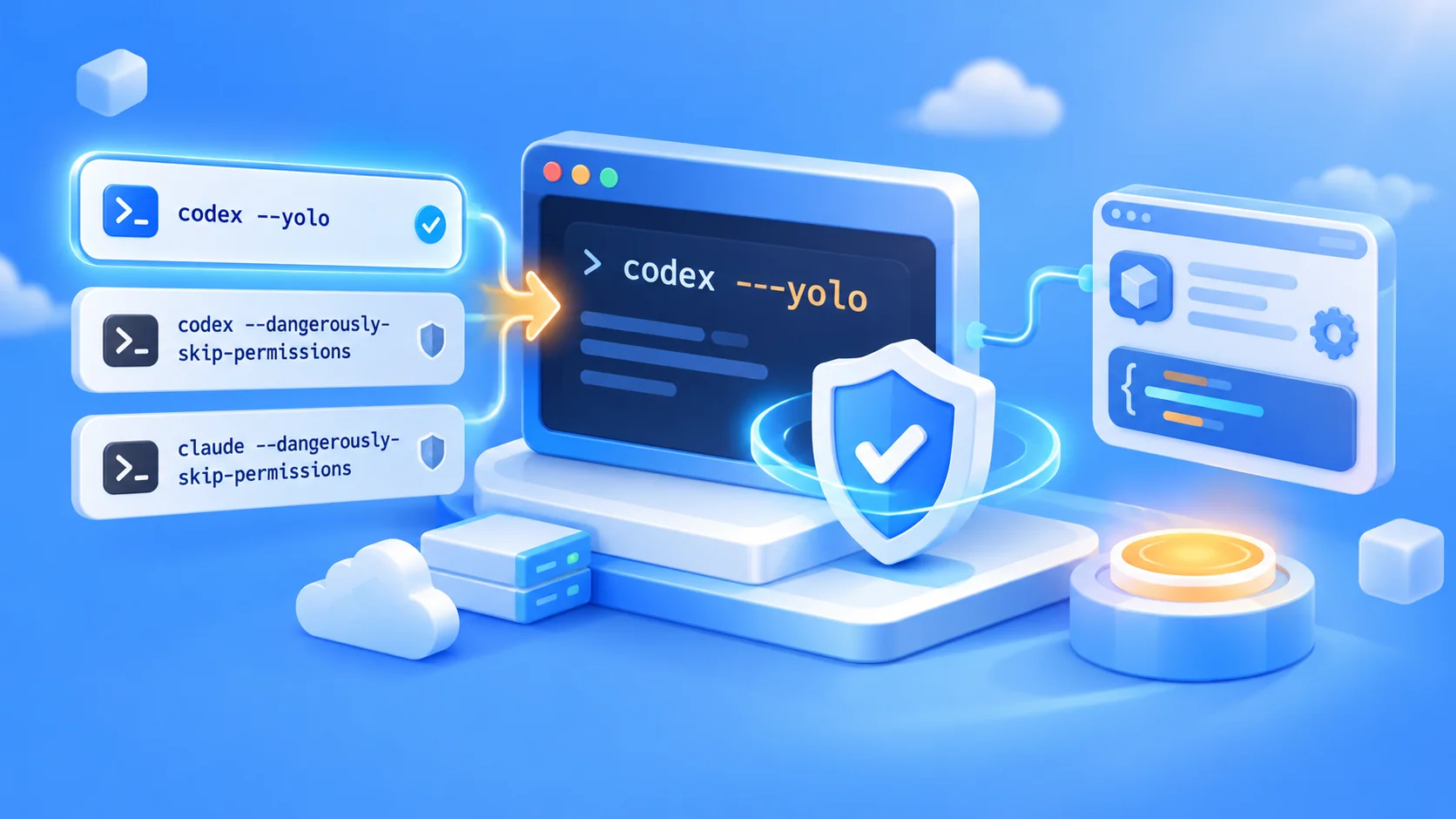
После того как привыкаешь запускать Claude Code с claude --dangerously-skip-permissions, при переходе на командную строку OpenAI Codex сразу возникает вопрос: как включить в Codex такой же режим — чтобы ИИ работал без подтверждений? Ответ: codex —yolo. Полная форма команды — codex --dangerously-bypass-approvals-and-sandbox.
Это не просто заметка с одной командой для быстрого поиска. Мы разберём границы доступа, сценарии использования и правила безопасности для трёх способов запуска, а также расскажем, как подключить модель через APIYI apiyi.com.
Главное: после прочтения вы сможете выбрать параметры запуска под свою среду разработки — реже нажимать «Подтвердить» и при этом не разрешать ИИ то, чего разрешать не стоит.
Главное о параметре —yolo в командной строке Codex
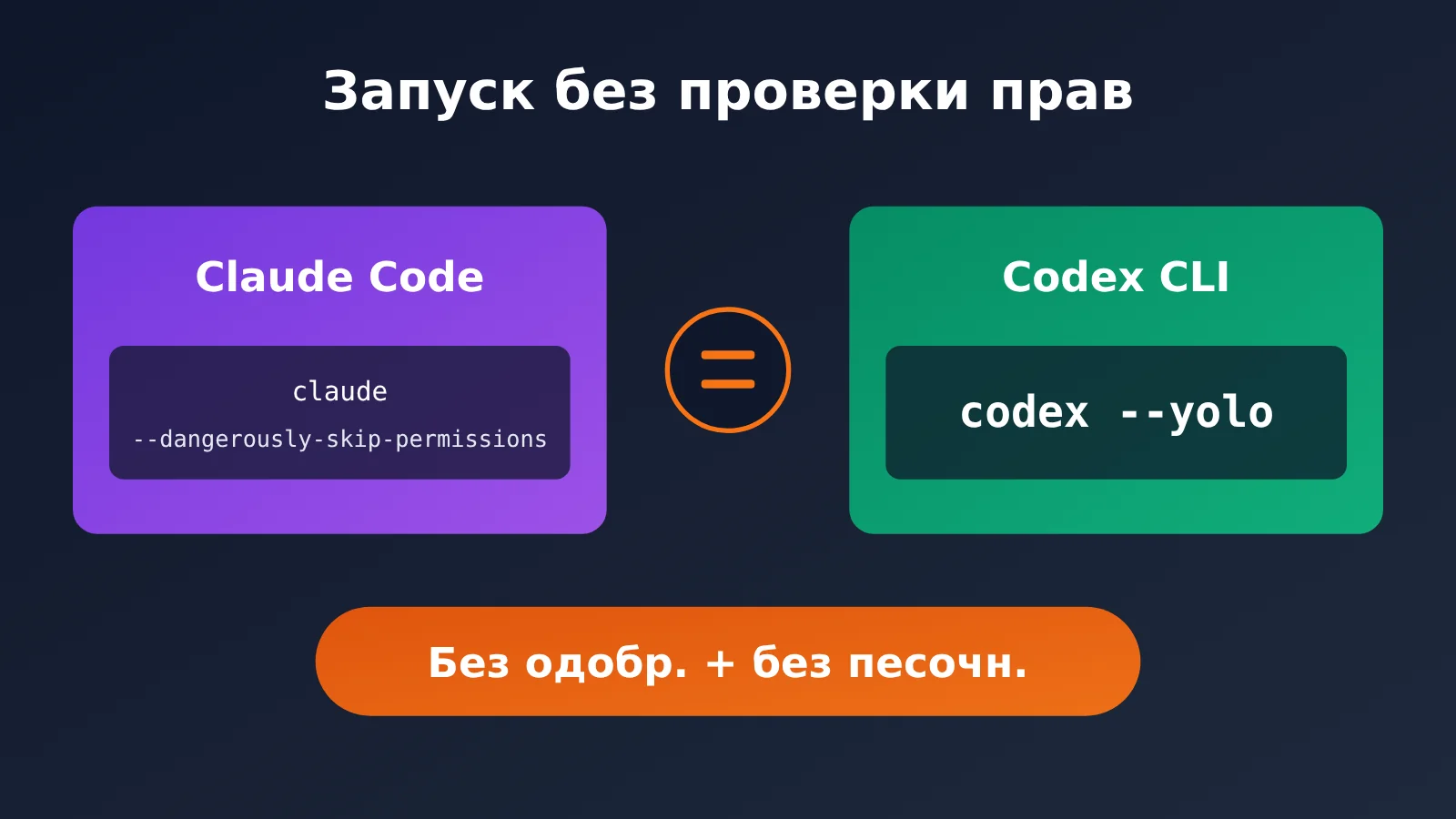
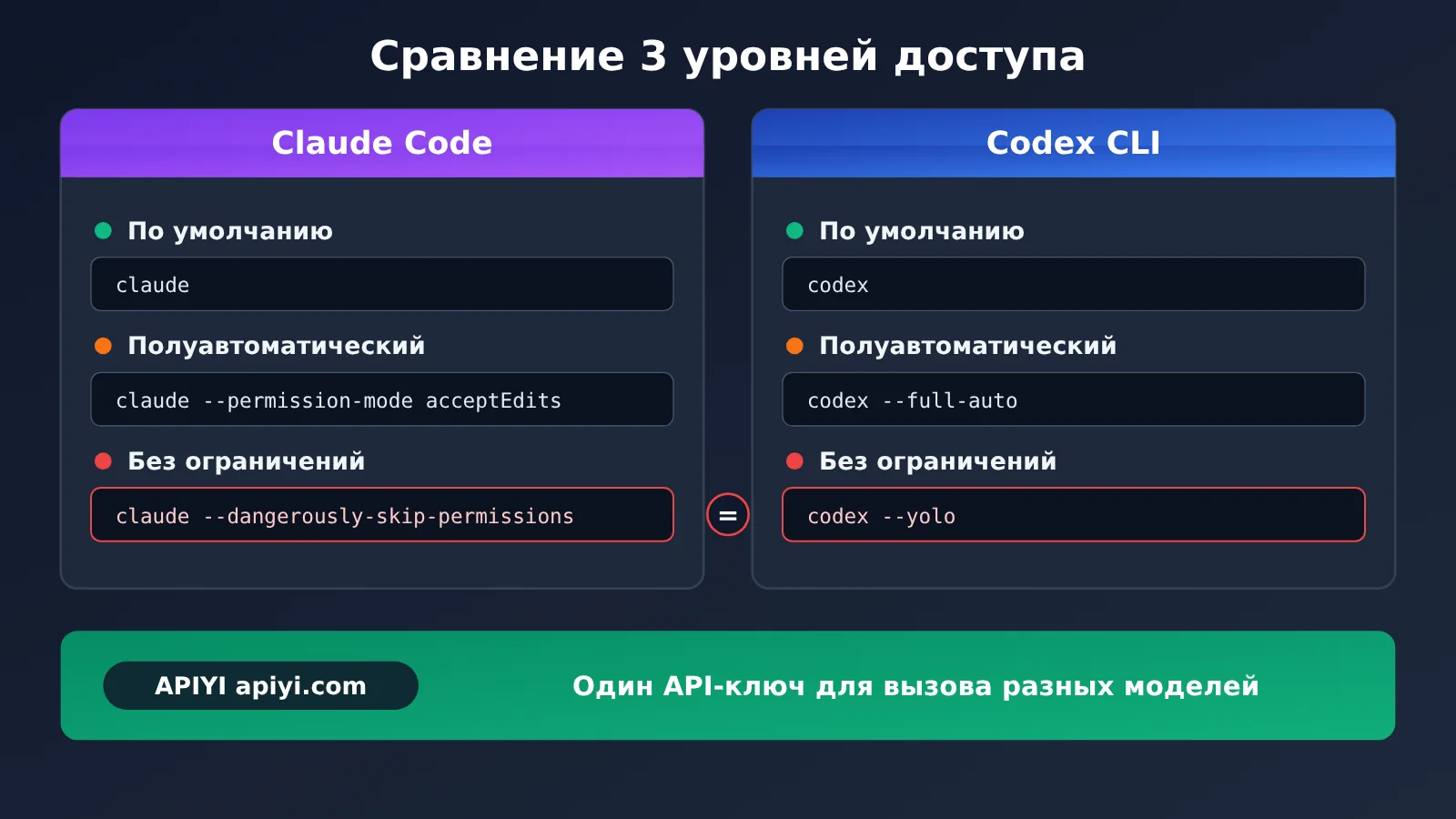
Для начала сравним команды, которые полностью открывают доступ в обоих инструментах:
| Параметр | Claude Code | Codex CLI |
|---|---|---|
| Полная форма | claude --dangerously-skip-permissions |
codex --dangerously-bypass-approvals-and-sandbox |
| Краткая форма | Нет | codex --yolo |
| Эффект | Пропуск подтверждений, немедленное выполнение | Пропуск подтверждений операций и отключение ограничений песочницы |
| Уровень риска | Высокий, рекомендуется использовать в доверенной среде | Высокий, рекомендуется использовать в доверенной среде |
Полная и краткая формы команды Codex
codex --dangerously-bypass-approvals-and-sandbox и codex --yolo работают совершенно одинаково. Второй вариант — просто сокращённая форма первого. После запуска Codex перестаёт запрашивать подтверждение перед каждым действием и больше не ограничен песочницей: он может выполнять команды, изменять файлы и обращаться к сети.
Обратите внимание на два ключевых слова в полном названии параметра. «Approvals» — это подтверждения, то есть запрос разрешения перед выполнением каждой команды. «Sandbox» — песочница, которая ограничивает доступ Codex к файлам и сети. Полное название говорит о том, что команда снимает сразу два уровня защиты, а не только один.
Параметры Claude Code и Codex можно сопоставить так: --dangerously-skip-permissions в Claude Code в первую очередь отключает подтверждения, а --yolo в Codex не только делает то же самое, но и отключает песочницу. Поэтому этот параметр снимает больше ограничений, чем можно предположить по его названию.
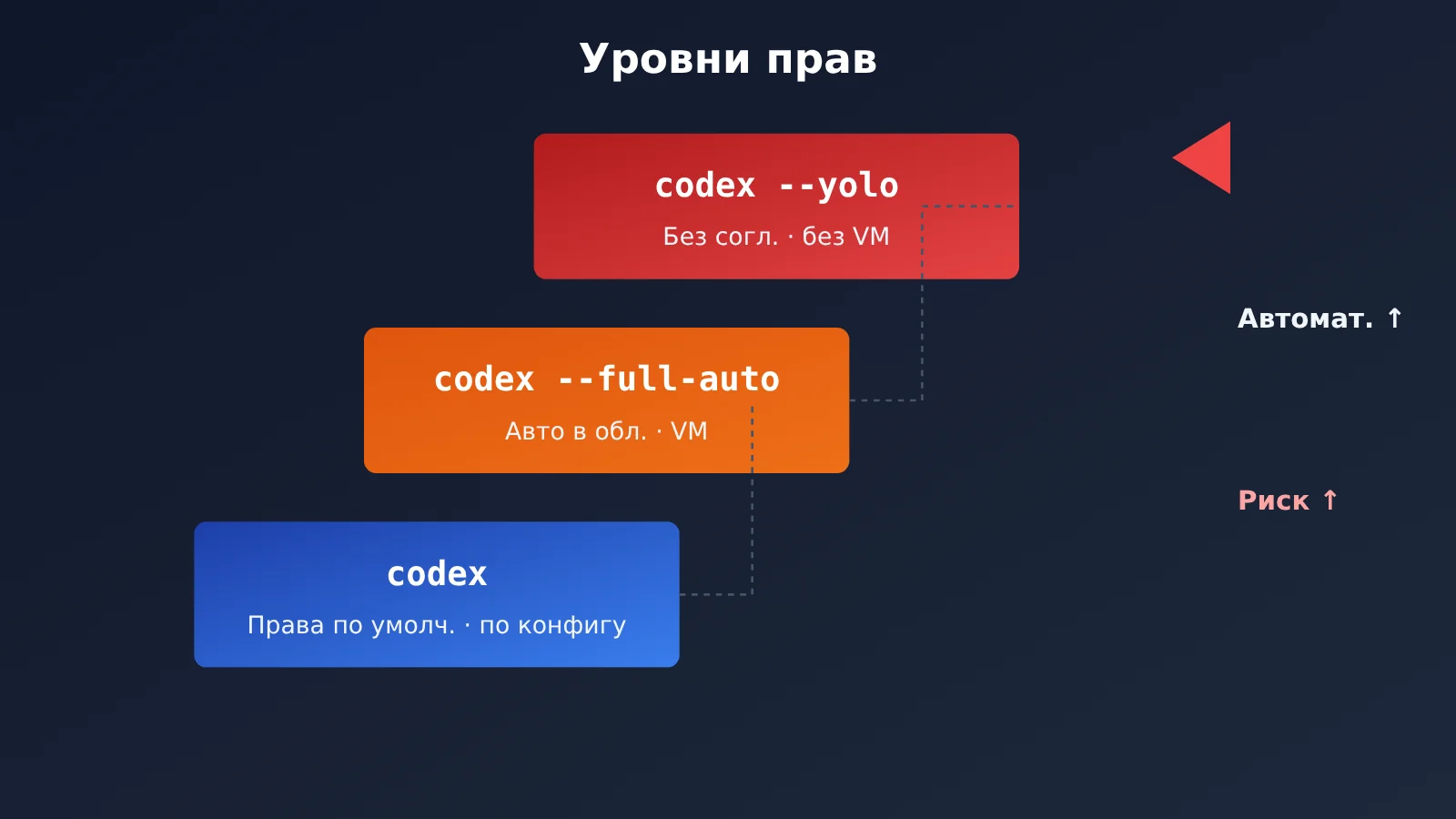
Сравнение 3 способов запуска Codex из командной строки
В повседневной работе Codex чаще всего запускают одним из трёх способов. Разница между ними сводится к двум вопросам: требуется ли подтверждение и остаются ли ограничения песочницы.
| Команда | Описание прав | Требуется подтверждение | Ограничения песочницы |
|---|---|---|---|
codex |
Права по умолчанию, подтверждения запрашиваются согласно настройкам | Зависит от настроек | Сохраняются |
codex --full-auto |
Автоматическое выполнение операций в рабочей области | Для операций в рабочей области подтверждать каждый шаг не нужно | Сохраняются |
codex --yolo |
Полный доступ | Не требуется | Отключаются |
codex — самый осторожный вариант. Он подойдёт, если вы впервые работаете с незнакомым проектом или хотите лично контролировать каждый шаг. codex --full-auto — золотая середина: операции в рабочей области выполняются автоматически, но ограничения песочницы остаются. Этот вариант лучше всего подходит для сценария «пусть ИИ работает сам, но не выходит за пределы каталога проекта». codex --yolo снимает все ограничения — он подойдёт, если среда уже достаточно изолирована, а цена ошибки невелика.
Если вам нужно, чтобы Codex выполнял задачи автоматически, как Claude Code, но вы не хотите сразу отключать песочницу, начните с codex --full-auto. Когда убедитесь, что задачи выполняются стабильно, а среде можно доверять, переходите на --yolo.
Кроме того, в Codex можно независимо настраивать политику подтверждений и режим песочницы — необязательно сразу снимать обе защитные меры. Доступные значения смотрите в выводе codex --help на своём компьютере и в официальной документации по настройке: они могут различаться в разных версиях.
Как быстро начать работу с Codex —yolo
Простейший пример запуска
Откройте в терминале каталог проекта и выполните команду:
# 完整写法
codex --dangerously-bypass-approvals-and-sandbox

# 等价的简写
codex --yolo
Если вам часто приходится переключаться между режимами, добавьте в файл конфигурации shell пару псевдонимов — так не придётся каждый раз вводить команды вручную:
# 加入 ~/.zshrc 或 ~/.bashrc
alias cx="codex"
alias cxa="codex --full-auto"
alias cxy="codex --yolo"
Названия псевдонимов можно изменить по своему усмотрению. Советуем сделать псевдоним для --yolo заметным, чтобы помнить: сейчас вы работаете в режиме без ограничений.
Настройка подключения моделей через APIYI
Codex поддерживает пользовательские провайдеры моделей. Если вы хотите вызывать разные модели с помощью одного API-ключа, подключите совместимый с OpenAI интерфейс APIYI apiyi.com по адресу https://api.apiyi.com/v1.
Пример настройки файла ~/.codex/config.toml:
# 自定义模型提供方示例,字段名以你所用 Codex 版本的官方配置文档为准
[model_providers.apiyi]
name = "APIYI"
base_url = "https://api.apiyi.com/v1"  # 使用 APIYI 统一接口
env_key = "APIYI_API_KEY"
После настройки запишите API-ключ в переменную окружения APIYI_API_KEY, а затем укажите apiyi в качестве провайдера по умолчанию. Названия полей и синтаксис могут различаться в разных версиях, поэтому перед настройкой сверьтесь с официальной документацией.
Полный код на Python для проверки соединения с APIYI
Перед изменением конфигурации Codex можно запустить небольшой скрипт и проверить, работают ли ключ и адрес интерфейса. Так вам не придётся одновременно разбираться с ошибками настройки и неполадками в работе Codex:
import os
import openai
from typing import Optional


def check_connection(
    prompt: str = "回复 OK 即可",
    model: str = "gpt-4o-mini",
    system_prompt: Optional[str] = None,
) -> str:
    """
    用最小请求验证 API Key 与 base_url 是否可用

    Args:
        prompt: 用户输入
        model: 模型名称
        system_prompt: 可选的系统提示词

    Returns:
        模型响应内容或错误信息
    """
    client = openai.OpenAI(
        api_key=os.environ.get("APIYI_API_KEY", "YOUR_API_KEY"),
        base_url="https://api.apiyi.com/v1",  # APIYI 统一接口
    )

    messages = []
    if system_prompt:
        messages.append({"role": "system", "content": system_prompt})
    messages.append({"role": "user", "content": prompt})

    try:
        response = client.chat.completions.create(
            model=model,
            messages=messages,
            max_tokens=50,
        )
        return response.choices[0].message.content
    except Exception as e:
        return f"Error: {str(e)}"


if __name__ == "__main__":
    print(check_connection())
Совет: Получите бесплатный тестовый лимит на APIYI apiyi.com и сначала проверьте работу
codex --full-autoна небольшом проекте. Затем решите, нужен ли вам режим--yolo. С одним API-ключом можно вызывать популярные модели OpenAI, Claude, Gemini и других провайдеров, чтобы сравнить их работу при автоматическом выполнении задач.
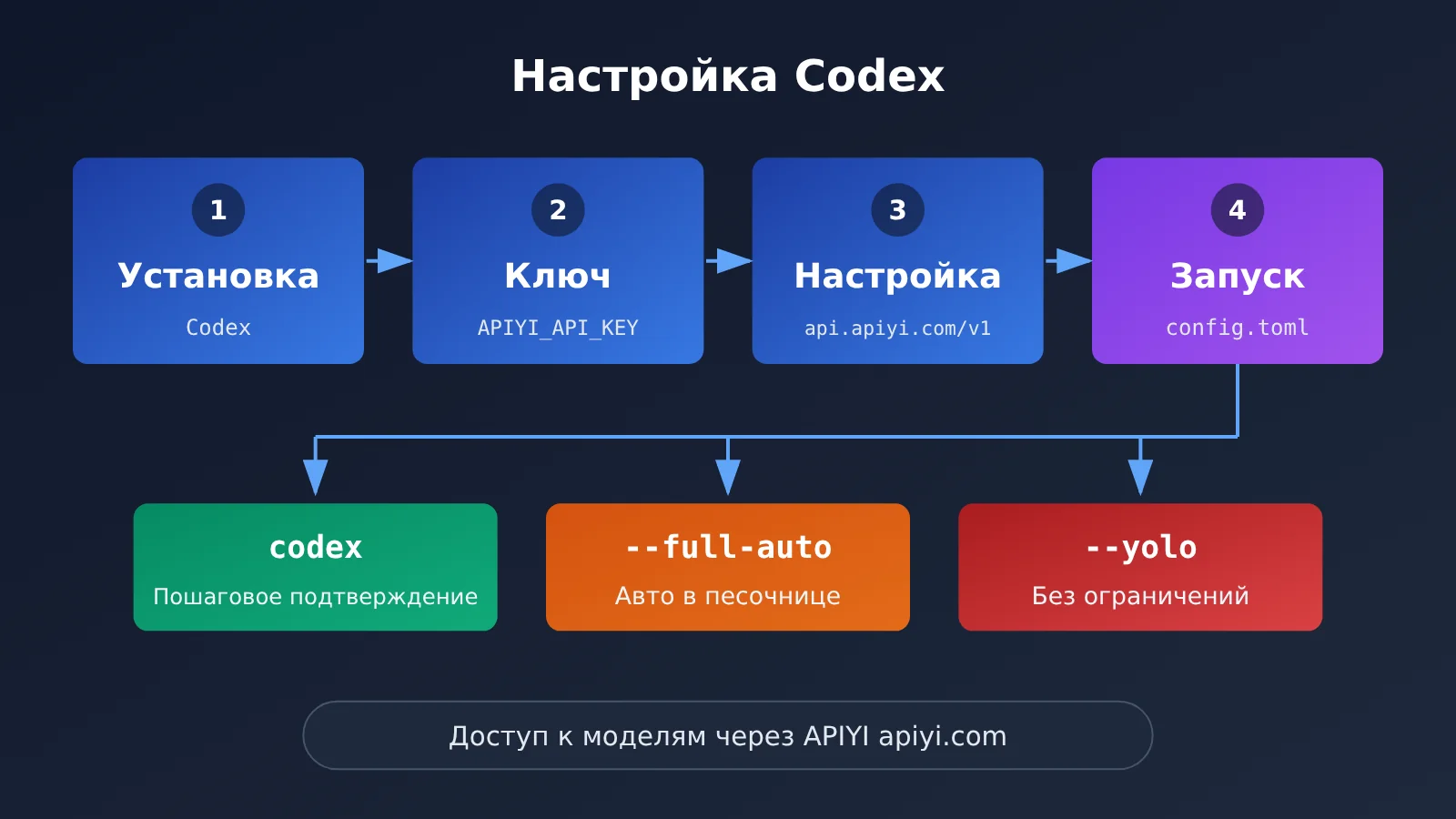
Когда использовать Codex —yolo: выбор сценария
Выбирая способ запуска, ориентируйтесь на три вещи: насколько надёжна среда, можно ли отменить изменения и нужен ли задачам доступ к сети. Вот рекомендации для типичных сценариев:
| Сценарий | Рекомендуемый способ запуска | Причина |
|---|---|---|
| Впервые открываете незнакомый проект | codex |
Сначала посмотрите, что собирается делать Codex, и только потом постепенно расширяйте ему права |
| Разрабатываете собственный проект на локальном Mac | codex --full-auto |
Автоматическое выполнение в рабочей области при сохранении песочницы — разумный баланс эффективности и безопасности |
| Массовые задачи в одноразовом контейнере или виртуальной машине | codex --yolo |
Среду можно уничтожить, поэтому цена снятия ограничений невелика |
| Каталог с рабочими учётными данными и подключениями к базам данных | codex |
Не позволяйте автоматизации затрагивать ресурсы, изменения в которых нельзя отменить |
| Экспериментальный проект, где часто нужно подключаться к сети и устанавливать зависимости | codex --yolo (в надёжной среде) |
После отключения песочницы можно напрямую обращаться к сети — меньше препятствий |
Логика простая: преимущество --yolo — в том, что вас не отвлекают, а цена — отсутствие страховки. Поэтому этот режим лучше подходит для сред, изменения в которых можно отменить или которые можно уничтожить. А в каталогах с реальными учётными данными и доступом к рабочим ресурсам лучше оставить подтверждение действий или песочницу.
Чек-лист безопасного использования Codex —yolo
Когда проверка и песочница отключены, Codex получает почти те же возможности, что и вы в терминале: он может удалять файлы, менять конфигурацию и отправлять сетевые запросы без ограничений. Поэтому до и после работы стоит принять несколько мер предосторожности:
| Риск | Возможные последствия | Что делать |
|---|---|---|
| Случайно удалить или изменить файлы | Потеря кода проекта | Перед запуском создайте коммит в Git, чтобы в любой момент можно было откатить изменения |
| Доступ к конфиденциальным данным | Чтение или утечка ключей | Не запускайте Codex в каталогах с ключами или предварительно очистите переменные окружения |
| Запуск неизвестных скриптов | Установка вредоносных зависимостей | Используйте Codex только в проектах, которым доверяете, и проверяйте источники перед установкой зависимостей |
| Неограниченный доступ к сети | Отправка данных на неожиданные адреса | Запускайте Codex в изолированной среде, а при необходимости ограничьте сетевой доступ |
| Неясное описание задачи | ИИ может выйти за заданные рамки | Чётко указывайте границы задачи и разбивайте её на небольшие шаги |
Кроме перечисленного, стоит помнить ещё о нескольких вещах:
- Сначала запустите Codex с
--full-auto, чтобы оценить, как он работает, и только потом решайте, переходить ли на--yolo. - Используйте
--yoloтолько в контейнере, виртуальной машине или на отдельном компьютере для разработки. Не запускайте его в домашнем каталоге на рабочем компьютере, которым пользуетесь каждый день. - Перед каждой задачей создавайте коммит в Git. После выполнения проверяйте изменения с помощью
git diffи только затем решайте, оставить их или откатить. - Разбивайте задачи на небольшие части. Чем шире сформулирована задача, тем выше вероятность, что ИИ без контроля выполнит действия, которых вы не ожидали.
Как использовать Codex CLI вместе с Claude Code
Многие разработчики не выбирают что-то одно, а устанавливают Codex и Claude Code на один компьютер. Подходы к работе с разрешениями у них похожи, поэтому привычки можно перенести с одного инструмента на другой:
- Для повседневной разработки: Claude Code — с настройками разрешений по умолчанию, Codex — с командой
codexилиcodex --full-auto. - В изолированной среде: Claude Code — с флагом
--dangerously-skip-permissions, Codex — с флагом--yolo. - Для совместной отладки: поручите одному инструменту писать код, а другому — проверять его. Перед запуском обоих убедитесь, что рабочее дерево Git чистое.
Если вам нужно обращаться сразу к нескольким моделям — OpenAI, Claude, Gemini и другим, — удобнее централизованно управлять ключами через APIYI apiyi.com. Один API-ключ и единый интерфейс, совместимый с OpenAI, позволяют переключаться между моделями без изменений всей конфигурации среды. Оплата по фактическому использованию также помогает точнее рассчитывать расходы.
Часто задаваемые вопросы
Вопрос 1: Какая команда в Codex CLI соответствует claude —dangerously-skip-permissions?
Это `codex —dangerously-bypass-approvals-and-sandbox`, сокращённый вариант — `codex —yolo`. Команды работают одинаково: пропускают подтверждение действий и отключают ограничения песочницы, поэтому Codex может выполнять команды, изменять файлы и выходить в сеть без дополнительных разрешений.
Вопрос 2: Чем отличаются codex —yolo и codex —full-auto?
`—full-auto` автоматически выполняет действия в рабочей папке, но ограничения песочницы остаются. `—yolo` снимает все ограничения: подтверждение не требуется, песочница отключена. Первый режим — это «действуй свободно в папке проекта», второй — «делай что угодно».
Вопрос 3: Какой режим выбрать для разработки на локальном Mac?
Если вы хотите, чтобы задачи выполнялись автоматически, как в Claude Code, используйте `codex —full-auto`. К `codex —yolo` стоит прибегать только тогда, когда действительно нужно полностью снять ограничения, и по возможности запускать его в доверенной среде разработки.
Вопрос 4: Для каких задач лучше всего подходит codex —yolo?
В первую очередь для таких сценариев:
— **Одноразовые контейнеры или виртуальные машины**: среду можно удалить, и даже в случае ошибки основная система не пострадает.
— **Экспериментальные проекты с возможностью отката**: код сохранён в Git, поэтому в любой момент можно восстановить прежнее состояние.
— **Задачи с активным использованием сети**: например, массовая установка зависимостей или загрузка ресурсов, когда не хочется постоянно сталкиваться с блокировками песочницы.
Вопрос 5: Как быстро подключить через APIYI модели, используемые Codex?
Выполните следующие шаги:
1. Зарегистрируйтесь на APIYI: apiyi.com.
2. Получите API-ключ и бесплатный пробный баланс.
3. Укажите адрес API `https://api.apiyi.com/v1` и настройте пользовательского провайдера согласно официальной документации для вашей версии Codex.
APIYI предоставляет интерфейс, совместимый с OpenAI, и поддерживает популярные модели OpenAI, Claude, Gemini и других разработчиков. Это упрощает сравнение и переключение моделей в рамках одной конфигурации.
Вопрос 6: Какие известные риски есть у режима —yolo?
Главный риск — отсутствие страховки: команды выполняются без подтверждения, а песочница больше не ограничивает доступ к файлам и сети. Можно случайно удалить файлы, прочитать конфиденциальные учётные данные или запустить неизвестный скрипт. Перед началом работы рекомендуется создать коммит в Git, запустить Codex в изолированной среде и разбить задачу на небольшие этапы.
Вопрос 7: Можно ли точнее настроить ограничения, не снимая их полностью?
Да. Политику подтверждения действий и режим песочницы можно настраивать независимо друг от друга — необязательно отключать оба ограничения сразу. Доступные значения смотрите в выводе команды `codex —help` на своём устройстве или в официальной документации: варианты могут различаться в разных версиях.
Ключевые выводы о команде Codex --yolo
- Аналог команды:
--dangerously-skip-permissionsв Claude Code соответствуетcodex --yoloв Codex. - Полная форма:
codex --dangerously-bypass-approvals-and-sandbox— работает так же, как--yolo. - Объём разрешений: команда одновременно пропускает этап подтверждения и отключает песочницу — её действие шире, чем можно предположить по названию.
- С чего начать: для локальной разработки используйте
codex --full-auto: песочница остаётся включённой, что позволяет найти баланс между скоростью и безопасностью. - Минимум безопасности: запускайте
--yoloтолько в доверенной, изолированной среде, где можно отменить изменения или удалить её. Заранее создайте коммит в Git. - Подключение моделей: через APIYI apiyi.com можно обращаться к разным популярным моделям с помощью одного API-ключа и адреса
https://api.apiyi.com/v1.
Итоги
В Codex CLI команде claude --dangerously-skip-permissions соответствует codex --yolo. Полная форма — codex --dangerously-bypass-approvals-and-sandbox. Достаточно запомнить три уровня разрешений:
codex: разрешения по умолчанию, подтверждение действий настраивается отдельно. Подходит для незнакомых проектов и каталогов с важными данными.codex --full-auto: автоматическое выполнение задач в рабочей области с ограничениями песочницы. Подходит для повседневной локальной разработки.codex --yolo: максимальный уровень свободы. Подходит для доверенной и изолированной среды, где можно отменить изменения.
Повышайте уровень свободы постепенно: сначала освойте поведение Codex в режиме по умолчанию, затем ускорьте работу с помощью --full-auto и используйте --yolo только при реальной необходимости. Для быстрой проверки подключения моделей можно воспользоваться APIYI apiyi.com: платформа предоставляет бесплатные тестовые лимиты и единый интерфейс для работы с разными моделями.
Справочные материалы
- Документация по настройке OpenAI Codex: официальное руководство по настройке
- Ссылка:
developers.openai.com/docs/config-file/config-basic - Примечание: актуальные параметры запуска, политики подтверждения и настройки режима песочницы смотрите в документации для используемой версии.
Автор: техническая команда APIYI
Технические вопросы: свяжитесь с нами через главную страницу сайта APIYI. Другие материалы доступны в центре документации: docs.apiyi.com