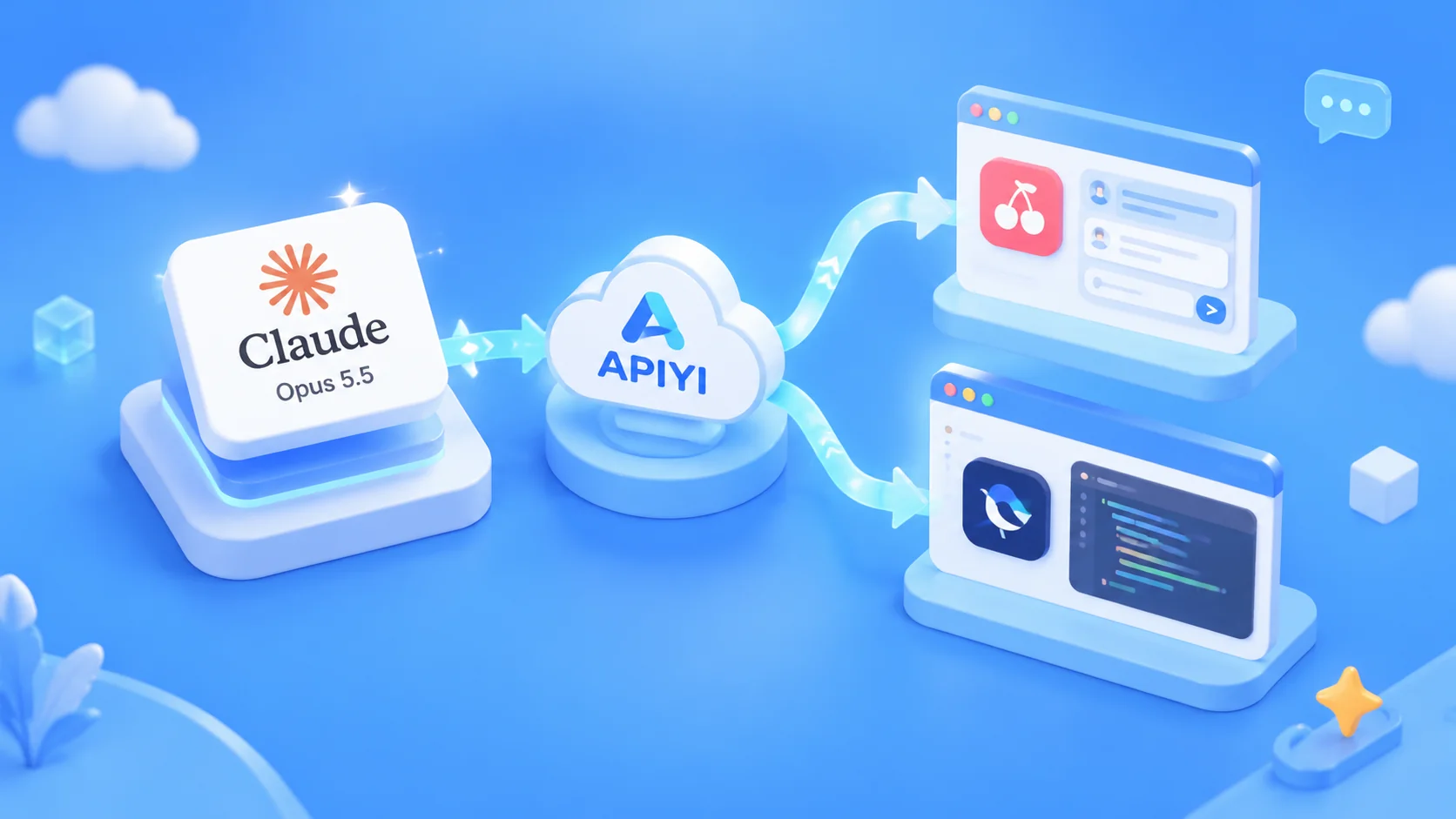
Nota do autor: quem está na China continental não consegue acessar o site oficial do Claude. E, mesmo que consiga, corre o risco de ter a conta banida — seja cidadão da China continental ou estrangeiro visitando o país. Neste artigo, você vai aprender a conectar o claude-opus-5-5 a um app de chat e a um agente de programação usando a APIYI em 15 minutos. Para o app de chat, usaremos o Cherry Studio; para gerenciar o agente, o Magpie.
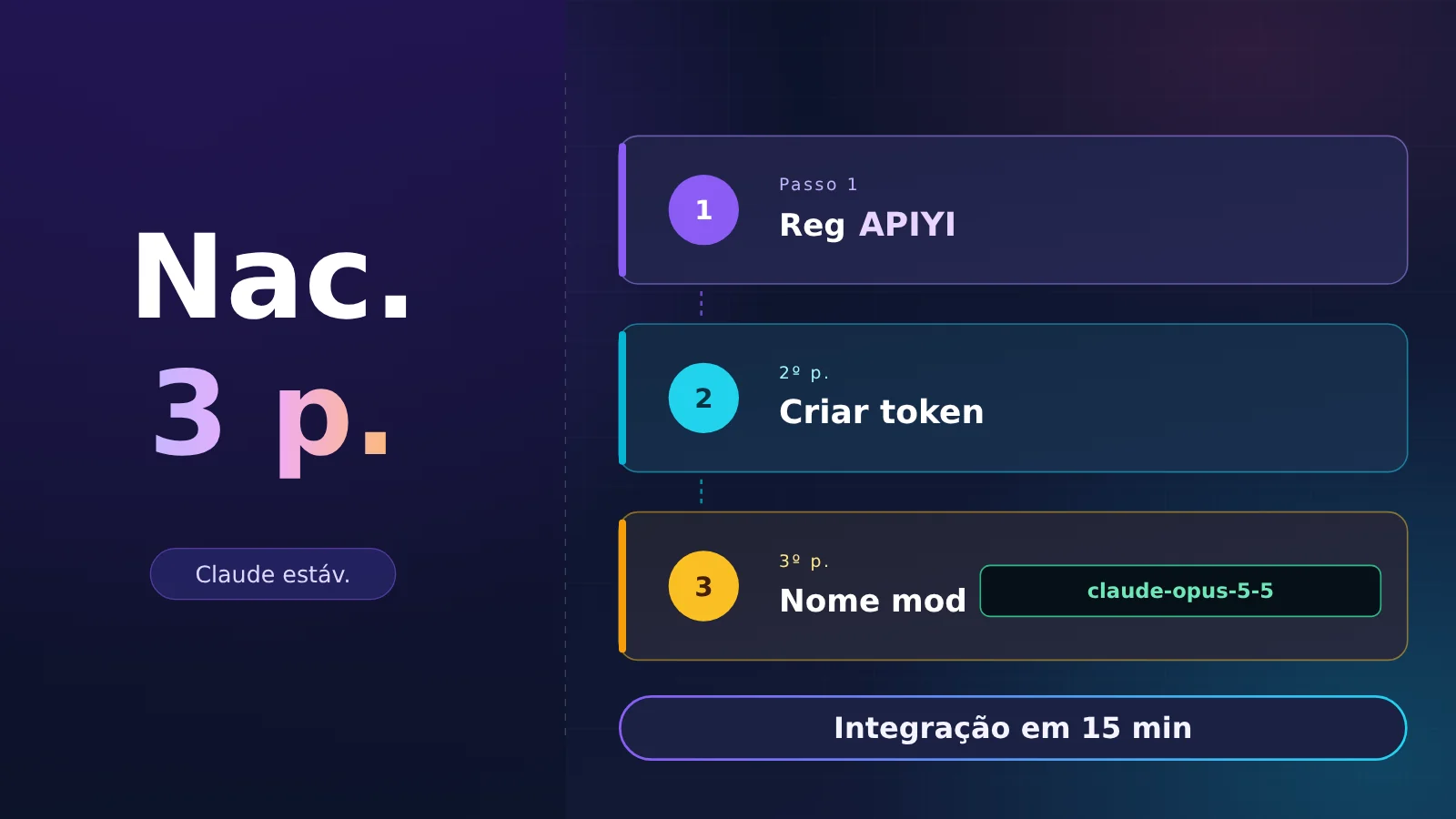
Na China continental, para usar o claude-opus-5-5 com estabilidade, o que falta é, na verdade, uma chave que possa ser recarregada pelo WeChat ou Alipay e usada em diferentes softwares. A APIYI (apiyi.com) é uma plataforma agregadora de APIs de Modelos de Linguagem Grande. Com uma única chave API, você pode invocar modelos populares como Claude, OpenAI e Gemini. A plataforma oferece compatibilidade com a interface da OpenAI e cobrança por uso. Neste artigo, vamos conectar o claude-opus-5-5 a um app de chat (usaremos o Cherry Studio como exemplo) e, depois, a um agente de programação (que gerenciaremos pelo Magpie). Todo o processo é feito pela interface gráfica: do cadastro ao envio da primeira mensagem, leva cerca de 15 minutos.
O site oficial não funciona; e, mesmo que funcione, há risco de bloqueio da conta
Para quem está na China continental, não dá para acessar o site oficial do Claude. Usuários da região não conseguem usar normalmente o site, o aplicativo nem a assinatura oficial. Não é uma configuração que ficou errada nem algo que se resolva trocando de navegador.
Mesmo que você consiga acessar o serviço, ainda há um risco considerável de bloqueio da conta. Se isso acontecer, o saldo e o histórico de conversas podem ser perdidos. A Anthropic não vai restaurar sua conta, e você não terá como recorrer. Você gasta dinheiro, acumula conversas e, no fim, fica sem nada — não vale a pena.
Uma opção mais segura é usar o Claude pela APIYI, com o modelo claude-opus-5-5. Você não precisa entrar no site oficial do Claude: basta preencher no software um endereço, um token e o nome do modelo.
Primeiro, obtenha um token do Claude na APIYI
Antes de começar, confira estes cinco pontos de atenção. Eles correspondem aos cinco erros mais comuns nas etapas seguintes, e todos serão retomados mais adiante.
| Ponto de atenção | O que fazer | O que acontece se fizer errado |
|---|---|---|
| Use hífens no nome do modelo | Escreva claude-opus-5-5, usando hífens entre os números |
Se escrever claude-opus-5.5, aparecerá uma mensagem dizendo que o modelo não foi encontrado |
| Não desative o raciocínio | Não é possível desativar o raciocínio deste modelo; não envie disabled |
Enviar disabled retorna um erro 400. Se quiser economizar tempo, use low em effort |
Verifique se o endereço deve incluir /v1 |
Em clientes que usam o protocolo Anthropic, informe o domínio raiz. Em clientes compatíveis com OpenAI, inclua /v1 |
Se adicionar ou omitir essa parte, você receberá um erro 404 |
| Escolha o grupo correto | Para chat, use Default. Para um Agent de programação, use ClaudeCode | Com o grupo errado, o Agent pode falhar ou custar mais |
| Comece com um limite baixo | Na primeira chave, defina um limite bem baixo | Se houver um erro na configuração, o limite reduz o prejuízo |
A preparação é simples: você precisa de um e-mail, de um navegador que consiga acessar o site da APIYI e de um aplicativo de chat que já costuma usar. Se também quiser escrever código, instale o Magpie. As instruções foram pensadas para quem está começando: em cada etapa, explicamos o objetivo, o que você verá, onde clicar, como confirmar que deu certo e quanto tempo deve levar. A estimativa total é:
- Etapa 1: criar uma conta, cerca de 3 minutos.
- Etapa 2: adicionar saldo pelo WeChat ou Alipay, cerca de 2 minutos.
- Etapa 3: criar duas chaves, cerca de 3 minutos.
- Etapa 4: enviar a primeira mensagem pelo aplicativo de chat, cerca de 4 minutos.
- Etapa 5: conectar um Agent de programação pelo Magpie, cerca de 3 minutos.
Etapa 1: criar uma conta (cerca de 3 minutos)
O objetivo é criar uma conta da APIYI com a qual você consiga fazer login. No navegador, acesse api.apiyi.com, clique em “Registrar” e siga as instruções para concluir o cadastro com seu e-mail e fazer login. Quando o login for concluído, você verá o painel de controle, que mostra o saldo da conta.
De acordo com a documentação, novas contas recebem um pequeno crédito de teste, suficiente para enviar uma ou duas mensagens curtas. O valor exato depende do que aparece na sua conta; não conte com esse saldo como garantido. Esta etapa está concluída quando você consegue acessar o painel e ver o saldo.
Se o painel não aparecer logo após o cadastro, confira se recebeu um e-mail de verificação e também dê uma olhada na pasta de spam. Depois de fazer login, recomendamos adicionar o site aos favoritos do navegador. Você vai voltar aqui para criar chaves e consultar registros, então não precisará procurar o endereço novamente.
Etapa 2: adicionar saldo (cerca de 2 minutos)
O objetivo é deixar um pequeno saldo disponível na conta. No painel de controle, encontre a opção para adicionar saldo, escolha WeChat ou Alipay e escaneie o código para pagar. Na primeira vez, recomendamos adicionar apenas um valor pequeno. Assim, você pode testar o processo e, se cometer algum erro durante a configuração, o prejuízo será limitado. Depois do pagamento, atualize a página. Se o saldo aumentar, esta etapa está concluída.
Antes de adicionar créditos, vale dar uma olhada nos preços. Os valores abaixo foram copiados da tabela geral de preços dos modelos da APIYI (docs.apiyi.com/models). A página informa que os dados foram atualizados em 2026-10-23 às 06:05. Todos os preços estão em dólares por milhão de tokens, considerando o multiplicador 1 do grupo Default. O claude-opus-5 aparece apenas como referência e não é o modelo que vamos integrar neste artigo.
| Item de cobrança | claude-opus-5-5 | claude-opus-5-5-thinking | claude-opus-5 (comparativo) |
|---|---|---|---|
| Entrada | 4 dólares | 4 dólares | 5 dólares |
| Saída | 20 dólares | 20 dólares | 25 dólares |
| Leitura do cache | 0,20 dólar | 0,20 dólar | 0,50 dólar |
É importante entender primeiro o que significa cada uma das três colunas para não interpretar os valores errado. Entrada corresponde aos tokens enviados ao modelo; saída, aos tokens que o modelo devolve; e leitura de cache, ao preço aplicado à parte da entrada que foi atendida pelo cache de comandos. A leitura de cache do claude-opus-5-5 custa 5% do preço de entrada, enquanto a do claude-opus-5 custa 10%. Por isso, ao fazer perguntas repetidas com o mesmo contexto extenso, acertar o cache pode reduzir bastante o custo. A parte que não for atendida pelo cache continua sendo cobrada pelo preço normal. A página de preços também mostra esses mesmos valores para claude-opus-5-5-thinking: os dois IDs têm o mesmo preço. Esse modelo aceita os endpoints chat e messages. A coluna de grupos lista cinco opções: ClaudeCode, Claude_Reverse, Claude_Enterprise, Default e SVIP. Como não há nenhuma indicação de preços por faixa ao lado do nome do modelo, os valores dessas três linhas se aplicam independentemente do tamanho da solicitação.
Veja mais uma chamada típica. Com base nos preços listados acima — e não em uma cobrança real —, 20 mil tokens de entrada mais 2 mil tokens de saída custam US$ 0,12 no grupo Default. A mesma chamada no grupo ClaudeCode, com multiplicador de 0,95, custa US$ 0,114. Para conferir sua cobrança, consulte os registros no painel de controle.
Essa conta pode ser entendida assim: os 20 mil tokens de entrada custam US$ 0,08, considerando US$ 4 por milhão de tokens. Já os 2 mil tokens de saída custam US$ 0,04, a US$ 20 por milhão. Somando os dois valores, o total é exatamente US$ 0,12. Em geral, uma ou duas perguntas no chat consomem bem menos do que isso, então uma recarga pequena já é suficiente para concluir todas as etapas.
O recarregamento também tem custo, então vale deixar isso claro. A APIYI usa uma taxa de câmbio fixa de 1:7. O valor mínimo para recarga é de US$ 5, ou cerca de 35 yuans. Além disso, há bônus nas recargas: segundo a página de preços, o custo efetivo pode cair para 1/1,1 do preço de tabela — cerca de 9% de desconto — e, durante as promoções, chegar a 1/1,2, ou aproximadamente 17% de desconto. Esse bônus pode ser combinado com os descontos por grupo da tabela. Por isso, o valor efetivamente descontado por uma mesma invocação do modelo costuma ser um pouco menor do que o calculado com base no preço de tabela. Para saber quanto foi cobrado de verdade, consulte o console.
Além disso, a Anthropic afirma que o claude-opus-5-5 gera respostas mais de 30% mais rápido que o Opus 5 da geração anterior. Esse número é uma declaração oficial, não uma medição feita neste artigo.
Terceira etapa: crie dois tokens (cerca de 3 minutos)
O objetivo é obter duas chaves que começam com sk-: uma para o aplicativo de chat e outra para o Agent de programação. Acesse a página de tokens em api.apiyi.com/token e crie os tokens. Ao preencher os campos, preste atenção nestes pontos:
- O nome fica a seu critério. Recomendamos chamar um de chat e o outro de code, para diferenciá-los de imediato.
- Grupo: selecione Default para o token do chat e ClaudeCode para o Agent de programação.
- Limite de uso: defina um limite baixo para o primeiro token e aumente depois que tudo estiver funcionando. Não escolha uso ilimitado por conveniência, nem configure o token para nunca expirar.
- Forma de cobrança: escolha cobrança por uso, não por chamada.
- Restrição de modelos: você pode permitir apenas
claude-opus-5-5, para evitar que outros modelos consumam seu saldo.
Depois de criar os tokens, copie as chaves e guarde-as em um local seguro. Quando a lista de tokens mostrar dois tokens com o status “Ativado”, esta etapa estará concluída. Se você pretende usar apenas o chat e selecionou o tipo Anthropic no aplicativo, basta criar um token no grupo ClaudeCode; ele também pode ser usado no chat.
Assim que criar os tokens, copie as chaves e salve-as no seu gerenciador de senhas. Não as compartilhe em grupos de chat nem as coloque em arquivos que serão enviados para repositórios públicos. Se uma chave for parar no lugar errado, volte à página de tokens, desative-a e crie outra. Como o limite de uso já é baixo, o impacto será pequeno.
Como escolher entre os grupos? A tabela abaixo explica tudo de forma clara:
| Grupo | Multiplicador | Como usar |
|---|---|---|
| Default | 1 | Para chat; escolha esta opção se quiser pagar o mesmo preço do site oficial |
| ClaudeCode | 0,95 | O Agent de programação precisa usar este grupo; ele também pode ser usado em aplicativos de chat |
| Claude_Enterprise | 1,2 | Mais caro; não recomendamos |
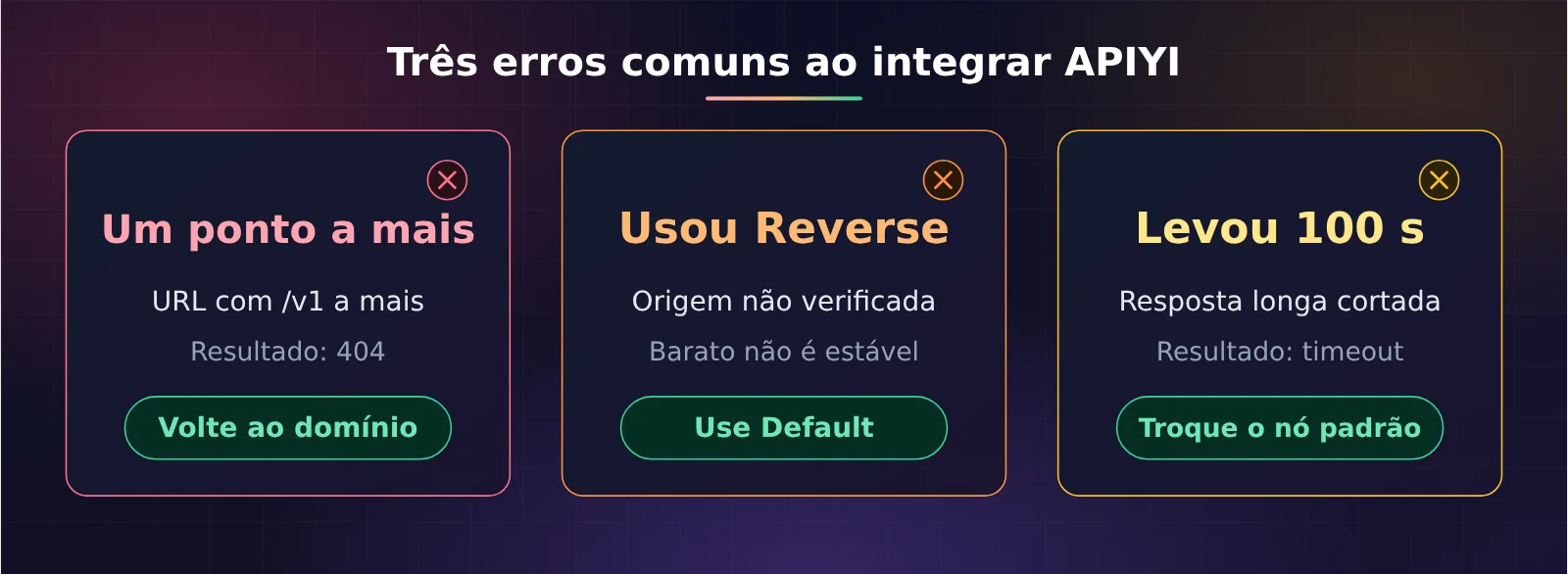
| Claude_Reverse | 0,5 | A origem não foi verificada; não escolha esta opção se quiser uma conexão estável |
Na coluna de grupos da página de preços também aparece SVIP. O multiplicador é 1, igual ao do Default, mas ele não é necessário no processo de integração deste artigo.
Como conectar um app de chat: exemplo com o Cherry Studio
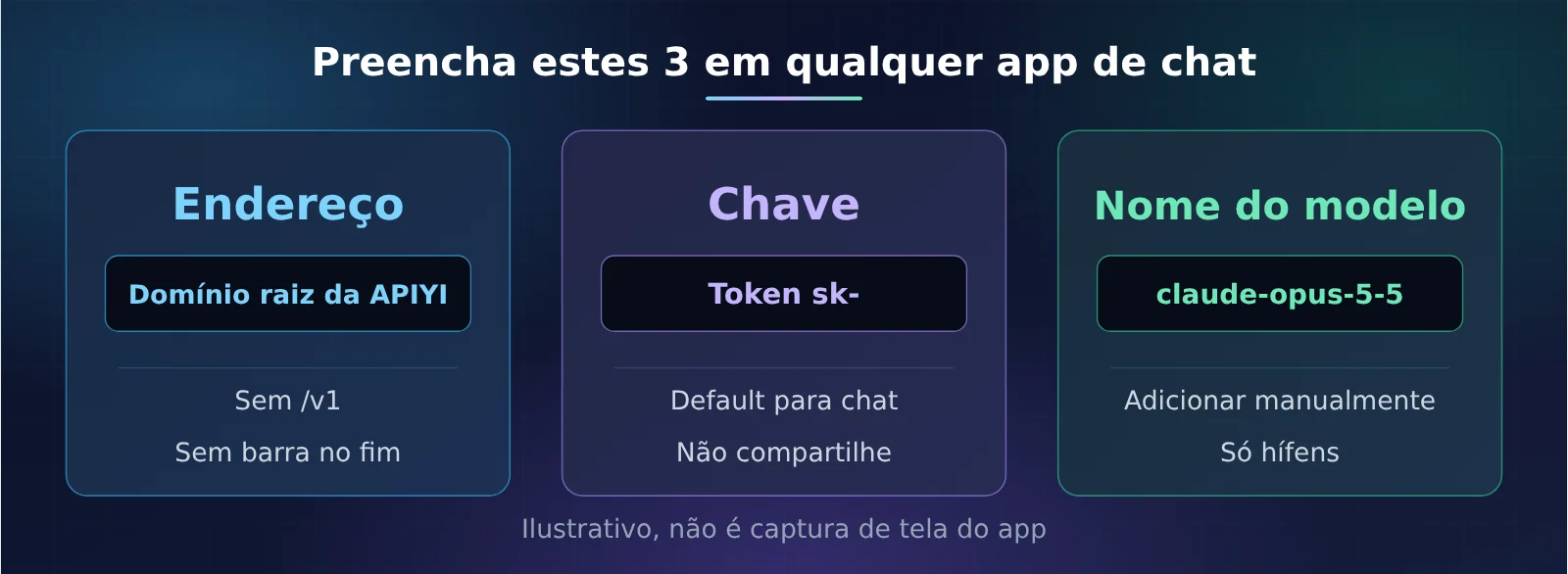
O Cherry Studio é só um exemplo. Seja qual for o app de chat que você costuma usar, se ele permitir adicionar um serviço do tipo Anthropic, basta preencher os mesmos três campos: domínio base, token sk- e nome do modelo claude-opus-5-5. Abaixo, mantemos o passo a passo de cliques no Cherry Studio como exemplo. Em outros apps, procure os mesmos três campos.
Etapa 4: envie a primeira mensagem pelo app de chat (cerca de 4 minutos)
O objetivo é receber uma resposta de claude-opus-5-5 na janela de chat. Vamos usar o Cherry Studio como exemplo: baixe o instalador, faça a instalação e abra o app. Clique em configurações, no canto inferior esquerdo, acesse os serviços de modelos e clique em adicionar. Depois, preencha os campos abaixo:
- Tipo de provedor: selecione Anthropic.
- Nome: você pode usar
APIYI-CLAUDEpara identificá-lo facilmente depois. - Endereço da API:
https://api.apiyi.com. Informe o domínio base, sem adicionar/v1nem uma barra extra no final. - Chave: cole o token
sk-que você criou antes — use o token do grupo Default para conversar. - Modelo: escolha a opção para adicionar um modelo manualmente. O ID deve ser
claude-opus-5-5, com hífens.
Depois de salvar, volte à janela de conversa e selecione o modelo que acabou de adicionar no topo. Envie uma mensagem curta em chinês, por exemplo: “Apresente-se em uma frase”. Depois de alguns segundos, você verá a resposta. Como não é possível desativar o modo de raciocínio desse modelo, a primeira resposta pode demorar um pouco mais do que a de modelos de chat comuns. Isso é normal; não clique em enviar várias vezes.
A validação tem duas partes. Primeiro, confirme que há uma resposta na janela de chat. Depois, volte ao console da APIYI e abra a página de logs do token. O nome do modelo na entrada mais recente deve ser claude-opus-5-5. Se as duas coisas estiverem certas, esta etapa foi concluída. Se o log mostrar outro nome de modelo, significa que você selecionou o modelo errado na janela de chat. Volte e selecione o correto.
O erro mais comum nessa configuração é escolher OpenAI como tipo de provedor. A diferença entre os dois tipos está no formato do endereço: com Anthropic, informe o domínio base, sem /v1; se você optar pelo tipo compatível com OpenAI, aí sim deverá adicionar /v1 ao domínio base. Neste artigo, usamos o tipo Anthropic para manter o mesmo endereço usado mais adiante no Claude Code e evitar ter que memorizar uma diferença. Se, depois de salvar, o envio de uma mensagem retornar um erro 404, confira primeiro se há uma barra extra no final do endereço.
Veja na ilustração abaixo quais são os três campos mais fáceis de preencher errado. Em outros apps de chat, você também deve preencher esses mesmos campos:
Como conectar agentes de programação usando o Magpie
Você não precisa usar um único agente de programação. Claude Code, Codex, Pi, Hermes e outros agentes que você já usa podem se conectar ao mesmo token do Claude da APIYI. Se quiser conectar vários, use o Magpie, uma ferramenta de código aberto que permite gerenciar tudo em uma única janela, sem precisar configurar cada ferramenta separadamente. Já existe um artigo com um guia ilustrado passo a passo do Magpie, então não vamos repetir o conteúdo aqui. Para ver as imagens, acesse Um guia do Magpie para conectar todos os agentes com uma única chave.
Etapa 5: conecte os agentes usando o Magpie (cerca de 3 minutos)
O objetivo é fazer com que os agentes que você usa invoquem o modelo claude-opus-5-5 pela APIYI. O Magpie tem uma interface gráfica. Depois de instalar e abrir o programa, configure primeiro o provedor e, em seguida, ative o agente.
- Instale e abra o Magpie. Acesse «Provedores», clique em «Adicionar» e selecione APIYI.
- Protocolo: selecione Anthropic.
- Endereço:
https://api.apiyi.com. Informe o domínio raiz, sem adicionar/v1. - Chave: informe o token do grupo ClaudeCode, não use o token de Default.
- Modelo: marque
claude-opus-5-5.
Depois de salvar, abra a página «Agentes», ative a opção da ferramenta que você quer usar e selecione esse modelo. Em seguida, reinicie a ferramenta para evitar que uma sessão antiga continue usando a configuração anterior. Para testar, peça algo simples, como «Leia o diretório atual e me diga quais arquivos estão nele». A resposta deve chegar em alguns segundos.
A validação tem duas partes. Primeiro, a ferramenta precisa responder. Depois, volte ao console da APIYI e confira os logs do token: o modelo na entrada mais recente deve ser claude-opus-5-5, e o token deve ser o do grupo ClaudeCode. Só considere esta etapa concluída quando os dois pontos estiverem corretos. Se a ferramenta informar que a chamada falhou, confira primeiro se o token pertence ao grupo ClaudeCode — essa é a causa mais comum.
Se depois você quiser voltar temporariamente para outro provedor, basta trocar a opção no Magpie. Não é preciso excluir a APIYI; quando quiser usá-la novamente, é só selecioná-la outra vez. Quem usa apenas o Claude Code e já trabalha com o CC Switch também pode informar o mesmo endereço e token. Mas, se você vai conectar vários agentes, o Magpie é mais prático.
Conectar apenas o Claude Code, sem instalar o Magpie
Se você usa apenas o Claude Code e não quer instalar o Magpie, pode alterar diretamente as variáveis de ambiente: defina ANTHROPIC_AUTH_TOKEN com o token do grupo ClaudeCode e ANTHROPIC_BASE_URL com o domínio raiz. Você também pode incluir essas duas variáveis em env, no arquivo .claude/settings.json do diretório do usuário. O acesso continua usando o token da APIYI; não é necessário criar outra conta no site oficial do Claude. Se você não tem familiaridade com arquivos de configuração, usar o Magpie descrito acima é mais simples.
Comparação de endereços, grupos e erros
Esta seção reúne as tabelas de referência mais úteis depois da configuração. Primeiro, veja como escolher entre os três nós. Os três têm as mesmas funções; a diferença está apenas na rota e no limite de tempo de espera.
| Nó | Endereço | Quando usar |
|---|---|---|
| Nó padrão | api.apiyi.com |
Use primeiro, tanto no Brasil quanto no exterior |
| Nó alternativo nacional | b.apiyi.com |
Tem as mesmas funções; use se o nó principal apresentar problemas |
| Nó com cf | O endereço contém cf (confirme o endereço divulgado no site) | Limite de 100 segundos; não é possível desativar o modo de pensamento. Não use para respostas longas |
Se encontrar um erro, consulte a tabela abaixo e procure o sintoma na primeira coluna:
| Sintoma | Causa comum | O que fazer |
|---|---|---|
| 404 | O cliente Anthropic adicionou /v1 a mais, o cliente compatível com OpenAI não incluiu /v1 ou há uma barra extra no fim do endereço |
No cliente Anthropic, use https://api.apiyi.com; somente clientes compatíveis com OpenAI devem incluir /v1 |
| Aviso de modelo não encontrado | O nome foi escrito como claude-opus-5.5, claude-opus-5 ou um ID antigo da geração 4 |
Altere para claude-opus-5-5 |
| Falha na chamada do Agent | O token não pertence ao grupo ClaudeCode | Crie um token do grupo ClaudeCode na página de tokens e substitua o atual |
| Erro 400 na configuração de pensamento | A solicitação enviou disabled |
Remova esse parâmetro. Para reduzir a latência, use low em effort |
| Tempo de espera excedido | O saldo acabou ou o token foi desativado | Primeiro, confira o saldo e se o token está ativo. Depois, tente o nó alternativo nacional; não mude para o nó de 100 segundos |
| Conta alta demais | Foi selecionado um grupo empresarial com multiplicador de 1,2x | Volte para Default ou ClaudeCode |
| Conta pela metade do preço | Foi selecionado o grupo Reverse | Mais barato não significa que seja o mesmo canal estável. Para uma conexão estável, não use esse grupo |
A imagem abaixo reúne os três erros mais comuns:
Quando não seguir esse caminho
Recomendamos não seguir esse caminho nas situações abaixo:
- Se o site oficial estiver disponível para você e a mensalidade for mais vantajosa, use o próprio site.
- Se você quer usar o site claude.ai: os tokens daqui só permitem chamadas à API e não dão acesso ao login do site oficial.
- Se você quer pagar o mesmo valor que no site oficial: use o grupo Default. Não escolha o grupo Reverse para economizar nem o grupo empresarial com multiplicador de 1,2x.
- Se você precisa executar tarefas longas: não use o nó de 100 segundos com cf, pois respostas longas podem ser interrompidas antes de terminar.
Perguntas frequentes
Pergunta: Dá para aumentar o nível de effort pela interface gráfica? Resposta: Ainda não temos certeza. A existência e o nome dessa opção dependem da versão do software instalada. Este artigo não vai inventar o nome de um botão. Se você precisa de um resultado equivalente a high em tarefas de programação, mas não consegue ajustar essa opção, detalhe melhor o comando: diga qual arquivo alterar, qual resultado espera e o que não deve ser modificado.
Pergunta: Qual é um limite adequado para o token? Resposta: Comece com um limite bem baixo e aumente depois de confirmar nos logs que o nome do modelo está correto. Os tokens são cobrados conforme o uso. Não escolha um limite ilimitado só por praticidade nem configure o token para nunca expirar.
Pergunta: O que faço se o nome do modelo nos logs for diferente do modelo que escolhi? Resposta: Provavelmente você selecionou o modelo errado no software ou deixou outro ID de modelo configurado no mesmo fornecedor. Volte à lista de modelos, mantenha apenas claude-opus-5-5 e envie uma mensagem curta para testar novamente.
Pergunta: Preciso instalar tanto um aplicativo de chat quanto o Magpie? Resposta: Não. Se você só quer conversar, instale um aplicativo de chat. Se só quer programar, instale o Magpie. Se quiser fazer as duas coisas, instale ambos e use os dois grupos de tokens: Default e ClaudeCode, respectivamente.
Para fechar o passo a passo: primeiro, entenda por que o site oficial não funciona; depois, cadastre-se, adicione créditos e crie dois tokens. Em seguida, envie sua primeira mensagem pelo aplicativo de chat e conecte o Agent de programação no Magpie. Por fim, use a tabela acima para solucionar problemas. Confira cada etapa pelo nome do modelo nos logs: claude-opus-5-5. Não se limite a verificar se apareceu uma resposta na janela.