요약: 이 글은 특정 모델에 얽매이지 않는 멀티턴 AI 이미지 편집 검수 절차를 소개합니다. 마스터 원본, 체크포인트, 변경 로그, 로컬 픽셀 비교를 활용해 각 라운드에서 요청한 부분만 수정됐는지 확인합니다.
멀티턴 AI 이미지 편집에서 드리프트를 제어하려면 네 가지 기본 원칙이 있어요. 첫째, 건드리지 않는 마스터 원본을 보관합니다. 둘째, 한 라운드에는 한 곳만 수정하도록 요청합니다. 셋째, 검수를 통과한 버전만 다음 라운드의 입력으로 씁니다. 넷째, 미리보기가 아니라 로컬에 내려받은 원본 파일로 검수합니다. “다른 부분은 그대로 유지”라는 문장은 항목별로 확인 가능한 제약으로 쪼개야 해요. 크기와 구도, 핵심 텍스트, 배경 픽셀을 각각에 맞는 방법으로 검사합니다. 로고, 법적 고지, 제품 번호처럼 완전히 같아야 하는 요소는 모델에게 반복해서 다시 그리게 하기보다 원본 이미지를 합성해 넣는 편이 더 안정적입니다.
아래에서는 먼저 용어를 정리한 뒤 실제 작업 순서대로 설명합니다. 모호한 요구를 검수 기준으로 바꾸는 방법, 마스터 원본과 체크포인트 디렉터리를 구성하는 방법, 생성 API의 편집 마스크와 로컬 검증 마스크를 구분하는 방법, 그리고 로컬 Python 스크립트로 보호 대상 픽셀을 비교하는 방법입니다. 마지막 부분에서는 실패 유형별 복구 방법을 제시하고, 언제 재시도해야 하는지, 언제 원본 이미지 합성으로 전환해야 하는지 설명합니다. 이 단계들은 특정 모델 버전에 의존하지 않으므로 다른 편집 API로 바꿔도 그대로 쓸 수 있습니다.
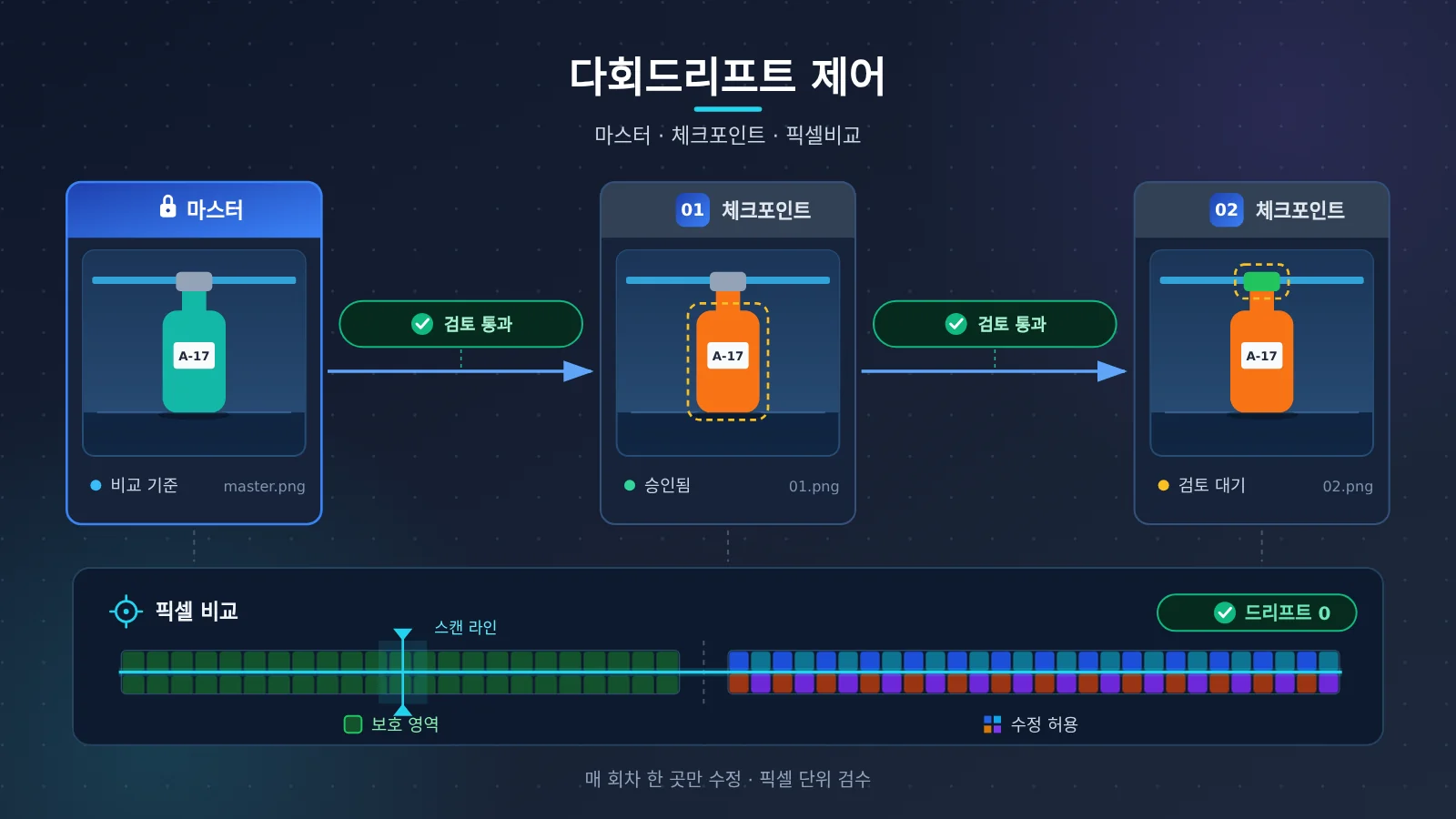
To Know: 다중 라운드 이미지 편집 드리프트 관련 용어
| 용어 | 설명 |
|---|---|
| 드리프트(drift) | 다중 라운드 편집에서 수정을 요청하지 않은 부분이 모델에 의해 조용히 바뀌는 현상이에요. 예를 들어 배경색이 미세하게 달라지거나 텍스트가 변형되는 경우죠 |
| 마스터(master) | 최초의 원본 파일로, 전 과정에서 읽기 전용이며 모든 비교의 기준으로 사용해요 |
| 체크포인트(checkpoint) | 검토를 통과해 별도 이름으로 저장한 수정 버전으로, 다음 라운드 편집의 부모 파일로 쓸 수 있어요 |
| 부모 파일(parent) | 특정 라운드 편집에서 실제로 사용한 입력 이미지예요 |
| 브랜치(branch) | 같은 부모 파일에서 파생된, 서로 독립적인 수정 방안이에요 |
| edit-log | 각 라운드의 부모 파일, 프롬프트, 출력, 검사 결과, 선택 이유를 기록한 표예요 |
| 편집 마스크(생성 인터페이스) | 이미지 편집 인터페이스로 보내 모델에게 어디를 다시 그릴 수 있는지 알려주는 마스크 이미지예요. 형식 규약은 각 인터페이스 문서를 따르면 돼요 |
| 검증 마스크(로컬) | 로컬 스크립트에서만 사용하는 흑백 이미지로, 검은색은 반드시 그대로 유지해야 하는 영역을 뜻해요 |
| 보호 픽셀 | 검증 마스크에서 검은색으로 표시된, 수정 전후가 반드시 일치해야 하는 픽셀이에요 |
| RGBA | 이미지의 빨강·초록·파랑·투명도 네 채널로, 각 채널은 보통 0–255 값을 가져요 |
| 무손실 형식 | 저장할 때 픽셀 정보를 잃지 않는 형식이에요. 예를 들어 PNG가 있고, JPEG는 손실 형식이에요 |
| 원본 합성 | 마스터의 특정 영역을 원본 그대로 생성 결과에 다시 붙여, 반드시 완전히 일치해야 하는 요소를 보존하는 작업이에요 |
1 다중 라운드 이미지 편집 드리프트의 근본 원인: 모호한 요구 사항을 검수 기준으로 명시하기
1.1 “다른 부분은 그대로 유지”라는 기준이 검수에 부적합한 이유
“다른 부분은 그대로 유지”라고 한 줄만 적어 두면 검수할 때 근거가 없어요. 팀마다 용도별로 허용하는 범위도 달라요. 컨셉 이미지에서는 약간의 조명 변화가 허용되지만, 공식 브랜드 소재에서는 로고 픽셀까지 완전히 일치해야 할 수 있어요. 그래서 편집을 시작하기 전에 이번 작업에 어떤 기준을 적용할지 먼저 정해야 해요.
가상의 제품 이미지를 예로 들어 볼게요. 책상 위에 여행용 병이 있고, 병 몸체에는 A-17이라고 적힌 작은 라벨이 붙어 있으며, 배경에는 얇은 파란 줄무늬가 하나 있어요. 요구 사항은 두 라운드로 나누어 처리해요. 먼저 병 몸체 색을 바꾸고, 다음으로 병 뚜껑 색을 바꾸면서 라벨, 프레이밍, 배경 줄무늬는 유지해야 해요. 이 요구 사항에는 성격이 다른 여러 제약이 숨어 있고, 각각에 맞는 검사 방법이 필요해요.
1.2 다중 라운드 이미지 편집의 제약 분해표
| 제약 | 검사 방법 | 실패 증상 |
|---|---|---|
| 병 몸체를 주황색으로 변경 | 허용된 수정 영역 확인 | 다른 물체까지 색이 바뀜 |
| 라벨 A-17 유지 | 승인된 텍스트와 한 글자씩 대조 | 글자가 바뀌거나 사라짐 |
| 프레이밍 유지 | 크기와 물체 위치 비교 | 잘림, 크기 조정, 원근 변화 발생 |
| 배경 유지 | 보호된 픽셀 비교 | 파란 줄무늬가 이동하거나 배경 색이 치우침 |
| 최종 사용 가능 | 전달 크기와 원본 해상도에서 확인 | 가장자리 결함이 새로 생기거나 작은 디테일이 흐려짐 |
이 표의 검사 방법은 각각 한 종류의 문제를 잡아내요. 픽셀 비교는 배경이 어긋난 건 찾아낼 수 있지만 숫자가 바뀐 건 못 찾아요. 글자를 하나씩 읽으면 라벨 내용은 확인할 수 있지만 배경에 미세한 색 이동이 있는지는 판단할 수 없어요. 여러 방법을 함께 써야 해요.
1.3 완전히 일치해야 하는 요소를 미리 식별하기
로고, 법적 고지, 제품 번호 같은 요소는 픽셀 단위로 일치해야 해요. 이런 요소는 편집 가능한 레이어를 별도로 유지하거나, 최종 이미지에 원본 영역을 다시 합성하는 편이 생성 모델에게 다시 그리게 하는 것보다 적합해요. 요구 사항 단계에서 이런 요소를 미리 표시해 두면 이후에 반복해서 재시도할 필요가 없어요.
2 멀티턴 이미지 수정을 위한 마스터본과 체크포인트 디렉터리 구성
2.1 마스터본 준비
저작권을 보유하거나 처리 허가를 받은 이미지를 사용하고, 크기를 기록해 두고, 원본 다운로드 파일을 보관하세요. 원본이 있는데도 스크린샷을 마스터본으로 쓰는 건 피하는 게 좋아요. 크기 조정과 압축 때문에 이후의 픽셀 비교 결과를 해석하기 어려워지거든요. 마스터본은 한 번 보관하고 나면 다시 수정하지 않아요.
2.2 디렉터리 구조와 요구사항 파일
이미지 수정 작업마다 독립된 디렉터리를 하나씩 만드는 걸 권장해요.
master.png
requirements.txt
01-body-color.txt
02-cap-color.txt
edit-log.csv
outputs/
requirements.txt에는 변하지 않는 세부 사항을 평이한 말로 적어 두세요. 예를 들면 이렇게요.
원본 캔버스 크기와 카메라 시점을 유지합니다.
병의 윤곽, 위치, 비율을 유지합니다.
전면 라벨은 반드시 A-17이어야 하며, 위치는 바뀌지 않습니다.
파란 줄무늬와 기타 배경 요소는 그대로 유지합니다.
첫 번째 라운드에서는 병 본체 색상만 바꿉니다.
두 번째 라운드에서는 병 뚜껑 색상만 바꿉니다.
보호된 요구사항을 건드리는 수정은 모두 거부로 판정합니다.
각 라운드의 프롬프트는 텍스트 파일 하나로 따로 저장해 두면 나중에 재현하고 비교하기 편해요.
2.3 edit-log로 부모 파일과 판단 근거 기록하기
edit-log에는 라운드마다의 부모 파일, 프롬프트, 출력 파일, 보호 영역 검사 결과, 텍스트 검사 결과, 그리고 수락/거부 결정을 기록해요. 파일 이름은 실제 부모-자식 관계를 드러낼 수 있어야 해요. final-new-final.png 같은 이름은 어떤 이력도 보여주지 못하거든요.
revision,parent,prompt_file,output,protected_changed,text_check,decision,reason
01a,master.png,01-body-color.txt,outputs/01a.png,1532,A-17 OK,reject,배경 줄무늬 이동
01b,master.png,01-body-color.txt,outputs/01b.png,0,A-17 OK,accept,
02a,01b.png,02-cap-color.txt,outputs/02a.png,0,A-17 OK,accept,
표에 있는 숫자는 형식 예시일 뿐이고, 어떤 실제 실행 결과와도 대응하지 않아요. 거부된 버전도 반드시 기록해 두세요. 거부 이유야말로 다음 라운드에서 프롬프트를 수정하는 근거가 되니까요.
3 다중 라운드 이미지 편집 실행: 라운드마다 한 곳만 수정
3.1 첫 번째 라운드: 요구된 수정 부분만 변경
프롬프트에는 유지할 내용과 수정할 내용을 똑같이 구체적으로 적어야 해요:
첨부 이미지를 편집하세요. 여행용 병의 병 몸통 색상만 주황색으로 변경하세요.
뚜껑, 라벨, 병 몸통 윤곽, 위치, 비율, 카메라 시점은 유지하세요.
라벨 텍스트는 반드시 A-17을 유지하고, 위치와 크기는 변경하지 마세요.
책상, 파란색 배경 줄무늬 또는 다른 배경 디테일은 변경하지 마세요.
인터페이스가 지원한다면 원본 프레이밍과 출력 크기를 유지하세요.
물체, 그림자, 설명 텍스트 또는 장식용 텍스트를 추가하지 마세요.
원본 결과를 다운로드해 01.png로 저장하고, 다음 라운드로 넘어가기 전에 먼저 master.png와 비교해 보세요. A-17을 한 번 읽어 보고, 뚜껑과 배경 줄무늬를 확인한 뒤, 전반적으로 예상치 못한 변화가 없는지 살펴보세요. 주황색 병 몸통은 여러 요구 사항 중 하나일 뿐이에요.
3.2 거부되면 마스터로 돌아가 다시 시작
이 버전을 거부한다면 이유를 먼저 기록하고, 다음 시도는 여전히 마스터에서 시작하세요. 거부된 버전 위에서 서로 무관한 문제를 연달아 고치지 마세요. 그러면 라운드마다 비교 기준이 달라져서 마지막에 어느 단계에서 드리프트가 생겼는지 설명하기 어려워져요.
3.3 두 번째 라운드: 승인된 부모 파일에서 출발
첫 라운드가 통과하면 이름이 명확한 체크포인트 사본을 저장한 뒤 두 번째 라운드를 시작하세요:
첨부 이미지(승인된 수정본)를 편집하세요. 뚜껑만 연한 파란색으로 변경하세요.
이 입력의 주황색 병 몸통은 유지하세요.
라벨은 A-17을 유지하고, 크기와 위치는 변경하지 마세요.
병 몸통 윤곽, 위치, 비율, 카메라 시점, 프레이밍을 유지하세요.
책상, 파란색 배경 줄무늬 또는 다른 내용은 변경하지 마세요.
추가 텍스트나 물체를 도입하지 마세요.
두 번째 라운드에서는 비교를 두 번 해야 해요. 02.png를 01.png와 비교해서 가장 최근 지시가 무엇을 바꿨는지 확인하고, 02.png를 마스터와 requirements.txt에 비교하세요. 시퀀스는 이전 라운드의 오류를 뒤로 끌고 갈 수 있거든요. 최근 라운드 자체가 깔끔하게 수정되었더라도 마찬가지예요.
3.4 의식적으로 부모 파일 선택하기
두 번째 수정이 첫 번째 수정에 의존한다면 승인된 첫 번째 버전을 부모 파일로 삼으세요. 독립적인 대안에 불과하다면 마스터에서 별도 분기를 시작하세요. 서로 다른 분기는 edit-log에 따로 기록해서 최종 결과물을 완전히 재현할 수 있게 하세요.
4 다중 턴 이미지 편집에서 두 가지 마스크 구분하기
4.1 생성 API의 편집 마스크와 로컬 검증 마스크
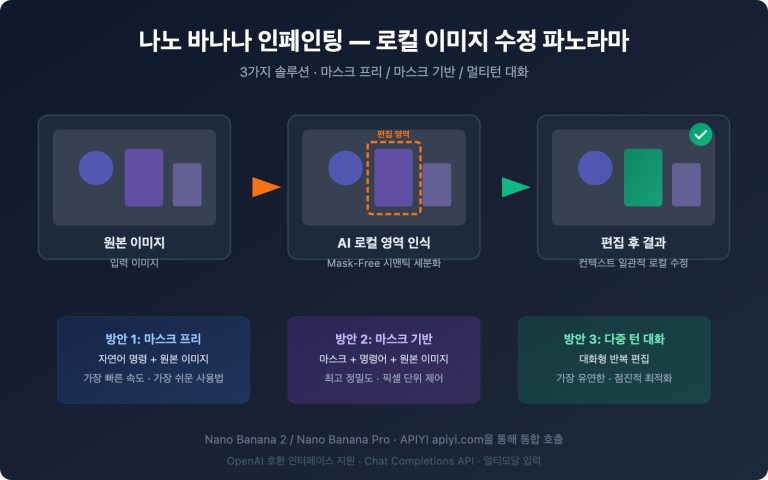
많은 편집 API가 마스크 업로드를 지원해서 리페인트 영역을 제한할 수 있고, 로컬 픽셀 비교에도 마스크가 필요해요. 두 마스크는 용도도 다르고 규칙도 달라서, 혼용하면 쉽게 오류가 발생해요.
| 차원 | 생성 API의 편집 마스크 | 로컬 검증 마스크 |
|---|---|---|
| 역할 | 모델에 어디를 리페인트할 수 있는지 알려줌 | 스크립트에 어떤 픽셀이 반드시 일치해야 하는지 알려줌 |
| 사용 주체 | 원격 편집 API | 로컬 검증 스크립트 |
| 형식 규칙 | 각 API 문서에서 규정(예: 투명 영역 편집 가능 또는 흰색 영역 편집 가능) | 로컬 스크립트에서 규정: 검정은 보호, 0이 아닌 값은 수정 허용 |
| 정밀도 요구 | 적절히 외곽을 확장해 모델에 전환 공간을 남겨도 됨 | 가능한 한 딱 맞게, 보호해야 할 라벨까지 허용 영역에 포함되지 않도록 해야 함 |
| 입증 가능한 항목 | 편집 의도만 표현 | 보호된 픽셀이 변경되었는지 입증 가능 |
편집 마스크 외에 로컬 검증을 해야 하는 이유는 간단해요. 편집 마스크는 의도만 표현할 뿐이에요. API가 이미지 전체를 다시 인코딩할 수도 있고, 마스크 경계 밖에서 블렌딩할 수도 있어서 최종 결과는 결국 픽셀로 검증해야 해요.
4.2 로컬 검증 마스크 만들기
이미지 편집기에서 마스터와 크기가 완전히 같은 이미지를 새로 만들고, 반드시 그대로 유지해야 하는 부분은 검정으로, 수정을 허용할 영역은 흰색으로 채운 뒤 무손실 그레이스케일 PNG로 저장하세요. 이 글의 스크립트는 0이 아닌 값을 모두 수정 허용으로 처리하기 때문에, 보호 영역은 반드시 순수 검정(0)이어야 해요. 안티앨리어싱으로 남은 회색 가장자리는 허용 영역으로 계산되어요.
같은 원본 이미지로 두 가지 마스크를 동시에 만들고 싶다면, 먼저 “수정 허용 영역”을 그린 다음 각 API 문서에 맞춰 해당 형식으로 변환하면 돼요. 변환한 뒤에는 API 문서의 예시를 사용해 검정/흰색 또는 투명의 의미가 뒤바뀌지 않았는지 확인하세요.
5 로컬 스크립트로 여러 번 편집한 이미지의 보호 픽셀 비교하기
5.1 검증 스크립트
아래 스크립트는 이 글에서 직접 작성한 것으로, Python 3와 Pillow에만 의존해요. 네트워크 요청을 전혀 보내지 않고 입력 파일도 수정하지 않아요. 세 장의 이미지를 모두 RGBA로 디코딩한 다음, 보호 픽셀을 하나하나 비교해요. 크기가 일치하지 않으면 곧바로 종료하며, 비교가 “통과”되도록 자동으로 크기를 맞추지는 않아요.
# check_edit.py —— 보호 픽셀이 수정되었는지 비교
import sys
from PIL import Image

def main(before_path, after_path, mask_path, diff_out=None):
    before = Image.open(before_path).convert("RGBA")
    after = Image.open(after_path).convert("RGBA")
    mask = Image.open(mask_path).convert("L")

    if not (before.size == after.size == mask.size):
        sys.exit(f"尺寸不一致: before={before.size} "
                 f"after={after.size} mask={mask.size}")

    b, a, m = before.load(), after.load(), mask.load()
    w, h = before.size
    protected = changed = total_diff = max_diff = 0
    diff_img = Image.new("RGB", (w, h), (0, 0, 0)) if diff_out else None

    for y in range(h):
        for x in range(w):
            if m[x, y] != 0:          # 0이 아니면 = 수정 허용
                continue
            protected += 1
            diffs = [abs(b[x, y][i] - a[x, y][i]) for i in range(4)]
            d = max(diffs)
            total_diff += sum(diffs)
            max_diff = max(max_diff, d)
            if d:
                changed += 1
                if diff_img:
                    diff_img.putpixel((x, y), (255, 0, 0))

    if protected == 0:
        sys.exit("蒙版中没有受保护像素(没有纯黑区域)")

    print(f"受保护像素: {protected}")
    print(f"被改动的受保护像素: {changed}")
    print(f"改动比例: {changed / protected:.4%}")
    print(f"平均通道绝对差: {total_diff / (protected * 4):.4f}")
    print(f"最大通道差: {max_diff}")
    if diff_img:
        diff_img.save(diff_out)
        print(f"差异图已保存: {diff_out}(红色为被改动的受保护像素)")

if __name__ == "__main__":
    if len(sys.argv) not in (4, 5):
        sys.exit("用法: python3 check_edit.py before.png after.png mask.png [diff.png]")
    main(*sys.argv[1:])
실행 방법(macOS/Linux 문법 기준이며, Windows 사용자는 해당 셸의 가상 환경 활성화 명령으로 바꿔 주세요):
python3 -m venv .venv
source .venv/bin/activate
python3 -m pip install Pillow
python3 check_edit.py master.png 01.png 01-mask.png 01-diff.png
5.2 먼저 정상/오류 대조로 스크립트 검증하기
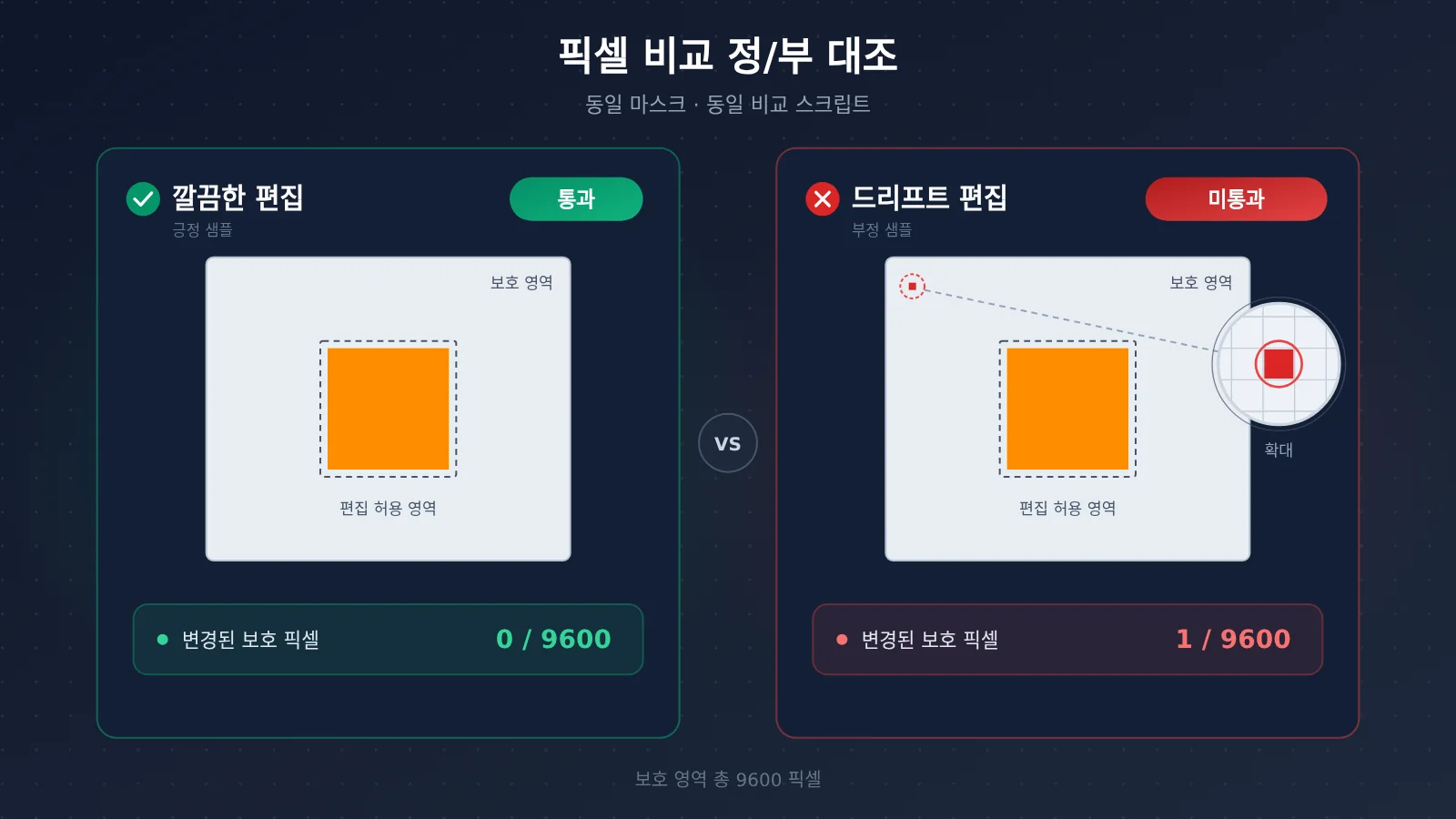
어떤 검증 스크립트든 사용하기 전에, 정답을 미리 알고 있는 합성 이미지로 먼저 검증해야 해요. 아래 스크립트는 100 × 100 크기의 이미지를 생성하는데, 수정 허용 영역은 가운데 20 × 20이고, 보호 픽셀은 총 9,600개예요. “정상 편집”은 허용 영역만 수정하고, “드리프트 편집”은 여기에 더해 보호 픽셀 하나를 추가로 변경해요.
# make_fixtures.py —— 정상/오류 대조 샘플 생성
from PIL import Image

before = Image.new("RGBA", (100, 100), (200, 220, 255, 255))
mask = Image.new("L", (100, 100), 0)
for y in range(40, 60):
    for x in range(40, 60):
        mask.putpixel((x, y), 255)

clean = before.copy()
for y in range(40, 60):
    for x in range(40, 60):
        clean.putpixel((x, y), (255, 140, 0, 255))

drift = clean.copy()
drift.putpixel((5, 5), (201, 220, 255, 255))

before.save("before.png"); mask.save("allowed-mask.png")
clean.save("clean-edit.png"); drift.save("drift-edit.png")
python3 make_fixtures.py
python3 check_edit.py before.png clean-edit.png allowed-mask.png
python3 check_edit.py before.png drift-edit.png allowed-mask.png
설계상 첫 번째 명령은 변경된 보호 픽셀이 0개라고 보고해야 하고, 두 번째 명령은 1개라고 보고해야 해요. 두 가지가 모두 맞아야 스크립트의 판단 로직이 쓸 만하다는 뜻이에요. 이 대조는 스크립트 자체만 검증할 뿐, 어떤 모델의 편집 능력을 대변하지는 않아요.
5.3 멀티턴 이미지 편집의 비교 수치 읽기
스크립트는 디코딩된 채널 값을 직접 비교하고, 색상 프로필 정규화는 하지 않아요. 그래서 두 이미지는 기하 구조와 색상 해석이 모두 일치해야 해요. JPEG 재압축, 색상 프로필 변경, 또는 완전 투명 픽셀 아래에 가려진 RGB 값의 변화는 모두 수치 차이를 만들 수 있는데, 이런 차이가 눈에 보이는 생성 결과의 변화와 반드시 대응하지는 않아요.
따라서 가능한 한 무손실 워크플로를 유지하고, 수치와 실제 화면을 함께 봐야 해요. 수치가 아주 낮을 때도 라벨에 적힌 숫자 하나가 바뀌었을 수 있고, 수치가 아주 높을 때는 원인이 단순히 내보내기 과정의 변화일 수도 있어요. 작업 자체의 요구 사항을 대신할 수 있는 범용 픽셀 임계값은 없으며, 임계값은 각 프로젝트의 검수 기준에 따라 정해야 해요.
5.4 같은 검수 절차를 다양한 편집 인터페이스에 적용하기
이 절차는 “무엇을 입력하고 무엇을 돌려받는가”에만 관심이 있기 때문에, 이미지 편집을 지원하는 어떤 인터페이스에도 적용할 수 있어요. 인터페이스를 바꿀 때는 다음 항목을 하나씩 확인하세요.
- 입력 경로: 인터페이스에서 이전 버전을 입력으로 직접 선택할 수 있는지 확인하세요. 불가능하다면 승인된 버전을 다운로드한 뒤 문서에 설명된 업로드 방식으로 다시 제출하세요.
- 출력 크기: 원본 해상도가 유지되는지 확인하세요. 크기가 바뀌면 스크립트가 중단되므로, 먼저 내보내기 설정을 점검하고 크기 조정으로 문제를 덮지 마세요.
- 마스크 필드: 필드 이름, 흑백 또는 투명의 의미, 크기 요구 사항은 모두 해당 인터페이스의 공식 문서를 기준으로 하세요. 다른 모델에서 매개변수 이름을 그대로 가져오지 마세요.
- 다운로드 방식: 미리보기 이미지나 스크린샷이 아닌 원본 파일 다운로드를 사용하세요.
- 요청 실패: 이미지가 한 장도 반환되지 않으면 인터페이스가 실제로 반환한 오류 메시지를 확인하세요. 시각 프롬프트를 바꾸지 마세요.
6 다중 턴 이미지 편집 드리프트 복구와 원본 이미지 합성
6.1 실패 유형에 따라 복구 방식 선택하기
문제를 발견한 뒤에는 먼저 실패 유형을 판단하고, 그다음 모델을 다시 호출할지 결정해요.
| 실패 유형 | 복구 방식 |
|---|---|
| 잘못된 객체를 수정함 | 더 명확한 설명이나 인터페이스가 지원하는 선택 영역 제어로 바꾸고, 이미 승인된 부모 파일에서 다시 시작 |
| 배경에 요구하지 않은 변화가 생김 | 해당 버전을 거부하고, 지시를 더 엄격하게 다듬은 뒤 다시 비교 |
| 핵심 로고나 라벨이 변경됨 | 원본 레이어로 유지하거나 원본 이미지로 합성하고, 반복 재생성은 하지 않기 |
| 구도나 크기가 변경됨 | 내보내기 설정을 확인하고 올바른 부모 파일에서 다시 시작하며 증거를 남기고, 확대·축소로 덮어버리지 않기 |
| 이후 턴에서 이전 턴의 승인된 수정이 지워짐 | 승인된 검사점을 입력으로 삼고, 지시에 해당 수정을 유지하라고 명시 |
| 이미지를 반환하기 전에 요청이 실패함 | 인터페이스의 실제 오류를 확인하며, 프롬프트와는 무관 |
6.2 언제 재시도하고, 언제 원본 이미지 합성으로 전환할까
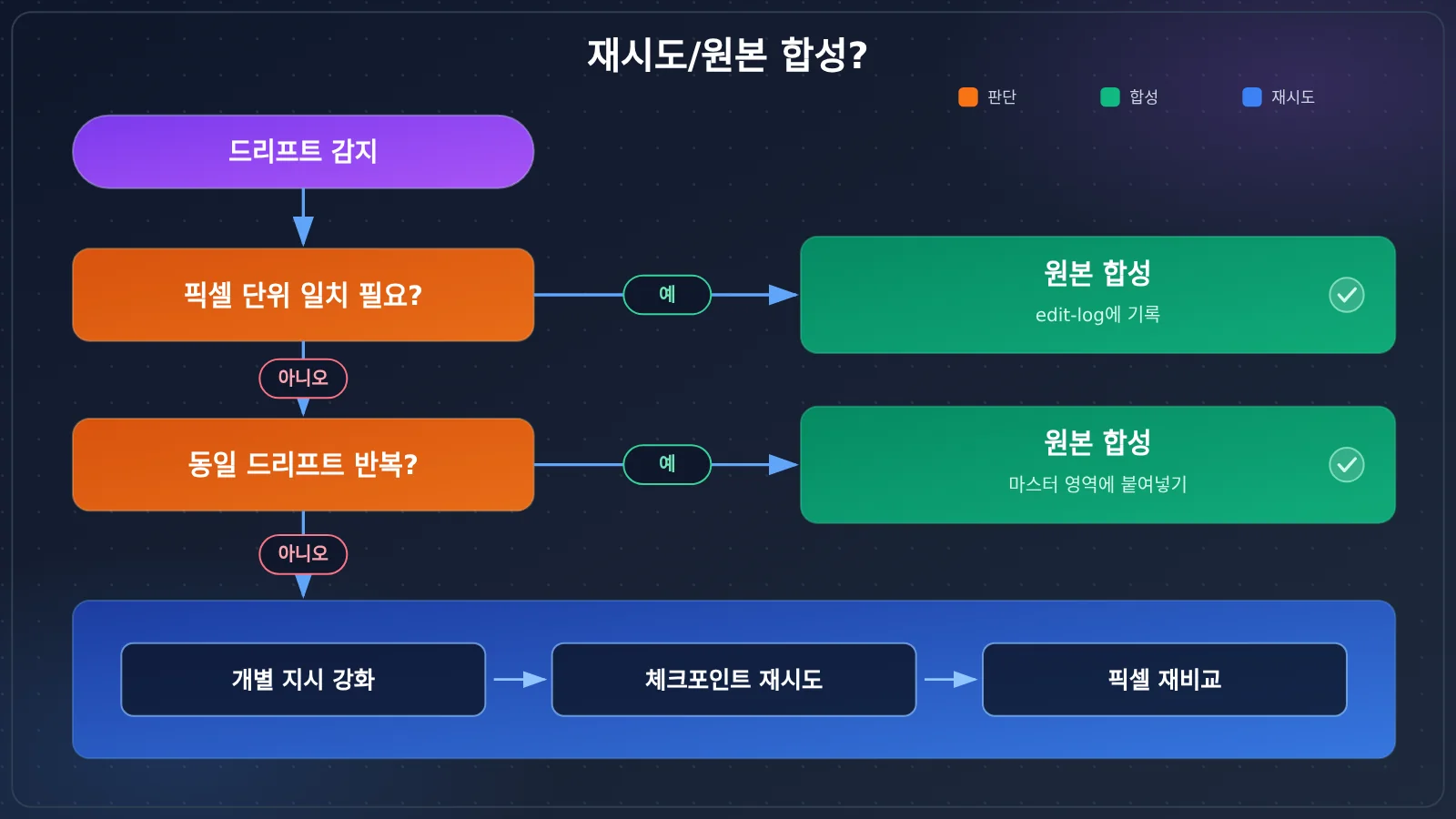
재시도가 적합한 경우는 문제가 지시의 모호함이나 선택 영역 부정확에서 비롯되었고, 영향을 받은 영역을 다시 설명해서 고칠 수 있을 때예요. 예를 들어 잘못된 객체를 수정했거나 배경이 살짝 어긋난 경우죠. 재시도할 때마다 지시는 한 항목만 조정하고, 같은 검증 마스크로 다시 비교하면 이 조정이 효과가 있었는지 알 수 있어요.
원본 이미지 합성이 적합한 경우는 세 가지예요. 영향을 받은 요소가 픽셀 단위로 반드시 일치해야 하는 경우(로고, 번호, 법적 고지), 같은 유형의 드리프트가 여러 번 재시도에서 반복되는 경우, 한 곳을 고치려다 프롬프트에 보호 조건을 점점 더 쌓아야 하는 경우죠. 이럴 때는 마스터 원본의 해당 영역을 결과 이미지에 다시 붙여 넣는 편이 모델 출력에 계속 기대는 것보다 안정적이에요.
원본 이미지 합성으로 복구한 이미지는 edit-log에 하나의 편집 단계로 기록해야 해요. 정당한 제작 방법이지만, 최종 이미지는 더 이상 손대지 않은 모델 출력이라고 부를 수 없어요. 합성 후에는 이음새, 조명, 가장자리를 확인해야 해요. 수치상 완벽하게 보존된 패치라도 눈에 보이는 이음선을 남길 수 있으니까요.
6.3 최신 버전이 아니라 최종 버전을 검수하기
최종 내보내기 파일을 다시 열어 항목별로 확인해요. 병 본체와 뚜껑 색상이 맞는지, 라벨을 다시 읽어보고, 보호된 배경을 마스터 원본과 한 번 더 비교하죠. 마스터 원본, 각각 승인된 부모 파일, 프롬프트, 최종 파일을 한데 모아 아카이브해요. 수정 로그가 있으면 다른 사람이 어떤 부분이 모델 편집이고 어떤 부분이 수동 복구인지 구분할 수 있고, 어떤 버전이 왜 승인되었는지도 이해할 수 있어요.
완성품에 투명 배경이 필요하다면 마지막에 알파 채널과 가장자리 검사를 다시 해야 해요. 화면에 제목, 날짜, 가격이 있다면 텍스트 교정을 별도로 진행해야 하고요. 픽셀 보존, 투명 배경 납품, 텍스트 정확성은 서로 다른 세 가지 문제라 각각 따로 검수해야 해요.
자주 묻는 질문 FAQ
Q1: 다중 라운드 이미지 편집에서 말하는 드리프트란 무엇인가요?
드리프트란 연속 편집 과정에서 수정을 요청하지 않은 영역을 모델이 변경하는 현상을 말해요. 예를 들어 배경색이 어긋나거나, 라벨의 글자가 바뀌거나, 구도가 잘리는 경우죠. 라운드가 늘어날수록 오차가 누적되기 쉬우니, 매 라운드마다 원본(마스터)과 요구사항 문서를 대조해 검수해야 해요.
Q2: 이미 인터페이스에 편집 마스크를 업로드했는데, 로컬 픽셀 비교가 여전히 필요한가요?
필요해요. 편집 마스크는 “모델이 여기만 수정하길 바란다”는 의도를 표현할 뿐이고, 로컬 검증은 “최종 픽셀이 실제로 변경되었는지”를 확인하는 절차예요. 인터페이스가 이미지 전체를 다시 인코딩하거나 경계 바깥에서 블렌딩할 수 있기 때문에, 로컬 비교만이 재검토 가능한 증거를 제공할 수 있어요.
Q3: 비교 결과 보호 대상 픽셀에 소량 변경이 감지되면 반드시 반려해야 하나요?
사전에 정한 검수 기준에 따라 달라요. 콘셉트 시안은 약간의 조명 변화를 허용할 수 있지만, 브랜드 최종 시안은 핵심 영역의 무변경을 요구하죠. 먼저 JPEG 압축이나 색상 프로파일 변화처럼 생성과 무관한 원인을 배제한 뒤, 차이 이미지를 보며 변경이 어디에 발생했는지 확인해요.
Q4: 모델이 반환한 이미지 크기가 달라졌는데, 다시 축소해서 비교해도 되나요?
권장하지 않아요. 리사이즈는 모든 픽셀에 차이를 만들어내서 원래의 드리프트 정보가 지워져 버려요. 먼저 인터페이스의 크기 파라미터와 내보내기 설정을 확인하고, 올바른 부모 파일에서 다시 편집한 뒤 이번 크기 변화를 edit-log에 기록해야 해요.
Q5: 이 프로세스는 어떤 이미지 편집 인터페이스에 적용할 수 있나요?
이미지 입력을 받고 다운로드 가능한 원본 파일을 반환하는 인터페이스라면 어디든 사용할 수 있어요. 인터페이스를 바꿀 때는 공식 문서를 통해 마스크 필드의 의미, 출력 해상도, 업로드 방식을 확인해야 하고, 검수 단계 자체는 그대로예요.
Q6: 이 방법에는 어떤 한계가 있나요?
픽셀 비교는 “보호 대상 픽셀이 변했는지”만 답할 뿐, 구도의 좋고 나쁨을 판단하지도, 텍스트가 올바른지 읽어내지도 못해요. 무손실 포맷과 일관된 색상 해석을 요구하죠. 본문의 스크립트는 픽셀을 하나씩 순회하기 때문에 큰 이미지를 처리할 때 속도가 느린데, 필요에 따라 NumPy 구현으로 바꿔 쓸 수 있어요.
멀티턴 이미지 수정 드리프트 제어 핵심 요약
- 마스터 원본은 읽기 전용: 원본 파일은 전 과정에서 손대지 않고, 모든 비교의 기준으로 삼아요.
- 한 라운드에 한 번만 수정: 매 라운드에서는 한 곳만 수정을 요청하고, 검토를 통과해야 다음 라운드의 부모 파일이 돼요.
- 제약은 검증 가능하게: “변하지 않아야 하는 것”을 크기, 텍스트, 배경 픽셀 등 개별적으로 확인할 수 있는 항목으로 나눠요.
- 두 가지 마스크 분리: 편집 마스크는 API용, 검증 마스크는 로컬 스크립트용으로 쓰고, 포맷은 각각 독립시켜요.
- 스크립트는 먼저 자체 테스트: 양성·음성 대조 샘플로 검증 스크립트가 올바르게 판단하는지 확인한 뒤 투입해요.
- 유형별 복구: 잘못된 대상을 고쳤으면 재시도하고, 핵심 라벨이 바뀌었으면 원본 이미지로 합성해요.
- 로그로 흔적 남기기: edit-log에 부모 파일, 검사 결과, 선택 이유를 기록하고, 합성 수정도 기록에 남겨요.
정리
멀티턴 AI 이미지 수정에서 드리프트를 제어하는 건, 검증 가능한 프로세스에 기대요:
- 구조: 마스터 원본, 체크포인트, 브랜치가 추적 가능한 버전 체인을 이뤄요.
- 검증: 글자 하나하나 읽기, 크기 비교, 로컬 픽셀 비교가 각각 한 종류의 제약을 담당해요.
- 복구: 실패 유형에 따라 재시도 또는 원본 이미지 합성을 선택하고, 핵심 요소는 원본 이미지 합성을 우선해요.
이 글의 합성 샘플로 먼저 검증 스크립트를 끝까지 돌려 보고, 그다음 실제 소재 한 장을 가지고 “마스터 원본 → 01 → 02” 순서로 전체 과정을 한 번 밟아 보세요. 프로세스와 임계값이 우리 팀 기준에 맞는다고 확인한 뒤에 배치 생산에 연결하는 걸 권해요.
참고 자료
- Seedream 5.5 multi-turn editing: protect details and check drift: 멀티턴 편집의 체크포인트와 보호 픽셀 검증 절차
- 링크:
ofox.ai/blog/seedream-5-5-multi-turn-editing-guide -
설명: 이 글의 절차 구조와 실패 복구 분류의 주요 근거예요
-
Seedream 5.5 transparent PNGs: prompts and alpha checks: 투명 소재의 프롬프트와 알파 채널 검사
- 링크:
ofox.ai/blog/seedream-5-5-transparent-png-guide - 설명: 이미지 수정을 마친 뒤 투명도와 가장자리 검수를 추가로 진행할 때 적합해요
작성자: APIYI 기술팀