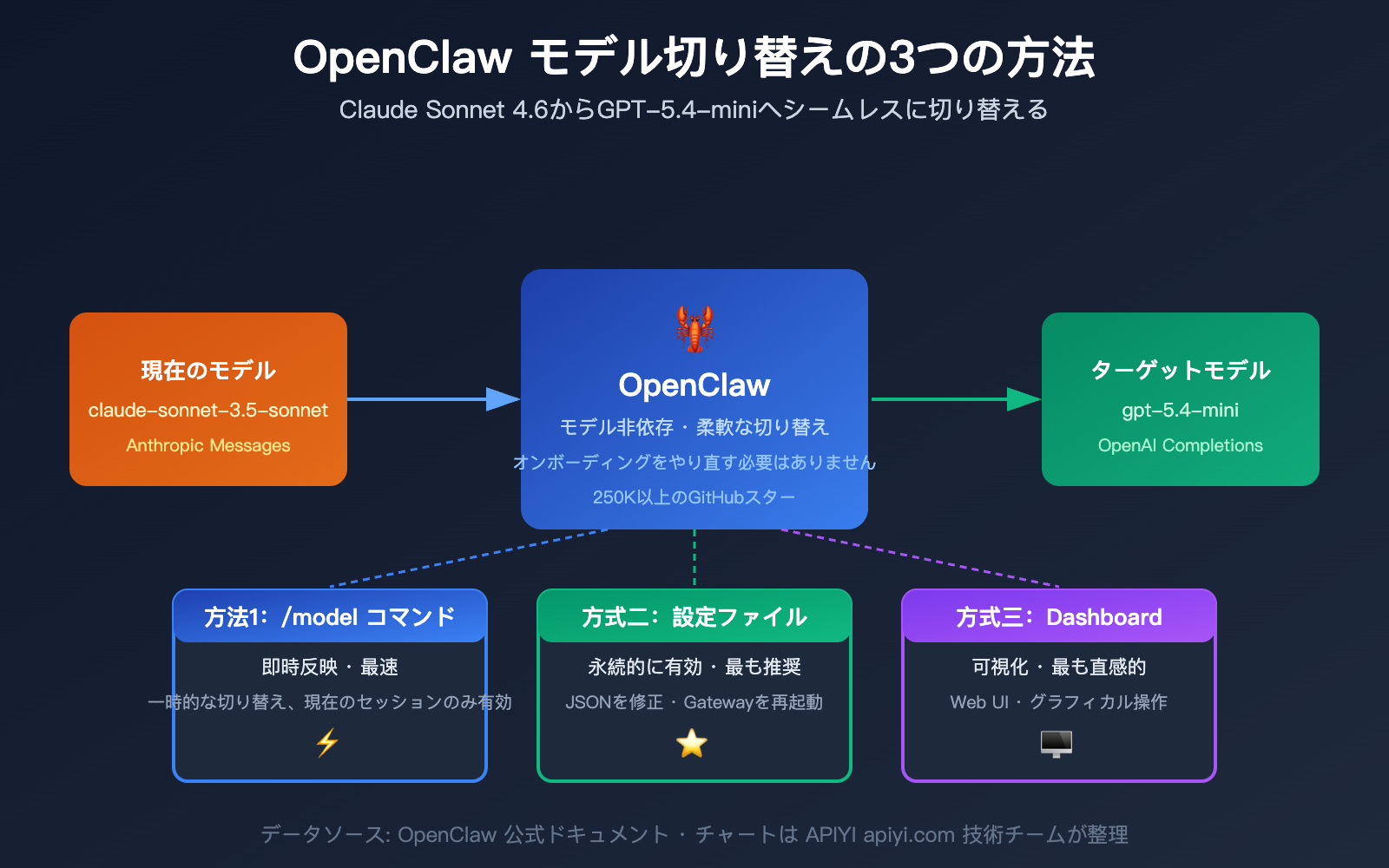
OpenClaw を使用していると、多くのユーザーが「現在のモデルはコストが高すぎる」あるいは「用途に合っていない」といった理由で、他のモデルへ切り替えたいという状況に直面します。例えば、Anthropic Messages モードの claude-sonnet-4-6 を使用していて、毎日のトークン消費が多いため、より経済的な gpt-5.4-mini に変更したい場合、わざわざ openclaw onboard をやり直す必要があるのでしょうか?
答えは:onboard をやり直す必要は全くありません。 OpenClaw には 3 種類の柔軟なモデル切り替え方法が用意されており、最短 10 秒で切り替えが完了します。
核心的価値: 本記事を読めば、OpenClaw でのモデル切り替え方法をすべてマスターし、シーンに合わせて最適な方法を選択できるようになります。さらに、カスタムプロバイダーを追加して複数のモデルを一元管理する方法も習得できます。
OpenClaw モデル切り替えの要点
詳細な手順に入る前に、OpenClaw のモデル切り替えの仕組みを理解しておきましょう。OpenClaw はモデルに依存しないプラットフォームであり、基盤となる Provider 設定を通じてさまざまな AI サービスプロバイダーに接続します。
| 要点 | 説明 | 価値 |
|---|---|---|
| onboard の再実行不要 | openclaw onboard は初期設定ウィザードに過ぎません |
時間を節約し、重複設定を回避 |
| 3 種類の切り替え方法 | コマンドライン、設定ファイル、Dashboard | シーンに合わせて柔軟に選択 |
| リアルタイムのホット切り替え | /model コマンドで即時反映 |
対話中にいつでもモデルを変更可能 |
| プロバイダーの個別管理 | 各サービスプロバイダーの API キーを個別に設定 | 複数のモデルを並行して利用可能 |
| 設定ファイルの永続化 | JSON 設定の変更は永続的に反映 | 再起動後も自動的に読み込み |
OpenClaw でモデルを切り替えるための前提条件
モデルを切り替える前に、以下の条件が満たされていることを確認してください。
- OpenClaw がインストールされ、onboard が完了していること:初回インストール時に
openclaw onboardを実行済みであること。 - ターゲットモデルの API キーが設定されていること:例えば GPT-5.4-mini に切り替える場合、OpenAI の API キーが必要です。
- Gateway サービスが実行中であること:
openclaw statusでサービスの状態を確認してください。
# OpenClaw の実行状態を確認
openclaw status

# gateway が実行されていない場合は起動
openclaw gateway start
🎯 技術的なアドバイス: 複数のモデルの API キーを同時に使用する必要がある場合は、APIYI (apiyi.com) プラットフォームから統一された API インターフェースを取得することをお勧めします。1 つのキーで Claude、GPT、Gemini などの主要モデルを呼び出せるため、個別に登録・管理する手間を省くことができます。
OpenClaw モデル切り替え方法その1:/model コマンドによるリアルタイム切り替え
これは最も高速で簡単な切り替え方法です。異なるモデルを一時的にテストしたい場合や、会話の途中で必要に応じて切り替えたい場合に最適です。
基本構文
OpenClaw のチャット画面で、直接以下のように入力します:
/model openai/gpt-5.4-mini
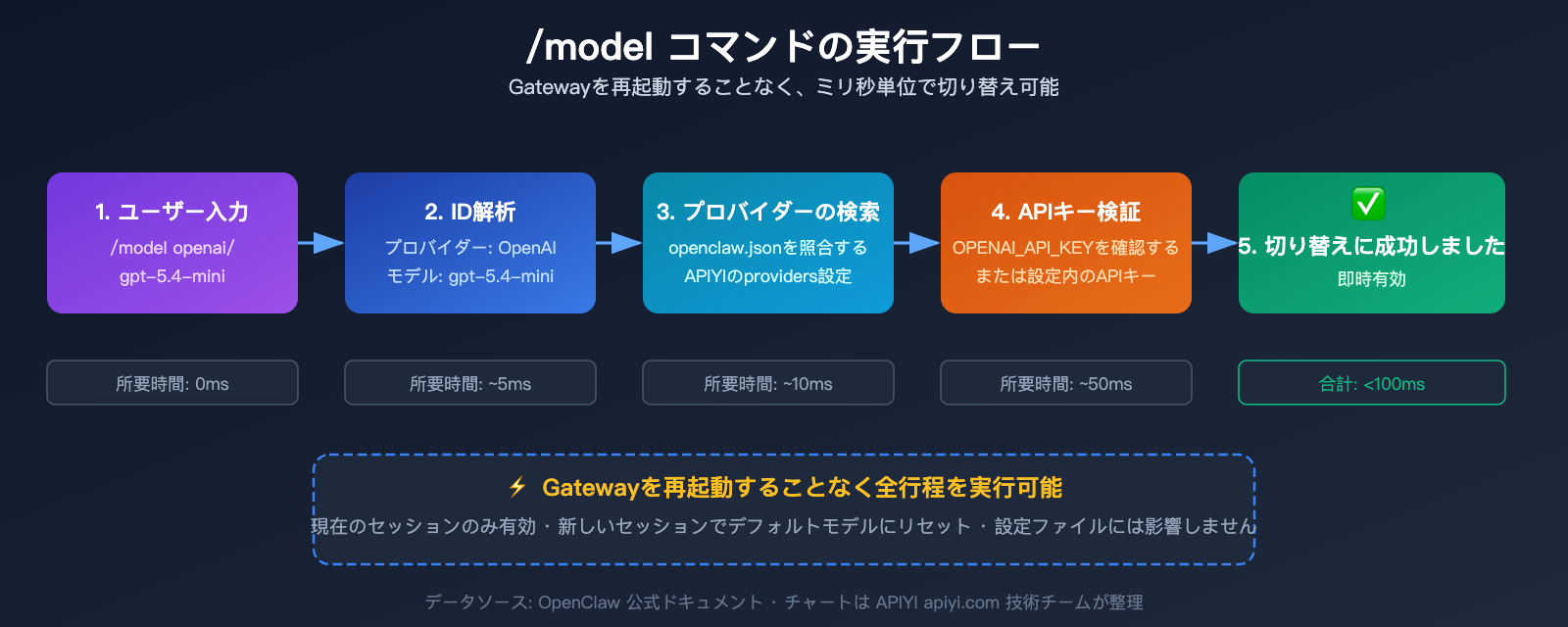
非常にシンプルです。コマンドを入力すると即座に反映され、現在の会話から GPT-5.4-mini が使用されるようになります。
OpenClaw モデル切り替えの完全コマンド例
| 切り替え先 | コマンド | API タイプ |
|---|---|---|
| GPT-5.4-mini | /model openai/gpt-5.4-mini |
openai-completions |
| Claude Sonnet 4.6 | /model anthropic/claude-sonnet-4-6 |
anthropic-messages |
| Claude Opus 4.6 | /model anthropic/claude-opus-4-6 |
anthropic-messages |
| Gemini 3 Pro | /model google/gemini-3-pro-preview |
openai-completions |
| GPT-5.2 | /model openai/gpt-5.2 |
openai-completions |
| カスタムモデル | /model custom/model-name |
プロバイダー設定に依存 |
/model コマンドの特徴
メリット:
- 即時反映され、サービスの再起動が不要
- 会話中にいつでも切り替え可能で、異なるモデルの A/B テストをサポート
- 設定ファイルのデフォルトモデル設定には影響しない
制限事項:
- 現在のセッションのみ有効で、新しい会話を開始するとデフォルトモデルに戻る
- 設定ファイルは書き換わらないため、再起動すると無効になる
実際の操作デモ
現在 claude-sonnet-4-6 を使用中で、gpt-5.4-mini に切り替えたい場合:
ステップ 1:現在のモデルを確認
# OpenClaw チャットで入力
/model

# 出力例:
# Current model: anthropic/claude-sonnet-4-6
# Provider: anthropic
# API type: anthropic-messages
ステップ 2:切り替えを実行
/model openai/gpt-5.4-mini

# 出力例:
# ✅ Model switched to: openai/gpt-5.4-mini
# Provider: openai
# API type: openai-completions
ステップ 3:切り替え成功の確認
メッセージを送信し、新しいモデルからの応答か確認します。「あなたはどのモデルですか?」と尋ねてみるのが確実です。
💡 ヒント: 切り替え時に API キーが設定されていないというメッセージが表示された場合は、対象のプロバイダーにキーが設定されていません。以下の「方法その2:設定ファイルを編集」のプロバイダー設定セクションを参照して追加してください。
OpenClaw モデル切り替え方法その2:設定ファイルを編集(永続化)
モデルの切り替えを永続化(OpenClaw を起動するたびに新しいモデルを自動使用)したい場合は、設定ファイルを変更する必要があります。日常的な使用にはこの方法が最もおすすめです。
設定ファイルの場所
OpenClaw のメイン設定ファイルは以下にあります:
~/.openclaw/openclaw.json
任意のテキストエディタで開くか、OpenClaw の組み込みコマンドを使用できます:
# 組み込み設定エディタを使用
openclaw configure

# または直接エディタで開く
code ~/.openclaw/openclaw.json    # VS Code
vim ~/.openclaw/openclaw.json     # Vim
nano ~/.openclaw/openclaw.json    # Nano
OpenClaw 設定ファイルの構造詳細
設定ファイルは標準的な JSON 形式です。モデル切り替えに関連する主要なフィールドは以下の通りです:
{
  "agents": {
    "defaults": {
      "model": {
        "primary": "anthropic/claude-sonnet-4-6"
      }
    }
  },
  "models": {
    "providers": {
      "anthropic": {
        "apiKey": "sk-ant-xxxxx",
        "api": "anthropic-messages",
        "models": ["claude-sonnet-4-6", "claude-opus-4-6", "claude-haiku-4-5"]
      },
      "openai": {
        "apiKey": "sk-xxxxx",
        "api": "openai-completions",
        "models": ["gpt-5.4-mini", "gpt-5.2", "o3-mini"]
      }
    }
  }
}
手順:Claude Sonnet から GPT-5.4-mini への切り替え
ステップ 1:設定ファイルを開く
openclaw configure
ステップ 2:OpenAI プロバイダーが設定されているか確認
models.providers 内に openai 設定があるか確認します。なければ以下を追加してください:
"openai": {
  "apiKey": "sk-あなたのOpenAIキー",
  "api": "openai-completions",
  "models": ["gpt-5.4-mini", "gpt-5.2"]
}
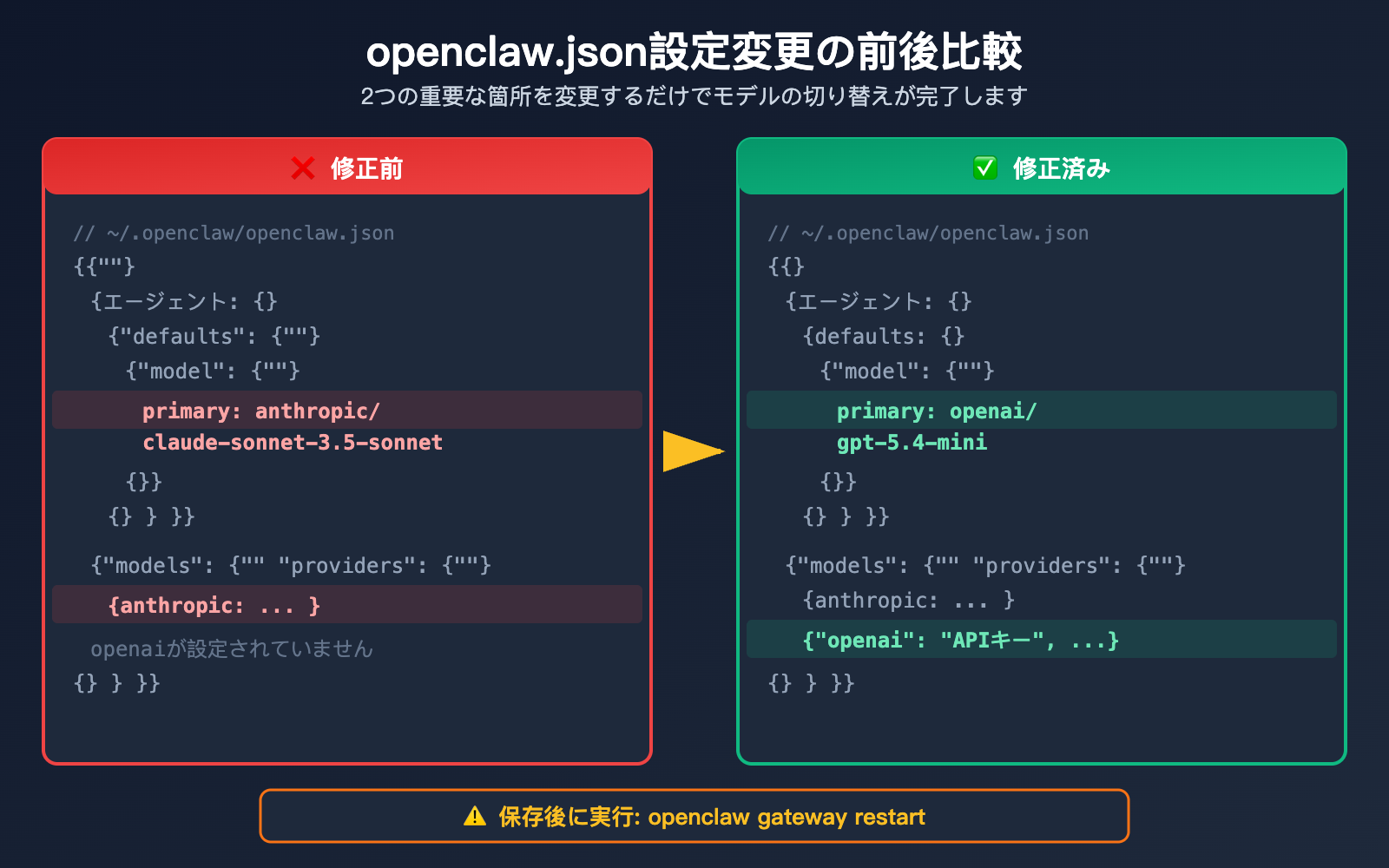
ステップ 3:デフォルトモデルを変更
agents.defaults.model.primary の値を anthropic/claude-sonnet-4-6 から openai/gpt-5.4-mini に変更します:
{
  "agents": {
    "defaults": {
      "model": {
        "primary": "openai/gpt-5.4-mini"
      }
    }
  }
}
ステップ 4:ファイルを保存して Gateway を再起動
# gateway を再起動して設定を反映
openclaw gateway restart

# 状態を確認
openclaw status
ステップ 5:設定の検証
# doctor コマンドで設定が正しいかチェック
openclaw doctor --fix
🚀 クイックスタート: OpenAI、Anthropic、Google などの複数の API キーを個別に管理したくない場合は、APIYI (apiiyi.com) プラットフォームがおすすめです。1つの API キーで OpenAI 互換インターフェースを通じてすべての主要モデルを呼び出せるため、設定が非常にシンプルになります。
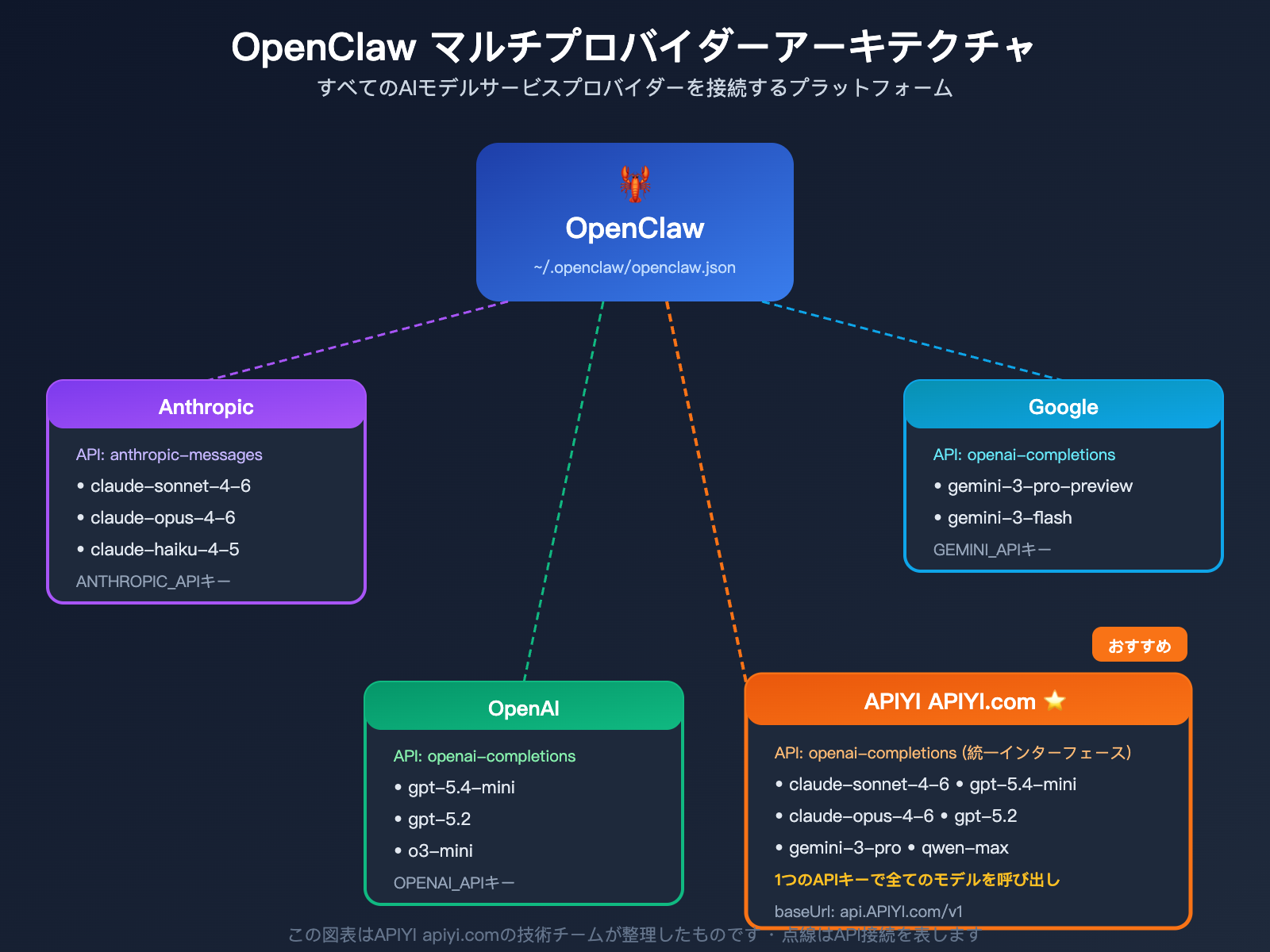
OpenClaw 設定ファイルにおける API タイプの説明
ここは多くのユーザーが混同しやすい部分です。OpenClaw は2種類の API プロトコルタイプをサポートしています:
| API タイプ | プロトコル | 対応モデル | リクエスト形式 |
|---|---|---|---|
openai-completions |
OpenAI Chat Completions | GPT シリーズ、Gemini、通義千問、カスタム互換インターフェース | messages[] + model |
anthropic-messages |
Anthropic Messages | Claude シリーズ | messages[] + model + max_tokens |
重要:モデルを切り替えると、API タイプはプロバイダー設定に従って自動的に切り替わります。手動で API タイプを指定する必要はなく、プロバイダーの api フィールドが正しく設定されているか確認するだけで大丈夫です。
OpenClaw モデル切り替え方法その3:Dashboard によるビジュアル操作
コマンドライン操作に慣れていない方のために、OpenClaw では Web Dashboard インターフェースを提供しており、グラフィカルな操作でモデル設定を管理できます。
Dashboard の起動
openclaw dashboard
実行後、ブラウザで自動的に http://127.0.0.1:18789/ が開き、OpenClaw のローカル Web 管理画面が表示されます。
Dashboard でモデルを切り替える手順
ステップ 1:Dashboard を開き、左側のナビゲーションバーから Settings(設定)を選択します。
ステップ 2:Models または Agents 設定ページへ進みます。
ステップ 3:モデルリストの中から Default Model オプションを探します。
ステップ 4:ドロップダウンメニューから目的のモデル(例:openai/gpt-5.4-mini)を選択します。
ステップ 5:Save をクリックして設定を保存します。
ステップ 6:Gateway の再起動を促すメッセージが表示されるので、確認して実行します。
Dashboard 操作のメリット
| 特徴 | 説明 |
|---|---|
| ビジュアル操作 | コマンドの構文を覚える必要がありません |
| リアルタイムプレビュー | 変更後すぐに設定の効果を確認できます |
| 設定の検証 | APIキーとモデル名の有効性を自動チェックします |
| ワンクリック再起動 | 保存後、直接 Gateway を再起動できます |
| マルチプロバイダー管理 | プロバイダーの追加や編集をグラフィカルに行えます |
💰 コスト最適化: Dashboard 画面では、各モデルの呼び出し回数やトークン消費量を直感的に確認できます。Claude Sonnet 4.6 のコストが高いと感じた場合は、APIYI (apiyi.com) で各モデルの料金を比較し、よりコストパフォーマンスの高い代替案を探すことができます。
OpenClaw モデル切り替えの応用:カスタムプロバイダーの追加
APIYI などのサードパーティプラットフォームを利用して複数のモデルを一元管理したい場合は、設定ファイルにカスタムプロバイダーを追加する必要があります。
なぜカスタムプロバイダーを使うのか?
| シナリオ | 公式 API に直接接続 | 統合プラットフォーム経由 |
|---|---|---|
| APIキー管理 | 複数のキーが必要 | 1つのキーで完結 |
| モデル切り替え | プロバイダーの切り替えが必要 | 同一プロバイダー内で切り替え可能 |
| 課金方式 | 各プラットフォームで分散 | 一括決済 |
| ネットワークの安定性 | アクセス制限がある場合あり | プラットフォームが安定したアクセスを提供 |
| 対応モデル数 | 単一プロバイダーのモデルのみ | 複数社のモデルを集約 |
カスタムプロバイダーの設定例
~/.openclaw/openclaw.json の models.providers に以下を追加します:
{
  "models": {
    "providers": {
      "apiyi": {
        "baseUrl": "https://api.apiyi.com/v1",
        "apiKey": "sk-あなたのAPIYIキー",
        "api": "openai-completions",
        "models": [
          "claude-sonnet-4-6",
          "claude-opus-4-6",
          "gpt-5.4-mini",
          "gpt-5.2",
          "gemini-3-pro-preview"
        ]
      }
    }
  }
}
設定完了後、モデルの切り替えは以下のコマンドで行えます:
/model apiyi/gpt-5.4-mini
/model apiyi/claude-sonnet-4-6
/model apiyi/gemini-3-pro-preview
すべてのモデルを同じプロバイダー経由で呼び出せるため、APIキーを切り替えたり、プロバイダーを再設定したりする必要はありません。
設定ファイルの完全なサンプル(複数プロバイダー対応)を表示
{
  "agents": {
    "defaults": {
      "model": {
        "primary": "apiyi/gpt-5.4-mini"
      },
      "sandbox": {
        "enabled": true
      }
    }
  },
  "models": {
    "providers": {
      "anthropic": {
        "apiKey": "sk-ant-xxxxx",
        "api": "anthropic-messages",
        "models": ["claude-sonnet-4-6", "claude-opus-4-6"]
      },
      "openai": {
        "apiKey": "sk-xxxxx",
        "api": "openai-completions",
        "models": ["gpt-5.4-mini", "gpt-5.2"]
      },
      "apiyi": {
        "baseUrl": "https://api.apiyi.com/v1",
        "apiKey": "sk-あなたのAPIYIキー",
        "api": "openai-completions",
        "models": [
          "claude-sonnet-4-6",
          "claude-opus-4-6",
          "gpt-5.4-mini",
          "gpt-5.2",
          "gemini-3-pro-preview",
          "qwen-max"
        ]
      },
      "google": {
        "apiKey": "AIza-xxxxx",
        "api": "openai-completions",
        "models": ["gemini-3-pro-preview"]
      }
    }
  },
  "channels": {
    "telegram": { "enabled": true },
    "discord": { "enabled": false }
  }
}
デフォルトモデルをカスタムプロバイダーに変更する
{
  "agents": {
    "defaults": {
      "model": {
        "primary": "apiyi/gpt-5.4-mini"
      }
    }
  }
}
保存後、以下のコマンドを実行します:
openclaw gateway restart
🎯 技術的アドバイス: カスタムプロバイダーを使用する最大のメリットは、モデル切り替えの柔軟性にあります。APIYI (apiyi.com) のような統合プラットフォームを活用すれば、OpenClaw 上でコマンド一つで Claude、GPT、Gemini などの異なるメーカーのモデルを切り替えられ、プロバイダー設定を毎回変更する手間が省けます。
OpenClaw モデル切り替えの3つの方法を比較
どの方法を選ぶかは、あなたの具体的なニーズ次第です。
| 比較項目 | /model コマンド | 設定ファイルの編集 | Dashboard |
|---|---|---|---|
| 操作難易度 | 最も簡単 | 中程度 | 簡単 |
| 反映速度 | 即時 | Gatewayの再起動が必要 | Gatewayの再起動が必要 |
| 持続性 | 現在のセッションのみ | 永続的 | 永続的 |
| 推奨シーン | 一時的なテスト | 日常のデフォルトモデル | 初心者の視覚的操作 |
| 再起動の必要性 | 不要 | 必要 | 必要 |
| 学習コスト | コマンドを1つ覚えるだけ | JSON形式の理解 | なし |
推奨戦略:
- 日常的な開発: 設定ファイルでデフォルトモデルを設定し、時折
/modelで一時的に切り替える - 複数モデルの比較: 会話中に
/modelを使って素早く切り替え、効果を比較する - チームでの共同作業: Dashboardを使って設定を一元管理する
OpenClaw モデル切り替えに関するよくある質問 (FAQ)
Q1: モデルを切り替えるたびに openclaw onboard を再実行する必要がありますか?
いいえ、不要です。openclaw onboard は OpenClaw の初期インストールウィザードであり、初回インストール時に一度だけ実行すれば十分です。以降のモデル切り替えは、/model コマンド、設定ファイルの編集、または Dashboard 操作だけで行えます。新しいプロバイダーを追加する場合でも、設定ファイルを修正するだけで済み、onboard を再実行する必要はありません。
Q2: モデルを切り替えると、これまでの会話履歴は消えてしまいますか?
消えません。OpenClaw の会話履歴はモデルとは独立して保存されます。モデルを切り替えても、以前の会話記録はそのまま残ります。ただし、モデルによってコンテキストの理解方法が異なる場合があるため、切り替え後に新しいモデルが以前の会話の文脈を完璧に引き継げるとは限らない点にご注意ください。
Q3: /model コマンドでの切り替え時に「Provider not found」と表示される場合はどうすればいいですか?
これは、指定したプロバイダーがまだ設定されていないことを意味します。以下の手順で解決してください:
- 設定ファイルを開く:
openclaw configure models.providersに該当するプロバイダーを追加する- APIキーとAPIタイプを入力する
- Gatewayを再起動する:
openclaw gateway restart /modelコマンドを再実行する
複数のプロバイダーを個別に設定するのが面倒な場合は、APIYI (apiyi.com) プラットフォームで統一されたAPIキーを取得すれば、1つのプロバイダー設定だけであらゆるモデルを呼び出せます。
Q4: Anthropic モデルから OpenAI モデルに切り替える際、APIタイプを手動で変更する必要がありますか?
手動で変更する必要はありません。OpenClaw はプロバイダー設定に基づいて、適切なAPIプロトコルを自動的に選択します。anthropic プロバイダーは自動的に anthropic-messages プロトコルを、openai プロバイダーは openai-completions プロトコルを使用します。プロバイダー設定内の api フィールドが正しく設定されていることだけを確認してください。
Q5: 複数のプロバイダーを同時に設定できますか?複数のAPIキーをどう管理すればいいですか?
はい、可能です。OpenClaw は設定ファイル内で複数のプロバイダーを同時に設定でき、各プロバイダーが個別にAPIキーを管理します。Anthropic、OpenAI、Google などのプロバイダーを同時に設定し、/model プロバイダー名/モデル名 という形式で自由に切り替えることができます。
また、APIYI (apiyi.com) のような集約プラットフォームを利用すれば、複数のモデルを1つのプロバイダーにまとめることができ、キー管理が簡素化されます。
Q6: OpenClaw で現在利用可能なすべてのモデルを確認するにはどうすればいいですか?
以下の2つの方法で確認できます:
- チャット内で
/modelと入力(引数なし)すると、現在のモデルと利用可能なモデルのリストが表示されます - 設定ファイル内の各プロバイダーの
models配列を確認する
設定に含まれていないモデルを使いたい場合は、該当プロバイダーの models 配列にモデル名を追加するだけで利用可能です。
Q7: 設定ファイルの記述ミスで OpenClaw が起動しなくなった場合はどうすればいいですか?
OpenClaw に付属の診断ツールを使って修復してください:
# 設定の問題を自動診断して修復
openclaw doctor --fix

# リアルタイムログを表示して問題を特定
openclaw logs --follow
問題が深刻な場合は、現在の設定をバックアップした上で openclaw onboard を再実行してデフォルト設定を生成し、その後でカスタマイズ部分を手動で復元してください。
OpenClaw モデル切り替え操作クイックリファレンス
最後に、実際の操作時に役立つクイックリファレンス表をまとめました。
| 操作 | コマンド |
|---|---|
| 現在のモデルを確認 | /model |
| 一時的にモデルを切り替え | /model openai/gpt-5.4-mini |
| 設定エディタを開く | openclaw configure |
| Gateway を再起動 | openclaw gateway restart |
| ダッシュボードを開く | openclaw dashboard |
| 設定状態を診断 | openclaw doctor --fix |
| 実行状態を確認 | openclaw status |
| リアルタイムログを表示 | openclaw logs --follow |
まとめ
OpenClaw でのモデル切り替えは非常に柔軟で、主に以下の3つの方法があります。
/modelコマンド:最も高速。一時的な切り替えや比較テストに最適です。- 設定ファイルの編集:最も安定。日常的に使用するデフォルトモデルを変更するのに適しています。
- ダッシュボード画面:最も直感的。初心者の方におすすめです。
最も重要なポイントは、モデルを切り替える際に再オンボーディング(onboard)は不要という点です。ターゲットとなるプロバイダーの API キーが正しく設定されていれば、異なるモデル間を自由に切り替えて利用できます。
複数のベンダーのモデルを頻繁に切り替えるユーザーには、APIYI (apiyi.com) を通じてカスタムプロバイダーを設定することをお勧めします。一つのインターフェースで全てのモデルを一元管理できるため、OpenClaw でのモデル切り替えがさらに効率的になります。
執筆者: APIYI 技術チーム
技術交流: APIYI (apiyi.com) にアクセスして、AI モデルの設定チュートリアルや技術サポートをご覧ください。
更新日: 2026 年 4 月
適用バージョン: OpenClaw 2026.3.x+
参考資料:
- OpenClaw 公式ドキュメント: docs.openclaw.ai
- OpenClaw GitHub リポジトリ: github.com/openclaw/openclaw
- OpenClaw 公式サイト: openclaw.ai