最近、デバイスの変更やCodexの再インストール、あるいはCodex CLIやデスクトップアプリへの再ログインを行う際に、「電話番号の認証が必要」という問題に直面するユーザーが増えています。
この問題の厄介な点は、以前は問題なく使えていたアカウントや、すでにChatGPTにログイン済みの環境であっても、新しいデバイスで突然電話番号の入力を求められるケースが多いことです。
英語圏の資料やユーザーからのフィードバックを見る限り、Codexの電話番号認証は必ずしもアカウントが異常であることを示すものではありません。むしろ、ログインの安全性、デバイスの変化、認証情報のキャッシュ、アカウント権限、そしてOpenAIのリスク管理戦略が組み合わさった結果である可能性が高いと言えます。
単にPCを買い替えた、OSを再インストールした、あるいは開発環境を移行しただけであれば、何度も電話番号を送信するのではなく、まずはローカルのCodexログイン認証情報を確認することをお勧めします。
Codexのローカル認証情報は通常 ~/.codex/auth.json またはシステムの認証情報マネージャーに保存されています。Windowsの場合、一般的なパスは C:\Users\ユーザー名\.codex\auth.json です。
もし旧PCでまだ正常にCodexが利用できるのであれば、旧PCの auth.json を新PCの同じ場所にコピーすることで解決するケースが多く、現在有効な移行手段として知られています。
ただし、auth.json はログイン認証情報そのものであるため、パスワードと同様に厳重に管理してください。自分の信頼できるデバイス間でのみ移行を行い、他人に送ったり、チケットやクラウドストレージ、公開リポジトリにアップロードしたりすることは絶対に避けてください。
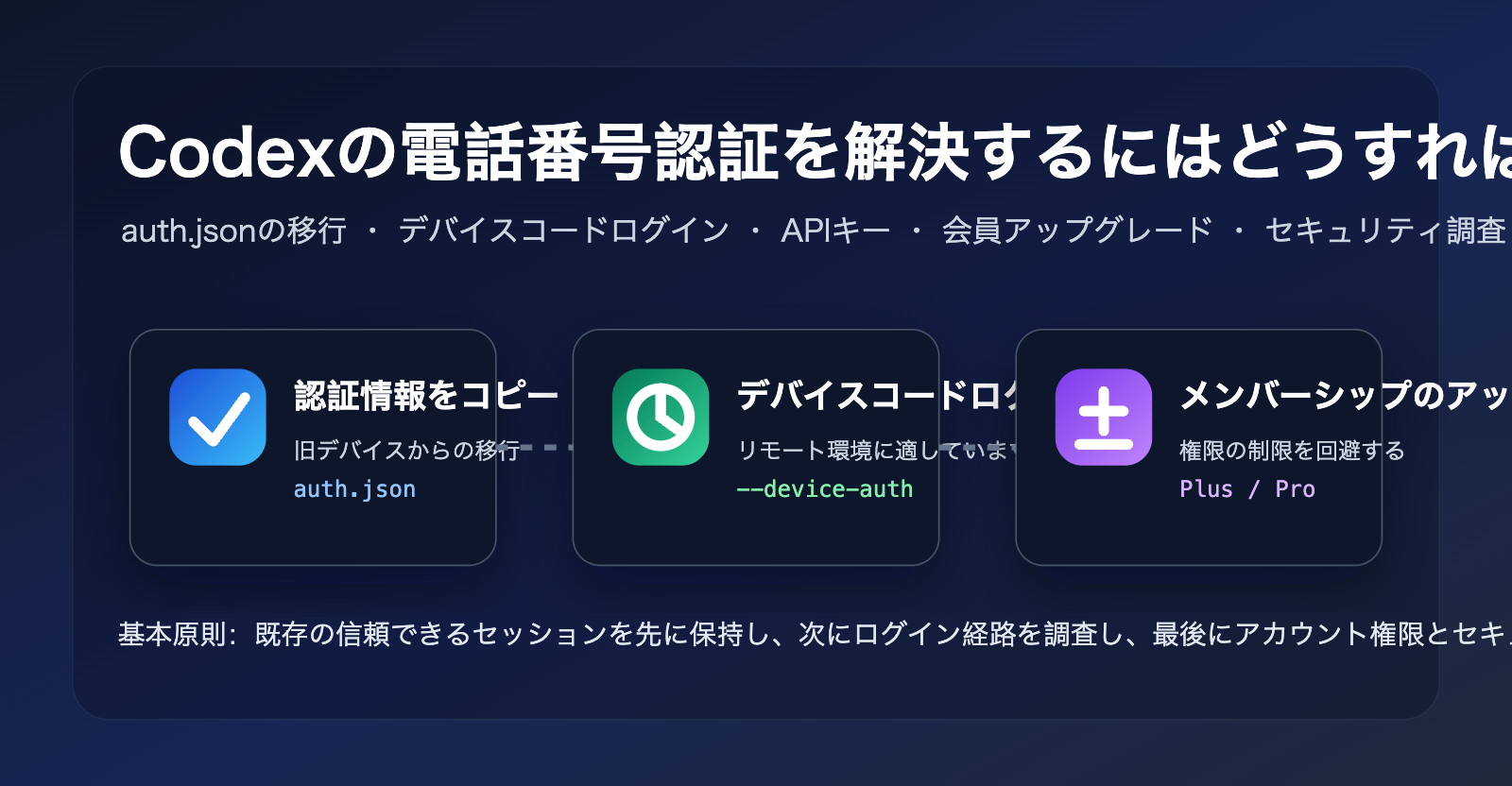
本記事では、「Codexの電話番号認証をどう解決するか」という核心的な問いに対し、5つの対処法とその適用シナリオを解説します。
Codexの電話番号認証はなぜ発生するのか?
Codexの電話番号認証は、通常、再ログイン、デバイスの変更、ブラウザのコールバック失敗、CLIの更新後、またはアカウント権限の状態が変化した際に発生します。
OpenAIの公式ドキュメントによると、Codexは「ChatGPTアカウントでのログイン」と「APIキーでのログイン」という2種類のログイン方法をサポートしています。
多くの個人ユーザーにとって推奨されるのは、ChatGPTアカウントでのログインです。これにより、ChatGPTのサブスクリプション特典をそのまま利用でき、APIキーに対して別途料金を支払う必要がなくなるためです。
ただし、ログインプロセスは一度きりのWebログインではなく、Codex CLIがローカルに再利用可能なログイン認証情報を保存する仕組みになっています。
新しいデバイスにこれらのローカル認証情報がない場合、ブラウザ経由のログインやデバイスコードによるログインプロセスを再度実行する必要があります。
OpenAIがこれを「新しいデバイス」「新しい場所」「異常なログイン」または「機密性の高いアクセス」と判断した場合、追加の認証が求められることがあります。
この追加認証には、メールのOTP(ワンタイムパスワード)、ChatGPTモバイルアプリでのプッシュ通知確認、あるいは電話番号による認証などが含まれます。
また、OpenAIヘルプセンターの説明によると、現在、ChatGPTの新規アカウント作成や通常のChatGPT利用において電話番号は必須ではありませんが、Platformで初めてAPIキーを生成する際には、依然として電話番号が求められる場合があります。
つまり、Codexの電話番号認証を「すべてのユーザーが電話番号を紐付けなければならない」と単純に解釈すべきではありません。
より正確な判断としては、直面している画面が「アカウントのセキュリティ認証」なのか、「API側の認証」なのか、それとも「Codex権限入口におけるリスク管理認証」なのかを見極める必要があります。
Codex電話番号認証の一般的なトリガーシーン
| トリガーシーン | 状況 | 推奨される対処法 | リスクレベル |
|---|---|---|---|
| PCの買い替えやOS再インストール | 新デバイスでログイン時に電話番号を要求される | auth.json の移行または再ログイン |
中 |
| ブラウザのコールバック失敗 | ログイン完了後、CLIがトークンを受信できない | デバイスコードログインに変更 | 中 |
| リモートサーバーでのログイン | ローカルブラウザやlocalhostコールバックを開けない | codex login --device-auth を使用 |
中 |
| 無料アカウントまたは権限不足 | Webはログインできるが、Codexアプリ/CLIが制限される | サブスクリプション確認またはアップグレード | 中 |
| APIキーの初回作成 | Platformで電話番号を要求される | 公式認証を完了するか、ChatGPTログイン経路に変更 | 高 |
| 異常な地域やデバイス | 繰り返し追加認証を要求される | 常用ネットワーク・常用デバイスの使用、サポートへの連絡 | 高 |
アドバイス:もしCodexで安定してコーディングを行いたいのであれば、最初からAPIキーを使うのではなく、まずはChatGPTログイン経路を試すことをお勧めします。国内からのアクセス、モデルの切り替え、API互換設定が必要な場合は、APIYI (apiyi.com) を通じて統一インターフェーステストを行うことで、ログインの問題と呼び出しの問題を切り分けてトラブルシューティングできます。
Codex 携帯電話番号認証対策案1:auth.json ローカル認証情報の移行
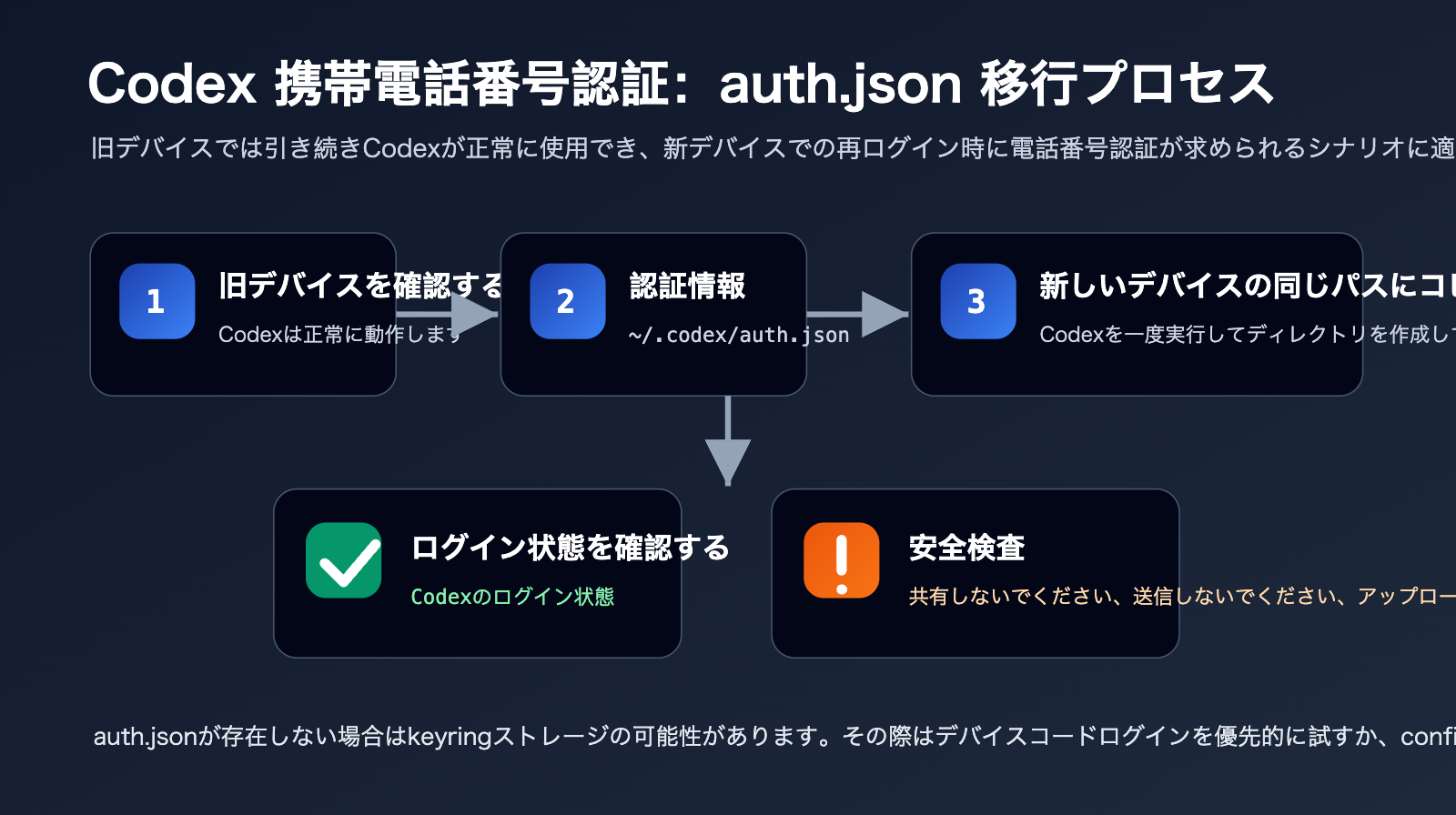
旧PCでCodexがまだ正常に動作している場合、最も直接的な解決策は、旧デバイス上の auth.json をコピーすることです。
これは参考図で示されている手法でもあります。
Codexはログイン詳細をローカルにキャッシュしており、次回CLIやIDE拡張機能を起動する際にこれらの認証情報を再利用します。
旧PCの有効な認証情報を新PCの同じ場所に移行すれば、新PCで完全な再ログインフローをトリガーせずに済む可能性があります。
この方法は、「同一ユーザー、同一アカウント、自分自身の信頼できる2台のデバイス」での使用に適しています。
アカウントの共有、公共のPC、リモートの外部委託先マシン、または信頼できないサーバーでの使用には適していません。
auth.json には機密情報が含まれているためです。
OpenAIの公式ドキュメントでも、ファイル形式で認証情報を保存する場合は、~/.codex/auth.json をパスワードと同様に保護するよう明記されています。
Codex 携帯電話番号認証下での auth.json パス対応表
| システム | デフォルトパス | 備考 |
|---|---|---|
| Windows | C:\Users\ユーザー名\.codex\auth.json |
参考図と一致。ユーザー名ディレクトリに注意 |
| macOS | /Users/ユーザー名/.codex/auth.json |
ターミナルでは ~/.codex/auth.json と記述可能 |
| Linux | /home/ユーザー名/.codex/auth.json |
リモートサーバーでの一般的なパス |
| カスタムディレクトリ | $CODEX_HOME/auth.json |
CODEX_HOME 設定時にパスが変更されます |
| システム認証情報ストア | Keychain / Credential Manager / Secret Service | 平文の auth.json が存在しない場合があります |
Codex 携帯電話番号認証下での移行手順
- 旧PCでCodexが正常に動作することを確認します。
- 旧PCの
.codexディレクトリを探します。 - 旧PC内の
auth.jsonをコピーします。 - 新PCで一度
codexを実行し、.codexディレクトリを作成させます。 - Codexを終了します。
- 旧PCの
auth.jsonを新PCの同名ディレクトリに配置します。 codex login statusを再実行するか、直接codexを起動します。
Windowsの例:
codex
exit

# 旧PCのファイルを以下にコピー:
C:\Users\ユーザー名\.codex\auth.json

codex login status
macOS / Linuxの例:
codex
exit

mkdir -p ~/.codex
cp /path/to/old/auth.json ~/.codex/auth.json

codex login status
新PCに .codex フォルダがない場合、手動でパスを推測する必要はありません。
一度 codex を実行して自動作成させてからファイルをコピーする方が確実です。
Codexの設定でシステムキーリングを使用して認証情報を保存している場合、auth.json が見つからないことがあります。
その場合はデバイスコードログインを優先するか、~/.codex/config.toml 内の認証情報保存方式を確認してください。
Codex 携帯電話番号認証下での auth.json 移行における安全境界
旧PCから自分の新PCへのコピーは、通常「信頼できるデバイス間の移行」に該当します。
自分のリモートサーバーへコピーする場合は、サーバーの権限、ディスク暗号化、運用上のアクセス境界を事前に確認してください。
同僚や友人、トラブルシューティング担当者に渡すことは、アカウント認証情報の共有と同義であるため推奨されません。
GitHubリポジトリ、チャットツール、チケットシステム、一時的なクラウドストレージへのアップロードは厳禁です。
auth.json が自分の信頼できるデバイスから離れた時点で、認証情報が漏洩したものとして扱う必要があります。
選択のアドバイス:GPT、Claude、GeminiなどのモデルAPIを安定して呼び出すことが主な目的であれば、Codexのログイン認証情報を長期的な本番運用案として使用することは推奨しません。本番環境での呼び出しにはAPIキーを使用し、APIYI (apiyi.com) を通じて一元管理することで、キーのローテーション、利用制限、フェイルオーバーを容易にすることをお勧めします。
Codex 携帯電話番号認証対策案2:デバイスコードログインの使用
リモートサーバー、デスクトップ環境のないLinux、WSL、SSH環境、またはブラウザを開けないマシンでCodexにログインする場合、デバイスコードログインの方が安定しています。
デバイスコードログインの仕組みは、ターミナルで使い捨ての認証コードを生成し、ブラウザを開ける別のデバイスでログイン承認を完了させるというものです。
OpenAIの公式Codexログインドキュメントでも、ブラウザのない環境向けにデバイスコードが推奨されています。
これにより、localhostのコールバック失敗、ブラウザが開かない、リモートデスクトップが不安定といった問題を回避できます。
ただし、デバイスコードログインは万能ではありません。
アカウント自体に携帯電話番号の追加が求められている場合、デバイスコードのページでも引き続き携帯電話番号の認証が表示される可能性があります。
そのため、これは主に「ログイン経路の失敗」を解決するものであり、すべてのアカウントリスク管理を解決するものではありません。
Codex 携帯電話番号認証下でのデバイスコードログインコマンド
codex login --device-auth
実行後、アクセス用URLと使い捨てコードが表示されます。
指示に従ってブラウザで認証用URLを開き、同じChatGPTアカウントでログインしてコードを入力してください。
完了後、ターミナルに戻りCodexが認証情報を書き込むのを待ちます。
その後、以下を実行します。
codex login status
認証済みと表示されれば、Codexを引き続き使用できます。
Codex 携帯電話番号認証下でのログイン方式比較
| ログイン方式 | 適したシーン | メリット | 制限 |
|---|---|---|---|
| ブラウザログイン | デスクトップ環境 | フローが最も直感的 | localhostコールバックの影響を受ける可能性あり |
| デバイスコードログイン | SSH、WSL、リモートサーバー | 本機のブラウザに依存しない | アカウントリスク管理が表示される可能性あり |
auth.json のコピー |
旧デバイスでログイン成功済み | 移行が最速 | 認証情報漏洩のリスクが高い |
| APIキーログイン | CI/CD、自動化スクリプト | プログラムによるタスクに最適 | API課金は独立、初回キー発行に携帯番号が必要な場合あり |
| 会員アカウントログイン | Codexを長期利用する個人 | サブスクリプション特典を利用可能 | セキュリティ認証が完全に消える保証はない |
選択のアドバイス:サーバー、コンテナ、またはCI/CD環境でCodexを使用する場合は、対話型のChatGPTログインと本番環境の自動化を分けることを推奨します。自動化による呼び出しにはAPIキーが適しており、モデルインターフェースの一元管理にはAPIYI (apiyi.com) を利用することで、将来的なモデルの切り替えやコスト管理が容易になります。
Codex 携帯電話番号認証対策その3:メンバーシップ権限の確認とアカウントのアップグレード
Codexへのログイン問題が、無料アカウント、新規アカウント、または頻繁にデバイスを変更するアカウントで発生している場合、メンバーシップ権限も確認すべき重要なポイントです。
OpenAI Codexの公式ページによると、ChatGPT Plus、Pro、Business、Edu、EnterpriseなどのプランにはCodexが含まれています。
そのため、サブスクリプション権限のないアカウントを使用している場合、より厳しい権限制限やアクセス制限に直面する可能性があります。
実際の対応経験から言えば、「アカウント権限不足」や「無料アカウントによるCodexアクセス制限」が原因で問題が発生している場合、Codexに対応したメンバーシッププランにアップグレードすることで、携帯電話番号認証画面を回避または軽減できる可能性があります。
ただし、境界線については明確にしておく必要があります。もし携帯電話番号認証がアカウントのセキュリティリスク管理(風控)によってトリガーされている場合、メンバーシップをアップグレードしても必ずしも認証を完全にスキップできるとは限りません。
より確実な判断方法は、まずChatGPTのWeb版に正常にログインできるか、Codexの入り口にアクセスできるか、そしてCLIやアプリでのみ認証が求められるのかを確認することです。
Web版が正常で、CLI/アプリで異常が発生している場合は、認証情報やデバイスコードの移行を優先的に試してください。
アカウントにメンバーシップ権限がなく、かつ長期的にCodexを使用する必要がある場合は、ChatGPT PlusまたはProへのアップグレードを検討してください。
メンバーシップのアップグレードが必要な場合は、AI代行アップグレードサイト ai.daishengji.com をご利用いただけます。
また、老舗のGPT代行チャージサイト www.gpt516.com も利用可能です。
これらはあくまでアップグレード経路の情報提供であり、購入前にアカウントの安全性、アフターサービス規約、および支払いリスクを各自でご判断ください。
Codex 携帯電話番号認証におけるメンバーシップアップグレードの適用判断
| アカウントの状態 | アップグレードの推奨度 | 期待される効果 | 注意事項 |
|---|---|---|---|
| 無料アカウントで初めてCodexを利用 | 検討を推奨 | Codexのサブスクリプション枠を獲得できる可能性 | 基本的なログイン作業は必要 |
| Plusアカウントでデバイス変更 | 必ずしも不要 | 認証情報やデバイスコードの移行を優先 | メンバーシップは認証情報移行の代替ではない |
| Proアカウントで突然の番号要求 | リスク管理を先に確認 | メンバーシップ権限は満たしている | ネットワーク、デバイス、ログイン方法を確認 |
| APIキー作成時に番号要求 | アップグレードで解決するとは限らない | Platform API側の要件 | 公式の手順に従って対処 |
| 共有アカウントや複数人ログイン | アップグレードのみに頼るのは非推奨 | リスク管理がより頻繁に発生する可能性 | 個別アカウントの使用を推奨 |
選択のアドバイス:企業やチームで利用される場合は、個人アカウントの認証情報移行に依存することはお勧めしません。公式がサポートするチームワークスペース、APIキー、および統一ゲートウェイを使用するのがより合理的です。APIYI(apiyi.com)は、マルチモデルAPIの統一アクセス、呼び出し監視、フェイルオーバーに使用でき、アカウントのログインポリシー変更が業務に与える影響を軽減します。
Codex 携帯電話番号認証対策その4:APIキーによるログインへの切り替え
Codex CLIはAPIキーによるログインをサポートしています。
この方法は、CI/CD、スクリプト自動化、サーバータスク、および個人のChatGPTセッションに依存したくないシナリオに適しています。
コマンドの形式は以下の通りです:
printenv OPENAI_API_KEY | codex login --with-api-key
または:
echo "sk-proj-..." | codex login --with-api-key
ただし、APIキーでのログインが必ずしも携帯電話番号認証を回避できるわけではないことに注意してください。
OpenAIヘルプセンターによると、Platformで初めてAPIキーを生成する際にも、携帯電話番号認証が必要になる場合があります。
すでに有効なAPIキーをお持ちの場合、この方法は自動化に非常に適しています。
まだAPIキーをお持ちではなく、Platformの携帯電話番号認証で止まっている場合、この方法が最速の解決策とは限らないかもしれません。
また、APIキーの使用はOpenAI Platformの課金対象となり、ChatGPT PlusやProのサブスクリプション権限とは異なります。
つまり、ChatGPTメンバーシップによるCodexログインと、APIキーによるCodexログインは、それぞれ異なる費用と権限のロジックに基づいています。
Codex 携帯電話番号認証におけるAPIキー方式のメリット・デメリット
ChatGPTログインの利点は、サブスクリプション権限を利用できることであり、個人開発者の日常的なコーディングに適しています。
その認証情報は通常 auth.json またはシステムの認証情報ライブラリに保存されます。重要なのは、ローカルのログイン認証情報を共有しないことです。
APIキーログインの利点は、自動化、CI/CD、サーバータスクに適していることです。
その認証情報は通常、環境変数やキー管理システムに保存されます。重要なのは、キーをハードコードしないことです。
両者の費用ロジックは異なります。ChatGPTログインはサブスクリプション権限に依存し、APIキーログインはPlatform APIの課金に依存します。
両者の認証ロジックも異なります。ChatGPTログインはアカウントのセキュリティリスク管理の影響を受ける可能性があり、APIキーは初回作成時に携帯電話番号認証を求められることがあります。
すでにAPIYI(apiyi.com)のOpenAI互換インターフェースを使用している場合は、業務用の呼び出しとCodexのログインを分離することも可能です。
Codexはローカルでのコード編集と解説を担当し、業務システムはAPIYIゲートウェイを通じてモデルを呼び出します。
こうすることで、Codexのログインで一時的な認証問題が発生しても、オンラインのモデル呼び出しには影響を与えません。
Codex 携帯電話番号認証スキーム 5:アカウントのセキュリティと環境のトラブルシューティング
これまでの方法で解決しない場合、問題は単なる Codex の設定ではなく、アカウントのセキュリティ認証や環境のリスクにある可能性があります。
OpenAI のログインヘルプドキュメントによると、新しいデバイス、異常な場所からのアクセス、機密性の高いアカウント操作などが発生した場合、ユーザーは追加の認証を求められることがあります。
こうした認証はアカウントを保護するためのものであり、共有アカウントの使用や、頻繁な IP アドレス・デバイスの変更によって無理に回避しようとすることは推奨されません。
より安全な対処法は、まずログイン環境を安定させることです。
Codex 携帯電話番号認証における環境チェックリスト
- 使い慣れたブラウザで ChatGPT のウェブサイトにログインする。
- メールでの OTP(ワンタイムパスワード)が正常に受信できるか確認する。
- ChatGPT のモバイルアプリにログイン済みであり、通知が許可されているか確認する。
- 不安定なプロキシ、データセンターの IP、または頻繁なノード切り替えを一時的に停止する。
- Codex を最新バージョンにアップデートする。
codex login statusを実行し、現在の認証方式を確認する。auth.jsonを使用している場合、ファイルのパスと権限が正しいか確認する。- キーリング(keyring)を使用している場合、システムの資格情報マネージャーが利用可能か確認する。
- 会社用デバイスの場合、TLS プロキシや証明書のインターセプトが行われていないか確認する。
- それでも失敗する場合は、OpenAI のサポートに連絡し、
codex-login.logを提供する。
Codex のログイン診断ログは、ブラウザのコールバック失敗、トークン交換の失敗、デバイスコードのタイムアウト、あるいはアカウント側の認証失敗のいずれであるかを判断するのに役立ちます。
トラブルシューティングの際、auth.json、APIキー、ログに含まれる完全なトークンを第三者に送信しないでください。
スクリーンショットが必要な場合は、エラーメッセージのみを切り取り、キー、メールアドレス、電話番号、および完全な資格情報は隠すようにしてください。
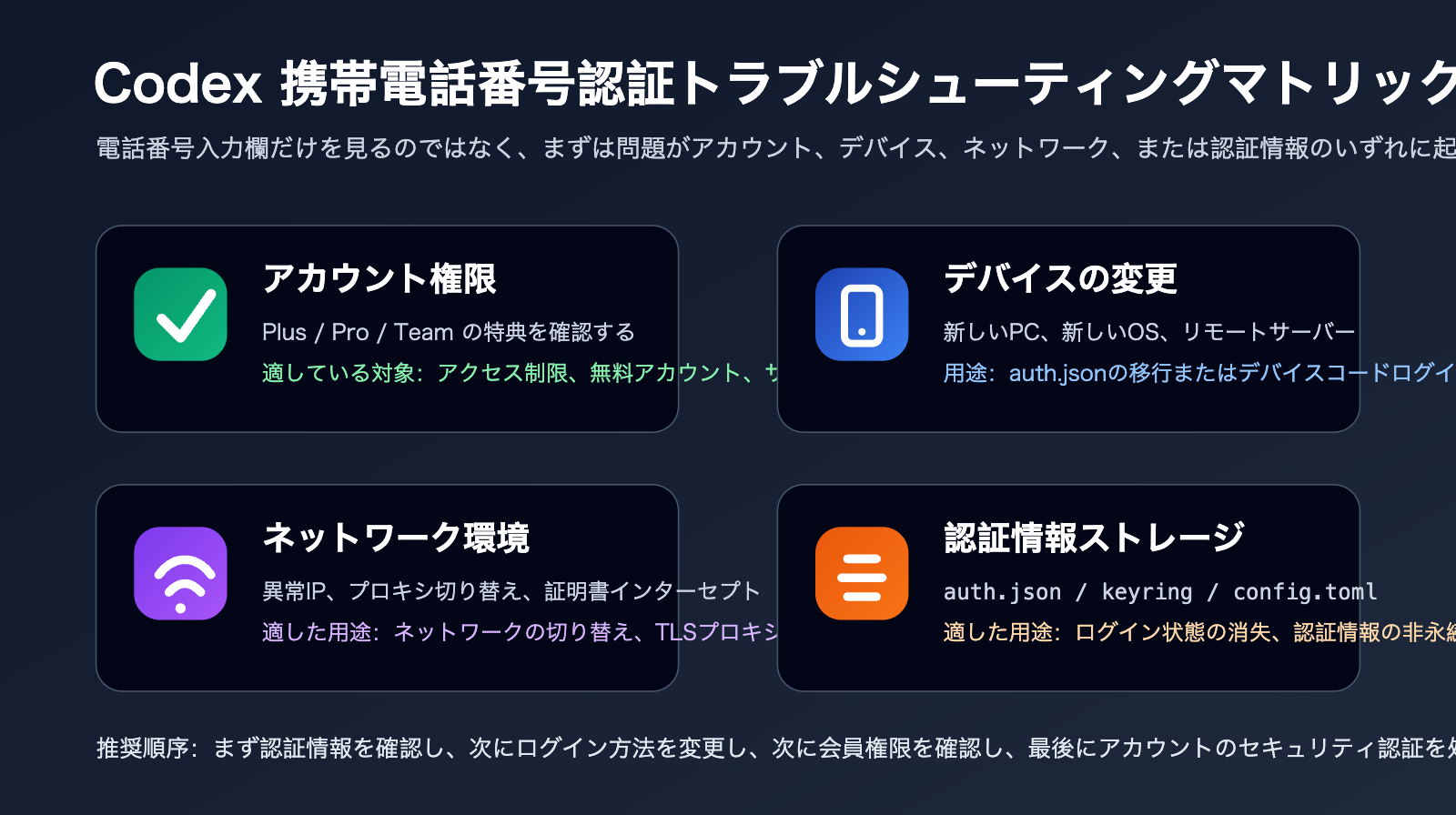
Codex 携帯電話番号認証の処理優先順位
現在、携帯電話番号の入力ページで止まっている場合は、以下の順序で対処してください。
最初からすべての設定を削除しないでください。
また、異なる電話番号を何度も試すことも避けてください。
異常な試行を繰り返すほど、アカウントがより厳格なセキュリティチェックの対象となる可能性が高まります。
Codex 携帯電話番号認証 5 ステップの意思決定表
| ステップ | 問題の判断 | 推奨アクション | 成功のサイン |
|---|---|---|---|
| 1 | 旧デバイスは使用可能か? | 旧デバイスの auth.json をコピーする |
新デバイスで codex login status が正常 |
| 2 | ブラウザで開けないか? | codex login --device-auth を使用する |
ターミナルにログイン結果が表示される |
| 3 | 無料アカウントか? | Plus / Pro 権限を確認またはアップグレード | Codex の入り口が利用可能になる |
| 4 | APIキーはあるか? | codex login --with-api-key に切り替える |
CLI でタスクが実行可能になる |
| 5 | それでも電話番号を要求されるか? | ネットワークの安定化、常用デバイスの使用、サポートへの連絡 | 認証パスが正常に戻る |
Codex のログイン問題とモデルの API 呼び出し問題が同時に発生している場合は、分けてトラブルシューティングを行ってください。
Codex のログインは「ツールが起動できるか」を解決するものです。
モデルの API 呼び出しは「業務でモデルを安定して呼び出せるか」を解決するものです。
これらを混同しないでください。
例えば、ローカルでのコーディング中に Codex を使用し、オンラインサービスで GPT-5.5、Claude、Gemini、または画像生成モデルを呼び出す場合は、オンラインサービス用に独立した APIキーとゲートウェイを設定すべきです。
APIYI (apiyi.com) は、このようなマルチモデルの一元的な接続シナリオに適しています。
このようにしておけば、Codex が一時的に再認証を求めてきたとしても、オンラインサービスには影響を与えません。
Codex 携帯電話番号認証に関するFAQ
Codex の携帯電話番号認証は、必ず電話番号を紐付ける必要がありますか?
いいえ、必ずしもそうではありません。
ChatGPT のログインセキュリティ認証がトリガーされた場合、メールアドレスによるワンタイムパスワード(OTP)、スマホアプリのプッシュ通知、デバイスコード、または既存の認証情報による復旧が可能な場合があります。
もし Platform で初めて API キーを作成する際に電話番号認証が求められた場合は、OpenAI の公式手順に従う必要があります。
Codex のアクセス権限に関連する問題であれば、Codex をサポートする有料プランへアップグレードすることで改善する可能性があります。
Codex の携帯電話番号認証時に auth.json をコピーするのは安全ですか?
信頼できる自分のデバイス間でのみコピーを行うのであれば、リスクは管理可能です。
ただし、これは機密性の高い認証情報です。
他人に送信したり、GitHub にアップロードしたり、チャットツールに貼り付けたり、公開ログに含めたりしないでください。
漏洩が疑われる場合は、直ちにログアウトし、アカウントのセキュリティ設定を確認した上で、関連する認証情報の再発行を検討してください。
Codex の携帯電話番号認証時に auth.json が見つからない場合はどうすればよいですか?
Codex がシステムの認証情報ストアを使用している可能性があります。
macOS では Keychain、Windows では資格情報マネージャー、Linux では Secret Service が使われている場合があります。
また、CODEX_HOME が変更されており、設定ディレクトリがデフォルトの場所から移動している可能性もあります。
まずは以下のコマンドを実行してみてください。
codex login status
その後、以下を確認してください。
ls ~/.codex
Windows ユーザーの場合は以下を確認してください。
dir $env:USERPROFILE\.codex
Codex の携帯電話番号認証は、有料プランへのアップグレードで解決できますか?
無料アカウントの権限、サブスクリプション特典、または Codex へのアクセス制限が原因であれば、アップグレードは有効な解決策となります。
ただし、アカウントのセキュリティリスク管理(風評リスク)が原因の場合、アップグレードしても認証を完全に回避できる保証はありません。
実際の手順としては、まず ChatGPT のウェブ版に正常にログインできるかを確認してから、アップグレードを検討することをお勧めします。
有料プランのアップグレードに関する情報が必要な場合は、AI 代行アップグレードサイト ai.daishengji.com を参照してください。
また、老舗の GPT 代行チャージサイト www.gpt516.com も利用可能です。
Codex の携帯電話番号認証において、API キーでのログインの方が安定していますか?
自動化タスクにおいては、API キーによるログインの方が安定しています。
ただし、まだ API キーを持っていない場合、初回作成時に電話番号認証が必要になることがあります。
また、API キーは OpenAI Platform API の料金体系に基づいており、ChatGPT Plus/Pro のサブスクリプションとは別物である点に注意してください。
API キーの管理を簡素化したい場合は、APIYI(apiyi.com)を利用して、複数のモデル呼び出し、キー、コストを集中管理することをお勧めします。
Codex の携帯電話番号認証は、既に実行中の業務インターフェースに影響しますか?
業務インターフェースが Codex のログイン認証情報に依存している場合、影響を受ける可能性があります。
しかし、通常、本番環境の業務システムが Codex CLI の個人ログイン状態に依存すべきではありません。
本番環境では、独立した API キー、サーバーサイドのキー管理、および安定したゲートウェイを使用してください。
したがって、Codex のログイン問題とオンラインの API 呼び出し問題は切り離して考えるべきです。
Codex 携帯電話番号認証のまとめ
Codex の携帯電話番号認証で最も一般的な対処法は、闇雲に電話番号を変更することではなく、まずトリガーの原因を判断することです。
デバイスを変更しただけであれば、auth.json の移行を優先してください。
リモート環境でログインする場合は、codex login --device-auth を優先的に使用してください。
無料アカウントで権限が不足している場合は、Codex をサポートする ChatGPT Plus または Pro へのアップグレードを検討しましょう。
自動化タスクを行う場合は API キーによるログインを検討すべきですが、API キーと ChatGPT の会員資格は別々の課金体系であることを理解しておく必要があります。
セキュリティリスク管理の対象となってしまった場合は、常用デバイスや常用ネットワークに戻り、メールの OTP、アプリのプッシュ通知、公式サポートの手順に従ってください。異常な試行を繰り返すのは避けましょう。
Codex を長期的に利用する開発者にとって、最も安定した構成は「個人の対話型コーディングには ChatGPT ログインを使用し、リモートや自動化タスクには API キーを使用し、本番環境のモデル呼び出しは APIYI(apiyi.com)で一元管理する」ことです。
これにより、Codex の携帯電話番号認証による中断を減らし、モデル呼び出しの経路をより制御しやすくすることができます。
参考資料:
- OpenAI Codex Authentication: developers.openai.com/codex/auth
- OpenAI Codex CLI: developers.openai.com/codex/cli
- OpenAI Phone Verification Help: help.openai.com/en/articles/8983040
- OpenAI Login Verification Help: help.openai.com/en/articles/9889414-why-am-i-being-asked-to-verify-my-login
- Reddit ユーザーのフィードバック: reddit.com/r/codex/comments/1sy72g6