
結論から言うと: ChatGPT Dot を使いこなすには5つのステップがあります。まずアカウントが対象資格を持っていることを確認し、次にウェブ版・デスクトップ版・公式アプリのいずれかで Dot を作成して初回の会話を完了し、続いて Gmail、Google Calendar、Google Drive などのアプリを接続します。そして「読み取りのみ・報告のみ」の毎日の定期タスクを設定し、最後に Behavior と Custom rules でその働き方と操作範囲を定めます。
核心的な結論: Dot は、よりおしゃべりが上手な ChatGPT ではなく、常駐する個人用 AI Agent です。任せた用務を長期的に担当し、主体的にフォローアップし、必要に応じて承認を求めることができます。初心者は最初から複雑な仕事を任せる必要はありません。結果の検証がしやすく、外部に何も送信しない定期タスクから始め、権限ルールを整理してから徐々に権限を委譲していくのがおすすめです。
この記事を読むとわかること
- ChatGPT Dot の位置づけ、中核となる能力、そして2026年11月23日時点の提供範囲と料金体系。
- Dot の作成からアプリ接続までの一連の操作手順。モバイル端末とデスクトップ版の違いを含みます。
- そのままコピーして使える「毎日の業務ブリーフィング」自動タスク用プロンプトと、保存後に確認する方法。
- Behavior(行動の好み)と Custom rules(操作権限ルール)の違い、および設定方法。
- 初心者によくある問題の切り分け方、そして Dot と ChatGPT Work、Codex、Scheduled Tasks の役割分担。
目次: まず概念表と影響の概要で基本的な理解を整理します。「客観的事実」のパートでは、公式資料に基づいて製品情報、提供範囲、5つの導入ステップと上級設定を紹介します。読みながら操作するのに適しています。「分析・判断」のパートでは、初心者がなぜ読み取り専用のタスクから始めるべきか、権限をどう階層化すべきか、そして今後注目すべき変化について論じます。
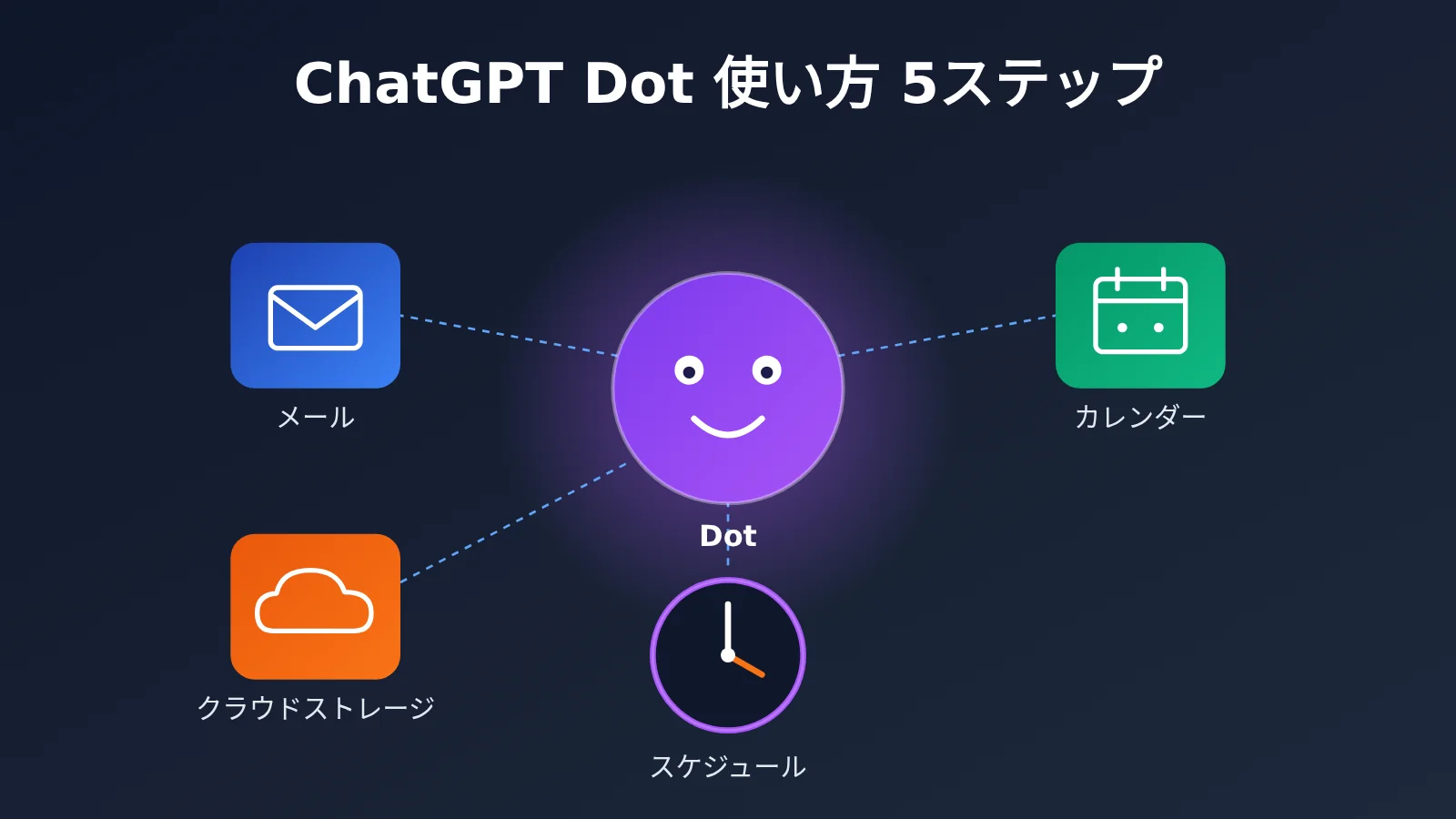
ChatGPT Dot 入門ガイド:To Know 概念の解説
| 概念 | 簡単な説明 |
|---|---|
| ChatGPT Dot | ChatGPT 内に常駐するパーソナルAI Agent。長期的に業務を担当し、自ら進んでフォローアップを行い、ユーザーに報告できる |
| AI Agent | 目標に向かって自律的に計画を立て、ツールを呼び出し、多段階のタスクを実行できるAIシステム |
| ChatGPT Work | アプリを横断して具体的な作業を実行する役割。たとえば資料収集、レポート作成、文書の修正など |
| Codex | OpenAI のソフトウェアエンジニアリング Agent。コードの修正、テスト実行、バグ修正、PR 対応を担当する |
| Scheduled Tasks | 指定した時刻、頻度、または対応するイベントでトリガーされ実行される定期タスク |
| プラグイン(Plugins) | ChatGPT が外部アプリと接続するための方法。Dot はこれを通じてメール、カレンダー、文書などにアクセスする |
| Behavior / Custom instructions | 行動の好み。Dot に対して、どう書くか、どう報告するか、どのくらいの頻度で連絡するかを伝える |
| Custom rules | 操作権限のルール。ある種の操作を直接実行できるか、あなたの承認が必要かを規定する |
| クラウドコンピューター / クラウドブラウザ | Dot が独立して使用するリモート計算環境。あなた自身のパソコンやブラウザのログイン状態とは互いに独立している |
| PR(Pull Request) | コード協業において修正を提出し、他者によるレビューとマージを求めるリクエスト |
ChatGPT Dot の影響サマリー
- 一般的なオフィスユーザー: 毎日進んで日程を整理し、重要なメールを選別してくれるアシスタントが手に入ります。仕事の進め方は「思い出したときに聞く」から「時間になればレポートを受け取る」へと変わります。同時に、認可と承認の仕組みを理解するために少し時間をかける必要があります。
- ChatGPT Plus ユーザー: 現在は段階的に開放されている段階で、一部のアカウントではまだ入口が見えない場合があります。地域、年齢、アカウントの資格を確認する必要があります。
- 企業・教育機関の管理者: Dot が利用可能かどうかは管理者と地域の設定に影響されます。Enterprise の無料トライアル期間は2027年1月13日に終了するため、費用と権限ポリシーを事前に評価しておく必要があります。
- ヨーロッパ地域のユーザー: EU および欧州経済領域、イギリス、スイスではまだ開放されておらず、短期的には利用できません。
- 開発者: Dot にプロジェクトの進捗を管理させ、具体的なコーディング作業を Codex に委任できますが、委任したタスクは Codex の利用枠を別途消費します。
ChatGPT Dot の客観的事実:製品ポジション、公開範囲、そして使い始めるまでのステップ
ChatGPT Dot とは何か:公開日とコア機能
OpenAI は 2026年9月29日に ChatGPT Dots を正式に発表しました。公式の位置づけは、ChatGPT 内に常駐するパーソナル AI エージェントです。製品の目標は、AI がユーザーから任された事務を長期的に担当することにあります。ユーザーがメッセージを送らなくても、AI は自ら調査し、進捗を追跡し、ツールを呼び出し、必要に応じて報告や承認の依頼を行えます。
公式の紹介によれば、Dot のコア機能には次のようなものがあります:
- 継続的な作業: 長期的な目標に向けて複数のタスクを進め、バックグラウンド調査、定時実行、能動的な更新をサポートします。
- 独立した計算環境: 独自のクラウドコンピュータ、ブラウザ、ファイル、ソフトウェア環境を持ちます。
- アプリ連携: ChatGPT のプラグインエコシステムを通じて、認可済みのメール、カレンダー、ドキュメントなどのアプリにアクセスします。
- 長期的なコンテキスト: ChatGPT の関連するメモリを利用し、同時に Dot 自身の作業メモリを蓄積します。
- タスクの委任: 具体的な作業を ChatGPT Work や Codex に任せて実行させます。
- クロスチャネルなインタラクション: デスクトップ、Web、モバイルアプリをサポートし、Slack、Teams などのメッセージチャネルにも対応します。
- 制御と承認: ユーザーは作業状態を確認し、操作ルールを設定し、コンピュータを引き継いだり実行を一時停止したりできます。
モデルの面では、OpenAI が 11月3日に説明を更新しています。Dot は当初、主に GPT-6 Astra によって駆動されていましたが、その後 GPT-6.1 Terra が加わり、タスクごとに異なるモデルを使い分けられるようになりました。
ChatGPT Dot の提供範囲と費用(2026年11月23日時点)
| 項目 | 現在の状況 |
|---|---|
| 初回リリース | 2026年9月29日 |
| ChatGPT Pro | サポート対象地域内で年齢要件を満たすユーザーが利用可能 |
| ChatGPT Plus | サポート対象地域内で一部のアカウントに順次開放 |
| Business Premium | サポート対象地域内で資格に応じて開放 |
| Business Standard | 米国の条件を満たすアカウントに順次開放 |
| Enterprise / Edu | 条件を満たすワークスペースで利用可能。管理者設定および地域設定の影響を受ける |
| 未開放地域 | EUおよび欧州経済領域(EEA)、英国、スイス |
| Dot の数 | 個人版は現在、1つのメイン Dot を中心とする構成 |
| 利用費用 | Pro と Business Premium は最初の Dot がプランに含まれており、集中的な作業は利用枠の制限を受ける |
| 委任タスク | Codex と ChatGPT Work のタスクはそれぞれ独自の利用枠を消費 |
Enterprise は個別課金です。2027年1月13日までの指定トライアル期間中は Dot の費用が無料で、1月14日から課金が始まります。
ChatGPT Dot の第一歩:権限を確認して入口を見つける
まず上の表を見て、自分のアカウントが提供範囲内かどうかを確認しましょう。条件を満たすユーザーは ChatGPT のサイドバーで Dots を見つけられるほか、ChatGPT Dots の作成入口にアクセスできます。
公式にサポートされている作成方法は3つあります。パソコンの ChatGPT ウェブ版、Windows / macOS デスクトップアプリ、そして iOS / Android の公式アプリです。スマホのブラウザで開いたウェブ版は現在 Dot に対応していません。スマホでは必ず公式アプリを使ってください。
ChatGPT Dot ステップ2:作成の完了と外観設定
ガイドに沿って Dot に名前を付け、続いて外観の形状、色、目、アクセサリーを選びます。既存のキャラクターやペットの形態をそのまま使うこともできます。
アカウント識別子は、デフォルトでは @yourname-dot のような形式で、命名後は @yourname-agentname に変わります。今後 Slack などのチャネルで Dot に言及するときにこの識別子を使うため、短くて覚えやすい名前を付けるのがおすすめです。
ChatGPT Dot ステップ3:最初の会話を行う
最初の会話は、Dot にあなたのことを理解してもらうためのものです。内容は具体的であるほど効果的です。次の3点を伝えるとよいでしょう。あなたの仕事の目標、よく使うツール、そして継続的に追跡してほしい事項です。
Dot は利用可能なメモリと接続済みの情報を組み合わせてあなたの背景を把握し、手伝える作業を自ら提案してくれます。提案が期待と合わないときは、その場で訂正すれば問題ありません。その情報は Dot の作業コンテキストに取り込まれます。
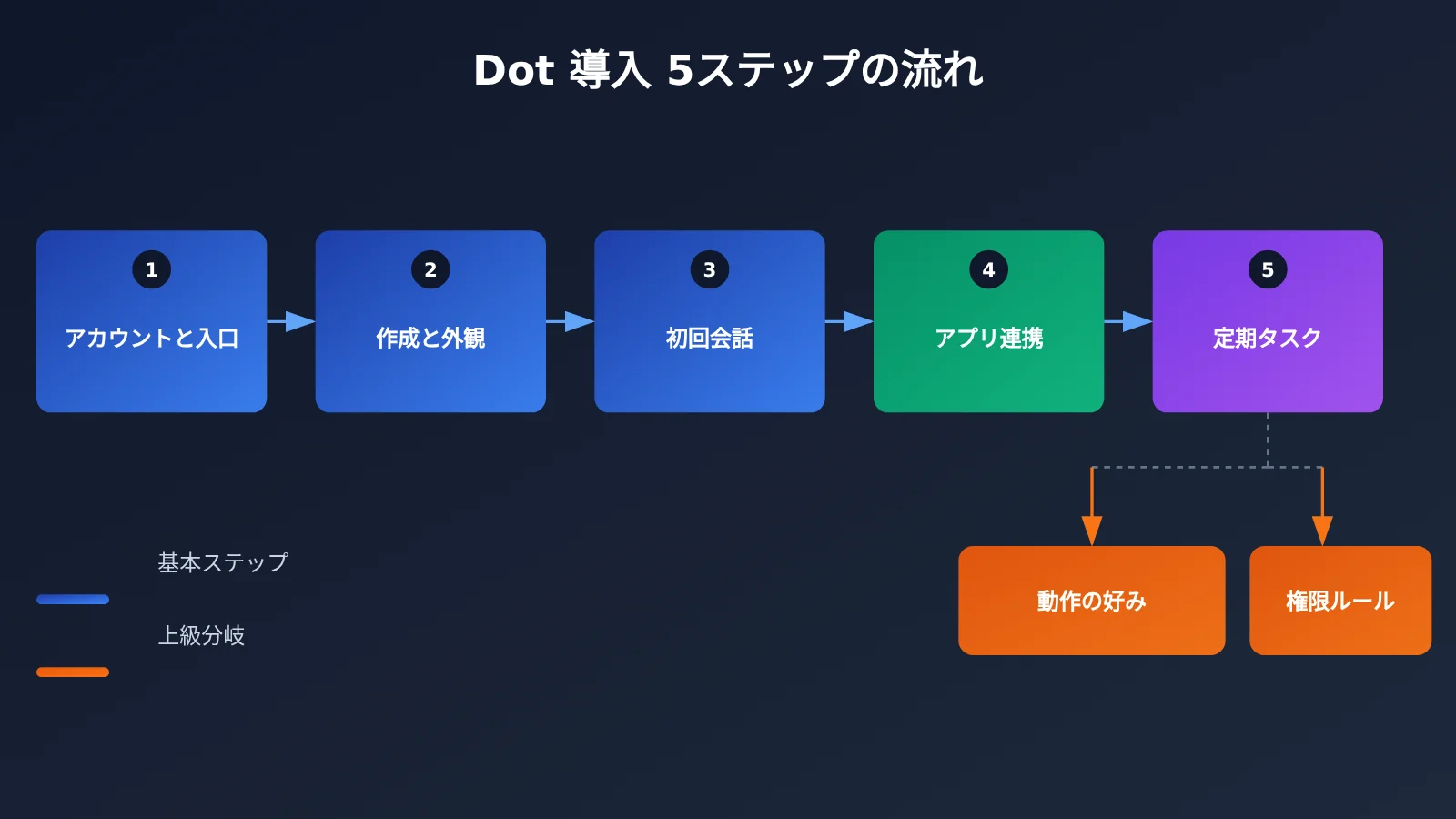
ChatGPT Dot ステップ4:アプリを連携して、「会話できる」から「作業できる」へ
アプリを連携していない Dot は、あなたと会話するだけです。アプリを連携すると、実際に仕事のデータを扱えるようになります。初心者はまず、次の3つのアプリから連携するのがおすすめです。
| アプリ | 認可後に実行できる代表的な作業 |
|---|---|
| Gmail | メールの検索、重要なメッセージの整理、返信下書きの準備 |
| Google Calendar | 予定の読み取り、時間の衝突チェック、会議リマインダーの準備 |
| Google Drive | ファイルの検索、ドキュメントの読み取り、プロジェクト資料の整理 |
モバイルでは、公式の手順は Dot プロフィールページ → Customize → Plugins です。デスクトップでは、ChatGPT のプラグイン設定からインストールと連携を行えます。
連携時には、次の2点に注意してください。1つ目は、正しいアカウントを選択し、権限を項目ごとに確認することです。「メールの読み取りを許可する」と「メールの送信を許可する」は別々の権限であり、Dot は対応する ChatGPT プラグインの認可設定を引き継ぎます。2つ目は、Slack をチャットチャネルとして追加することは、Dot に Slack 内の仕事データを読み取る権限を与えることと同じではないという点です。アプリのデータ連携とメッセージチャネルの連携は、別々に設定する必要があります。
ChatGPT Dot ステップ5:最初の自動タスクを設定する
初心者は、シンプルで結果を確認しやすい定期タスクから始めるのがおすすめです。次の「毎日の仕事ブリーフィング」プロンプトはそのままコピーして使えます。タイムゾーンと時刻は必要に応じて変更してください。
请为我创建一个每天早上 8:30 执行的定时任务,时区 Asia/Shanghai。

任务名称:每日工作简报。
数据来源:已连接的 Google Calendar 和 Gmail。

每次执行:
1. 汇总当天的会议、活动、时间及地点。
2. 检查是否存在时间冲突。
3. 查找过去 24 小时收到、需要我决定或回复的重要邮件,附邮件来源。
4. 标出最优先处理的三件事。
5. 只在 ChatGPT 中汇报,不主动发送任何对外邮件。

请保存任务并确认:名称、执行时间、时区、重复方式及结果送达位置。
作成後は、ChatGPT の Scheduled ページに移動し、タスク名、説明、実行時刻、タイムゾーン、通知設定を確認します。定期タスクは、Dot のプロフィールページにある「最近のアクティビティ」から開いて管理することもできます。公式には、Dot にリマインダーを設定させること、定期的なチェックを実行させること、既存の ChatGPT Work 定期タスクを変更することが明確にサポートされています。
ChatGPT Dot の高度な設定:Behavior と Custom rules
Dot には紛らわしい設定が 2 種類あり、公式ではそれぞれ別の構成であることが特に強調されています。
Behavior(Custom instructions)は「どうやるか」を管理します。 文章のスタイル、報告の形式、コミュニケーションの頻度、常時適用される要件などを設定するために使います。Behavior に対応しているモバイル版でのパスは、Customize → Behavior → Dot を選択 → How [Dot 名称] handles tasks です。たとえば次のような要件を書き込めます。「作業を完了するたびに実際の結果リンクを提供する。まず完了状況を報告し、その後で最適化の提案について話し合う。プロジェクトがブロックされた場合、具体的にどのステップで止まっているかを説明する。」
Custom rules は「できるかどうか」を管理します。 ある種の操作について、あなたの同意が必須かどうかを規定します。デスクトップの Web 版でのパスは、Settings → Personalization → Permissions → Custom rules です。選択できる操作モードは次の 4 つです。
- Take action without asking: ルールに適合する操作はそのまま実行します。
- Take action when you say so: あなたが明確に指示した後にのみ実行します。一部の画面では Take action if pre-approved と表示されます。
- Ask before taking action: 実行前にあなたの承認を求めます。
- Hand off to you: あなた自身が実行するよう引き渡します。
外部へのメール送信や共有ファイルの削除といった操作は、リスクの高低に応じて個別にルールを設けることをおすすめします。
ChatGPT Dot と Work、Codex、Scheduled Tasks の役割分担
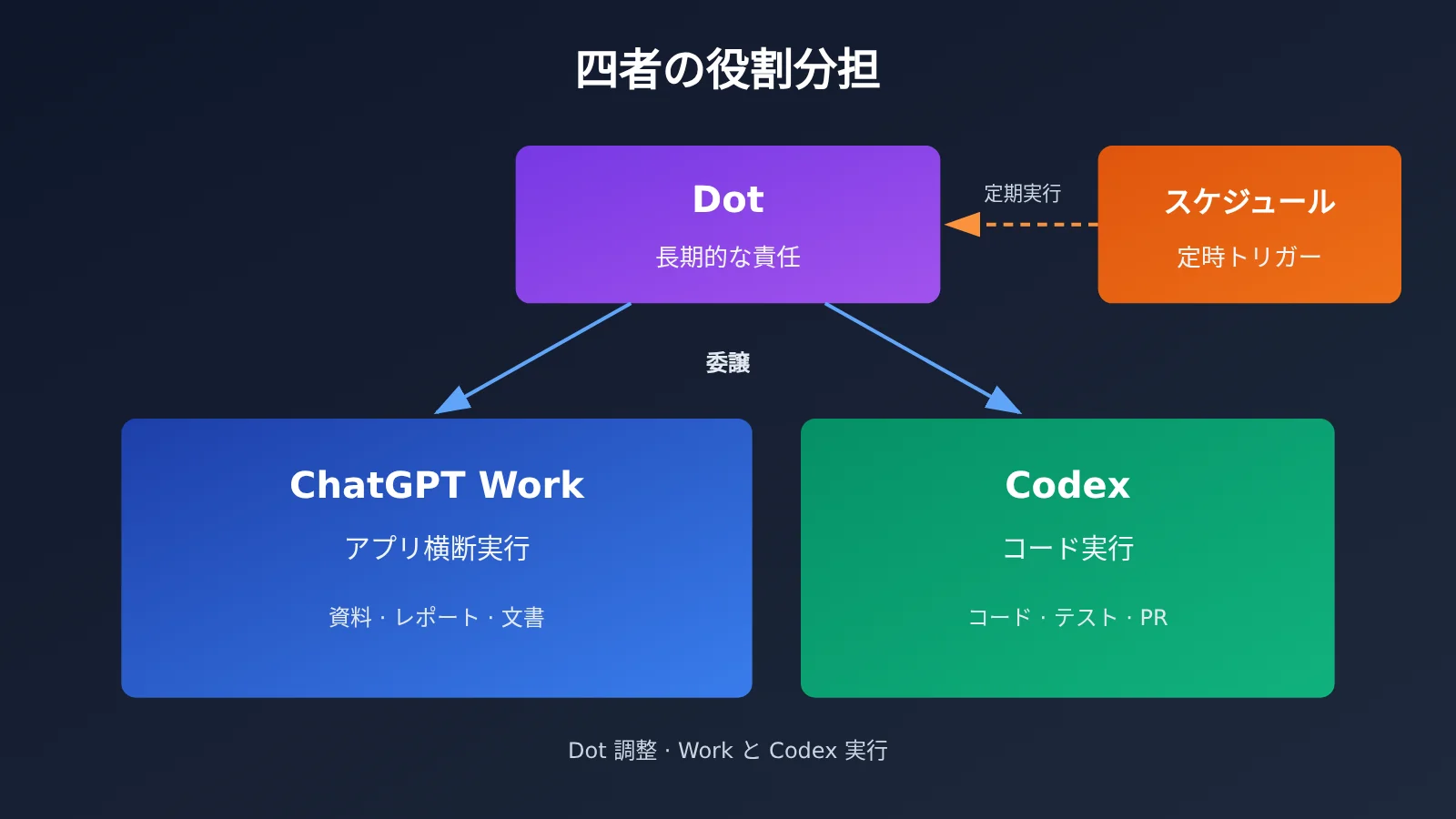
| 製品 | 適した責務 | 典型的なタスク |
|---|---|---|
| Dot | 長期的な責任、調整、能動的な追跡 | プロジェクト進捗の監視、要件変更のフォロー、未決事項の催促 |
| ChatGPT Work | アプリ横断的な具体的業務の実行 | 資料収集、レポート作成、ドキュメント修正 |
| Codex | ソフトウェアエンジニアリングとコード実行 | コード修正、テスト実行、バグ修正、PR 対応 |
| Scheduled Tasks | 時間またはイベントによる作業のトリガー | 毎日のサマリー送信、毎週の状態チェック、指定イベントへの応答 |
これら 4 つは組み合わせて使えます。Dot は長期的な目標とタスクの関係を維持し、Work と Codex は具体的な実行を担い、Scheduled Tasks が定期実行の仕組みを提供します。
ChatGPT Dot 初心者向けよくある問題のトラブルシューティング
| 発生する状況 | 実行できるチェック |
|---|---|
| Plusアカウントで Dot が表示されない | 地域・年齢・アカウントの利用資格を確認する |
| Dot が Gmail を読み取れない | プラグインの接続、選択したアカウント、権限を確認する |
| パソコンの電源を切るとローカルタスクが中断される | ローカルPCに再接続する、またはクラウドタスクに切り替える |
| Webサイトにログインしてもアクセスできない | 独立したクラウドブラウザのログイン状態、および引き継ぎ・返却の手順を確認する |
| スケジュールタスクで結果が出ない | Scheduled ページでタスクのステータス、トリガー条件、承認待ち項目を確認する |
| Dot が重要なルールを忘れる | Behavior、関連タスクのコンテキスト、Custom rules を確認する |
| Dot は一時停止済みなのにタスクがまだ実行されている | 委譲したタスクと独立したスケジュールタスクをそれぞれ確認する |
見落としやすいポイントがもう1つあります。プラグインの接続を解除しても、Dot が以前そのプラグインから取得して蓄積した情報は自動的には削除されません。Dot を削除すると、その独立したメモリの削除プロセスが開始されますが、既存の委譲タスクの一部や履歴タスクについては別途確認が必要です。
ChatGPT Dot の分析と判断
最初の ChatGPT Dot タスクはなぜ「読み取り専用・報告のみ」にすべきか
上記のブリーフィングテンプレートには、あえて「ChatGPT 内での報告のみとし、外部へのメール送信は一切行わない」という条件を加えています。理由はシンプルです。使い始めたばかりの段階では、Dot の判断品質がまだよく分かっていません。読み取り専用のタスクなら、失敗したときのコストが低く、しかも結果は毎日カレンダーや受信トレイと照らし合わせて検証できます。
私たちの見解では、このタスクは同時に3つの経路を検証します。アプリの認可が有効に働いているか、定時トリガーが安定して動くか、報告フォーマットが期待どおりか。この3つすべてに問題がないことを確認してから、「返信の下書きを用意する」といった書き込み操作を追加すれば、切り分けの範囲はずっと小さくなります。
権限の階層化こそ、ChatGPT Dot 初心者が最も時間をかけるべきところ
公式資料によると、Dot の制御の仕組みはいくつかの層に分かれています。プラグイン認可が「何にアクセスできるか」を決め、Custom rules が「直接何をしてよいか」を決め、Behavior が「どのようなやり方で行うか」を決めます。さらに、メッセージチャネルとデータ接続もそれぞれ別に管理されます。層が多いぶん設定は細かく行えますが、初心者は「接続したらすべてが認可された」とか「Behavior に書けばそれで制限できる」と誤解しがちでもあります。
比較的堅実なのは、不可逆で外部に向けた操作(メール送信、共有ファイルの削除、外部への支払い)を Ask before taking action または Hand off to you に設定しておくことです。内部の整理系の操作は、しばらく観察してから直接実行に切り替えることを検討します。これは製品の仕組みに基づく提案であり、公式が示しているデフォルト設定ではありません。
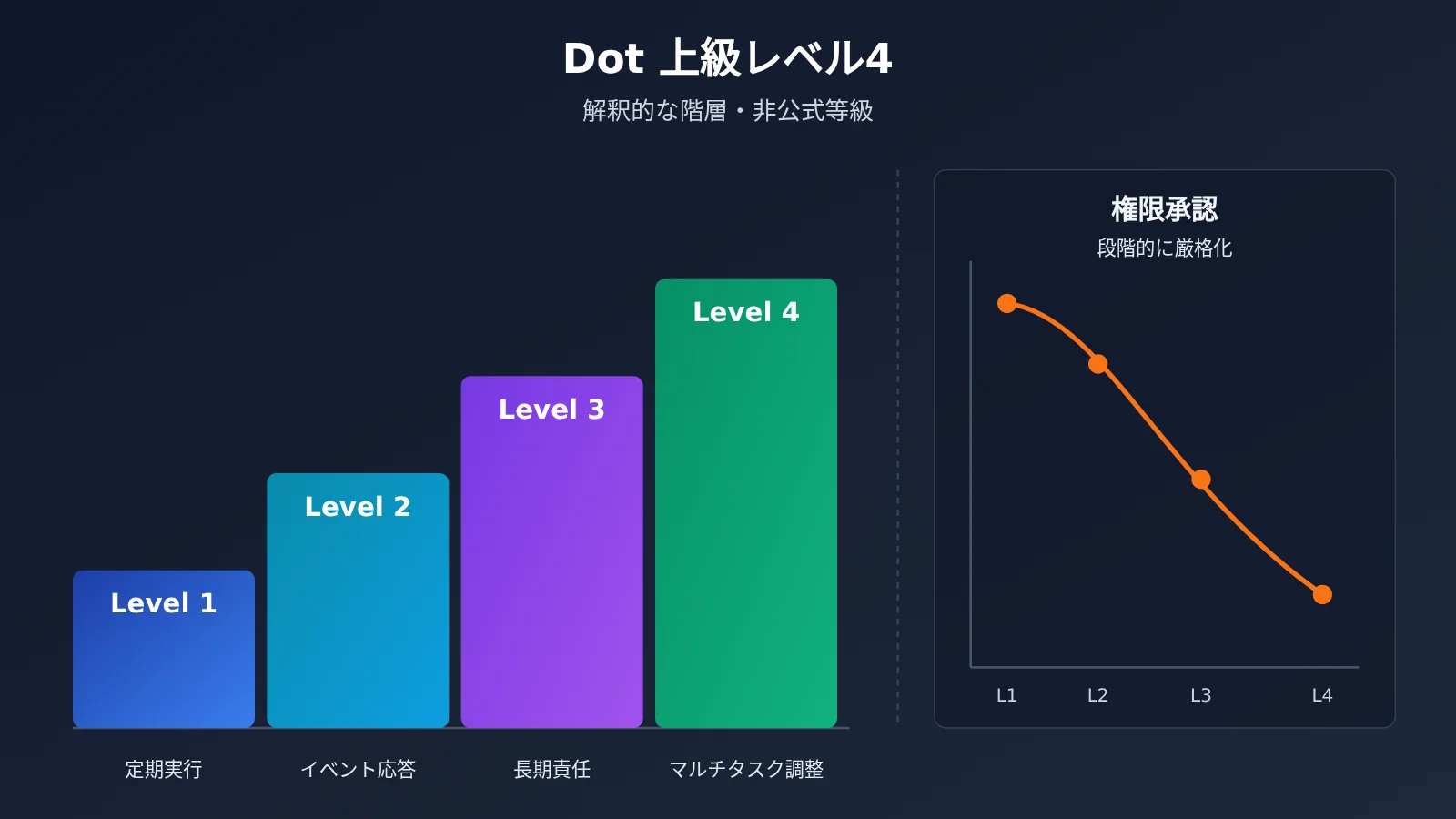
ChatGPT Dot の合理的なステップアップ
Dot の使い方は、自律性の低い順から高い順に理解できます。定時実行(時刻になったら確認して報告)→ イベント対応(新着メールや新しい Issue が届いたら処理)→ 長期的な責務(プロジェクトの状態を追跡し、次の一手を判断)→ 複数タスクの自律調整(複数のタスクを委任し、依存関係を処理して成果を検収)という流れです。この4段階の区分は理解を助けるための説明的なものであり、OpenAI が公表した製品グレードではありません。
本記事の「毎日の業務ブリーフィング」は第1段階に当たります。上の段階に進むときに重要なのは、プロンプトをどれだけ長く書くかではなく、1つの長期的な責務を明確に伝えることです。Dot がどのシグナルを監視するか、どのツールを利用できるか、どの結果を通知すべきか、そしてタスクがいつ終了するかを明確にする必要があります。第三者の利用体験も、この位置づけの価値を示しています。Zapier の編集者 Harry Guinness 氏が2026年10月13日に公開した利用体験では、同氏の Dot が銀行カードの決済失敗や配送時間の競合などを主体的に通知したと述べています。
今後注目すべき ChatGPT Dot の変化
確定しているスケジュールは1つあります。Enterprise の Dot は2027年1月14日から課金が開始されるため、関連チームはそれまでに、誰が利用できるか、どの権限を開放するかを決める必要があります。その他は予測であり、検証が必要です。Plus アカウントの段階的な開放、ヨーロッパ地域での提供開始時期、そして GPT-6.1 Terra の追加後にタスクごとにモデルをどう割り当てるかは、初心者の実際の体験や利用枠の消費に影響する可能性があります。公式ヘルプセンターが更新されたら、本記事の利用可能範囲の表を再確認することをおすすめします。
ほとんどの新規ユーザーにとっては、今すぐ行動できます。資格を確認し、Dot を作成し、よく使うアプリを3つ連携して、明日の朝8:30に最初のブリーフィングを出させましょう。1週間かけて、その判断が信頼できるかどうかを見るほうが、最初から複雑な自動化フローを設計するよりも価値があります。
参考資料
- OpenAI:Introducing dots(2026-09-29 公開、2026-11-03 更新)
- OpenAI 公式ヘルプ:Getting started with your dot
- OpenAI 公式チュートリアル:Personalize your dot
- OpenAI 公式ヘルプ:Scheduled Tasks の操作と管理;Behavior、Custom rules、承認と制御
- Zapier:Harry Guinness 氏による Dot の個人利用体験(2026-10-13)