
Respuesta directa: Para aprovechar ChatGPT Dot necesitas 5 pasos. Primero confirma que tu cuenta cumple los requisitos; después crea un Dot en la versión web, la versión de escritorio o la app oficial y completa la primera conversación; luego conecta aplicaciones como Gmail, Google Calendar y Google Drive. A continuación, programa una tarea diaria del tipo «solo leer y solo informar» y, por último, define su forma de trabajar y sus límites operativos con Behavior y Custom rules.
Conclusión principal: Dot no es un ChatGPT que conversa mejor, sino un agente de IA personal permanente. Puede encargarse a largo plazo de las tareas que le asignes, hacer seguimiento de forma proactiva y pedir aprobación cuando sea necesario. No hace falta que, al empezar, le encargues trabajo complejo. Conviene arrancar con una tarea programada cuyo resultado sea fácil de verificar y que no envíe nada al exterior; cuando tengas claras las reglas de permisos, ve delegando poco a poco.
¿Qué podrás aprender al terminar este artículo?
- Qué es ChatGPT Dot, cuáles son sus capacidades principales y su disponibilidad y condiciones de facturación hasta el 23 de noviembre de 2026.
- La ruta completa desde crear un Dot hasta conectar aplicaciones, incluidas las diferencias entre móvil y escritorio.
- Una indicación para una tarea automática de «informe diario de trabajo», lista para copiar y usar, y cómo comprobarla después de guardarla.
- La diferencia entre Behavior (preferencias de comportamiento) y Custom rules (reglas de permisos operativos), y cómo configurarlos.
- Cómo diagnosticar problemas habituales de principiante y cómo se reparten las funciones entre Dot y ChatGPT Work, Codex y Scheduled Tasks.
Índice: El artículo empieza con una tabla de conceptos y un resumen de implicaciones para darte una idea básica. La sección «Hechos objetivos» presenta la información del producto, su disponibilidad y los 5 pasos para empezar, además de ajustes avanzados, según materiales oficiales; está pensada para ir practicando mientras se lee. La sección «Análisis y valoración» explica por qué los principiantes deberían empezar con tareas de solo lectura, cómo conviene estructurar los permisos por niveles y qué cambios merece la pena seguir después.
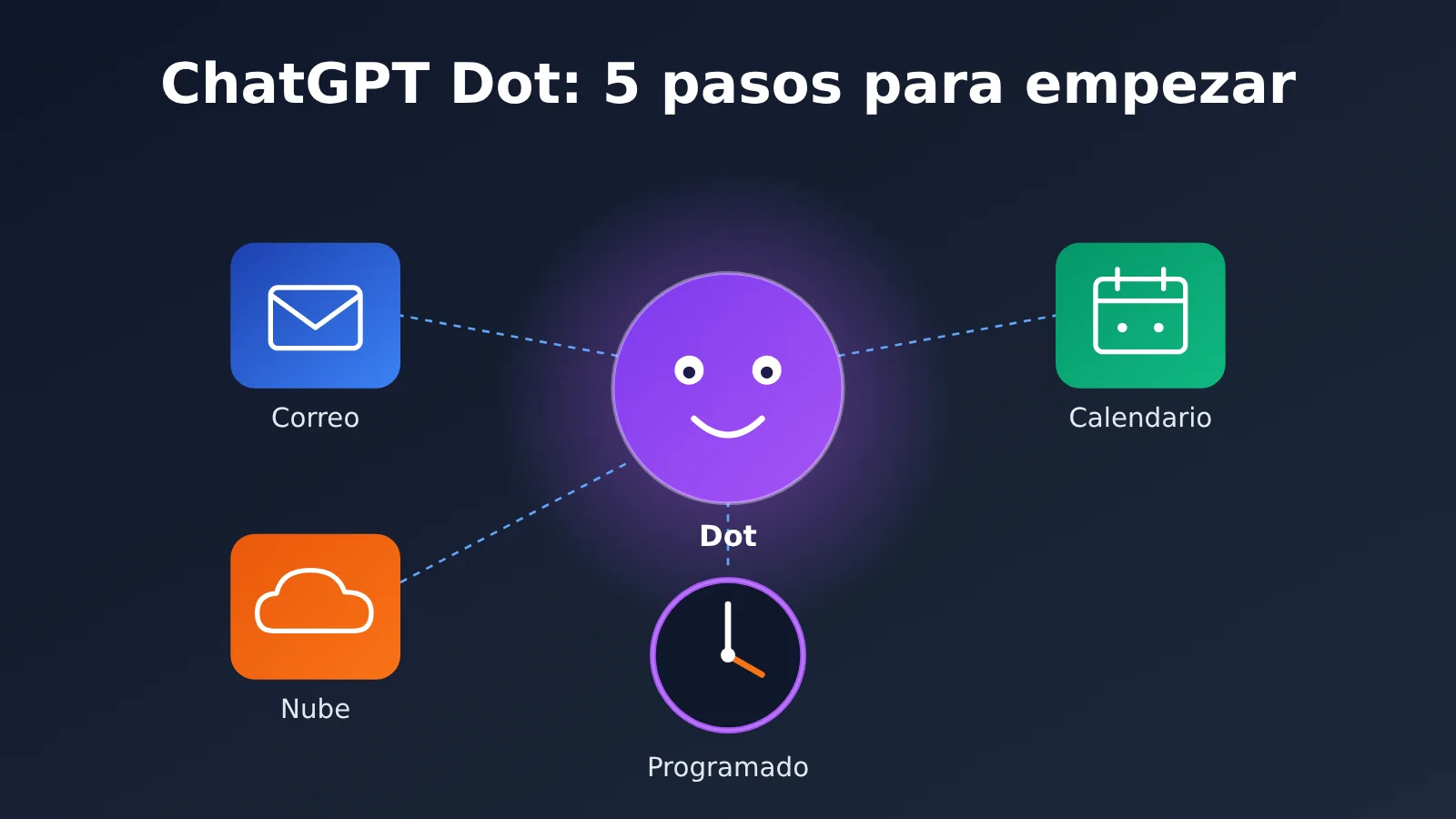
Conceptos básicos de ChatGPT Dot: explicación de los conceptos To Know
| Concepto | Explicación breve |
|---|---|
| ChatGPT Dot | Un agente de IA personal permanente dentro de ChatGPT; puede encargarse de asuntos a largo plazo, hacer seguimiento proactivo e informar al usuario |
| AI Agent | Sistema de IA capaz de planificar de forma autónoma en torno a un objetivo, usar herramientas y ejecutar tareas de varios pasos |
| ChatGPT Work | Se encarga de ejecutar trabajo concreto entre aplicaciones, como recopilar información, crear informes o editar documentos |
| Codex | Agente de ingeniería de software de OpenAI, responsable de modificar código, ejecutar pruebas, corregir bugs y gestionar PR |
| Scheduled Tasks | Tareas programadas que se ejecutan a una hora, frecuencia o evento compatible especificados |
| Plugins (complementos) | Forma en que ChatGPT se conecta a aplicaciones externas; Dot las usa para acceder a correo, calendario, documentos, etc. |
| Behavior / Custom instructions | Preferencias de comportamiento que indican a Dot cómo escribir, cómo informar y con qué frecuencia comunicarse |
| Custom rules | Reglas de permisos de operación que determinan si cierto tipo de acción puede ejecutarse directamente o requiere tu aprobación |
| Computadora en la nube / Navegador en la nube | Entorno de computación remoto que Dot usa de forma independiente, separado del estado de inicio de sesión de tu propia computadora y navegador |
| PR (Pull Request) | Solicitud para enviar cambios en la colaboración de código, de modo que otras personas puedan revisarlos y fusionarlos |
Resumen rápido del impacto de ChatGPT Dot
- Usuarios de oficina habituales: Obtienen un asistente que puede organizar la agenda de forma proactiva cada día y filtrar correos importantes; la manera de trabajar cambia de «preguntar solo cuando se me ocurre algo» a «recibir informes a la hora indicada». Al mismo tiempo, hay que dedicar un poco de tiempo a entender los mecanismos de autorización y aprobación.
- Usuarios de ChatGPT Plus: Actualmente se encuentra en fase de despliegue gradual; algunas cuentas todavía no ven el acceso, por lo que hay que comprobar región, edad y elegibilidad de la cuenta.
- Administradores de empresas e instituciones educativas: La disponibilidad de Dot depende de la configuración del administrador y de la región. El periodo de prueba gratuito de Enterprise finaliza el 13 de enero de 2027, así que conviene evaluar con antelación los costos y las políticas de permisos.
- Usuarios de la región europea: Por ahora no está disponible en la Unión Europea, el Espacio Económico Europeo, Reino Unido y Suiza; no se podrá usar a corto plazo.
- Desarrolladores: Pueden dejar que Dot gestione el progreso del proyecto y delegar el trabajo concreto de codificación a Codex, pero las tareas delegadas consumen cuota de Codex por separado.
Datos objetivos de ChatGPT Dot: posicionamiento del producto, alcance de disponibilidad y pasos para empezar
¿Qué es ChatGPT Dot?: fecha de lanzamiento y capacidades principales
OpenAI lanzó oficialmente ChatGPT Dots el 29 de septiembre de 2026. La posición oficial que le otorga es la de un agente personal de IA permanente dentro de ChatGPT. El objetivo del producto es que la IA se encargue a largo plazo de los asuntos que el usuario le delega: incluso cuando el usuario no envía mensajes, puede investigar de forma proactiva, hacer seguimiento del progreso, invocar herramientas y reportar o solicitar aprobación cuando sea necesario.
Según la presentación oficial, las capacidades principales de Dot incluyen:
- Trabajo continuo: avanza múltiples tareas en torno a objetivos a largo plazo, con soporte para investigación en segundo plano, ejecución programada y actualizaciones proactivas.
- Entorno de cómputo independiente: cuenta con su propia computadora en la nube, navegador, archivos y entorno de software.
- Conexión con aplicaciones: accede a aplicaciones autorizadas como correo, calendario y documentos a través del ecosistema de plugins de ChatGPT.
- Contexto a largo plazo: utiliza la memoria relevante de ChatGPT y, al mismo tiempo, acumula la propia memoria de trabajo de Dot.
- Delegación de tareas: entrega el trabajo concreto a ChatGPT Work o Codex para que lo ejecuten.
- Interacción multicanal: compatible con escritorio, web y app móvil, además de canales de mensajería como Slack y Teams.
- Control y aprobación: el usuario puede consultar el estado del trabajo, establecer reglas de operación, tomar el control de la computadora o pausar la ejecución.
En cuanto a los modelos, OpenAI actualizó las notas el 3 de noviembre. Al principio Dot funcionaba principalmente con GPT-6 Astra; más tarde se incorporó GPT-6.1 Terra, de modo que se pueden usar modelos distintos según la tarea.
Cobertura y costos de ChatGPT Dot (a 23 de noviembre de 2026)
| Elemento | Situación actual |
|---|---|
| Primer lanzamiento | 29 de septiembre de 2026 |
| ChatGPT Pro | Disponible para usuarios que cumplan los requisitos de edad en las regiones compatibles |
| ChatGPT Plus | Apertura gradual para algunas cuentas en las regiones compatibles |
| Business Premium | Disponible según elegibilidad en las regiones compatibles |
| Business Standard | Apertura gradual para cuentas elegibles en EE. UU. |
| Enterprise / Edu | Disponible en espacios de trabajo elegibles, sujeto a la configuración del administrador y de la región |
| Regiones aún no disponibles | Unión Europea y Espacio Económico Europeo, Reino Unido y Suiza |
| Cantidad de Dots | La versión personal actualmente se centra en un Dot principal |
| Costo de uso | El primer Dot de Pro y Business Premium ya está incluido en el plan; el trabajo profundo está sujeto a límites de cuota |
| Tareas delegadas | Las tareas de Codex y ChatGPT Work consumen cada una su propia cuota |
Enterprise se factura por separado: durante el período de prueba designado anterior al 13 de enero de 2027 no se cobran cargos por Dot; a partir del 14 de enero comenzará la facturación.
Primer paso con ChatGPT Dot: confirmar el acceso y encontrar el punto de entrada
Primero, consulta la tabla anterior para confirmar si tu cuenta está dentro de la cobertura disponible. Los usuarios elegibles pueden encontrar Dots en la barra lateral de ChatGPT o acceder al punto de entrada de creación de ChatGPT Dots.
La opción oficial admite tres formas de creación: la versión web de ChatGPT en computadora, la aplicación de escritorio para Windows / macOS y la app oficial para iOS / Android. La versión web abierta desde el navegador móvil no admite Dot por ahora; en el móvil es obligatorio usar la app oficial.
Paso 2 de ChatGPT Dot: completar la creación y configurar la apariencia
Siguiendo las indicaciones, ponle nombre a Dot y elige su aspecto, color, ojos y accesorios. También puedes optar directamente por un personaje o una mascota ya existente.
En cuanto al identificador de la cuenta, por defecto tiene un formato similar a @yourname-dot; después de ponerle nombre, pasará a ser @yourname-agentname. Lo usarás cuando tengas que mencionarlo en Slack u otros canales, así que conviene elegir un nombre corto y fácil de recordar.
Paso 3 de ChatGPT Dot: iniciar la primera conversación
La primera conversación sirve para que Dot te conozca; cuanto más específico seas, mejor. Te recomendamos explicar tres cosas: tus objetivos de trabajo, las herramientas que usas habitualmente y las tareas que quieres que siga de cerca de forma continua.
Dot usará la memoria disponible y la información conectada para entender tu contexto, y propondrá de forma proactiva en qué puede ayudarte. Si sus sugerencias no encajan con lo que esperas, corrígelas directamente: esa información pasará a formar parte de su contexto de trabajo.
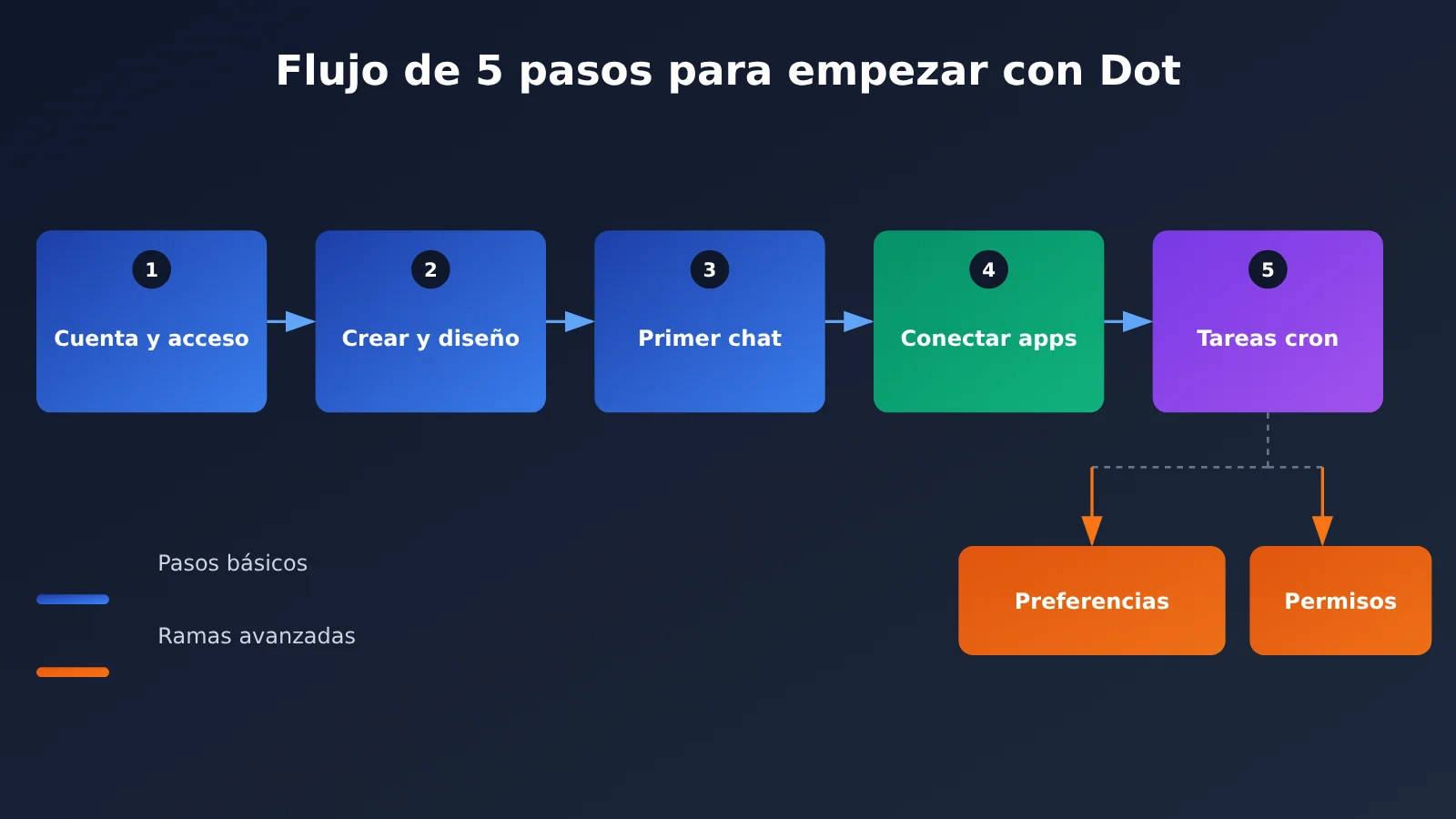
ChatGPT Dot, paso 4: conectar aplicaciones, de «saber conversar» a «poder hacer cosas»
Un Dot sin aplicaciones conectadas solo puede conversar contigo. Cuando conectas aplicaciones, puede procesar de verdad los datos de tu trabajo. Para empezar, conviene conectar estas tres aplicaciones:
| Aplicación | Tareas típicas que puede realizar tras autorizarla |
|---|---|
| Gmail | Buscar correos, organizar mensajes importantes, preparar borradores de respuesta |
| Google Calendar | Leer la agenda, comprobar conflictos, preparar recordatorios de reuniones |
| Google Drive | Buscar archivos, leer documentos, organizar material de proyectos |
En móvil, la ruta oficial es: página de perfil de Dot → Customize → Plugins. En escritorio, puedes instalarlas y conectarlas desde la configuración de plugins de ChatGPT.
Hay dos cosas que conviene tener en cuenta al conectar. Primero, elige la cuenta correcta y revisa los permisos uno por uno. «Permitir leer correos» y «permitir enviar correos» son permisos distintos; Dot usa la configuración de autorización del plugin correspondiente de ChatGPT. Segundo, añadir Slack como canal de chat no equivale a autorizar a Dot a leer los datos de trabajo que hay en Slack. La conexión de datos de aplicaciones y la conexión de canales de mensajería se configuran por separado.
ChatGPT Dot, paso 5: programar la primera tarea automática
Para quien empieza, lo recomendable es arrancar con una tarea programada sencilla y cuyo resultado se pueda comprobar. La siguiente indicación para un «resumen diario de trabajo» se puede copiar directamente; puedes cambiar la zona horaria y la hora según tus necesidades:
Crea para mí una tarea programada que se ejecute todos los días a las 8:30, zona horaria Asia/Shanghai.

Nombre de la tarea: resumen diario de trabajo.
Fuentes de datos: Google Calendar y Gmail ya conectados.

En cada ejecución:
1. Resume las reuniones y actividades del día, con hora y lugar.
2. Comprueba si hay conflictos de horario.
3. Busca los correos importantes recibidos en las últimas 24 horas que requieran que yo decida o responda, e incluye de dónde vienen.
4. Señala las tres cosas más prioritarias.
5. Informa solo dentro de ChatGPT; no envíes ningún correo externo por iniciativa propia.

Guarda la tarea y confirma: nombre, hora de ejecución, zona horaria, forma de repetición y lugar donde se entrega el resultado.
Una vez creada, entra en la página Scheduled de ChatGPT y revisa el nombre, la descripción, la hora de ejecución, la zona horaria y la configuración de notificaciones. Las tareas programadas también se pueden abrir y gestionar desde «Actividad reciente» en la página de perfil de Dot. La documentación oficial confirma que Dot puede crear recordatorios, ejecutar comprobaciones periódicas y modificar tareas programadas existentes de ChatGPT Work.
Configuración avanzada de ChatGPT Dot: Behavior y Custom rules
Dot tiene dos tipos de ajustes que se prestan a confusión; la documentación oficial insiste en que son dos configuraciones distintas.
Behavior (Custom instructions) define “cómo hacerlo”. Sirve para establecer el estilo de redacción, el formato de los informes, la frecuencia de comunicación y los requisitos permanentes. En las versiones móviles compatibles con Behavior, la ruta es: Customize → Behavior → seleccionar Dot → How [nombre de Dot] handles tasks. Se pueden incluir instrucciones como: «Cada vez que termines un trabajo, proporciona el enlace al resultado real; primero informa de que está completado y después discute sugerencias de optimización; si el proyecto se bloquea, indica exactamente en qué paso».
Custom rules define “si se puede hacer”. Determinan si cierto tipo de operación debe contar con tu aprobación. En la versión web de escritorio, la ruta es: Settings → Personalization → Permissions → Custom rules. Hay cuatro modos de operación disponibles:
- Take action without asking: las operaciones que cumplen las reglas se ejecutan directamente.
- Take action when you say so: se ejecutan solo cuando lo pides explícitamente. En algunas interfaces aparece como Take action if pre-approved.
- Ask before taking action: se solicita tu aprobación antes de ejecutar.
- Hand off to you: se te entregan para que las ejecutes tú mismo.
Para operaciones como enviar correos a terceros o eliminar archivos compartidos, conviene crear reglas diferenciadas según el nivel de riesgo.
Reparto de funciones entre ChatGPT Dot, Work, Codex y Scheduled Tasks
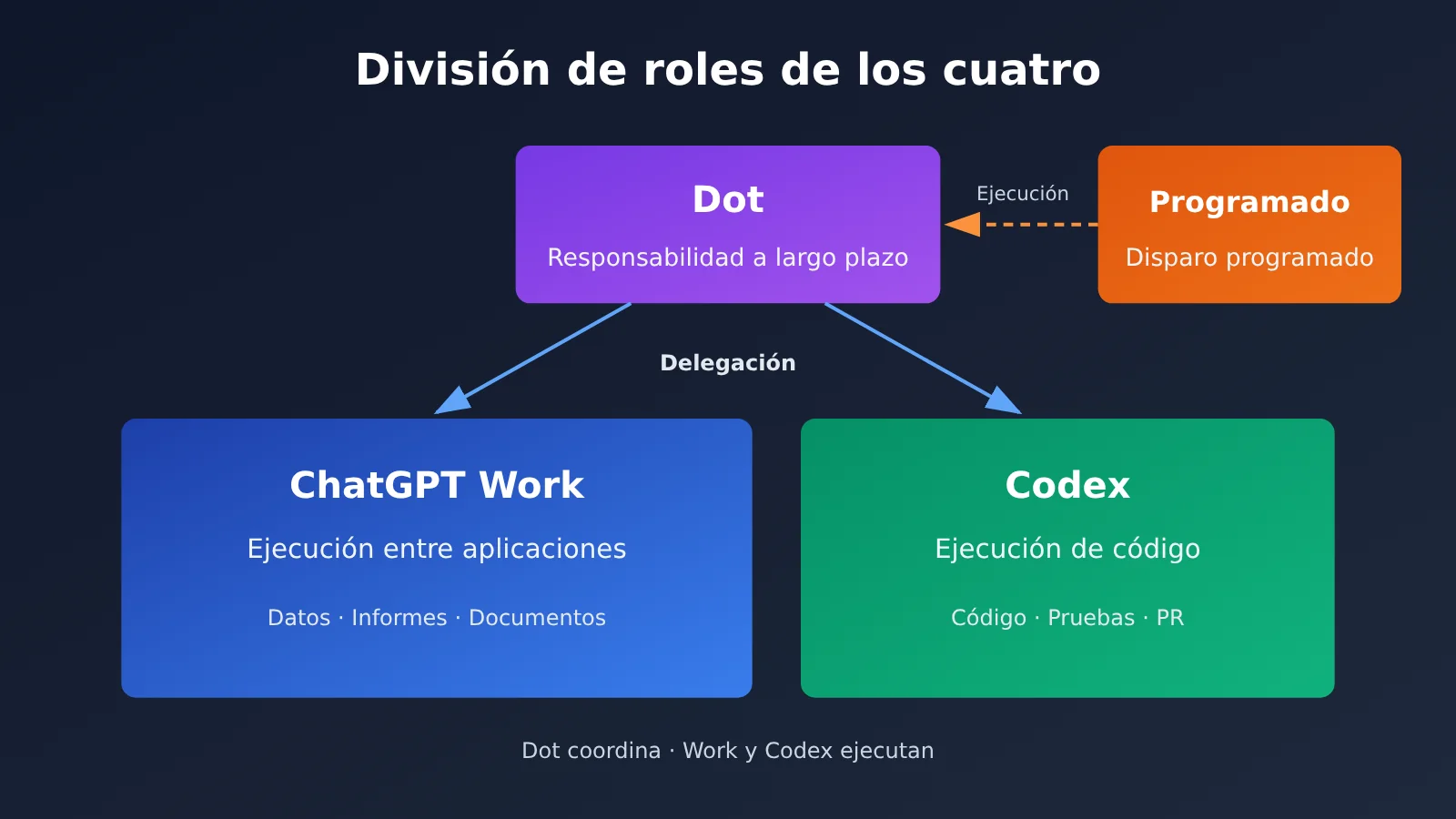
| Producto | Responsabilidades adecuadas | Tareas típicas |
|---|---|---|
| Dot | Responsabilidad a largo plazo, coordinación y seguimiento proactivo | Vigilar el avance del proyecto, seguir los cambios de requisitos, impulsar asuntos pendientes |
| ChatGPT Work | Ejecución de trabajo concreto entre aplicaciones | Recopilar información, elaborar informes, modificar documentos |
| Codex | Ingeniería de software y ejecución de código | Modificar código, ejecutar pruebas, corregir bugs, gestionar PR |
| Scheduled Tasks | Activación de tareas por tiempo o por eventos | Enviar un resumen diario, revisar el estado semanalmente, responder a eventos concretos |
Estos cuatro pueden usarse en conjunto. Dot se encarga de mantener la relación entre los objetivos a largo plazo y las tareas; Work y Codex se ocupan de la ejecución concreta; Scheduled Tasks aporta el mecanismo de ejecución periódica.
Solución de problemas comunes para principiantes de ChatGPT Dot
| Situación | Comprobaciones que puede realizar |
|---|---|
| La cuenta Plus no muestra Dot | Verificar región, edad y elegibilidad de acceso de la cuenta |
| Dot no puede leer Gmail | Revisar la conexión del complemento, la cuenta seleccionada y los permisos |
| Las tareas locales se interrumpen al apagar el ordenador | Volver a conectar el ordenador local o pasarse a tareas en la nube |
| No se puede acceder al sitio web aun después de iniciar sesión | Comprobar el estado de inicio de sesión del navegador en la nube independiente, así como los pasos de toma y devolución de control |
| Las tareas programadas no generan resultados | En la página Scheduled, revisar el estado de la tarea, las condiciones de activación y los elementos pendientes de aprobación |
| Dot olvida reglas importantes | Revisar Behavior, el contexto de la tarea correspondiente y las Custom rules |
| Dot está en pausa pero las tareas siguen ejecutándose | Revisar por separado las tareas delegadas y las tareas programadas independientes |
También hay un detalle que suele pasarse por alto: al desconectar un complemento, la información que Dot había obtenido y acumulado de ese complemento no se borra automáticamente. Eliminar Dot pone en marcha el proceso de eliminación de su memoria independiente, pero las tareas delegadas y las tareas históricas que ya existían hay que verificarlas aparte.
Análisis y evaluación de ChatGPT Dot
Por qué la primera tarea de ChatGPT Dot debería ser «solo lectura, solo informar»
La plantilla de briefing de arriba incluye a propósito una cláusula: «informar solo dentro de ChatGPT, sin enviar por iniciativa propia ningún correo hacia fuera». La razón es de lo más directo: cuando acabas de empezar, todavía no conoces la calidad de criterio de Dot, el coste de equivocarse en una tarea de solo lectura es muy bajo y, además, puedes verificar el resultado todos los días comparándolo con el calendario y la bandeja de entrada.
A nuestro modo de ver, esta tarea pone a prueba tres cadenas al mismo tiempo: si la autorización de la aplicación está activa, si el disparo programado es estable y si el formato del informe se ajusta a lo esperado. Cuando las tres estén confirmadas sin problemas, añadir operaciones de escritura como «preparar borradores de respuesta» reduce muchísimo el rango de cosas que hay que diagnosticar.
La estratificación de permisos es donde más vale la pena invertir tiempo para un principiante de ChatGPT Dot
Según los materiales oficiales, el mecanismo de control de Dot se divide en varias capas: la autorización de plugins decide «a qué puede acceder», las Custom rules deciden «qué puede hacer directamente» y Behavior decide «de qué manera lo hace». Aparte, los canales de mensajes y las conexiones de datos también van por separado. Hay muchas capas y la configuración es más fina, pero un principiante también cae más fácilmente en suponer que «si ya está conectado, está todo autorizado», o que «si lo escribí en Behavior, ya quedó limitado».
Lo más prudente es lo siguiente: las operaciones irreversibles y de cara al exterior (enviar correos, borrar archivos compartidos, pagar a terceros) ponlas en Ask before taking action o Hand off to you. Las operaciones de organización interna, después de observarlas un tiempo, se pueden plantear para que se ejecuten directamente. Esto es una recomendación basada en el mecanismo del producto, no una configuración predeterminada que la documentación oficial establezca.
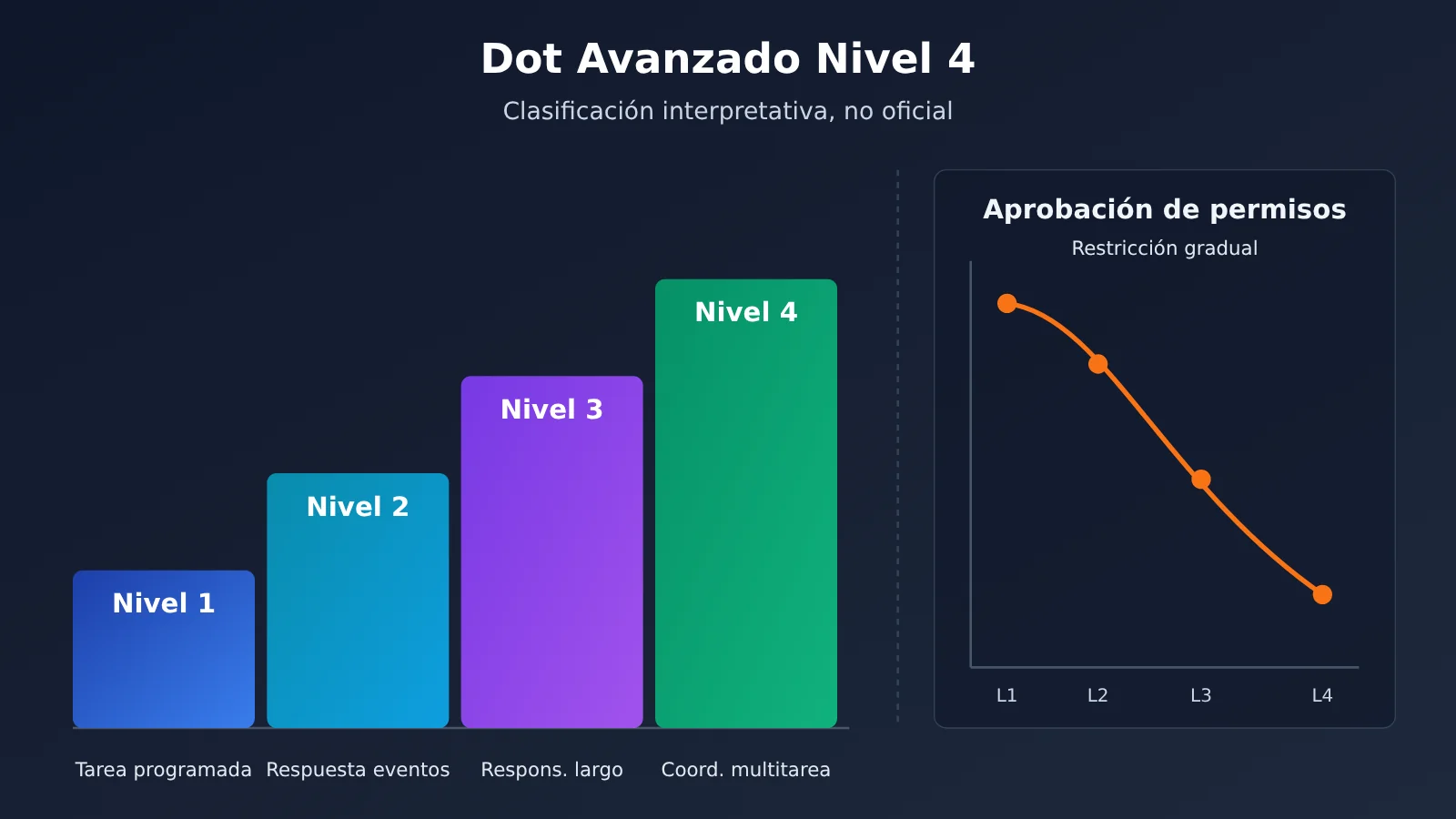
Ruta de progresión razonable para ChatGPT Dot
Podemos entender el uso de Dot según su nivel de iniciativa, de menor a mayor: ejecución programada (comprobar y reportar a una hora fija) → respuesta a eventos (procesar cuando llega un correo nuevo o un Issue nuevo) → responsabilidad a largo plazo (seguir el estado de un proyecto y decidir el siguiente paso) → coordinación autónoma de múltiples tareas (delegar varias tareas, gestionar dependencias y aceptar resultados). Cabe aclarar que esta división en cuatro niveles es solo una estratificación explicativa para facilitar la comprensión, no niveles de producto publicados por OpenAI.
El «informe diario de trabajo» de este artículo pertenece al primer nivel. Al subir de nivel, lo clave no está en cuán largo sea la indicación, sino en dejar clara una responsabilidad a largo plazo: qué señales Dot debe monitorear, qué herramientas puede invocar, qué resultados requieren notificarte, y cuándo termina la tarea. La experiencia de terceros también demuestra el valor de este posicionamiento. Harry Guinness, editor de Zapier, en su experiencia de uso publicada el 13 de octubre de 2026, mencionó que su Dot le avisó proactivamente sobre fallos de pago con tarjeta bancaria, conflictos de horarios de entrega, entre otros.
Cambios de ChatGPT Dot que vale la pena seguir de cerca
Hay un hito temporal definido: el Dot de Enterprise comenzará a facturarse a partir del 14 de enero de 2027, y los equipos relevantes necesitan determinar antes de esa fecha quién podrá usarlo y qué permisos se abrirán. Otros aspectos son predicciones pendientes de verificación: la apertura gradual para cuentas Plus, cuándo estará disponible en Europa, y cómo se asignarán los modelos a diferentes tareas tras la incorporación de GPT-6.1 Terra, todo lo cual podría afectar la experiencia real y el consumo de cuota de los nuevos usuarios. Se recomienda volver a verificar la tabla de alcance de disponibilidad de este artículo después de que se actualice el centro de ayuda oficial.
Para la mayoría de los nuevos usuarios, ya se puede empezar ahora: confirmar la elegibilidad, crear un Dot, conectar tres aplicaciones de uso habitual, y hacer que entregue su primer informe mañana a las 8:30. Observar durante una semana si sus juicios son confiables vale más que diseñar desde el principio flujos de automatización complejos.
Fuentes de referencia
- OpenAI: Introducing dots (publicado el 2026-09-29, actualizado el 2026-11-03)
- Ayuda oficial de OpenAI: Getting started with your dot
- Tutorial oficial de OpenAI: Personalize your dot
- Ayuda oficial de OpenAI: Operación y gestión de Scheduled Tasks; Behavior, Custom rules, aprobación y control
- Zapier: Experiencia de uso personal de Dot por Harry Guinness (2026-10-13)