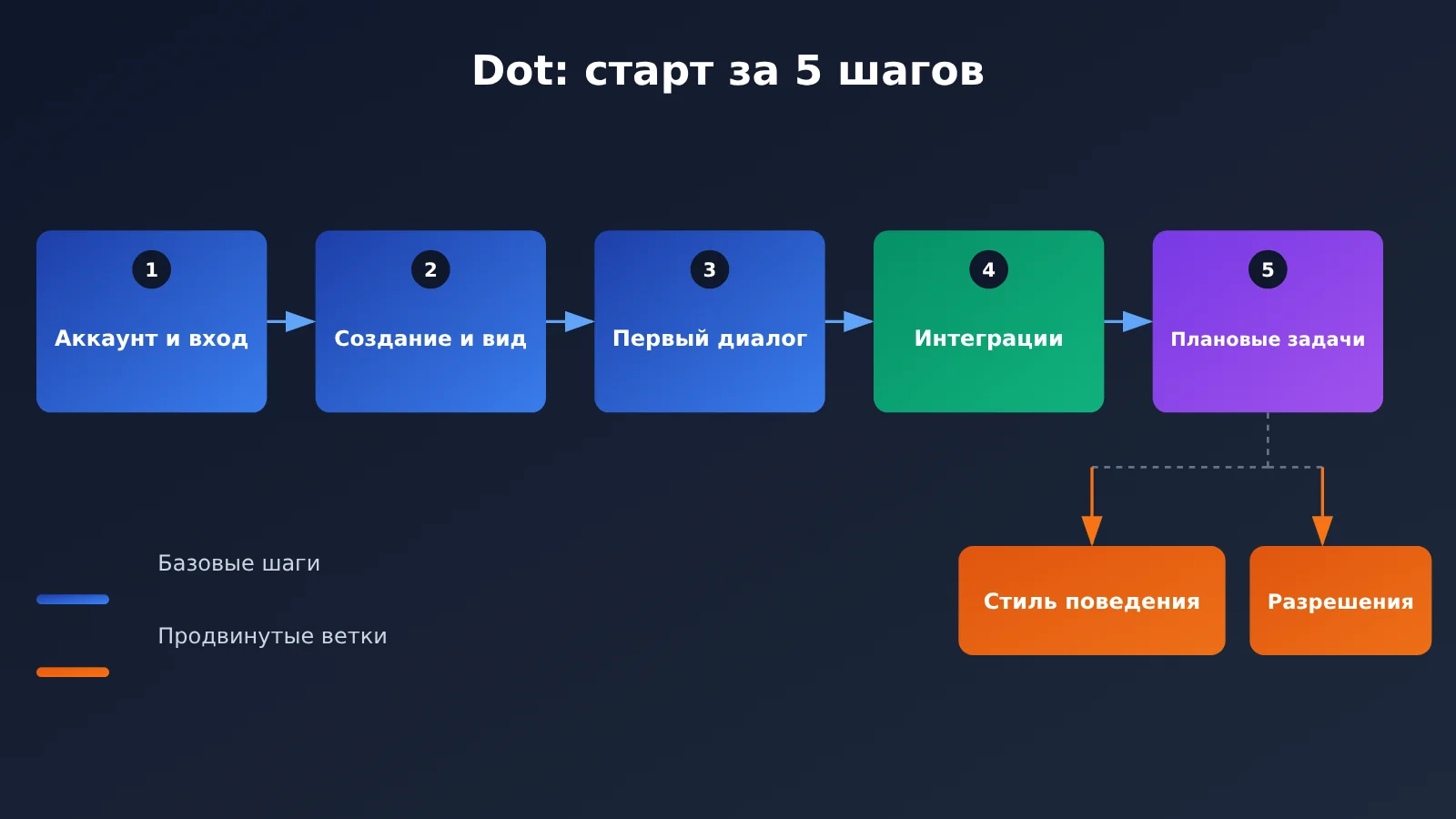
Краткий ответ: чтобы освоить ChatGPT Dot, нужно 5 шагов. Сначала проверьте, подходит ли ваш аккаунт, затем создайте Dot в веб-версии, десктопном приложении или официальном приложении и проведите первый диалог. После этого подключите Gmail, Google Calendar, Google Drive и другие приложения. Затем настройте ежедневную задачу по расписанию в режиме «только чтение, только отчёт», а в конце через Behavior и Custom rules задайте, как Dot будет работать и где границы его действий.
Главный вывод: Dot — это не ChatGPT, который просто лучше ведёт беседу, а постоянно работающий персональный AI-агент. Он может долго вести порученные вам дела, сам выходить на связь и запрашивать подтверждение, когда это нужно. Новичку не стоит сразу нагружать его сложной работой. Начните с задачи по расписанию, у которой легко проверить результат и которая ничего не отправляет наружу; когда правила доступа станут понятными, постепенно расширяйте полномочия.
Что вы узнаете из статьи:
- Позиционирование ChatGPT Dot, его ключевые возможности, а также — по состоянию на 23 ноября 2026 года — границы доступности и тарифные условия.
- Полный путь от создания Dot до подключения приложений, включая различия между мобильной и десктопной версиями.
- Готовый промпт для автоматической задачи «ежедневный рабочий брифинг», который можно сразу копировать, и способ проверить его после сохранения.
- Чем отличаются Behavior (поведенческие предпочтения) и Custom rules (правила доступа) и как их настроить.
- Как диагностировать типичные проблемы новичка и как разделены обязанности между Dot и ChatGPT Work, Codex и Scheduled Tasks.
Навигация: Сначала статья с помощью концептуальной таблицы и краткого обзора эффектов поможет вам сформировать базовое понимание. В разделе «Объективные факты» по официальным материалам описаны информация о продукте, границы доступности, 5 шагов для старта и продвинутые настройки — можно выполнять по ходу чтения. В разделе «Анализ и выводы» обсуждается, почему новичку стоит начинать с задач только на чтение, как распределять права доступа и на какие изменения обратить внимание дальше.
ChatGPT Dot: что нужно знать — объяснение ключевых понятий
| Понятие | Краткое объяснение |
|---|---|
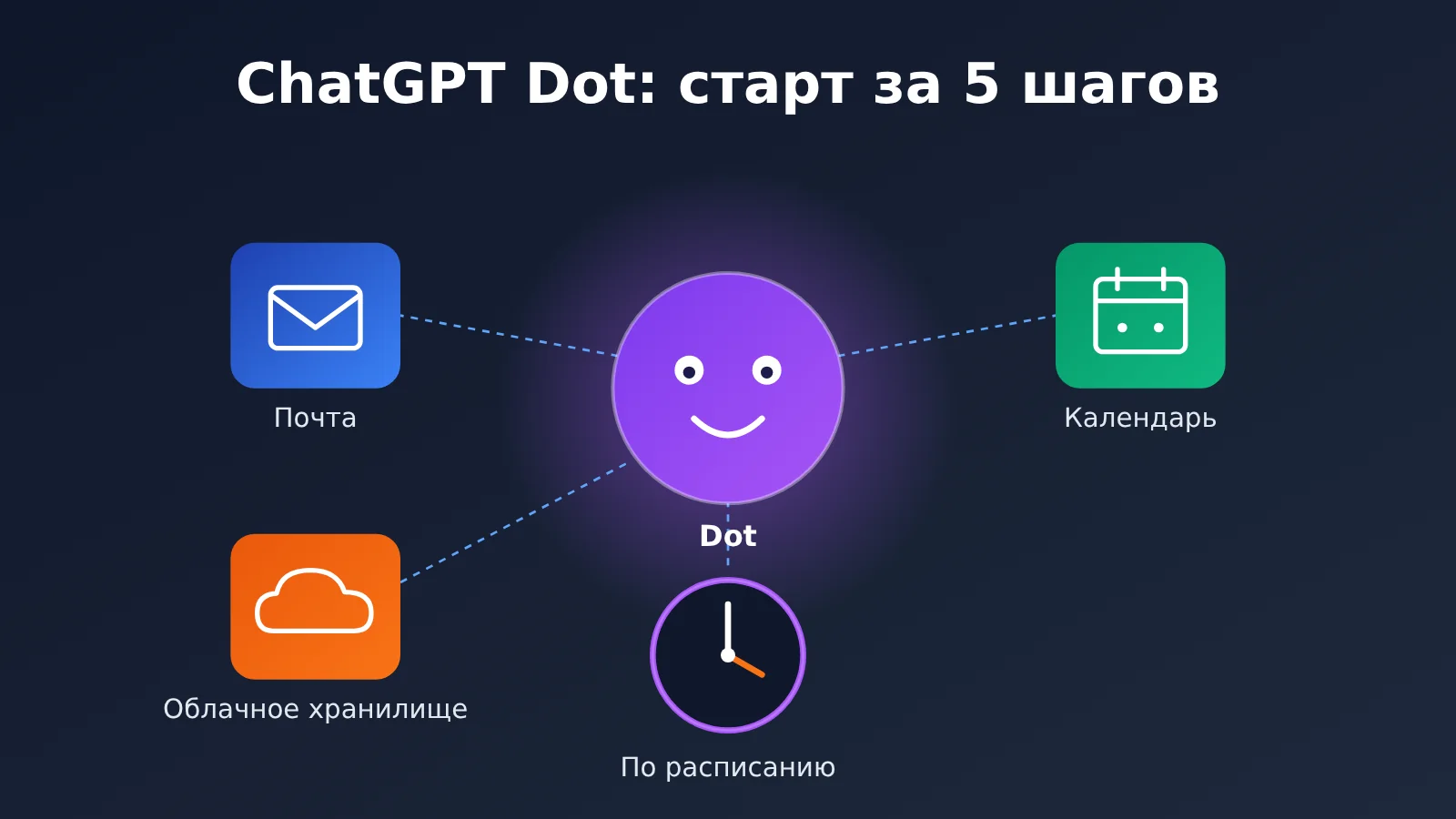
| ChatGPT Dot | Постоянный персональный AI-агент внутри ChatGPT. Может долго вести ваши задачи, проактивно отслеживать прогресс и отчитываться вам. |
| AI Agent | AI-система, которая умеет самостоятельно планировать действия под цель, вызывать инструменты и выполнять многошаговые задачи. |
| ChatGPT Work | Отвечает за выполнение конкретной работы в разных приложениях: например, собирает материалы, готовит отчёты, редактирует документы. |
| Codex | Инженерный агент OpenAI для разработки ПО: вносит изменения в код, запускает тесты, исправляет баги и обрабатывает PR. |
| Scheduled Tasks | Задачи, которые запускаются в заданное время, с заданной частотой или по поддерживаемому событию. |
| Плагины (Plugins) | Способ, которым ChatGPT подключается к внешним приложениям. Через плагины Dot получает доступ к почте, календарю, документам и т. д. |
| Behavior / Custom instructions | Поведенческие предпочтения: подсказывают Dot, как писать, как отчитываться и как часто с вами связываться. |
| Custom rules | Правила разрешений: определяют, какие операции можно выполнять сразу, а какие требуют вашего одобрения. |
| Облачный компьютер / облачный браузер | Отдельная удалённая вычислительная среда, которой Dot пользуется самостоятельно. Она не зависит от вашего компьютера и состояния входа в браузере. |
| PR (Pull Request) | В совместной работе над кодом — запрос на внесение изменений, который другие участники проверяют и слияют с основной веткой. |
ChatGPT Dot: краткий обзор влияния
- Обычные офисные пользователи: Получают помощника, который каждый день самостоятельно приводит в порядок расписание и фильтрует важные письма. Подход к работе меняется: вместо «вспомнил — спросил» — «к нужному времени получил отчёт». При этом придётся потратить немного времени, чтобы разобраться в разрешениях и механизме согласования.
- Пользователи ChatGPT Plus: Сейчас доступ открывается поэтапно, у части аккаунтов вход пока не отображается. Стоит проверить регион, возраст и соответствие требованиям к аккаунту.
- Администраторы компаний и образовательных учреждений: Доступность Dot зависит от настроек администратора и региона. Бесплатный пробный период Enterprise заканчивается 13 января 2027 года, поэтому расходы и политику прав доступа нужно оценить заранее.
- Пользователи в Европе: В Евросоюзе, Европейской экономической зоне, Великобритании и Швейцарии функция пока недоступна — в ближайшее время воспользоваться ей не получится.
- Разработчики: Можно поручить Dot управление ходом проекта, а конкретную работу по кодированию делегировать Codex. Правда, делегированные задачи будут отдельно расходовать квоту Codex.
ChatGPT Dot: объективные факты — позиционирование продукта, доступность и первые шаги
Что такое ChatGPT Dot: дата запуска и ключевые возможности
OpenAI официально выпустила ChatGPT Dots 29 сентября 2026 года. Компания позиционирует его как постоянного персонального AI-агента внутри ChatGPT. Цель продукта — чтобы AI долго отвечал за задачи, которые поручает пользователь: даже когда человек не пишет сообщений, агент может самостоятельно проводить исследования, отслеживать прогресс, вызывать инструменты и при необходимости отчитываться или запрашивать подтверждение.
Согласно официальному описанию, ключевые возможности Dot:
- Непрерывная работа: продвигает несколько задач в рамках долгосрочных целей, поддерживает фоновые исследования, выполнение по расписанию и проактивные обновления.
- Отдельная вычислительная среда: у Dot есть собственный облачный компьютер, браузер, файлы и программное окружение.
- Подключение приложений: через экосистему плагинов ChatGPT агент получает доступ к авторизованной почте, календарю, документам и другим приложениям.
- Долговременный контекст: использует соответствующую память ChatGPT и параллельно накапливает собственную рабочую память Dot.
- Делегирование задач: передаёт конкретную работу ChatGPT Work или Codex.
- Взаимодействие через разные каналы: поддерживает десктоп, веб-версию и мобильное приложение, а также каналы обмена сообщениями вроде Slack и Teams.
- Контроль и подтверждение: пользователь может смотреть статус работы, задавать правила действий, перехватывать управление компьютером или приостанавливать работу.
Что касается моделей, 3 ноября OpenAI обновила описание. Изначально Dot в основном работал на GPT-6 Astra, затем добавился GPT-6.1 Terra — теперь для разных задач можно использовать разные модели.
Доступность и стоимость ChatGPT Dot (по состоянию на 23 ноября 2026 года)
| Параметр | Текущая ситуация |
|---|---|
| Первый релиз | 29 сентября 2026 года |
| ChatGPT Pro | Доступен пользователям, соответствующим возрастным требованиям, в поддерживаемых регионах |
| ChatGPT Plus | Постепенно открывается для части аккаунтов в поддерживаемых регионах |
| Business Premium | Открывается в поддерживаемых регионах для аккаунтов, соответствующих критериям |
| Business Standard | Постепенно открывается для подходящих аккаунтов в США |
| Enterprise / Edu | Доступен для подходящих рабочих пространств с учётом настроек администратора и региона |
| Регионы, где пока недоступен | ЕС и Европейская экономическая зона, Великобритания, Швейцария |
| Количество Dot | В персональной версии пока один основной Dot |
| Стоимость использования | Первый Dot в Pro и Business Premium уже включён в тариф; режим глубокой работы ограничен квотой |
| Делегирование задач | Задачи Codex и ChatGPT Work расходуют собственные квоты |
Enterprise оплачивается отдельно: в течение назначенного пробного периода по 13 января 2027 года включительно плата за Dot не взимается, а с 14 января начинается начисление платы.
ChatGPT Dot, шаг 1: проверьте доступ и найдите точку входа
Сначала по таблице выше проверьте, подпадает ли ваш аккаунт под условия доступности. Подходящие пользователи могут найти Dots в боковой панели ChatGPT или открыть страницу создания ChatGPT Dots.
Официально поддерживаются три способа создания: веб-версия ChatGPT на компьютере, настольные приложения для Windows / macOS и официальные приложения для iOS / Android. Веб-версия, открытая в мобильном браузере, сейчас не поддерживает Dot — на телефоне нужно использовать официальное приложение.
ChatGPT Dot, шаг 2: создание и настройка внешнего вида
Следуйте подсказкам: сначала дайте Dot имя, затем выберите форму, цвет, глаза и аксессуары. Можно также сразу взять готовый образ персонажа или питомца.
Что касается идентификатора аккаунта: по умолчанию он выглядит как @yourname-dot, а после присвоения имени превращается в @yourname-agentname. Этот идентификатор понадобится, когда вы будете упоминать Dot в Slack и других каналах, так что лучше выбрать короткое и легко запоминающееся имя.
ChatGPT Dot, шаг 3: первый диалог
Первый диалог нужен, чтобы Dot узнал вас — чем конкретнее вы расскажете, тем лучше. Стоит упомянуть три вещи: ваши рабочие цели, инструменты, которыми вы пользуетесь, и дела, за которыми ему нужно постоянно следить.
Dot соберёт представление о вашем контексте на основе доступной памяти и подключённых источников и сам предложит, чем может помочь. Если его предложения не совпадают с ожиданиями, просто поправьте его — эта информация попадёт в его рабочий контекст.
ChatGPT Dot, шаг 4: подключаем приложения — от «умеет поддерживать беседу» к «умеет выполнять работу»
Dot без подключённых приложений умеет только разговаривать с вами. Когда вы подключаете приложения, он действительно получает возможность работать с вашими рабочими данными. Новичкам стоит начать с трёх приложений:
| Приложение | Типичные рабочие задачи, которые можно выполнять после авторизации |
|---|---|
| Gmail | Поиск писем, сортировка важных сообщений, подготовка черновиков ответов |
| Google Calendar | Чтение расписания, проверка конфликтов, подготовка напоминаний о встречах |
| Google Drive | Поиск файлов, чтение документов, упорядочивание материалов проекта |
На мобильных устройствах официальный путь такой: страница профиля Dot → Customize → Plugins. На компьютере установку и подключение можно выполнить через настройки плагинов ChatGPT.
При подключении есть два момента, на которые стоит обратить внимание. Во-первых, выберите правильный аккаунт и проверьте разрешения по пунктам. «Разрешить чтение почты» и «Разрешить отправку почты» — это два разных разрешения; Dot будет использовать настройки авторизации соответствующего плагина ChatGPT. Во-вторых, добавить Slack как канал для чата не означает разрешить Dot читать рабочие материалы в Slack. Подключение к данным приложений и подключение канала сообщений нужно настраивать отдельно.
ChatGPT Dot, шаг 5: настраиваем первую автоматическую задачу
Новичкам лучше начать с простой задачи по расписанию, результат которой легко проверить. Промпт «Ежедневная рабочая сводка» ниже можно сразу копировать, а часовой пояс и время — изменить под себя:
Создай для меня задачу по расписанию с запуском каждый день в 8:30 утра, часовой пояс Asia/Shanghai.

Название задачи: Ежедневная рабочая сводка.
Источники данных: подключённые Google Calendar и Gmail.

При каждом запуске:
1. Собери встречи, события, время и места на текущий день.
2. Проверь, нет ли конфликтов по времени.
3. Найди важные письма, полученные за последние 24 часа, по которым мне нужно принять решение или ответить, и укажи, откуда пришло письмо.
4. Отметь три самые приоритетные дела.
5. Сообщи только в ChatGPT, не отправляй самостоятельно никаких писем наружу.

Сохрани задачу и подтверди: название, время запуска, часовой пояс, периодичность и куда будет доставляться результат.
После создания зайдите на страницу Scheduled в ChatGPT и проверьте название задачи, описание, время запуска, часовой пояс и настройки уведомлений. Задачи по расписанию также можно открывать и редактировать из раздела «Недавние действия» на странице профиля Dot. Официально подтверждено, что Dot умеет ставить напоминания, выполнять периодические проверки и изменять существующие задачи по расписанию ChatGPT Work.
Расширенные настройки ChatGPT Dot: Behavior и Custom rules
У Dot есть два типа настроек, которые легко перепутать. Официально подчёркивается, что это две разные конфигурации.
Behavior (Custom instructions) отвечает за то, «как делать». С его помощью задают стиль письма, формат отчётов, частоту коммуникации и постоянные требования. В мобильной версии, где поддерживается Behavior, путь такой: Customize → Behavior → выберите Dot → How [имя Dot] handles tasks. Туда можно добавить такие требования: «Каждый раз после завершения работы давай ссылку на фактический результат; сначала сообщай о том, что сделано, и только потом обсуждай предложения по оптимизации; если проект заблокирован, указывай, на каком именно шаге возникла проблема».
Custom rules отвечает за то, «можно ли это делать». Он определяет, требуется ли ваше согласие для определённого типа действий. Путь в настольной веб-версии: Settings → Personalization → Permissions → Custom rules. Доступны четыре режима действий:
- Take action without asking: действия, соответствующие правилам, выполняются сразу.
- Take action when you say so: действие выполняется только после вашего явного указания. В некоторых интерфейсах этот режим отображается как Take action if pre-approved.
- Ask before taking action: перед выполнением действия сначала запрашивается ваше одобрение.
- Hand off to you: действие передаётся вам для выполнения лично.
Для таких операций, как отправка внешних писем и удаление общих файлов, рекомендуется отдельно создавать правила в зависимости от уровня риска.
Разделение обязанностей между ChatGPT Dot, Work, Codex и Scheduled Tasks
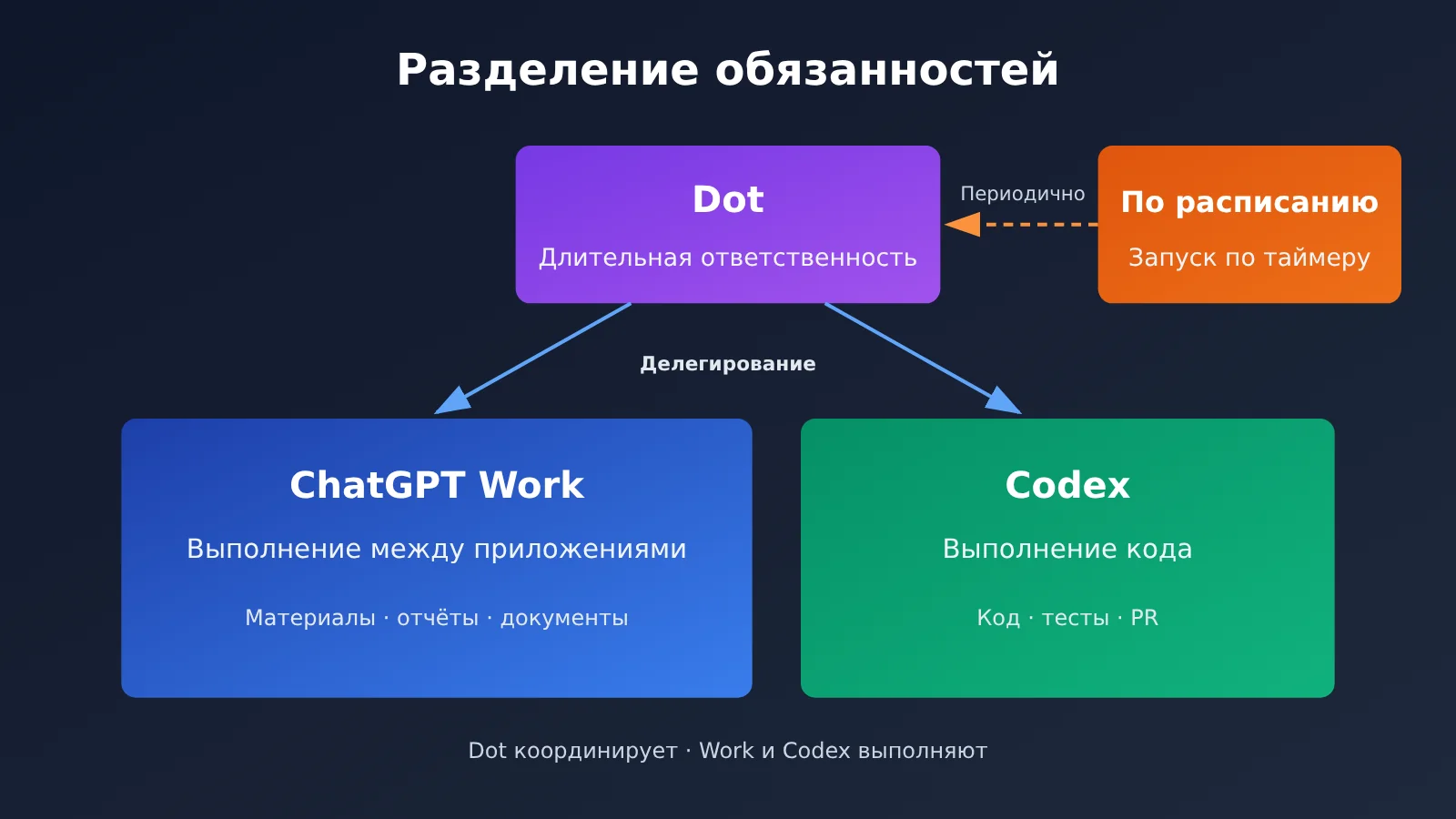
| Продукт | Подходящие обязанности | Типичные задачи |
|---|---|---|
| Dot | Долгосрочная ответственность, координация, проактивное отслеживание | Следить за ходом проекта, отслеживать изменения требований, напоминать о нерешённых вопросах |
| ChatGPT Work | Выполнение конкретной работы между приложениями | Сбор материалов, подготовка отчётов, правка документов |
| Codex | Разработка ПО и выполнение кода | Правка кода, запуск тестов, исправление багов, работа с PR |
| Scheduled Tasks | Запуск работы по времени или событию | Ежедневная отправка сводки, еженедельная проверка статуса, реакция на заданное событие |
Эти четыре продукта можно использовать вместе. Dot поддерживает связь между долгосрочными целями и задачами, Work и Codex отвечают за конкретное выполнение, а Scheduled Tasks обеспечивает механизм регулярного запуска.
Типичные проблемы у новичков в ChatGPT Dot
| Ситуация | Что можно проверить |
|---|---|
| В аккаунте Plus не видно Dot | Проверить регион, возраст и право доступа аккаунта |
| Dot не читает Gmail | Проверить подключение плагина, выбранный аккаунт и разрешения |
| Локальные задачи прерываются после выключения компьютера | Переподключить локальный компьютер или перейти на облачные задачи |
| После входа на сайт доступ всё равно не открывается | Проверить статус входа в отдельном облачном браузере, а также шаги перехвата управления и возврата |
| Запланированные задачи не дают результата | На странице Scheduled проверить статус задачи, условия запуска и пункты, ожидающие утверждения |
| Dot забывает важные правила | Проверить Behavior, контекст соответствующей задачи и Custom rules |
| Dot на паузе, а задачи всё ещё выполняются | Отдельно проверить делегированные задачи и независимые запланированные задачи |
Есть ещё одна деталь, которую легко упустить: после отключения плагина информация, которую Dot ранее получил от него и накопил, не удаляется автоматически. Удаление Dot запускает процесс удаления его собственной памяти, но уже существующие делегированные задачи и историю задач нужно проверить отдельно.
Анализ и оценка ChatGPT Dot
Почему первая задача для ChatGPT Dot должна быть «только чтение, только отчёт»
В шаблон брифинга выше намеренно добавлено условие: «только отчитываться в ChatGPT, не отправлять никаких внешних писем». Логика тут простая: поначалу вы ещё не знаете, насколько качественно Dot принимает решения, а цена ошибки в задаче «только на чтение» невелика — к тому же результат каждый день можно сверять с календарём и входящими.
На наш взгляд, эта задача разом проверяет три цепочки: сработала ли авторизация приложения, стабильно ли запускается таймер, соответствует ли формат отчёта ожиданиям. Когда все три подтверждены, добавлять операции записи вроде «подготовить черновик ответа» становится гораздо проще — круг поиска проблем заметно сужается.
Разграничение прав доступа — то, на что новичку в ChatGPT Dot стоит потратить время в первую очередь
Если судить по официальным материалам, механизмы управления в Dot разделены на несколько уровней: авторизация плагинов определяет, «к чему есть доступ», Custom rules — «что можно делать напрямую», Behavior — «каким образом это делать». Кроме того, каналы сообщений и подключения к данным настраиваются отдельно. Уровней много, конфигурация тоньше — но именно поэтому новичок чаще всего ошибочно думает, что «раз подключил, значит всё разрешено», или что «записал в Behavior — значит ограничил».
Более надёжный подход: необратимые операции, направленные вовне (отправка писем, удаление общих файлов, внешние платежи), переводите в режим Ask before taking action или Hand off to you. Внутренние операции по наведению порядка после некоторого периода наблюдения можно попробовать перевести в прямое выполнение. Это рекомендация, основанная на механике продукта, а не официальная конфигурация по умолчанию.
Разумный путь развития ChatGPT Dot
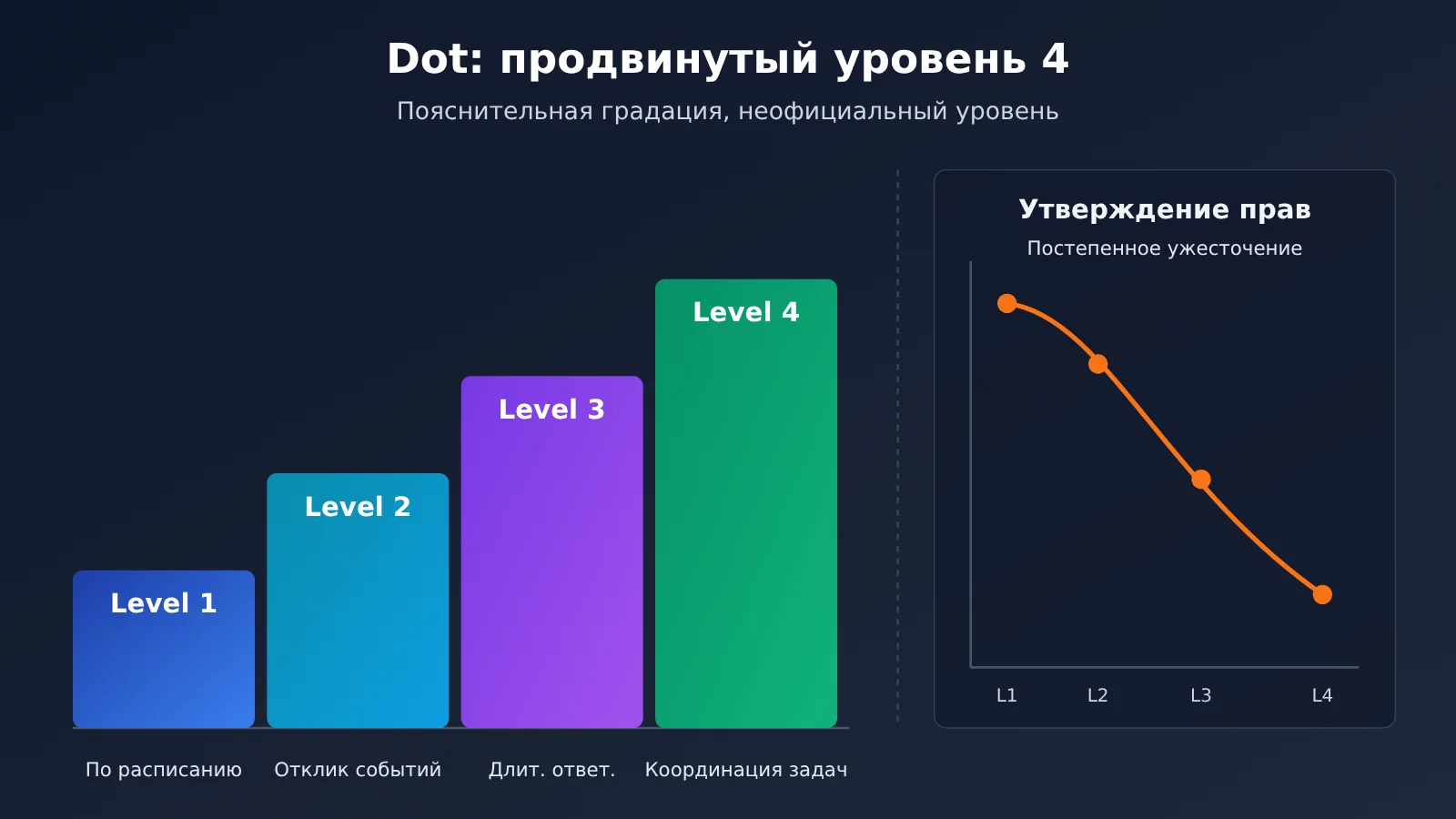
Использование Dot можно понимать по возрастанию степени инициативности: выполнение по расписанию (проверка и отчёт в заданное время) → реакция на события (обработка после поступления нового письма или нового Issue) → долгосрочная ответственность (отслеживание состояния проекта и определение следующего шага) → автономная координация нескольких задач (делегирование нескольких задач, обработка зависимостей и приёмка). Стоит уточнить: это деление на четыре уровня — лишь пояснительная градация для удобства понимания, а не опубликованные OpenAI уровни продукта.
«Ежедневная рабочая сводка» из этой статьи относится к первому уровню. При движении вверх ключевое значение имеет не то, насколько длинный промпт написан, а то, насколько ясно изложена долгосрочная ответственность: какие сигналы нужно отслеживать Dot, какие инструменты он может вызывать, о каких результатах нужно уведомлять вас и когда задача завершается. Опыт третьих лиц также подтверждает ценность такого позиционирования. Редактор Zapier Гарри Гиннесс в отчёте об использовании, опубликованном 13 октября 2026 года, упомянул, что его Dot проактивно напомнил о неудачном списании с банковской карты, конфликте времени доставки и других моментах.
Изменения ChatGPT Dot, за которыми стоит следить
Есть один определённый временной ориентир: тарификация Dot для Enterprise начнётся с 14 января 2027 года, и соответствующим командам нужно до этого определить, кому предоставить доступ и какие разрешения открыть. Остальное — прогнозы, требующие проверки: постепенное открытие для аккаунтов Plus, сроки запуска в Европе, а также то, как после добавления GPT-6.1 Terra будут распределяться модели между разными задачами — всё это может повлиять на реальный опыт новичков и расход квоты. Рекомендую после обновления официального справочного центра ещё раз сверяться с таблицей доступности из этой статьи.
Для большинства новых пользователей можно начинать уже сейчас: подтвердить право на доступ, создать Dot, подключить три часто используемых приложения — и пусть завтра в 8:30 утра он выдаст первую сводку. Наблюдать в течение недели, надёжны ли его суждения, ценнее, чем сразу проектировать сложные автоматизированные процессы.
Источники
- OpenAI: Introducing dots (опубликовано 2026-09-29, обновлено 2026-11-03)
- Официальная справка OpenAI: Getting started with your dot
- Официальное руководство OpenAI: Personalize your dot
- Официальная справка OpenAI: работа с Scheduled Tasks и управление ими; Behavior, Custom rules, одобрение и контроль
- Zapier: личный опыт использования Dot Гарри Гиннесса (2026-10-13)