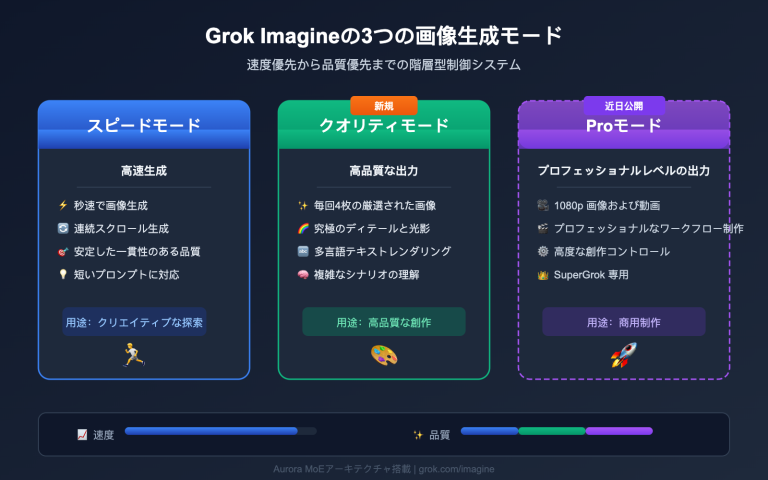
著者注:GPT Image 2.6 の saved references、complexity dial、image markup、SVG エクスポートを解説します。ChatGPT の機能と API の能力を切り分け、複数回の画像修正ワークフローとエクスポート時のチェックリストも紹介します。
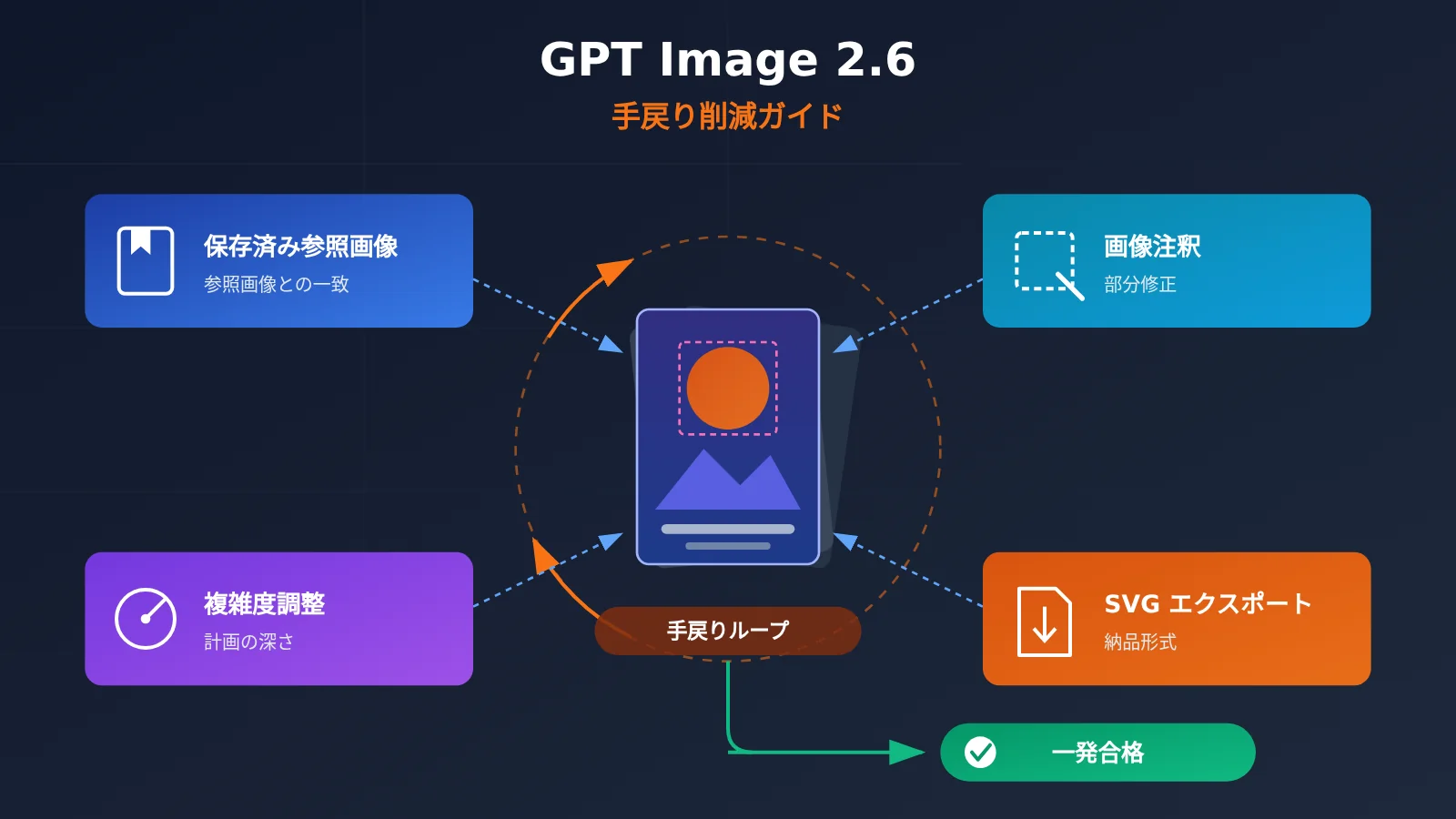
まず結論から言うと、GPT Image 2.6 で最も注目したいのは「50%高速化」ではなく、画像を何度も修正するときの手戻りを大幅に減らせることです。saved references は参照画像の一貫性、complexity dial は計画の深さ、image markup は部分修正、SVG エクスポートは納品形式をそれぞれ担います。いずれも「3回修正しても、思いどおりの仕上がりに戻せない」という長年の悩みに対処する機能です。
もう一つ重要なのは、ChatGPT 上の機能と API から直接呼び出せる機能を区別することです。saved references と complexity dial は現時点では ChatGPT 上の体験に重点が置かれており、API で対応するフィールドが提供されているかどうかは、公式ドキュメントで確認する必要があります。この記事は単なる更新ログの紹介ではありません。「参照画像の一貫性」「手戻りの回数」「エクスポート形式」という3つの課題を軸に、各機能をどのような場面でどう使うべきかを、クリエイターや開発者が判断できるように解説します。
この記事でわかること:GPT Image 2.6 の各新機能がどこまで使えるのかを理解し、実践できる複数回の画像修正ワークフロー、SVG エクスポートのチェックリスト、API 連携時に事前確認すべき事項を把握できます。
GPT Image 2.6 アップデート概要:手戻りを減らす機能はどれ?
2026年11月4日のアップデート情報によると、Images 2.6 は従来より生成速度が50%向上し、GIF出力、参照画像の保存(saved references)、画像への注釈(image markup)、SVGエクスポート、複雑さの調整(complexity dial)が追加されました。OpenAI は、同社のプラットフォームで毎週40億枚の画像が生成されているとも述べています。今回のアップデートが、単なる画質向上ではなく「制御のしやすさ」に重点を置いた理由もうかがえます。
API側では、GPT-Image-2.6 Flare と GPT-Image-2.6 Sunburst の2つのモデルが提供されています。Flare は速度優先のモデルで、公式によると低画質設定では約6秒で画像を生成できます。一方、Sunburst は画質優先のモデルで、最終納品用の画像に適しています。それぞれの特徴を踏まえて、ワークフローの「下書き段階」と「仕上げ段階」で使い分けることが大切です。
| 機能 | 解決できる課題 | 主な利用シーン | 主な利用環境 |
|---|---|---|---|
| saved references | 複数回の生成でキャラクター、商品、スタイルがぶれる | キャラクター設定、商品シリーズ、ブランドビジュアル | 主にChatGPT。APIでの対応は要確認 |
| complexity dial | 複雑な構図の設計不足や、簡単な画像修正での長い待ち時間 | 複数のオブジェクトを含むポスター、文字レイアウト、小幅な修正 | 利用環境は公式ドキュメントで要確認 |
| image markup | Aを修正したらBまで変わってしまう | 部分的な色の変更、オブジェクトの置き換え、文字の修正、欠点の除去 | 主にChatGPTでの対話操作 |
| SVGエクスポート | ビットマップ画像を拡大するとぼやける、印刷が不鮮明になる | アイコン、ベクターイラスト、印刷物 | 具体的なフィールドは公式ドキュメントを参照 |
| GIF出力 | 静止画では簡単な動きを表現できない | スタンプ、ローディングアニメーション、短いデモ | 具体的なフィールドは公式ドキュメントを参照 |
| Flare / Sunburst | 速度と画質の両立が難しい | 下書きの素早い反復 / 仕上げ段階での高画質出力 | API側のモデル |
表のとおり、「手戻りの削減」に直接関わるのは上の4項目です。速度が50%向上すれば1回あたりの待ち時間は短くなりますが、毎回、前の生成で生じたずれを修正していては、全体の所要時間はそれほど減りません。
🎯 技術的なアドバイス:Flare や Sunburst を業務に組み込む予定がある場合は、まず APIYI apiyi.com のモデル一覧で、現在提供されている GPT-Image シリーズのバージョンを確認しましょう。プラットフォームでは現在、GPT-Image 2.5 / 2 シリーズが提供されており、Flare、Sunburst を選択できます。2.6 の対応状況については、コンソールの表示をご確認ください。
GPT Image 2.6のsaved referencesとimage markup:一貫性を保ち、部分修正を的確に行うには
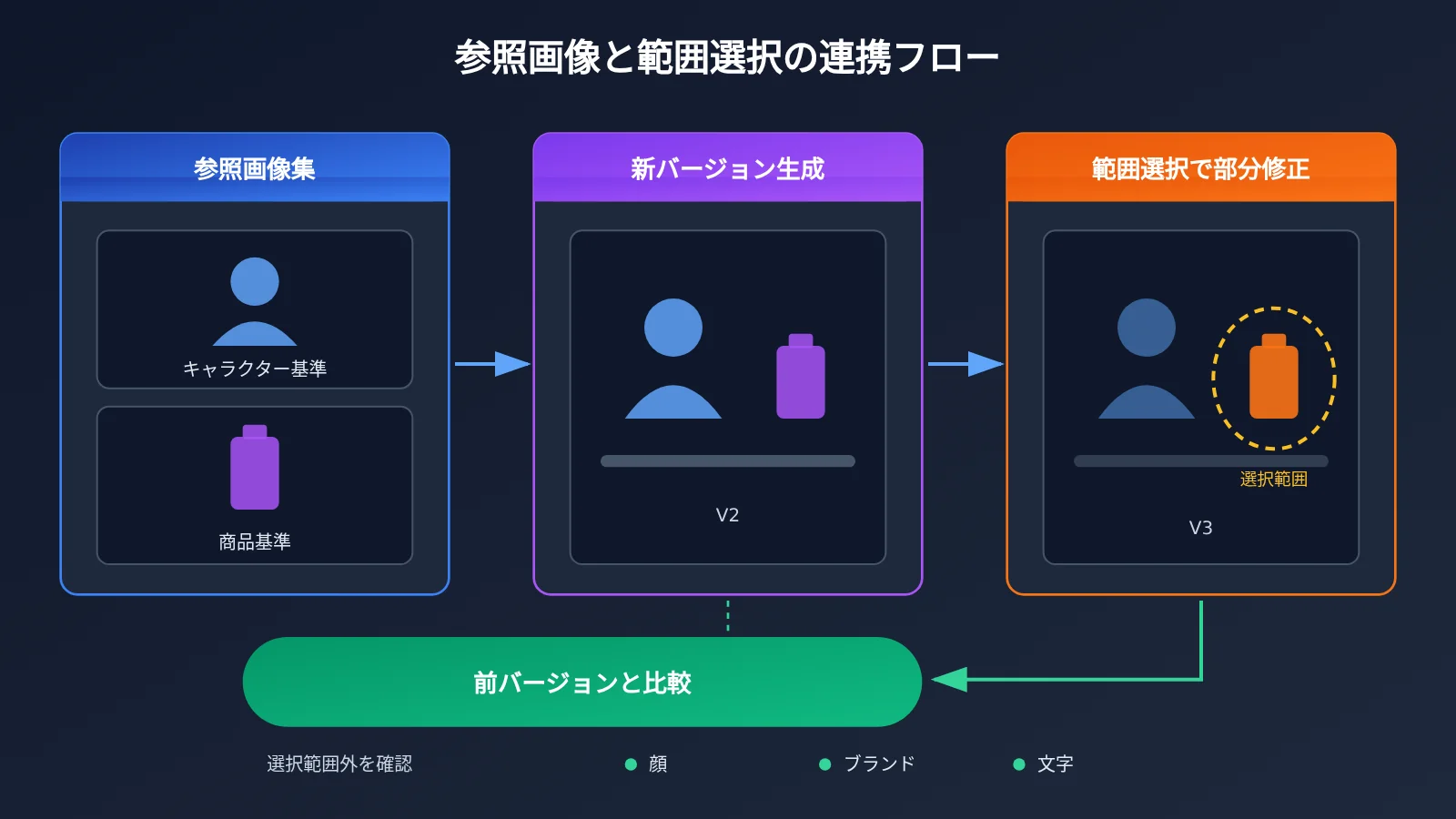
この2つの機能は、一緒に使われることがよくあります。saved referencesは「全体の一貫性を保つ」ため、image markupは「修正すべき箇所だけを変える」ための機能です。同じワークフローに組み込むことで、繰り返し発生する手戻りを減らせます。
saved referencesでキャラクターや商品の一貫性を保つ
saved referencesの主な役割は、確認済みの参照画像を保存し、後の生成や編集で繰り返し使えるようにすることです。従来のキャラクター制作では、3回目あたりから髪色が薄くなったり、顔のパーツの比率が変わったりすることがよくありました。商品画像でも、ロゴの位置がずれたり、パッケージの質感が失われたりすることがあります。参照画像を保存すれば、モデルが毎回同じ視覚的な基準を参照するため、こうしたずれが生じる可能性を抑えられます。
特に適しているのは、キャラクターのさまざまなポーズへの展開、同じ商品のシリーズ画像、ブランドビジュアルのトーン統一、繰り返し修正が必要な長期プロジェクトの4つです。一方、ポスターを1枚だけ作るような場合は、参照画像を保存するメリットが小さく、かえって管理の手間が増えます。
特に注意したいのは、saved referencesがどちらかといえばChatGPT上での継続的な制作を想定した機能だという点です。APIが「参照画像の保存」に対応しているかどうかは、現時点では公式ドキュメントで確認する必要があります。APIを使う場合は、サーバー側が覚えてくれると想定するのではなく、自分のシステムで参照画像ライブラリを管理し、リクエストごとに参照画像を明示的に渡すほうが確実です。
image markupで意図しない変更を減らす
image markupでは、画像上で修正したい範囲を直接囲んだり、注釈を付けたりしてから、修正指示を出せます。これは、背景のカップを花瓶に替えたいだけなのに、人物の手の動きや光の当たり方、さらには服の色まで変わってしまう、といったよくある問題に役立ちます。範囲を囲むことで、モデルが「修正範囲」をより明確に理解できるようになります。
markupは、部分的な色の変更、物体の置き換え、画像内の文字の修正、細かな欠点の除去などに適しています。ただし、囲んだ範囲の外が完全に保護されるわけではなく、わずかに変化する可能性はあります。そのため、修正のたびに前のバージョンと比較し、人物の顔やブランド要素、文字などの「変わってはいけない」箇所を重点的に確認しましょう。
GPT Image 2.6 complexity dial:モデルにじっくり計画させるのはどんなとき?
complexity dial は、モデルが「どれくらい計画するか」を調整するつまみと考えるとわかりやすいでしょう。高く設定すると、モデルは生成前に構図やオブジェクト同士の関係、文字の配置をより入念に検討します。低く設定すると計画のステップが減って生成が速くなり、レイアウトを考え直す必要のない簡単な修正に適しています。
この調整は、やり直しの回数にも直結します。複数のオブジェクトを含むポスターが一度でうまく生成できない場合、モデルの能力不足ではなく、計画が不十分で要素が重なったり、文字がずれたりしていることも少なくありません。反対に、色を変えるだけの作業で複雑度を高く設定すると、待ち時間が余計にかかってしまいます。
| タスクの種類 | 推奨する複雑度 | 理由 | 具体例 |
|---|---|---|---|
| 複雑な構図 | 高め | 複数のオブジェクトの位置関係を計画する必要がある | 複数人物が登場するポスター、インフォグラフィック |
| 文字のレイアウト | 高め | 文字の位置や階層を事前に計画する必要がある | タイトルや商品の訴求ポイントを含むメイン画像 |
| スタイルの探索 | 中程度 | 多様性と速度のバランスを取る | 同じテーマで複数の草案を作る |
| 部分的な小修正 | 低め | レイアウトが決まっており、計画をやり直す必要がない | 色の変更、小物の差し替え、欠点の修正 |
| 草案の一括生成 | 低め | 反復の速度を優先する | 方向性を絞り込む段階での素早い画像生成 |
おすすめは「最初は高く、後は低く」という使い方です。プロジェクト初期に構図を決める段階では複雑度を高くして、レイアウトを一度で整えます。細部の修正段階に入ったら低くし、image markup と組み合わせて部分的に調整しましょう。こうすれば、基本構造をしっかり整えつつ、後半の小さな修正に時間をかけすぎずに済みます。
なお、complexity dial が ChatGPT 固有の機能なのか、API に対応するパラメータが用意されているのかは、現時点では公式ドキュメントでの確認が必要です。API に対応するフィールドがない場合は、モデルの選択で近い運用ができます。草案段階では速度を重視した Flare を使い、最終版では画質を重視した Sunburst に切り替える方法です。
GPT Image 2.6のSVGエクスポート:活用シーンと確認方法
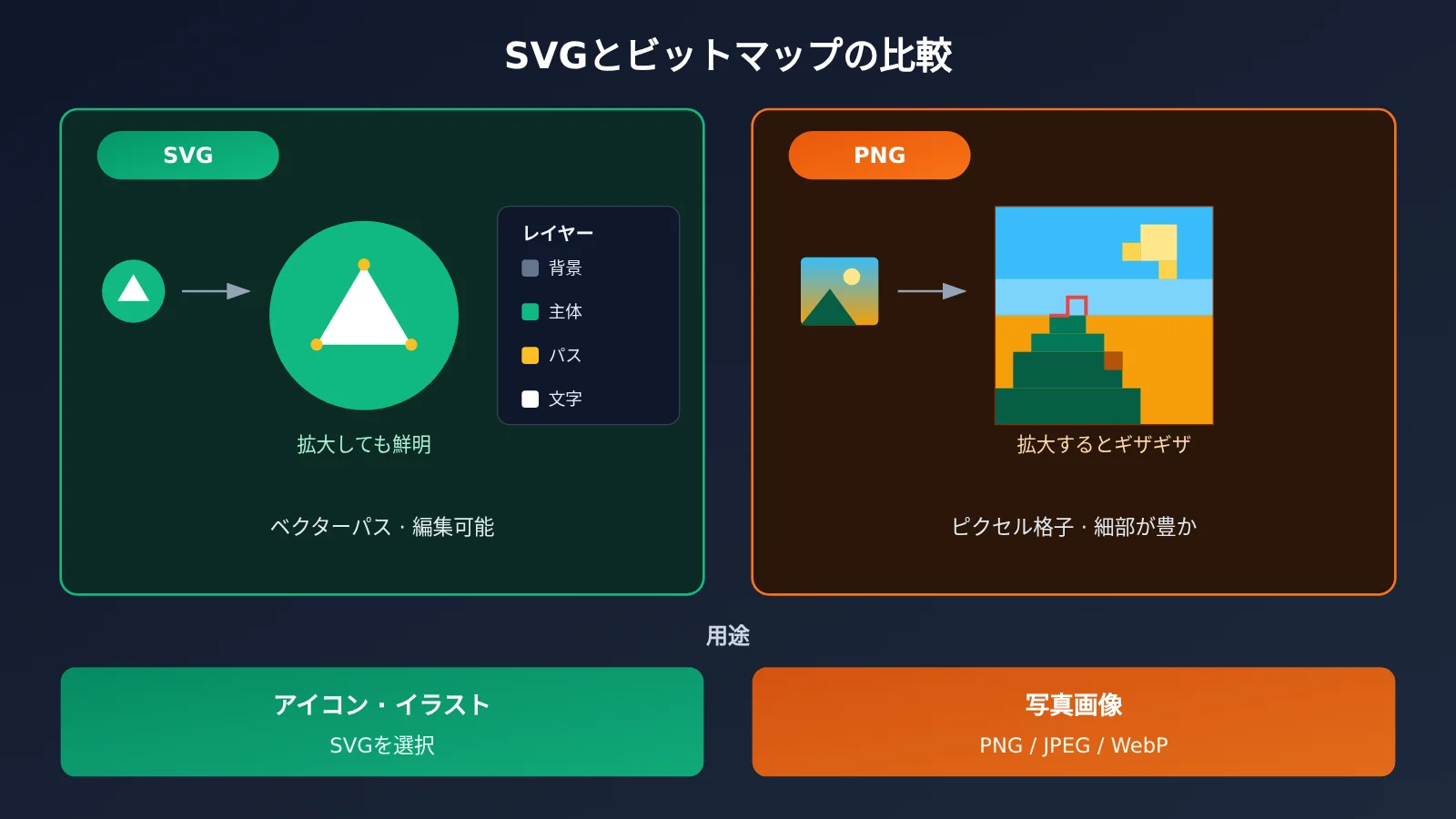
SVGエクスポートは、今回のアップデートの中でもデザインの納品に最も大きな影響を与える機能です。SVGはベクター形式のため、どれだけ拡大・縮小しても画質が劣化せず、ファイル内のパスや色、レイヤーをデザインソフトで再編集できます。アイコンやベクターイラスト、印刷物では、AIの生成結果を手作業でトレースし直すことなく、そのまま正式なデザイン工程に取り込めます。
ただし、すべての画像がSVGエクスポートに適しているわけではありません。写真のような質感や複雑な光と影、繊細なグラデーションを含む画像をベクター化すると、パスの数が膨大になり、ファイルサイズが増えて、かえって編集しづらくなります。
| 画像の種類 | 推奨形式 | 説明 |
|---|---|---|
| アイコン、ロゴ | SVG |
さまざまなサイズで使い回せるため、ベクター形式の利点が最も生きる |
| フラットなベクターイラスト | SVG |
色の領域が明確でパスもシンプルなため、再編集しやすい |
| 印刷物の線画 | SVG |
高解像度が必要な印刷でも、画質を損なわずに拡大できる |
| 写真タイプの商品画像 | PNG / JPEG / WebP |
写実的な細部が多く、ベクター化のメリットが小さい |
| シンプルなアニメーション | GIF |
2.6はGIF出力に対応しており、軽量なアニメーションに適している |
SVGをエクスポートした後は、プレビューの見た目だけでなく、次の4つの観点で確認することをおすすめします。
- パス:細かく断片化したパスや重複したパス、閉じていないパスが大量にないか確認します。これらは編集や印刷に影響します。
- 文字のアウトライン化:文字が編集可能なテキストとして残っているか、アウトライン化されているかを確認します。印刷用の納品では通常アウトライン化が必要ですが、後から文言を変更する場合はテキストを残しておく必要があります。
- 色:色の値がブランドガイドラインと一致しているか、意図しない類似色が生じていないかを確認します。印刷用途ではカラーモードの変換にも注意が必要です。
- レイヤー:レイヤーやグループの構成が適切か確認します。背景、メイン要素、文字は分けておくと、デザイナーが作業を引き継ぎやすくなります。
「AIで画像を生成した後、デザイナーに仕上げを依頼する」というフローなら、この4項目を確認しておくことで、デザイナーがファイルを開いた後に編集できず、作り直すしかないという事態を避けられます。
💡 選択のヒント:SVGやGIFなどの出力機能について、API側の具体的なフィールドは公式ドキュメントを確認してください。APIYI apiyi.comを通じて利用する場合は、まずプラットフォームのドキュメントで該当する出力形式が提供されているかを確認してから、SVGエクスポートを本番フローに組み込むかどうかを決めましょう。
ChatGPTとAPIにおけるGPT Image 2.6の違い
この記事で最もはっきり区別しておきたい部分です。ChatGPTの対話機能をそのままAPIパラメータとして紹介するチュートリアルも少なくありません。しかし、それを参考にコードを書いても、該当するフィールドが存在しない場合があります。現時点の情報では、saved referencesとcomplexity dialは主にChatGPT側の機能であり、API側ではFlare / SunburstモデルやGIF、SVGなどの出力機能が中心です。
| 機能 | ChatGPT側 | 公式API | サードパーティの集約プラットフォーム |
|---|---|---|---|
| saved references | 対応。連続した制作に便利 | 対応状況は公式ドキュメントで要確認 | 提供元が機能を公開しているかによる |
| complexity dial | 主にChatGPT側の機能 | パラメータの公開状況は要確認 | 提供元が機能を公開しているかによる |
| image markup | 対話的に範囲を囲んで注釈を追加 | 公式ドキュメントを参照 | 提供元が機能を公開しているかによる |
| Flare / Sunburst | ユーザーが手動でモデルを選ぶ必要はない | API側で2つのモデルを提供 | APIYI apiyi.comはFlare / Sunburstの選択肢を提供。2.6バージョンについてはコンソールを参照 |
| GIF / SVG出力 | 対応 | 具体的なフィールドは公式ドキュメントを参照 | パラメータの受け渡しについてはプラットフォームのドキュメントを参照 |
この表から押さえておきたいポイントは3つあります。第一に、ChatGPTの機能をそのままAPIパラメータとして使わないことです。公式ドキュメントで明示されるまでは、関連するフィールドはすべて「要確認」と考えましょう。第二に、サードパーティのプラットフォームが一部の機能しか受け渡さない可能性があります。提供元のAPIが特定のフィールドに対応していても、中間レイヤーがまだ対応していない場合があります。第三に、API側で一時的に利用できない機能は、自社の業務システムに参照画像ライブラリやバージョン管理などを用意して補えます。
APIYI経由でGPT Imageシリーズを利用する際の注意点
APIYIはOpenAI互換インターフェースを提供しています。利用するには、base_urlをhttps://api.apiyi.com/v1に設定し、modelフィールドにコンソールのモデル一覧に表示されているGPT-Imageモデル名を入力するだけです。下書き段階ではFlareシリーズを選び、仕上げ段階でSunburstシリーズに切り替えられます。これは前述の「最初は素早く、最後は精密に」という考え方に沿った使い方です。
利用前には、GPT-Image 2.6がコンソールに追加されているか、新しいパラメータが受け渡されるか、出力形式にSVGとGIFが含まれているかの3点を確認しましょう。料金と利用可否についてもコンソールとドキュメントを参照し、第三者からの伝聞だけで予算を立てないようにしてください。
🚀 クイックスタート:公式推奨の方法は、まずAPIYI apiyi.comに登録して無料のテスト枠を受け取り、GPT-Imageの既存バージョンでプロンプトと参照画像を使ったワークフローを動作確認することです。2.6がコンソールに追加されたら、モデル名を置き換えるだけで移行できます。
GPT Image 2.6の複数ラウンド画像編集ワークフロー:参照画像、バージョン管理、検収、ロールバック
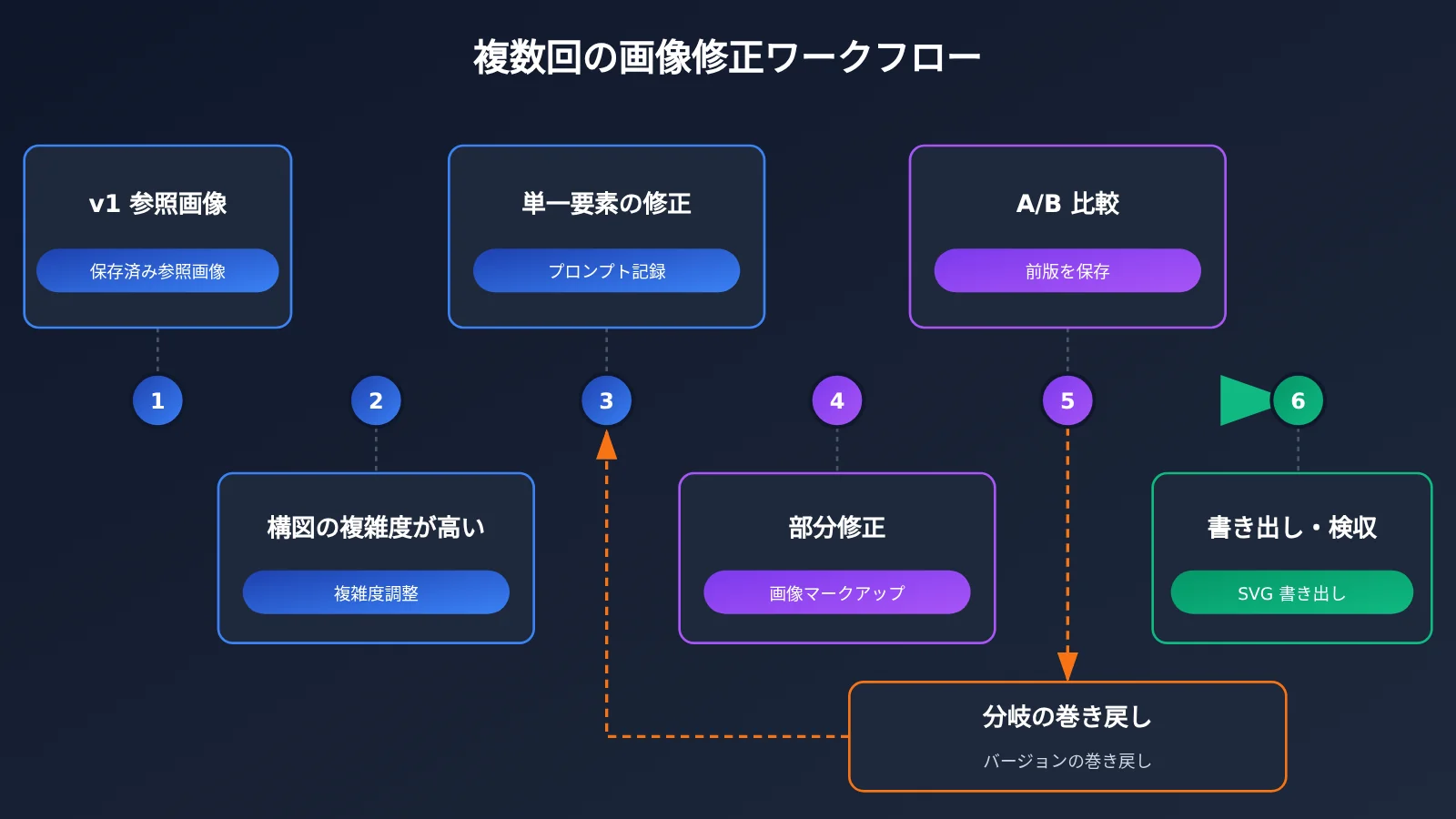
機能がどれだけ豊富でも、ワークフローのルールがなければ手戻りを繰り返してしまいます。以下のフローは、前述の4つの機能を組み合わせたものです。ポスター、商品画像、キャラクター設定、UI素材など、複数回の修正が必要な作業に適しています。
- まず参照画像とバージョン番号を決める:作業前に基準となる参照画像を確認します。ChatGPTではsaved referencesに保存し、APIを使う場合は自分の参照画像ライブラリに保存します。最初のバージョンにはv1という番号を付けます。
- 構図を決める段階では複雑度を高くする:complexity dialを高めに設定するか、画質優先のモデルを使って、レイアウトと文字の階層を一度で固めます。後から作り直す事態を避けられます。
- 各ラウンドで変更する変数は1つだけにする:色を変えるラウンドでは色だけを変更し、物体の変更は次のラウンドに回します。複数の変数を同時に変更すると、問題が起きたときに原因を判断できません。
- 部分修正にはimage markupを使う:変更したい領域を囲んで指定することで、意図しない箇所が変わるリスクを減らします。複雑度も低く設定し、待ち時間を短縮しましょう。
- 前のバージョンを残してA/B比較する:新しいバージョンが生成されたら前のものと並べて確認し、人物の顔、ブランド要素、文字など、変わってはいけない箇所を重点的にチェックします。
- プロンプト、パラメータ、モデルのバージョンを記録する:各バージョンの完全なプロンプト、使用モデル(FlareまたはSunburst)、主要なパラメータを記録しておくと、ロールバックや再現が容易になります。
- 最終確定後に形式を選んでエクスポートし、検収する:ベクター形式が必要な場合はSVGでエクスポートし、パス、文字、色、階層の4項目を検収します。写真の場合はPNG、JPEG、WebPでエクスポートします。
ロールバックは、このワークフローの安全網です。あるラウンドの変更で全体の仕上がりが悪くなった場合は、そのバージョンを修正し続けるのではなく、直前の確認済みバージョンに戻り、別の方法で変更を試しましょう。バージョンを詳しく記録するほど、ロールバックにかかる手間を減らせます。
開発者の場合、記録作業をプラットフォームのログと組み合わせることもできます。APIYI apiyi.comのコンソールでは、モデル、使用量、請求、呼び出しログを確認できます。各バージョンの画像に対応するリクエスト時刻、モデル名、消費量の記録を関連付ければ、どのラウンドからずれが生じたかを特定できるほか、プロジェクトで実際に何回の反復を行ったかも集計でき、今後のコスト評価に役立ちます。
よくある質問 FAQ
Q1:GPT Image 2.6 の saved references は API から呼び出せますか?
現時点では、saved references は主に ChatGPT 上で連続して制作するための機能です。API で参照画像の保存に対応しているかどうかは、公式ドキュメントで確認してください。公式に明示されるまでは、独自のシステムで参照画像ライブラリを管理し、リクエストごとに参照画像を明示的に渡す方法がおすすめです。サーバー側の記憶に依存せず、移行コストも抑えられます。
Q2:complexity dial と Flare / Sunburst の選択にはどのような違いがありますか?
complexity dial はモデルが「どれだけ計画を立てるか」を制御し、構図やレイアウトを検討する深さに影響します。一方、Flare と Sunburst は異なる2つのモデルで、それぞれ速度と画質を重視しています。考え方は似ていますが、同じものではありません。API で complexity dial のパラメータがまだ公開されていない場合は、「下書きには Flare、仕上げには Sunburst」を使うことで、前半は素早く、後半は丁寧に仕上げる流れを近い形で実現できます。
Q3:SVG 形式での書き出しは、すべての種類の画像に適していますか?
いいえ。SVG はアイコン、ロゴ、フラットなベクターイラスト、印刷用の線画に適しています。写真や光と影が複雑な画像は、ベクター化するとパスが多くなりすぎ、ファイルが肥大化して編集しにくくなります。こうした画像には引き続き PNG、JPEG、WebP を使いましょう。書き出し後は、パス、文字のアウトライン化、色、レイヤー構造の4点を必ず確認してください。
Q4:API を使って GPT Image シリーズのモデルを素早く呼び出すにはどうすればよいですか?
APIYI apiyi.com でアカウントを登録し、APIキーと無料テスト枠を取得します。`base_url` を `https://api.apiyi.com/v1` に設定し、コンソールのモデル一覧から GPT-Image シリーズの Flare または Sunburst を選択すれば利用できます。現在、プラットフォームでは GPT-Image 2.5 / 2 シリーズを提供しています。2.6 や新しいパラメータへの対応状況については、コンソールとドキュメントを確認してください。
Q5:image markup で範囲を囲んだ場合、囲みの外側は必ず変化しませんか?
必ずしもそうとは限りません。image markup は意図しない変更の可能性を大幅に減らせますが、完全に隔離されるわけではなく、囲みの外側にもわずかな変化が生じることがあります。変更するたびに前のバージョンと A/B 比較を行い、特に人物の顔、ブランドロゴ、文字の領域を確認しましょう。囲みの外側の変化が納品に影響する場合は、前のバージョンに戻して修正し直してください。
GPT Image 2.6 のまとめと複数回の画像修正チェックリスト
GPT Image 2.6 の主なポイント Key Takeaways
- 価値は手戻りの少なさ:50%の高速化は基本的なメリットであり、複数回の修正を減らせることが 2.6 の核心です。
- saved references で一貫性を管理:キャラクター、商品、スタイルの基準を固定します。API での対応状況は確認が必要です。
- complexity dial で計画の深さを調整:構図を決める段階では高く、局所的な小変更では低く設定します。最初に高く、後から低くするのが効率的です。
- image markup で修正範囲を指定:囲んだ箇所を部分修正できますが、囲みの外側も確認しましょう。
- SVG はベクター画像に限定:アイコンやイラストには SVG、写真には引き続きビットマップ形式を使います。
- ChatGPT と API を区別:対話型の機能を API パラメータと混同せず、フィールドは公式ドキュメントで確認しましょう。
- 導入時はコンソールで確認:APIYI apiyi.com のモデル一覧と使用量ログで、2.6 の提供状況を確認します。
複数回の画像修正と SVG エクスポートのチェックリスト
| 段階 | チェック項目 | 完了 |
|---|---|---|
| 作業開始前 | 基準となる参照画像を確認し、v1 として番号を付けた | ☐ |
| 作業開始前 | 使用する機能が現在の環境(ChatGPT または API)で利用できることを確認した | ☐ |
| 構図の検討段階 | 複雑な構図や文字レイアウトには、高めの複雑度設定または画質優先モデルを使用した | ☐ |
| 反復修正段階 | 各回で変更する要素を1つに絞った | ☐ |
| 反復修正段階 | 部分修正では対象を囲んで指定し、囲みの外側も確認した | ☐ |
| 反復修正段階 | 前のバージョンを保存し、A/B 比較を行った | ☐ |
| 反復修正段階 | プロンプト、モデルのバージョン、主要パラメータを記録した | ☐ |
| エクスポート段階 | 画像の種類に応じて SVG または PNG / JPEG / WebP を選択した | ☐ |
| SVG の検収 | パスに細かな断片や不要な重なりがない | ☐ |
| SVG の検収 | 文字のアウトライン化またはテキスト保持が納品要件に合っている | ☐ |
| SVG の検収 | 色の値がブランド規定と一致し、階層やグループが整理されている | ☐ |
| 仕上げ | 使用量ログを確認し、修正回数とコストを把握した | ☐ |
GPT Image 2.6 は、「画像修正」を運任せの作業から、プロセスに沿って管理できるエンジニアリングタスクへと変えます。参照画像、複雑度、部分的な注釈、エクスポート形式の4つを管理すれば、手戻りも自然と減らせます。
このワークフローを自社製品に組み込むなら、まずは APIYI apiyi.com で既存の GPT-Image シリーズを使い、一連の処理を試してみるのがおすすめです。2.6 の提供開始後にスムーズに移行できます。プラットフォームは無料利用枠と複数モデルに対応した統一インターフェースを提供しており、Flare と Sunburst を比較しながら切り替えることもできます。
📚 参考資料
- OpenAI 画像生成ドキュメント:GPT Image シリーズのモデルとパラメータの説明
- リンク:
platform.openai.com/docs/guides/images -
説明: saved references、complexity dial、SVG / GIF 出力が API で利用可能かどうかを確認するための第一の資料
-
OpenAI モデル一覧:GPT-Image シリーズの各バージョンの位置づけを確認
- リンク:
platform.openai.com/docs/models -
説明: Flare と Sunburst のモデル名と機能の違いを確認
-
APIYI ドキュメントセンター:プラットフォームが対応するモデルとパラメータのパススルーに関する説明
- リンク:
docs.apiyi.com - 説明: GPT-Image 2.6 が提供されているか、新しいパラメータのパススルーに対応しているかを確認
著者:APIYI 技術チーム
技術に関するお問い合わせ:APIYI apiyi.com のトップページからお気軽にお問い合わせください。API の利用に関する詳しい資料は、ドキュメントセンター docs.apiyi.com をご覧ください。