
Direkte Antwort: Um ChatGPT Dot gut zu nutzen, braucht es fünf Schritte. Prüfen Sie zuerst, ob Ihr Konto berechtigt ist. Erstellen Sie dann Dot in der Webversion, auf dem Desktop oder in der offiziellen App und führen Sie das erste Gespräch. Verbinden Sie anschließend Anwendungen wie Gmail, Google Calendar und Google Drive. Richten Sie danach eine tägliche geplante Aufgabe ein, die „nur liest und nur berichtet“. Legen Sie schließlich mit Behavior und Custom rules fest, wie Dot arbeitet und wo seine Handlungsgrenzen liegen.
Kernaussage: Dot ist kein ChatGPT, das einfach besser plaudert, sondern ein persönlicher KI-Agent, der dauerhaft verfügbar ist. Er kann langfristig Aufgaben übernehmen, die Sie ihm übertragen, selbstständig nachfassen und bei Bedarf eine Freigabe anfordern. Einsteiger müssen ihm nicht von Anfang an komplexe Aufgaben übertragen. Beginnen Sie am besten mit einer geplanten Aufgabe, deren Ergebnis leicht zu prüfen ist und die nichts nach außen sendet. Erst wenn die Berechtigungsregeln geklärt sind, geben Sie nach und nach mehr Verantwortung ab.
Was Sie in diesem Artikel erfahren:
- Die Positionierung und die Kernfunktionen von ChatGPT Dot sowie die Verfügbarkeit und das Kostenmodell (Stand: 23. November 2026).
- Den vollständigen Ablauf vom Erstellen von Dot bis zum Verbinden der Anwendungen, einschließlich der Unterschiede zwischen Mobilgerät und Desktop.
- Eine direkt kopierbare Eingabeaufforderung für die automatische Aufgabe „tägliches Arbeitsbriefing“ und wie Sie sie nach dem Speichern überprüfen.
- Den Unterschied und die Einrichtung von Behavior (Verhaltenspräferenzen) und Custom rules (Regeln für erlaubte Aktionen).
- Ansätze zur Fehlersuche bei häufigen Einsteigerproblemen und die Arbeitsteilung zwischen Dot sowie ChatGPT Work, Codex und Scheduled Tasks.
Artikelübersicht: Der Artikel beginnt mit einer Konzepttabelle und einem kurzen Überblick über die Auswirkungen, damit Sie sich ein grundlegendes Bild machen können. Der Abschnitt „Faktenlage“ stellt anhand offizieller Informationen die Produktdetails, den Verfügbarkeitsumfang sowie die fünf Einstiegsschritte und fortgeschrittenen Einstellungen vor. Er eignet sich zum Lesen und direkten Mitmachen. Der Abschnitt „Analyse und Einschätzung“ behandelt, warum Einsteiger mit Nur-Lese-Aufgaben beginnen sollten, wie Berechtigungen abgestuft werden sollten und welche Veränderungen es danach zu beobachten lohnt.
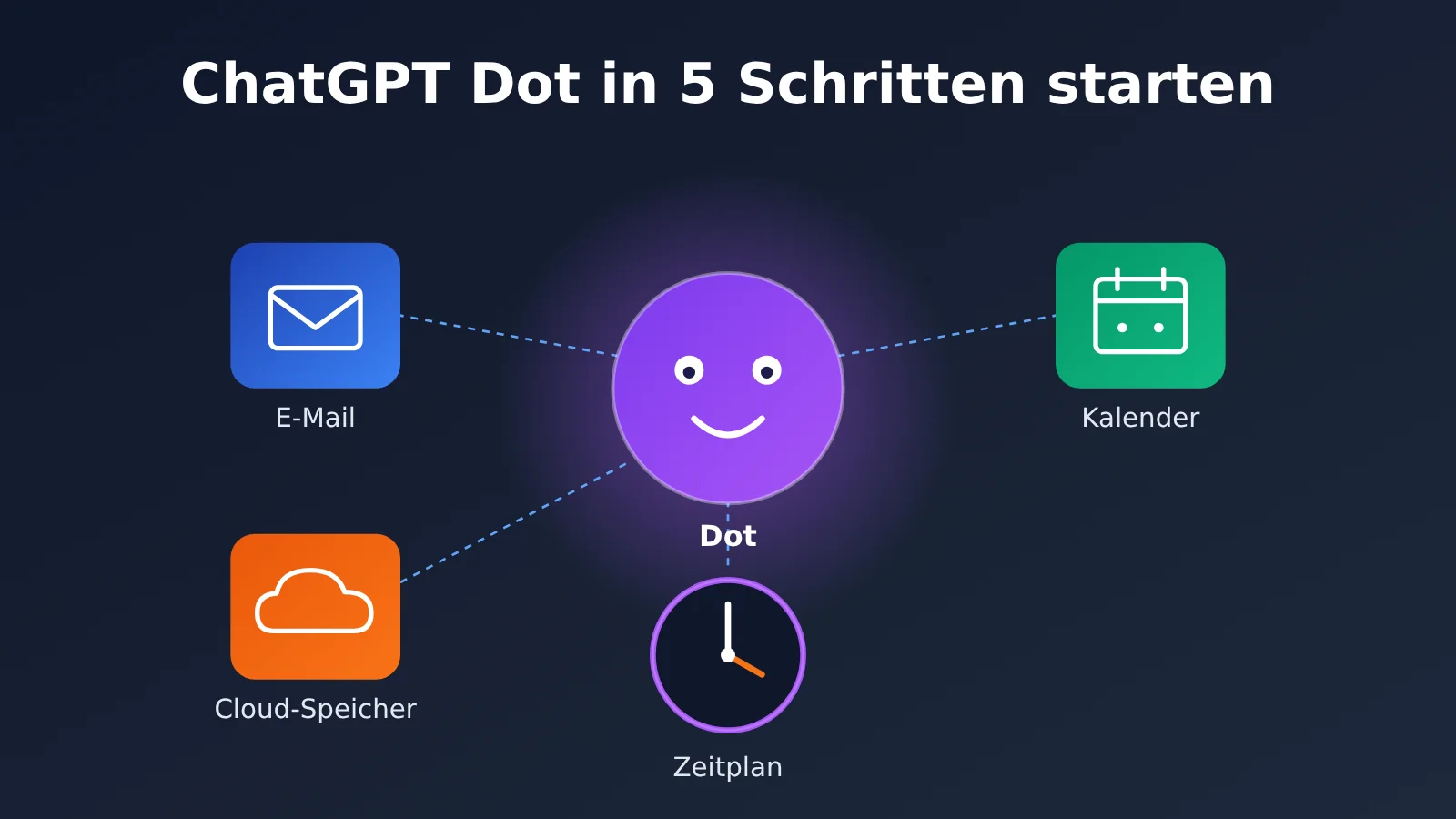
ChatGPT Dot zum Einstieg: Begriffe, die man kennen sollte
| Begriff | Kurze Erklärung |
|---|---|
| ChatGPT Dot | Ein dauerhaft präsenter persönlicher KI-Agent in ChatGPT, der langfristig Aufgaben übernimmt, proaktiv nachhakt und dem Nutzer Bericht erstattet |
| KI-Agent | Ein KI-System, das eigenständig rund um ein Ziel plant, Tools aufruft und mehrstufige Aufgaben ausführt |
| ChatGPT Work | Kümmert sich um die konkrete Ausführung von Arbeit über verschiedene Anwendungen hinweg, zum Beispiel Recherche, Erstellung von Berichten, Bearbeitung von Dokumenten |
| Codex | OpenAIs Software-Engineering-Agent, zuständig für Codeänderungen, Testläufe, Bugfixes und die Bearbeitung von PRs |
| Scheduled Tasks | Zeitgesteuerte Aufgaben, die zu festgelegten Zeiten, in festgelegten Intervallen oder durch unterstützte Ereignisse ausgelöst werden |
| Plugins | Die Art und Weise, wie ChatGPT externe Anwendungen anbindet; Dot greift darüber auf E-Mails, Kalender, Dokumente und mehr zu |
| Behavior / Custom instructions | Verhaltenspräferenzen, die Dot vorgeben, wie er schreiben, wie er Bericht erstatten und in welchen Abständen er sich melden soll |
| Custom rules | Regeln zu Operationsberechtigungen: Sie legen fest, ob eine bestimmte Art von Aktion direkt ausgeführt werden darf oder ob deine Zustimmung erforderlich ist |
| Cloud-Computer / Cloud-Browser | Eine eigenständige Remote-Computing-Umgebung, die Dot selbst nutzt und die von deinem eigenen Rechner und dessen Browser-Anmeldezustand unabhängig ist |
| PR (Pull Request) | In der Code-Zusammenarbeit eine Anfrage, Änderungen einzureichen, die andere dann prüfen und zusammenführen |
ChatGPT Dot: Auswirkungen im Überblick
- Normale Büroanwender: Sie erhalten einen Assistenten, der den Tagesablauf proaktiv ordnet und wichtige E-Mails filtert – die Arbeitsweise verschiebt sich von „fragen, wenn mir etwas einfällt“ hin zu „den Bericht zur festgelegten Zeit abholen“. Gleichzeitig kostet es etwas Zeit, die Berechtigungs- und Genehmigungsmechanismen zu verstehen.
- ChatGPT-Plus-Nutzer: Derzeit läuft eine schrittweise Freigabe; bei manchen Konten ist der Einstieg noch nicht sichtbar. Region, Alter und Kontoberechtigung sollten geprüft werden.
- Administratoren von Unternehmen und Bildungseinrichtungen: Ob Dot verfügbar ist, hängt von den Einstellungen der Administratoren und der Region ab. Die kostenlose Testphase von Enterprise endet am 13. Januar 2027 – Kosten und Berechtigungsstrategie sollten frühzeitig bewertet werden.
- Nutzer in Europa: In der EU, im Europäischen Wirtschaftsraum, im Vereinigten Königreich und in der Schweiz noch nicht freigegeben und kurzfristig nicht nutzbar.
- Entwickler: Sie können Dot die Projektfortschritte verwalten lassen und konkrete Codieraufgaben an Codex delegieren. Delegierte Aufgaben verbrauchen jedoch separat das Codex-Kontingent.
ChatGPT Dot im Faktencheck: Produktpositionierung, Verfügbarkeitsumfang und Einstieg
Was ist ChatGPT Dot: Veröffentlichungsdatum und Kernfunktionen
OpenAI hat ChatGPT Dots am 29. September 2026 offiziell veröffentlicht. Offiziell wird das Produkt als dauerhaft präsenter persönlicher KI-Agent innerhalb von ChatGPT positioniert. Das Ziel: Die KI soll langfristig die Aufgaben übernehmen, die Nutzer ihr übertragen – auch wenn der Nutzer keine Nachricht schickt, kann sie eigenständig recherchieren, den Fortschritt verfolgen, Tools aufrufen und bei Bedarf Bericht erstatten oder um Freigabe bitten.
Laut offizieller Beschreibung umfassen die Kernfunktionen von Dot:
- Kontinuierliche Arbeit: Mehrere Aufgaben entlang langfristiger Ziele vorantreiben, mit Unterstützung für Hintergrundrecherche, zeitgesteuerte Ausführung und proaktive Updates.
- Eigenständige Rechenumgebung: Dot verfügt über einen eigenen Cloud-Computer, einen Browser sowie eine eigene Datei- und Softwareumgebung.
- App-Anbindung: Über das ChatGPT-Plugin-Ökosystem Zugriff auf autorisierte Anwendungen wie E-Mail, Kalender und Dokumente.
- Langfristiger Kontext: Nutzt die relevanten Erinnerungen von ChatGPT und baut gleichzeitig Dots eigenes Arbeitsgedächtnis auf.
- Aufgaben-Delegation: Übergibt konkrete Arbeiten zur Ausführung an ChatGPT Work oder Codex.
- Kanalübergreifende Interaktion: Unterstützt Desktop, Web und mobile App sowie Messaging-Kanäle wie Slack und Teams.
- Steuerung und Freigabe: Nutzer können den Arbeitsstatus einsehen, Betriebsregeln festlegen, den Computer übernehmen oder den Betrieb pausieren.
Was die Modelle betrifft, hat OpenAI die Beschreibung am 3. November aktualisiert. Dot wurde zunächst hauptsächlich von GPT-6 Astra angetrieben, später kam GPT-6.1 Terra hinzu, sodass je nach Aufgabe unterschiedliche Modelle zum Einsatz kommen können.
Verfügbarkeit und Kosten von ChatGPT Dot (Stand 23.11.2026)
| Punkt | Aktueller Stand |
|---|---|
| Erstveröffentlichung | 29. September 2026 |
| ChatGPT Pro | Verfügbar für Nutzer in unterstützten Regionen, die die Altersanforderungen erfüllen |
| ChatGPT Plus | Wird in unterstützten Regionen schrittweise für ausgewählte Konten freigeschaltet |
| Business Premium | In unterstützten Regionen nach Qualifikation verfügbar |
| Business Standard | Wird in den USA schrittweise für berechtigte Konten freigeschaltet |
| Enterprise / Edu | Verfügbar für berechtigte Workspaces, abhängig von Administrator- und Regionseinstellungen |
| Noch nicht verfügbar in | EU und EWR, Großbritannien, Schweiz |
| Anzahl der Dots | In der Privatversion bildet derzeit ein Haupt-Dot den Kern |
| Nutzungskosten | Der erste Dot ist bei Pro und Business Premium im Paket enthalten; die intensive Nutzung ist durch Kontingente begrenzt |
| Delegierte Aufgaben | Codex- und ChatGPT-Work-Aufgaben verbrauchen jeweils ihr eigenes Kontingent |
Enterprise wird separat abgerechnet: Während des festgelegten Testzeitraums bis zum 13. Januar 2027 fallen keine Dot-Gebühren an, ab dem 14. Januar werden sie berechnet.
ChatGPT Dot, Schritt 1: Berechtigung prüfen und Einstieg finden
Prüfen Sie zunächst anhand der obigen Tabelle, ob Ihr Konto im freigegebenen Bereich liegt. Berechtigte Nutzer finden Dots in der Seitenleiste von ChatGPT oder rufen die Erstellungsseite für ChatGPT Dots auf.
Offiziell gibt es drei Wege, einen Dot zu erstellen: die ChatGPT-Webversion am Computer, die Desktop-App für Windows / macOS sowie die offizielle App für iOS / Android. Die Webversion im Mobilbrowser unterstützt Dot derzeit nicht – auf dem Smartphone müssen Sie die offizielle App verwenden.
ChatGPT Dot – Schritt 2: Erstellung und Aussehen festlegen
Gib Dot nach der Anleitung einen Namen und wähle dann die äußere Form, die Farbe, die Augen und die Accessoires. Du kannst auch direkt eine vorhandene Figuren- oder Tierform übernehmen.
Was die Konto-Kennung angeht: Standardmäßig hat sie das Format @yourname-dot, nach der Namensgebung wird daraus @yourname-agentname. Diese Kennung brauchst du später, wenn du Dot in Slack oder anderen Kanälen erwähnen willst – ein kurzer, einprägsamer Name ist deshalb ratsam.
ChatGPT Dot – Schritt 3: Das erste Gespräch führen
Das erste Gespräch dient dazu, dass Dot dich kennenlernt – je konkreter du wirst, desto besser. Am besten nennst du drei Dinge: deine Arbeitsziele, die Tools, die du regelmäßig nutzt, und die Aufgaben, die Dot laufend im Blick behalten soll.
Dot kombiniert das verfügbare Gedächtnis mit den verbundenen Informationen, um deinen Hintergrund zu verstehen, und schlägt von sich aus Aufgaben vor, bei denen es helfen kann. Passt ein Vorschlag nicht zu deinen Erwartungen, korrigiere ihn einfach direkt – diese Hinweise fließen in den Arbeitskontext von Dot ein.
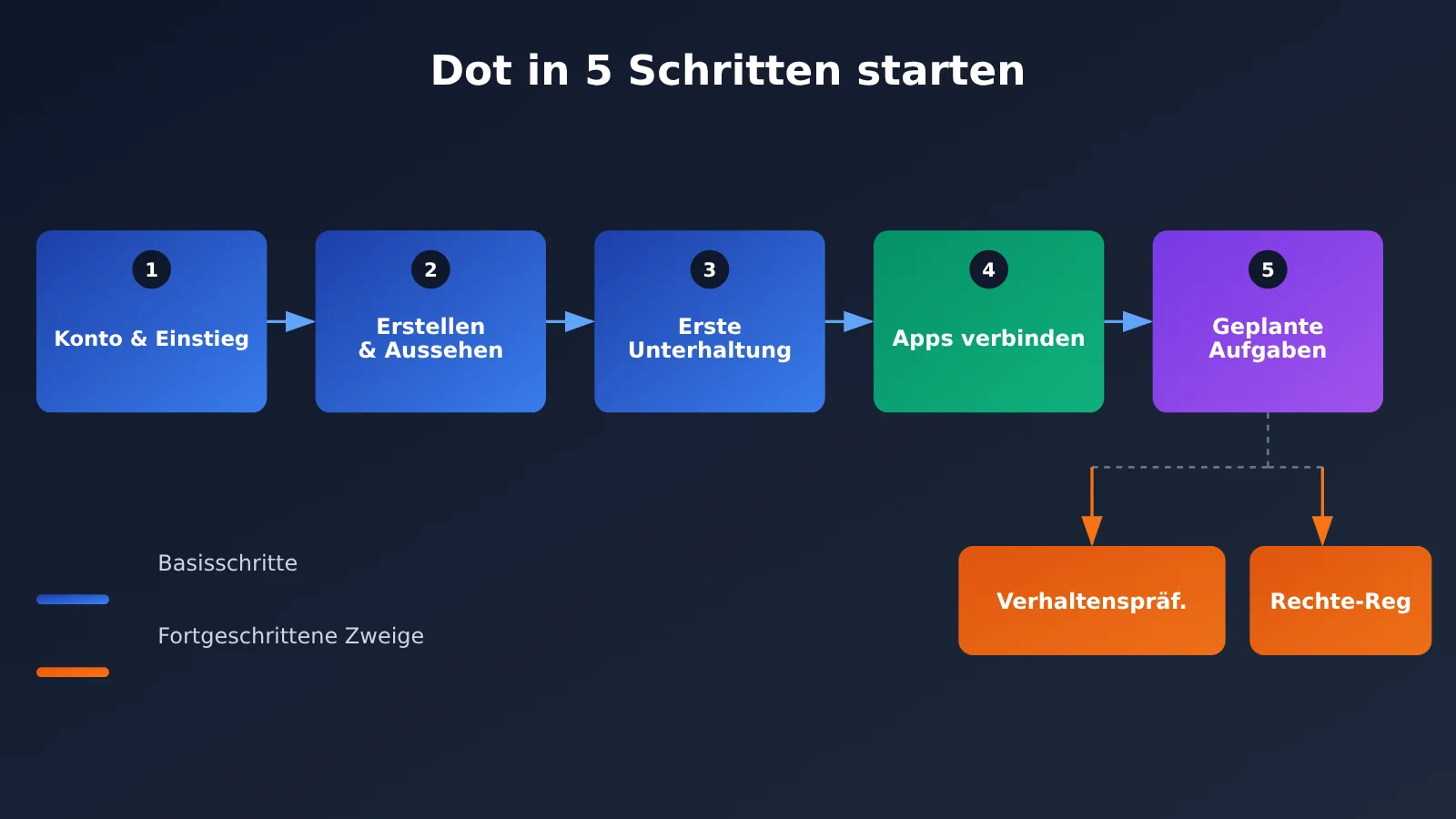
ChatGPT Dot Schritt 4: Apps verbinden – vom Reden zum Handeln
Ein Dot ohne verbundene Apps kann nur mit dir sprechen. Erst mit Apps kann er wirklich deine Arbeitsdaten verarbeiten. Einsteiger sollten zuerst diese drei Apps verbinden:
| App | Typische Aufgaben nach der Autorisierung |
|---|---|
| Gmail | E-Mails suchen, wichtige Nachrichten sortieren, Antwortentwürfe vorbereiten |
| Google Calendar | Termine lesen, Konflikte prüfen, Meeting-Erinnerungen vorbereiten |
| Google Drive | Dateien suchen, Dokumente lesen, Projektmaterialien organisieren |
Auf dem Smartphone ist der offizielle Weg: Dot-Profilseite → Customize → Plugins. Am Desktop lässt sich Installation und Verbindung über die Plugin-Einstellungen von ChatGPT erledigen.
Beim Verbinden gibt es zwei Dinge zu beachten. Erstens: das richtige Konto wählen und die Berechtigungen Punkt für Punkt prüfen. „E-Mails lesen erlauben“ und „E-Mails senden erlauben“ sind zwei unterschiedliche Berechtigungen; Dot übernimmt dabei die Freigabeeinstellungen des jeweiligen ChatGPT-Plugins. Zweitens: Slack als Chat-Kanal hinzuzufügen bedeutet nicht, dass Dot damit auch die Arbeitsdaten in Slack lesen darf. App-Datenverbindungen und Nachrichtenkanäle müssen getrennt voneinander konfiguriert werden.
ChatGPT Dot Schritt 5: Die erste automatische Aufgabe einrichten
Für Einsteiger empfiehlt sich ein einfacher, zeitgesteuerter Task mit überprüfbarem Ergebnis. Die folgende Eingabeaufforderung für ein „tägliches Arbeitsbriefing“ kannst du direkt übernehmen; Zeitzone und Uhrzeit lassen sich nach Bedarf anpassen:
Bitte erstelle mir eine tägliche Aufgabe, die jeden Morgen um 8:30 Uhr ausgeführt wird, Zeitzone Asia/Shanghai.

Aufgabenname: Tägliches Arbeitsbriefing.
Datenquellen: die verbundenen Google Calendar und Gmail.

Bei jeder Ausführung:
1. Alle Meetings und Termine des Tages inklusive Uhrzeit und Ort zusammenfassen.
2. Prüfen, ob es Terminüberschneidungen gibt.
3. Wichtige E-Mails der letzten 24 Stunden heraussuchen, die eine Entscheidung oder Antwort von mir erfordern, jeweils mit Absender.
4. Die drei wichtigsten Aufgaben hervorheben.
5. Nur in ChatGPT berichten, keine E-Mails nach außen senden.

Bitte die Aufgabe speichern und bestätigen: Name, Ausführungszeit, Zeitzone, Wiederholungsart und wohin das Ergebnis geliefert wird.
Nach dem Anlegen gehst du in ChatGPT auf die Seite Scheduled und prüfst Aufgabenname, Beschreibung, Ausführungszeit, Zeitzone und Benachrichtigungseinstellungen. Zeitgesteuerte Aufgaben lassen sich auch über „Letzte Aktivitäten“ auf der Dot-Profilseite öffnen und verwalten. Offiziell unterstützt werden Erinnerungen, die Dot einrichten kann, wiederkehrende Prüfungen sowie das Ändern bestehender zeitgesteuerter ChatGPT-Work-Aufgaben.
ChatGPT Dot – Erweiterte Einstellungen: Behavior und Custom rules
Bei Dot gibt es zwei Einstellungen, die leicht verwechselt werden. Die offizielle Dokumentation betont ausdrücklich, dass es sich um zwei unterschiedliche Konfigurationen handelt.
Behavior (Custom instructions) regelt das „Wie“. Damit legen Sie Schreibstil, Berichtsform, Kommunikationshäufigkeit und dauerhafte Anforderungen fest. In der mobilen Version, die Behavior unterstützt, lautet der Pfad: Customize → Behavior → Dot auswählen → How [Dot-Name] handles tasks. Dort können Sie zum Beispiel Folgendes eintragen: „Liefere bei jeder abgeschlossenen Aufgabe einen Link zum tatsächlichen Ergebnis; berichte zuerst den Abschlussstatus und diskutiere danach Optimierungsvorschläge; wenn ein Projekt blockiert ist, erkläre genau, an welchem Schritt es hängt.“
Custom rules regeln das „Ob es erlaubt ist“. Sie legen fest, ob eine bestimmte Art von Aktion Ihre Zustimmung erfordern muss. In der Desktop-Webversion lautet der Pfad: Settings → Personalization → Permissions → Custom rules. Es gibt vier wählbare Aktionsmodi:
- Take action without asking: Aktionen, die den Regeln entsprechen, werden direkt ausgeführt.
- Take action when you say so: Wird erst ausgeführt, wenn Sie es ausdrücklich anfordern. In manchen Oberflächen wird dieser Modus als Take action if pre-approved angezeigt.
- Ask before taking action: Vor der Ausführung wird zunächst Ihre Zustimmung eingeholt.
- Hand off to you: Die Aktion wird an Sie zur persönlichen Ausführung übergeben.
Für Aktionen wie das Versenden von E-Mails nach außen oder das Löschen gemeinsam genutzter Dateien empfiehlt es sich, Regeln je nach Risikostufe getrennt anzulegen.
Die Arbeitsteilung zwischen ChatGPT Dot und Work, Codex und Scheduled Tasks
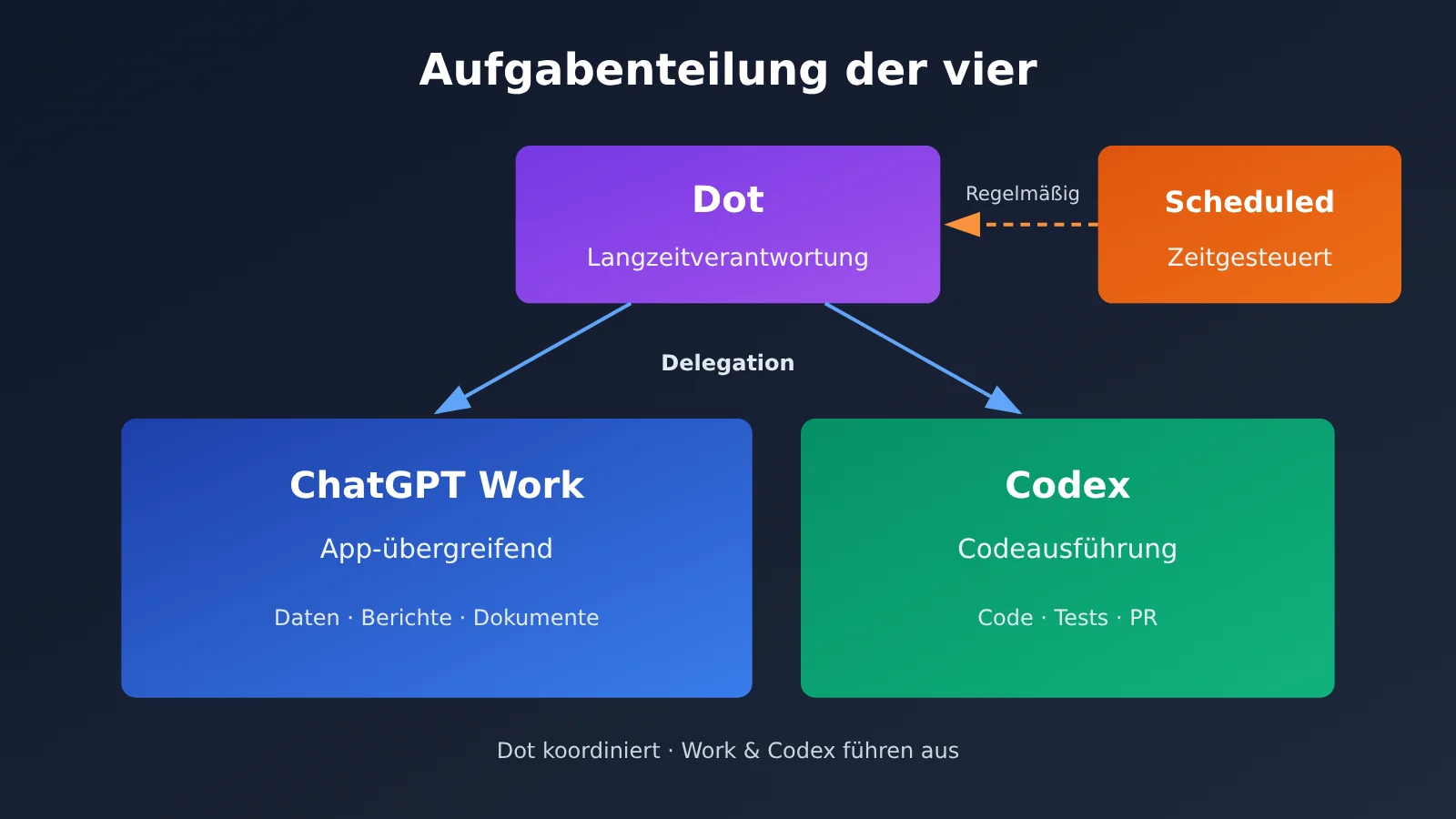
| Produkt | Geeignete Zuständigkeiten | Typische Aufgaben |
|---|---|---|
| Dot | Langfristige Verantwortung, Koordination, proaktives Nachverfolgen | Projektfortschritt beobachten, Änderungen der Anforderungen nachverfolgen, offene Punkte vorantreiben |
| ChatGPT Work | App-übergreifende Ausführung konkreter Arbeiten | Material recherchieren, Berichte erstellen, Dokumente überarbeiten |
| Codex | Softwareentwicklung und Code-Ausführung | Code ändern, Tests ausführen, Bugs beheben, PRs bearbeiten |
| Scheduled Tasks | Zeit- oder ereignisgesteuertes Auslösen von Arbeiten | Täglich Zusammenfassungen versenden, wöchentlich den Status prüfen, auf bestimmte Ereignisse reagieren |
Diese vier lassen sich gemeinsam einsetzen. Dot sorgt dafür, dass die Beziehung zwischen langfristigen Zielen und Aufgaben erhalten bleibt, Work und Codex übernehmen die konkrete Ausführung, und Scheduled Tasks liefern den Mechanismus für regelmäßige Läufe.
Fehlerbehebung: Häufige Probleme von ChatGPT-Dot-Einsteigern
| Situation | Mögliche Prüfschritte |
|---|---|
| Plus-Konto zeigt Dot nicht an | Region, Alter und Freischaltungsberechtigung des Kontos prüfen |
| Dot kann Gmail nicht lesen | Plugin-Verbindung, ausgewähltes Konto und Berechtigungen prüfen |
| Lokale Aufgaben brechen ab, nachdem der Computer ausgeschaltet wurde | Lokalen Computer erneut verbinden oder auf Cloud-Aufgaben umsteigen |
| Nach der Anmeldung auf der Website ist der Zugriff trotzdem nicht möglich | Anmeldestatus des eigenständigen Cloud-Browsers sowie die Schritte zur Übernahme und Rückgabe prüfen |
| Geplante Aufgaben liefern keine Ergebnisse | Auf der Scheduled-Seite Aufgabenstatus, Auslösebedingungen und Punkte, die auf Freigabe warten, prüfen |
| Dot vergisst wichtige Regeln | Behavior, relevanten Aufgabenkontext und Custom Rules prüfen |
| Dot ist pausiert, Aufgaben laufen aber weiter | Delegierte Aufgaben und eigenständige geplante Aufgaben getrennt prüfen |
Ein Detail, das leicht übersehen wird: Wenn du eine Plugin-Verbindung trennst, werden die Informationen, die Dot zuvor über dieses Plugin bezogen und gesammelt hat, nicht automatisch gelöscht. Das Löschen von Dot startet zwar den Löschvorgang für sein eigenes Gedächtnis, aber bereits bestehende delegierte und historische Aufgaben müssen separat geprüft werden.
ChatGPT Dot: Analyse und Einschätzung
Warum die erste ChatGPT-Dot-Aufgabe „nur lesen, nur berichten“ lauten sollte
Die oben gezeigte Briefing-Vorlage enthält bewusst eine zusätzliche Regel: „nur in ChatGPT berichten, keine E-Mails nach außen versenden“. Der Grund dafür liegt auf der Hand: Wenn Sie gerade erst anfangen, kennen Sie die Qualität der Einschätzungen von Dot noch nicht. Bei reinen Leseaufgaben sind die Kosten eines Fehlers gering, und Sie können die Ergebnisse täglich mit Kalender und Posteingang abgleichen.
Aus unserer Sicht prüft diese Aufgabe gleich drei Verbindungsketten: ob die App-Autorisierung greift, ob die zeitgesteuerte Auslösung stabil läuft und ob das Berichtsformat den Erwartungen entspricht. Wenn alle drei bestätigt sind, können Sie ihr anschließend Schreiboperationen wie „Antwortentwürfe vorbereiten“ hinzufügen – der Fehlerbereich wird dann deutlich kleiner.
Berechtigungsebenen sind der Bereich, in dem ChatGPT-Dot-Einsteiger ihre Zeit am besten investieren
Den offiziellen Unterlagen zufolge ist der Kontrollmechanismus von Dot in mehrere Ebenen unterteilt: Die Plugin-Autorisierung bestimmt, „worauf zugegriffen werden kann“, die Custom Rules bestimmen, „was direkt ausgeführt werden darf“, und das Behavior bestimmt, „auf welche Weise es ausgeführt wird“. Außerdem sind Nachrichtenkanäle und Datenverbindungen ebenfalls voneinander getrennt. Viele Ebenen, feinere Konfiguration – aber Einsteiger neigen auch eher dazu, fälschlich anzunehmen, „verbunden heißt automatisch vollständig autorisiert“ oder „was ins Behavior geschrieben wird, ist damit eingeschränkt“.
Einigermaßen verlässlich ist diese Vorgehensweise: Irreversible, nach außen gerichtete Aktionen (E-Mails senden, freigegebene Dateien löschen, Zahlungen nach außen) sollten auf „Ask before taking action“ oder „Hand off to you“ gesetzt werden. Interne Aufräum-Aktionen lassen sich nach einer Beobachtungsphase darauf umstellen, sie direkt auszuführen. Das ist eine Empfehlung auf Basis der Produktmechanik und nicht die offizielle Standardkonfiguration.
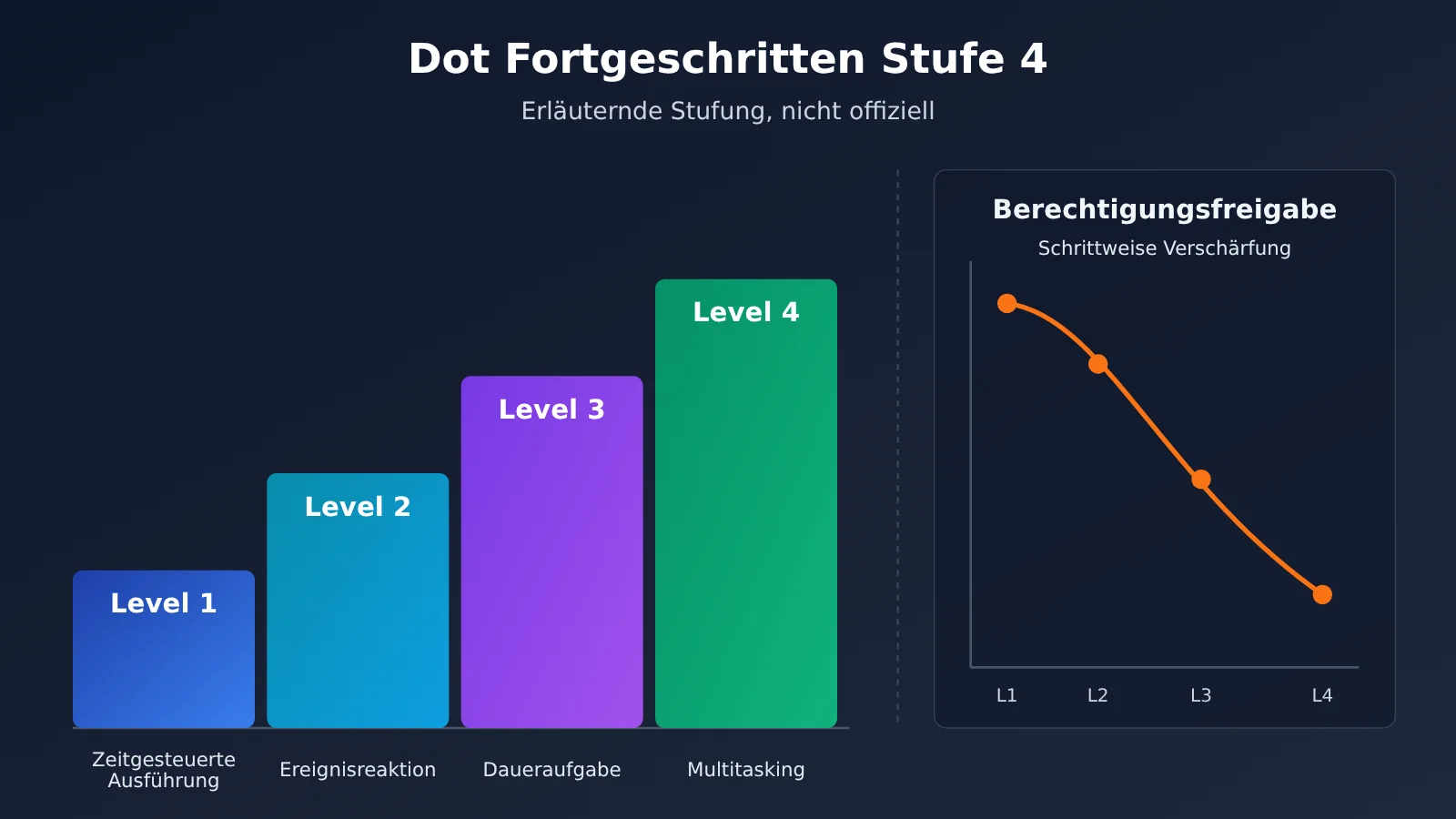
Sinnvolle Ausbaustufen für ChatGPT Dot
Die Nutzung von Dot lässt sich nach steigender Eigenständigkeit ordnen: zeitgesteuerte Ausführung (zur festgelegten Zeit prüfen und Bericht erstatten) → Reaktion auf Ereignisse (auf neue E-Mails oder neue Issues reagieren) → langfristige Verantwortung (den Projektstatus verfolgen und den nächsten Schritt bestimmen) → autonome Koordination mehrerer Aufgaben (mehrere Aufgaben delegieren, Abhängigkeiten behandeln und Ergebnisse abnehmen). Wichtig: Diese vier Stufen sind lediglich eine erklärende Einteilung zum besseren Verständnis, keine von OpenAI veröffentlichte Produktkategorie.
Das in diesem Artikel beschriebene „tägliche Arbeitsbriefing“ gehört zur ersten Stufe. Wer weitergeht, für den kommt es nicht darauf an, wie lang die Eingabeaufforderung ist, sondern darauf, eine langfristige Verantwortung klar zu beschreiben: Welche Signale Dot beobachten soll, welche Werkzeuge es nutzen darf, bei welchen Ergebnissen es sich bei Ihnen melden soll und wann die Aufgabe endet. Dass diese Ausrichtung ihren Wert hat, zeigen auch Erfahrungen von Dritten. Der Zapier-Redakteur Harry Guinness berichtet in einem am 13. Oktober 2026 veröffentlichten Erfahrungsbericht, sein Dot habe ihn aktiv auf eine fehlgeschlagene Kartenzahlung, Überschneidungen bei Lieferzeiten und ähnliche Dinge hingewiesen.
Was sich bei ChatGPT Dot als Nächstes ändern dürfte
Einen festen Termin gibt es: Dots für Enterprise werden ab dem 14. Januar 2027 kostenpflichtig; die zuständigen Teams müssen bis dahin festlegen, wer Dot nutzen darf und welche Berechtigungen freigegeben werden. Alles andere ist Prognose und muss sich erst bestätigen: die schrittweise Öffnung für Plus-Konten, der Starttermin in Europa und die Frage, wie die Modelle nach dem Hinzukommen von GPT-6.1 Terra auf verschiedene Aufgaben verteilt werden – all das kann die praktische Erfahrung und den Kontingentverbrauch von Einsteigern beeinflussen. Sobald das offizielle Hilfe-Center aktualisiert ist, lohnt es sich, die Übersicht zur Verfügbarkeit in diesem Artikel noch einmal zu prüfen.
Für die meisten neuen Nutzer gilt: einfach anfangen. Prüfen, ob man berechtigt ist, ein Dot anlegen, drei häufig genutzte Apps verbinden und es morgen um 8:30 Uhr den ersten Bericht liefern lassen. Eine Woche lang zu beobachten, ob seine Einschätzungen verlässlich sind, bringt mehr als von Anfang an komplizierte Automatisierungsabläufe zu entwerfen.
Quellen
- OpenAI: Introducing dots (veröffentlicht am 29.09.2026, aktualisiert am 03.11.2026)
- OpenAI-Hilfe: Getting started with your dot
- OpenAI-Tutorial: Personalize your dot
- OpenAI-Hilfe: Scheduled Tasks – Bedienung und Verwaltung; Behavior, Custom rules, Freigabe und Kontrolle
- Zapier: Harry Guinness‘ persönliche Erfahrungen mit Dot (13.10.2026)