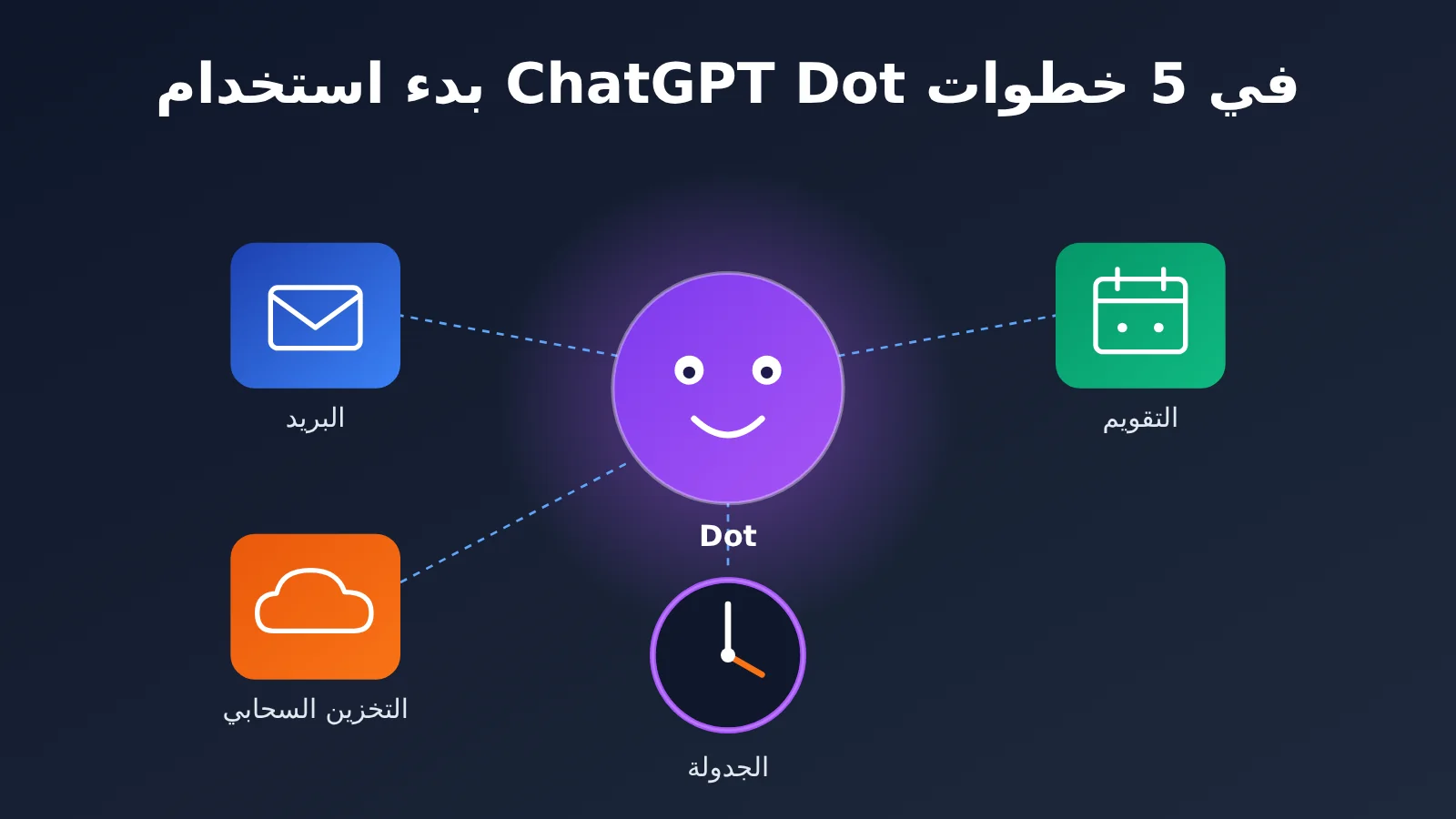
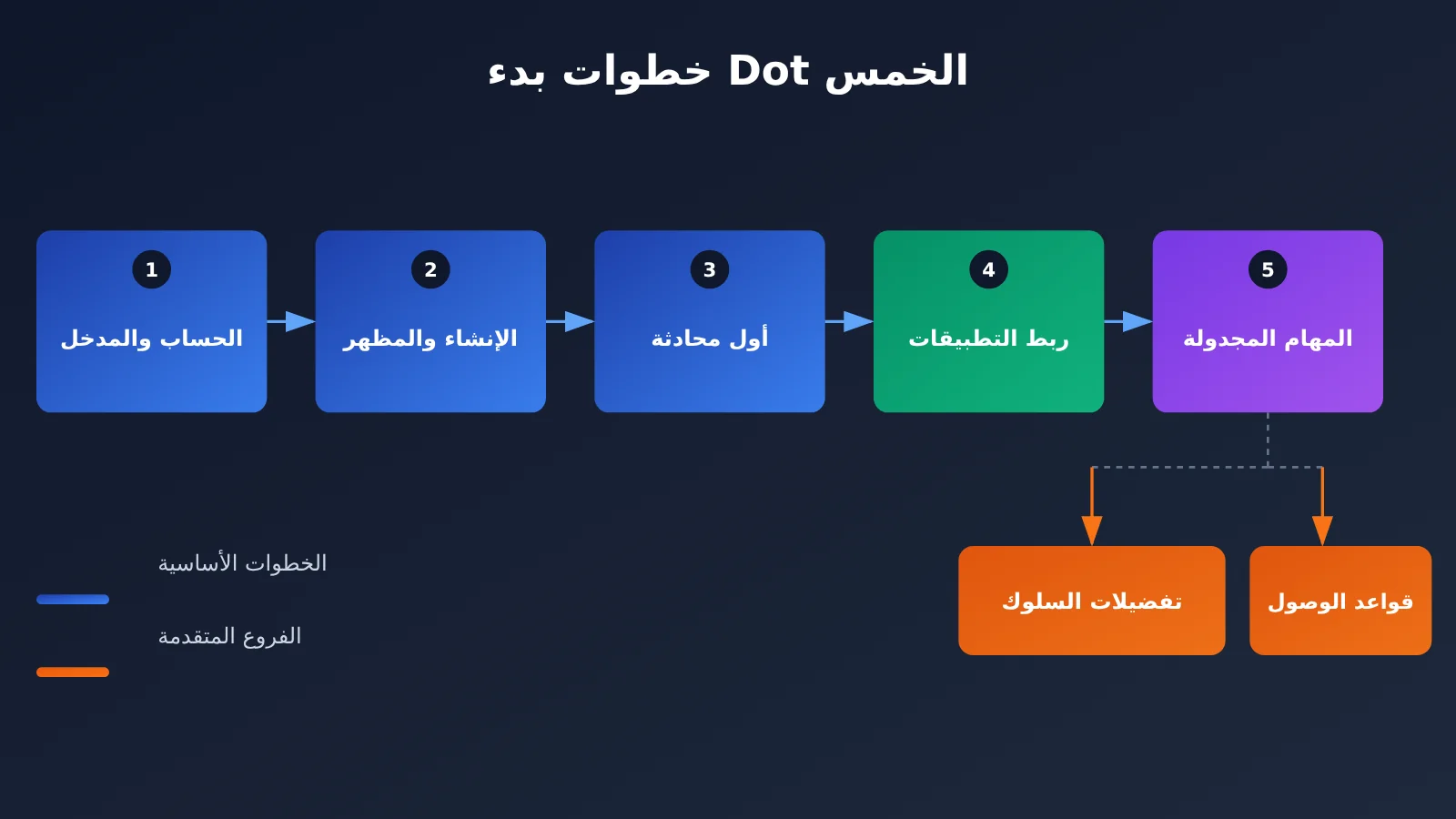
إجابة مباشرة: لاستخدام ChatGPT Dot بشكل صحيح تحتاج إلى 5 خطوات. أولًا تأكد من أن حسابك مؤهل، ثم أنشئ Dot من نسخة الويب أو تطبيق سطح المكتب أو التطبيق الرسمي وأكمل أول محادثة، وبعد ذلك اربطه بتطبيقات مثل Gmail وGoogle Calendar وGoogle Drive. بعد ذلك أعدّ مهمة مجدولة يومية «للقراءة والإبلاغ فقط»، وأخيرًا اضبط طريقة عمله وحدود صلاحياته عبر Behavior وCustom rules.
الخلاصة الأساسية: Dot ليس نسخة من ChatGPT تجيد المحادثة أكثر فحسب، بل وكيل ذكاء اصطناعي شخصي دائم. يمكنه تحمّل المهام التي تسندها إليه على المدى الطويل، والمتابعة تلقائيًا، وطلب الموافقة عند الحاجة. لا حاجة أن يبدأ المبتدئ بمهام معقدة. من الأفضل أن تبدأ بمهمة مجدولة نتيجتها سهلة التحقق ولا ترسل أي محتوى إلى الخارج، ثم توسّع الصلاحيات تدريجيًا بعد ترتيب قواعدها.
ماذا ستتعرف عليه بعد قراءة هذا المقال؟
- موقع ChatGPT Dot وقدراته الأساسية، بالإضافة إلى نطاق توفره وسياسة تكلفته حتى 23 نوفمبر 2026.
- مسار العمليات الكامل من إنشاء Dot إلى ربط التطبيقات، بما في ذلك الفروق بين تطبيق الجوال وسطح المكتب.
- موجه مهمة تلقائية «ملخص العمل اليومي» يمكن نسخه واستخدامه مباشرة، وكيفية التحقق منه بعد الحفظ.
- الفرق بين Behavior (تفضيلات السلوك) وCustom rules (قواعد صلاحيات التشغيل)، وطريقة ضبط كل منهما.
- طريقة استكشاف المشكلات الشائعة لدى المبتدئين، وتوزيع الأدوار بين Dot وChatGPT Work وCodex وScheduled Tasks.
الفهرس: يبدأ المقال بجدول مفاهيمي ونظرة سريعة على الأثر لمساعدتك على بناء تصور أساسي. يعرض قسم «الحقائق الموضوعية» معلومات المنتج ونطاق توفره وفق المصادر الرسمية، إضافة إلى 5 خطوات للبدء وإعدادات متقدمة، وهو مناسب للقراءة والتنفيذ في الوقت نفسه. ويناقش قسم «التحليل والحكم» سبب ضرورة أن يبدأ المبتدئ بمهام للقراءة فقط، وكيف ينبغي تقسيم الصلاحيات إلى طبقات، والتغيرات التي تستحق المتابعة لاحقًا.
أساسيات ChatGPT Dot: المفاهيم التي يجب معرفتها
| المفهوم | شرح موجز |
|---|---|
| ChatGPT Dot | وكيل ذكاء اصطناعي شخصي مقيم داخل ChatGPT، يمكنه تحمّل المسؤولية عن المهام على المدى الطويل، والمتابعة بشكل استباقي، وإبلاغ المستخدم. |
| AI Agent | نظام ذكاء اصطناعي يمكنه التخطيط الذاتي حول هدف ما، واستدعاء الأدوات، وتنفيذ مهام متعددة الخطوات. |
| ChatGPT Work | يتولى تنفيذ أعمال محددة عبر التطبيقات، مثل جمع المعلومات وإعداد التقارير وتعديل المستندات. |
| Codex | وكيل هندسة برمجيات من OpenAI، يتولى تعديل الشيفرة البرمجية وتشغيل الاختبارات وإصلاح الأخطاء ومعالجة طلبات السحب (PR). |
| Scheduled Tasks | مهام مجدولة تُنفَّذ في وقت أو بتكرار محدد، أو عند أحداث مدعومة. |
| الإضافات (Plugins) | الطريقة التي يتصل بها ChatGPT بالتطبيقات الخارجية، ومن خلالها يصل Dot إلى البريد والتقويم والمستندات وغيرها. |
| Behavior / Custom instructions | تفضيلات السلوك التي تخبر Dot كيف يكتب، وكيف يقدم التقارير، وكم مرة يتواصل. |
| Custom rules | قواعد صلاحيات التشغيل، التي تحدد ما إذا كان يمكن تنفيذ نوع معين من العمليات مباشرة أم يتطلب موافقتك. |
| حاسوب سحابي / متصفح سحابي | بيئة حوسبة بعيدة يستخدمها Dot بشكل مستقل، وهي منفصلة عن حاسوبك ومتصفحك وحالة تسجيل الدخول الخاصة بك. |
| PR (طلب سحب) | طلب في التعاون البرمجي لتقديم تعديلات كي يراجعها الآخرون ويدمجوها. |
نظرة سريعة على تأثير ChatGPT Dot
- مستخدمو المكتب العاديون: يحصلون على مساعد يمكنه يوميًا ترتيب الجدول بشكل استباقي وفرز الرسائل المهمة، ليتحول أسلوب العمل من «أسأل عندما أفكر» إلى «أستلم تقريرًا في الموعد». وفي الوقت نفسه يحتاجون إلى بعض الوقت لفهم آلية التفويض والموافقة.
- مستخدمو ChatGPT Plus: الميزة في مرحلة إتاحة تدريجية حاليًا، ولا يظهر مدخلها بعد لدى بعض الحسابات، لذا يلزم التحقق من المنطقة والعمر وأهلية الحساب.
- مديرو المؤسسات والمؤسسات التعليمية: يعتمد توفر Dot على إعدادات المسؤول والمنطقة. تنتهي فترة التجربة المجانية لخطة Enterprise في 13 يناير 2027، لذا يلزم تقييم التكلفة وسياسة الصلاحيات مسبقًا.
- المستخدمون في أوروبا: لا تزال الميزة غير متاحة في الاتحاد الأوروبي والمنطقة الاقتصادية الأوروبية والمملكة المتحدة وسويسرا، ولا يمكن استخدامها في المدى القصير.
- المطورون: يمكنهم تكليف Dot بإدارة تقدم المشروع، وإحالة أعمال البرمجة الفعلية إلى Codex، لكن المهام المُحيلة تستهلك حصة Codex بشكل منفصل.
حقائق موضوعية عن ChatGPT Dot: تموضعه كمنتج، ونطاق الإتاحة، وخطوات البدء
ما هو ChatGPT Dot: تاريخ الإصدار والقدرات الأساسية
أعلنت OpenAI رسميًا في 29 سبتمبر 2026 عن إصدار ChatGPT Dots. ويصفه الموقع الرسمي بأنه وكيل ذكاء اصطناعي شخصي دائم داخل ChatGPT. ويتمثل هدف المنتج في أن يتولى الذكاء الاصطناعي على المدى الطويل المهام التي يعهد بها المستخدم إليه: فحتى عندما لا يرسل المستخدم رسائل، يمكنه أن يبحث من تلقاء نفسه، ويتابع التقدم، ويستدعي الأدوات، ويقدم تقارير أو يطلب الموافقة عند الحاجة.
وفقًا للوصف الرسمي، تشمل القدرات الأساسية لـ Dot ما يلي:
- العمل المستمر: دفع مهام متعددة نحو أهداف طويلة الأمد، مع دعم البحث في الخلفية والتنفيذ المجدول والتحديثات الاستباقية.
- بيئة حوسبة مستقلة: يمتلك حاسوبًا سحابيًا خاصًا به، ومتصفحًا، وملفات، وبيئة برامج.
- ربط التطبيقات: الوصول عبر منظومة إضافات ChatGPT إلى التطبيقات المصرح بها مثل البريد الإلكتروني والتقويم والمستندات.
- سياق طويل الأمد: يستخدم ذاكرة ChatGPT ذات الصلة، ويبني في الوقت نفسه ذاكرة عمل خاصة بـ Dot.
- تفويض المهام: تسليم العمل المحدد إلى ChatGPT Work أو Codex لتنفيذه.
- تفاعل عبر قنوات متعددة: يدعم سطح المكتب والويب وتطبيقات الجوال، وكذلك قنوات المراسلة مثل Slack وTeams.
- التحكم والموافقات: يمكن للمستخدم عرض حالة العمل، ووضع قواعد للعمليات، وتولي التحكم في الحاسوب أو إيقاف التشغيل مؤقتًا.
وفيما يتعلق بالنماذج، حدّثت OpenAI التوضيحات في 3 نوفمبر. كان Dot في البداية يعمل أساسًا بواسطة GPT-6 Astra، ثم أُضيف GPT-6.1 Terra، بحيث يمكن استخدام نماذج مختلفة تبعًا للمهمة.
نطاق توفر ChatGPT Dot والتكاليف (حتى 2026-11-23)
| البند | الوضع الحالي |
|---|---|
| الإطلاق الأول | 29 سبتمبر 2026 |
| ChatGPT Pro | متاح للمستخدمين المستوفين لشرط العمر داخل المناطق المدعومة |
| ChatGPT Plus | إتاحة تدريجية لبعض الحسابات داخل المناطق المدعومة |
| Business Premium | متاح حسب الأهلية داخل المناطق المدعومة |
| Business Standard | إتاحة تدريجية للحسابات المؤهلة في الولايات المتحدة |
| Enterprise / Edu | متاح لمساحات العمل المؤهلة، ويتأثر بإعدادات المسؤول والمنطقة |
| المناطق غير المتاحة حاليًا | الاتحاد الأوروبي والمنطقة الاقتصادية الأوروبية، المملكة المتحدة، سويسرا |
| عدد Dot | النسخة الشخصية تعتمد حاليًا على Dot رئيسي واحد |
| تكلفة الاستخدام | أول Dot في باقتي Pro وBusiness Premium مشمول ضمن الباقة، والعمل العميق محدود بالحصص |
| المهام المفوّضة | مهام Codex وChatGPT Work تستهلك كل منها حصصها الخاصة بشكل منفصل |
رسوم Enterprise تُحتسب بشكل منفصل: لا تُفرض تكاليف Dot خلال فترة التجربة المحددة قبل 13 يناير 2027، وتبدأ الرسوم اعتبارًا من 14 يناير.
ChatGPT Dot — الخطوة الأولى: تأكيد الصلاحيات والعثور على نقطة الدخول
ابدأ أولاً بمقارنة حسابك بالجدول أعلاه للتأكد من أنه ضمن نطاق الحسابات المشمولة. يمكن للمستخدمين المؤهلين العثور على Dots في الشريط الجانبي لتطبيق ChatGPT، أو الوصول مباشرة إلى صفحة إنشاء ChatGPT Dots.
تدعم الشركة رسمياً ثلاث طرق للإنشاء: نسخة الويب من ChatGPT على الحاسوب، وتطبيق سطح المكتب على Windows / macOS، والتطبيق الرسمي على iOS / Android. أما نسخة الويب التي تُفتح من متصفح الهاتف فهي غير مدعومة حالياً لإنشاء Dot، إذ يجب على الهاتف استخدام التطبيق الرسمي.
ChatGPT Dot — الخطوة الثانية: إتمام الإنشاء وإعداد المظهر
اتبع الإرشادات لتسمية الـ Dot، ثم اختر الشكل الخارجي واللون والعيون والإكسسوارات. ويمكنك أيضاً اختيار أحد الأشكال الجاهزة للشخصيات أو الحيوانات الأليفة مباشرة.
أما بالنسبة لمعرّف الحساب، فالصيغة الافتراضية تشبه @yourname-dot، وبعد التسمية يتحول إلى @yourname-agentname. ستستخدم هذا المعرّف لاحقاً عند الإشارة إلى الـ Dot في قنوات مثل Slack، لذا يُنصح باختيار اسم قصير وسهل التذكر.
ChatGPT Dot الخطوة الثالثة: إجراء المحادثة الأولى
الغرض من المحادثة الأولى هو أن يتعرّف Dot عليك، وكلما كان المحتوى أكثر تحديدًا كان ذلك أفضل. يُنصح بشرح ثلاثة أمور: أهداف عملك، والأدوات التي تستخدمها عادةً، والمهام التي تحتاج إلى متابعة مستمرة من جانبه.
يجمع Dot بين الذاكرة المتاحة والمعلومات المتصلة ليفهم خلفيتك، ثم يقترح عليك بشكل استباقي الأعمال التي يمكنه المساعدة فيها. وإذا لم تكن اقتراحاته كما تتوقع، فصحّحها له مباشرة، وستدخل هذه المعلومات في سياق عمله.
ChatGPT Dot الخطوة الرابعة: ربط التطبيقات، من «القدرة على الدردشة» إلى «القدرة على الإنجاز»
Dot غير المرتبط بأي تطبيق لا يستطيع سوى الدردشة معك. أما بعد ربط التطبيقات، فيصبح قادرًا فعلاً على معالجة بيانات عملك. ويمكن للمبتدئين أن يبدأوا بربط التطبيقات الثلاثة التالية:
| التطبيق | الأعمال النموذجية التي يمكن تنفيذها بعد التفويض |
|---|---|
| Gmail | البحث في البريد الإلكتروني، وتنظيم الرسائل المهمة، وإعداد مسودات الردود |
| Google Calendar | قراءة الجدول الزمني، وفحص التعارضات، وإعداد تذكيرات الاجتماعات |
| Google Drive | البحث في الملفات، وقراءة المستندات، وتنظيم مواد المشروع |
على الهاتف المحمول، المسار الرسمي هو: صفحة ملف Dot ← Customize ← Plugins. أما على سطح المكتب، فيمكن إتمام التثبيت والربط عبر إعدادات الإضافات في ChatGPT.
هناك نقطتان يجب الانتباه إليهما عند الربط. أولاً، اختر الحساب الصحيح، وراجع الأذونات بندًا بندًا. فـ«السماح بقراءة البريد» و«السماح بإرسال البريد» إذنان مختلفان، وسيتبع Dot إعدادات التفويض الخاصة بالإضافة المقابلة في ChatGPT. ثانيًا، إضافة Slack كقناة للدردشة لا تعني منح Dot إذن قراءة مواد العمل الموجودة في Slack. إذ يجب إعداد ربط بيانات التطبيقات وربط قنوات الرسائل كلٌّ على حدة.
ChatGPT Dot الخطوة الخامسة: جدولة أول مهمة تلقائية
ننصح المبتدئين بالبدء بمهمة مجدولة بسيطة يمكن التحقق من نتائجها. يمكن نسخ موجّه «الملخص اليومي للعمل» التالي واستخدامه مباشرةً، مع إمكانية تعديل المنطقة الزمنية والوقت حسب الحاجة:
أنشئ لي مهمة مجدولة تُنفَّذ كل يوم في الساعة 8:30 صباحًا، بالمنطقة الزمنية Asia/Shanghai.

اسم المهمة: الملخص اليومي للعمل.
مصدر البيانات: Google Calendar و Gmail المتصلان.

في كل مرة تُنفَّذ فيها المهمة:
1. لخّص اجتماعات اليوم وأنشطته وأوقاته ومواقعه.
2. تحقّق من وجود تعارضات زمنية.
3. ابحث عن الرسائل المهمة التي وصلت خلال آخر 24 ساعة والتي تحتاج إلى قراري أو ردّي، مع ذكر مصدر الرسالة.
4. حدّد الأمور الثلاثة الأعلى أولوية.
5. أبلغ داخل ChatGPT فقط، ولا ترسل أي بريد إلكتروني خارجي من تلقاء نفسك.

يرجى حفظ المهمة وتأكيد: الاسم، ووقت التنفيذ، والمنطقة الزمنية، وطريقة التكرار، ومكان تسليم النتائج.
بعد اكتمال الإنشاء، انتقل إلى صفحة Scheduled في ChatGPT، وتحقّق من اسم المهمة ووصفها ووقت التنفيذ والمنطقة الزمنية وإعدادات الإشعارات. ويمكن أيضًا فتح المهام المجدولة وإدارتها من قسم «النشاط الأخير» في صفحة Dot الشخصية. وتذكر الوثائق الرسمية صراحةً أن Dot يمكنه ضبط التذكيرات، وتنفيذ فحوصات دورية، وتعديل مهام ChatGPT Work المجدولة الموجودة.
إعدادات ChatGPT Dot المتقدمة: Behavior وCustom rules
لدى Dot نوعان من الإعدادات يسهل الخلط بينهما، وتؤكد الوثائق الرسمية أنهما إعدادان مختلفان.
Behavior (Custom instructions) تتحكم في «كيف» تنفذ المهام. تُستخدم لضبط أسلوب الكتابة وشكل التقارير وتواتر التواصل والمتطلبات الدائمة. في إصدار الجوال الذي يدعم Behavior، المسار هو: Customize → Behavior → اختر Dot → How [اسم Dot] handles tasks. يمكن كتابة متطلبات مثل: «قدّم رابط النتيجة الفعلي كلما أكملت عملاً؛ أبلغني بحالة الإنجاز أولاً ثم ناقش اقتراحات التحسين؛ وعند تعثر المشروع، وضّح الخطوة التي توقفت عندها بالتحديد.»
Custom rules تتحكم في «هل يمكن» القيام بها. تحدد ما إذا كان نوع معين من العمليات يتطلب موافقتك. المسار في نسخة الويب المكتبي هو: Settings → Personalization → Permissions → Custom rules. أنماط العمليات المتاحة أربعة:
- Take action without asking: تنفيذ الإجراءات المطابقة للقواعد مباشرة.
- Take action when you say so: لا تُنفّذ إلا بعد طلبك الصريح. تعرض بعض الواجهات هذا الخيار باسم Take action if pre-approved.
- Ask before taking action: طلب موافقتك قبل التنفيذ.
- Hand off to you: تسليم الإجراء إليك لتنفيذه بنفسك.
بالنسبة لإجراءات مثل إرسال رسائل بريد إلكتروني خارجية أو حذف ملفات مشتركة، يُنصح بإنشاء قواعد منفصلة لكل منها حسب مستوى المخاطر.
تقسيم المهام بين ChatGPT Dot وWork وCodex وScheduled Tasks
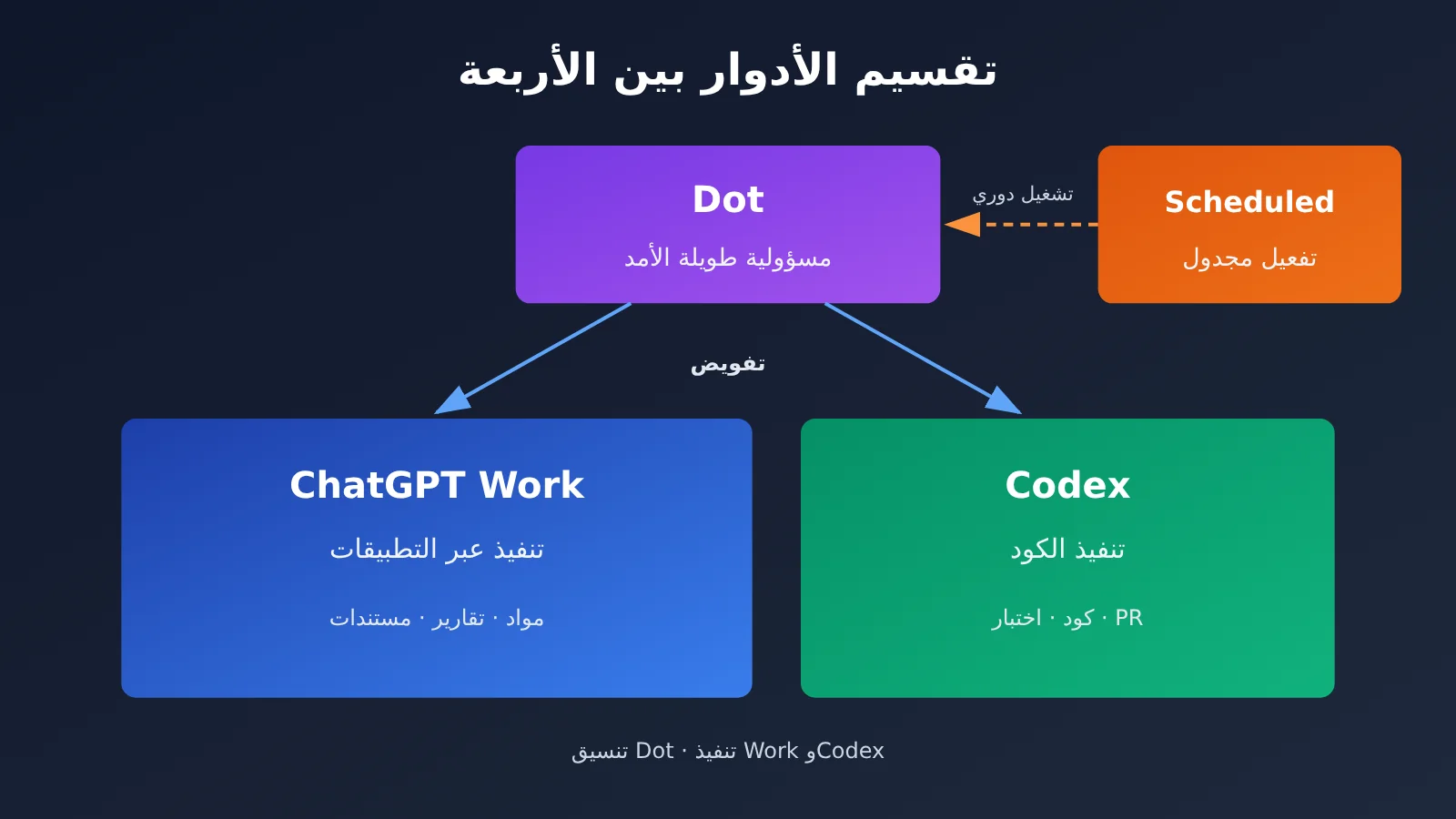
| المنتج | المسؤوليات المناسبة | المهام النموذجية |
|---|---|---|
| Dot | المسؤوليات طويلة الأمد والتنسيق والمتابعة الاستباقية | متابعة تقدم المشروع، وتتبع تغيّرات المتطلبات، ومتابعة الأمور المعلّقة |
| ChatGPT Work | تنفيذ أعمال محددة عبر التطبيقات | جمع المعلومات، وإعداد التقارير، وتعديل المستندات |
| Codex | هندسة البرمجيات وتنفيذ الشيفرة | تعديل الشيفرة، وتشغيل الاختبارات، وإصلاح الأعطال، ومعالجة طلبات الدمج (PR) |
| Scheduled Tasks | تشغيل العمل حسب الوقت أو الحدث | إرسال ملخص يوميًا، وفحص الحالة أسبوعيًا، والاستجابة لأحداث محددة |
يمكن استخدام هذه المنتجات الأربعة معًا. يتولى Dot الحفاظ على العلاقة بين الأهداف طويلة الأمد والمهام، بينما يتولى Work وCodex التنفيذ الفعلي، وتوفر Scheduled Tasks آلية التشغيل الدوري.
استكشاف الأخطاء الشائعة في ChatGPT Dot
| الحالة التي تواجهها | الفحوصات التي يمكن تنفيذها |
|---|---|
| حساب Plus لا يظهر فيه Dot | تحقق من المنطقة والعمر وأهلية الحساب للتفعيل |
| Dot لا يستطيع قراءة Gmail | تحقق من اتصال الإضافة، والحساب المحدد، والأذونات |
| تتوقف المهام المحلية بعد إيقاف تشغيل الكمبيوتر | أعد الاتصال بالكمبيوتر المحلي، أو استخدم المهام السحابية بدلاً منها |
| تعذّر الوصول إلى الموقع بعد تسجيل الدخول | تحقق من حالة تسجيل الدخول في المتصفح السحابي المستقل، وخطوات الاستلام وإعادة التسليم |
| المهام المجدولة لا تنتج نتائج | تحقق في صفحة Scheduled من حالة المهمة وشروط التشغيل والعناصر التي تنتظر الموافقة |
| Dot ينسى قواعد مهمة | تحقق من Behavior، وسياق المهمة ذي الصلة، وCustom rules |
| Dot متوقف مؤقتًا، لكن المهام ما زالت تعمل | افحص المهام المفوَّضة والمهام المجدولة المستقلة كلٌّ على حدة |
وهناك تفصيل يسهل إغفاله: بعد قطع اتصال الإضافة، لا تُمسح المعلومات التي جمعها Dot سابقًا من تلك الإضافة تلقائيًا. فحذف Dot يبدأ عملية حذف ذاكرته المستقلة، لكن بعض المهام المفوَّضة والمهام التاريخية القائمة تحتاج إلى فحص منفصل.
تحليل وتقييم ChatGPT Dot
لماذا يجب أن تكون أول مهمة لـ ChatGPT Dot «للقراءة والإبلاغ فقط»
أضفنا عمدًا إلى قالب التقرير أعلاه بندًا ينص على «الإبلاغ داخل ChatGPT فقط، دون إرسال أي بريد إلكتروني خارجي من تلقاء نفسه». والسبب في ذلك مباشر: في بداية الاستخدام، لا تعرف بعد جودة أحكام Dot، وتكلفة الخطأ في مهمة قراءة فقط منخفضة، كما يمكنك التحقق من النتائج يوميًا بمقارنتها بالتقويم وصندوق الوارد.
من وجهة نظرنا، تختبر هذه المهمة ثلاث مسارات في آنٍ واحد: هل تفويض التطبيق فعّال؟ وهل التشغيل المجدول مستقر؟ وهل صيغة التقرير مطابقة لما هو متوقع؟ وبعد التأكد من سلامة هذه المسارات الثلاثة، نضيف إليها عمليات كتابة مثل «إعداد مسودات الردود»، فيصبح نطاق استكشاف الأخطاء أصغر بكثير.
تقسيم الصلاحيات إلى طبقات هو أكثر ما يستحق أن تصرف فيه وقتك كمبتدئ في ChatGPT Dot
من خلال المواد الرسمية، نجد أن آلية التحكم في Dot مقسّمة إلى عدة طبقات: تفويض الإضافات (Plugin authorization) يحدد «ما يمكنها الوصول إليه»، وCustom rules تحدد «ما يمكنها فعله مباشرةً»، وBehavior يحدد «بالطريقة التي تفعله بها». وإلى جانب ذلك، فإن قنوات الرسائل واتصالات البيانات منفصلة أيضًا. تعدد الطبقات يعني إعدادات أدق، لكنه يجعل المبتدئ أسرع في الوقوع في فهم خاطئ مثل «بمجرد أن ربطتها صارت كلها مفوّضة»، أو «بمجرد أن كتبت شيئًا في Behavior صار مقيّدًا».
الطريقة الأكثر أمانًا هي: اجعل العمليات غير القابلة للتراجع والموجّهة للخارج (إرسال البريد الإلكتروني، حذف الملفات المشتركة، الدفع للجهات الخارجية) مضبوطة على «Ask before taking action» أو «Hand off to you». أما عمليات التنظيم الداخلية، فبعد مراقبتها لفترة يمكنك التفكير في تغييرها إلى التنفيذ المباشر. هذه نصيحة مبنية على آلية المنتج، وليست إعدادًا افتراضيًا رسميًا.
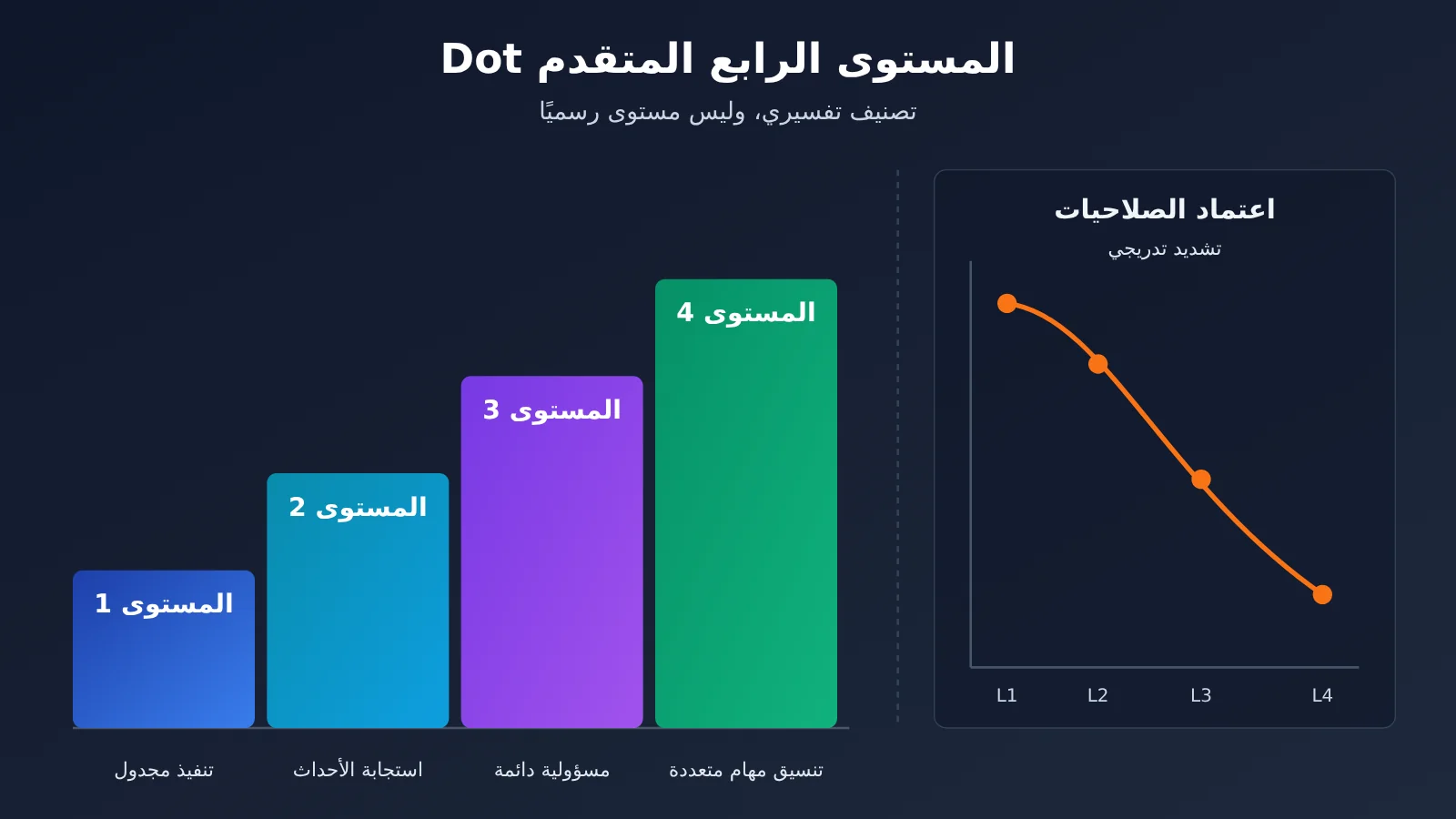
المسار التطويري المعقول لـ ChatGPT Dot
يمكن فهم استخدامات Dot وفق تدرّج في المبادرة من الأقل إلى الأعلى: التنفيذ المجدول (التحقق عند بلوغ الموعد وتقديم تقرير) → الاستجابة للأحداث (المعالجة عند وصول بريد إلكتروني جديد أو Issue جديدة) → المسؤولية طويلة الأمد (متابعة حالة المشروع وتحديد الخطوة التالية) → التنسيق المستقل بين مهام متعددة (تفويض عدة مهام ومعالجة التبعيات وقبول النتائج). وتجدر الإشارة إلى أن هذا التصنيف الرباعي مجرد طبقات تفسيرية لتسهيل الفهم، وليس مستويات منتج أعلنتها OpenAI.
يقع «الملخص اليومي للعمل» في هذا المقال ضمن المستوى الأول. وعند الصعود إلى المستويات الأعلى، لا يكمن الأمر الأساسي في طول الموجه بقدر ما يكمن في توضيح مسؤولية طويلة الأمد: ما الإشارات التي يجب أن يراقبها Dot، وما الأدوات التي يحق له استدعاءها، وما النتائج التي تستدعي إشعارك، ومتى تنتهي المهمة. وقد أظهرت تجارب أطراف ثالثة قيمة هذا التحديد. ففي تجربته المنشورة في 13 أكتوبر 2026، ذكر محرر Zapier، Harry Guinness، أن Dot الخاص به نبّهه تلقائيًا إلى أمور مثل فشل عملية دفع بالبطاقة المصرفية وتعارض مواعيد التسليم.
تغييرات ChatGPT Dot التي تستحق المتابعة في الفترة القادمة
هناك موعد واحد مؤكد: سيبدأ احتساب رسوم Dot في إصدار Enterprise اعتبارًا من 14 يناير 2027، وعلى الفرق المعنية أن تحدد قبل ذلك التاريخ من سيُسمح له بالاستخدام وأي الصلاحيات ستُفتح. أما بقية الجوانب فهي توقعات تحتاج إلى تحقق: الإتاحة التدريجية لحسابات Plus، وموعد الإطلاق في أوروبا، وكيفية توزيع المهام على النماذج المختلفة بعد انضمام GPT-6.1 Terra — كلها عوامل قد تؤثر على التجربة الفعلية للمستخدم الجديد وعلى استهلاك الحصة. يُنصح بمراجعة جدول نطاق الإتاحة الوارد في هذا المقال مرة أخرى بعد تحديث مركز المساعدة الرسمي.
بالنسبة لمعظم المستخدمين الجدد، يمكن البدء الآن: تأكد من أهليتك، وأنشئ Dot، واربطه بتطبيقاتك الثلاثة المعتادة، ودعه يقدم لك أول موجز في الثامنة والنصف صباحًا من يوم غد. إن قضاء أسبوع في مراقبة مدى موثوقية أحكامه أكثر قيمة من تصميم سير عمل آلي معقد منذ البداية.
المصادر المرجعية
- OpenAI: Introducing dots (نُشر في 2026-09-29، وحُدِّث في 2026-11-03)
- مساعدة OpenAI الرسمية: Getting started with your dot
- دليل OpenAI الرسمي: Personalize your dot
- مساعدة OpenAI الرسمية: إدارة Scheduled Tasks والتحكم فيها؛ Behavior وCustom rules والموافقات والضوابط
- Zapier: تجربة Harry Guinness الشخصية في استخدام Dot (2026-10-13)