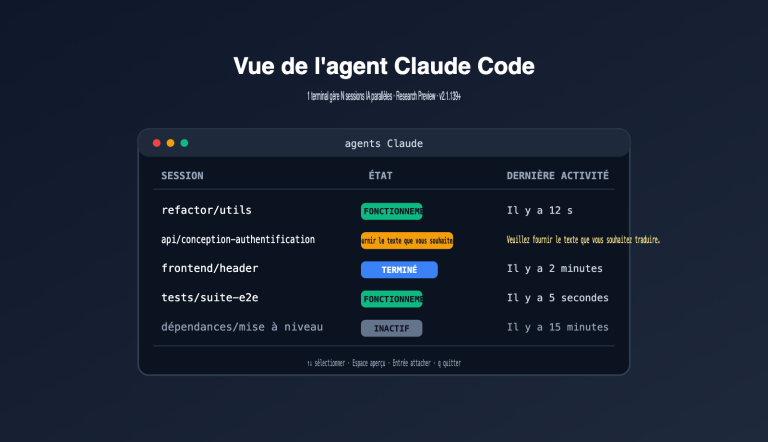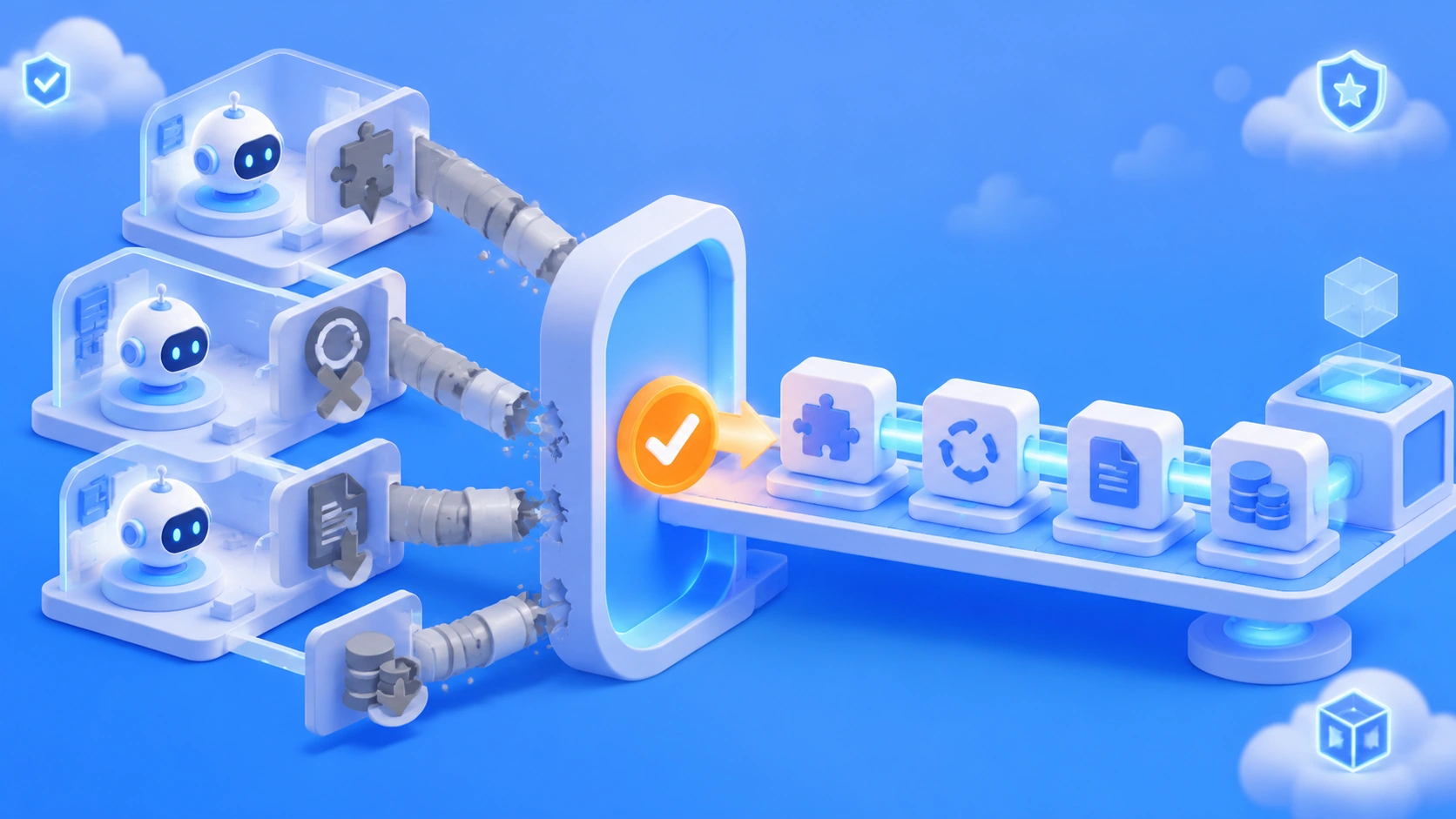
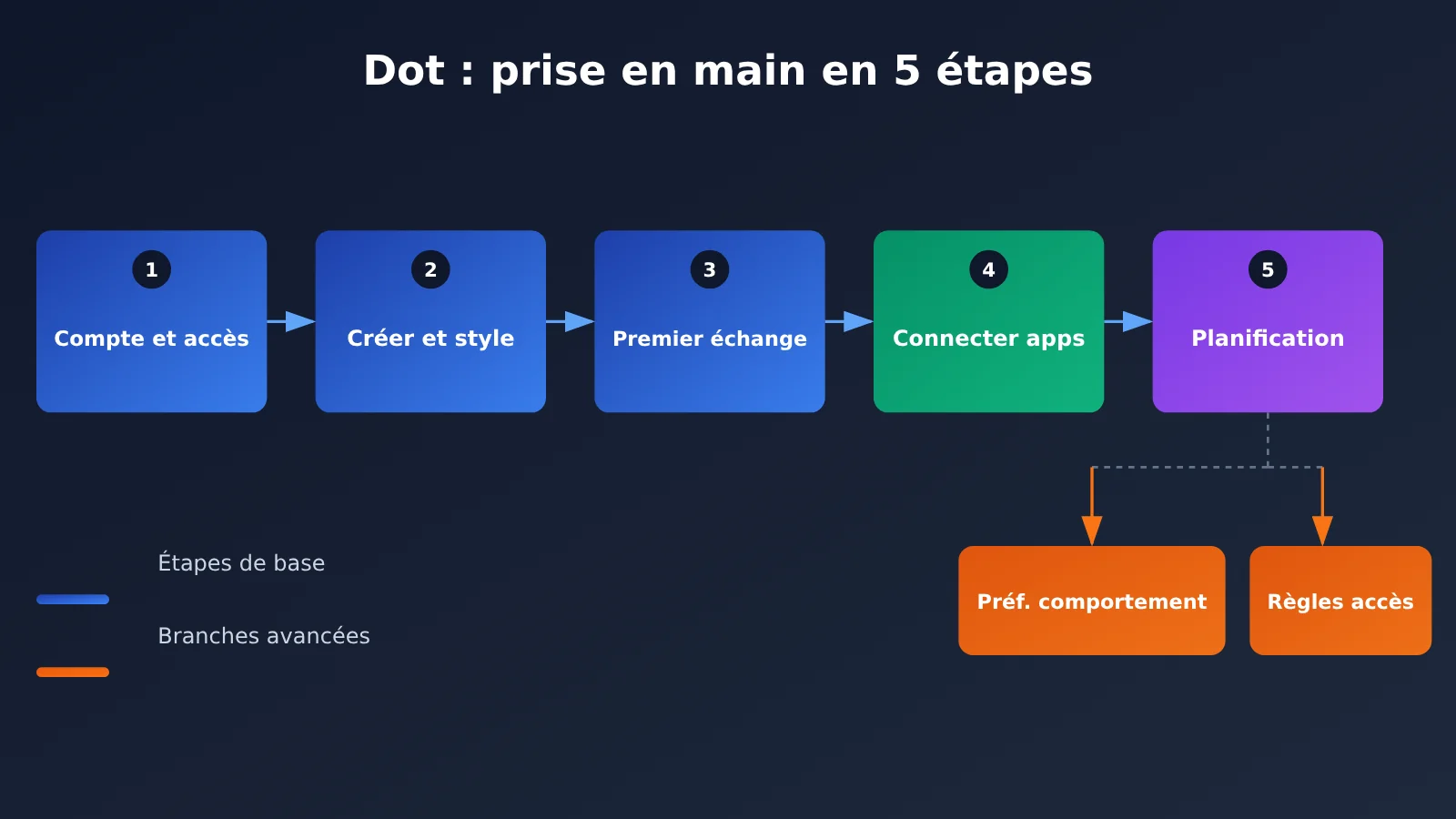
Réponse directe : Bien utiliser ChatGPT Dot se fait en 5 étapes. Vérifiez d’abord que votre compte est éligible, puis créez un Dot sur la version web, le client de bureau ou l’application officielle et réalisez votre première conversation. Ensuite, connectez des applications comme Gmail, Google Calendar et Google Drive. Puis programmez une tâche quotidienne « lecture seule, rapport uniquement », et enfin définissez son mode de fonctionnement et ses limites d’action via Behavior et Custom rules.
Conclusion principale : Dot n’est pas un ChatGPT qui sait simplement mieux discuter, mais un agent IA personnel permanent. Il peut prendre en charge sur le long terme les tâches que vous lui confiez, assurer un suivi proactif et demander votre approbation lorsque c’est nécessaire. Les débutants n’ont pas besoin de lui confier des tâches complexes dès le départ. Il est conseillé de commencer par une tâche planifiée dont le résultat est facile à vérifier et qui n’envoie rien à l’extérieur, puis d’élargir progressivement ses pouvoirs une fois les règles de permissions bien comprises.
Que pourrez-vous apprendre en lisant cet article ?
- Le positionnement de ChatGPT Dot, ses capacités principales, ainsi que son périmètre de disponibilité et sa politique tarifaire au 23 novembre 2026.
- Le parcours complet, de la création d’un Dot à la connexion des applications, y compris les différences entre mobile et bureau.
- Une invite de tâche automatisée « brief quotidien de travail » prête à copier-coller, ainsi que la façon de la vérifier après l’avoir enregistrée.
- La différence entre Behavior (préférences comportementales) et Custom rules (règles de permissions opérationnelles), et comment les configurer.
- La démarche de dépannage des problèmes courants chez les débutants, ainsi que la répartition des rôles entre Dot, ChatGPT Work, Codex et Scheduled Tasks.
Sommaire : L’article commence par un tableau conceptuel et un aperçu des impacts pour vous aider à acquérir une compréhension de base. La partie « Faits objectifs » présente, sur la base des sources officielles, les informations produit, le périmètre de disponibilité, ainsi que les 5 étapes de prise en main et les réglages avancés, à lire en pratiquant. La partie « Analyse et interprétation » explique pourquoi les débutants devraient commencer par des tâches en lecture seule, comment structurer les permissions par niveaux, et les évolutions à surveiller par la suite.
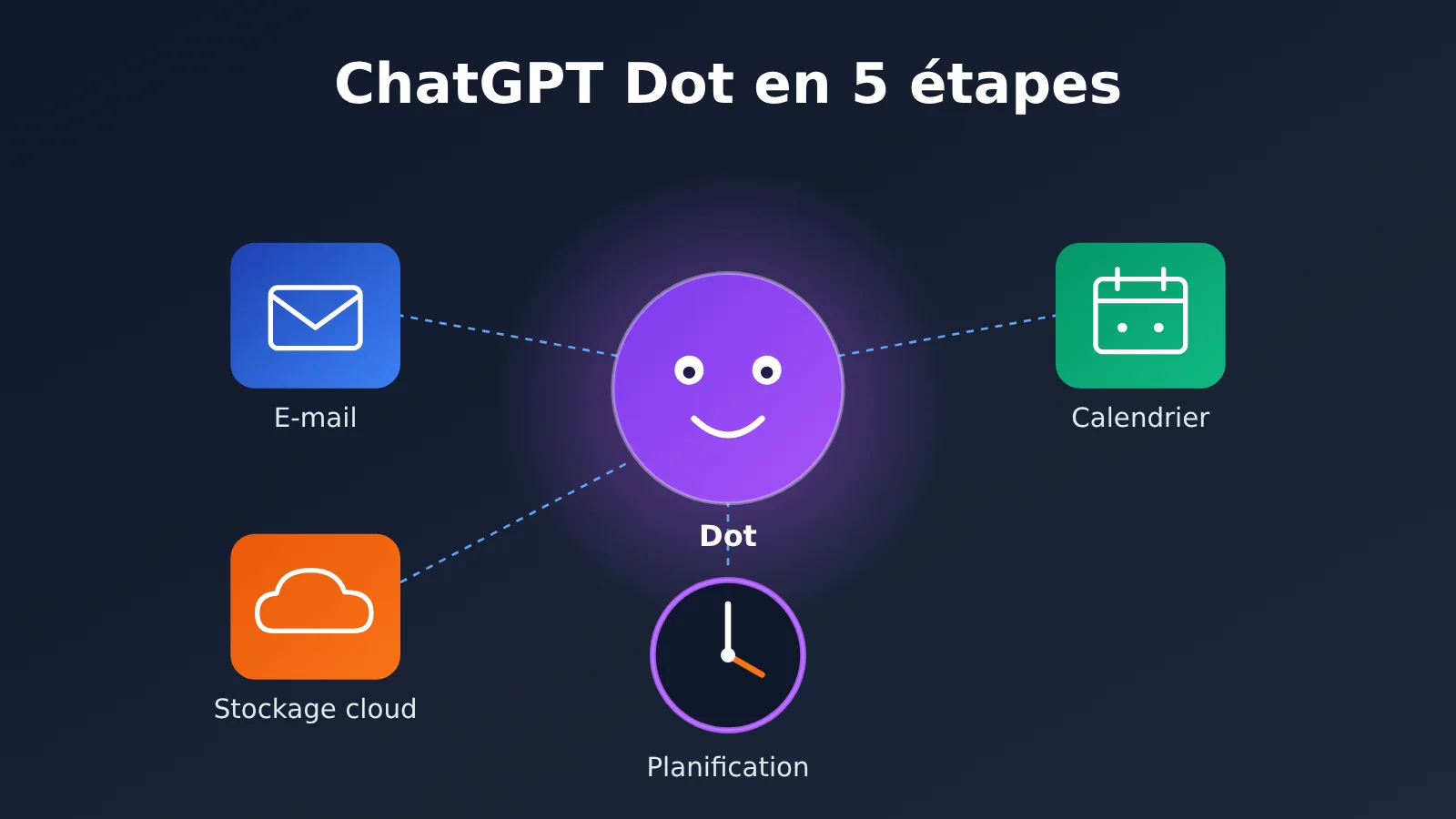
ChatGPT Dot : ce qu’il faut savoir — explication des concepts To Know
| Concept | Brève explication |
|---|---|
| ChatGPT Dot | Agent IA personnel permanent au sein de ChatGPT, capable de gérer des tâches sur le long terme, de faire un suivi proactif et de rendre compte à l’utilisateur |
| AI Agent | Système d’IA capable de planifier de manière autonome autour d’un objectif, d’appeler des outils et d’exécuter des tâches en plusieurs étapes |
| ChatGPT Work | Chargé d’exécuter des tâches concrètes d’une application à l’autre, par exemple collecter des informations, produire des rapports, modifier des documents |
| Codex | Agent d’ingénierie logicielle d’OpenAI, chargé de modifier le code, d’exécuter les tests, de corriger les bugs et de traiter les PR |
| Scheduled Tasks | Tâches planifiées déclenchées à une heure ou une fréquence donnée, ou par un événement pris en charge |
| Extensions (Plugins) | Le moyen pour ChatGPT de se connecter à des applications externes ; Dot s’en sert pour accéder aux e-mails, au calendrier, aux documents, etc. |
| Behavior / Custom instructions | Préférences de comportement : elles indiquent à Dot comment écrire, comment rendre compte et à quelle fréquence communiquer |
| Custom rules | Règles d’autorisation des opérations : elles déterminent si un type d’action peut être exécuté directement ou s’il nécessite votre approbation |
| Ordinateur cloud / Navigateur cloud | Environnement de calcul distant que Dot utilise de façon indépendante, distinct de votre propre ordinateur et de l’état de connexion de votre navigateur |
| PR (Pull Request) | Dans le travail collaboratif sur le code, une demande soumettant des modifications pour que d’autres les vérifient et les fusionnent |
Aperçu des impacts de ChatGPT Dot
- Utilisateurs de bureautique classiques : vous obtenez un assistant capable d’organiser activement votre agenda chaque jour et de filtrer les e-mails importants. Votre façon de travailler passe de « je demande quand j’y pense » à « je reçois un rapport à l’heure prévue ». Il faut toutefois prendre un peu de temps pour comprendre les mécanismes d’autorisation et d’approbation.
- Utilisateurs de ChatGPT Plus : le déploiement se fait progressivement. Certains comptes ne voient pas encore l’entrée ; il faut vérifier la région, l’âge et l’éligibilité du compte.
- Administrateurs d’entreprises et d’établissements d’enseignement : la disponibilité de Dot dépend des paramètres de l’administrateur et de la région. La période d’essai gratuite d’Enterprise se termine le 13 janvier 2027 ; il faut donc évaluer les coûts et la politique d’autorisations à l’avance.
- Utilisateurs européens : l’Union européenne et l’Espace économique européen, le Royaume-Uni et la Suisse ne sont pas encore couverts. Impossible d’utiliser Dot à court terme.
- Développeurs : vous pouvez confier à Dot la gestion de l’avancement du projet et déléguer le travail de codage concret à Codex. Attention toutefois : les tâches déléguées consomment séparément le quota de Codex.
Faits objectifs sur ChatGPT Dot : positionnement du produit, périmètre de disponibilité et prise en main
Qu’est-ce que ChatGPT Dot : date de lancement et capacités clés
OpenAI a officiellement lancé ChatGPT Dots le 29 septembre 2026. La position officielle de l’entreprise : un agent IA personnel résident au sein de ChatGPT. L’objectif du produit est de confier à l’IA des affaires sur le long terme : même lorsque l’utilisateur n’envoie aucun message, elle peut mener ses propres recherches, suivre l’avancement, appeler des outils, et faire un rapport ou demander une approbation quand c’est nécessaire.
D’après la présentation officielle, les capacités clés de Dot comprennent :
- Travail continu : faire avancer plusieurs tâches autour d’objectifs de long terme, avec recherche en arrière-plan, exécution planifiée et mises à jour proactives.
- Environnement de calcul indépendant : il dispose de son propre ordinateur dans le cloud, avec navigateur, fichiers et environnement logiciel.
- Connexion aux applications : accès, via l’écosystème de plugins ChatGPT, aux applications autorisées telles que la messagerie, l’agenda ou les documents.
- Contexte de long terme : il s’appuie sur la mémoire pertinente de ChatGPT et accumule en parallèle sa propre mémoire de travail.
- Délégation de tâches : confier le travail concret à ChatGPT Work ou à Codex pour exécution.
- Interaction multicanal : disponible sur desktop, sur le web et sur l’application mobile, ainsi que sur les messageries comme Slack ou Teams.
- Contrôle et approbation : l’utilisateur peut consulter l’état du travail, définir des règles d’opération, reprendre la main sur l’ordinateur ou mettre l’exécution en pause.
Côté modèles, OpenAI a mis à jour ses explications le 3 novembre. Dot était d’abord principalement propulsé par GPT-6 Astra, puis GPT-6.1 Terra est venu s’ajouter, ce qui permet d’utiliser différents modèles selon les tâches.
Périmètre de disponibilité et coûts de ChatGPT Dot (au 23 novembre 2026)
| Élément | Situation actuelle |
|---|---|
| Lancement initial | 29 septembre 2026 |
| ChatGPT Pro | Disponible pour les utilisateurs répondant aux critères d’âge dans les régions prises en charge |
| ChatGPT Plus | Ouverture progressive à une partie des comptes dans les régions prises en charge |
| Business Premium | Ouvert selon les critères d’éligibilité dans les régions prises en charge |
| Business Standard | Ouverture progressive aux comptes éligibles aux États-Unis |
| Enterprise / Edu | Disponible pour les espaces de travail éligibles, selon les paramètres de l’administrateur et de la région |
| Régions pas encore disponibles | Union européenne et Espace économique européen, Royaume-Uni, Suisse |
| Nombre de Dots | La version personnelle s’articule pour l’instant autour d’un Dot principal |
| Coût d’utilisation | Le premier Dot est inclus dans les offres Pro et Business Premium ; le travail approfondi reste soumis aux limites de quota |
| Tâches déléguées | Les tâches Codex et ChatGPT Work consomment chacune leurs propres quotas |
Enterprise fait l’objet d’une facturation séparée : les frais de Dot sont offerts pendant la période d’essai désignée, jusqu’au 13 janvier 2027 ; la facturation démarre le 14 janvier.
Première étape avec ChatGPT Dot : vérifier ses droits et trouver l’entrée
Commencez par comparer votre compte au tableau ci-dessus pour voir s’il entre dans le périmètre d’ouverture. Les utilisateurs éligibles trouvent les Dots dans la barre latérale de ChatGPT, ou peuvent se rendre sur l’entrée de création de ChatGPT Dots.
Trois méthodes de création sont officiellement prises en charge : la version web de ChatGPT sur ordinateur, les applications de bureau Windows / macOS, et les applications officielles iOS / Android. La version web ouverte depuis le navigateur d’un téléphone n’est pas encore compatible avec Dot : sur mobile, il faut passer par l’application officielle.
ChatGPT Dot – étape 2 : finaliser la création et l’apparence
Suivez le parcours guidé pour donner un nom à Dot, puis choisissez sa forme, sa couleur, ses yeux et ses accessoires. Vous pouvez aussi opter directement pour un personnage ou un animal déjà existant.
Côté identifiant de compte, le format par défaut ressemble à @yourname-dot et devient @yourname-agentname une fois le nom choisi. C’est cet identifiant qui vous servira plus tard pour mentionner Dot dans Slack ou sur d’autres canaux : mieux vaut donc partir sur un nom court et facile à retenir.
ChatGPT Dot – étape 3 : la première conversation
La première conversation sert à faire découvrir qui vous êtes à Dot, et plus vous êtes précis, mieux c’est. Trois choses méritent d’être explicitées : vos objectifs de travail, les outils que vous utilisez au quotidien, et les sujets que vous voulez qu’il suive dans la durée.
Dot s’appuie sur la mémoire disponible et les informations connectées pour cerner votre contexte, puis propose spontanément des tâches qu’il peut prendre en charge. Si ses suggestions ne correspondent pas à ce que vous attendez, corrigez-le directement : ces précisions viendront alimenter son contexte de travail.
ChatGPT Dot étape 4 : connecter des applications, de « savoir tenir une conversation » à « savoir passer à l’action »
Un Dot sans application connectée ne peut que discuter avec vous. Une fois des applications connectées, il peut réellement traiter vos données de travail. Les débutants peuvent d’abord connecter les trois applications suivantes :
| Application | Tâches types après autorisation |
|---|---|
| Gmail | Rechercher des e-mails, trier les messages importants, préparer des brouillons de réponse |
| Google Calendar | Lire l’agenda, repérer les conflits d’horaires, préparer des rappels de réunion |
| Google Drive | Rechercher des fichiers, lire des documents, organiser les ressources du projet |
Sur mobile, le chemin officiel est : page de profil Dot → Customize → Plugins. Sur ordinateur, l’installation et la connexion se font via les paramètres de plugins de ChatGPT.
Deux points à surveiller au moment de la connexion. Premier point : choisissez le bon compte et vérifiez les autorisations une par une. « Autoriser la lecture des e-mails » et « Autoriser l’envoi d’e-mails » sont deux autorisations différentes ; Dot reprend les réglages d’autorisation du plugin ChatGPT correspondant. Second point : ajouter Slack comme canal de discussion ne veut pas dire autoriser Dot à lire les données de travail dans Slack. La connexion aux données des applications et la connexion aux canaux de messagerie doivent être configurées séparément.
ChatGPT Dot étape 5 : programmer une première tâche automatique
Pour les débutants, mieux vaut commencer par une tâche planifiée simple, avec un résultat facile à vérifier. L’invite « Résumé quotidien du travail » ci-dessous peut être copiée telle quelle ; modifiez le fuseau horaire et l’heure selon vos besoins :
请为我创建一个每天早上 8:30 执行的定时任务,时区 Asia/Shanghai。

任务名称:每日工作简报。
数据来源:已连接的 Google Calendar 和 Gmail。

每次执行:
1. 汇总当天的会议、活动、时间及地点。
2. 检查是否存在时间冲突。
3. 查找过去 24 小时收到、需要我决定或回复的重要邮件,附邮件来源。
4. 标出最优先处理的三件事。
5. 只在 ChatGPT 中汇报,不主动发送任何对外邮件。

请保存任务并确认:名称、执行时间、时区、重复方式及结果送达位置。
Une fois la tâche créée, ouvrez la page Scheduled de ChatGPT et vérifiez le nom, la description, l’heure d’exécution, le fuseau horaire et les paramètres de notification. Les tâches planifiées peuvent aussi être ouvertes et gérées depuis « Activité récente » sur la page de profil Dot. La prise en charge officielle permet à Dot de créer des rappels, d’effectuer des vérifications récurrentes et de modifier des tâches planifiées ChatGPT Work existantes.
Paramètres avancés de ChatGPT Dot : Behavior et Custom rules
Dot propose deux types de réglages faciles à confondre, et l’équipe officielle insiste bien sur le fait qu’il s’agit de deux configurations distinctes.
Behavior (Custom instructions) gère le « comment ». Il sert à définir le style d’écriture, le format de compte-rendu, la fréquence de communication et les exigences récurrentes. Dans les versions mobiles qui prennent en charge Behavior, le chemin est : Customize → Behavior → sélectionner Dot → How [nom du Dot] handles tasks. On peut y inscrire des exigences du type : « fournir un lien vers le résultat concret à chaque tâche terminée ; commencer par rapporter l’état d’avancement, puis discuter des pistes d’optimisation ; lorsqu’un projet est bloqué, préciser exactement à quelle étape. »
Custom rules gère le « est-ce autorisé ». Il détermine si un type d’opération donné doit obligatoirement passer par votre accord. Le chemin sur la version web desktop est : Settings → Personalization → Permissions → Custom rules. Quatre modes d’action sont possibles :
- Take action without asking : les opérations conformes aux règles s’exécutent directement.
- Take action when you say so : elles ne s’exécutent qu’après votre demande explicite. Certaines interfaces affichent Take action if pre-approved.
- Ask before taking action : demander votre approbation avant d’exécuter.
- Hand off to you : vous confier l’exécution en personne.
Pour des opérations comme l’envoi d’e-mails externes ou la suppression de fichiers partagés, il est recommandé d’établir des règles distinctes selon le niveau de risque.
Répartition des rôles entre ChatGPT Dot, Work, Codex et Scheduled Tasks
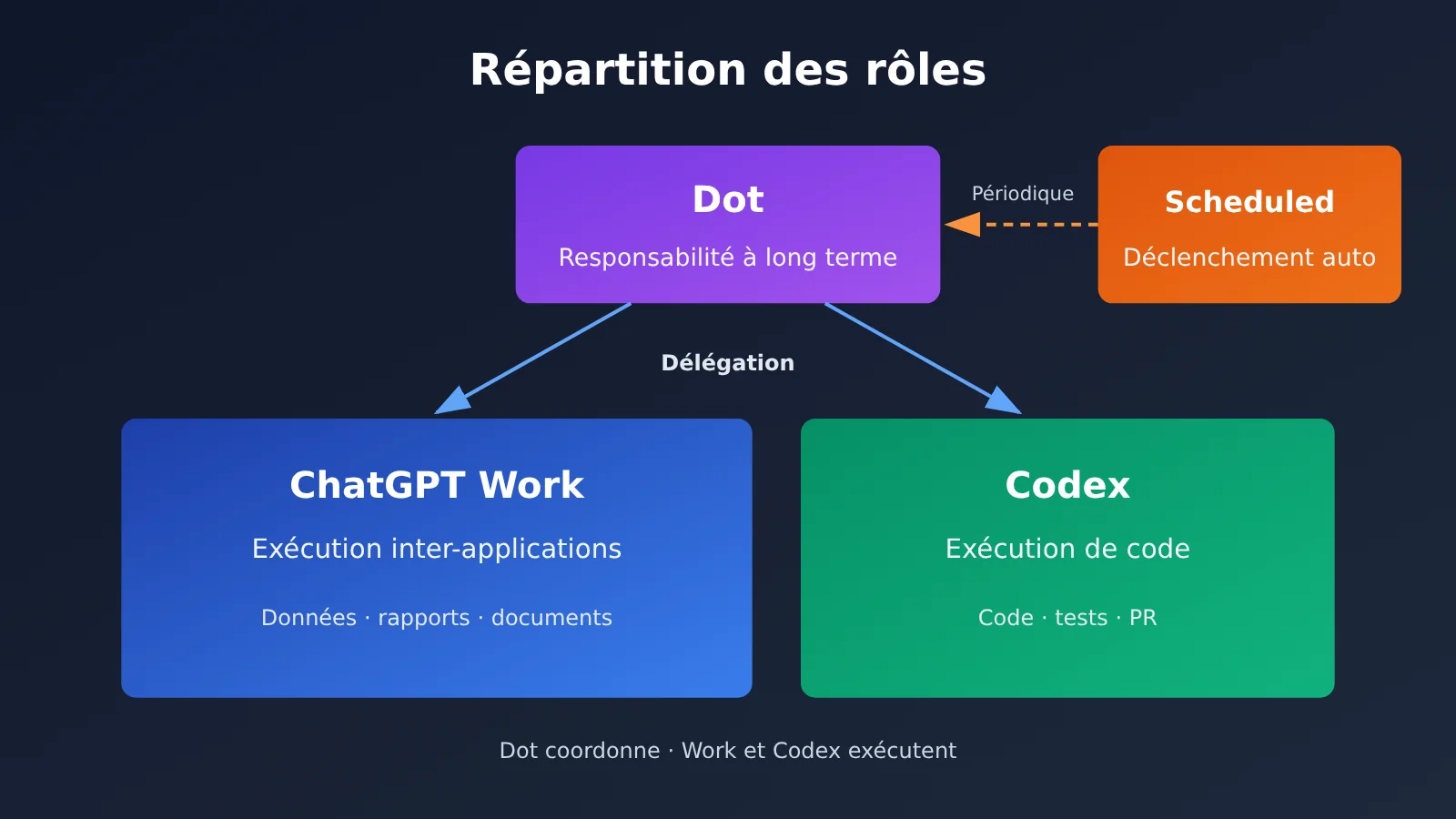
| Produit | Responsabilités adaptées | Tâches typiques |
|---|---|---|
| Dot | Responsabilités à long terme, coordination, suivi proactif | Surveiller l’avancement d’un projet, suivre l’évolution des besoins, relancer les points en attente |
| ChatGPT Work | Exécution de tâches concrètes entre applications | Collecter des informations, créer des rapports, modifier des documents |
| Codex | Ingénierie logicielle et exécution de code | Modifier le code, exécuter des tests, corriger des bugs, traiter les PR |
| Scheduled Tasks | Déclencher des tâches selon l’heure ou un événement | Envoyer un résumé chaque jour, vérifier l’état chaque semaine, réagir à des événements spécifiques |
Ces quatre outils peuvent être utilisés ensemble. Dot maintient la relation entre les objectifs à long terme et les tâches, Work et Codex se chargent de l’exécution concrète, et Scheduled Tasks fournit un mécanisme d’exécution périodique.
Résolution des problèmes fréquents pour les débutants avec ChatGPT Dot
| Situation rencontrée | Vérifications à effectuer |
|---|---|
| Dot n’apparaît pas sur un compte Plus | Vérifier la région, l’âge et l’éligibilité du compte |
| Dot ne peut pas lire Gmail | Vérifier la connexion du plugin, le compte sélectionné et les autorisations |
| Les tâches locales s’interrompent après l’extinction de l’ordinateur | Reconnecter l’ordinateur local ou passer à des tâches cloud |
| Impossible d’accéder au site après connexion | Vérifier l’état de connexion du navigateur cloud autonome, ainsi que les étapes de prise de contrôle et de restitution |
| Les tâches planifiées ne produisent aucun résultat | Sur la page Scheduled, vérifier l’état de la tâche, les conditions de déclenchement et les éléments en attente d’approbation |
| Dot oublie des règles importantes | Vérifier Behavior, le contexte de la tâche concernée et Custom rules |
| Dot est en pause mais des tâches continuent de s’exécuter | Vérifier séparément les tâches déléguées et les tâches planifiées indépendantes |
Un détail passe facilement inaperçu : après la déconnexion d’un plugin, les informations que Dot a récupérées et accumulées auprès de ce plugin ne sont pas supprimées automatiquement. La suppression de Dot déclenche la procédure de suppression de sa mémoire indépendante, mais certaines tâches déléguées existantes et les tâches historiques doivent être vérifiées séparément.
Analyse et évaluation de ChatGPT Dot
Pourquoi la première tâche ChatGPT Dot devrait être « en lecture seule, avec rapport uniquement »
Le modèle de brief ci-dessus ajoute volontairement une règle : « Faire uniquement un rapport dans ChatGPT, sans envoyer activement d’e-mails externes ». La raison est simple : au début, vous ne connaissez pas encore la qualité des jugements de Dot. Une erreur dans une tâche en lecture seule coûte peu, et vous pouvez vérifier le résultat chaque jour en le comparant au calendrier et à la boîte de réception.
De notre point de vue, cette tâche vérifie trois chaînes en même temps : si l’autorisation de l’application fonctionne, si le déclenchement planifié est stable et si le format du rapport correspond à ce qui est attendu. Une fois ces trois points confirmés, ajouter des opérations d’écriture comme « préparer un brouillon de réponse » réduit considérablement le périmètre de diagnostic.
La hiérarchisation des autorisations, le point sur lequel les débutants de ChatGPT Dot ont le plus intérêt à passer du temps
D’après les documents officiels, le mécanisme de contrôle de Dot se divise en plusieurs couches : l’autorisation des plugins détermine « ce à quoi il peut accéder », les règles personnalisées (« Custom rules ») déterminent « ce qu’il peut faire directement », et la section Behavior détermine « de quelle manière il le fait ». Par ailleurs, les canaux de messagerie et les connexions de données sont eux aussi séparés. Les couches sont nombreuses et la configuration plus fine, mais les débutants sont aussi plus tentés de croire à tort que « une fois connecté, tout est autorisé », ou que « écrire quelque chose dans Behavior suffit à poser une limite ».
L’approche la plus sûre consiste à placer les opérations irréversibles et tournées vers l’extérieur (envoyer un e-mail, supprimer un fichier partagé, effectuer un paiement externe) sur « Ask before taking action » ou « Hand off to you ». Pour les tâches d’organisation interne, on peut envisager, après une période d’observation, de les passer en exécution directe. C’est un conseil fondé sur le mécanisme du produit, et non une configuration par défaut fournie par l’équipe officielle.
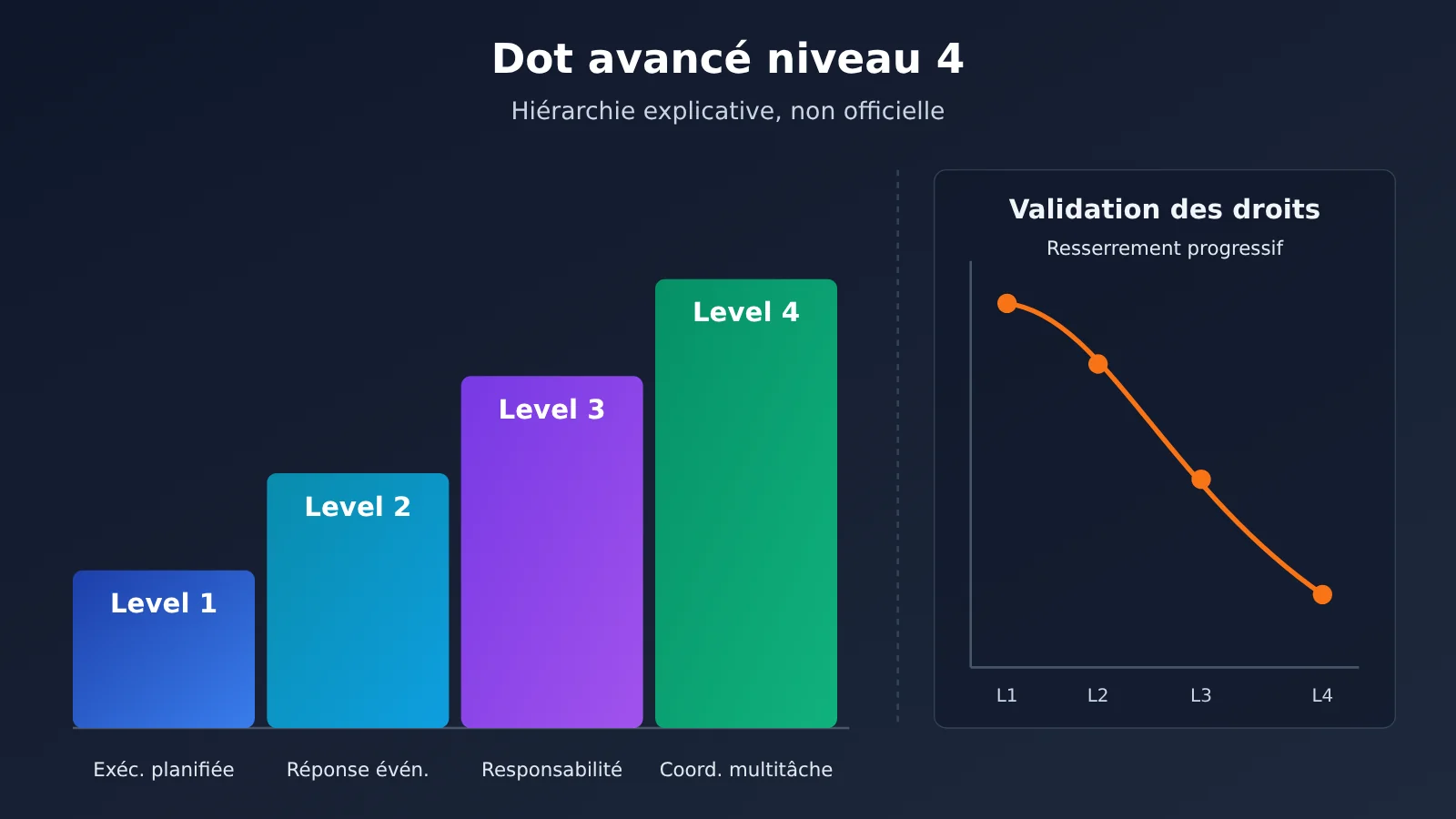
Une progression raisonnable avec ChatGPT Dot
On peut comprendre l’usage de Dot selon une initiative croissante : exécution planifiée (vérifier à l’heure prévue et faire un compte rendu) → réaction aux événements (traiter un nouvel e-mail ou une nouvelle Issue dès son arrivée) → responsabilité de long terme (suivre l’état d’un projet et déterminer la prochaine étape) → coordination autonome de plusieurs tâches (déléguer plusieurs tâches, gérer les dépendances et valider le résultat). Précisons que cette division en quatre niveaux n’est qu’une stratification explicative destinée à faciliter la compréhension, et non un niveau de produit publié par OpenAI.
Le « briefing quotidien du travail » présenté dans cet article relève du premier niveau. Pour monter d’un cran, l’important n’est pas la longueur de l’invite, mais de bien expliciter une responsabilité de long terme : quels signaux Dot doit surveiller, quels outils il peut appeler, quels résultats doivent vous être signalés, et quand la tâche se termine. Le retour d’expérience d’un tiers montre aussi l’intérêt de ce positionnement. Dans un retour d’utilisation publié le 13 octobre 2026, Harry Guinness, rédacteur chez Zapier, indique que son Dot l’a alerté de lui-même d’un échec de paiement par carte bancaire, de conflits d’horaires de livraison, entre autres.
Évolutions de ChatGPT Dot à surveiller
Il n’y a qu’une seule échéance ferme : la facturation de Dot pour Enterprise commencera le 14 janvier 2027, et les équipes concernées doivent donc décider d’ici là qui y aura accès et quelles permissions seront ouvertes. Le reste relève de prévisions qu’il faudra vérifier : l’ouverture progressive aux comptes Plus, la date de lancement en Europe, et la répartition des modèles selon les tâches une fois GPT-6.1 Terra intégré — tout cela peut influencer l’expérience réelle des nouveaux utilisateurs et leur consommation de crédits. Je vous conseille de revérifier le tableau des périmètres d’accès de cet article après la mise à jour du centre d’aide officiel.
Pour la plupart des nouveaux utilisateurs, il est possible de s’y mettre dès maintenant : vérifier son éligibilité, créer un Dot, connecter ses trois applications habituelles, et le laisser livrer son premier briefing demain matin à 8 h 30. Observer pendant une semaine si ses jugements sont fiables a plus de valeur que de concevoir dès le départ des automatisations complexes.
Sources
- OpenAI : Introducing dots (publié le 2026-09-29, mis à jour le 2026-11-03)
- Aide officielle OpenAI : Getting started with your dot
- Tutoriel officiel OpenAI : Personalize your dot
- Aide officielle OpenAI : Scheduled Tasks – utilisation et gestion ; Behavior, Custom rules, validation et contrôle
- Zapier : le retour d’expérience personnel de Harry Guinness sur Dot (2026-10-13)