著者注:Mac版Geminiのcomputer useはプロダクト体験であり、操作型エージェントを自分で構築するのはまた別の話です。本記事では両者を分けて解説し、開発者のコストが主にどこで発生するのかを説明します。
2026年11月19日、Googleは公式ブログで、Mac版Geminiアプリが computer use を提供開始したと発表しました。指定したアプリ内でメニューをクリックし、文字を入力し、フォームに記入して、ローカルファイル、デスクトップアプリ、Webページの間で複数ステップのタスクを完了できます。
これはコンセプトデモではありません。 公式リリースノートでは提供範囲が明記されており、9to5Googleも当日に補足報道を行いました。ただし、先に押さえておくべき前提が2つあります。1つは、この機能が現在ごく一部のユーザーにのみ公開されていることです。もう1つは、開発者が同様のエージェントを自作する場合、主なコストはモデル推論ではなく、各ステップで必ず取得するスクリーンショットにあるということです。
この記事で得られること:本記事を読めば、Gemini computer useにできること、なぜ隔離ウィンドウとして設計されているのか、現在誰が利用できるのか、そして自分で構築する際にまずどこからコストを抑えるべきかが分かります。
Gemini computer use 主要情報の早見表
まず、今回の発表に関する事実を整理します。以下の内容はすべて Google 公式ブログと release notes によるもので、公式による自己申告です。
| 情報項目 | 詳細 |
|---|---|
| 公開日 | 2026-11-19(公式 release notes 2026.11.19) |
| 発表元 | Google、Gemini アプリ Mac 版 |
| 主な内容 | ローカルファイル、デスクトップアプリ、Web ページの間で複数ステップのタスクを完了:メニューのクリック、入力、フォームの記入 |
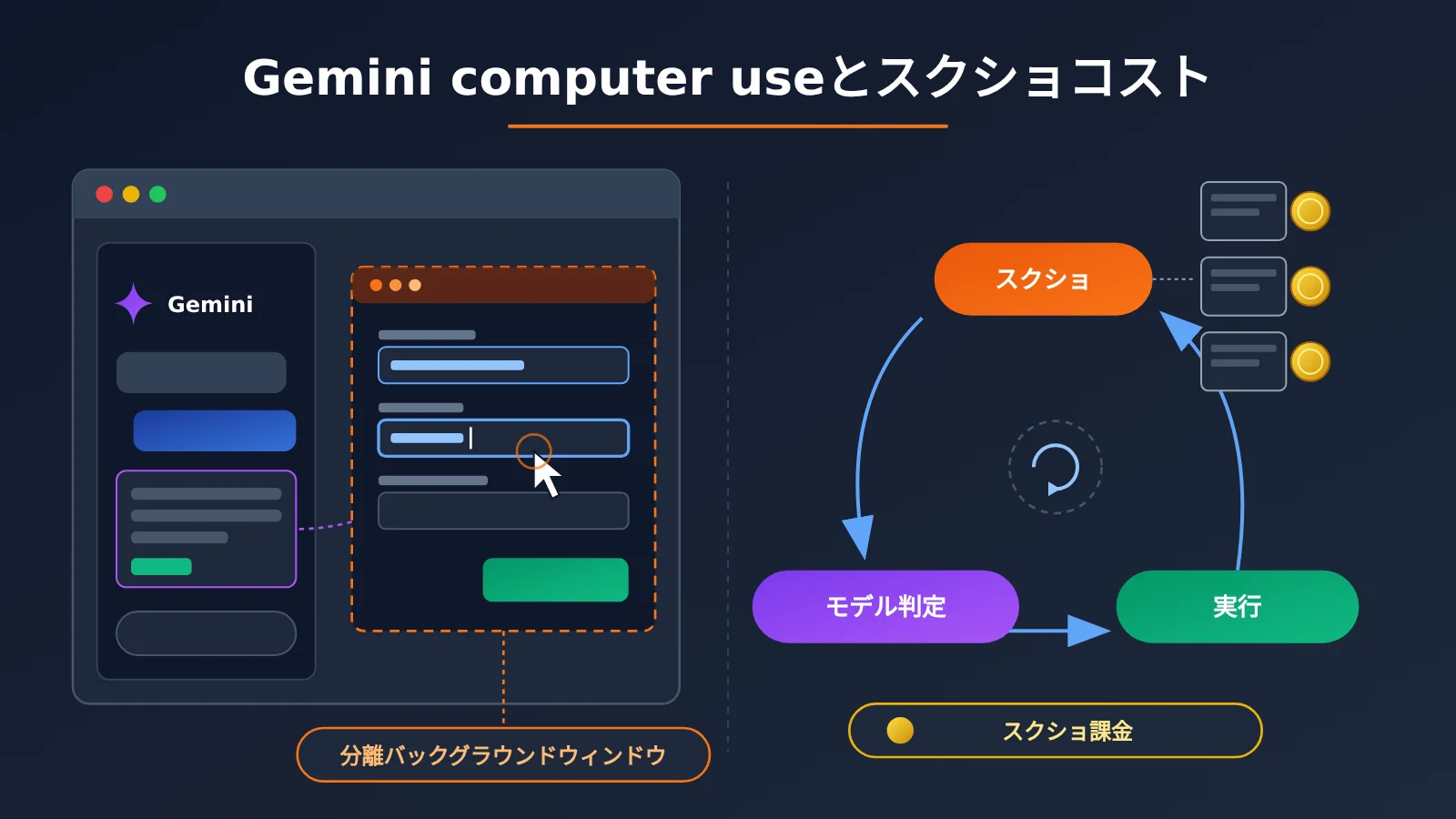
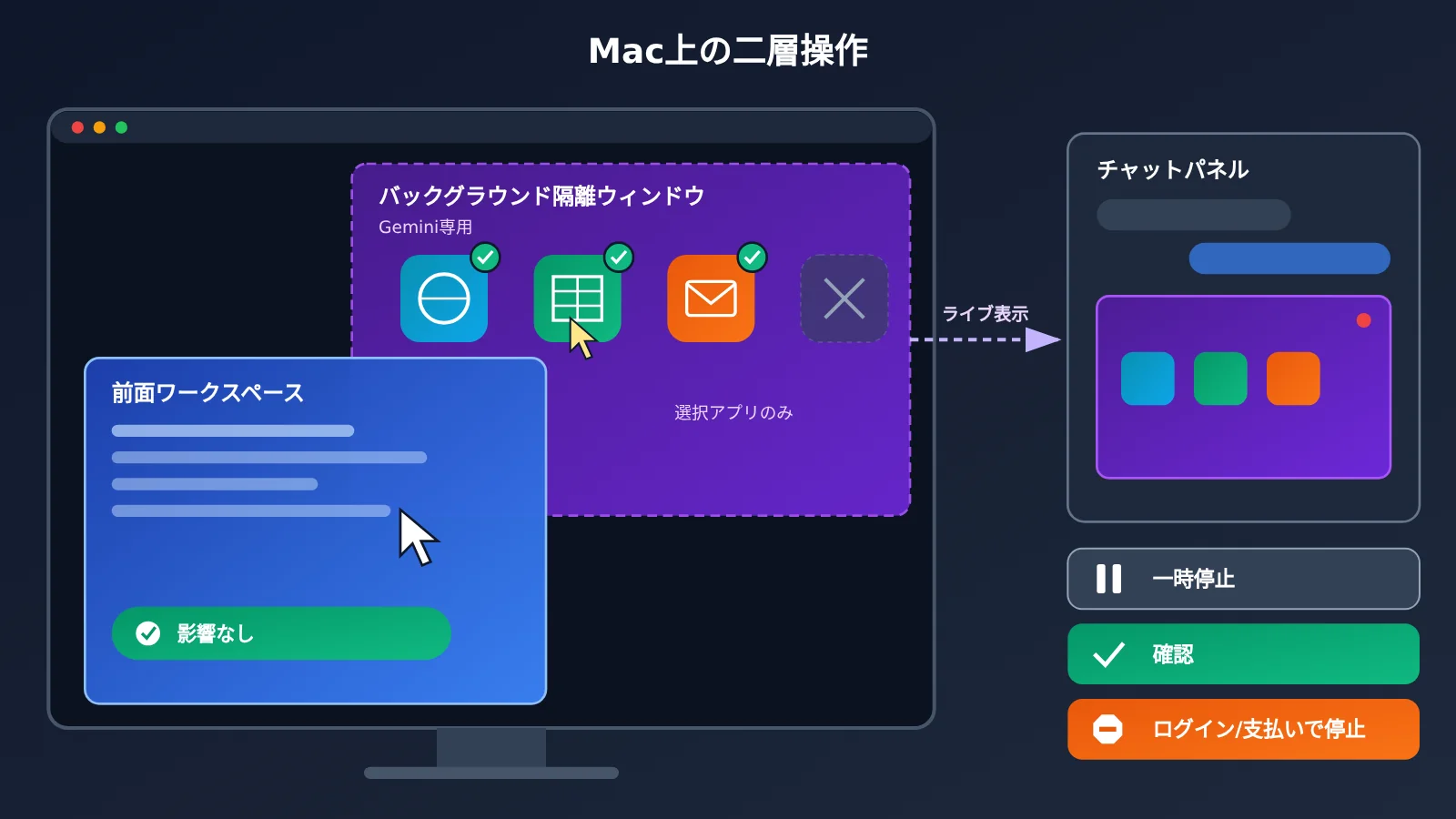
| 実行方式 | 分離されたバックグラウンドウィンドウで操作し、チャットにリアルタイムプレビューを表示 |
| セキュリティ機構 | ユーザーが利用可能なアプリを選択、いつでも一時停止可能、重要な操作の前に確認、ログインや支払い時には停止 |
| 利用範囲 | 英語、米国、18 歳以上、個人 Google アカウント、Google AI Plus / Pro / Ultra のサブスクリプション利用者、段階的に提供 |
| ダウンロード先 | gemini.google/desktop |
公式のデモ例は、子どもが描いた蝶のスケッチを 3D モデルにし、Blender でボーンを設定し、最後に AR ウェブページにするというものです。この例は複数のアプリにまたがっており、この種の機能の意義は、1 つのアプリ内でより良くできることではなく、複数のツールをつなげることにあるとよく示しています。
Mac 版 Gemini computer use の仕組み
最も注目すべきは分離されたウィンドウです。公式によると、Gemini は独立したバックグラウンドウィンドウで操作し、メイン画面やカーソルは影響を受けません。自分は別の作業をしながら、チャットでいつでも Gemini の動作を確認できます。
この設計の理由は明快です。AI にコンピューターを操作させるときの最大の問題は、誤った場所をクリックしてしまうことです。分離されたウィンドウに置くことで、次の 3 点を実現できます。
- 範囲の限定:許可したアプリだけを操作でき、他のプログラムには触れません。
- プロセスの可視化:リアルタイムプレビューで各ステップを確認でき、問題があればすぐに一時停止できます。
- 重要な操作は人が確認:送信、ログイン、支払いなど取り消せない操作では停止し、ユーザーの判断を待ちます。
これらの対策はリスクを下げますが、リスクがなくなるわけではありません。モデルは依然としてボタンを見間違えたり、フィールドを誤入力したりする可能性があり、確認ステップが十分かどうかは最終的にユーザー自身が判断する必要があります。
9to5Google は同日、次のように補足しています。Mac アプリに従来からある Task 機能(前身は Gemini Spark)は Connected Apps と連携してローカルファイルを読むことしかできず、computer use は実際にクリックと入力を行うものです。つまり、今回の変化は「読める」から「実際に操作できる」への移行です。
Gemini computer use の現時点での利用可能範囲
現在は制限事項が比較的多く、以下に項目ごとに整理します。
| 制限の観点 | 現在の要件 | 満たさない場合 |
|---|---|---|
| プラットフォーム | Mac版Geminiアプリ | Windows版にはこの機能がありません |
| 言語 | 英語 | 他の言語のインターフェースは当面利用できません |
| 地域 | アメリカ | 他の地域は当面開放されていません |
| 年齢 | 18歳以上 | 利用できません |
| アカウント種別 | 個人のGoogleアカウント | 企業・学校アカウントは初期提供の対象外です |
| サブスクリプション | Google AI Plus / Pro / Ultra | 無料アカウントでは利用できません |
Windowsについて:Windows版Geminiアプリは2026-09-10に公開され、当時提供されていたのはショートカットによる起動、独立したワークスペース、Gemini Sparkによるマルチステップタスクであり、computer useは含まれていません。公式は他の地域やプラットフォームの開放時期を公表しておらず、本記事では推測しません。
Gemini computer use の影響分析
開発者への影響:モデル能力とプロダクト体験は分けて捉える
ここが最も混同しやすいポイントです。コンシューマー向けの computer use は、Google が作り上げた一連のプロダクトです。隔離ウィンドウ、プレビュー画面、アプリのホワイトリスト、一時停止と確認のフローは、いずれもアプリケーション層に属しており、API を一度呼び出すだけで手に入るものではありません。
モデルの層が提供するのは、また別の能力です。AI Studio 上の Gemini 4 Neon のモデルカードでは、Computer use が Supported、Code execution もサポートと表示され、Image generation と Audio generation はサポート対象外と記載されています。言い換えれば、モデルは画面を理解し、次に何をするかを判断し、ツール呼び出しを発行できますが、スクリーンショットの取得、クリックの実行、権限管理、セキュリティ遮断は、すべて自分で実装する必要があります。
| 比較項目 | Mac 版 Gemini(コンシューマー向け) | 自分でモデル API を使って構築する場合 |
|---|---|---|
| 本質 | 完成済みの機能 | モデル能力 + 自分で書くループ |
| 隔離環境 | 公式がバックグラウンドウィンドウを提供 | 仮想マシン、コンテナ、または独立したデスクトップを自分で用意する必要がある |
| 安全確認 | 一時停止・確認・ログインや支払いのブロックを内蔵 | 機微な操作の遮断を自分で実装する必要がある |
| 利用可能範囲 | 英語、米国、指定のサブスクリプション | API の可用性とアカウントに依存 |
| 課金 | サブスクリプションに含まれる | トークン単位の課金で、スクリーンショットは入力としてカウントされる |
| 接続方法 | gemini.google/desktop をダウンロード |
公式 API、または APIYI apiyi.com などのゲートウェイ経由で呼び出し |
自分で操作型エージェントを構築する:スクリーンショット、意思決定、実行のループ
自分で操作型エージェントを構築する場合、その中心となるのは繰り返し実行されるループです。
- スクリーンショット:現在の画面またはウィンドウの映像を取得します。
- 意思決定:スクリーンショットとタスクの目標をモデルに送り、次のアクション(クリック座標、テキスト入力、ショートカットキーなど)を出力させます。
- 実行:実際のクリックや入力は、あなたのコードが行います。
- 再スクリーンショット:アクションの結果を確認して次のラウンドへ進み、タスクが完了するか人手による介入が必要になるまで繰り返します。
OpenAI 互換方式で接続する場合は、SDK の base_url を https://api.apiyi.com/v1 に設定し、model に gemini-4-neon を指定します。messages ではスクリーンショットを画像として渡し、モデルには構造化されたアクション JSON を返すよう要求します。Gemini ネイティブの Computer use ツール宣言を使用する場合は、ネイティブ形式に切り替えてください。base_url を https://api.apiyi.com に向け、api_version を v1beta に設定します。具体的なツールのフィールドは Google 公式ドキュメントを参照してください。
🚀 クイックスタート:「スクリーンショット → 意思決定 → 実行」の最小ループをまず動かしてみたい場合は、APIYI apiyi.com で1つの APIキーを使って Gemini 4 の複数モデルを同時にテストできます。OpenAI 互換インターフェースなら SDK を変更する必要はなく、新規ユーザーには無料のテスト枠もあるため、まずフローが実行可能か検証するのに適しています。
もう1点注意してください。APIYI はゲートウェイであり、上流のレート制限やコンテンツポリシーはそのまま透過されます。高頻度のスクリーンショットループでは、リトライとバックオフの戦略をあらかじめ設計しておきましょう。
スクリーンショットのコスト:「見る」ことにお金がかかる
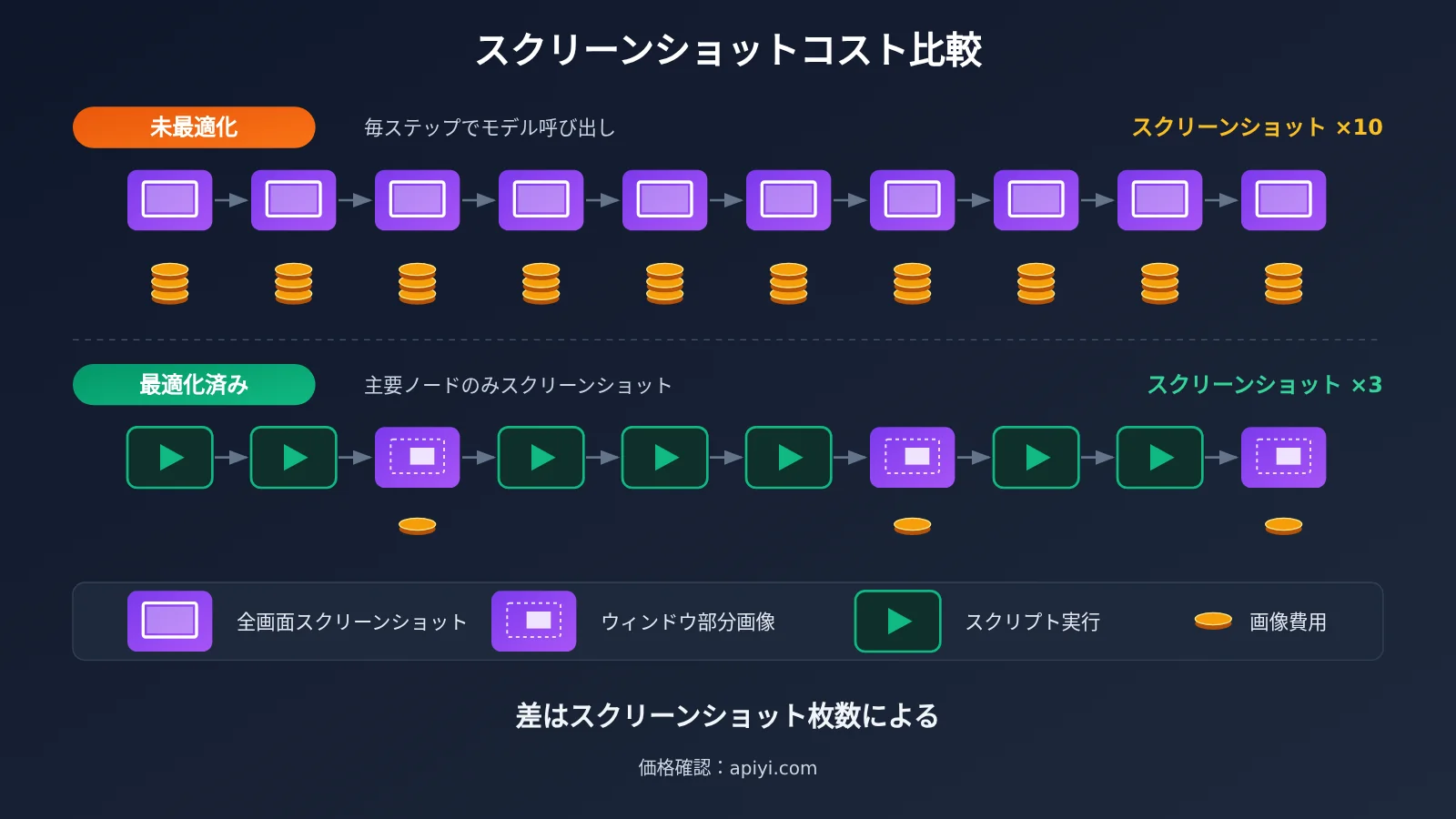
操作型エージェントとチャットボットでは、請求構造が大きく異なります。チャットの主なコストはテキスト出力ですが、操作型エージェントは各ステップでスクリーンショットを1枚、入力としてモデルに送信します。画像は画像トークンで課金され、解像度が高いほど、ステップ数が多いほど、費用も高くなります。1つのタスクを30ステップで実行すれば、30枚の画像になります。どこかのステップで失敗してリトライが必要になれば、画像の枚数はさらに増えていきます。
ですからコスト削減の順序は次のとおりです:まずステップ数を減らし、次にスクリーンショットのコストを下げ、最後にようやくモデルの変更を検討する。
| コスト削減の方法 | 具体的なやり方 | 優先度 |
|---|---|---|
| ステップ数を減らす | 固定フローはスクリプトやショートカットで直接実行し、判断が不要な箇所ではモデルを呼び出さない | 最優先 |
| スクリーンショットのコストを下げる | 解像度を下げる、関連するウィンドウ領域だけをキャプチャする、重要なノードでのみスクリーンショットを撮る | 高 |
| コンテキストを再利用する | 固定のシステムプロンプトとタスク説明をキャッシュ読み取りで活用し、重複入力を減らす | 中 |
| モデルを階層的に使い分ける | 簡単な判断(「ページが読み込み完了したか」など)は安価なモデルに任せ、複雑な計画は高性能モデルに任せる | 中 |
| より安価なモデルに切り替える | ステップ数とスクリーンショットの両方を最適化した後に検討する | 最後 |
理由はシンプルです。モデルの変更は単価を下げるだけですが、ステップ数を減らせば画像の枚数、出力回数、エラーによるリトライの機会が同時に減ります。設計の悪いフローは、最も安いモデルに変えてもやはり高くつきます。
モデル選び:Gemini 4 ファミリーの価格比較
ステップ数とスクリーンショットを最適化したうえで、タスクの難易度に応じてモデルを選びます。以下は APIYI の価格一覧表(2026-11-22 09:58 UTC+8)に掲載されている Gemini 4 ファミリーの価格で、単位は USD/100万トークンです:
| モデル ID | 入力 | 出力 | キャッシュ読み込み | エンドポイント | 利用可能プラットフォーム |
|---|---|---|---|---|---|
gemini-4-neon |
3 | 15 | 0.15 | chat / gemini | APIYI apiyi.com |
gemini-4-carbon |
2 | 10 | 0.1 | chat / gemini | APIYI apiyi.com |
gemini-4-argon |
2 | 10 | 0.1 | chat / gemini | APIYI apiyi.com |
gemini-4-hydrogen |
1.5 | 7.5 | 0.075 | chat / gemini | APIYI apiyi.com |
モデルカードで Computer use への対応が明記されているのは gemini-4-neon だけで、計画立案や複雑な判断を担うのに向いています。そのほかのモデルがネイティブな Computer use ツールに対応しているかどうかは、それぞれのモデルカードを確認してください。「ボタンが表示されているか」のような簡単な画像判断をさせるだけなら、まず小規模にテストし、効果を確かめてから役割分担を調整するとよいでしょう。スクリーンショットはすべて入力にカウントされるため、入力単価における gemini-4-hydrogen と gemini-4-neon の差は、スクリーンショットの枚数によってさらに広がります。
💰 コスト最適化:APIYI apiyi.com の同じ Key のもとで、ステップごとにモデルを割り当てられます。計画のステップには
gemini-4-neon、簡単な検証にはgemini-4-hydrogenを使い、そのうえで請求明細を比較して、入力トークンの中でスクリーンショットがどれだけを占めているかを確認してみましょう。
一般ユーザーへの影響
上記の条件に当てはまり、繰り返しのクリック操作をAIに任せたいなら、Mac版Geminiは現時点で最もハードルの低い選択肢です。コードを書く必要もなく、分離環境や確認の仕組みを自分で用意する必要もありません。まずは支払いを伴わず、取り消し可能なタスクから始めるのがおすすめです。たとえばファイルの整理や社内フォームの入力などですね。「重要な操作の前に確認する」設定は必ずオンのままにしておきましょう。
よくある質問(FAQ)
Q1:Gemini computer use とは何ですか?
これはMac版Geminiアプリが2026-11-19に発表した機能です(公式による公表)。分離されたバックグラウンドウィンドウの中で、指定したアプリを操作してクリック・入力・フォーム記入を行い、アプリをまたぐ多段階のタスクをこなしてくれます。リアルタイムのプレビューを見ながらいつでも一時停止でき、重要な操作にはあなたの確認が必要です。
Q2:従来の Gemini の Task(Gemini Spark)とは何が違うのですか?
9to5Googleの報道によると、TaskはConnected Appsと連携してローカルファイルを読み取ることしかできませんが、computer useは実際にインターフェースを操作してクリックや入力ができます。前者が「読む」担当なら、後者は「手を動かす」担当です。
Q3:Windows版や他の地域でも使えますか?
現時点では使えません。公式が示している範囲は、英語・米国・18歳以上・個人アカウント・Google AI Plus / Pro / Ultra のサブスクリプションです。Windows版Geminiアプリの提供開始時点ではcomputer useは含まれておらず、他の地域での開放時期も公表されていません。
Q4:開発者がAPIを使って同様のエージェントを自作するには?
「スクリーンショット → モデルの判断 → 実行 → 再びスクリーンショット」というループを自分で書き、分離環境と機密操作のブロックも自力で実装する必要があります。接続する際は `base_url` を `https://api.apiyi.com/v1` に設定し、`gemini-4-neon` を呼び出します。APIYI(apiyi.com)で登録すれば無料のテスト枠がもらえるので、まずは最小構成のループを動かしてみましょう。
Q5:自作する場合、コストは主にどこにかかりますか?
主にかかるのはスクリーンショットです。各ステップのスクリーンショットは画像トークンとして入力に計上されるため、ステップ数が多いほど、解像度が高いほど費用がかさみます。まずはステップ数を減らし、スクリーンショットの頻度と解像度を下げ、それでも足りなければ最後にモデルの変更を検討するのがおすすめです。モデルごとの単価はAPIYI(apiyi.com)の料金ページで直接比較できます。
Q6:分離ウィンドウと確認の仕組みがあれば、リスクはないのですか?
いいえ、ありません。これらの仕組みが減らすのは誤操作の影響範囲だけで、モデルが誤って認識したり入力したりする可能性は残ります。アカウント、支払い、データ削除に関わるタスクでは、やはり人が項目ごとに確認する必要があります。
Gemini computer use の要点(Key Takeaways)
- 製品面:Mac版 Gemini は隔離ウィンドウ内でクリック、入力、フォーム記入ができ、プレビューと一時停止にも対応しています。
- 安全性の設計:対象とするアプリを限定でき、重要な操作には確認が必要で、ログインや支払いに直面すると停止します。
- 利用可能な範囲:英語のみ、米国在住、18歳以上の個人アカウントの AI Plus / Pro / Ultra ユーザーに限られます。
- 両者の違い:コンシューマー向け機能は完成品で、モデルカードに記載された Computer use はあくまで能力であり、ループは自分で実装する必要があります。
- コスト構造:費用の大半はスクリーンショットによるもので、ステップ数が増えるほど高くなります。
- コスト削減の順序:まずステップ数を減らし、次にスクリーンショットのコストを下げ、最後にモデルを替えます。
- 試し方:APIYI apiyi.com 経由で1つの Key を使い、Gemini 4 各モデルの役割分担をテストできます。
まとめ
Gemini computer use のリリースは、「AI がパソコンを操作する」という話がデモから正式な製品へと移行したことを示しています。ただし現時点では、地域とプランに厳しい制限があるコンシューマー向け機能にすぎません。隔離ウィンドウ、リアルタイムプレビュー、確認メカニズムは、Google が製品レベルでリスクを下げるために施した設計であり、モデル自体に付随するものではありません。
開発者にとって注目すべきはコストです。操作型エージェントの主なコストは推論ではなく、画像を見ることにあります。まず定型的なフローをスクリプト化してスクリーンショットの回数を減らし、そのうえでタスクの難易度に応じてモデルを割り当てる。このやり方の効果は、単により安いモデルに替えるよりも通常はっきりと現れます。
実際に試してみたい場合は、APIYI apiyi.com 経由で Gemini 4 ファミリーに接続し、同じ OpenAI 互換インターフェースを使って、自分のループにおける各モデルの効果と費用を比較できます。
📚 参考資料
-
Google 公式ブログ:Automate Mac tasks with Gemini computer use
- リンク:
blog.google - 説明:公式の発表記事。隔離ウィンドウ、確認メカニズム、デモ事例などを含みます
- リンク:
-
Gemini アプリ release notes(2026.11.19)
- リンク:
gemini.google/desktop - 説明:提供範囲の原文とデスクトップ版のダウンロード入口
- リンク:
-
9to5Google の報道(2026-11-19)
- リンク:
9to5google.com - 説明:Task と computer use の違い
- リンク:
-
Google AI Studio:Gemini 4 Neon モデルカード
- リンク:
aistudio.google.com - 説明:Computer use などの機能のサポート状況
- リンク:
作者:APIYI 技術チーム
技術交流:APIYI サイトのトップページからお気軽にお問い合わせください。詳しい接続方法は docs.apiyi.com のドキュメントセンターでご確認いただけます