Catatan penulis: Artikel ini ditujukan bagi developer yang sudah menggunakan Claude Code, Codex, atau OpenCode di komputer. Dalam 8 langkah, kita akan menghubungkan coding agent ke ponsel, mulai dari memilih jalur koneksi jarak jauh dan mengatur mode izin hingga membahas pemakaian kuota Claude serta cara terhubung melalui gateway APIYI.
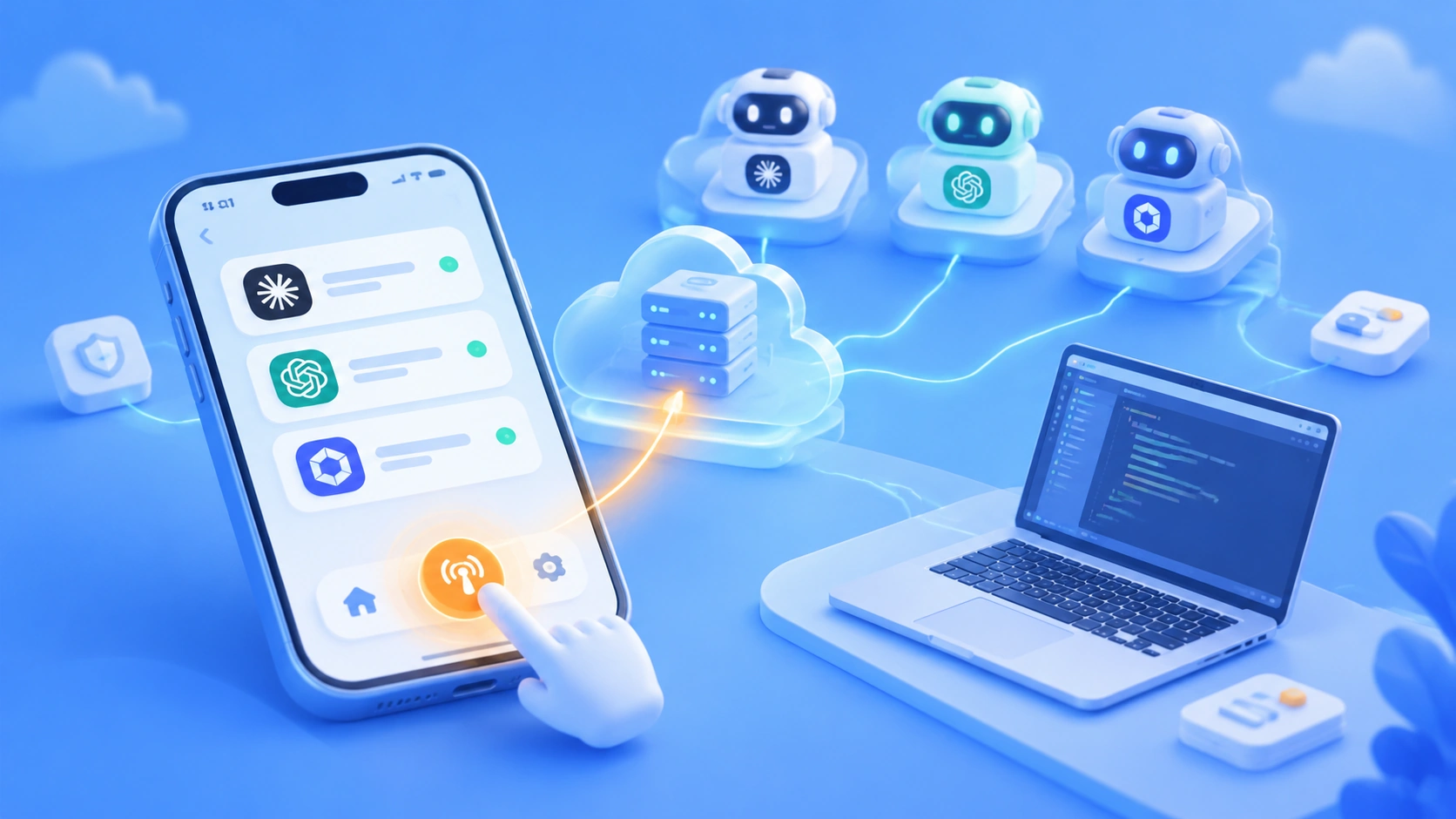
Anda meninggalkan meja kerja saat tugas masih berjalan, lalu tidak bisa menyetujui sebuah perintah. Situasi ini sering dialami pengguna yang intensif memakai coding agent. Artikel ini membahas solusi kendali jarak jauh T3 Code lewat ponsel untuk mengelola berbagai agent yang sudah terpasang di komputer dari satu tempat.
Ini bukan sekadar panduan pemula yang selesai setelah instalasi. Pemasangannya sendiri mudah. Yang sering menimbulkan masalah justru mode izin dan jalur jaringan, dan keduanya akan kita bahas secara khusus.
Sebelum mulai, pastikan empat hal berikut:
- Tujuan: Menghubungkan coding agent yang sudah terpasang di komputer ke ponsel, agar Anda bisa memulai tugas, memantau progres, menyetujui perintah, dan melihat diff saat bepergian.
- Waktu: Sekitar 15–25 menit untuk instalasi dan pairing pertama, termasuk memasang CLI, login, dan pairing. Setelah terbiasa, menyiapkan komputer lain membutuhkan sekitar 5 menit.
- Prasyarat: Komputer atau VPS yang tetap menyala; setidaknya satu CLI yang sudah login (mulai dengan Claude Code, Codex, atau OpenCode); aplikasi T3 Code yang terpasang di ponsel; serta akses jaringan ke GitHub dan npm.
- Tingkat kesulitan: Menengah. Tantangannya bukan pada instalasi, melainkan pada mode izin dan jalur jaringan.
Inti T3 Code: Masalah Apa yang Sebenarnya Diselesaikan?
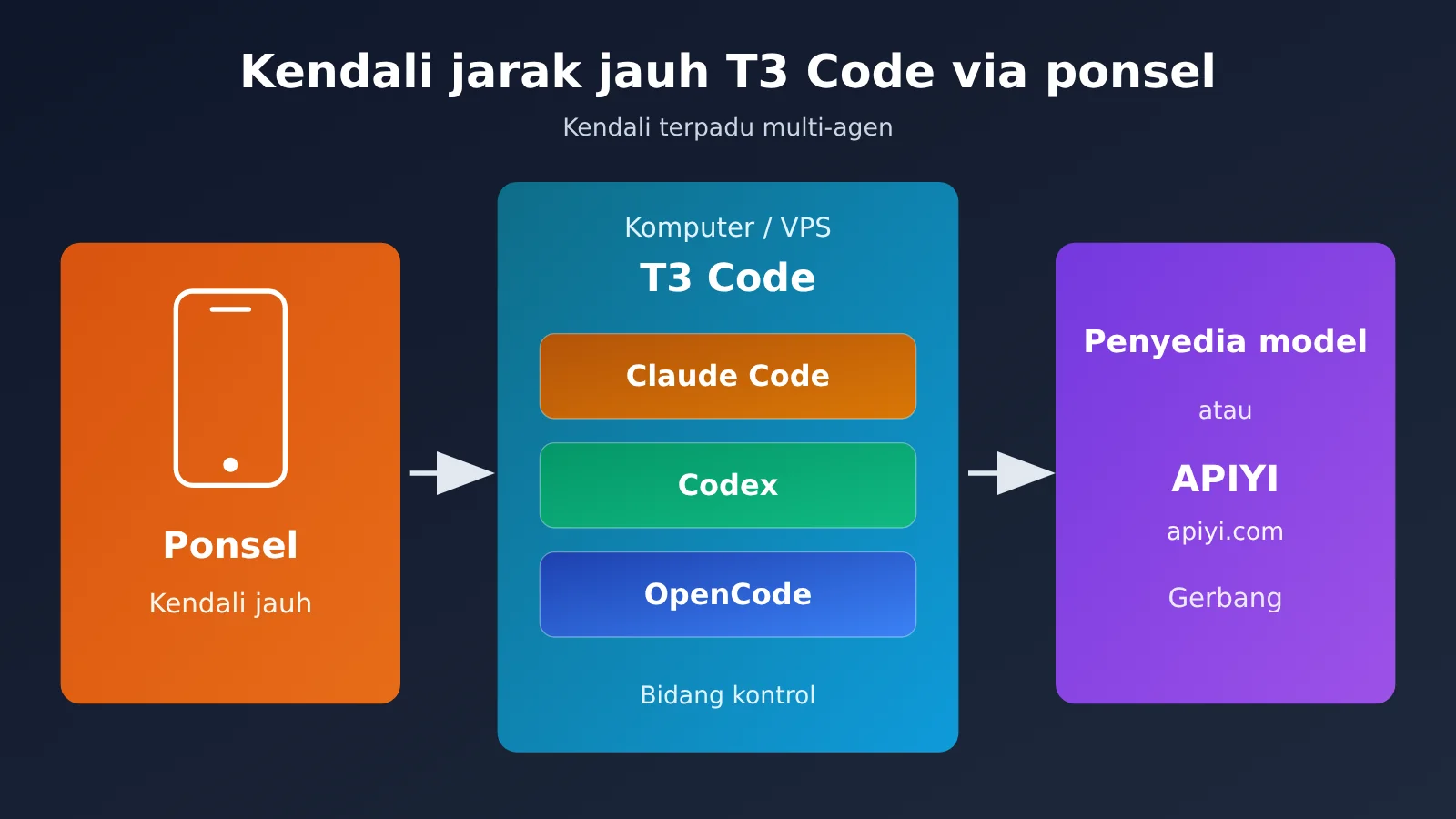
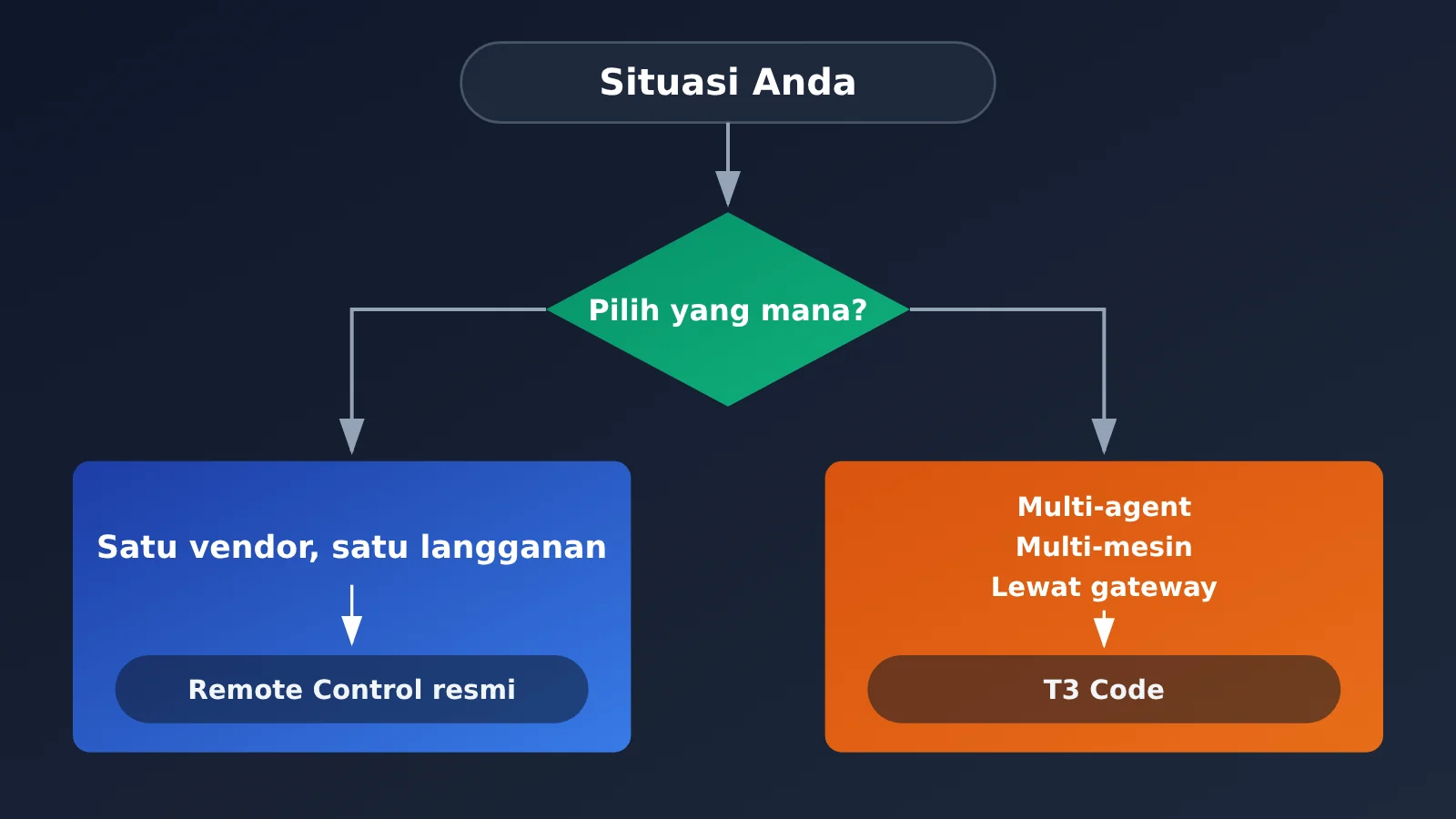
Kesimpulannya: T3 Code bukan coding agent baru. Fungsinya adalah menyatukan beberapa agent yang sudah kamu gunakan dalam satu kendali jarak jauh. Kalau kamu hanya memakai satu agent dan sudah berlangganan Claude Pro atau Max, Remote Control resmi lebih praktis. Kamu tidak perlu memasang lapisan tambahan ini.
Secara resmi, T3 Code diposisikan sebagai agent harness control surface, yaitu antarmuka kendali untuk lingkungan yang menjalankan agent. T3 Code tidak menjalankan model sendiri. Sebaliknya, ia memanggil Claude Code, Codex, OpenCode, Cursor, Grok Build, Google Antigravity, dan alat lain yang sudah login di komputermu, lalu menggunakan harness masing-masing.
| Poin utama | Penjelasan | Artinya untukmu |
|---|---|---|
| Hanya antarmuka kendali | Menjalankan CLI lokal yang sudah login | Biaya penggunaan model tetap dibayarkan ke penyedia masing-masing |
| Multiperangkat | iOS, Android, web, dan desktop | Ponsel bisa menjadi kendali jarak jauh |
| Gratis dan open source | Berlisensi MIT, resmi dinyatakan gratis | Kalau kurang cocok, kamu bisa membuat fork |
| Masih sangat awal | Versi resmi saat ini adalah v0.1.3 | Bersiaplah menemui bug |
Ada tiga batasan yang perlu dipahami sebelum menggunakan T3 Code:
- Tidak menyediakan model maupun kuota, dan tidak mendukung model lokal. Tim resminya berpendapat bahwa model yang bisa dijalankan secara lokal belum mampu menangani pekerjaan rekayasa perangkat lunak yang serius. Jika komputer mati atau CLI belum login, aplikasi di ponsel tidak bisa melakukan apa pun.
- Proyek ini masih sangat awal. Tim resminya menyatakan, “We are very very early in this project. Expect bugs.” Saat ini, kontribusi dari luar umumnya belum diterima. Perbaikan kecil bisa dipertimbangkan, tetapi fitur besar tidak diterima.
- Izin default untuk thread baru adalah Full access. Artinya, semua persetujuan dinonaktifkan. Saat menggunakannya dari jarak jauh, pastikan untuk mengubah pengaturan default ini terlebih dahulu.
Mulai Cepat T3 Code: 8 Langkah
Setiap langkah menjelaskan apakah perlu dilakukan di komputer atau ponsel, beserta kriteria keberhasilannya. Pastikan kriteria terpenuhi sebelum melanjutkan agar tidak perlu mengulang banyak hal.
Langkah 1 (komputer): Instal CLI dan login
Setiap CLI memiliki proses login sendiri. Lakukan langkah berikut sesuai kebutuhan:
- Claude Code: Setelah instalasi, jalankan
claude auth login. - Codex: Jalankan
codex login. Anda juga bisa menunggu hingga proses panduan T3 Code untuk memberikan otorisasi langsung menggunakan paket ChatGPT. - OpenCode: Gunakan versi
1.14.19atau lebih baru. Jika menggunakan versi 2.x, gunakan2.0.18atau lebih baru, dengan nama paket@opencode/cli.
Kriteria keberhasilan: Jalankan CLI tersebut langsung di terminal dan pastikan Anda bisa menyelesaikan satu putaran percakapan dengan normal.
Langkah 2 (komputer): Instal T3 Code
Pilih salah satu, versi baris perintah atau aplikasi desktop:
- Baris perintah macOS / Linux:
curl -fsSL https://t3.codes/install.sh | sh. Program akan terinstal di~/.local/bin. - Windows PowerShell:
irm https://t3.codes/install.ps1 | iex. - Hanya ingin mencoba tanpa instalasi:
npx t3@latest. Node.js harus sudah terinstal di komputer. - Aplikasi desktop:
winget install T3Tools.T3Codeataubrew install --cask t3-code.
Pemeriksaan: Perintah t3 dikenali di terminal, atau aplikasi desktop dapat dibuka. Perhatikan bahwa versi baris perintah t3 tidak tersedia untuk Mac Intel, jadi gunakan aplikasi desktop.
Langkah 3 (komputer): Jalankan layanan T3 Code
- Jalankan
t3: memulai layanan dan membuka halaman web lokal. - Jalankan
t3 serve: hanya memulai layanan tanpa membuka halaman web. - Jalankan
t3 service install: menjalankan layanan di latar belakang pada macOS / Linux. Opsi ini direkomendasikan jika kamu perlu mengaksesnya dari jarak jauh dalam jangka panjang.
Pemeriksaan: Provider yang terdeteksi terlihat di halaman web lokal. Jika ada CLI yang tidak muncul, kembali ke langkah 1 dan periksa apakah kamu sudah login.
🚀 Mulai cepat: Jika belum punya langganan, kamu bisa mendapatkan kuota uji coba gratis di APIYI apiyi.com. Bagian selanjutnya menjelaskan cara lengkap menghubungkan instans Claude ke gateway, sehingga kamu bisa mencoba seluruh alur tanpa langganan.
Langkah 4 (komputer): Pilih jalur akses jarak jauh T3 Code
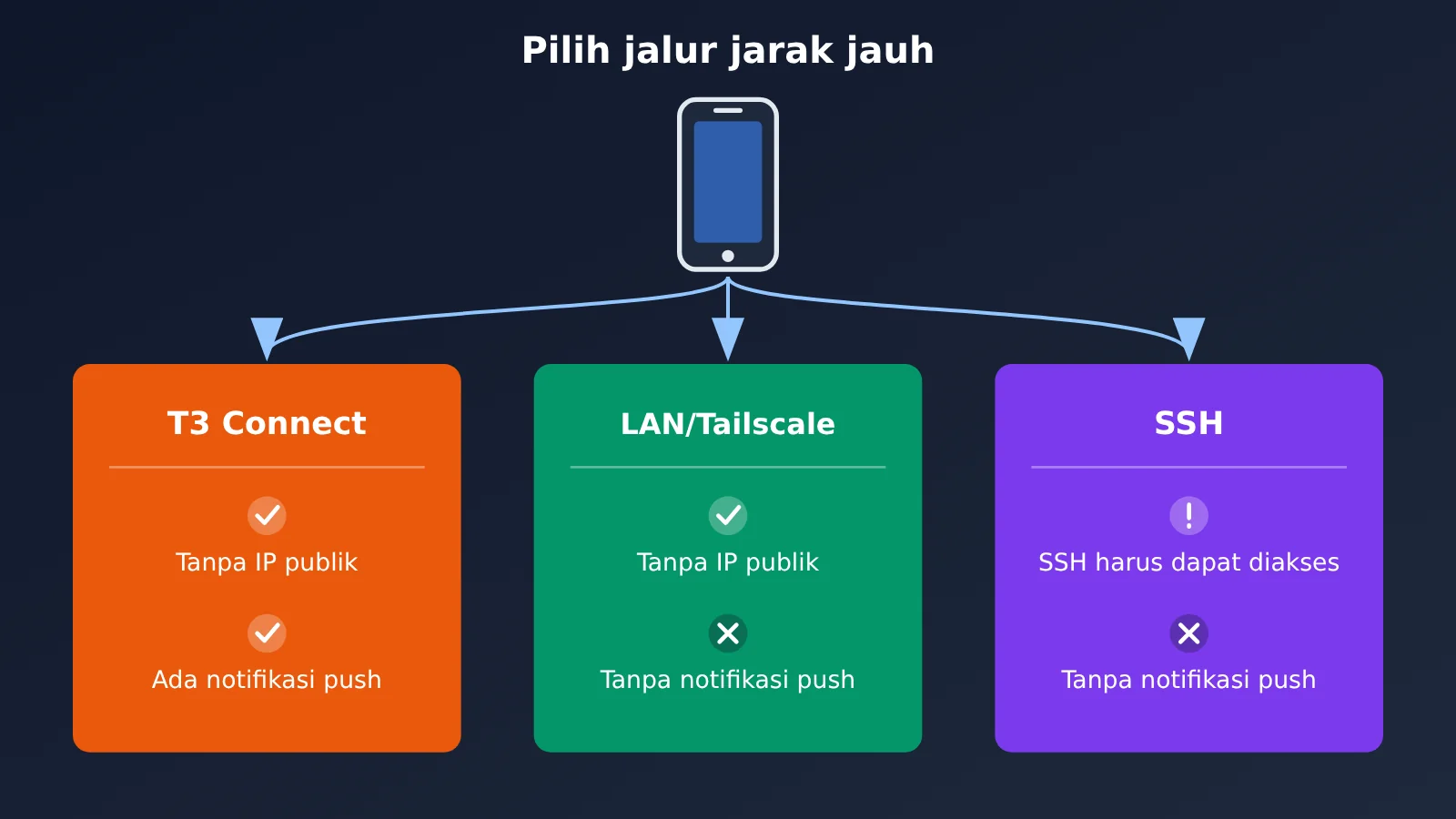
Langkah ini menentukan cara ponsel terhubung ke komputer dan apakah ponsel bisa menerima notifikasi push.
| Jalur | Cocok untuk siapa | Perlu akses publik? | Ponsel bisa menerima notifikasi push? |
|---|---|---|---|
| T3 Connect | Kebanyakan pengguna, paling praktis | Tidak | Bisa, notifikasi push hanya tersedia lewat jalur ini |
| Koneksi langsung LAN / Tailscale | Penggunaan di rumah atau dalam jaringan privat yang sama | Tidak | Tidak |
| SSH yang dikelola aplikasi desktop | Server jarak jauh berupa Linux atau Mac Apple Silicon | SSH harus bisa diakses | Tidak |
Berikut cara mengaktifkan masing-masing jalur:
- T3 Connect (aplikasi desktop): Masuk melalui Settings → Connections, lalu aktifkan untuk lingkungan saat ini.
- T3 Connect (baris perintah): Jalankan
t3 connect. Masuk saja tanpa menjalankan layanan tidak cukup; komputer tidak akan bisa dihubungkan jika layanannya tidak aktif. - Koneksi langsung LAN (baris perintah): Jalankan
t3 serve --host <private-ip>. Jika layanan sudah berjalan, gunakant3 pairuntuk membuat tautan pemasangan baru. - Tailscale: Jalankan
t3 serve --tailscale-serveataut3 pair --tailscale. - SSH: Di Settings → Environments → Add environment → SSH, masukkan
[email protected].
Hal yang perlu diwaspadai: Alamat loopback lokal 127.0.0.1 hanya bisa diakses oleh perangkat itu sendiri. Ponsel tidak akan bisa terhubung menggunakan tautan yang dibuat dengan alamat tersebut.
Pemeriksaan: Pastikan kamu sudah memiliki tautan pemasangan atau kode QR yang bisa diakses melalui jaringan ponsel, atau T3 Connect sudah menampilkan komputer tersebut sebagai online.
Langkah 5 (ponsel): Pasangkan T3 Code
Cari 「T3 Code – Remote Claude & more」 di App Store, atau instal T3 Code dari Google Play. Jika menggunakan T3 Connect, masuk dengan akun yang sama di ponsel, lalu pilih mesin. Jika menggunakan koneksi langsung, pindai kode QR atau tempel tautan pemasangan ke Add environment.
Hal yang perlu diwaspadai kedua: Tautan pemasangan dan kode otorisasi setara dengan kata sandi. Jangan bagikan tangkapan layarnya atau tempelkan ke log maupun laporan bug. Jika diduga sudah bocor, lakukan langkah berikut:
- Jalankan
t3 auth session listuntuk melihat sesi saat ini. - Jalankan
t3 auth session revoke <id>untuk mencabut sesi yang mencurigakan. - Jika menggunakan aplikasi desktop, Anda juga bisa mencabut sesi dan tautan yang belum digunakan di Settings → Sharing & access.
Pemeriksaan: Mesin ini terlihat di ponsel dan Anda bisa menjelajahi file proyek.
Langkah 6 (ponsel): Buat thread baru, pilih Supervised terlebih dahulu
Saat membuat thread baru, mode izin secara default menampilkan Full access. Ubah secara manual ke Supervised; jangan lewati langkah ini saat pertama kali menggunakan aplikasi. Perbedaan setiap tingkat izin dijelaskan di bagian berikutnya.
Pemeriksaan: Izin yang ditampilkan di bagian atas thread adalah Supervised.
Langkah 7 (ponsel): Setujui perintah
Pilih repositori yang boleh dibuang, lalu mulai tugas uji coba: buat file teks baru, kemudian jalankan perintah yang hanya membaca data. Untuk menerima notifikasi persetujuan, ada tiga syarat: masuk ke T3 Connect, hubungkan lingkungan, dan aktifkan Device Notifications di Settings → Notifications.
Verifikasi: Ponsel menerima permintaan persetujuan. Setelah menyetujuinya, Anda bisa melihat hasil eksekusi dan diff yang terkait. Jika ada tindakan yang tidak ingin dijalankan, Anda bisa langsung menolaknya lewat percakapan dan menjelaskan alasannya. Claude mendukung cara ini.
Langkah 8 (komputer): Periksa diff di komputer
Kembali ke komputer, lalu jalankan git status dan git diff di repositori tersebut. Pastikan perubahannya sesuai dengan yang terlihat di ponsel.
Verifikasi: File baru sudah ada dan tidak ada perubahan di luar rencana. Jika semua sesuai, berarti seluruh alur sudah berhasil diuji.
Penjelasan mode izin T3 Code
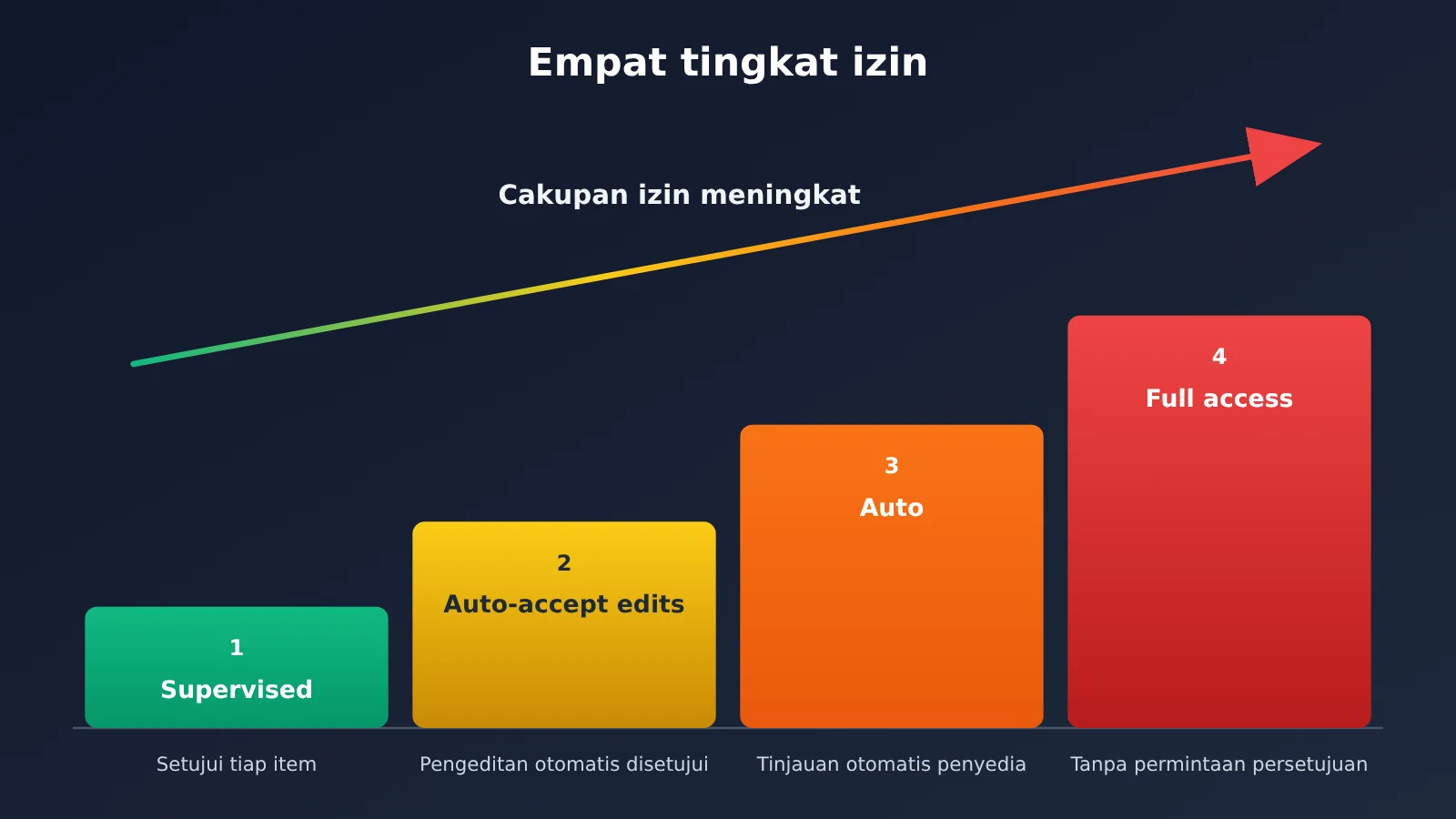
Bagian ini paling penting untuk dipahami dalam seluruh tutorial. Saat bekerja dari jarak jauh, kamu tidak berada di depan komputer, sehingga tingkat izin menentukan seberapa jauh agent bisa bekerja.
| Mode | Cakupan izin | Saran untuk penggunaan jarak jauh |
|---|---|---|
| Supervised | Setiap perintah dan perubahan file memerlukan persetujuan | Wajib dipilih saat pertama kali menggunakan |
| Auto-accept edits | Pengeditan file disetujui otomatis, tetapi operasi lain mungkin masih memerlukan persetujuan | Bisa digunakan setelah memahami alurnya |
| Auto | Operasi rutin disetujui melalui pemeriksaan otomatis bawaan provider | Bergantung pada provider |
| Full access | Perintah dan pengeditan berjalan tanpa permintaan persetujuan | Pengaturan awal untuk thread baru; gunakan dengan hati-hati dari jarak jauh |
Nilai default dapat diubah melalui Settings → Threads → New threads → Permissions. Pengaturan di tingkat proyek dapat menggantikan nilai default lingkungan. Thread yang sudah ada, serta thread yang modenya pernah kamu pilih di draf, akan mempertahankan pengaturan izinnya masing-masing.
Perilakunya berbeda untuk setiap provider:
- OpenCode dan Antigravity tidak memiliki kemampuan pemeriksaan otomatis yang setara, sehingga mode Auto akan kembali meminta persetujuan untuk setiap tindakan. Pada OpenCode, aturan Auto sama persis dengan Supervised.
- Claude masih bisa meminta persetujuan meskipun berada dalam mode Full access jika pengaturannya sendiri menonaktifkan izin bypass.
- Grok tidak memiliki mode Auto-accept edits.
Saran praktis: Saat pertama kali menggunakan, ubah dulu nilai default menjadi Supervised. Lalu, ikuti langkah 7 untuk menjalankan tugas uji coba: “buat file teks baru + jalankan satu perintah yang hanya membaca”. Setelah memastikan ponsel bisa menerima permintaan persetujuan, diff, dan hasil eksekusi, barulah pertimbangkan untuk melonggarkan izin.
Jebakan kuota saat menjalankan Claude di T3 Code
T3 Code menggunakan Agent SDK dari Anthropic untuk menjalankan Claude. Pada 25 Oktober 2026, penulis mengonfirmasi bahwa ini adalah bug di sisi Anthropic: semua penggunaan melalui Agent SDK menghabiskan kuota 5 jam lebih cepat dibandingkan penggunaan langsung melalui Claude Code, tetapi tidak memengaruhi kuota mingguan. Masalah ini sudah dilaporkan ke Anthropic, tetapi perbaikannya belum dikonfirmasi.
Masalah ini bukan tanggung jawab T3 Code, tetapi biayanya tetap ditanggung pengguna. Jika kamu hanya mengandalkan langganan dan setiap hari memakai T3 Code untuk menjalankan Claude, pertimbangkan hal ini dalam perhitungan biaya.
Menghubungkan T3 Code ke gateway APIYI: alternatif tanpa langganan
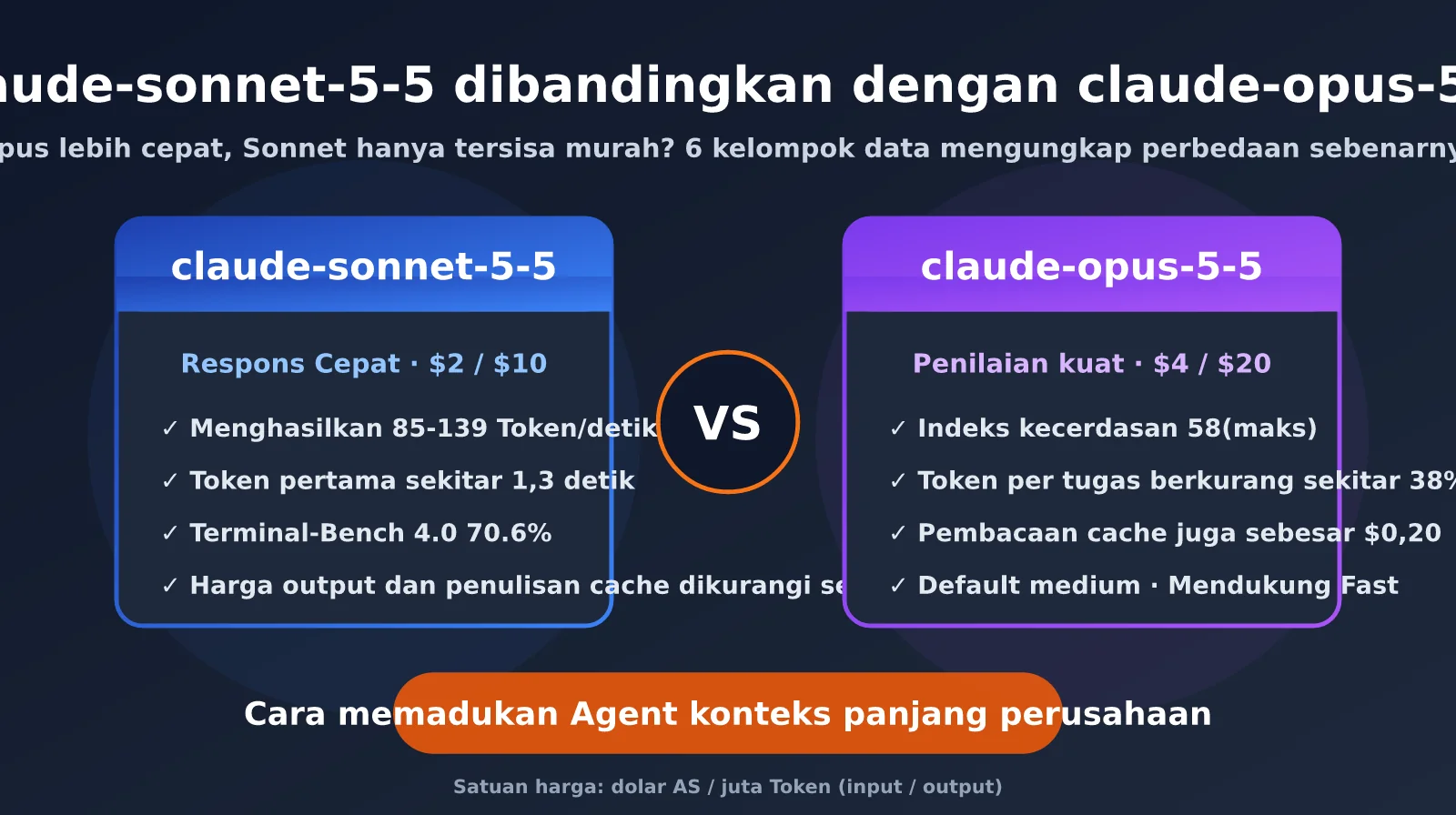
Jika kamu tidak punya langganan Claude, atau tidak ingin Agent SDK memakai kuota 5 jam dari langganan, kamu bisa mengonfigurasi instans Claude terpisah di T3 Code melalui gateway APIYI apiyi.com dengan pembayaran sesuai pemakaian.
| Model | Input | Output | Pembacaan cache |
|---|---|---|---|
claude-opus-5-5 |
$4 | $20 | $0.2 |
claude-sonnet-5-5 |
$2 | $10 | $0.1 |
claude-haiku-5-5 |
$0.1 | $0.5 | $0.01 |
Harga di atas dalam dolar AS per juta token. Haiku menggunakan tarif bertingkat: jika input dalam satu permintaan melebihi 100K token, tarif inputnya menjadi $0.5/1M. Untuk model dan harga terbaru, lihat daftar model di platform APIYI apiyi.com.
Perlu diingat, tugas seperti menulis kode yang melibatkan konteks panjang dan eksplorasi mendalam bisa menghabiskan cukup banyak biaya dengan sistem bayar sesuai pemakaian. Jika pemakaianmu tinggi dan kamu bisa mengakses situs resmi secara langsung, langganan resmi biasanya lebih hemat secara keseluruhan. Jika akses jaringan terbatas atau kamu ingin membayar hanya sesuai pemakaian, API bisa menjadi pilihan yang lebih cocok.
Berikut langkah konfigurasinya:
- Buat direktori konfigurasi terpisah, misalnya
mkdir -p ~/.claude_apiyi. - Di Settings → Providers pada T3 Code, buat instans Claude baru dan arahkan
CLAUDE_CONFIG_DIRke direktori tersebut. - Di Environment variables untuk instans tersebut, atur
ANTHROPIC_BASE_URLmenjadihttps://api.apiyi.com. - Atur
ANTHROPIC_AUTH_TOKENdengan token yang kamu buat di konsol APIYI apiyi.com, lalu tandai sebagai sensitif. - Kosongkan
ANTHROPIC_API_KEYsecara eksplisit. - Jika direktori tersebut memiliki data login Anthropic yang tersimpan di cache, jalankan
/logoutsekali di direktori tersebut agar tidak terjadi konflik.
Cara ini sama dengan yang dijelaskan dalam bagian OpenRouter dan “rute lain” pada dokumentasi resmi T3 Code, dan merupakan konfigurasi yang didukung secara resmi.
Tips hemat: Grup ClaudeCode di APIYI apiyi.com memberikan diskon 5% secara default, yang juga bisa digabungkan dengan bonus dari promo isi ulang. Untuk penggunaan seperti Claude Code, disarankan memakai token dari grup ini.
Pemecahan masalah: Untuk format native Claude, Base URL harus berupa domain dasar https://api.apiyi.com. Jika kamu menambahkan /v1, alamat permintaan akan terbentuk menjadi /v1/v1/messages dan menghasilkan error 404.
Codex dan OpenCode juga bisa diarahkan ke gateway: untuk Codex, ubah ~/.codex/config.toml; untuk OpenCode, gunakan provider kustom. Keduanya menggunakan alamat kompatibel OpenAI https://api.apiyi.com/v1. Untuk konfigurasi lengkapnya, lihat halaman terkait di dokumentasi APIYI docs.apiyi.com.
T3 Code dibandingkan dengan solusi kendali ponsel resmi
Kedua penyedia sudah meluncurkan fitur kendali lewat ponsel. Sebelum memilih, ada beberapa batasan yang perlu dipahami.
| Solusi | Prasyarat | Batasan utama |
|---|---|---|
| Claude Code Remote Control | Langganan Pro / Max / Team / Enterprise | Tidak mendukung kunci API; tidak tersedia jika ANTHROPIC_BASE_URL mengarah ke gateway atau proksi |
| Codex on mobile | Menghubungkan Mac / Windows yang sudah ditautkan melalui aplikasi ChatGPT | Ketersediaan bergantung pada peluncuran bertahap dan pengaturan ruang kerja |
| T3 Code | CLI di komputer sudah dalam keadaan login | Proyek masih dalam tahap awal, sehingga izin dan jaringan perlu ditangani sendiri |
Kesimpulan: Solusi resmi cocok untuk pengguna yang memakai satu penyedia dan satu langganan. T3 Code lebih cocok untuk pengguna yang memakai agen dari beberapa penyedia, mengelola beberapa komputer, atau memang memanggil model melalui gateway.
Risiko dan pemblokiran akun menjadi tanggung jawab Anda
- T3 Code adalah alat sumber terbuka pihak ketiga yang tidak berafiliasi dengan penyedia model mana pun.
- Pengaturan bawaan Full access berarti agen dapat mengubah file dan menjalankan perintah bahkan saat Anda tidak berada di depan komputer.
- Mengarahkan T3 Code ke gateway pihak ketiga adalah pilihan pribadi. Ketentuan langganan masing-masing penyedia mengacu pada kebijakan resminya. Jika akun dibatasi atau diblokir karenanya, konsekuensinya menjadi tanggung jawab Anda.
- Jangan melakukan rotasi atau pergantian beberapa akun pada satu akun. FAQ resmi T3 Code menyatakan bahwa mereka tidak menyediakan fitur pergantian akun otomatis karena risiko pemblokiran.
- T3 Connect saat ini gratis, tetapi pihak resminya menambahkan keterangan “untuk saat ini”. Setiap akun dapat menghubungkan maksimal 3 komputer; ponsel dan browser tidak dihitung. Aturan ini bisa berubah di masa mendatang.
Pertanyaan Umum tentang T3 Code
Q1: Bisakah bekerja hanya dengan ponsel tanpa menyalakan komputer?
Tidak bisa. Seperti kata tim resminya, “The phone is a remote.” Semua tugas dijalankan di komputer, jadi komputer harus tetap menyala, CLI tetap login, dan jaringan tetap terhubung. Jika perlu online 24 jam, Anda bisa menjalankan T3 Code di VPS.
Q2: Bisakah menggunakan T3 Code tanpa berlangganan?
Bisa. Ikuti cara di atas untuk membuat instance Claude terpisah dan menghubungkannya ke gateway. Setelah mendaftar melalui APIYI di apiyi.com, Anda bisa mendapatkan kuota uji coba gratis untuk memastikan seluruh alur berfungsi sebelum memutuskan apakah akan menggunakannya dalam jangka panjang.
Q3: Bisakah ponsel menerima notifikasi push?
Notifikasi push hanya tersedia melalui T3 Connect. Koneksi langsung dan Tailscale tidak mengirimkannya. Android memerlukan versi 7.0 atau lebih baru serta layanan Google Play. Jika aplikasi dihentikan paksa melalui sistem, notifikasi push akan terhenti sampai aplikasi dibuka kembali.
Q4: Mengapa kuota Claude berkurang sangat cepat?
Ini adalah bug di sisi Agent SDK yang mempercepat pemakaian kuota 5 jam, tetapi tidak memengaruhi kuota mingguan. Pengembang sudah melaporkannya ke Anthropic, tetapi perbaikannya belum dikonfirmasi.
Q5: Apa saja persyaratan versi OpenCode?
Untuk 1.x, diperlukan versi `1.14.19` atau lebih baru. Untuk 2.x, diperlukan versi di atas `2.0.18`. Jangan memasang 1.x dan 2.x secara bersamaan di satu perangkat. Selain itu, tombol pembaruan T3 Code tidak akan meningkatkan versi 1.x ke 2.x.
Q6: Bisakah digunakan di Windows?
Bisa. Di Settings → Sharing & access, pilih distribusi WSL untuk menjalankan agent. CLI dari setiap provider juga harus dipasang di distribusi tersebut. Perlu diketahui juga, Intel Mac tidak memiliki versi baris perintah `t3`, jadi hanya bisa menggunakan aplikasi desktop.
Q7: Apa yang harus dilakukan jika tautan pemasangan perangkat bocor?
Segera jalankan `t3 auth session list` untuk memeriksa sesi, lalu gunakan `t3 auth session revoke
Poin Penting T3 Code
- Fungsi: T3 Code adalah pengendali untuk beberapa agent dan tidak menyediakan model sendiri.
- Koneksi jarak jauh: Hanya T3 Connect yang dapat menerima notifikasi push;
127.0.0.1tidak bisa diakses dari ponsel. - Izin: Thread baru menggunakan Full access secara default. Sebelum mulai, ubah ke Supervised.
- Kuota: Penggunaan Agent SDK akan menghabiskan kuota Claude per 5 jam lebih cepat.
- Gateway: Untuk Base URL format native Claude, isi hanya domain utama tanpa menambahkan
/v1. - Pilihan: Pengguna dengan satu langganan bisa memakai solusi resmi; pengguna dengan banyak agent dan mesin bisa memakai T3 Code.
Kesimpulan
Tantangan menggunakan T3 Code bukanlah instalasinya, melainkan tiga hal: memilih metode koneksi jarak jauh yang tepat, membatasi izin sejak awal, dan menghitung biaya kuota. Ikuti 8 langkah menggunakan repositori yang aman untuk dibuang: setujui perintah dari ponsel, lalu periksa diff di komputer. Setelah alurnya berjalan, baru gunakan secara bertahap untuk proyek nyata.
Jika belum berlangganan atau ingin memisahkan penggunaan Claude dari kuota langganan, Anda bisa mengonfigurasi instance Claude secara terpisah melalui APIYI apiyi.com. Biayanya dihitung berdasarkan pemakaian dan bisa dikombinasikan dengan diskon grup ClaudeCode.
Penulis: Tim Teknis APIYI
Diskusi teknis: Hubungi kami melalui halaman utama situs APIYI. Detail konfigurasi selengkapnya tersedia di pusat dokumentasi.