Saat melihat animasi GIF yang apik di situs resmi Google Flow, banyak orang bertanya-tanya: apakah ini fitur untuk mengunggah GIF atau membuat GIF? Jawabannya adalah—Google Flow menyediakan fitur unduhan ekspor video ke GIF, yang memungkinkan Anda mengubah video AI buatan Veo 3.1 menjadi format gambar bergerak yang mudah dibagikan hanya dengan satu klik.
Nilai Inti: Setelah membaca artikel ini, Anda akan memahami sepenuhnya mekanisme ekspor GIF di Google Flow, menguasai strategi pemilihan tiga format unduhan (GIF 270p, video asli 720p, dan video peningkatan 1080p), serta mempelajari cara memanfaatkan fitur ini secara efisien untuk membuat gambar bergerak untuk media sosial.
Analisis Inti Fitur GIF Google Flow
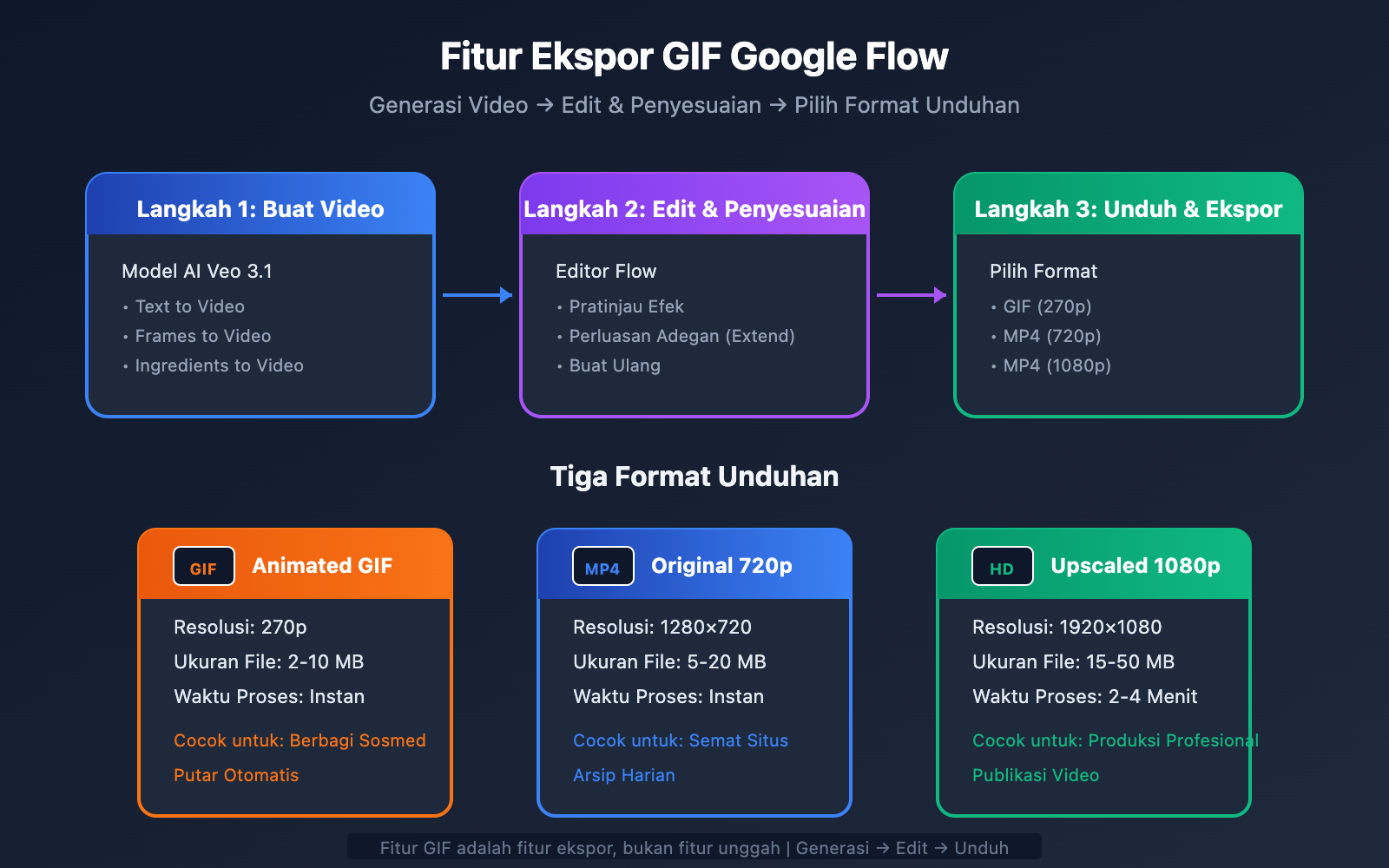
Pertama, mari luruskan kesalahpahaman umum: GIF yang dipamerkan di situs resmi Google Flow bukanlah fitur unggah, melainkan fitur ekspor/unduh. Alur kerja Flow adalah:
- Gunakan Veo 3.1 untuk menghasilkan video AI
- Sesuaikan dan optimalkan di editor
- Pilih format GIF saat mengunduh untuk mengekspornya
| Tipe Fitur | Penjelasan | Status Dukungan |
|---|---|---|
| Unggah GIF | Mengunggah GIF lokal ke Flow | ❌ Tidak didukung |
| Ekspor GIF | Mengunduh video yang dihasilkan sebagai GIF | ✅ Didukung |
| GIF ke Video | Mengonversi GIF ke format video | ❌ Tidak didukung |
| Video ke GIF | Mengekspor video menjadi GIF animasi | ✅ Fitur Inti |
Tiga Format Ekspor GIF Google Flow
Setelah kamu selesai membuat video di Google Flow, klik tombol unduh dan kamu akan melihat tiga opsi:
| Opsi Format | Resolusi | Tipe File | Skenario Penggunaan |
|---|---|---|---|
| Animated GIF | 270p | .gif | Berbagi di media sosial, pratinjau |
| Original Size | 720p | .mp4 | Penggunaan umum, sematan web |
| Upscaled | 1080p | .mp4 | Kebutuhan HD, produksi profesional |
🎯 Saran Teknis: Jika kamu perlu menghasilkan video AI dalam jumlah banyak dan mengekspor GIF secara massal, kamu bisa menggunakan APIYI apiyi.com untuk memanggil API Veo 3.1 guna mewujudkan alur kerja otomatis, lalu dipadukan dengan alat lokal untuk konversi format.
Detail Fitur Ekspor GIF Google Flow
Kenapa GIF cuma 270p?
Banyak pengguna bingung: kenapa ekspor GIF cuma 270p, bukan resolusi yang lebih tinggi? Ini karena karakteristik teknis dari format GIF itu sendiri:
| Faktor Teknis | Penjelasan |
|---|---|
| Ukuran File | GIF tidak mendukung kompresi efisien, resolusi tinggi bakal bikin ukuran file kegedean |
| Batasan Warna | GIF cuma mendukung maksimal 256 warna, jadi resolusi tinggi nggak terlalu ngaruh |
| Kecepatan Loading | 270p lebih cepat dimuat di halaman web dan media sosial |
| Kompatibilitas | GIF resolusi rendah punya kompatibilitas lebih baik di berbagai platform |
| Skenario Penggunaan | GIF utamanya buat pratinjau dan berbagi cepat, bukan untuk tontonan HD |
Parameter Teknis Ekspor GIF
Berdasarkan performa nyata Google Flow, ekspor GIF memiliki spesifikasi teknis berikut:
| Parameter | Nilai | Penjelasan |
|---|---|---|
| Resolusi | 270p (480×270) | Resolusi tetap |
| Frame Rate | Sekitar 15-24 fps | Disesuaikan otomatis berdasarkan video asli |
| Batasan Durasi | Sama dengan video asli | Paling lama sekitar 8 detik |
| Ukuran File | Biasanya 2-10 MB | Tergantung kompleksitas konten |
| Kedalaman Warna | 256 Warna | Batasan format GIF |
| Pemutaran Loop | Didukung | Loop tak terbatas otomatis |
Panduan Operasi Ekspor GIF Google Flow
Langkah 1: Selesaikan Pembuatan Video
Di Google Flow, Anda dapat membuat video melalui cara-cara berikut:
Teks ke Video (Text to Video):
Contoh petunjuk: Seekor kucing oranye sedang menguap di bawah sinar matahari,
bulunya tertiup angin sepoi-sepoi, kualitas gambar sinematik
Gambar ke Video (Frames to Video):
- Unggah gambar bingkai awal dan/atau bingkai akhir
- Sistem secara otomatis menghasilkan animasi transisi di antaranya
Bahan ke Video (Ingredients to Video):
- Unggah hingga 3 gambar referensi
- Tentukan subjek, latar belakang, dan gaya secara terpisah
- Veo 3.1 akan mensintesis video lengkap secara otomatis
Langkah 2: Pratinjau dan Penyesuaian
Setelah video dibuat, di editor Flow:
- Pratinjau Hasil: Klik putar untuk melihat hasil pembuatan
- Perluas Adegan: Jika butuh video yang lebih panjang, gunakan fitur Extend
- Sesuaikan Parameter: Anda dapat membuat ulang atau menyempurnakan petunjuk
- Konfirmasi Kepuasan: Setelah siap, masuk ke tahap pengunduhan
Langkah 3: Pilih Format GIF untuk Diunduh
Ini adalah langkah kunci untuk mengekspor GIF:
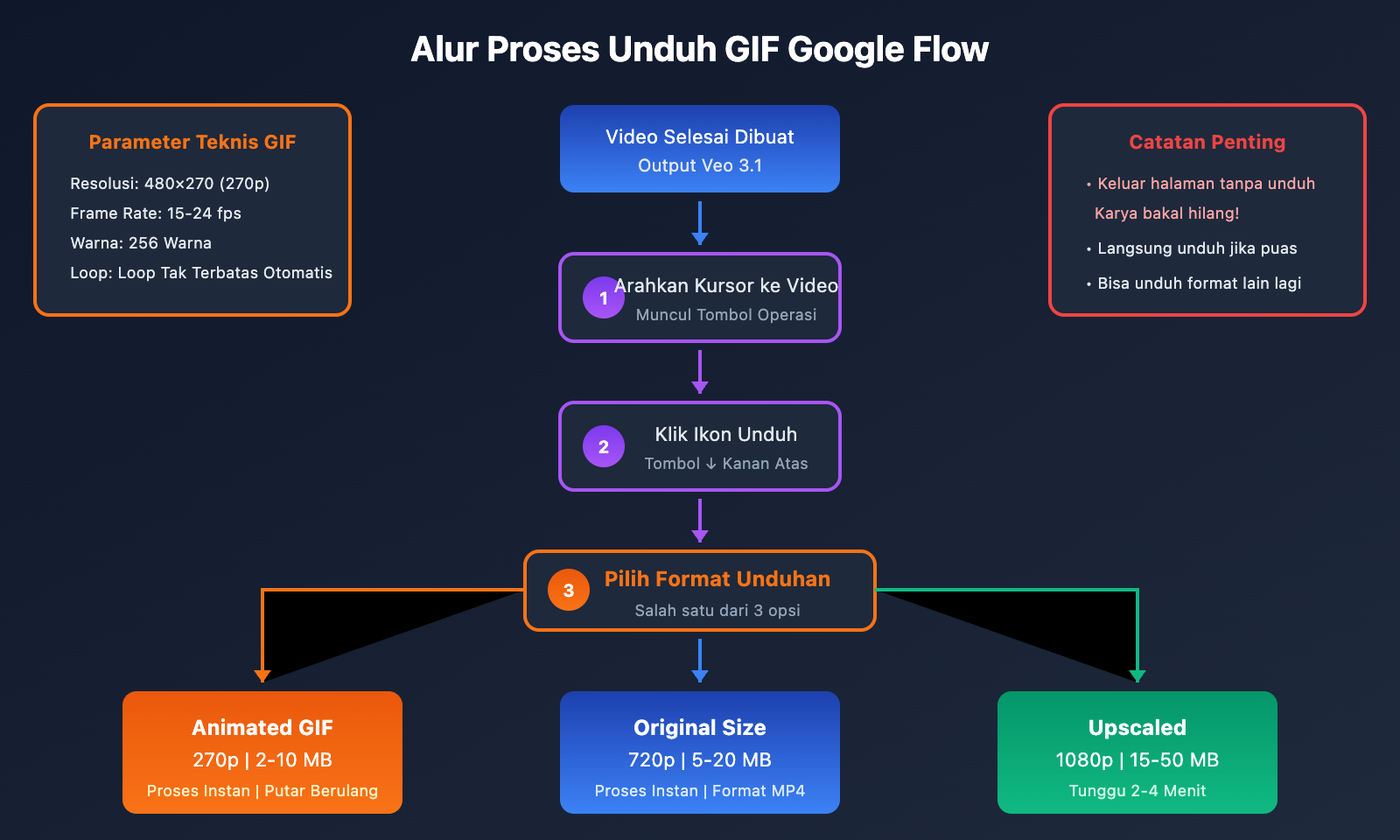
- Arahkan Kursor ke Video: Gerakkan mouse ke atas video
- Klik Ikon Unduh: Temukan tombol unduh di pojok kanan atas video
- Pilih Format: Dari tiga opsi yang tersedia, pilih "Animated GIF (270p)"
- Tunggu Pemrosesan: Sistem akan mengonversi format secara otomatis
- Simpan File: Klik Download lagi untuk menyimpannya ke perangkat lokal
🚀 Mulai Cepat: Jika Anda adalah pengembang yang ingin mengotomatiskan pembuatan video dan konversi format melalui API, kami merekomendasikan platform APIYI apiyi.com yang mendukung pemanggilan terpadu untuk berbagai model pembuatan video seperti Veo 3.1.
Catatan Penting: Unduh Tepat Waktu
Perhatian: Jika Anda meninggalkan halaman Scenebuilder Flow tanpa mengunduh, karya Anda akan hilang! Sistem tidak menyimpan video yang dihasilkan secara otomatis, jadi pastikan untuk segera mengunduhnya setelah Anda merasa puas.
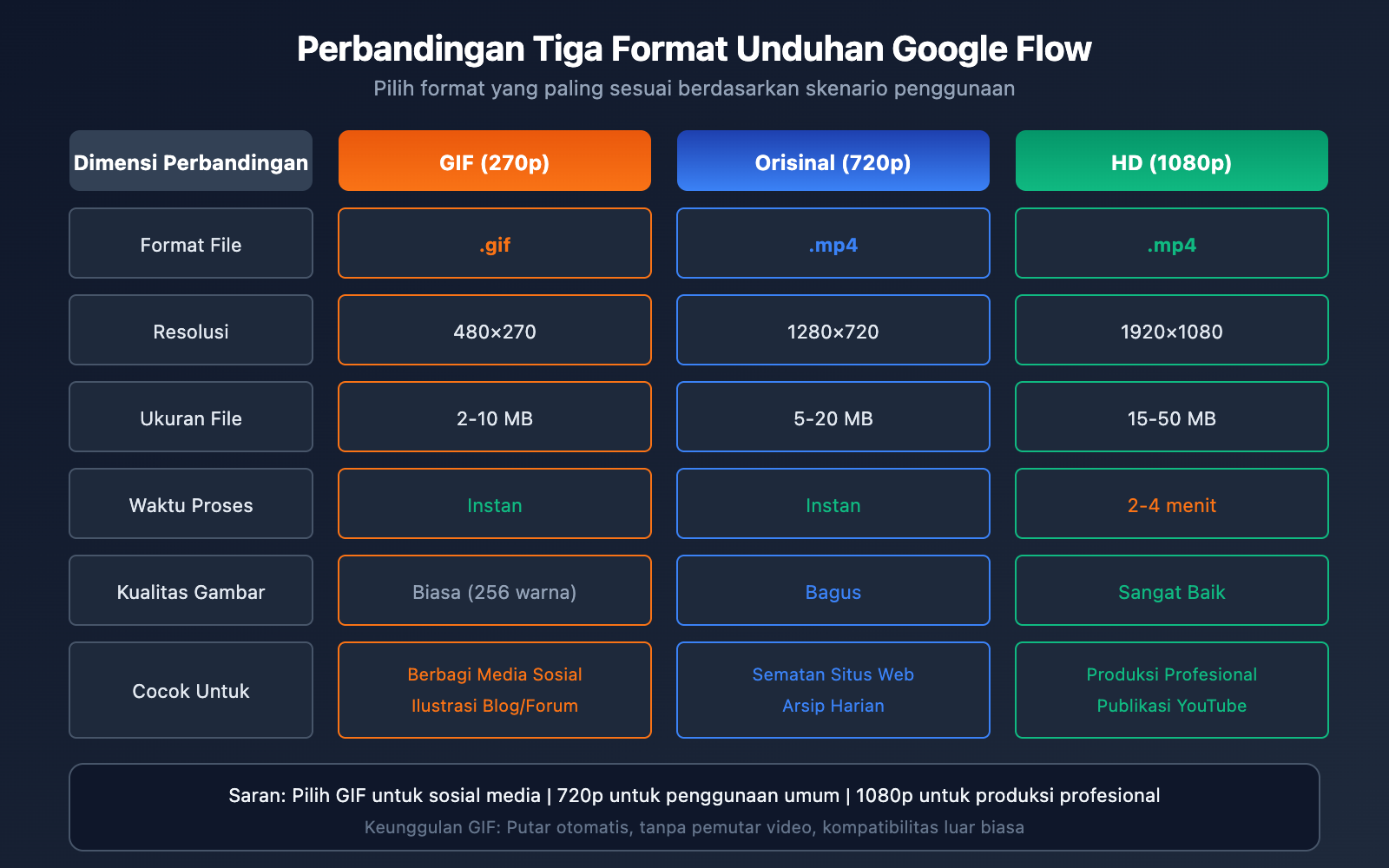
Perbandingan Tiga Format Unduhan Google Flow
Panduan Pengambilan Keputusan Pemilihan Format
Format yang berbeda cocok untuk skenario penggunaan yang berbeda pula. Berikut adalah perbandingan detailnya:
| Dimensi Perbandingan | GIF (270p) | Orisinal (720p) | Ditingkatkan (1080p) |
|---|---|---|---|
| Format File | .gif | .mp4 | .mp4 |
| Resolusi | 480×270 | 1280×720 | 1920×1080 |
| Ukuran File | 2-10 MB | 5-20 MB | 15-50 MB |
| Waktu Pemrosesan | Instan | Instan | 2-4 menit |
| Kualitas Gambar | Biasa saja | Baik | Sangat Baik |
| Kompatibilitas | Luar Biasa | Sangat Baik | Sangat Baik |
| Platform yang Cocok | Media sosial, forum | Situs web, presentasi | Produksi profesional |
Skenario Penggunaan Terbaik untuk Masing-masing Format
Skenario Memilih GIF (270p):
- Berbagi di platform sosial seperti WhatsApp, Instagram, atau Twitter
- Gambar ilustrasi untuk postingan forum dan artikel blog
- Pratinjau cepat di aplikasi pesan instan
- Tampilan dinamis dalam email
- Skenario yang memerlukan pemutaran berulang secara otomatis (looping)
Skenario Memilih Orisinal 720p:
- Sematan video untuk situs web dan blog
- Demonstrasi produk dan video tutorial
- Penggunaan sehari-hari dan pengarsipan
- Memiliki standar kualitas gambar tertentu namun tidak mengejar kesempurnaan ekstrem
Skenario Memilih Ditingkatkan 1080p:
- Bahan untuk produksi video profesional
- Publikasi di platform video seperti YouTube
- Tampilan dan presentasi HD
- Kebutuhan penyuntingan dan penggabungan (compositing) pascaproduksi
Skenario Aplikasi Praktis Google Flow GIF
Pembuatan Konten Media Sosial
GIF adalah salah satu format paling populer di media sosial. GIF yang dihasilkan oleh Google Flow dapat digunakan untuk:
| Platform | Penggunaan yang Disarankan | Catatan |
|---|---|---|
| Twitter/X | Gambar pelengkap tweet, GIF balasan | Batasan file 15MB |
| Stiker chat, Momen | Disarankan kompresi sebelum digunakan | |
| Gambar pelengkap postingan, kolom komentar | Mendukung unggah langsung | |
| Discord | Emoji server, chat | Tanpa batasan bagi pengguna Nitro |
| Slack | Chat grup kerja, umpan balik | Versi perusahaan mendukung file lebih besar |
Presentasi Produk dan Pemasaran
GIF buatan AI sangat cocok untuk:
- Pratinjau produk animasi: Menampilkan efek dinamis dari sebuah produk.
- Demo fitur: Menampilkan fungsi inti dari perangkat lunak atau layanan secara singkat.
- Materi iklan: Gambar iklan dinamis yang menarik perhatian.
- Pemasaran email: Meningkatkan open rate dan click-through rate email.
Ekspresi Kreatif dan Seni
Memanfaatkan kemampuan pembuatan konten yang kuat dari Veo 3.1:
- Kreasi seni AI: Menghasilkan karya seni dinamis yang unik.
- Visualisasi konsep: Mengubah konsep abstrak menjadi gambar dinamis.
- Bercerita (Storytelling): Menceritakan kisah mikro dengan GIF pendek.
- Ekspresi emosi: Membuat stiker ekspresi (emoji) yang dipersonalisasi.
💡 Saran: Bagi pengguna yang perlu menghasilkan GIF kreatif dalam jumlah besar, Anda dapat memanggil API Veo 3.1 melalui APIYI apiyi.com dan menggabungkannya dengan skrip otomatisasi untuk produksi skala besar.
Google Flow vs Solusi Pembuatan GIF Lainnya
Terdapat berbagai solusi pembuatan GIF di pasar. Berikut adalah perbandingan antara Google Flow dengan solusi lainnya:
| Solusi | Tipe | Keunggulan | Kekurangan |
|---|---|---|---|
| Google Flow | Generasi AI + Ekspor | Membuat GIF langsung dari teks, kreativitas tanpa batas | Memerlukan langganan, resolusi 270p |
| Photoshop | Perangkat lunak profesional | Kontrol presisi, kualitas tinggi | Kurva belajar curam, memerlukan materi mentah |
| GIPHY | Alat online | Gratis, mudah digunakan | Fitur terbatas, bergantung pada materi yang sudah ada |
| ScreenToGif | Perekaman layar | Gratis, praktis | Hanya bisa merekam, tidak bisa menghasilkan konten baru |
| FFmpeg | Alat baris perintah | Fleksibel dan kuat, pemrosesan massal | Ambang teknis tinggi |
| Runway | Generasi AI | Kualitas tinggi, multifungsi | Harga relatif mahal |
Keunggulan Unik Google Flow GIF
- Kreasi dari Nol: Tidak memerlukan materi apa pun, cukup deskripsi teks saja untuk menghasilkan gambar.
- Didukung AI: Veo 3.1 menjamin kualitas hasil generasi.
- Serba Ada (One-stop): Pembuatan, pengeditan, dan ekspor semuanya dalam satu platform.
- Siap Pakai: Langsung unduh setelah dihasilkan, tanpa perlu konversi tambahan.
FAQ GIF Google Flow
Q1: Apakah fitur GIF di Google Flow itu untuk unggah atau ekspor?
Fitur GIF di Google Flow adalah fitur ekspor, bukan fitur unggah.
Alur kerjanya adalah:
- Gunakan Veo 3.1 di Flow untuk membuat video AI.
- Klik unduh setelah selesai mengedit.
- Pilih format "Animated GIF (270p)" untuk mengekspor.
Anda tidak bisa mengunggah GIF ke Flow untuk diedit atau dikonversi. Format unggahan yang didukung oleh Flow adalah gambar statis (digunakan untuk fitur Frames to Video atau Ingredients to Video).
Q2: Mengapa ekspor GIF hanya 270p, bisakah resolusinya ditingkatkan?
270p adalah resolusi tetap untuk ekspor GIF di Google Flow saat ini dan tidak dapat disesuaikan secara langsung. Hal ini dikarenakan:
- Format GIF itu sendiri tidak cocok untuk resolusi tinggi (ukuran file akan menjadi sangat besar).
- GIF hanya mendukung 256 warna, sehingga keuntungan dari resolusi tinggi sangat terbatas.
- 270p sudah cukup untuk skenario berbagi di media sosial.
Solusi Alternatif:
- Unduh video MP4 dalam resolusi 720p/1080p.
- Gunakan alat seperti FFmpeg untuk mengonversinya sendiri ke GIF dengan resolusi lebih tinggi.
- Panggil API melalui APIYI apiyi.com untuk mendapatkan video asli, lalu proses secara lokal.
Q3: Bagaimana jika file GIF yang diekspor terlalu besar?
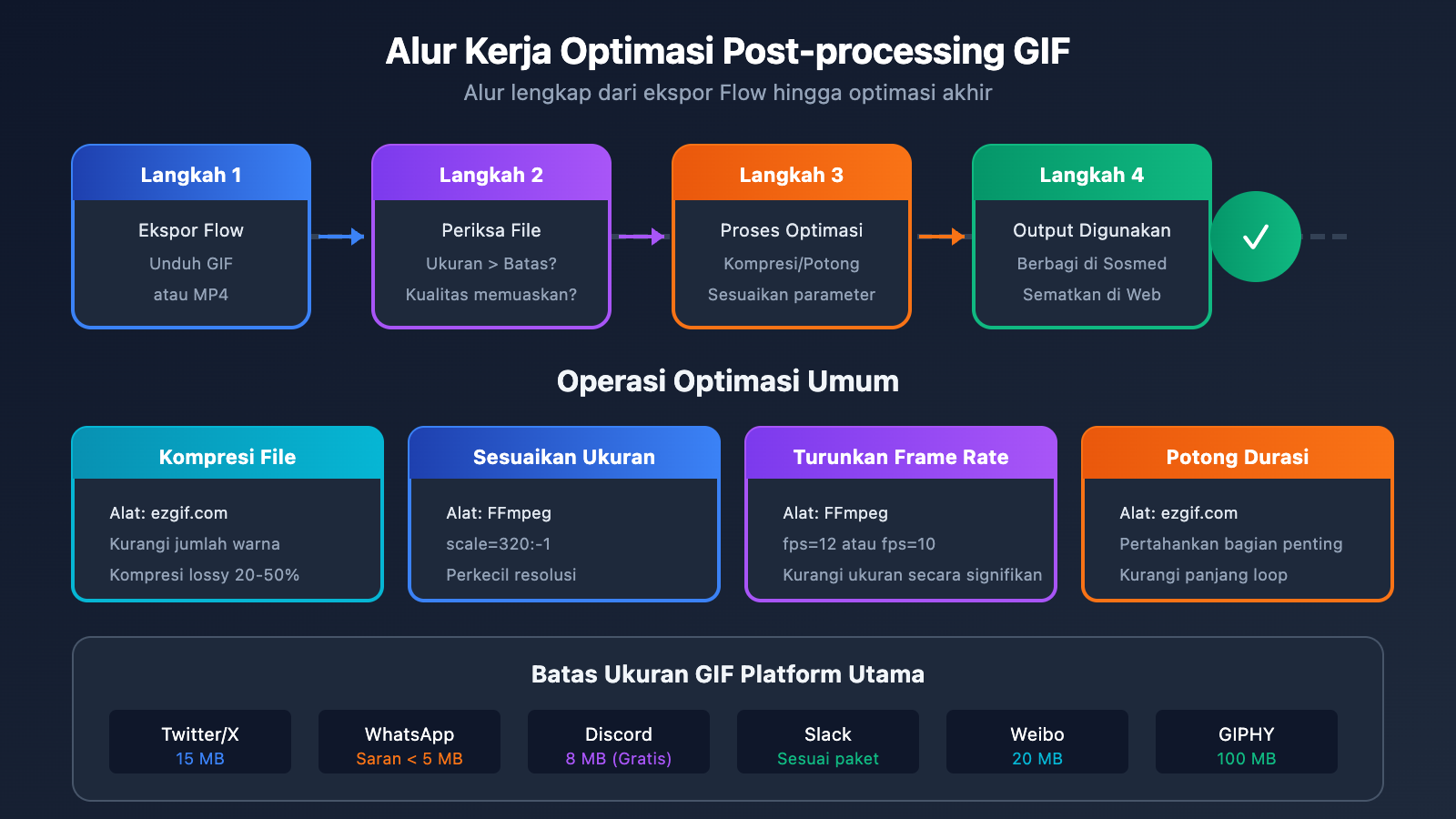
Jika file GIF yang diekspor melebihi batas platform, Anda dapat mencoba:
- Kompresi Online: Gunakan alat seperti ezgif.com, compressor.io, dll.
- Kurangi Jumlah Frame: Menurunkan frame rate dapat memperkecil ukuran file secara signifikan.
- Potong Durasi: Hanya pertahankan bagian yang paling menarik.
- Sesuaikan Ukuran: Perkecil lagi resolusinya.
Alat Rekomendasi: ezgif.com/optimize
Q4: Bagaimana cara membuat GIF secara massal?
Antarmuka Google Flow tidak mendukung operasi massal, tetapi Anda bisa:
- Solusi API: Gunakan API Veo 3.1 melalui APIYI apiyi.com untuk membuat video secara massal.
- Konversi Skrip: Gunakan FFmpeg untuk mengonversi video ke GIF secara massal.
- Otomatisasi Alur Kerja: Gabungkan dengan skrip Python untuk mencapai otomatisasi ujung ke ujung (end-to-end).
# Contoh konversi massal dengan FFmpeg
for file in *.mp4; do
    ffmpeg -i "$file" -vf "fps=15,scale=480:-1" "${file%.mp4}.gif"
done
Q5: Apakah Google Flow berbayar?
Ya, Google Flow memerlukan langganan Google AI Pro atau Google AI Ultra:
| Paket | Harga | Fitur Flow |
|---|---|---|
| AI Pro | Gratis bulan pertama, lalu berbayar | Fitur lengkap, Veo 3.1 |
| AI Ultra | $249.99/bulan | Lebih banyak kuota, prioritas pemrosesan |
Pengguna baru bisa mendapatkan kuota uji coba gratis untuk mencoba fitur-fitur Flow.
Tips Lanjutan Ekspor GIF Google Flow
Strategi Petunjuk untuk Mengoptimalkan Kualitas GIF
Kualitas video yang dihasilkan secara langsung memengaruhi hasil GIF. Berikut adalah beberapa tips petunjuk (prompt):
| Teknik | Penjelasan | Contoh |
|---|---|---|
| Sederhanakan Adegan | Kurangi elemen yang rumit, efek kompresi GIF akan lebih baik | "Kucing dengan latar belakang warna solid" |
| Tekankan Gerakan | Tonjolkan gerakan utama, hindari terlalu banyak detail | "Close-up kucing yang berkedip" |
| Kontrol Warna | Gunakan warna yang kontras dengan jelas | "Apel merah berputar di atas latar belakang putih" |
| Ramah Looping | Desain gerakan yang bagian awal dan akhirnya bisa menyambung | "Kincir angin yang terus berputar" |
Membuat GIF Menggunakan Ingredients to Video
Fitur Ingredients to Video dari Veo 3.1 sangat cocok untuk membuat GIF:
- Siapkan Bahan: Unggah gambar subjek, gambar latar belakang, dan gambar referensi gaya.
- Tulis Petunjuk: Deskripsikan gerakan dan efek yang diinginkan.
- Hasilkan Video: Veo 3.1 akan menggabungkannya secara otomatis.
- Ekspor GIF: Pilih format Animated GIF untuk diunduh.
Metode ini memastikan subjek dalam GIF tetap konsisten dengan merek atau kreativitas Anda.
Optimasi Post-processing Lokal
Setelah mengekspor GIF, Anda dapat menggunakan alat berikut untuk optimasi lebih lanjut:
# Mengoptimalkan GIF dengan FFmpeg
# Kurangi jumlah warna untuk mengompres file
ffmpeg -i input.gif -vf "split[s0][s1];[s0]palettegen=max_colors=128[p];[s1][p]paletteuse" output.gif

# Sesuaikan frame rate
ffmpeg -i input.gif -vf "fps=12" output.gif

# Sesuaikan ukuran
ffmpeg -i input.gif -vf "scale=320:-1" output.gif
Batasan dan Alternatif Fitur GIF Google Flow
Batasan Saat Ini
| Batasan | Penjelasan | Dampak |
|---|---|---|
| Resolusi Tetap | Hanya bisa ekspor GIF 270p | Tidak cocok untuk kebutuhan HD |
| Tanpa Fitur Batch | Antarmuka tidak mendukung operasi massal | Efisiensi terbatas |
| Memerlukan Langganan | Harus menjadi pengguna berbayar | Ada batasan biaya |
| Tidak Bisa Unggah | Tidak bisa mengunggah GIF untuk diedit | Fungsi bersifat satu arah |
| Batasan Penyimpanan | Karya akan hilang jika tidak diunduh | Perlu segera disimpan |
Rekomendasi Alternatif
Untuk pengguna dengan kebutuhan khusus:
Butuh GIF Resolusi Tinggi:
- Unduh MP4 1080p → Gunakan FFmpeg untuk konversi
- Dapatkan video asli melalui APIYI apiyi.com → Proses secara lokal
Butuh Pembuatan Massal (Batch):
- Gunakan Veo 3.1 API dengan bantuan skrip
- APIYI apiyi.com menyediakan antarmuka terpadu untuk memudahkan otomatisasi
Butuh Lebih Banyak Fitur Pengeditan:
- Kombinasikan dengan Photoshop atau After Effects
- Gunakan alat pengeditan GIF profesional seperti ScreenToGif
Kesimpulan
Fitur GIF yang ditampilkan di situs resmi Google Flow adalah fitur ekspor, bukan fitur unggah. Berikut poin-poin utamanya:
- Tiga Format Unduhan: Animated GIF (270p), Original (720p), Upscaled (1080p)
- Resolusi GIF: Tetap di 270p, cocok untuk berbagi di media sosial dan pratinjau cepat
- Alur Kerja: Buat video → Edit dan sesuaikan → Pilih format GIF untuk diunduh
- Simpan Segera: Karya akan hilang jika Anda meninggalkan halaman tanpa mengunduhnya
- Skenario Penggunaan: Berbagi di media sosial, pratinjau produk, ekspresi kreatif
Bagi Anda yang membutuhkan solusi pembuatan video dan produksi GIF yang lebih fleksibel, disarankan untuk menggunakan Veo 3.1 API melalui APIYI apiyi.com, yang dikombinasikan dengan alat lokal untuk menghasilkan GIF resolusi tinggi dan pemrosesan massal.
Artikel ini ditulis oleh tim teknis APIYI Team. Kunjungi apiyi.com untuk tutorial pembuatan video AI lainnya.