
Catatan penulis: Panduan lengkap menggunakan mode kreasi DeepSeek Harness: proses membuat plugin lewat percakapan, 3 cara mengakses plugin, formula penulisan petunjuk, serta analisis 7 petunjuk demo resmi dan tips penyempurnaan melalui beberapa putaran.
DeepSeek baru-baru ini memperkenalkan mode kreasi Harness: ubah ide menjadi plugin lewat percakapan, lalu langsung gunakan plugin yang dihasilkan di Harness. Video demo resminya menampilkan 7 plugin, seperti studio desain, game sandbox, dan alat visualisasi model. Kumpulan petunjuk dalam bahasa Mandarin dan Inggris untuk plugin tersebut juga telah dipublikasikan, sehingga fitur ini sudah bisa langsung dicoba.
Ini bukan artikel lain yang hanya membahas konsep. Artikel ini mengupas pertanyaan “bagaimana menggunakan mode kreasi DeepSeek Harness” dengan membedah petunjuk resmi: bagaimana petunjuk itu menjelaskan cara masuk, antarmuka, dan fungsi, serta mengapa beberapa plugin perlu dibuat melalui beberapa putaran percakapan.
Manfaat utama: Setelah membaca artikel ini, Anda akan memahami alur dasar penggunaan mode kreasi, cara memilih pintu masuk plugin, dan formula penulisan petunjuk yang bisa digunakan kembali. Dengan begitu, Anda dapat membuat plugin Harness yang sesuai dengan kebutuhan sendiri.
Poin Utama Mode Kreasi DeepSeek Harness
Sebelum mulai, pahami dulu masalah yang ingin diatasi oleh Mode Kreasi. Singkatnya, mode ini mengubah proses “menulis plugin” dari tugas pemrograman menjadi tugas percakapan: kamu menjelaskan kebutuhan, Harness membuat plugin, lalu hasilnya langsung muncul di aplikasi.
| Poin utama | Penjelasan | Manfaat |
|---|---|---|
| Pengembangan lewat percakapan | Pilih “Mode Kreasi” di Harness, lalu jelaskan plugin yang kamu inginkan dengan bahasa alami | Fitur bisa ditambahkan tanpa menulis kode |
| Langsung bisa digunakan setelah dibuat | Plugin yang dihasilkan langsung terpasang di antarmuka Harness | Tidak perlu repot mengemas, memasang, atau mengonfigurasi |
| Lokasi akses bisa ditentukan | Plugin bisa ditempatkan di bilah sisi kiri, bilah sisi kanan, atau diakses dari percakapan | Posisi plugin sesuai dengan kebiasaan penggunaan |
| Bisa disempurnakan lewat beberapa putaran | Jika hasil awal belum sesuai, lanjutkan percakapan untuk mengubahnya | Plugin yang kompleks bisa disempurnakan secara bertahap |
| Bisa digunakan untuk berbagai skenario | Contoh resmi mencakup desain, permainan, pembelajaran, membaca, dan statistik | Harness bisa dibuat sesuai kebutuhanmu |
Penjelasan Poin Penting Mode Kreasi DeepSeek Harness
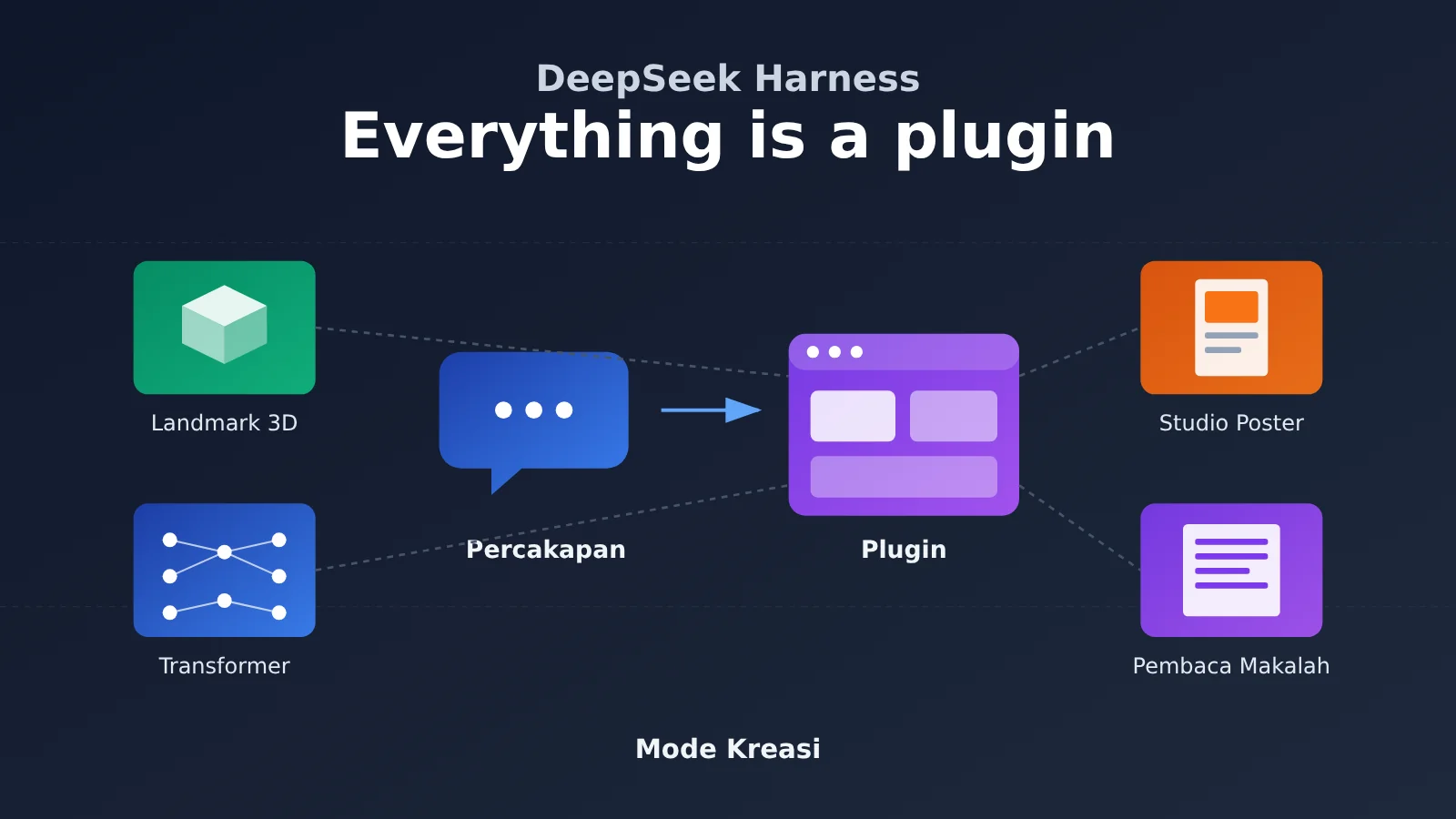
Poin pertama adalah pendekatan “semuanya berupa plugin”. Pihak resmi merangkum gagasan ini dalam satu kalimat: Everything is a plugin. Baik itu galeri 3D, editor video, maupun alat untuk mengganti tema antarmuka, semuanya dibuat sebagai plugin dalam Mode Kreasi. Artinya, kamu tidak sekadar “mendapatkan sepotong kode” di jendela percakapan, tetapi langsung memperoleh modul interaktif yang menjadi bagian dari Harness itu sendiri.
Poin kedua adalah pentingnya menjelaskan “lokasi akses”. Jika mencermati 7 petunjuk resmi, hampir semuanya diawali dengan lokasi akses, misalnya “buat plugin dengan akses dari bilah sisi kiri”, “buat ruang kerja yang dibuka dari percakapan”, atau “buat aplikasi pembaca yang dibuka dari bilah sisi kanan”. Lokasi akses menentukan cara plugin ditampilkan dan hubungannya dengan percakapan, sehingga informasi ini sebaiknya tidak dihilangkan dari petunjuk. Tabel berikut merangkum penggunaan ketiga jenis lokasi akses dalam contoh resmi.
| Jenis lokasi akses | Contoh resmi | Bentuk plugin yang cocok |
|---|---|---|
| Akses dari bilah sisi kiri | Galeri landmark terkenal 3D, visualisasi Transformer 3D, antarmuka bergaya piksel DSH | Alat mandiri, aplikasi untuk menampilkan konten, pengaturan global |
| Akses dari percakapan | Ruang kerja desain poster, ruang kerja penyuntingan video | Ruang kerja yang perlu terhubung dengan percakapan |
| Akses dari bilah sisi kanan | Aplikasi pembaca makalah | Panel pendamping yang digunakan sambil mengobrol |
| Lokasi akses tidak disebutkan | Statistik percakapan | Model menentukan tata letak sendiri, lalu kamu bisa mengubahnya lewat percakapan berikutnya |
Cara Menggunakan Mode Kreasi DeepSeek Harness: Panduan Singkat
Langkah dasar menggunakan Mode Kreasi
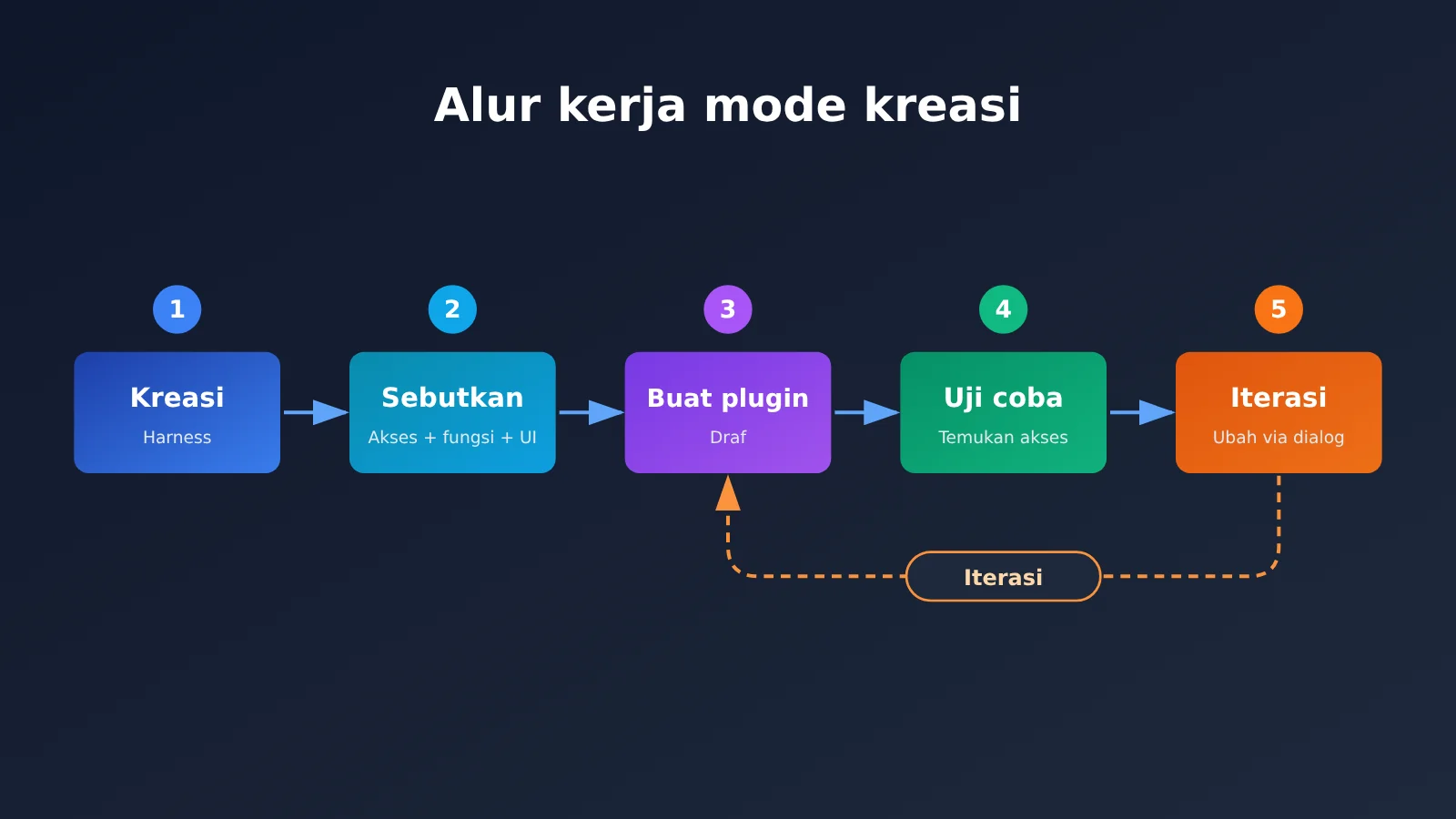
Menurut panduan resmi, langkah dasar untuk meniru atau membuat plugin cukup singkat:
- Buka DeepSeek Harness, lalu pilih “Mode Kreasi” saat mengobrol.
- Masukkan petunjuk untuk kebutuhan plugin. Jelaskan lokasi akses, fungsi utama, dan persyaratan antarmukanya.
- Tunggu hingga proses pembuatan selesai, lalu cari plugin di lokasi yang sesuai dan langsung coba.
- Jika menemukan masalah, jelaskan bagian yang perlu diperbaiki dalam percakapan dan sempurnakan hasilnya secara bertahap.
Ada satu hal penting yang perlu diingat: pihak resmi menyebutkan bahwa beberapa plugin yang didemonstrasikan telah disempurnakan melalui beberapa putaran percakapan. Petunjuk yang hanya dibuat sekali (one-shot) belum tentu bisa sepenuhnya menghasilkan tampilan seperti di video. Jadi, wajar jika hasil pertama belum sesuai harapan. Anggap saja hasilnya sebagai “draf awal”.
Contoh sederhana: membuat plugin dengan satu kalimat
Berikut petunjuk paling sederhana untuk Mode Kreasi. Cukup salin langsung ke Harness, lalu pilih「Mode Kreasi」. Petunjuk ini berasal dari “Galeri Landmark Terkenal 3D” dalam koleksi resmi. Susunannya jelas dan cocok untuk percobaan pertama:
Buat plugin DeepSeek Harness dengan pintasan di sidebar kiri,
yang menampilkan model 3D Menara Eiffel di Paris, Tembok Besar Tiongkok, Kota Terlarang,
serta satu bangunan terkenal lain pilihanmu.
Petunjuk ini hanya memuat tiga informasi: pintasan berada di sidebar kiri, tampilannya berupa model 3D, dan isinya mencakup beberapa bangunan yang ditentukan serta satu bangunan pilihan sendiri. Frasa “pilihanmu” memberi model ruang untuk berkreasi. Ini juga cara yang praktis—kalau kamu tidak punya preferensi khusus untuk suatu detail, serahkan saja ke model.
Lihat templat petunjuk lengkap (dapat digunakan kembali)
【Pintasan】Buat plugin DeepSeek Harness {带左侧边栏入口 / 从会话进入 / 从右侧边栏进入}.

【Tujuan】Ini adalah {插件类型,如:工作台 / 可视化工具 / 阅读器 / 小游戏},
yang digunakan untuk {核心目的,如:帮助我理解某个概念 / 完成某项设计任务}.

【Fitur utama】
- Mendukung {功能 1}
- Mendukung {功能 2}
- Mendukung {功能 3}

【Tata letak antarmuka】
- Letakkan {主要区域} di {位置}, dan gunakan sebagian besar ruang halaman
- Letakkan {次要区域} di {位置}
- Gunakan {参考风格,如:常见剪辑软件的深色界面}

【Kondisi default】
- Buat halaman default tetap sederhana, tanpa subjudul yang tidak perlu atau informasi yang tidak berguna
- Atur {标题 / 内容 / 参数} ke {具体值} secara default

【Batasan】
- Pastikan judul panel dan toolbar tidak bertumpang tindih dengan tombol jendela bawaan macOS
- {其他需要避免的问题}

【Integrasi dengan sesi (opsional)】
- Dukung juga {操作} menggunakan bahasa alami di dalam sesi
🚀 Saran untuk memulai: Saat pertama kali menggunakan Mode Kreasi, sebaiknya salin petunjuk resmi apa adanya dan jalankan alurnya sampai selesai. Setelah memahami lokasi dan cara interaksi plugin, ubah templat di atas sesuai kebutuhanmu. Dengan begitu, kamu akan lebih cepat memahami hasil yang bisa diharapkan dari proses pembuatannya.
Rumus Menulis Petunjuk untuk Mode Kreasi
Dengan membandingkan 7 petunjuk resmi, kita bisa menyimpulkan struktur yang konsisten. Tabel berikut menjelaskan fungsi setiap elemen dan contoh penulisannya dalam petunjuk resmi. Gunakan daftar ini untuk memeriksa petunjuk yang kamu tulis sendiri.
| Elemen | Fungsi | Contoh dalam petunjuk resmi |
|---|---|---|
| Posisi akses | Menentukan di mana plugin muncul | “Memiliki akses dari bilah sisi kiri”, “diakses dari percakapan”, “diakses dari bilah sisi kanan” |
| Bentuk plugin | Menjelaskan apakah plugin berupa alat, game, atau ruang kerja | “Game demo 3D interaktif”, “ruang kerja desain poster” |
| Daftar fungsi | Mencantumkan kemampuan yang wajib tersedia | “Mendukung pengunggahan beberapa video, penyuntingan, dan ekspor” |
| Persyaratan tata letak | Menentukan posisi area utama dan pendukung | “Letakkan pemutar pratinjau di bagian atas dan linimasa di bagian bawah” |
| Status awal | Mengatur tampilan saat pertama kali dibuka | “Judul poster default adalah Everything is a plugin” |
| Batasan untuk menghindari masalah | Mencegah masalah yang sudah diketahui sejak awal | “Hindari tombol jendela bawaan macOS dan jangan sampai ada elemen yang tumpang tindih” |
| Integrasi dengan percakapan | Menghubungkan plugin dengan percakapan | “Mendukung impor dan penyuntingan video melalui bahasa alami dalam percakapan” |
Patokan sederhananya: petunjuk setidaknya harus mencakup posisi akses, bentuk plugin, dan daftar fungsi. Tata letak dan status awal menentukan apakah hasilnya “menarik dan nyaman digunakan”, sedangkan batasan untuk menghindari masalah dan integrasi dengan percakapan menjadi nilai tambah. Semakin lengkap elemennya, biasanya semakin besar peluang mendapatkan hasil yang sesuai dalam sekali pembuatan.
Mengulas 7 Contoh Resmi Mode Kreasi DeepSeek Harness
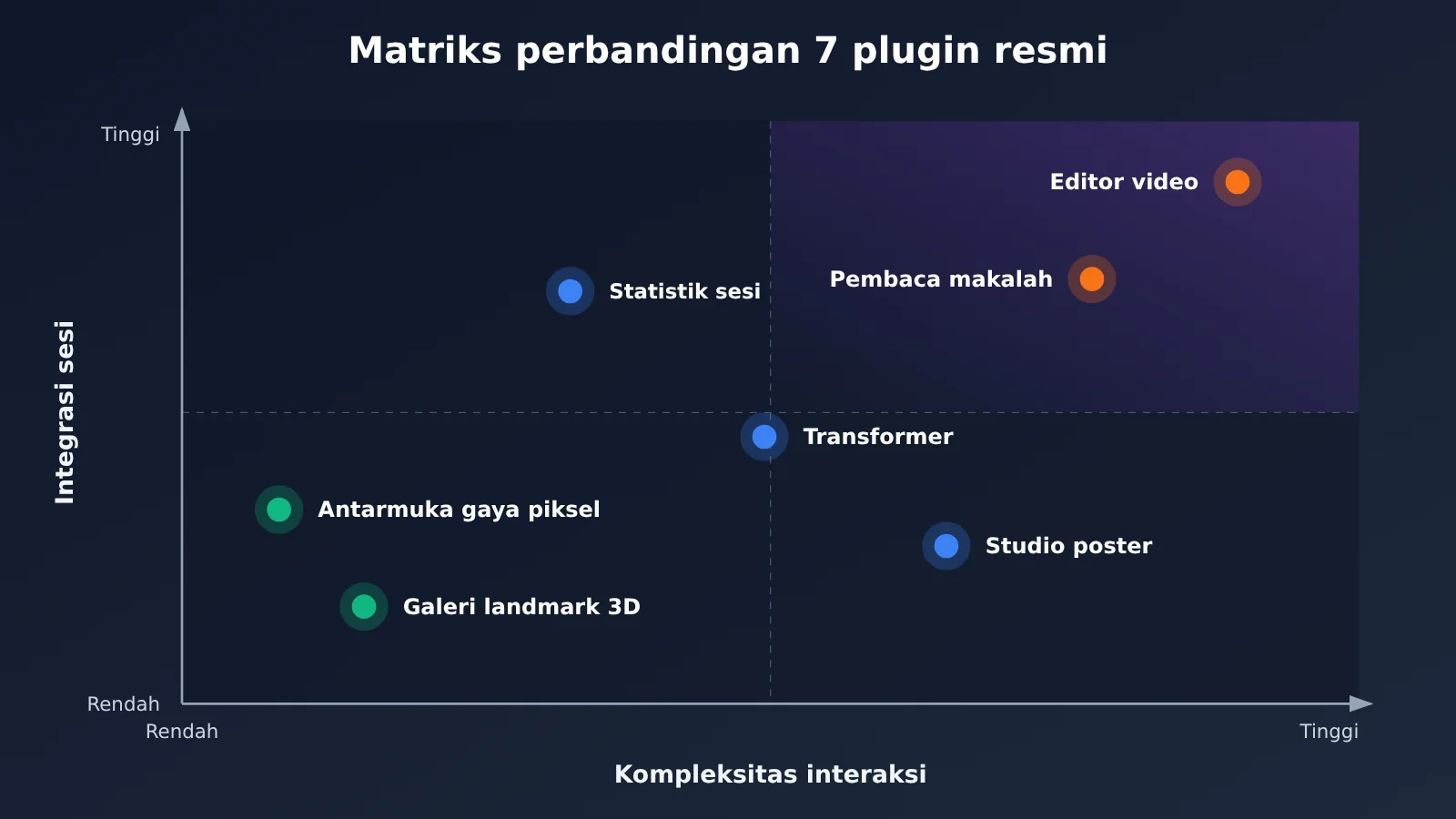
Kumpulan petunjuk resmi ini mencakup semua 7 demo dalam video. Berikut ulasannya berdasarkan tingkat kesulitan dan karakteristiknya, agar kamu bisa menentukan mana yang cocok langsung direplikasi dan mana yang perlu beberapa kali penyesuaian.
| Plugin contoh | Akses | Hal utama | Tingkat kesulitan |
|---|---|---|---|
| Galeri Landmark 3D Terkenal | Bilah sisi kiri | Menampilkan model 3D, kontennya cukup fleksibel | Relatif rendah |
| Visualisasi 3D Transformer | Bilah sisi kiri | Game edukasi interaktif + batasan agar antarmuka tidak saling menutupi | Sedang |
| Antarmuka DSH Bergaya Piksel | Bilah sisi kiri | Mengubah gaya visual seluruh aplikasi, tersedia 5 pilihan gaya | Sedang |
| Ruang Kerja Desain Poster | Dibuka dari sesi | Menggunakan kembali pola shader dan font berbahasa Inggris dari situs resmi, serta dapat disesuaikan | Sedang |
| Ruang Kerja Pengeditan Video | Dibuka dari sesi | Mengunggah, mengedit, dan mengekspor beberapa video + pengoperasian dengan bahasa alami | Relatif tinggi |
| Pembaca Makalah | Bilah sisi kanan | Mempertahankan tata letak asli, menampilkan menu mengambang saat teks dipilih | Relatif tinggi |
| Statistik Sesi | Belum ditentukan | Menghitung token, biaya, dan CPU berdasarkan data sesi sebenarnya | Relatif tinggi |
Kategori pembelajaran dan presentasi: Galeri Landmark dan Visualisasi Transformer
Kedua plugin ini berada di bilah sisi kiri dan merupakan alat mandiri yang bisa langsung digunakan. Prompt untuk Galeri Landmark paling singkat, cocok sebagai latihan awal. Sementara itu, Visualisasi Transformer memiliki tujuan tambahan, yaitu “membantu saya memahami logika komputasi di dalam Transformer”. Deskripsi yang berfokus pada pemahaman seperti ini akan mengarahkan model untuk merancang demo interaktif yang disajikan langkah demi langkah.
Contoh Transformer juga memuat batasan yang patut ditiru: “Pastikan judul panel dan bilah alat tidak bertumpang tindih dengan tombol jendela bawaan macOS.” Masalah detail antarmuka seperti ini biasanya baru terlihat setelah versi pertama dibuat. Dengan mencantumkannya lebih awal di dalam prompt, Anda bisa menghindari satu putaran revisi.
Lihat prompt untuk visualisasi 3D Transformer dan antarmuka bergaya piksel
Buat plugin DeepSeek Harness dengan pintasan di bilah sisi kiri, berupa permainan demo 3D interaktif
yang membantu saya memahami logika komputasi di dalam Transformer.
Pastikan judul panel dan bilah alat tidak bertumpang tindih dengan tombol jendela bawaan macOS.
Buat plugin DeepSeek Harness dengan pintasan di bilah sisi kiri, yang memungkinkan saya mengganti gaya visual seluruh aplikasi.
Sediakan 5 gaya berbeda untuk dipilih, termasuk gaya piksel.
Kategori ruang kerja: desain poster dan pengeditan video
Kedua ruang kerja, untuk poster dan video, memilih opsi “masuk dari percakapan” karena pada dasarnya keduanya berfokus pada tugas kreatif tertentu. Petunjuk untuk ruang kerja poster menunjukkan cara mengatur kondisi default: instruksikan dengan jelas, “Pertahankan halaman default tetap sederhana, tanpa subjudul tambahan atau informasi yang tidak perlu,” lalu tetapkan judul default Everything is a plugin agar model tidak menambahkan elemen yang berlebihan.
Ruang kerja pengeditan video adalah contoh resmi dengan fitur paling lengkap. Contoh ini sekaligus menentukan referensi visual (antarmuka gelap seperti pada software pengeditan video yang umum), tata letak (pratinjau di atas, lini masa di bawah), fitur (mengunggah beberapa video, mengedit, dan mengekspor), serta integrasi dengan percakapan (mengimpor dan mengedit video menggunakan bahasa sehari-hari). Kebutuhan sekompleks ini sulit dipenuhi sekaligus. Sebaiknya pastikan dulu pratinjau dan lini masa berfungsi, lalu tambahkan kontrol bahasa sehari-hari secara bertahap.
Lihat petunjuk ruang kerja poster dan video
Buat plugin ruang kerja desain poster yang dapat dibuka dari percakapan, dengan pola latar shader dan font berbahasa Inggris dari situs resmi DeepSeek Harness.
Dukung kustomisasi judul poster, teks, dan warna shader. Pertahankan halaman default tetap sederhana, tanpa subjudul tambahan atau informasi yang tidak perlu.
Judul poster default adalah Everything is a plugin.
Buat ruang kerja pengeditan video yang dapat dibuka dari percakapan, dengan antarmuka gelap dan cara interaksi seperti software pengeditan video yang umum.
Dukung pengunggahan beberapa video, pengeditan, dan ekspor. Letakkan pratinjau di bagian atas agar menempati sebagian besar ruang halaman;
letakkan lini masa di bagian bawah, dengan dukungan untuk mengimpor dan mengedit video. Dukung juga pengimporan dan pengeditan video melalui bahasa sehari-hari dalam percakapan.
Alat Produktivitas: Pembaca Makalah dan Statistik Sesi
Pembaca makalah ditempatkan di bilah sisi kanan. Tujuannya jelas: membaca makalah di sebelah kanan sambil mengobrol di sebelah kiri. Setelah memilih teks, kamu bisa menggunakan menu mengambang untuk “Bertanya dalam sesi”, sehingga membaca dan bertanya terasa menyatu. Detail seperti “Bahasa petunjuk pertanyaan default harus mengikuti bahasa antarmuka” menunjukkan bahwa kebutuhan pengguna multibahasa turut dipertimbangkan.
Plugin statistik sesi membaca data sesi yang sebenarnya untuk menampilkan total penggunaan token, jumlah sesi, perkiraan biaya, dan anggaran. Kamu juga bisa melihat linimasa dan penggunaan tiap sesi, serta memantau aktivitas dan penggunaan CPU. Plugin ini cocok untuk pengguna berat yang sering menggunakan Harness dalam waktu lama dan ingin memantau pemakaian. Karena plugin ini memantau data lokal dan sumber daya sistem, sebaiknya pastikan dulu bahwa cakupan data yang ditampilkan sesuai dengan harapanmu setelah plugin dibuat.
Lihat petunjuk pembaca makalah dan statistik sesi
Buat pembaca makalah yang dapat dibuka dari bilah sisi kanan. Pembaca ini mendukung unggahan makalah dan harus mempertahankan tata letak asli, font, gambar, serta konten lainnya secara utuh tanpa kehilangan informasi.
Setelah teks dipilih, tampilkan menu mengambang dengan tiga opsi: sorot, tambahkan catatan, dan bertanya dalam sesi.
Bahasa petunjuk pertanyaan default harus mengikuti bahasa antarmuka.
Buat plugin statistik berdasarkan data sesi saya yang sebenarnya. Tampilkan total penggunaan token, jumlah sesi,
serta perkiraan biaya dan anggaran berdasarkan penggunaan token. Sediakan linimasa penggunaan token, penggunaan token dan biaya untuk setiap sesi,
serta pemantauan aktivitas dan penggunaan CPU.
Tips Menyempurnakan Mode Kreatif DeepSeek Harness Secara Bertahap
Karena pihak resmi mengakui bahwa beberapa plugin disempurnakan melalui beberapa putaran percakapan, kemampuan menyampaikan saran revisi sama pentingnya dengan menulis petunjuk awal. Semakin spesifik saran revisinya, semakin tepat perubahan pada putaran berikutnya. Tabel berikut merangkum masalah yang umum muncul beserta cara menyampaikan pertanyaan lanjutan.
| Masalah umum setelah dibuat | Pertanyaan lanjutan yang kurang efektif | Saran pertanyaan lanjutan |
|---|---|---|
| Elemen antarmuka bertumpuk | “Antarmukanya agak berantakan” | “Judul panel dan bilah alat bertumpuk dengan tombol jendela macOS. Geser semuanya ke bawah agar tidak bertumpuk” |
| Terlalu banyak informasi | “Buat lebih ringkas” | “Hapus semua subjudul dan teks penjelasan di halaman utama. Sisakan hanya kolom judul dan area pratinjau” |
| Tata letak kurang sesuai | “Ganti tata letaknya” | “Letakkan pratinjau di bagian atas dan jadikan area utama. Pindahkan linimasa ke bagian bawah” |
| Fitur belum tersedia | “Fiturnya belum lengkap” | “Tambahkan tombol ekspor agar video yang sudah diedit bisa diekspor” |
| Gayanya kurang cocok | “Kurang menarik” | “Jadikan antarmukanya gelap seperti pada perangkat lunak pengeditan video pada umumnya” |
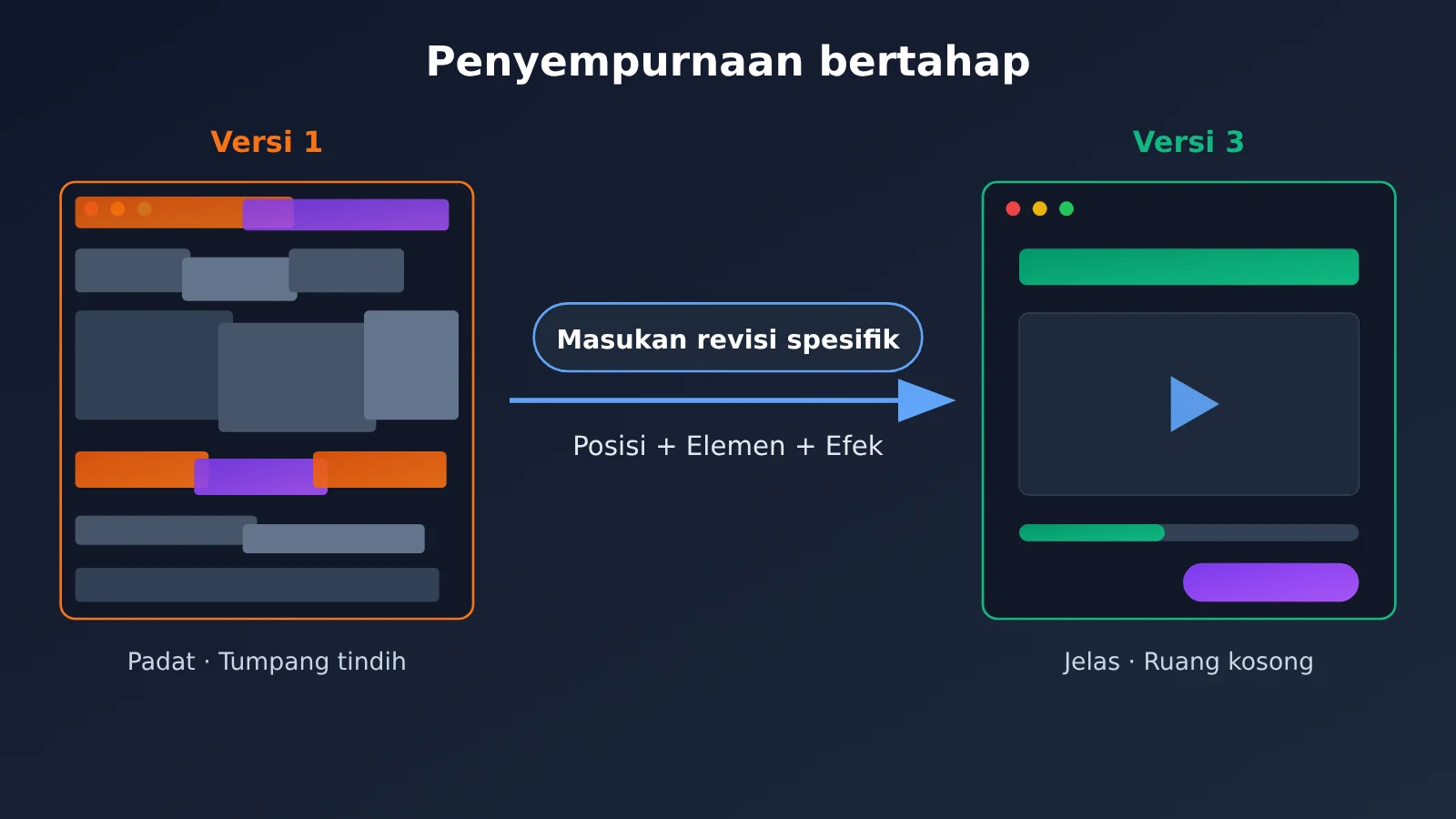
Saat menyempurnakan hasil dalam beberapa putaran, ada dua kebiasaan kecil yang patut diterapkan. Pertama, revisi hanya satu atau dua masalah dalam setiap putaran agar terlalu banyak perubahan sekaligus tidak merusak bagian yang sudah berfungsi dengan baik. Kedua, usahakan saran revisi mencakup tiga hal: “posisi + elemen + hasil yang diharapkan”. Contohnya, “Ubah tombol ekspor di pojok kanan atas menjadi tombol utama dengan warna yang lebih mencolok” jauh lebih efektif daripada sekadar mengatakan “Tombolnya kurang terlihat”.
FAQ
Q1: Apa itu mode kreasi DeepSeek Harness?
Mode kreasi adalah salah satu mode percakapan di DeepSeek Harness. Kamu bisa menjelaskan fitur yang diinginkan dalam bahasa sehari-hari, lalu Harness akan membuatnya menjadi plugin. Setelah selesai dibuat, plugin bisa langsung digunakan di aplikasi untuk menyesuaikan Harness dengan kebutuhanmu.
Q2: Apa bedanya mode kreasi dengan membuat kode lewat percakapan biasa?
Percakapan biasa umumnya hanya menghasilkan potongan kode yang perlu kamu simpan, jalankan, dan integrasikan sendiri. Sementara itu, mode kreasi menghasilkan plugin yang bisa langsung dipasang di antarmuka Harness. Kamu juga bisa menentukan lokasi pintu masuknya dan menghubungkannya dengan sesi, sehingga tidak perlu melalui tahap integrasi.
Q3: Di mana saya bisa mendapatkan kumpulan petunjuk resmi?
Pihak resmi telah mengumpulkan petunjuk berbahasa Mandarin dan Inggris untuk 7 demo dalam video, lalu menyediakannya di halaman koleksi online. Alamat lengkapnya tercantum di bagian referensi di akhir artikel. Untuk menggunakannya, salin petunjuk ke Harness, lalu pilih «Mode kreasi».
Q4: Plugin seperti apa yang cocok dibuat dengan mode kreasi DeepSeek Harness?
Dari contoh resmi, cakupannya cukup luas:
– **Visualisasi pembelajaran**: misalnya demonstrasi interaktif 3D tentang cara kerja perhitungan Transformer
– **Ruang kerja kreatif**: misalnya desain poster dan penyuntingan video
– **Alat bantu membaca**: misalnya pembaca makalah yang mempertahankan tata letak aslinya
– **Kustomisasi antarmuka dan statistik data**: misalnya mengganti tema seluruh antarmuka serta menghitung penggunaan dan biaya token
Q5: Mengapa hasilnya berbeda dari video saat saya menyalin petunjuk resmi?
Pihak resmi telah menjelaskan bahwa beberapa plugin disempurnakan lewat beberapa putaran percakapan. Karena itu, petunjuk yang digunakan dalam satu kali pembuatan belum tentu bisa meniru hasil di video sepenuhnya. Sebaiknya anggap hasil pertama sebagai draf, lalu sesuaikan secara bertahap dengan mengikuti kiat penyempurnaan lewat beberapa putaran dalam artikel ini.
Q6: Bagaimana cara memilih lokasi pintu masuk plugin?
Alat yang digunakan secara mandiri dan pengaturan global cocok ditempatkan di bilah sisi kiri. Ruang kerja yang berfokus pada tugas kreatif tertentu dan perlu terhubung dengan percakapan cocok diakses dari sesi. Sementara itu, panel bantuan yang perlu dilihat sambil mengobrol cocok ditempatkan di bilah sisi kanan.
Q7: Apa saja yang perlu diperhatikan saat menggunakan mode kreasi DeepSeek Harness?
Pertama, plugin yang kompleks sulit dibuat sempurna dalam sekali coba, jadi sisihkan waktu untuk beberapa putaran penyesuaian. Kedua, detail antarmuka—seperti elemen yang bertumpuk dengan tombol jendela sistem—sebaiknya dicantumkan sebagai batasan sejak awal. Ketiga, untuk plugin yang mengakses data sesi nyata, file lokal, atau memantau sumber daya sistem, pastikan terlebih dahulu bahwa cakupan data yang dibaca sesuai dengan yang diharapkan.
Poin-Poin Utama Mode Kreasi DeepSeek Harness
- Definisi inti: Mode Kreasi mengubah ide menjadi plugin lewat percakapan. Setelah dibuat, plugin bisa langsung digunakan di Harness.
- Tiga cara masuk: melalui bilah sisi kiri, bilah sisi kanan, atau dari percakapan. Jelaskan cara masuk di awal petunjuk.
- Rumus petunjuk: Cara masuk, bentuk, dan daftar fungsi wajib dicantumkan. Tata letak, status awal, dan batasan menjadi nilai tambah.
- Contoh resmi: 7 demo mencakup berbagai kebutuhan, seperti visualisasi, ganti tema, poster, video, makalah, dan statistik.
- Penyempurnaan bertahap: Plugin yang kompleks perlu disesuaikan lewat beberapa putaran percakapan. Wajar jika hasil pertama belum sempurna.
- Tips revisi: Fokus pada satu atau dua masalah di setiap putaran. Jelaskan perubahan dengan pola “lokasi + elemen + hasil yang diharapkan”.
Kesimpulan
Cara menggunakan mode Kreasi DeepSeek Harness pada dasarnya mencakup tiga hal:
- Pilih cara masuk yang tepat: Tentukan apakah plugin sebaiknya ditempatkan di bilah sisi kiri, bilah sisi kanan, atau dibuka dari percakapan, sesuai hubungannya dengan percakapan.
- Cantumkan semua elemen penting: Ikuti struktur 7 petunjuk resmi dan jelaskan bentuk, fungsi, tata letak, status awal, serta batasannya.
- Sempurnakan dengan sabar: Anggap hasil pertama sebagai draf, lalu lakukan beberapa iterasi dengan masukan yang spesifik.
Sebaiknya mulai dengan contoh sederhana seperti “Galeri Landmark Terkenal 3D” untuk mencoba alurnya. Setelah itu, pilih alat yang paling sering dibutuhkan sehari-hari dan coba tulis ulang petunjuknya. Seperti kata-kata resmi DeepSeek: Apa yang ingin kamu tambahkan ke Harness-mu?
📚 Referensi
- Kumpulan Petunjuk Mode Kreator DeepSeek Harness (Bahasa Mandarin): 7 petunjuk Demo untuk video demonstrasi yang disusun secara resmi
- Tautan:
cdn.deepseek.com/harness/dsh-creator-mode-prompt-collection-zh.html - Keterangan: Berisi petunjuk lengkap untuk galeri landmark 3D, visualisasi Transformer, antarmuka bergaya piksel, ruang kerja poster dan video, pembaca makalah akademik, serta statistik percakapan. Cocok digunakan sebagai acuan saat mereplikasi hasil resmi.
Penulis: Tim teknis
Keterangan: Artikel ini disusun berdasarkan pengenalan mode kreator dan kumpulan petunjuk yang dirilis secara resmi oleh DeepSeek. Untuk detail fitur, silakan merujuk pada versi DeepSeek Harness yang digunakan.