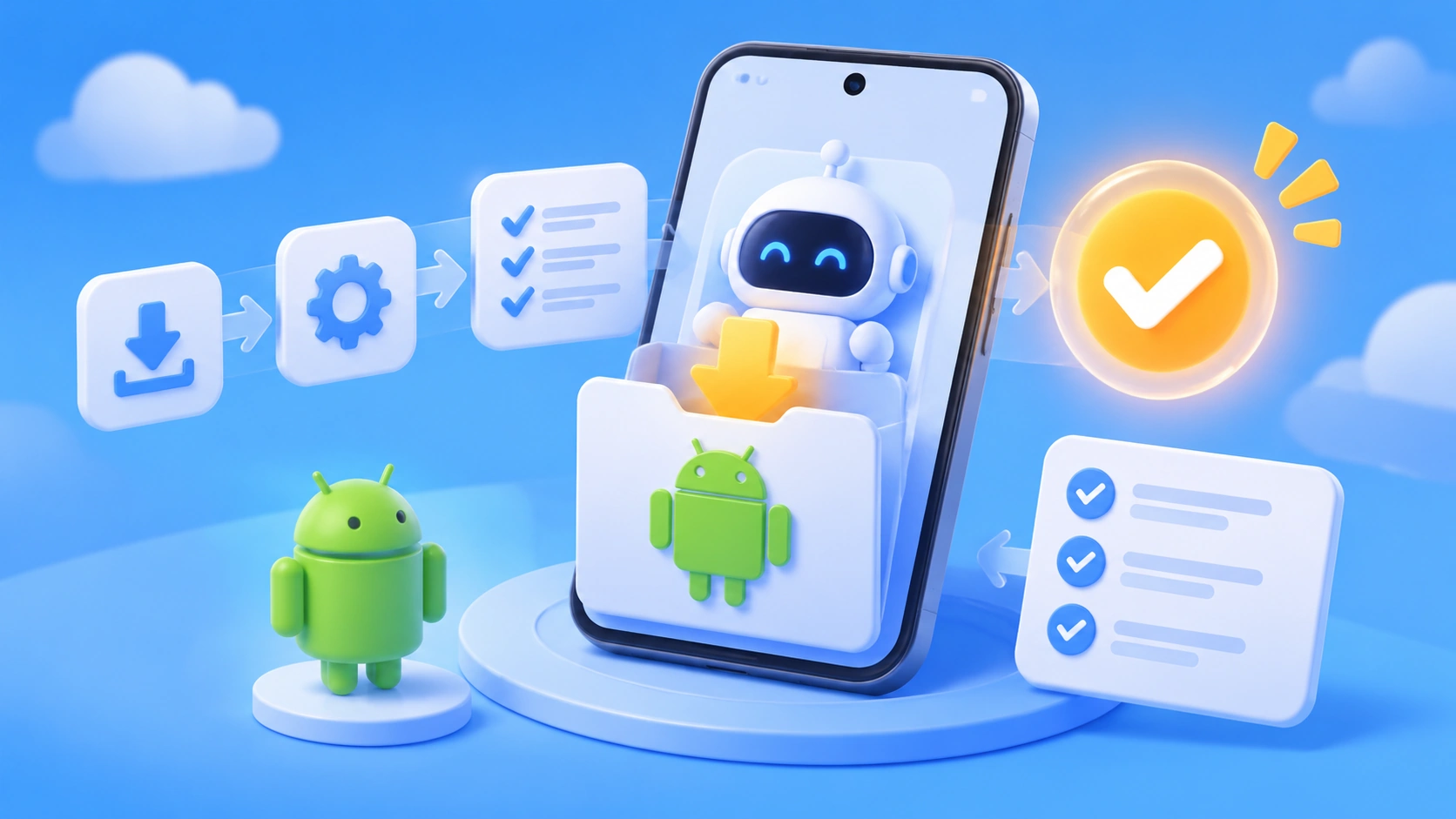
Catatan penulis: Artikel ini membahas Mika, Agent untuk ponsel Android, dengan urutan: menilai apakah layak dipasang → memasangnya dalam 5 langkah → menjalankan tugas pertama. Kita juga akan membahas persyaratan, konfigurasi, dan masalah yang sering muncul.
Kesimpulannya, Mika adalah Agent ponsel Android bersumber terbuka. Kamu cukup memberi perintah, lalu Mika akan membuka aplikasi, menekan tombol, mengetik, dan menggulir halaman di “layar latar belakang” yang tidak terlihat, sementara kamu tetap bisa memakai layar ponsel seperti biasa. Mika tidak memerlukan root atau API terbuka dari aplikasi. Modelnya kamu konfigurasikan sendiri, baik dengan memasukkan kunci API maupun masuk menggunakan akun.
Layak dipasang atau tidak bergantung pada dua hal: ponselmu harus menjalankan Android 12 atau lebih baru (disarankan Android 14 atau lebih baru), dan kamu harus punya model yang mendukung pemanggilan alat. Jika keduanya terpenuhi, kamu bisa mencoba Mika di ponsel cadangan. Jika tidak, kamu hanya bisa menggunakan fitur chat, web, dan file.
Catatan penting: Artikel ini disusun berdasarkan README dan dokumentasi resmi Mika, data publik GitHub, serta unggahan peluncuran dari pembuatnya di X. Kami belum menguji setiap model ponsel secara langsung. Keterangan yang disebut berasal dari pihak resmi merupakan klaim proyek itu sendiri, dan setiap angka disertai tanggal pengecekannya. Repositori proyek ini baru dibuat pada 2026-10-29. Per 2026-11-02, versi resmi terbarunya adalah v0.1.33. Pengembangannya berlangsung cepat, jadi selalu periksa halaman Releases di repositori untuk informasi terbaru.
Poin utama Agent ponsel Android Mika: popularitas dan posisi
Mari mulai dengan beberapa angka yang bisa diverifikasi di GitHub per 2026-11-02 melalui GitHub API: repositori wangzan101/Mika memiliki 4.414 bintang, 840 fork, dan 52 issue terbuka. Bahasa utamanya Kotlin, dengan lisensi Apache-2.0. Paket instalasi arm64 v0.1.33 telah diunduh 2.491 kali, sedangkan paket universal 831 kali. Angka ini hanya gambaran pada hari tersebut; popularitas tinggi tidak berarti Mika akan berjalan stabil di ponsel Anda.
Dalam unggahan peluncurannya di X pada 2026-10-30, penulis menyatakan: “Mika memakai sesi login yang sudah ada, tanpa izin tambahan, tanpa root, dan tanpa komputer. Anda bisa terus menggunakan ponsel sementara Mika bekerja di latar belakang, tanpa saling mengganggu.” Ini adalah klaim penulis. GIF demo di README menampilkan pengiriman pesan ke asisten transfer file, peringkasan obrolan grup, serta pemilihan dan penambahan pengisi daya ke keranjang belanja. Namun, pihak resmi tidak memberikan data tingkat keberhasilan, jadi demo tersebut belum cukup untuk menyimpulkan bahwa Mika “stabil dan siap digunakan”.
Mengapa Agent ponsel Android Mika tidak mengambil alih layar Anda
Otomatisasi ponsel biasa umumnya mengambil alih layar yang sedang Anda gunakan atau berjalan di ponsel lain. Mika bekerja dengan menjalankan App di sebuah “layar latar belakang” yang tidak terlihat. Layar latar belakang bisa dibayangkan sebagai layar virtual tambahan di dalam ponsel: Anda tidak melihatnya, tetapi App dapat dibuka dan dijalankan di sana. Untuk memantau progres, Anda tinggal membuka tampilan kecil yang disediakan Mika.
Menurut dokumentasi resminya, Mika mengandalkan tiga jalur, masing-masing dengan tugas berbeda:
- Layar latar belakang: menjalankan App serta melakukan klik dan input tanpa mengganggu aktivitas Anda di layar utama.
- Debugging nirkabel: fitur bawaan dalam opsi pengembang Android yang awalnya memungkinkan komputer melakukan debugging pada ponsel melalui Wi-Fi. Mika memakainya untuk menjalankan “asisten kecil” bawaan. Menurut dokumentasi resmi, setelah dipasangkan sekali, asisten ini akan terhubung sendiri dan dapat mengaktifkan kembali debugging nirkabel jika sistem mematikannya, selama Anda mengizinkannya.
- Aksesibilitas: izin Android untuk alat bantu seperti pembaca layar, yang dapat membaca teks dan tombol di layar. Untuk antarmuka yang tidak bisa dibaca, Mika memiliki pengenalan teks (OCR) bawaan. Jika dikonfigurasi dengan model yang bisa memahami gambar, Mika juga dapat melihat gambar untuk menemukan tombol dan kolom input.
Dokumentasi resmi tidak menjelaskan detail implementasi jalur-jalur ini, dan artikel ini juga tidak akan berspekulasi. Yang perlu Anda ketahui: jika hanya ingin mengobrol, menjelajah internet, atau mengelola file, Anda bisa melewati konfigurasi debugging nirkabel di bagian berikutnya. Konfigurasi itu hanya diperlukan jika Anda ingin Mika mengoperasikan App di ponsel.
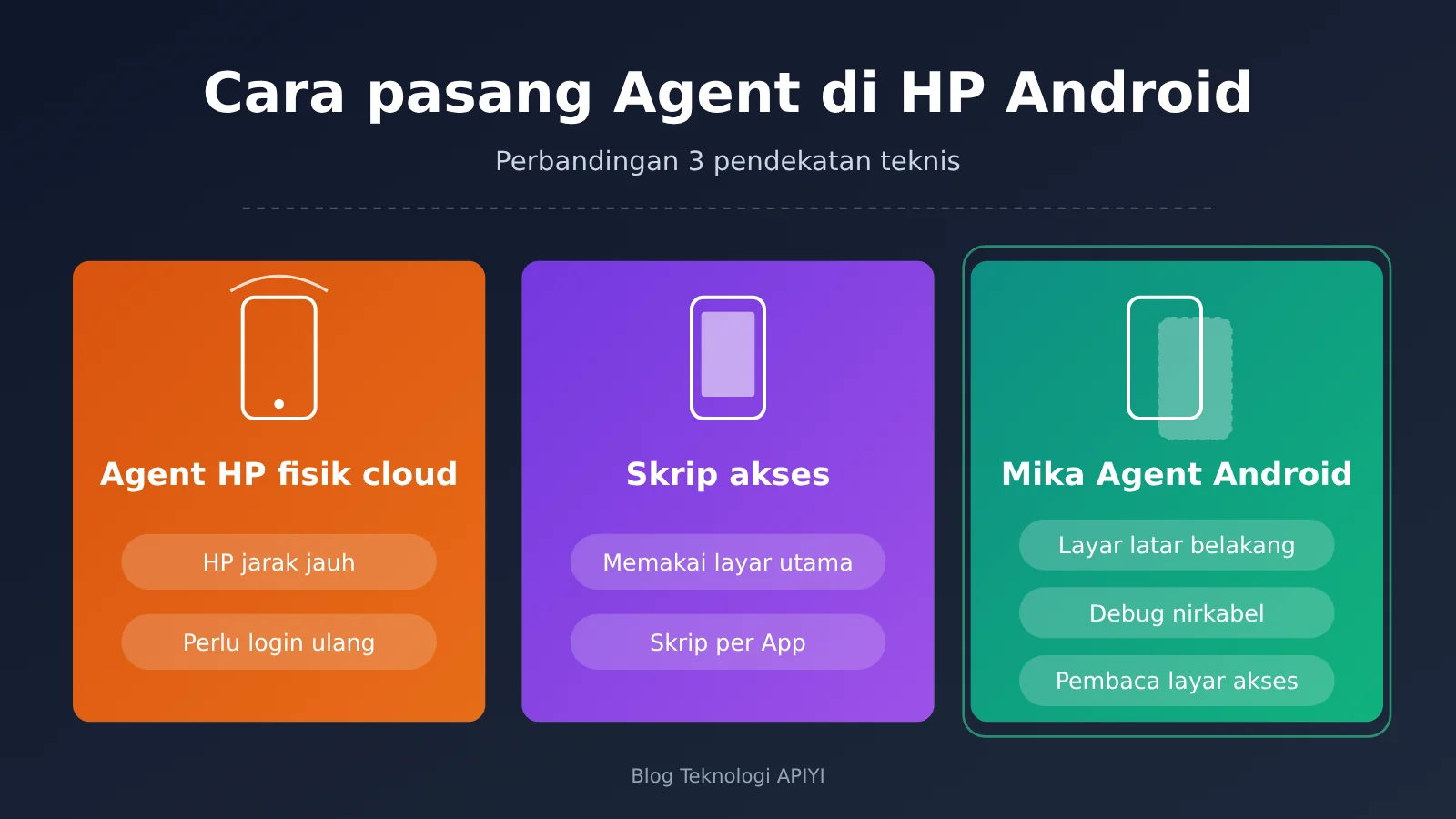
Perbandingan tiga pendekatan teknis Agent ponsel Android
| Pendekatan | Perangkat tempat berjalan | Apakah mengambil alih layar Anda? | Apakah perlu disesuaikan untuk setiap App? |
|---|---|---|---|
| Agent pada ponsel fisik di cloud | Ponsel cloud jarak jauh | Tidak, tetapi sesi login berada di cloud | Biasanya tidak |
| Skrip aksesibilitas | Ponsel Anda sendiri | Mengambil alih layar utama | Biasanya perlu membuat aturan untuk setiap App |
| Mika | Ponsel Anda sendiri | Menurut pihak resmi, beroperasi di layar latar belakang tanpa mengambil alih layar utama | Menurut pihak resmi, tidak perlu |
Deskripsi dua pendekatan pertama merupakan gambaran umum, bukan penilaian terhadap produk tertentu. Kolom Mika didasarkan pada klaim di README: “Melihat layar dan mencari tombol seperti manusia, tanpa memerlukan antarmuka API dari App dan tanpa penyesuaian sebelumnya.” Mika dapat langsung menggunakan sesi login App yang sudah ada di ponsel Anda. Inilah perbedaan paling jelas dibandingkan pendekatan ponsel fisik di cloud.
Sebelum memasang Mika di Android: cek 4 persyaratan
Luangkan satu menit untuk memeriksa empat hal berikut sebelum memasang. Langkah ini bisa menghemat banyak waktu saat proses penyiapan.
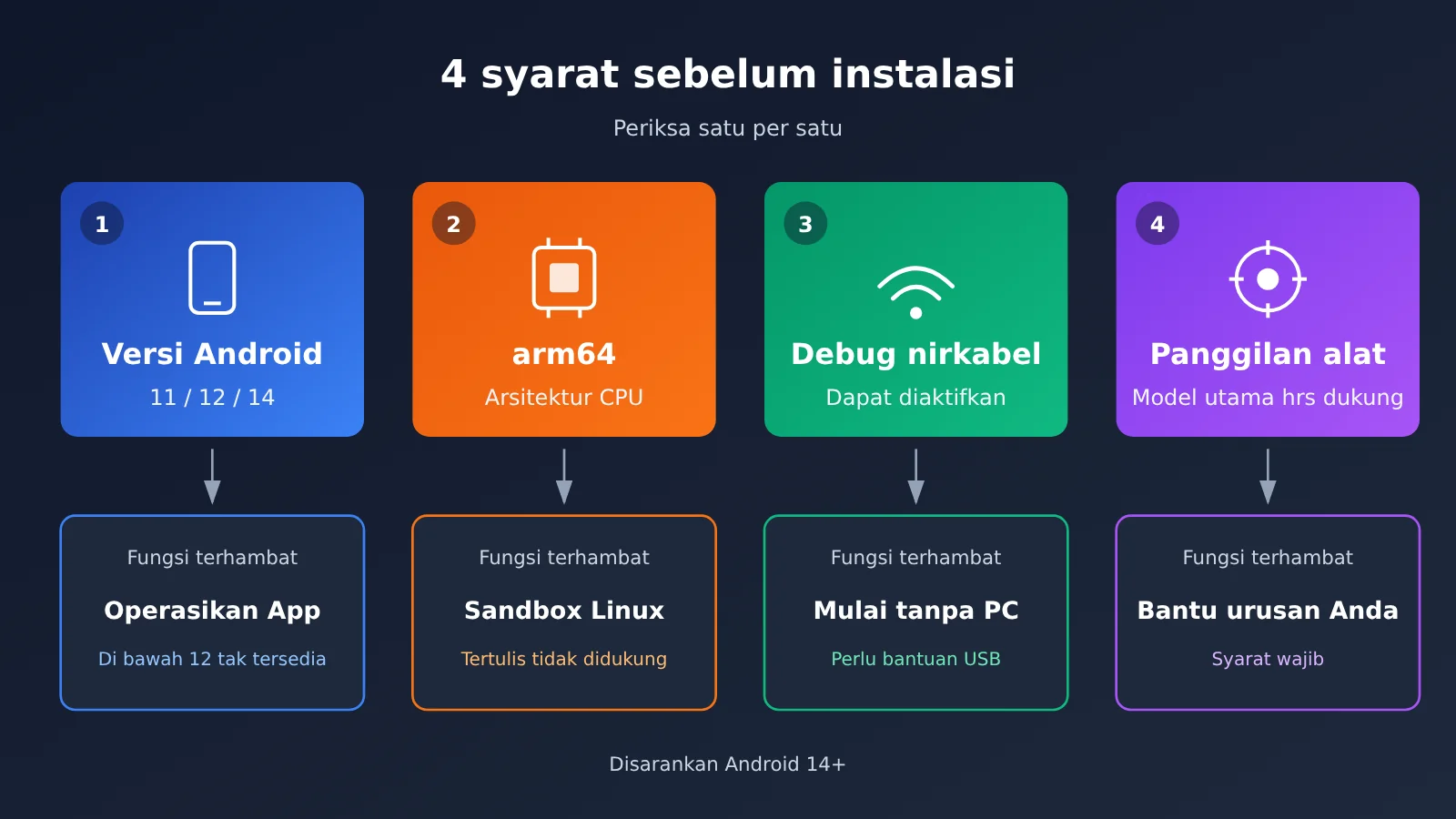
| Persyaratan | Ketentuan | Jika tidak terpenuhi |
|---|---|---|
| Versi Android | Chat, web, dan file memerlukan Android 11+; pengoperasian aplikasi memerlukan Android 12+; disarankan Android 14+ | Di bawah Android 12, aplikasi tidak bisa dioperasikan; pada Android 12 dan 13, pengoperasian layar latar belakang dapat memengaruhi fokus layar utama |
| Arsitektur CPU | Sandbox Linux memerlukan arm64 | Instalasi tetap berjalan, tetapi sandbox menampilkan pesan「Perangkat ini tidak didukung」 |
| Debugging nirkabel | Tersedia dan bisa diaktifkan di sistem | Asisten hanya bisa dijalankan lewat komputer menggunakan USB, dan harus dijalankan ulang setelah perangkat dimulai ulang |
| Pemanggilan alat oleh model | Model utama harus mendukung pemanggilan alat | Model utama tidak bisa menjalankan tugas untukmu |
Untuk versi Android, alasan yang diberikan pengembang resminya adalah「mulai Android 14, layar latar belakang memiliki fokus sendiri sehingga tidak mengganggu saat kamu mengetik di layar utama」. Jadi, Android 12 dan 13 tetap bisa digunakan, tetapi aktivitas mengetik di layar utama mungkin terganggu.
Pemanggilan alat berarti model tidak hanya bisa mengobrol, tetapi juga menghasilkan instruksi terstruktur sesuai format, seperti「klik di sini」atau「masukkan teks ini」, untuk dijalankan oleh program. Dokumentasi resmi Mika menyatakan bahwa「model utama harus mendukung pemanggilan alat」. Ini adalah persyaratan wajib.
Ada dua batasan lain yang perlu diketahui. Browser bawaan menggunakan versi desktop, status login akan tersimpan, dan jika situs menampilkan halaman pemblokiran, kamu perlu menanganinya sendiri. Setiap percakapan memiliki sandbox Linux sendiri yang bisa menjalankan Python, Node, dan shell. Secara default, sandbox tidak terhubung ke internet; jika diperlukan, aktifkan「Izinkan skrip terhubung ke internet」di「File dan lingkungan komputasi」.
Jika belum yakin ponselmu kompatibel, tersedia pemeriksaan mandiri resmi: setelah memasang, buka Pengaturan › Pemulihan dan perbaikan › Pemeriksaan kompatibilitas. Ada 12 pemeriksaan yang memakan waktu sekitar satu menit, dan hasilnya bisa dikirim dengan satu klik ke forum umpan balik kompatibilitas perangkat di GitHub.
Pasang Agent Mika di Android dan jalankan tugas pertama dalam 5 langkah
README resmi menyebutkan “mulai dalam tiga langkah”, tetapi langkah ketiganya, “mengatur pengoperasian ponsel”, terbagi lagi menjadi enam langkah kecil. Agar setiap tahap bisa diperiksa hasilnya, panduan ini menyusunnya ulang menjadi 5 langkah.
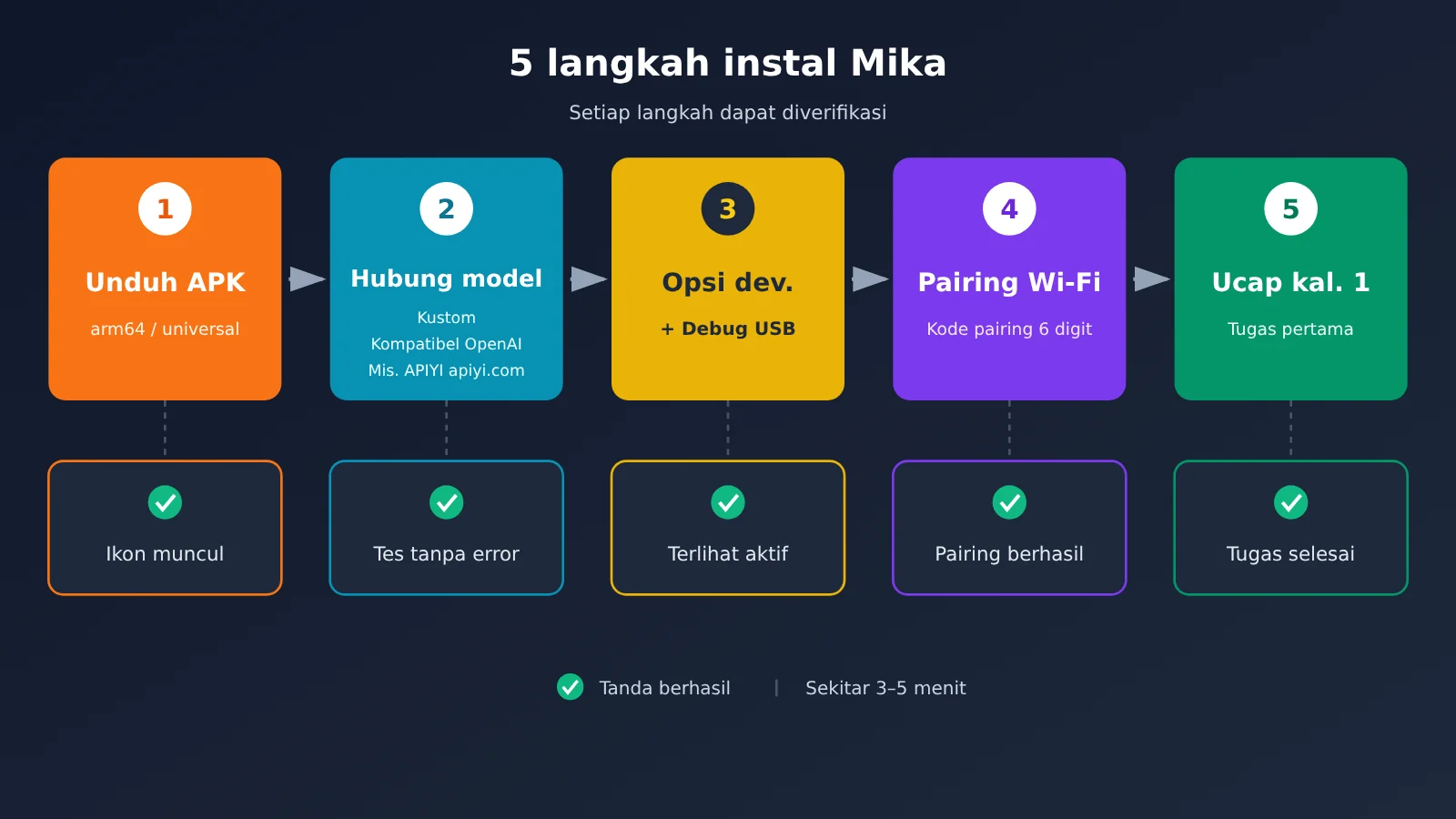
Langkah 1: Unduh dan instal APK
- Yang akan terlihat: Halaman Releases repositori. Versi v0.1.33 memiliki dua paket instalasi:
Mika-v0.1.33-arm64.apkdan versi universalMika-v0.1.33.apk. - Yang perlu dilakukan: Jika ponsel menggunakan arm64, unduh versi arm64. Kalau tidak yakin, gunakan versi universal. Setelah mengunduh lewat browser, instal aplikasinya. Sistem mungkin meminta izin agar browser dapat menginstal aplikasi dari sumber tidak dikenal.
- Tanda berhasil: Ikon Mika muncul di layar utama dan halaman berandanya dapat dibuka dengan normal.
Pembaruan hanya dirilis melalui halaman Releases repositori ini. Kamu juga bisa mengunduh dan menginstalnya langsung dari menu Tentang › Periksa pembaruan di aplikasi. Jangan instal paket dari sumber lain.
Langkah 2: Hubungkan model (bisa menggunakan endpoint kustom yang kompatibel dengan OpenAI)
Mika tidak menyediakan model bawaan. Buka Pengaturan › Model, lalu pilih preset bawaan seperti DeepSeek, Tongyi Qianwen, Kimi, OpenAI, Anthropic, Gemini, OpenRouter, atau Ollama. Kamu juga bisa memilih 「Kustom」. Menurut dokumentasi resmi, opsi kustom mendukung beberapa jenis antarmuka: kompatibel dengan OpenAI, Anthropic, Gemini, dan OpenAI Responses.
Kalau ingin menggunakan satu kunci untuk beralih di antara model dari berbagai penyedia, kamu bisa menghubungkan APIYI melalui opsi 「Kustom」. APIYI apiyi.com menyediakan antarmuka standar yang kompatibel dengan OpenAI. Isi pengaturannya sebagai berikut:
- Jenis antarmuka:
Kompatibel dengan OpenAI - Alamat antarmuka:
https://api.apiyi.com/v1 - Kunci API: kunci yang kamu buat di konsol APIYI
- Jika penyedia tidak menampilkan daftar model, klik 「Isi nama model secara manual」
Perlu diperjelas: APIYI dan Mika tidak memiliki kerja sama resmi. Integrasi ini hanya memanfaatkan kompatibilitas protokol 「antarmuka yang kompatibel dengan OpenAI」. Berfungsi atau tidaknya suatu model bergantung pada dukungannya untuk pemanggilan alat, jadi kamu perlu memverifikasinya sendiri lewat 「Uji dan simpan」. Selain itu, secara default Mika menganggap penyedia kustom 「tidak bisa melihat gambar」. Jika model yang kamu pilih mendukung pengenalan gambar, buka detail penyedia dan aktifkan opsi 「Bisa melihat gambar」 secara manual.
- Tanda berhasil: setelah mengeklik 「Uji dan simpan」, tidak ada pesan kesalahan. Saat penyedia pertama terhubung, Mika juga akan otomatis memilih satu model utama.
🎯 Saran konfigurasi: Agent di ponsel membutuhkan model utama dengan kemampuan pemanggilan alat yang andal. Sebaiknya pilih dua atau tiga model yang mendukung pemanggilan fungsi di APIYI apiyi.com, lalu gunakan 「Uji dan simpan」 untuk masing-masing model di Mika. Setelah itu, bandingkan hasilnya dengan tugas sederhana yang sama dan jadikan model yang paling stabil sebagai model utama.
Langkah 3: Aktifkan opsi pengembang dan debugging USB
Di pengaturan Mika, cari「Siapkan pengoperasian ponsel」. Akan muncul daftar enam langkah. Langkah yang sedang dikerjakan akan disorot dan memiliki tombol yang membawa kamu ke halaman pengaturan sistem yang sesuai. Menurut perkiraan resmi, seluruh proses memakan waktu 3–5 menit. Jalur berikut berlaku untuk Android standar; nama menu pada sistem dari produsen lain mungkin berbeda.
- Opsi pengembang: buka
Setelan › Tentang ponsel, lalu ketuk「Nomor versi」dengan cepat sebanyak 7 kali. Jika kamu menggunakan kata sandi layar kunci, kamu akan diminta memasukkannya. Jika berhasil, item pertama dalam daftar Mika akan menampilkan「Sudah aktif」. - Debugging USB: buka
Setelan › Sistem › Opsi pengembang › Debugging USB. Saat muncul pertanyaan「Izinkan debugging USB?」, ketuk OK. Tidak perlu memasang kabel data. Pengaturan ini memungkinkan Mika tetap mengoperasikan ponsel setelah dipasangkan, bahkan saat Wi-Fi terputus. Biarkan pengaturan ini tetap aktif. - Item ketiga dalam daftar,「Aktifkan aksesibilitas Mika」: sebaiknya langsung ketuk「Lewati (Mika akan mengaktifkannya sendiri setelah dipasangkan)」. APK yang diunduh dari situs web akan ditandai Android sebagai「setelan terbatas」, sehingga mengaktifkannya sendiri bisa membuat kamu tersendat. Konsekuensinya, pada langkah berikutnya kamu perlu memasukkan kode penyandingan 6 digit secara manual sekali.
Langkah 4: Penyandingan debugging nirkabel
Langkah ini paling mudah menimbulkan kesalahan. Ikuti urutannya:
- Sambungkan ponsel ke jaringan Wi-Fi apa pun. Jaringan ini tidak harus terhubung ke internet.
- Aktifkan「Debugging nirkabel」di opsi pengembang. Saat sistem bertanya「Izinkan debugging nirkabel di jaringan ini?」, centang「Selalu izinkan di jaringan ini」, lalu ketuk Izinkan.
- Ketuk tulisan「Debugging nirkabel」(bukan tombol di sebelahnya) untuk membuka halamannya, lalu ketuk「Sandingkan perangkat dengan kode penyandingan」. Kode 6 digit serta alamat IP dan port akan muncul di layar.
-
Jika aksesibilitas belum aktif, masukkan kode 6 digit tersebut di bilah notifikasi. Jendela penyandingan harus tetap terbuka. Berpindah aplikasi, menekan tombol kembali, atau mengunci layar akan membuat kode tidak berlaku.
-
Tanda berhasil: kamu tidak perlu melakukan apa pun pada item terakhir dalam daftar,「Koneksi otomatis」. Setelah beberapa detik, pesan「Pengoperasian ponsel sudah disiapkan」akan muncul.
Langkah 5: Sampaikan perintah pertama
Perintah pertama yang direkomendasikan secara resmi adalah: “Tolong buatkan alarm untuk besok pagi pukul 09.40 dan 10.00.” Tugas ini hanya menggunakan jam sistem, tanpa menyentuh akun atau pembayaran, jadi cocok untuk menguji seluruh alur.
- Yang akan terlihat: Progres tugas muncul di percakapan; tab “Layar Latar Belakang” di samping “Sedang Berjalan” pada bilah samping menampilkan aplikasi yang sedang digunakan dan tahap pengerjaannya.
- Tanda berhasil: Buka aplikasi Jam dan pastikan ada dua alarm baru. Setelah tugas selesai, percakapan akan menampilkan ringkasan singkat yang mencakup total waktu, jumlah interaksi dengan model, dan jumlah Token yang digunakan.
| Langkah | Tanda berhasil |
|---|---|
| 1 Unduh dan instal | Ikon Mika muncul di desktop dan aplikasinya bisa dibuka |
| 2 Hubungkan model | “Uji dan Simpan” berhasil dan model utama dipilih secara otomatis |
| 3 Opsi pengembang + debugging USB | Poin 1 dan 2 pada daftar tercentang |
| 4 Pasangkan debugging nirkabel | Muncul pesan “Pengoperasian ponsel sudah disiapkan” |
| 5 Perintah pertama | Dua alarm baru muncul di aplikasi Jam |
Tiga tugas untuk Agent Mika di ponsel Android yang bisa langsung dicoba
Setelah alarm berhasil dibuat, coba tiga tugas berikut. Dua tugas pertama berasal dari README dan demo resmi, sedangkan yang ketiga menggunakan fitur resmi “Layar Saat Ini”.
Tugas satu: Merangkum obrolan grup
- Perintah: “Buka WeChat, lalu rangkum apa saja yang dibahas hari ini di grup ‘Tim Proyek’.”
- Hasil yang diharapkan: Mika membuka WeChat di layar latar belakang, membaca riwayat obrolan hari itu, lalu memberikan ringkasan.
- Alternatif jika gagal: Jika salah menemukan grup, sebutkan nama grup dengan lebih lengkap. Jika riwayatnya terlalu panjang, ubah menjadi “Rangkum hanya pesan setelah pukul 14.00 hari ini.”
Tugas dua: Memeriksa cuaca terjadwal
- Perintah: “Periksa cuaca setiap pagi pukul 08.00, beri tahu saya hanya kalau hujan.”
- Hasil yang diharapkan: Mika membuat tugas terjadwal dengan kondisi tertentu dan tidak mengganggu kamu saat tidak hujan.
- Alternatif jika gagal: Hapus jadwalnya terlebih dahulu dan katakan “Periksa cuaca hari ini sekarang.” Setelah memastikan Mika bisa memeriksanya, tambahkan kembali kondisi jadwal.
Tugas tiga: Kirim layar saat ini untuk meminta saran balasan
- Cara: Di antarmuka chat, ketuk dua kali kapsul mengambang untuk mengirim tampilan layar saat ini, lalu katakan: “Sebaiknya saya balas pesan ini bagaimana? Beri saya dua versi.”
- Hasil yang diharapkan: Mika memberikan saran balasan berdasarkan isi layar, dan kamu yang memutuskan apakah akan mengirimnya.
- Alternatif jika gagal: Jika Mika tidak bisa membaca layar dengan jelas, beralihlah ke model yang bisa memahami gambar, atau salin pesan asli lawan bicara ke kotak percakapan lalu tanyakan lagi.
Dalam “Mode Bertanya” bawaan, Mika hanya meminta konfirmasi sebelum langkah yang mengeluarkan uang, seperti membuat pesanan, mengirim pesanan, atau mengonfirmasi halaman yang menampilkan jumlah yang harus dibayar. Mengirim pesan, membuat postingan, mengirim formulir, menghapus sesuatu, dan mengubah pengaturan dilakukan langsung tanpa bertanya. Dua tugas pertama hanya membaca tanpa menulis, jadi relatif aman. Jika meminta Mika mengirim pesan atas namamu, pastikan dulu pilihan katanya.
6 Masalah Paling Umum pada Agent Mika di Android dan Cara Mengatasinya
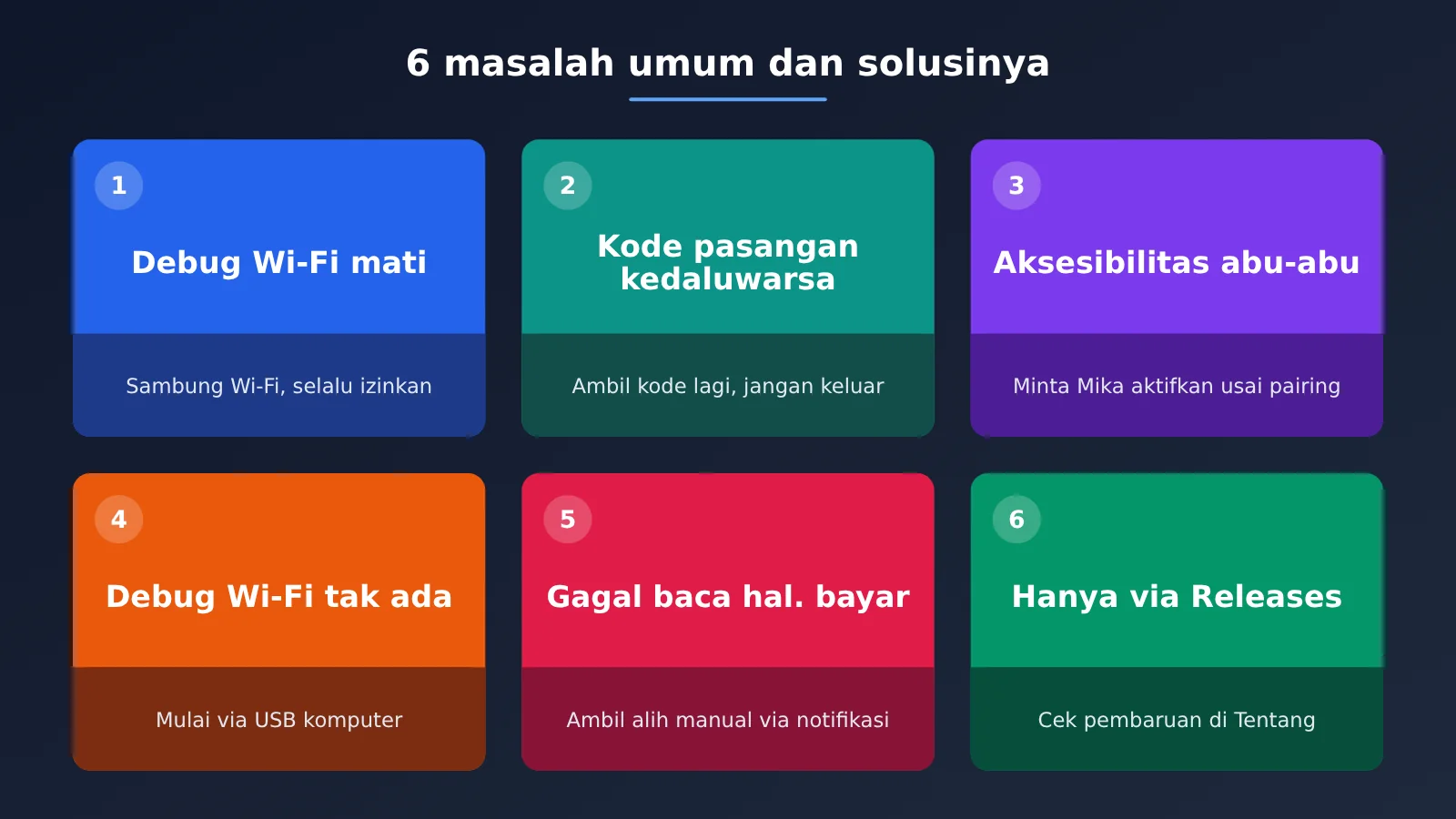
| Masalah | Penyebab (menurut penjelasan resmi) | Solusi |
|---|---|---|
| Debugging nirkabel mati sendiri setelah diaktifkan | Tidak terhubung ke Wi-Fi atau belum mencentang「Selalu izinkan」 | Pastikan terhubung ke Wi-Fi, lalu berikan izin dan centang opsinya; saat berganti Wi-Fi, berikan izin lagi |
| Muncul pesan「Kode pairing salah atau kedaluwarsa」atau「Jendela pairing ditutup」 | Kode berubah setiap kali jendela pairing dibuka; berpindah aplikasi, kembali, atau mengunci layar akan menutup jendela | Kembali ke「Debugging nirkabel」dan ketuk lagi「Pairing perangkat dengan kode pairing」untuk mendapatkan kode baru. Jangan keluar dari jendela saat memasukkan kode |
| Sakelar aksesibilitas berwarna abu-abu | APK yang dipasang dari web ditandai sebagai「Setelan yang dibatasi」 | Lewati dulu, lalu biarkan Mika mengaktifkannya sendiri setelah pairing; atau buka Setelan › Aplikasi › Mika › ⋮ › Izinkan setelan yang dibatasi |
| Tidak ada「Debugging nirkabel」di sistem | Beberapa model ponsel tidak menyediakan fitur ini | Gunakan komputer yang sudah dipasangi adb untuk memulai lewat USB. Setelah ponsel dimulai ulang, perintah harus dijalankan lagi |
| Halaman pembayaran atau input kata sandi tidak terlihat oleh Mika | Halaman seperti ini melarang tangkapan layar | Ambil alih melalui notifikasi, lalu serahkan kembali setelah selesai |
| Ingin memperbarui versi | Pembaruan hanya dirilis di halaman Releases repositori | Buka Tentang › Periksa pembaruan atau halaman Releases |
Jika debugging nirkabel tidak tersedia, berikut perintah resmi untuk memulai lewat USB:
adb shell sh /sdcard/Android/data/com.wangzan101.mika/files/usb-start.sh
Jika muncul pesan「Asisten ponsel telah berhenti」, buka Mika terlebih dahulu, lalu jalankan perintah tersebut. Masalah lain yang juga sering terjadi adalah proses terus berhenti di「Menghubungkan otomatis」: coba matikan lalu aktifkan lagi debugging nirkabel, atau ganti ke hotspot ponsel maupun Wi-Fi rumah (beberapa router memblokir perangkat agar tidak saling menemukan). Anda juga bisa mengisi angka setelah tanda titik dua pada「Alamat IP dan port」secara manual di kolom「Isi port debugging nirkabel」.
Jika masih belum berhasil, ketuk「Salin informasi diagnostik」di bagian bawah panduan. Menurut penjelasan resmi, informasi ini mencakup versi, model perangkat, status setiap langkah, dan penyebab kesalahan terakhir. Data ini tidak mencakup kunci API, isi percakapan, atau konten layar, sehingga aman ditempelkan di issue.
Siapa yang belum cocok menggunakan Agent Mika di Android
Pengguna yang membutuhkan iOS. Mika hanya tersedia untuk Android; iOS tidak didukung.
Pengguna yang ingin pembayaran berjalan sepenuhnya tanpa pengawasan. Untuk langkah seperti login, verifikasi, dan pembayaran, Mika akan mengirim notifikasi agar kamu mengambil alih. Mika juga tidak bisa melihat layar pembayaran dan kata sandi. Mode otonom memang tidak meminta konfirmasi sebelum pembayaran, tetapi menurut pernyataan resmi, “kamu bertanggung jawab atas tindakan yang kamu setujui, serta tindakan yang dilakukan Mika atas namamu dalam mode otonom.” Untuk hal penting, pengembang menyarankan penggunaan mode tanya.
Tim yang membutuhkan audit tingkat perusahaan. Pengembang menyatakan bahwa “tidak ada server Mika”; percakapan dan riwayat aktivitas hanya disimpan di perangkat. Di pengaturan tersedia statistik “Penggunaan Token” berdasarkan hari, penyedia layanan, dan model. Namun, dokumentasinya tidak menyebutkan fitur perusahaan seperti audit terpusat atau pengaturan izin untuk banyak pengguna. Selain itu, penafian resmi mengingatkan bahwa pengoperasian otomatis aplikasi dan situs pihak ketiga dapat melanggar ketentuan layanan mereka, sehingga kamu perlu menilainya sendiri.
Jika kamu lebih sering bekerja di komputer, Mika juga menyediakan dua opsi integrasi, yaitu CLI + Skill atau MCP, agar alat AI di komputer bisa menyerahkan tugas ke ponsel. Kamu juga bisa membuka dasbor tugas di browser dengan mika ui. Namun, tindakan yang membutuhkan persetujuan tetap harus ditangani melalui ponsel.
Pertanyaan yang sering diajukan (FAQ)
Q1: Apa itu Agent Mika untuk ponsel Android?
Mika adalah aplikasi Android sumber terbuka berlisensi Apache-2.0. Pengembang menggambarkannya sebagai “asisten AI di ponselmu: cukup beri perintah, dan ia akan mengoperasikan aplikasi, menjelajahi internet, serta menyelesaikan tugas untukmu.” Mika bekerja di layar latar belakang yang tidak terlihat dan tidak memerlukan root.
Q2: Apa perbedaan Mika dengan skrip otomatisasi aksesibilitas?
Skrip aksesibilitas tradisional biasanya beroperasi di layar utama dan membutuhkan aturan khusus untuk setiap aplikasi. Menurut pengembang, Mika beroperasi di layar latar belakang dan menggunakan model untuk melihat layar serta menemukan tombol, tanpa perlu penyesuaian sebelumnya. Kamu perlu menguji sendiri mana yang lebih stabil di perangkatmu.
Q3: Apa versi Mika saat ini? Seberapa sering diperbarui?
Per 2026-11-02, versi resmi terbaru adalah v0.1.33 yang dirilis pada 2026-11-01. Ada juga versi prarilis dengan mode root. Repositori baru dibuat pada 2026-10-29 dan versinya berubah dengan cepat, jadi periksa halaman Releases untuk informasi terbaru.
Q4: Bisakah Mika digunakan tanpa mengaktifkan debugging nirkabel?
Bisa. Chat, pencarian informasi di internet, dan pengelolaan file tetap berfungsi, tetapi Mika tidak bisa mengoperasikan aplikasi di ponsel. Menurut dokumentasi resmi, “jika hanya ingin chat, menjelajahi internet, dan mengelola file, langkah ini bisa dilewati.”
Q5: Bisakah model Mika dihubungkan melalui APIYI?
Bisa. Di bagian “Kustom”, pilih antarmuka yang kompatibel dengan OpenAI, isi alamat dengan `https://api.apiyi.com/v1`, lalu masukkan kunci yang kamu buat di APIYI apiyi.com. Ini adalah kompatibilitas di tingkat protokol, bukan kerja sama resmi. Model utama harus mendukung pemanggilan alat. Untuk memastikan semuanya berfungsi, gunakan “Uji dan Simpan” lalu coba dengan tugas nyata.
Q6: Apa saja keterbatasan Mika yang sudah diketahui saat ini?
Untuk mengoperasikan aplikasi, Mika memerlukan Android 12 atau lebih baru; pada Android 12 dan 13, operasi ini dapat memengaruhi fokus layar utama. Sandbox hanya mendukung arm64. Mika tidak bisa melihat halaman pembayaran dan kata sandi. Sebagian perangkat tidak memiliki debugging nirkabel sehingga perlu diaktifkan lewat komputer menggunakan USB. Pengembang belum merilis data tingkat keberhasilan, dan belum ada perbandingan pihak ketiga tentang kinerja layar latar belakang pada sistem dari berbagai produsen.
Poin Utama Agent Ponsel Android Mika
- Singkatnya: Agent ponsel Android open source yang mengoperasikan aplikasi untukmu di layar latar, tanpa perlu root.
- Empat persyaratan: Android 12+ (disarankan 14+), arm64, debugging nirkabel yang tersedia, dan model utama yang mendukung pemanggilan tool.
- Kunci konfigurasi: Lewati aksesibilitas, centang “Selalu izinkan jaringan ini”, dan jangan keluar dari halaman penyandingan saat memasukkan kode.
- Koneksi model: Masukkan endpoint yang kompatibel dengan OpenAI di pengaturan kustom, misalnya alamat API dari APIYI apiyi.com.
- Batas keamanan: Mode konfirmasi hanya menghentikan langkah yang melibatkan pengeluaran uang. Pengiriman pesan, penghapusan, dan perubahan pengaturan tidak memerlukan konfirmasi terlebih dahulu.
- Cakupan data: Angka popularitas berlaku hingga 2026-11-02; GIF demo tidak menunjukkan tingkat keberhasilan.
Kesimpulan: Coba Agent Ponsel Android di Ponsel Cadangan Dulu
Mika memungkinkan Agent ponsel bekerja tanpa root, tanpa terhubung ke API aplikasi, dan tanpa menggunakan layar utama. Namun, proyek ini masih sangat baru: repositorinya baru dibuat beberapa hari lalu, versinya masih v0.1.x, dan pengembang belum mencantumkan tingkat keberhasilan. Langkah yang lebih aman adalah:
- Periksa persyaratan: Gunakan pemeriksaan kompatibilitas untuk memastikan versi Android, arsitektur, dan debugging nirkabel sesuai.
- Coba di ponsel cadangan: Selesaikan 5 langkah konfigurasi, lalu uji seluruh alurnya dengan tugas membuat alarm.
- Baru pertimbangkan ponsel utama: Gunakan di ponsel cadangan selama beberapa hari berturut-turut. Pastikan perilakunya dalam mode konfirmasi sesuai harapan sebelum memasangnya di ponsel utama.
Untuk model, kamu bisa menggunakan satu kunci melalui APIYI apiyi.com untuk membandingkan beberapa model yang mendukung pemanggilan tool, lalu memilih model utama yang paling stabil untuk tugas di ponselmu.
📚 Referensi
- Repositori GitHub Mika: Kode sumber, README, dan unduhan Releases
- Tautan:
github.com/wangzan101/Mika -
Keterangan: Paket instalasi hanya dirilis melalui Releases di sini
-
Panduan pengaturan Mika: Enam langkah untuk mengatur kontrol ponsel dan tabel pemecahan masalah
- Tautan:
github.com/wangzan101/Mika/blob/main/docs/setup-guide.md -
Keterangan: Solusi resmi untuk masalah seperti debugging nirkabel, kode penyandingan, dan setelan terbatas
-
Panduan model Mika: Penyedia layanan, antarmuka kustom, dan kegunaan empat model
- Tautan:
github.com/wangzan101/Mika/blob/main/docs/models.md -
Keterangan: Detail konfigurasi, seperti dukungan pemanggilan alat pada model utama dan opsi untuk melihat gambar
-
Panduan mode Mika: Mode bertanya dan mode otonom
- Tautan:
github.com/wangzan101/Mika/blob/main/docs/modes.md -
Keterangan: Tindakan mana yang meminta persetujuan terlebih dahulu dan mana yang langsung dijalankan
-
Postingan penulis: Pengumuman proyek sumber terbuka Mika
- Tautan:
x.com/wangzan101 - Keterangan: Penjelasan penulis tentang tujuan proyek ini
Penulis: Tim Teknis APIYI
Diskusi teknis: Jika mengalami kendala saat mengonfigurasi antarmuka model, hubungi kami melalui halaman utama APIYI di apiyi.com. Panduan integrasi lainnya tersedia di pusat dokumentasi docs.apiyi.com.