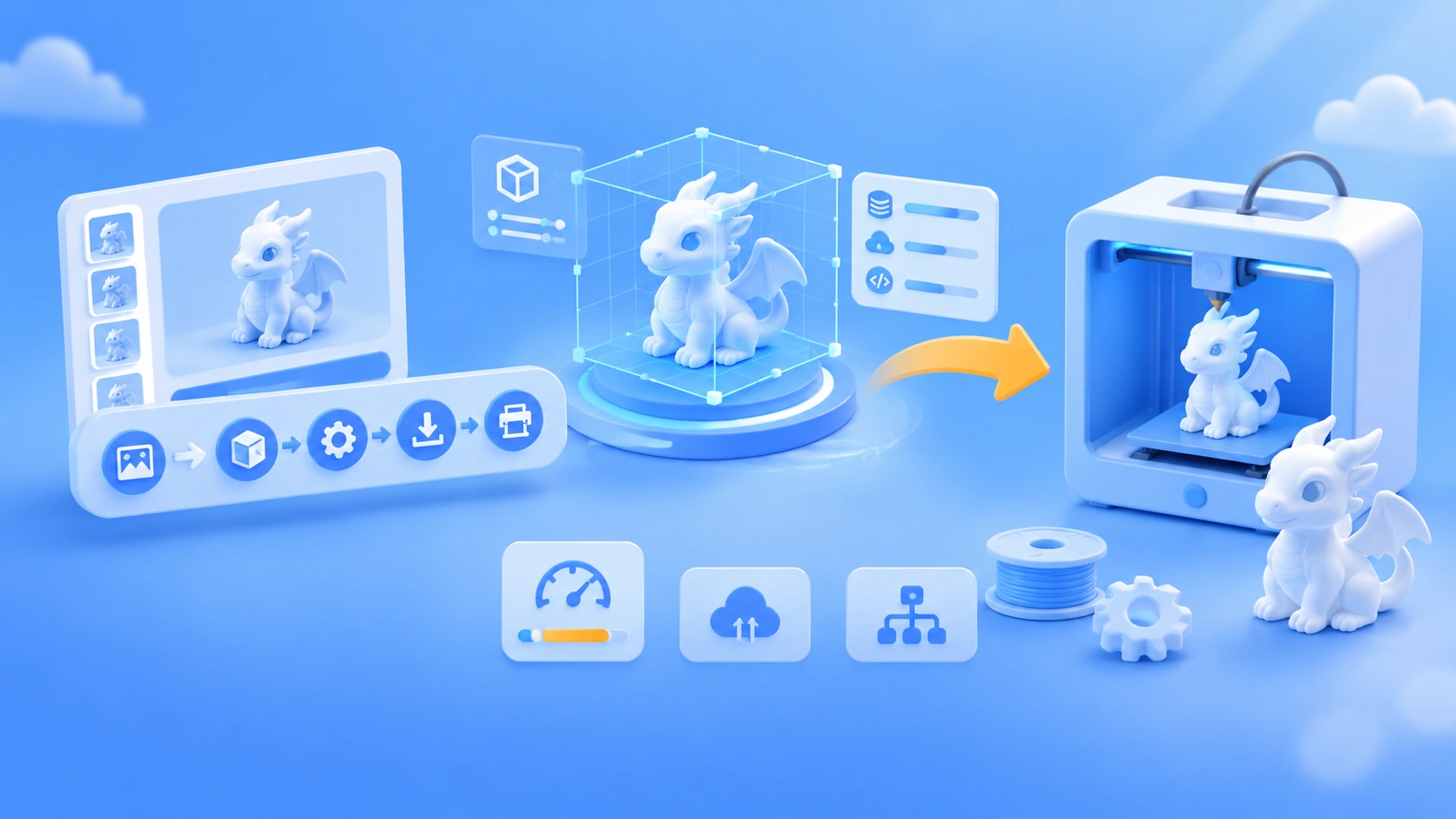
En bref : Kimi 3D Make ne se contente pas de générer un maillage 3D à partir d’un texte : K3.1 Pro écrit des scripts Blender ou CAD, exécutés dans le cloud, pour construire le modèle. On peut donc le modifier, en séparer les composants et l’exporter pour l’impression. En contrepartie, c’est lent (plusieurs minutes), cela consomme le quota de l’abonnement et les structures complexes peuvent toujours comporter des erreurs.
L’outil convient aux objets décoratifs, aux supports, aux pages de présentation et aux ébauches, mais il ne remplace pas la modélisation de précision. Les données de cet article se répartissent en trois catégories : déclarations officielles, exemples individuels issus de tiers et informations non vérifiées. Nous n’avons effectué aucun test nous-mêmes ; les résultats de tiers sont accompagnés de leur source.
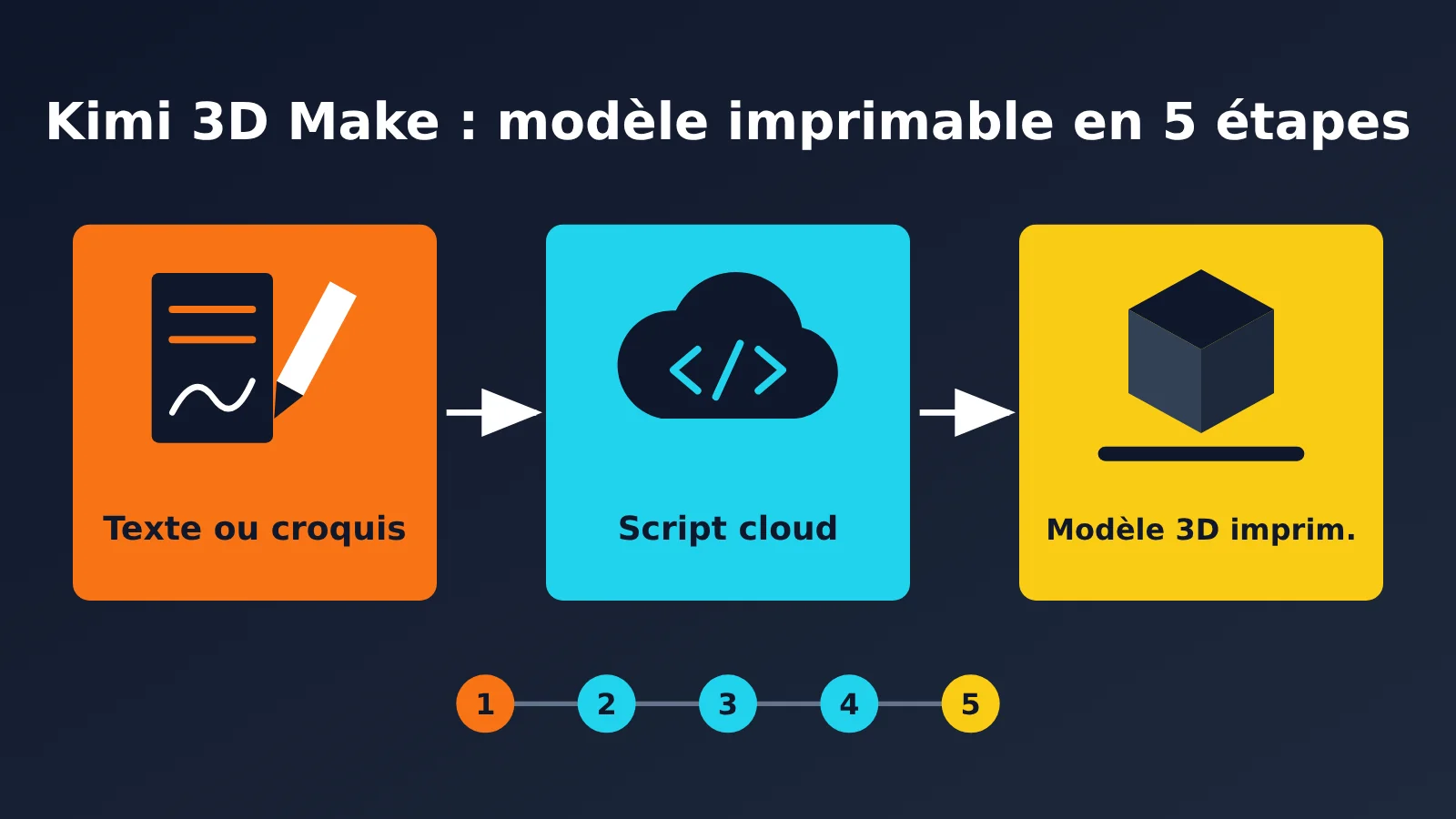
Qu’est-ce que Kimi 3D Make ?
Selon sa définition officielle, c’est un outil de création 3D par IA propulsé par Kimi K3.1 Pro. Il génère des créations 3D à partir d’une description en langage naturel, d’un croquis ou d’une image de référence, sans avoir à utiliser de logiciel de modélisation ni à écrire de code. Lancé le 24 octobre 2026 en même temps que K3.1 Pro, il propose actuellement trois modes. Si vous n’en choisissez pas, Kimi détermine automatiquement le mode adapté à votre description.
| Mode | Résultat annoncé | Tâches adaptées | À déterminer avant de commencer |
|---|---|---|---|
| Page web 3D | Page web 3D interactive, jeu web | Pages de présentation e-commerce, démonstrations pédagogiques, prototypes interactifs | Vous cherchez un rendu à consulter en ligne, pas un objet physique |
| Modélisation 3D | Modèle 3D détaillé | Ébauches de produits, meubles paramétriques, maquettes architecturales | Plusieurs séries de modifications des composants et des proportions seront nécessaires |
| Impression 3D | Fichier directement utilisable pour l’impression 3D | Objets décoratifs, supports, luminaires | Avant l’impression, vérifiez tout de même les trous et les proportions |
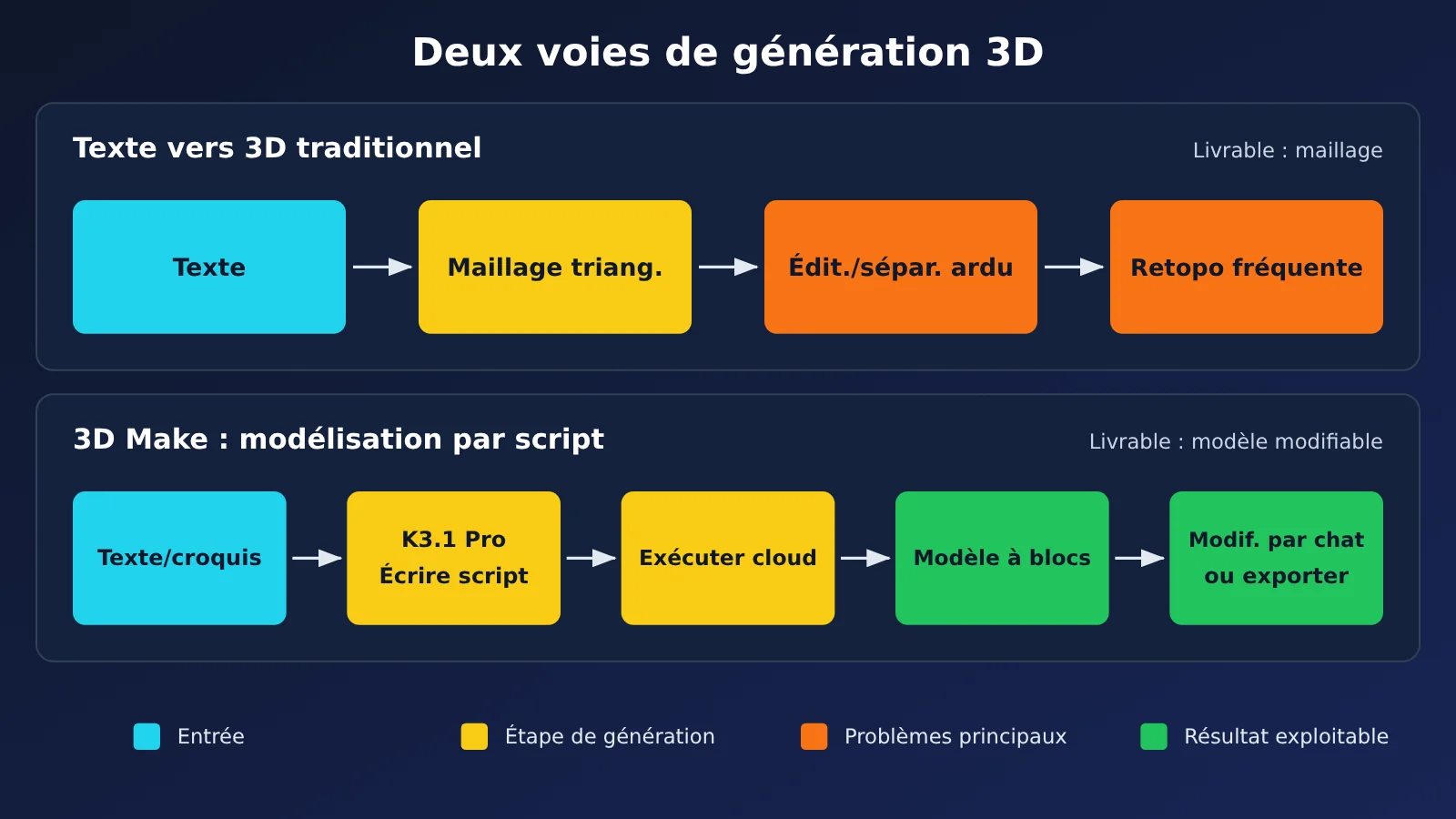
La différence avec la génération 3D classique à partir de texte se voit dans le résultat livré. L’approche classique génère directement un maillage triangulaire : c’est rapide, mais généralement difficile à modifier ou à décomposer. Avec 3D Make, le modèle écrit des scripts de modélisation, ce qui permet ensuite de modifier chaque composant, la géométrie, les matériaux et la disposition de la scène.
Le critère est simple : si vous voulez seulement une belle image 3D, inutile d’attendre. Si vous cherchez un modèle modifiable, dont les composants peuvent être séparés et qui peut être imprimé, ces quelques minutes valent la peine.
Comment accéder à Kimi 3D Make ?
Sur le Web, trois points d’entrée sont disponibles : choisissez celui qui vous convient. Vous pouvez aussi utiliser l’application Kimi sur mobile, sous iOS, Android et HarmonyOS.
- Rendez-vous directement sur la page
kimi.com/make3d. - Sur
kimi.com, cliquez sur « 3D Make » dans la barre de fonctionnalités sous le champ de saisie. - Dans la barre latérale gauche, cliquez sur « 3D Make (New) ».
L’écran d’accueil adopte un style de dessin technique, avec le titre « Donnez vie à vos plans » et trois exemples : impression 3D, modélisation 3D et Web 3D. Sous le champ de saisie se trouvent, dans l’ordre, « Choisir le type », « K3.1 Pro Ultimate », « Choisir un projet » et « Plugins ».
Le menu des modèles propose trois options : K3.1 Pro par défaut, K2.8 Preview et Rapide. Vous pouvez aussi régler l’intensité de réflexion, la longueur des conversations et la vitesse. Si vous débutez, gardez les réglages par défaut. Kimi n’a pas publié les différences de quota entre les réglages : mieux vaut ne pas les estimer au hasard.
Utiliser Kimi 3D Make en 5 étapes
Étape 1 : choisir un type ou partir d’un modèle
- Ce que vous verrez : l’option « Choisir un type » sous le champ de saisie et six catégories de modèles sélectionnés en bas de la page d’accueil.
- Ce qu’il faut faire : choisissez directement un type, ou cliquez sur la fiche d’un modèle, consultez son invite, puis cliquez sur « Créer un modèle similaire ».
- Critère de réussite : un type est sélectionné ou Kimi le déterminera automatiquement. Si vous partez d’un modèle, sa miniature apparaît dans le champ de saisie.
Si vous débutez, partez d’un modèle. Chacun comprend une invite complète préparée par l’équipe officielle : modifier une phrase est généralement plus simple que de tout décrire à partir de zéro.
Étape 2 : décrire le modèle souhaité
- Ce que vous verrez : le champ de saisie et le bouton « + » à sa gauche.
- Ce qu’il faut faire : précisez l’usage, le style, les matériaux, les couleurs et les proportions. Si vous avez un croquis ou une image de référence, téléversez-le avec le bouton « + », puis envoyez votre demande.
- Critère de réussite : la description comprend au moins l’usage et les dimensions. Par exemple, « support de casque pour bureau, 25 cm de haut, destiné à l’impression 3D » est plus précis que « fais un joli support ».
Étape 3 : générer et examiner le modèle
- Ce que vous verrez : la génération prend un certain temps, parfois plusieurs minutes pour les créations complexes. Une fois terminée, un aperçu manipulable apparaît.
- Ce qu’il faut faire : faites pivoter le modèle à 360 degrés et zoomez pour examiner l’avant, l’arrière, le dessous et les points de connexion.
- Critère de réussite : toutes les pièces sont présentes, les proportions sont cohérentes et rien n’est manifestement décalé ou suspendu dans le vide.
Étape 4 : ajuster les détails par conversation
- Ce que vous verrez : une fois le modèle généré, vous pouvez continuer à demander des modifications dans la conversation.
- Ce qu’il faut faire : définissez d’abord la structure générale, puis ajustez les détails au fil des échanges. Dans la mesure du possible, ne demandez qu’un seul type de modification à la fois.
- Critère de réussite : la partie visée est corrigée et les autres pièces n’ont pas été altérées. Attention, les modifications consomment elles aussi du quota.
Étape 5 : exporter le modèle et l’importer dans un logiciel de découpage
- Ce que vous verrez : des options pour télécharger le fichier d’impression, exporter une vidéo ou une photo animée, ou encore générer un lien de partage.
- Ce qu’il faut faire : téléchargez le fichier d’impression et importez-le dans votre logiciel de découpage. Si vous souhaitez seulement présenter le modèle, vous pouvez exporter une vidéo ou générer un lien public.
- Critère de réussite : les dimensions dans le logiciel de découpage sont conformes à vos attentes, le modèle ne présente aucun trou et le découpage s’effectue correctement.
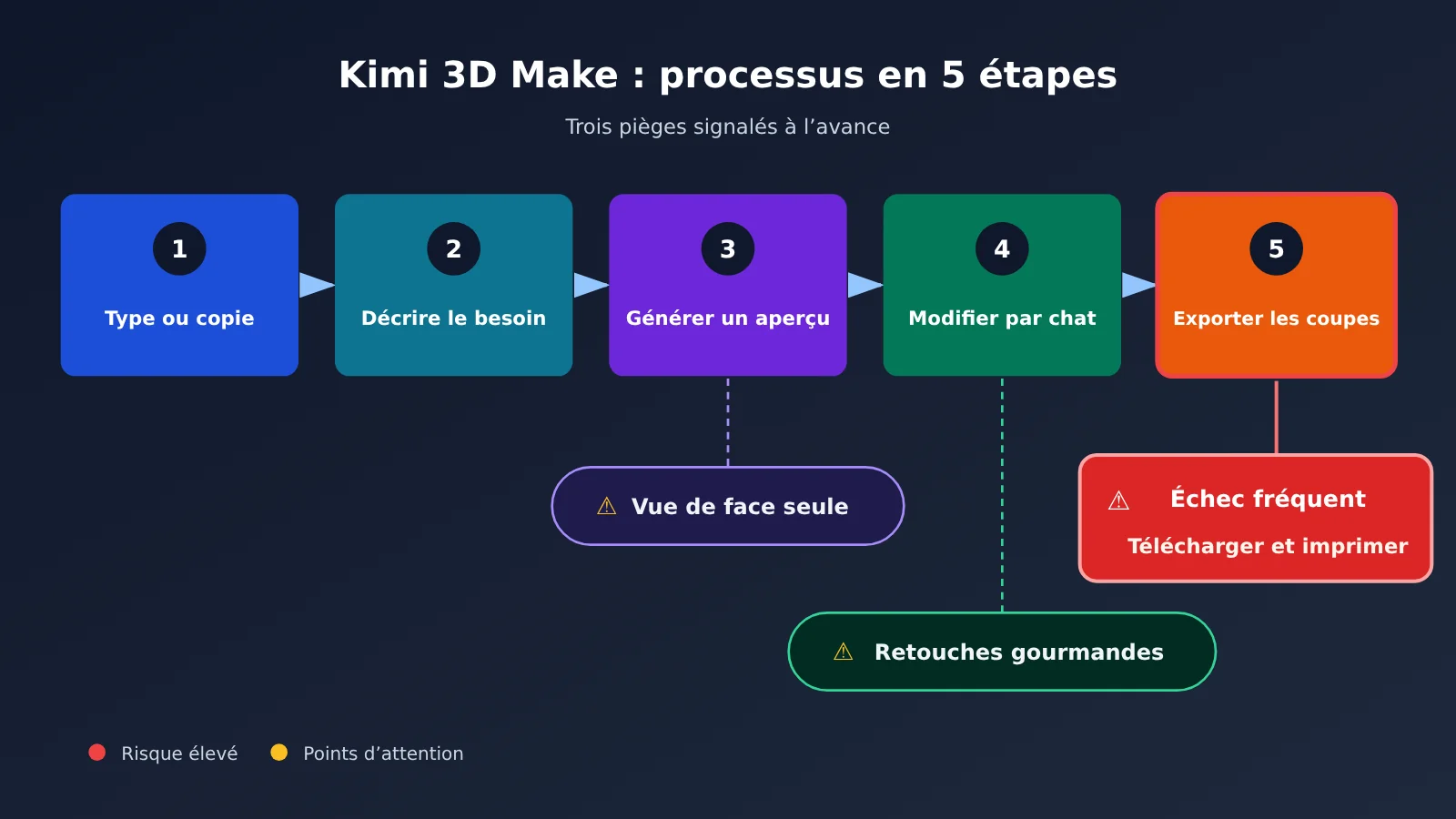
Évitez ces 3 pièges
- À l’étape 3, ne regarder que l’avant : une face avant réussie ne garantit pas que les éléments sont correctement disposés dans l’espace. Vérifiez aussi l’arrière et les points de connexion.
- À l’étape 4, multiplier les modifications sans limite : chaque modification consomme du quota. 36氪 a rapporté qu’un utilisateur aurait épuisé son quota en 10 minutes le jour du lancement. Ce n’est qu’un cas isolé, mais il rappelle l’importance de définir d’abord la structure.
- À l’étape 5, imprimer dès le téléchargement : c’est le piège le plus courant. L’équipe officielle rappelle elle aussi qu’il faut vérifier l’absence de trous et les proportions avant l’impression.
Un cas concret de Kimi 3D Make à la loupe
Le cas présenté par 新智元 et 36氪 mérite qu’on s’y attarde : une vue dessinée à la main sous trois angles a été confiée à K3.1 Pro. Environ 40 minutes plus tard, le résultat comprenait un script Blender de 608 lignes, un fichier .blend modifiable, un fichier GLB de 1,7 Mo et une page web. Le dessin indiquait une envergure de 8,0, une longueur totale de 6,2 et une hauteur totale de 2,4. Le modèle obtenu mesurait respectivement 8,000, 6,199 et 2,400.
Ce cas montre que la modélisation par script peut produire des fichiers de conception modifiables, avec des dimensions très proches des indications. Selon l’article, le même processus fonctionne aussi dans 3D Make : tout se passe dans le cloud, sans installation locale de Blender. Mais il s’agit d’un seul cas rapporté par un tiers : les 40 minutes ne peuvent pas être considérées comme un temps moyen.
Il faut aussi regarder l’autre côté. 36氪 et InfoQ rapportent que certains développeurs ont dû demander plusieurs fois de « continuer à améliorer » le résultat avant d’obtenir le rendu final. Des discussions sur Zhihu soulignent également que les exemples officiels sont séduisants, mais que le résultat d’une génération en une seule fois est généralement moins convaincant. Le bras robotisé de 2 317 pièces et le turboréacteur à double flux composé de 2 100 entités sont des exemples sélectionnés par l’éditeur : ils ne représentent pas le niveau moyen.
Comment interpréter les résultats de Kimi 3D Make ?
Le score de 92,7 % mis en avant par l’éditeur provient de BenchCAD, un benchmark qui consiste à générer du code CAO à partir de rendus sous plusieurs angles pour reconstruire un objet 3D. Le test utilise un sous-ensemble de 1 000 fichiers et évalue les résultats avec la métrique Voxel IoU. Ce score de 92,7 % doit être comparé à celui de 72,8 % obtenu sans outils.
| Modèle | Avec outils | Sans outils |
|---|---|---|
| Kimi K3.1 Pro | 92,7 % | 72,8 % |
| Claude Opus 5.5 | 96,2 % | 73,0 % |
| GPT-6 Astra | 95,9 % | Non indiqué |
| Claude Fable 5.1 | 92,6 % | 60,6 % |
| DeepSeek-V4.1-Flash-1017 | 81,6 % | 41,2 % |
Avec outils, K3.1 Pro se classe derrière Opus 5.5 et GPT-6 Astra. Sans outils, il fait pratiquement jeu égal avec Opus 5.5. La conclusion raisonnable est donc qu’il possède de « solides capacités 3D », et non qu’il « surclasse largement la concurrence ».
Attention aussi : ce classement mesure la capacité de reconstruction du modèle, pas le produit 3D Make lui-même ni le taux de réussite à l’impression. Un score de 92,7 % ne signifie pas que neuf modèles sur dix peuvent être imprimés directement.
Comment est calculé le quota de Kimi 3D Make ?
3D Make n’est pas facturé à l’utilisation : il n’existe pas de tarif « par génération ». Il partage un même quota avec les fonctions réservées aux abonnés, comme Agent, la recherche approfondie et les présentations. Les générations et les modifications sont toutes deux déduites du quota en fonction du nombre de tokens consommés.
Le quota est renouvelé chaque mois à la date anniversaire de l’abonnement. La part inutilisée est remise à zéro : elle n’est ni reportée ni remboursée. Lorsque le quota est épuisé, les tâches en cours se terminent, mais un message signale que le quota est insuffisant pour lancer de nouvelles tâches.
| Formule | Abonnement mensuel à renouvellement automatique | Achat pour un mois | Abonnement annuel à renouvellement automatique | Détails |
|---|---|---|---|---|
| Go | ¥39/mois | ¥49 | ¥468 | Usage quotidien |
| Plus | ¥79/mois | ¥99 | ¥948 | Quota Agent initial doublé |
| Pro | ¥159/mois | ¥199 | ¥1 908 | Accès initial à K3.1 Pro Highspeed |
| Max | ¥559/mois | ¥699 | ¥6 708 | Formule supérieure |
| Ultra | ¥1 119/mois | ¥1 399 | ¥13 428 | Formule supérieure |
Ces prix proviennent de la page tarifaire officielle du 30 octobre 2026. L’achat pour un seul mois coûte plus cher que l’abonnement mensuel à renouvellement automatique. Sur le site, consultez votre solde dans « Mon compte → Paramètres → Abonnement » ; dans l’application, allez dans « Mon compte → Offre d’abonnement → Abonnement ». Le site permet aussi de consulter les 10 dernières utilisations.
Kimi n’a pas publié la quantité de quota consommée par une utilisation de 3D Make, et nous n’avons pas vérifié si la formule gratuite permet d’en mener une à terme. Si une tâche échoue à cause d’une erreur système sans produire de résultat exploitable, vous pouvez le signaler en cliquant sur 👎. Après vérification, le quota sera recrédité. Enfin, les quotas de l’abonnement et de l’API sont distincts : un abonnement Kimi ne permet pas de déduire des crédits sur APIYI (apiyi.com) ou auprès d’autres fournisseurs d’API. Les deux sont facturés séparément.
Comment exporter et imprimer les modèles de Kimi 3D Make ?
La documentation officielle indique seulement que les fichiers sont « directement utilisables pour l’impression 3D ». Le centre d’aide ne fournit pas de liste complète des formats. Des tiers, notamment QbitAI, ont observé les formats GLB et 3MF lors de leurs tests, mais ce n’est pas une garantie officielle.
GLB est un format 3D généraliste que les logiciels de tranchage ne prennent pas forcément en charge directement ; 3MF convient mieux à l’impression. Une fois le fichier récupéré, importez-le dans Bambu Studio, PrusaSlicer ou Cura pour le vérifier, puis convertissez-le si nécessaire.
| Objet à imprimer | Conseil | Pourquoi |
|---|---|---|
| Objet décoratif statique, lampe, support | Vous pouvez essayer | La structure d’une pièce unique est plus facile à vérifier et à corriger |
| Modèle à articulations mobiles | Prudence | Il faudra généralement le corriger dans un logiciel de modélisation ou de tranchage |
| Pièce à ajustement précis | Ne l’imprimez pas directement | Les jeux d’assemblage doivent être vérifiés |
| Pièce structurelle porteuse | Ne l’imprimez pas directement | Un modèle généré par l’IA ne remplace pas une vérification de sécurité structurelle |
Quel est le lien entre Kimi 3D Make et l’API ?
3D Make s’utilise uniquement dans l’interface web ou l’application Kimi, en lançant chaque opération manuellement. Il ne dispose pas d’API publique. La plateforme ouverte de Kimi propose trois types d’interfaces : Chat Completions, Responses et Messages. Elles donnent accès à l’invocation des modèles, pas à la fonctionnalité 3D Make.
Pour automatiser la création de ressources 3D, il faut donc emprunter une autre voie : invoquer l’API K3.1 Pro pour lui faire écrire des scripts Blender, trimesh ou CAD, puis les exécuter sur votre propre machine. APIYI (apiyi.com) propose déjà kimi-k3.1-pro et kimi-k3.1-pro-highspeed. Voici les étapes pour commencer :
- Inscrivez-vous sur APIYI apiyi.com et obtenez une clé API. Les nouveaux utilisateurs peuvent utiliser un crédit gratuit pour réaliser un premier essai.
- Dans votre client compatible OpenAI, définissez
base_urlsurhttps://api.apiyi.com/v1etmodelsurkimi-k3.1-pro. - Dans l’invite, précisez l’outil de modélisation, les dimensions, les pièces et le format d’export, puis demandez au modèle de renvoyer uniquement un script exécutable.
- Exécutez le script dans un environnement isolé, par exemple avec
blender --background --python build.py, puis transmettez les erreurs au modèle pour qu’il les corrige. - Vérifiez les dimensions et l’intégrité des fichiers à l’aide d’un script, puis importez un échantillon dans un logiciel de tranchage.
| Modèle sur la plateforme | Entrée | Sortie | Lecture du cache |
|---|---|---|---|
kimi-k3.1-pro |
$2 | $10 | $0.2 |
kimi-k3.1-pro-highspeed |
$4 | $20 | $0.2 |
Les tarifs ci-dessus sont indiqués en dollars américains par million de tokens. Pour les modèles et les prix à jour, consultez la liste de la plateforme : docs.apiyi.com/models. Avec cette approche, vous restez responsable de l’environnement d’exécution, des nouvelles tentatives en cas d’erreur et de la validation des résultats. En échange, vous obtenez un processus reproductible et utilisable en série.
Quand éviter Kimi 3D Make ?
- Pièces mécaniques de précision : pour les pièces soumises à des exigences de tolérance et d’assemblage, mieux vaut s’en tenir à un processus de CAO professionnel.
- Pièces structurelles ou destinées à la production en série : ne vous fiez pas directement à ses résultats pour des conceptions industrielles qui nécessitent une validation de résistance ou la fabrication d’un moule de production.
- Création massive de ressources : traiter plusieurs centaines de modèles un par un n’est pas réaliste. Mieux vaut passer par des scripts utilisant l’API.
Risques et limites de Kimi 3D Make
- Les relations spatiales peuvent encore être incorrectes : Simon Willison a demandé au modèle de dessiner en SVG un « pélican à vélo ». Même au niveau de raisonnement le plus élevé, les deux pattes de l’oiseau se retrouvaient du même côté. Ce n’était pas un test de 3D Make, mais cela rappelle qu’il faut examiner le résultat sous tous les angles.
- Vérifiez toujours avant d’imprimer : contrôlez notamment les trous et les proportions. Ne sautez pas l’étape de prévisualisation ni la vérification dans le logiciel de découpe.
- N’imprimez pas directement les pièces critiques : les pièces porteuses et celles qui nécessitent des ajustements précis doivent être conçues et validées séparément.
- Examinez le contenu avec discernement : le bas de la page précise que le contenu est généré par l’IA. Pour les objets imprimés destinés à être utilisés, évaluez vous-même leur sécurité structurelle.
- Le service peut être instable au lancement : la page d’achat officielle indique qu’au lancement de K3.1 Pro, les requêtes peuvent être mises en attente ou échouer. Il est conseillé d’acheter en fonction de vos besoins.
Kimi 3D Make : questions fréquentes
Q1 : Kimi 3D Make peut-il remplacer un logiciel de modélisation ?
Pour créer des objets décoratifs, des pages de présentation ou des ébauches de modèles, il peut vous épargner une bonne partie du travail de modélisation. En revanche, pour les tolérances précises, l’assemblage et la validation structurelle, un logiciel professionnel reste indispensable.
Q2 : Quelle est la différence avec la génération 3D traditionnelle à partir de texte ?
L’approche traditionnelle génère généralement un maillage directement : c’est rapide, mais difficile à modifier. 3D Make utilise des scripts de modélisation, ce qui facilite les modifications et la séparation des éléments. En contrepartie, il est plus lent et consomme plus de crédits.
Q3 : Les utilisateurs gratuits peuvent-ils utiliser Kimi 3D Make ?
Les utilisateurs gratuits disposent de crédits, mais en très petite quantité. Il reste à vérifier si cela suffit pour mener une génération 3D Make à terme. Pour une utilisation régulière, mieux vaut estimer les coûts selon le niveau d’abonnement.
Q4 : Quels formats Kimi 3D Make peut-il exporter ?
La liste complète n’a pas été publiée officiellement. Des tests réalisés par des tiers ont révélé des exports en GLB et en 3MF. Vérifiez le format du fichier téléchargé et contrôlez-le d’abord dans votre logiciel de découpe.
Q5 : Comment générer des modèles 3D en masse ?
3D Make ne dispose pas d’API. Vous pouvez utiliser APIYI apiyi.com pour appeler `kimi-k3.1-pro` et générer des scripts de modélisation, puis les exécuter et vérifier les résultats dans votre propre environnement.
Q6 : Les crédits d’un abonnement Kimi peuvent-ils couvrir les frais d’API ?
Non. Le service officiel précise que les deux systèmes de facturation sont indépendants et que les crédits ne sont pas transférables. Si vous utilisez à la fois un abonnement et APIYI apiyi.com, prévoyez un budget distinct pour chacun.
En résumé : faut-il confier votre projet à Kimi 3D Make ?
- Oui pour les objets décoratifs statiques, les supports, les luminaires, les pages de présentation 3D et les modèles préliminaires à retravailler.
- Pas directement pour les pièces nécessitant des ajustements précis, les pièces porteuses ou les designs industriels destinés à la fabrication de moules.
- Faites le calcul avant de commencer : les quotas sont partagés et remis à zéro chaque mois, les tâches complexes peuvent prendre du temps, et les résultats doivent être examinés selon deux méthodes de mesure.
- Ne négligez pas la validation : prévisualisation, modifications et vérification dans le logiciel de découpe sont indispensables. Surtout, ne lancez pas l’impression juste après le téléchargement.
Si vous ne créez que quelques objets, le plus simple est de partir des modèles officiels et de la fonction « Faire le même ». Pour mettre en place une production en série, testez d’abord une approche par script sur un petit échantillon via APIYI apiyi.com, puis augmentez le volume une fois sa faisabilité confirmée.
Références
- Centre d’aide Kimi – Présentation de 3D Make : définition officielle, étapes et précautions
- Lien :
kimi.com/help/3d-make/3d-make-overview - Communiqué officiel de Kimi – K3.1 Pro : capacités du modèle, exemples officiels et classements
- Lien :
kimi.com/news/kimi-k3-1-pro - Page des tarifs d’abonnement Kimi : formules et prix
- Lien :
kimi.com/membership/pricing - QbitAI : test de modélisation d’un clavier mécanique et d’export aux formats GLB et 3MF
- Lien :
qbitai.com/2026/10/505108.html - 36Kr/New Intelligence : exemple de modélisation à partir de trois vues dessinées à la main
- Lien :
36kr.com/p/4039469378163840 - 36Kr/InfoQ : retours de la communauté sur les quotas et les modifications successives
- Lien :
36kr.com/p/4039236862514306 - NetEase Tech : test du pélican de Simon Willison
- Lien :
163.com/tech/article/LA0CN31M00097U7T.html - MIXED : comparaison complète des deux méthodes de mesure de BenchCAD
- Lien :
mixed-news.com/en/kimi-k3-1-pro-3d-make-apps-code-release
Auteur : équipe technique APIYI
Échanges techniques : rendez-vous sur APIYI apiyi.com pour consulter les ressources d’intégration des modèles ou nous contacter.