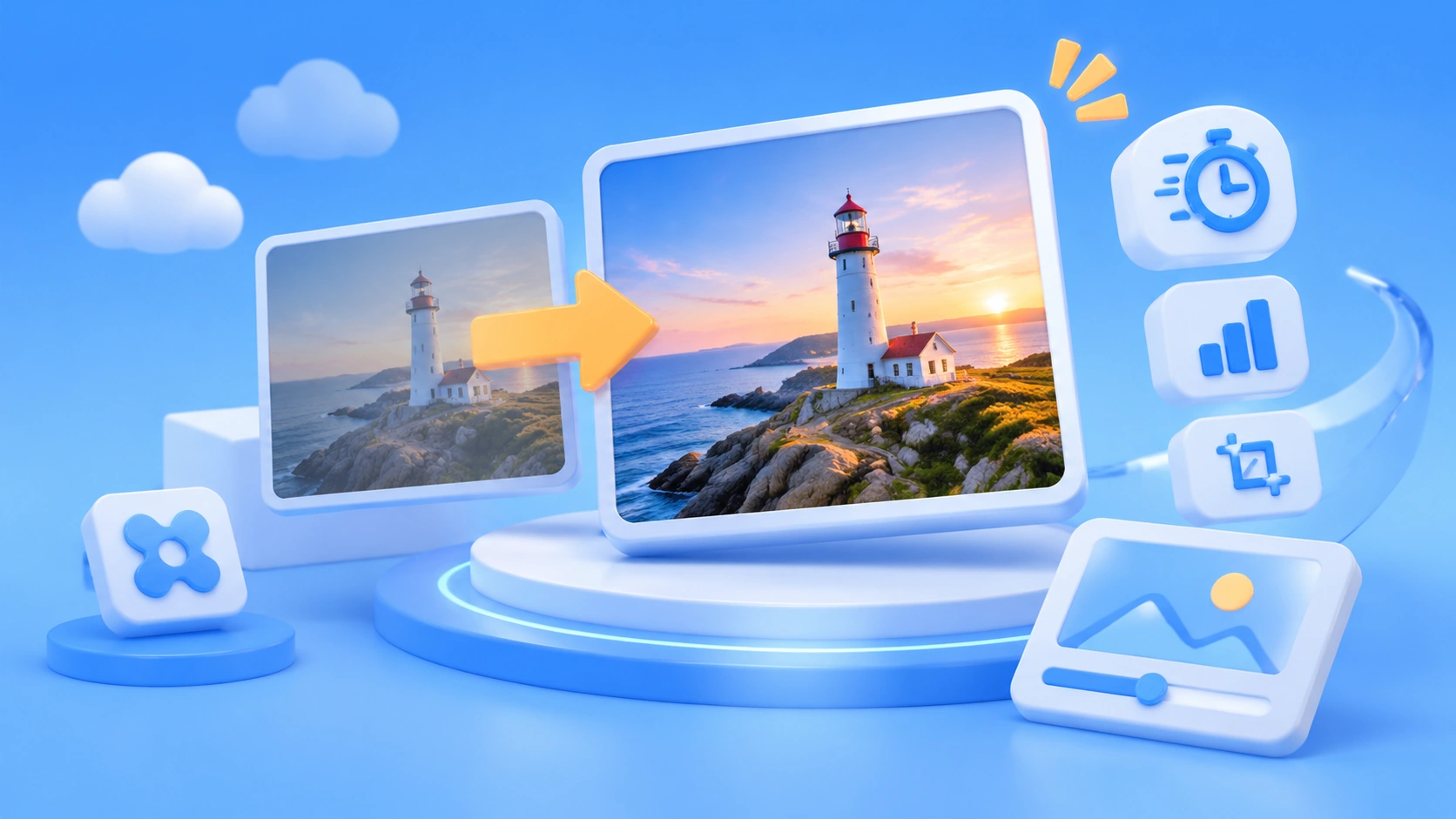
La veille d’une grande promotion, l’équipe marketing vous envoie 300 photos de produits sur fond blanc et demande de les placer dans un décor automnal avant l’aube. C’est exactement le genre de tâche que vise Krea 3. Devenu le modèle par défaut de Krea le 28 octobre XX, il promet officiellement de « modifier une image en 8 secondes, en 2K natif ».
La conclusion d’emblée : Krea 3 est vraiment rapide, mais il excelle uniquement dans la modification d’images. C’est un modèle d’édition, pas un modèle adapté à la génération. Les 8 secondes sont un chiffre annoncé par le fabricant : il faut regarder de plus près ce qu’il mesure. Côté qualité, le modèle se classe parmi les meilleurs du deuxième groupe dans les classements, sans atteindre la première place.
Krea 3 en 30 secondes
| À confier à Krea 3 | À éviter | À utiliser à la place |
|---|---|---|
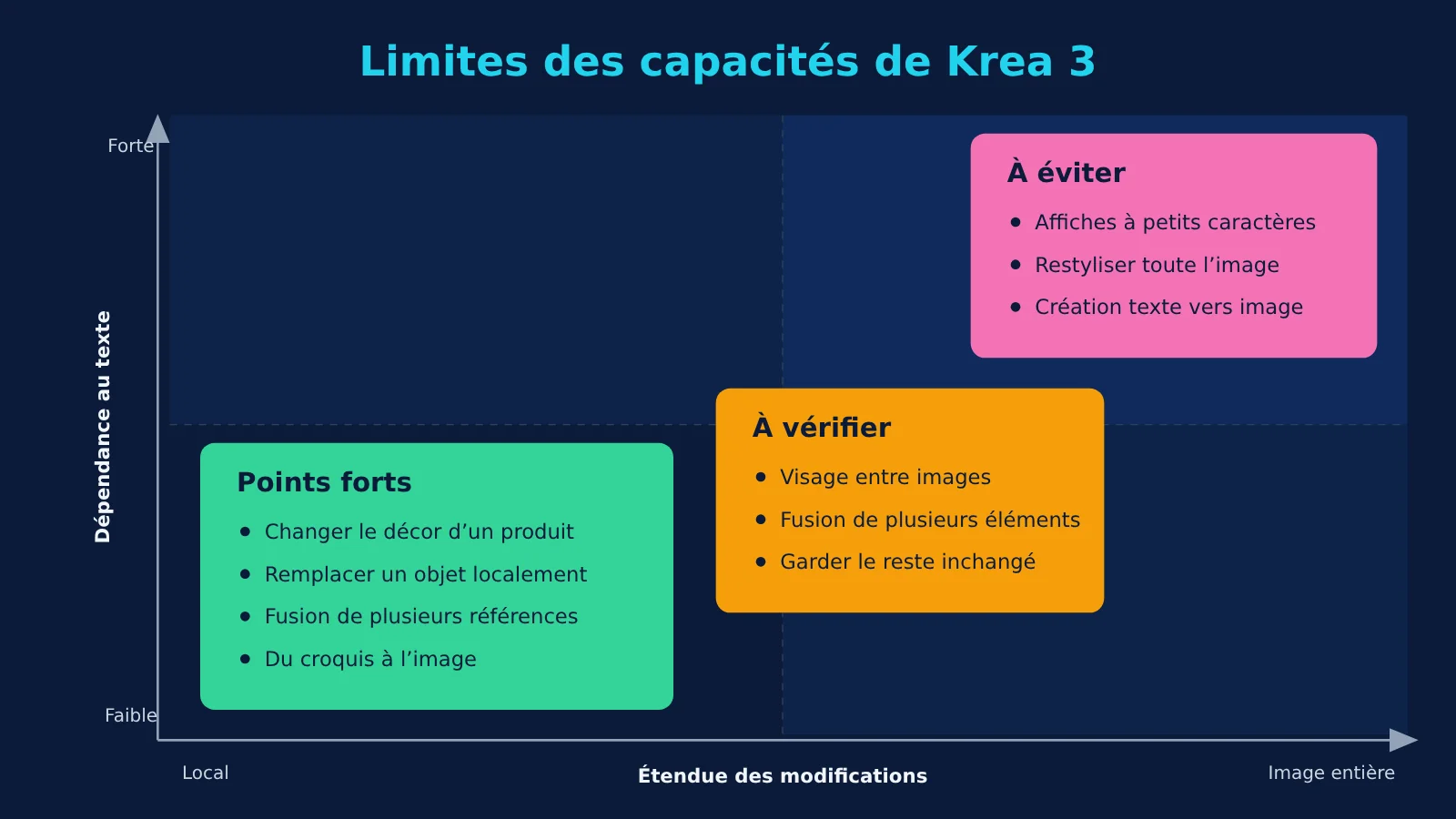
| Placer une photo de produit sur fond blanc dans un décor publicitaire | Créer une affiche avec de petits caractères, des étiquettes de prix ou de longs textes | GPT Image 2 / Nano Banana Pro pour l’image de fond, puis un logiciel de design pour le texte |
| Changer le décor ou les poses d’un même groupe de personnes | Produire directement une image 4K pour l’impression | Un modèle natif haute résolution, ou une image 2K agrandie avec un outil professionnel |
| Changer les meubles ou les matériaux d’un intérieur sans modifier le reste | Refaire entièrement le style d’une image ou créer principalement en texte vers image | Krea 2 (style / LoRA), Nano Banana Pro, Seedream 5.0 Pro |
Qu’est-ce que Krea 3 ? Un modèle de retouche
Les choses sont allées vite : ouverture de la bêta le 15 octobre, entrée dans les deux classements Arena de retouche d’image unique et de retouche multi-images le 20 octobre, puis adoption comme modèle d’image par défaut de Krea App le 28 octobre. La même semaine, l’API a été ouverte à tous les espaces de travail, et les modes fast et high ne nécessitent plus d’accès bêta. Aujourd’hui, le 30 octobre, les anciens noms de modes sont officiellement retirés. Nous y reviendrons plus loin.
Krea propose désormais deux modèles aux rôles distincts. Krea 2 s’occupe du style et de LoRA, tandis que Krea 3 sert à retoucher les images. Selon l’entreprise, Krea 3 n’est pas une version distillée d’un grand modèle de langage : il concentre sa puissance de calcul sur la zone à modifier, sans recalculer toute l’image. Il peut aussi générer des images à partir de texte, mais les premiers essais de MindStudio, un acteur tiers, datés du 16 octobre indiquent que le texte vers image est si peu performant que le produit affiche lui-même une boîte de confirmation. Le CTO de Krea a également reconnu sur Hacker News que l’optimisation finale de cette fonction n’était pas terminée.
L’API propose trois modes de raisonnement. fast étoffe légèrement l’invite avant la génération : c’est le mode le plus rapide et celui recommandé par défaut. high utilise un moteur de raisonnement plus puissant pour planifier les retouches complexes, avec un supplément de 0,02 $ par appel. Il convient pour combiner plusieurs images de référence ou lorsque fast n’a pas effectué les modifications correctement. ultra suit un processus agentique, produit systématiquement une image en 2K et peut prendre plusieurs minutes. Il coûte 0,20 $ de plus par appel, nécessite au moins une image de référence, ne produit qu’une seule image et ne prend en charge ni negative_prompt ni la conservation zéro donnée (ZDR). Dans l’application, il faut un forfait Max ou supérieur pour l’utiliser.
Les 5 points forts de Krea 3
Ces cinq capacités figurent dans la liste officielle et sont complétées par des retours tiers. Pour chacune, voici un point à vérifier avant la livraison.
- Changer le décor d’un produit : transformez un packshot sur fond blanc en visuel publicitaire, sans modifier la forme du produit, son étiquette ni son logo. À vérifier : superposez l’image d’origine et le résultat pour repérer tout décalage dans le contour du flacon ou la position du logo, puis vérifiez le texte de l’étiquette mot par mot.
- Cohérence des personnages : fournissez quelques images de référence et retrouvez les mêmes visages lorsque les personnages changent de rue, de pose ou d’éclairage. À vérifier : comparez les images côte à côte et examinez les détails comme la ligne des cheveux, les grains de beauté et l’écartement des yeux. Krea précise que la cohérence des identités entre les images n’est pas parfaite : une vérification humaine reste nécessaire.
- Retouche locale : activez
regional_edit=truedans l’API pour ne régénérer que la zone à modifier, sans toucher aux autres pixels. Pratique pour poursuivre les retouches sur une version précédente.regionsaccepte jusqu’à 24 cadres, avec des coordonnées comprises entre 0 et 1. Chaque cadre peut avoir sa propre note et faire référence aux autres avec @label. À vérifier : agrandissez les zones non ciblées à 200 % et comparez-les pour voir si la texture du tapis ou le paysage derrière la fenêtre ont été recalculés. - Composition à partir de plusieurs références : la documentation de l’API indique une limite de 8 images de référence. À partir de 5 images, le côté le plus long de chacune est ramené à 1 536 px. Krea recommande de préciser dans l’invite : « l’image 1 montre la pièce, l’image 2 le canapé ». À vérifier : chaque élément de référence est présent et placé au bon endroit.
- Du croquis ou du moodboard à l’image finale : dans un exemple officiel, un croquis et une palette de 6 couleurs servent à générer une photographie d’architecture, avec les couleurs réparties selon le brief. À vérifier : utilisez une pipette pour contrôler que les couleurs principales sont proches de la palette. Sur HN, des utilisateurs signalent que les couleurs hexadécimales peuvent « déborder » sur d’autres parties du visuel.
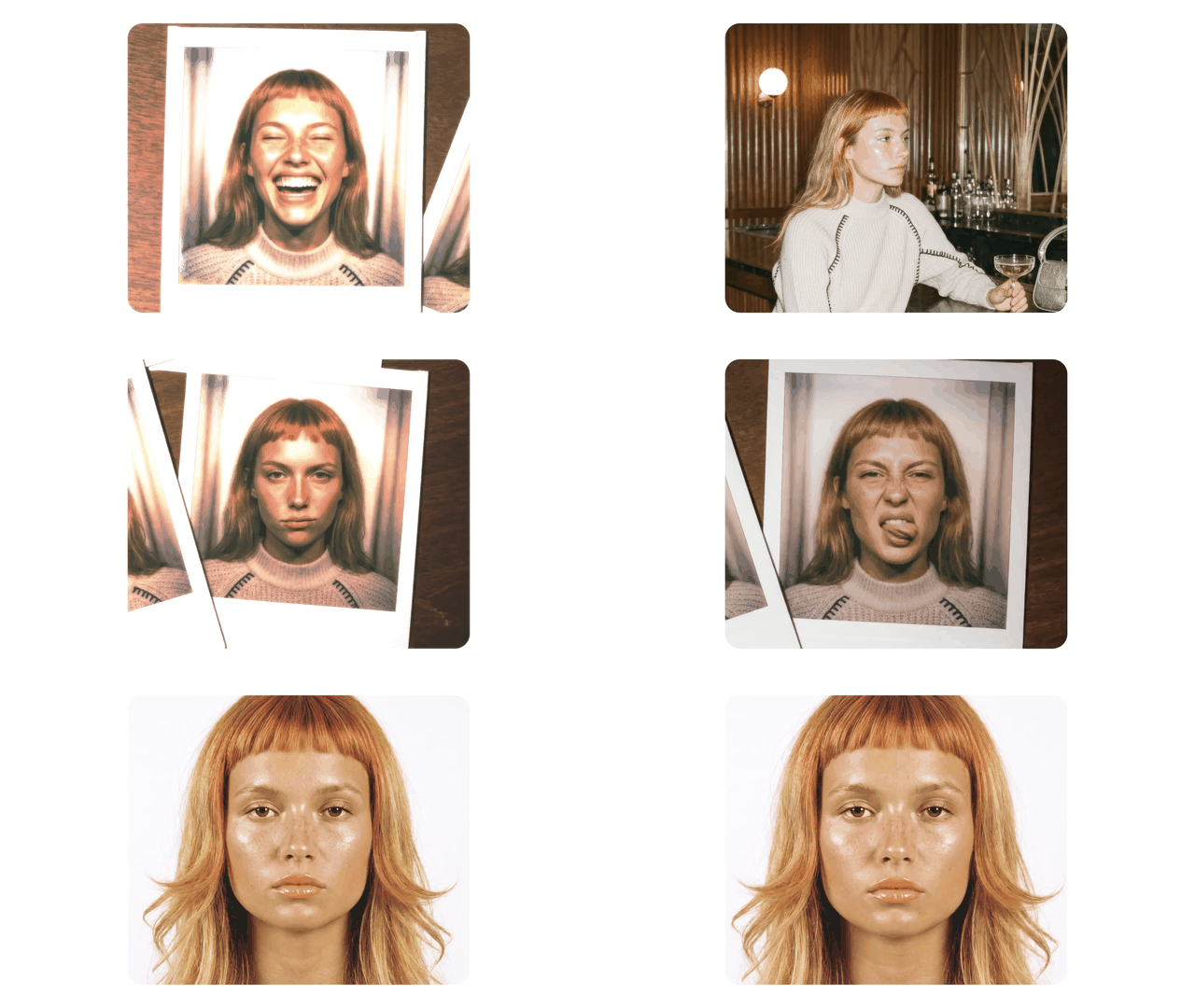
Légende : les personnages conservent le même visage malgré les changements de décor, de pose et d’éclairage. Source : kit média officiel de Krea (k3-video-character-consistency), démonstration officielle.
Krea recommande de structurer l’invite ainsi : indiquez d’abord ce qui doit absolument être conservé, puis décrivez la scène, l’éclairage et la caméra comme le ferait un photographe. Pour ne modifier qu’un seul élément, ajoutez « only ».
Krea 3 et ses 8 secondes : que mesure-t-on exactement ?
Selon Krea, « la plupart des modifications sont effectuées de bout en bout en moins de 8 secondes, en 2K natif ». La configuration la plus rapide prendrait environ 4 à 5 secondes. L’entreprise précise aussi que « Krea 3 n’est pas encore en temps réel ». Nous n’avons pas vérifié ces chiffres de manière indépendante.
Il faut regarder la note de bas de page du tableau comparatif. Dans son article de lancement, Krea indique moins de 8 secondes pour Krea 3, 33 secondes pour Nano Banana Pro et 90 secondes pour GPT Image 2. La note précise que les temps des concurrents correspondent aux temps médians, attente en file comprise, de tâches de modification exécutées sur la plateforme Krea entre le 24 septembre et le 1er octobre. Pour Krea 3, les 8 secondes sont présentées comme une limite supérieure, sans médiane calculée selon la même méthode. Une autre série de chiffres sur la page de présentation indique 26,8 secondes pour Nano Banana Pro, avec la mention « Pre-generated outputs, not a live benchmark » : il s’agit donc de résultats pré-générés, suivis d’une animation illustrative de 8 secondes. On ne peut donc pas conclure que Krea 3 est « 4 fois plus rapide ».
Les sources tierces sont globalement du même avis. eesel (18 octobre) rappelle que ces chiffres ont été mesurés par le fournisseur sur sa propre infrastructure. LuminaBench indique que l’affirmation « 4 fois plus rapide, à qualité comparable » n’a pas été vérifiée par un tiers indépendant. GLBGPT (25 octobre) n’a pas réalisé de test de vitesse. Dans une brève en chinois, OpenAI Hub fait un calcul approximatif à partir des chiffres officiels : pour 1 000 modifications effectuées en série, il faudrait environ 2,22 heures avec Krea 3 et 7,44 heures avec Nano Banana Pro. En pratique, les résultats dépendront de la région, de l’attente en file, de la taille des images d’entrée et de la surface à modifier.
Voici les situations qui peuvent ralentir le traitement ou dégrader le résultat :
- Attente aux heures de pointe : lorsque la limite de requêtes simultanées est dépassée, seules les tâches non ZDR des abonnements Pro et supérieurs sont mises en attente. Les autres peuvent recevoir directement une erreur 429.
- Images d’entrée volumineuses : les images de référence de plus de 4 MP sont d’abord réduites à 4 MP. Une sortie 4K est obtenue par agrandissement d’une image 2K.
- Ultra : selon Krea, le traitement peut prendre plusieurs minutes. Civitai signale également qu’Ultra est plus lent aux heures chargées.
- Plus de 5 images de référence : chaque image est réduite à 1 536 px. La vitesse n’est pas nécessairement affectée, mais des détails peuvent être perdus.
| Modèle | Temps indiqué par Krea | Prix par image 2K (hors images de référence) | Remarques (données officielles Krea, sans test indépendant) |
|---|---|---|---|
| Krea 3 | <8 secondes | $0.06 | Limite supérieure annoncée, sans médiane |
| Nano Banana Pro | 33 secondes (blog) / 29 secondes (page du modèle) | $0.135 | Médiane incluant l’attente en file |
| GPT Image 2 | 90 secondes (blog) / 118 secondes (page du modèle) | $0.22 | Médiane incluant l’attente en file |
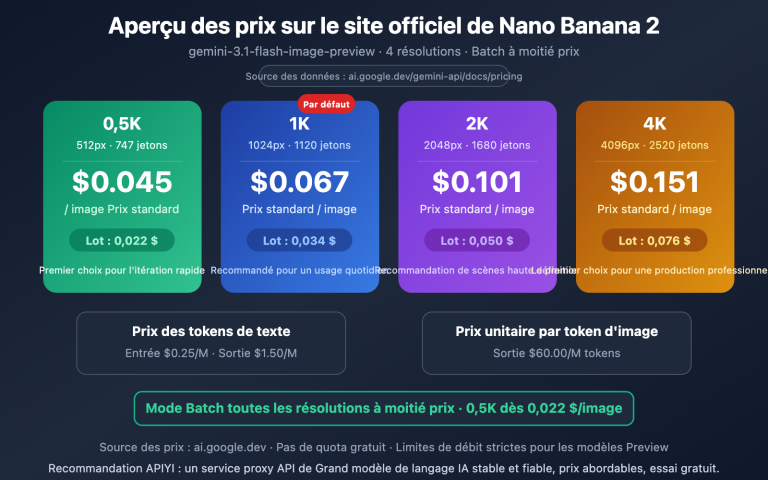
| Nano Banana 2 | 33 secondes | $0.067 | Donnée de la page du modèle |
| Seedream 5.0 Pro | 67 secondes | $0.09 | Donnée de la page du modèle |
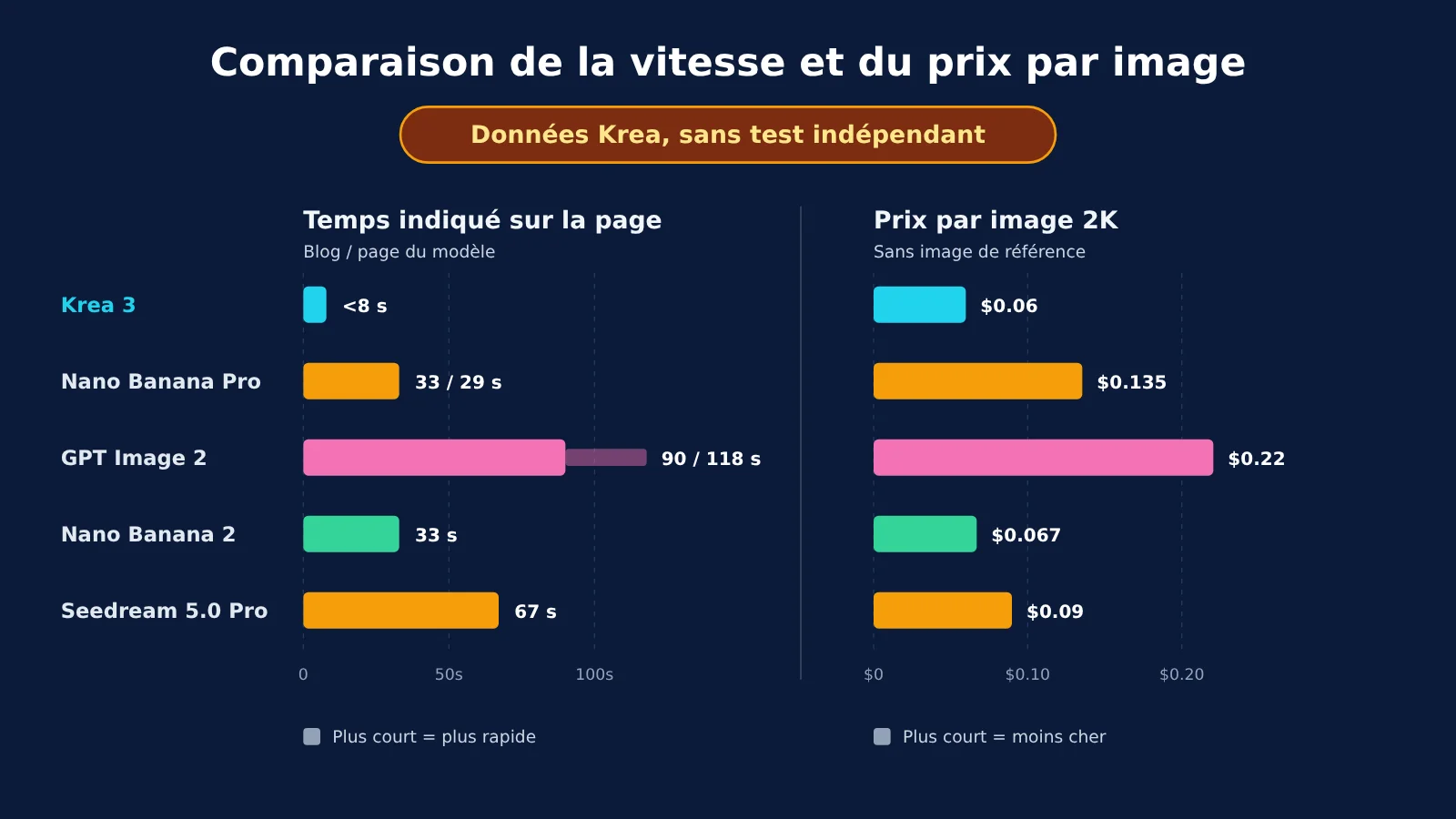
Tous les chiffres de ce graphique proviennent des pages de Krea. Pour comparer les temps de réponse dans votre propre contexte, faites vos tests sur le même réseau et avec le même lot d’images. Vous pouvez commencer par établir une référence pour Nano Banana Pro et Seedream sur APIYI apiyi.com.
Qualité de Krea 3 : bien placé, mais pas premier
Les données des classements datent des 19 et 20 octobre. Le tableau conserve le nombre de votes et la taille des échantillons : Krea 3 est récent et dispose de beaucoup moins de données que les modèles plus anciens.
| Classement | Position de Krea 3 | Score | Votes / échantillon | Remarques |
|---|---|---|---|---|
| Arena, édition de plusieurs images | Ultra n° 4 | 1435 | 2 991 votes | Préliminaire, à égalité avec Nano Banana 2.1 |
| Arena, édition d’une seule image | Ultra n° 8 | 1411 | 2 619 votes | Fourchette : 5 à 10 |
| Artificial Analysis | Ultra n° 5 / Fast n° 11 | 1151 / 1125 | 5 378 / 5 087 | Nano Banana Pro n° 16 |
| Design Arena | Ultra n° 4/51 | 1298 | Non communiqué officiellement | Consulté le 20 octobre |
| CPI-Bench (benchmark d’Alibaba) | Ultra deuxième | 4,81/5 | — | Chiffre communiqué par Krea, pas un classement indépendant |
Krea 3 Ultra n’est pas meilleur sur tous les plans
Les résultats par catégorie d’AA sont parfois contre-intuitifs : Ultra ne devance Fast que dans certaines catégories et fait même moins bien dans d’autres.
| Catégorie AA | Ultra | Fast | Comment choisir |
|---|---|---|---|
| Scene & Style — scènes et styles | n° 18 | n° 11 | Pour changer de scène, essayez d’abord Fast |
| Live-Action — prises de vue réelles | n° 10 | n° 8 | Fast suffit |
| Marketing — supports marketing | n° 4 | n° 21 | Pour les détails publicitaires, passez à Ultra |
Pour changer un arrière-plan ou une scène, Fast est mieux classé et coûte moins cher. Pour créer des supports marketing qui demandent des détails soignés, Ultra a un net avantage. Les équipes qui utilisent Ultra par défaut risquent donc de payer plus cher pour obtenir de moins bons résultats.
Comment lire les classements de Krea 3
« Préliminaire » signifie que le nombre de votes est encore insuffisant et que le classement peut changer. Les scores d’Arena sont accompagnés d’un intervalle de confiance de ±11. La fourchette de classement de Krea 3 et de Nano Banana 2.1 est de 4 à 5 : selon les règles d’Arena, ils sont donc ex æquo. Les classements n’utilisent pas non plus la même échelle : AA prend FLUX.2 dev = 1000 comme point de référence, tandis que Design Arena utilise une base de 1200. On ne peut donc pas soustraire les scores de deux classements différents. En résumé : Krea 3 est dans le top 4 pour l’édition de plusieurs images, huitième pour une seule image et moins performant que ses concurrents sur certains aspects.
Les retours d’utilisateurs indépendants vont dans le même sens. Sur HN, certains estiment que la créativité visuelle globale de Krea 3 est inférieure à celle de GPT Image 2.5, tout en saluant la qualité des petits caractères. Autre exemple : lorsqu’on lui a demandé de placer une femme portant un t-shirt dans un bar, Krea 3 lui a ajouté une veste de costume de sa propre initiative et a directement plaqué le motif du t-shirt dessus. Gemini a mieux géré la même tâche.
Le coût réel de Krea 3 : 0,06 $ n’est que le prix de base
Le tarif de 0,06 $ ne comprend aucune image de référence. Or, pour retoucher une image, il faut en fournir au moins une : le prix réel est donc plus élevé.
| Élément facturé | Sortie 1K | Sortie 2K |
|---|---|---|
| Prix de base | 0,03 $ | 0,06 $ |
| Par image de référence 1K | +0,02 $ | +0,02 $ |
| Par image de référence 2K | +0,07 $ | +0,07 $ |
| Mode high | +0,02 $/requête | +0,02 $/requête |
| Mode ultra | Non disponible | +0,20 $/requête |
| 4K (API uniquement) | — | Tarif 2K + 0,04 $ |
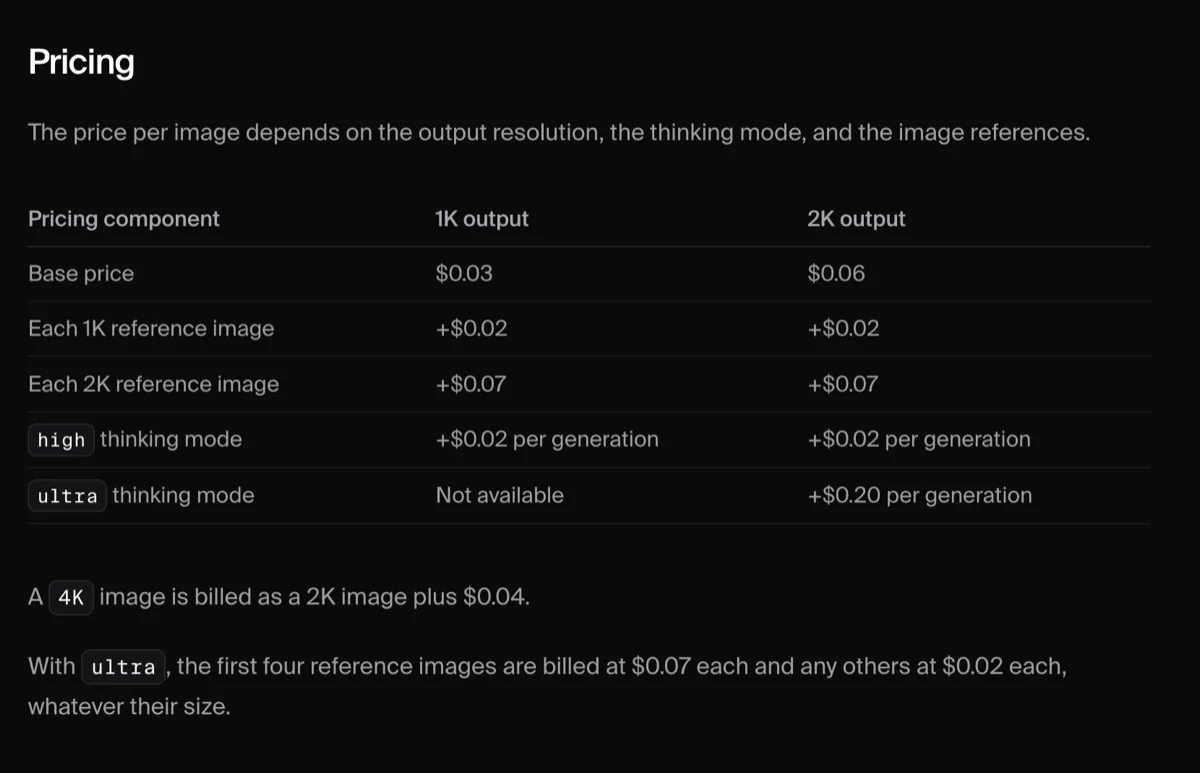
Légende : tarifs de l’API Krea 3. Le prix de base en 2K est de 0,06 $ ; les images de référence et les modes de réflexion sont facturés en supplément. Source : documentation officielle de Krea, capture du 30 octobre.
Voici cinq exemples de calcul, établis par nos soins à partir de la documentation. Ce ne sont pas des forfaits officiels :
- Sortie 1K + 1 image de référence 1K + fast = 0,05 $
- Sortie 2K + 1 image de référence 1K + fast = 0,08 $
- Sortie 2K + 1 image de référence 2K + fast = 0,13 $ (le cas le plus courant : « retoucher une image 2K »)
- Sortie 2K + 1 image de référence 2K + high = 0,15 $
- Sortie 2K + 2 images de référence 2K + ultra = 0,06 $ + 0,20 $ + 0,14 $ = 0,40 $
Avec une image de référence 2K et le mode fast, produire 1 000 images par mois coûte environ 130 $, et 10 000 images environ 1 300 $. En mode ultra, les quatre premières images de référence coûtent 0,07 $ chacune, puis les suivantes 0,02 $ chacune.
Côté abonnements à l’application, la page du 30 octobre indique : Free, 100 unités par jour ; Pro, 35 $/mois pour 20 000 unités ; Max, 105 $/mois pour 60 000 unités ; Business, 200 $/mois pour 80 000 unités. Chaque forfait comprend 9 images Krea 3 gratuites. Le mode ultra nécessite au minimum le forfait Max. Les unités des forfaits individuels ne sont pas reportées.
Avant de faire votre choix, nous vous conseillons de tester les modèles sur le même lot de 20 images pour établir une base de comparaison. Sur APIYI, apiyi.com, vous pouvez les utiliser à la requête : nano-banana-pro à 0,09 $/requête, nano-banana-2 à 0,055 $/requête et seedream-5.0-pro à 0,12 $/requête. Pour 20 images, cela revient respectivement à environ 1,80 $, 1,10 $ et 2,40 $. La plateforme accepte les paiements en Chine et son interface est compatible avec le format OpenAI. Krea 3 ne figure pas encore dans la liste des modèles APIYI, mais nous prévoyons de l’ajouter dès que possible. Consultez la liste des modèles de la plateforme pour connaître les modèles et les tarifs en vigueur.
Les 7 pièges de Krea 3
- S’appuyer sur l’ancien changelog pour les paramètres : celui du 28 octobre indique que
resolutionvaut 1K par défaut lorsqu’il est omis et quepriorityaccepte low/high. La documentation actuelle dit autre chose. Solution : indiquez explicitementresolution(ou la pairewidth/height) et utilisez uniquement normal pourpriority. - Les anciens noms de mode ne sont plus acceptés : instant/medium/max sont rejetés depuis le 30 octobre. Solution : remplacez-les partout par fast/high/ultra.
- La limite d’images de référence varie selon les sources : le blog indique 6 images, la page de présentation et la documentation API en indiquent 8, et eesel a aussi vu une page mentionnant 4 images. À partir de 5 images, la résolution descend à 1536px. Solution : fiez-vous à la documentation API et limitez-vous à 4 images si elles contiennent beaucoup de détails.
- Le seed ne garantit pas la reproductibilité : l’étape d’enrichissement de l’invite produit un résultat différent à chaque fois. Solution : sauvegardez immédiatement les versions dont vous avez besoin, sans compter sur le seed pour les recréer.
- Certaines combinaisons avec la 4K renvoient une erreur 422 : la 4K ne peut pas être utilisée avec ultra ou ZDR, et les requêtes purement textuelles en mode ultra sont facturées au tarif fast. Solution : utilisez 2K ultra pour la version finale et traitez l’agrandissement séparément si nécessaire.
- Erreur 429 en cas de requêtes simultanées, sans Retry-After : l’API n’indique pas quand réessayer. Solution : attendez que les tâches en cours se terminent, puis réessayez avec une temporisation exponentielle et limitez vous-même le débit côté client.
- Licence commerciale et modération du contenu : nous n’avons pas vérifié chaque clause de la licence. Lors d’un test, MindStudio a trouvé la modération moins stricte que celle de Nano Banana, mais cela ne reflète pas nécessairement la politique de la plateforme. Solution : vérifiez vous-même les conditions de Krea avant la mise en production et conservez une étape de vérification humaine.
Prendre en main Krea 3 : 4 étapes sur le Web, 3 avec l’API
D’après nos vérifications du 30 octobre, on peut accéder au générateur sans se connecter, mais une fenêtre d’inscription apparaît lorsqu’on lance une génération. Une carte bancaire internationale est nécessaire pour payer.
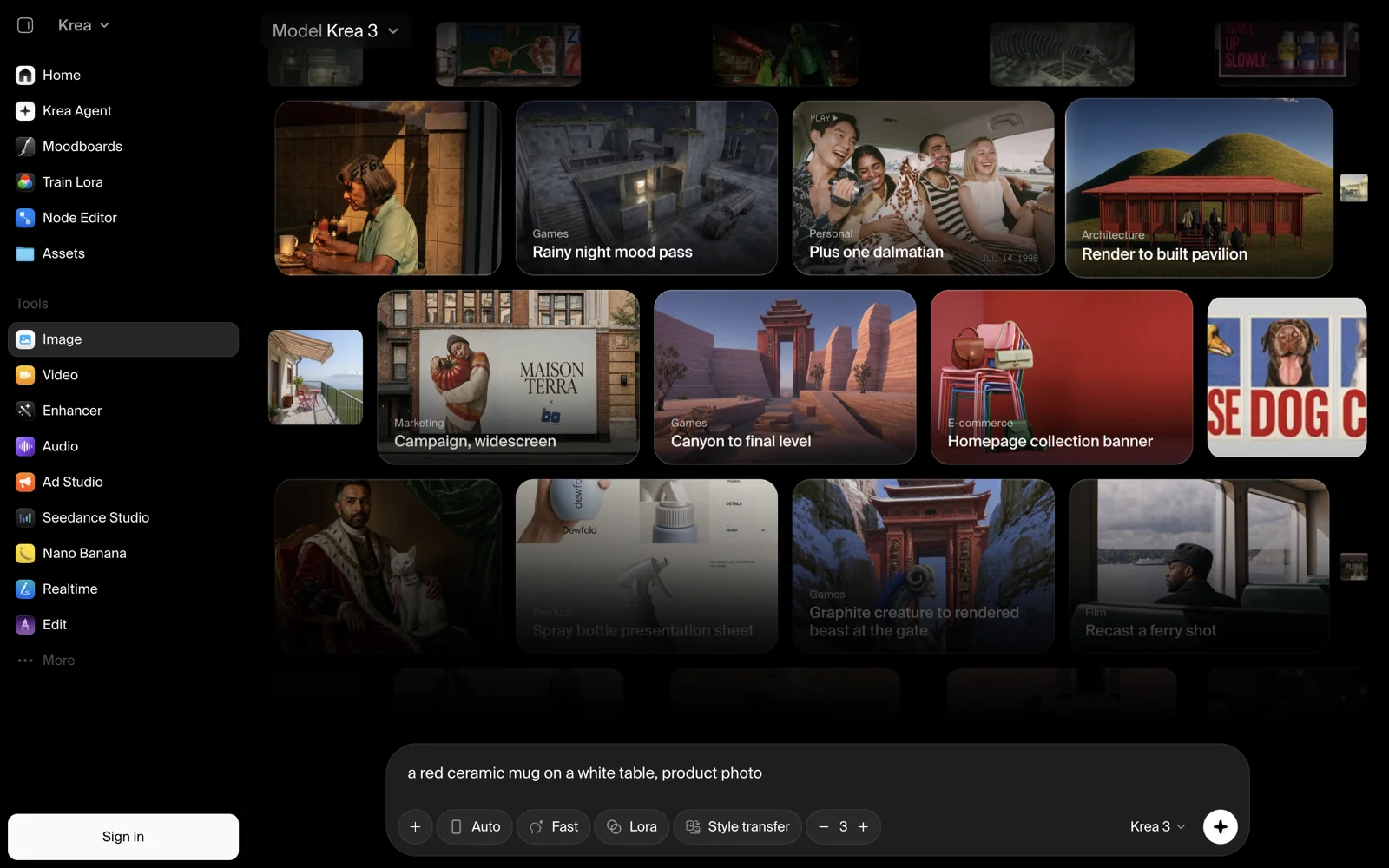
Légende : le générateur Krea est accessible sans connexion. Par défaut, il utilise Krea 3, le mode Fast et un lot de 3 images ; l’inscription n’est demandée qu’au clic sur « Generate images ». Source : notre capture d’écran du 30 octobre.
Sur le Web
- Connectez-vous. À vérifier : votre compte apparaît en haut du générateur et le quota gratuit est visible.
- Importez l’image d’origine. À vérifier : pour les images contenant de petits textes ou des logos, utilisez l’original à sa résolution maximale ; pour les autres modifications, 1 MP suffit.
- Dans l’invite, indiquez d’abord ce qu’il faut modifier, puis ce qu’il faut conserver. À vérifier : les éléments à conserver sont désignés précisément, par exemple « conserver l’étiquette de la bouteille et la couleur du bouchon ».
- Choisissez le mode et la résolution, puis délimitez une zone si nécessaire. À vérifier : utilisez Fast 2K pour la première version, puis passez à high ou Ultra si le résultat ne vous convient pas.
Avec l’API
- Importez une ressource pour obtenir son
image_url(les liens externes et le base64 sont aussi acceptés). À vérifier : l’URL est directement accessible. - Envoyez une requête
POST /generate/image/krea/krea-3avecimage_urls,resolutionet le paramètre de mode. À vérifier : unjob_idest renvoyé. - Interrogez régulièrement
GET /jobs/{job_id}ou configurez un webhook. À vérifier : récupérez l’image finale dansresult.urls[0], puis contrôlez-la selon les critères présentés plus haut.
Avant de déployer l’intégration dans votre équipe, nous vous conseillons de générer 20 images de test avec nano-banana-pro et seedream-5.0-pro sur APIYI apiyi.com, pour comparer les résultats. Définissez base_url sur https://api.apiyi.com/v1 : le format compatible OpenAI permet une invocation directe. Après avoir examiné les résultats, vous pourrez décider si un abonnement Krea Pro ou Max vaut le coup.
Quand ne pas utiliser Krea 3
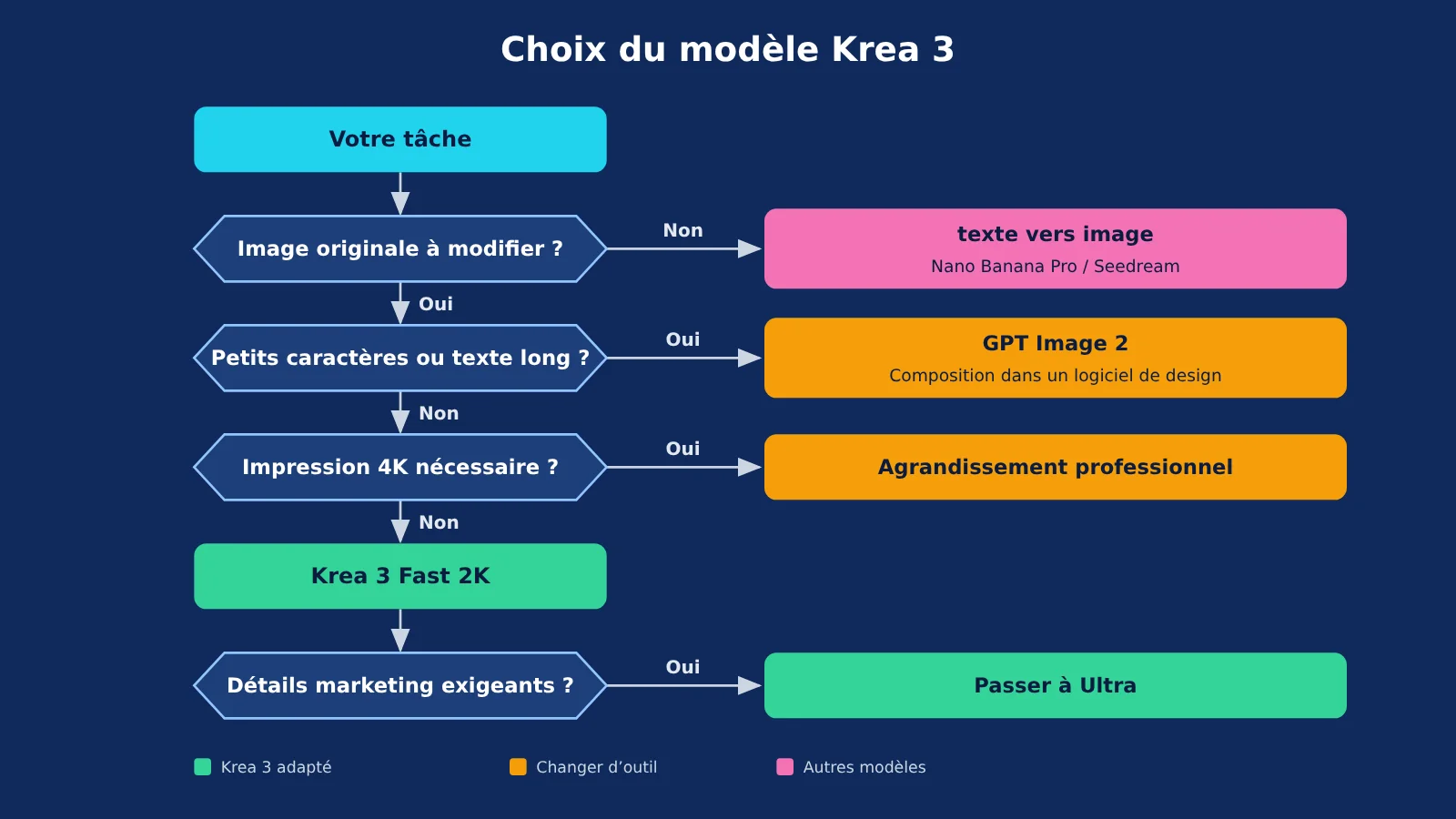
Pour ces trois types de travaux, mieux vaut choisir un autre outil :
- Affiches avec de longs textes ou de petits caractères : l’équipe officielle reconnaît elle-même que les petits caractères sont un point faible. GLBGPT a constaté des erreurs fréquentes dans les majuscules et minuscules des étiquettes et les retours à la ligne des titres. Une solution consiste à générer le visuel de fond avec GPT Image 2 ou Nano Banana Pro, puis à ajouter le texte dans un logiciel de design.
- Impression 4K directe : l’application se limite au 1K et au 2K, tandis que le 4K de l’API correspond à un agrandissement payant d’une image 2K. Vous pouvez plutôt générer l’image en 2K, puis l’agrandir avec un outil professionnel, ou choisir une solution qui produit une haute résolution native.
- Refonte complète du style et création principale en texte vers image : ces deux usages ne font pas partie des capacités de Krea 3. Pour le travail sur le style, utilisez plutôt Krea 2 ; pour la création principale, choisissez Nano Banana Pro ou Seedream 5.0 Pro. Ces deux modèles peuvent être invoqués à l’usage sur APIYI apiyi.com.
Trois autres points sur lesquels il ne faut pas compter pour le moment : les poids ne sont pas ouverts, il n’y a pas d’ancrage sur la recherche et la génération ne se fait pas en temps réel. Les références de style et LoRA renvoient actuellement une erreur 422 dans l’API ; leur statut officiel est « coming soon ».
Pour une première réaction plus à chaud, vous pouvez consulter l’article précédent « Oh là là ! Krea 3, tu vas détruire Nano Banana ? » : help.apiyi.com/krea-ad-studio.html
Krea 3 en résumé : 3 règles pour choisir
- Vous avez une image à modifier localement ? Essayez d’abord Krea 3 Fast 2K. Comptez environ 0,13 $ par image. Dans la catégorie des scènes, Fast est même mieux classé qu’Ultra.
- Réservez Ultra aux visuels marketing riches en détails. Comptez à partir de 0,33 $ par image avec une image de référence, ou environ 0,40 $ avec deux. Il faut aussi un abonnement Max et parfois patienter quelques minutes.
- Pour les images contenant du texte, les sorties en 4K ou la génération à partir de zéro, restez sur Nano Banana Pro ou GPT Image. Krea 3 a tendance à faire des erreurs sur ces tâches, ce qui peut entraîner des retouches coûteuses.
En bref : Krea 3 peut devenir votre outil principal pour modifier des images fréquemment, mais il ne remplace pas tous les modèles d’image. Quant aux 8 secondes annoncées, prenez-les avec prudence : testez d’abord le modèle sur vos propres exemples.
Pour les modèles et les prix, consultez la liste de la plateforme APIYI apiyi.com. Krea 3 n’y figure pas encore, mais nous le proposerons dès que possible.
Krea 3 : FAQ
Q1 : Peut-on utiliser Krea 3 gratuitement ?
Oui, dans une certaine limite. L’offre Free comprend 100 unités par jour, et chaque offre inclut 9 images Krea 3 gratuites. Vous pouvez ouvrir le générateur sans vous connecter, mais une inscription est demandée au moment de lancer la génération.
Q2 : Comment choisir entre Krea 3 et Nano Banana Pro ?
Pour modifier des images, changer de scène ou produire rapidement des images en série, privilégiez Krea 3. Il est aussi mieux classé que Nano Banana Pro dans le classement AA. Pour les images contenant du texte, la génération de texte vers image ou les tâches qui demandent davantage de créativité, Nano Banana Pro est plus fiable. Vous pouvez utiliser nano-banana-pro sur APIYI apiyi.com (0,09 $ par invocation) pour tester d’abord la même série d’images et comparer les résultats.
Q3 : Krea 3 gère-t-il bien les petits caractères chinois ?
Ce n’est pas recommandé. Krea reconnaît que les petits caractères sont un point faible, et des tests indépendants ont relevé des erreurs même sur des étiquettes en anglais. Nous n’avons pas testé spécifiquement les petits caractères chinois ; mieux vaut ajouter le texte lors de la mise en page.
Q4 : Combien coûte l’API Krea 3 ?
Le prix de base en 2K est de 0,06 $. En pratique, modifier une image avec une image de référence 2K coûte environ 0,13 $. Comptez 0,15 $ en mode high et environ 0,40 $ en mode ultra avec deux images de référence. Krea 3 ne figure pas encore dans la liste des modèles d’APIYI apiyi.com. Nous le proposerons dès que possible ; le prix indiqué dans la liste fera alors foi.
Q5 : Peut-on utiliser les images générées par Krea 3 à des fins commerciales ?
Les documents officiels que nous avons consultés ne donnent pas d’indication claire sur les droits d’utilisation commerciale, et nous n’avons pas vérifié chaque disposition. Avant toute utilisation commerciale, consultez les conditions de service de Krea. Pour les images qui représentent des personnes ou des marques, prévoyez aussi une vérification humaine.
Q6 : Krea 3 Ultra vaut-il le coup ?
Tout dépend de la tâche. Dans les classements par catégorie d’AA, Ultra se classe 4e pour les supports marketing, contre la 21e place pour Fast : il peut donc valoir le coup. En revanche, pour les scènes et les styles, Ultra arrive 18e, derrière Fast qui se classe 11e. Ultra coûte 0,20 $ de plus par génération, peut prendre plusieurs minutes et nécessite un abonnement Max. Il est donc plus judicieux de le réserver aux versions finales.
Sources
- Krea, sources officielles : article de lancement, documentation de l’API et page des tarifs
- Lien :
krea.ai - Artificial Analysis : classement AA-Image-Editing et données par catégorie
- Lien :
artificialanalysis.ai - Article CPI-Bench : benchmark d’édition d’images d’Alibaba
- Lien :
arxiv.org/abs/2608.14546 - Évaluation d’eesel.ai (18 octobre) : coûts réels et incohérences dans la documentation
- Lien :
eesel.ai - Discussion sur Hacker News (depuis le 15 octobre) : retours des utilisateurs et réponses du directeur technique
- Lien :
news.ycombinator.com
À propos des tests : cet article s’appuie sur la documentation officielle de Krea et sur son interface au 30 octobre. Il synthétise les retours d’expérience de quatre sources tierces — eesel, MindStudio, GLBGPT et Hacker News — ainsi que les résultats de quatre classements : Arena, Artificial Analysis, Design Arena et CPI-Bench. Nous n’avons pas exécuté de jeu de tests commun sur un compte payant. Les chiffres de vitesse indiquent tous leur source (officielle, tierce ou classement) et ne constituent pas des mesures indépendantes.
Auteur : Équipe technique d’APIYI
Échanges techniques : contactez-nous depuis la page d’accueil du site APIYI. Pour en savoir plus sur les modèles et leur intégration, consultez le centre de documentation docs.apiyi.com.