Lors de l'utilisation d'OpenClaw, beaucoup d'utilisateurs se posent une question récurrente : comment changer de modèle si celui utilisé est trop coûteux ou inadapté ? Par exemple, si vous utilisez actuellement le modèle claude-sonnet-4-6 via le mode Anthropic Messages et que vous souhaitez passer au plus économique gpt-5.4-mini, devez-vous relancer openclaw onboard ?
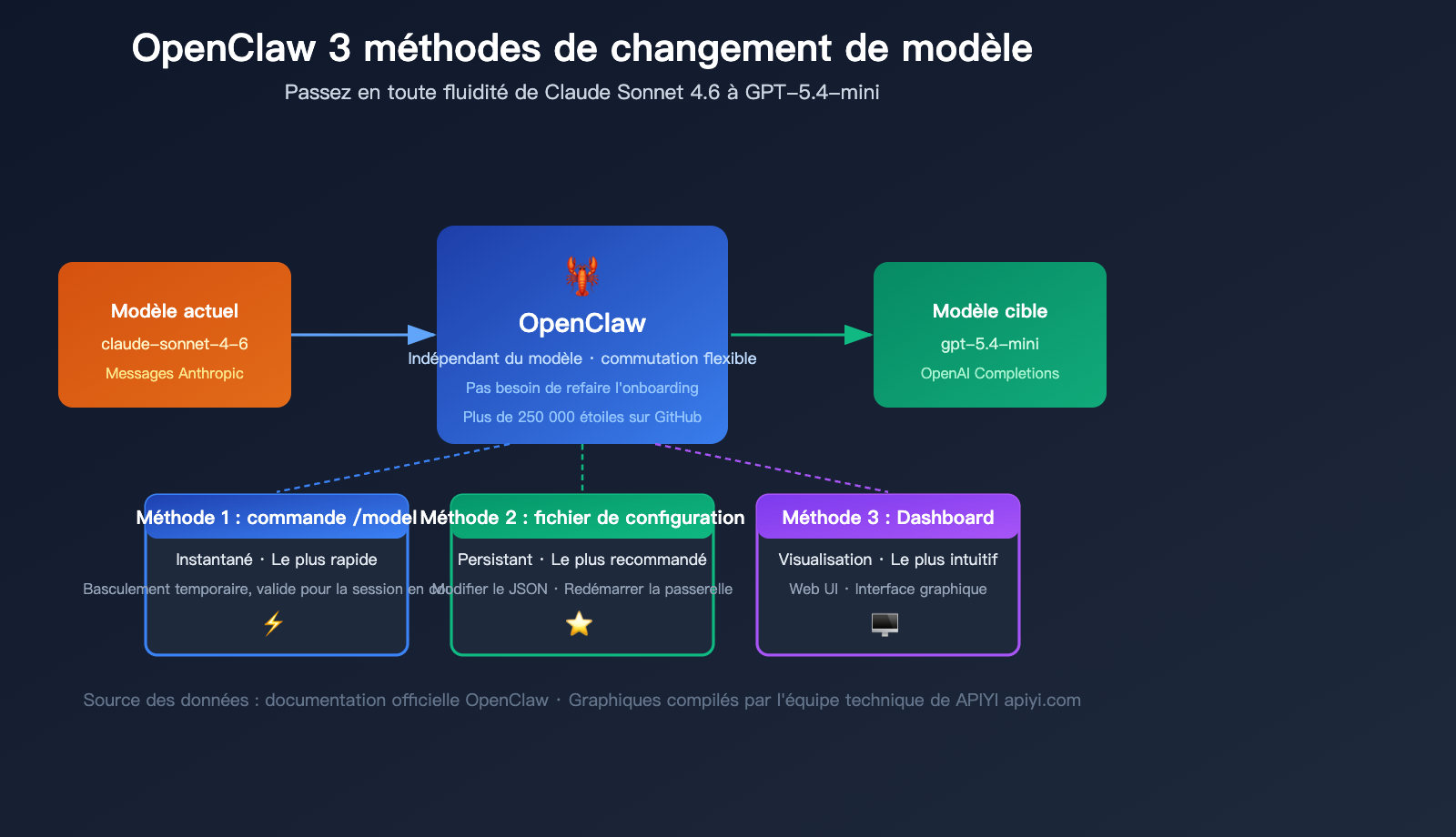
La réponse est : absolument pas. OpenClaw propose 3 méthodes flexibles pour changer de modèle, et vous pouvez effectuer la transition en moins de 10 secondes.
Valeur ajoutée : En lisant cet article, vous maîtriserez toutes les méthodes de changement de modèle dans OpenClaw, apprendrez à choisir la plus adaptée à votre situation et découvrirez comment ajouter des fournisseurs personnalisés pour une gestion unifiée de vos modèles.
Points clés pour changer de modèle dans OpenClaw
Avant de passer aux étapes pratiques, comprenons le mécanisme de changement de modèle d'OpenClaw. OpenClaw est une plateforme agnostique vis-à-vis des modèles, qui utilise des configurations de fournisseurs (Provider) pour se connecter aux différents services d'IA.
| Point clé | Description | Valeur |
|---|---|---|
| Pas besoin de refaire onboard | openclaw onboard n'est qu'un assistant d'installation initial |
Gain de temps, évite les reconfigurations |
| 3 méthodes de changement | Ligne de commande, fichier de configuration, Dashboard | Choix flexible selon le contexte |
| Support du changement à chaud | La commande /model prend effet instantanément |
Changez de modèle en pleine conversation |
| Gestion indépendante des fournisseurs | Chaque fournisseur possède sa propre clé API | Utilisation parallèle de plusieurs modèles |
| Persistance de la configuration | Modification du fichier JSON permanente | Chargement automatique au redémarrage |
Conditions préalables au changement de modèle
Avant de changer de modèle, assurez-vous que les conditions suivantes sont remplies :
- OpenClaw est installé et onboard terminé : Vous avez déjà exécuté
openclaw onboardlors de l'installation initiale. - La clé API du modèle cible est configurée : Par exemple, pour passer à GPT-5.4-mini, vous devez disposer d'une clé API OpenAI.
- Le service Gateway est en cours d'exécution : Vérifiez le statut du service via
openclaw status.
# Vérifier l'état d'exécution d'OpenClaw
openclaw status

# Si la passerelle (gateway) n'est pas lancée, démarrez-la
openclaw gateway start
🎯 Conseil technique : Si vous avez besoin d'utiliser les clés API de plusieurs modèles simultanément, vous pouvez obtenir une interface API unifiée via la plateforme APIYI (apiyi.com). Une seule clé suffit pour invoquer les modèles principaux comme Claude, GPT ou Gemini, vous évitant ainsi la corvée d'enregistrer et de gérer plusieurs clés API séparément.
OpenClaw : Méthode 1 pour changer de modèle : commande /model pour un basculement en temps réel
C'est la méthode la plus rapide et la plus simple pour changer de modèle, idéale pour tester différents modèles à la volée ou pour basculer selon vos besoins au cours d'une conversation.
Syntaxe de base
Dans n'importe quelle interface de chat d'OpenClaw, saisissez simplement :
/model openai/gpt-5.4-mini
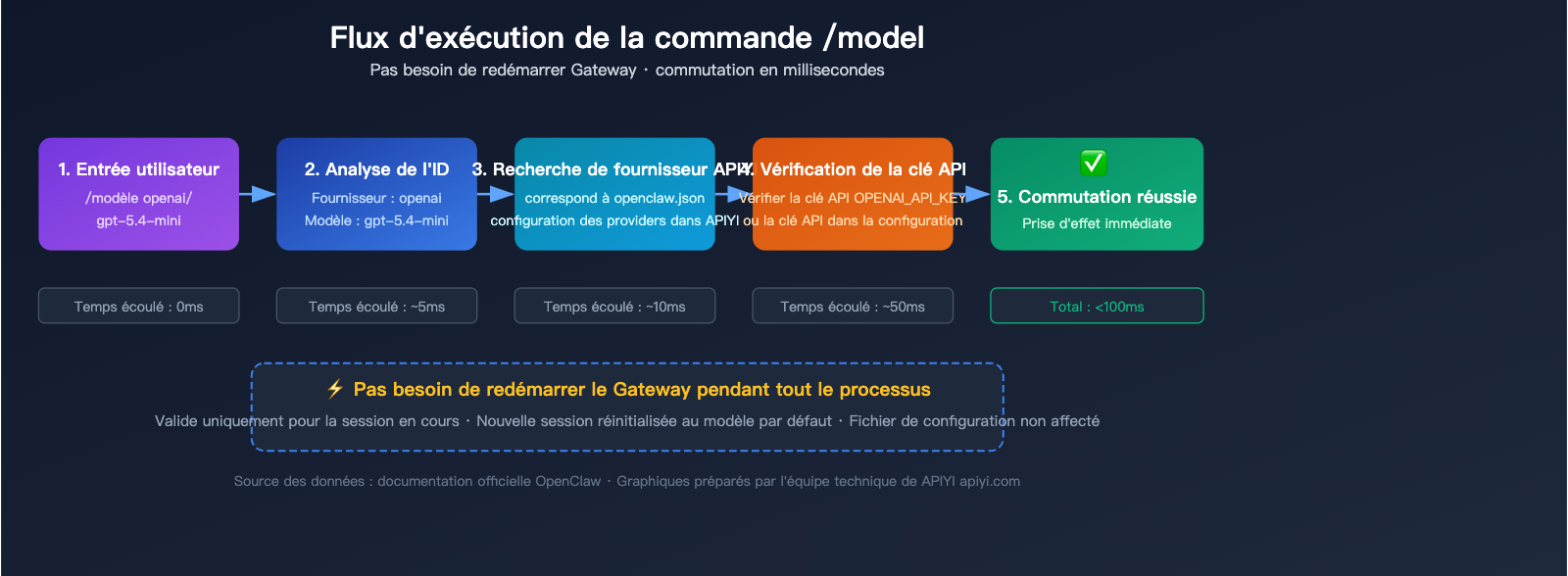
C'est aussi simple que cela : la commande prend effet immédiatement après validation, et la conversation en cours commencera à utiliser GPT-5.4-mini.
Exemple complet de commandes pour changer de modèle dans OpenClaw
| Cible du changement | Commande | Type d'API |
|---|---|---|
| GPT-5.4-mini | /model openai/gpt-5.4-mini |
openai-completions |
| Claude Sonnet 4.6 | /model anthropic/claude-sonnet-4-6 |
anthropic-messages |
| Claude Opus 4.6 | /model anthropic/claude-opus-4-6 |
anthropic-messages |
| Gemini 3 Pro | /model google/gemini-3-pro-preview |
openai-completions |
| GPT-5.2 | /model openai/gpt-5.2 |
openai-completions |
| Modèle personnalisé | /model custom/model-name |
Selon la configuration du fournisseur |
Caractéristiques de la commande /model
Avantages :
- Prise en compte immédiate, aucun redémarrage de service nécessaire.
- Basculement possible à tout moment pendant la discussion, idéal pour les tests A/B entre différents modèles.
- N'affecte pas les paramètres du modèle par défaut définis dans le fichier de configuration.
Limites :
- Valable uniquement pour la session en cours ; une nouvelle conversation reviendra au modèle par défaut.
- Ne modifie pas le fichier de configuration, donc les changements sont perdus après un redémarrage.
Démonstration pratique
Supposons que vous utilisiez actuellement claude-sonnet-4-6 et que vous souhaitiez passer à gpt-5.4-mini :
Étape 1 : Confirmer le modèle actuel
# Saisir dans le chat OpenClaw
/model

# Exemple de sortie :
# Current model: anthropic/claude-sonnet-4-6
# Provider: anthropic
# API type: anthropic-messages
Étape 2 : Exécuter le changement
/model openai/gpt-5.4-mini

# Exemple de sortie :
# ✅ Model switched to: openai/gpt-5.4-mini
# Provider: openai
# API type: openai-completions
Étape 3 : Vérifier que le changement a réussi
Envoyez directement un message et observez si la réponse provient du nouveau modèle. Vous pouvez demander « Quel modèle utilises-tu ? » pour confirmer.
💡 Astuce : Si lors du changement, un message indique que la clé API n'est pas configurée, cela signifie que vous n'avez pas encore défini de clé pour le fournisseur cible. Référez-vous à la section « Méthode 2 : Éditer le fichier de configuration » ci-dessous pour ajouter la configuration du fournisseur.
OpenClaw : seconde méthode de changement de modèle par édition du fichier de configuration
Si vous souhaitez que le changement de modèle soit permanent (pour qu'OpenClaw utilise automatiquement le nouveau modèle à chaque démarrage), vous devez modifier le fichier de configuration. C'est la méthode la plus recommandée pour une utilisation quotidienne.
Emplacement du fichier de configuration
Le fichier de configuration principal d'OpenClaw se trouve ici :
~/.openclaw/openclaw.json
Vous pouvez l'ouvrir avec n'importe quel éditeur de texte, ou utiliser les commandes intégrées d'OpenClaw :
# Utiliser l'éditeur de configuration intégré
openclaw configure

# Ou ouvrir directement avec votre éditeur
code ~/.openclaw/openclaw.json    # VS Code
vim ~/.openclaw/openclaw.json     # Vim
nano ~/.openclaw/openclaw.json    # Nano
Détails de la structure du fichier de configuration OpenClaw
Le fichier de configuration est au format JSON standard. Voici les champs essentiels liés au changement de modèle :
{
  "agents": {
    "defaults": {
      "model": {
        "primary": "anthropic/claude-sonnet-4-6"
      }
    }
  },
  "models": {
    "providers": {
      "anthropic": {
        "apiKey": "sk-ant-xxxxx",
        "api": "anthropic-messages",
        "models": ["claude-sonnet-4-6", "claude-opus-4-6", "claude-haiku-4-5"]
      },
      "openai": {
        "apiKey": "sk-xxxxx",
        "api": "openai-completions",
        "models": ["gpt-5.4-mini", "gpt-5.2", "o3-mini"]
      }
    }
  }
}
Guide étape par étape : passer de Claude Sonnet à GPT-5.4-mini
Étape 1 : Ouvrir le fichier de configuration
openclaw configure
Étape 2 : Vérifier que le fournisseur OpenAI est configuré
Vérifiez dans models.providers si la configuration openai est présente. Si ce n'est pas le cas, ajoutez ceci :
"openai": {
  "apiKey": "sk-votre-clé-OpenAI",
  "api": "openai-completions",
  "models": ["gpt-5.4-mini", "gpt-5.2"]
}
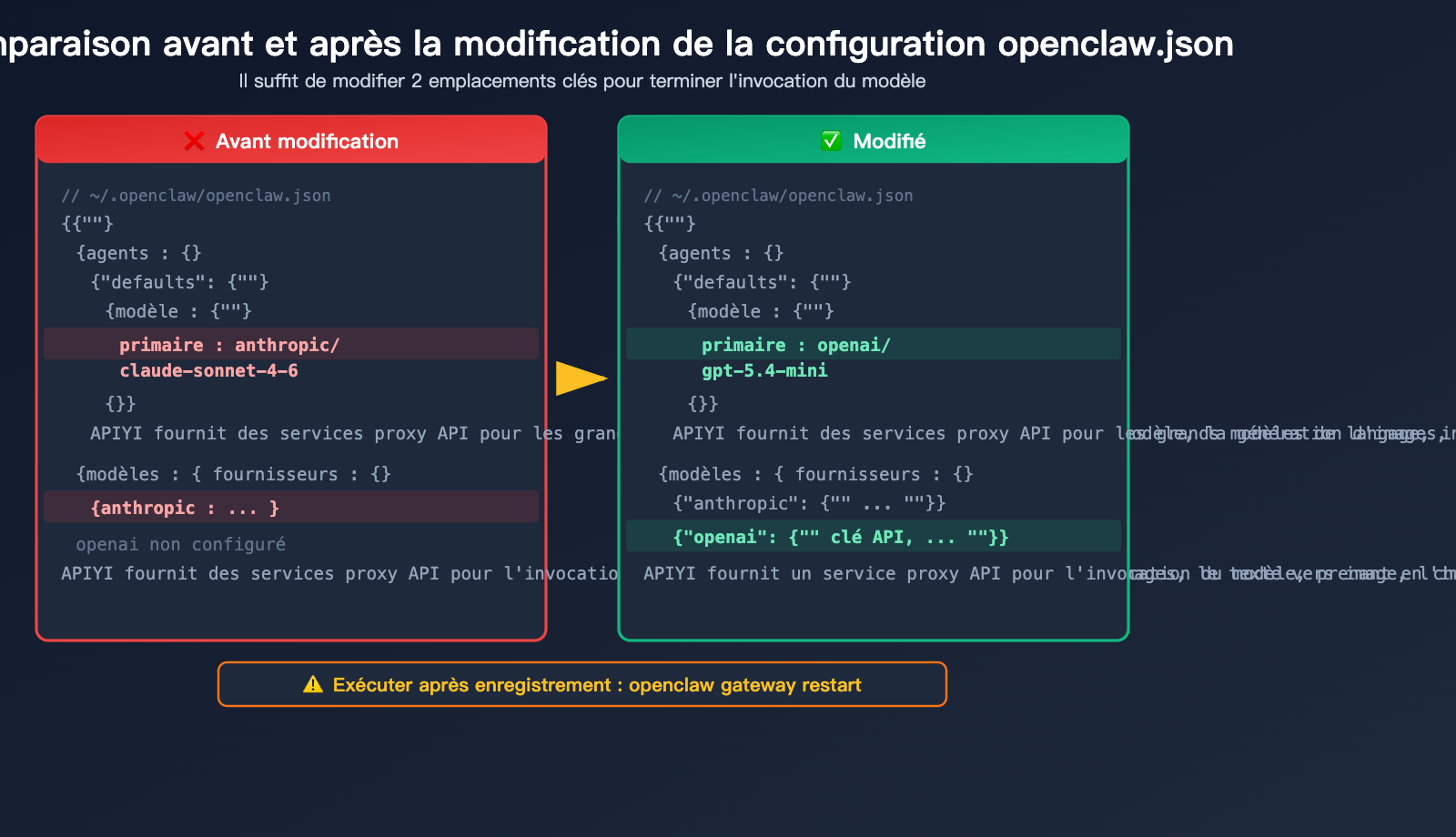
Étape 3 : Modifier le modèle par défaut
Changez la valeur de agents.defaults.model.primary de anthropic/claude-sonnet-4-6 vers openai/gpt-5.4-mini :
{
  "agents": {
    "defaults": {
      "model": {
        "primary": "openai/gpt-5.4-mini"
      }
    }
  }
}
Étape 4 : Enregistrer le fichier et redémarrer la passerelle (Gateway)
# Redémarrer la passerelle pour appliquer la configuration
openclaw gateway restart

# Vérifier le statut
openclaw status
Étape 5 : Valider la configuration
# Utiliser la commande doctor pour vérifier si la configuration est correcte
openclaw doctor --fix
🚀 Démarrage rapide : Si vous ne voulez pas gérer séparément plusieurs clés API pour OpenAI, Anthropic, Google, etc., nous vous recommandons la plateforme APIYI apiyi.com. Une seule clé API suffit pour invoquer tous les modèles principaux via une interface compatible OpenAI, ce qui simplifie grandement la configuration.
Explication des types d'API dans la configuration OpenClaw
C'est un point qui prête souvent à confusion. OpenClaw prend en charge deux types de protocoles API :
| Type d'API | Protocole | Modèles compatibles | Format de requête |
|---|---|---|---|
openai-completions |
OpenAI Chat Completions | Série GPT, Gemini, Qwen, interfaces compatibles personnalisées | messages[] + model |
anthropic-messages |
Anthropic Messages | Série Claude | messages[] + model + max_tokens |
Important : lors du changement de modèle, le type d'API s'adapte automatiquement à la configuration du fournisseur. Vous n'avez pas besoin de spécifier manuellement le type d'API, assurez-vous simplement que le champ api du fournisseur est correctement configuré.
OpenClaw : changer de modèle via le tableau de bord (Dashboard)
Pour ceux qui préfèrent éviter la ligne de commande, OpenClaw propose une interface Web intuitive pour gérer vos configurations de modèles.
Lancer le Dashboard
openclaw dashboard
Une fois lancé, l'interface de gestion locale d'OpenClaw s'ouvrira automatiquement dans votre navigateur à l'adresse http://127.0.0.1:18789/.
Étapes pour changer de modèle dans le Dashboard
Étape 1 : Une fois sur le Dashboard, rendez-vous dans l'onglet Settings (Paramètres) dans la barre de navigation latérale.
Étape 2 : Accédez à la page de configuration Models ou Agents.
Étape 3 : Dans la liste des modèles, repérez l'option Default Model.
Étape 4 : Sélectionnez le modèle souhaité dans le menu déroulant (par exemple openai/gpt-5.4-mini).
Étape 5 : Cliquez sur Save pour enregistrer vos modifications.
Étape 6 : Le Dashboard vous demandera de confirmer le redémarrage de la passerelle (Gateway), validez simplement.
Les avantages du Dashboard
| Caractéristique | Description |
|---|---|
| Interface visuelle | Plus besoin de mémoriser la syntaxe des commandes |
| Aperçu en temps réel | Visualisez l'effet de vos changements instantanément |
| Vérification de config | Validation automatique de la clé API et du nom du modèle |
| Redémarrage rapide | Relancez la Gateway en un clic après la sauvegarde |
| Gestion multi-fournisseur | Ajout et édition simplifiés des fournisseurs |
💰 Optimisation des coûts : Le Dashboard permet également de suivre visuellement le volume d'appels et la consommation de jetons (tokens) pour chaque modèle. Si vous constatez que Claude Sonnet 4.6 devient coûteux, consultez les tarifs comparatifs sur APIYI (apiyi.com) pour trouver une alternative plus économique.
OpenClaw : aller plus loin avec les fournisseurs personnalisés
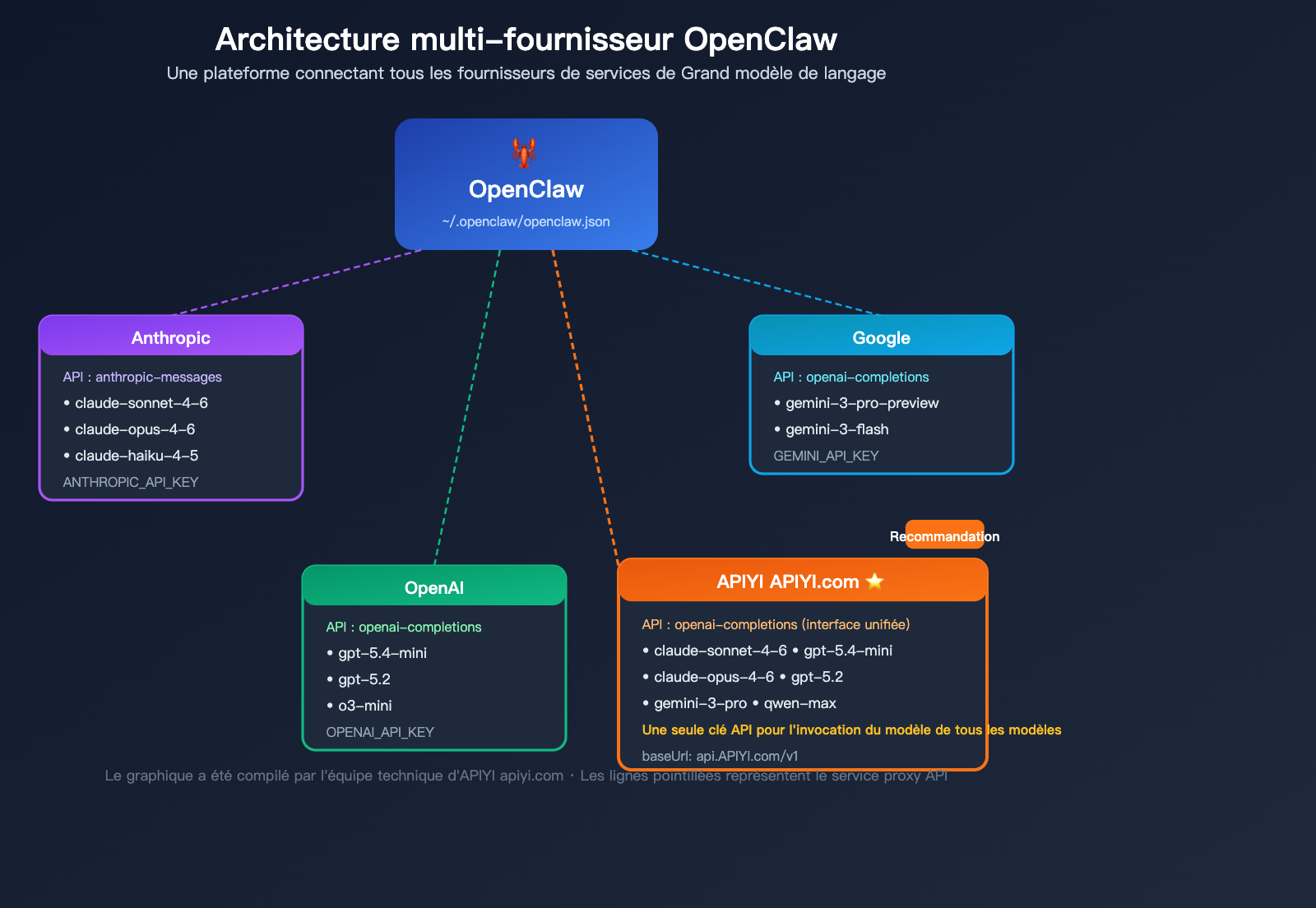
Si vous souhaitez utiliser une plateforme tierce comme APIYI pour centraliser la gestion de vos modèles, vous devez ajouter un fournisseur personnalisé dans votre fichier de configuration.
Pourquoi utiliser un fournisseur personnalisé ?
| Scénario | Connexion API directe | Via une plateforme unifiée |
|---|---|---|
| Gestion clé API | Plusieurs clés nécessaires | Une seule clé suffit |
| Changement de modèle | Changer de fournisseur | Changement au sein du même fournisseur |
| Facturation | Éparpillée sur plusieurs sites | Facturation centralisée |
| Stabilité réseau | Accès parfois restreint | Accès stable via la plateforme |
| Modèles supportés | Un seul fournisseur | Agrégation de plusieurs services |
Exemple de configuration d'un fournisseur personnalisé
Ajoutez ceci dans la section models.providers de votre fichier ~/.openclaw/openclaw.json :
{
  "models": {
    "providers": {
      "apiyi": {
        "baseUrl": "https://api.apiyi.com/v1",
        "apiKey": "sk-votre-clé-APIYI",
        "api": "openai-completions",
        "models": [
          "claude-sonnet-4-6",
          "claude-opus-4-6",
          "gpt-5.4-mini",
          "gpt-5.2",
          "gemini-3-pro-preview"
        ]
      }
    }
  }
}
Une fois configuré, changez de modèle simplement avec :
/model apiyi/gpt-5.4-mini
/model apiyi/claude-sonnet-4-6
/model apiyi/gemini-3-pro-preview
Tous les modèles sont appelés via le même fournisseur, sans avoir à changer de clé API ou à reconfigurer le fournisseur.
Voir l’exemple complet du fichier de configuration (multi-fournisseurs)
{
  "agents": {
    "defaults": {
      "model": {
        "primary": "apiyi/gpt-5.4-mini"
      },
      "sandbox": {
        "enabled": true
      }
    }
  },
  "models": {
    "providers": {
      "anthropic": {
        "apiKey": "sk-ant-xxxxx",
        "api": "anthropic-messages",
        "models": ["claude-sonnet-4-6", "claude-opus-4-6"]
      },
      "openai": {
        "apiKey": "sk-xxxxx",
        "api": "openai-completions",
        "models": ["gpt-5.4-mini", "gpt-5.2"]
      },
      "apiyi": {
        "baseUrl": "https://api.apiyi.com/v1",
        "apiKey": "sk-votre-clé-APIYI",
        "api": "openai-completions",
        "models": [
          "claude-sonnet-4-6",
          "claude-opus-4-6",
          "gpt-5.4-mini",
          "gpt-5.2",
          "gemini-3-pro-preview",
          "qwen-max"
        ]
      },
      "google": {
        "apiKey": "AIza-xxxxx",
        "api": "openai-completions",
        "models": ["gemini-3-pro-preview"]
      }
    }
  },
  "channels": {
    "telegram": { "enabled": true },
    "discord": { "enabled": false }
  }
}
Définir le modèle par défaut via un fournisseur personnalisé
{
  "agents": {
    "defaults": {
      "model": {
        "primary": "apiyi/gpt-5.4-mini"
      }
    }
  }
}
Après enregistrement, exécutez :
openclaw gateway restart
🎯 Conseil technique : L'utilisation d'un fournisseur personnalisé offre une grande flexibilité. Grâce à des plateformes d'agrégation comme APIYI (apiyi.com), vous pouvez basculer entre Claude, GPT, Gemini et d'autres modèles dans OpenClaw avec une seule commande, sans modifier la configuration du fournisseur à chaque fois.
Comparaison des 3 méthodes pour changer de modèle dans OpenClaw
Le choix de la méthode dépend de vos besoins spécifiques :
| Dimension de comparaison | Commande /model | Édition du fichier de config | Dashboard |
|---|---|---|---|
| Difficulté | Très simple | Moyenne | Simple |
| Vitesse d'application | Instantanée | Redémarrage du Gateway requis | Redémarrage du Gateway requis |
| Persistance | Session actuelle uniquement | Permanente | Permanente |
| Cas d'usage | Tests temporaires | Modèle par défaut quotidien | Gestion visuelle pour débutants |
| Redémarrage requis | Non | Oui | Oui |
| Courbe d'apprentissage | Mémoriser une commande | Connaître le format JSON | Aucune |
Stratégie recommandée :
- Développement quotidien : Utilisez le fichier de configuration pour définir le modèle par défaut, et utilisez
/modeloccasionnellement pour des changements temporaires. - Comparaison de modèles : Utilisez
/modelau sein de la discussion pour basculer rapidement et comparer les résultats. - Collaboration en équipe : Utilisez le Dashboard pour gérer les configurations de manière centralisée.
FAQ : Questions fréquentes sur le changement de modèle dans OpenClaw
Q1 : Dois-je relancer « openclaw onboard » après avoir changé de modèle ?
Non. openclaw onboard est l'assistant d'installation initiale d'OpenClaw ; il ne doit être exécuté qu'une seule fois lors de la première installation. Pour les changements ultérieurs, il suffit d'utiliser la commande /model, d'éditer le fichier de configuration ou d'utiliser le Dashboard. Même si vous souhaitez ajouter un tout nouveau fournisseur, il suffit de modifier le fichier de configuration sans avoir besoin de relancer l'onboarding.
Q2 : L’historique des conversations est-il perdu après un changement de modèle ?
Non. L'historique des conversations d'OpenClaw est stocké indépendamment du modèle. Après un changement, vos enregistrements précédents restent intacts. Notez cependant que la manière dont les différents modèles interprètent le contexte peut varier ; le nouveau modèle ne pourra pas toujours reprendre parfaitement le fil de la conversation précédente.
Q3 : Que faire si la commande /model échoue avec l’erreur « Provider not found » ?
Cela signifie que le fournisseur spécifié n'est pas encore configuré. Étapes de résolution :
- Ouvrez le fichier de configuration :
openclaw configure - Ajoutez le fournisseur correspondant dans
models.providers - Renseignez la clé API et le type d'API
- Redémarrez le Gateway :
openclaw gateway restart - Réexécutez la commande
/model
Si vous ne souhaitez pas configurer plusieurs fournisseurs séparément, vous pouvez obtenir une clé API unifiée via la plateforme APIYI (apiyi.com) et configurer un seul fournisseur pour accéder à tous les modèles.
Q4 : Dois-je modifier manuellement le type d’API en passant d’un modèle Anthropic à un modèle OpenAI ?
Non, il n'est pas nécessaire de modifier manuellement le type d'API. OpenClaw sélectionne automatiquement le protocole API approprié en fonction de la configuration du fournisseur. Le fournisseur anthropic utilise automatiquement le protocole anthropic-messages, et le fournisseur openai utilise le protocole openai-completions. Assurez-vous simplement que le champ api dans la configuration du fournisseur est correct.
Q5 : Peut-on configurer plusieurs fournisseurs simultanément ? Comment gérer plusieurs clés API ?
Oui. OpenClaw permet de configurer plusieurs fournisseurs simultanément dans le fichier de configuration, chaque fournisseur gérant indépendamment sa propre clé API. Vous pouvez configurer Anthropic, OpenAI, Google, etc., et basculer librement entre eux via le format /model fournisseur/nom-du-modèle.
De plus, l'utilisation de plateformes d'agrégation comme APIYI (apiyi.com) permet de regrouper plusieurs modèles sous un seul fournisseur, simplifiant ainsi la gestion des clés.
Q6 : Comment voir tous les modèles actuellement supportés par OpenClaw ?
Il existe deux façons de consulter la liste des modèles disponibles :
- Dans le chat, tapez
/model(sans argument) pour afficher le modèle actuel et la liste des modèles disponibles. - Consultez le tableau
modelsde chaque fournisseur dans le fichier de configuration.
Si vous souhaitez utiliser un modèle qui ne figure pas dans la configuration, ajoutez simplement son nom dans le tableau models du fournisseur correspondant.
Q7 : Que faire si une erreur dans le fichier de configuration empêche OpenClaw de démarrer ?
Utilisez l'outil de diagnostic intégré à OpenClaw pour réparer :
# Diagnostic automatique et réparation des problèmes de configuration
openclaw doctor --fix

# Consulter les logs en temps réel pour localiser le problème
openclaw logs --follow
Si le problème est grave, vous pouvez sauvegarder votre configuration actuelle, relancer openclaw onboard pour générer une configuration par défaut, puis restaurer manuellement vos personnalisations.
Aide-mémoire pour le changement de modèle dans OpenClaw
Voici un tableau de référence rapide pour vous aider lors de vos manipulations quotidiennes :
| Opération | Commande |
|---|---|
| Voir le modèle actuel | /model |
| Changer de modèle temporairement | /model openai/gpt-5.4-mini |
| Ouvrir l'éditeur de configuration | openclaw configure |
| Redémarrer la passerelle (Gateway) | openclaw gateway restart |
| Ouvrir le tableau de bord | openclaw dashboard |
| Vérifier l'état de la configuration | openclaw doctor --fix |
| Voir l'état d'exécution | openclaw status |
| Voir les logs en temps réel | openclaw logs --follow |
Conclusion
Le changement de modèle dans OpenClaw est extrêmement flexible. Il existe trois méthodes principales :
- La commande
/model: la plus rapide, idéale pour les changements temporaires et les tests comparatifs. - L'édition du fichier de configuration : la plus stable, recommandée pour modifier le modèle par défaut au quotidien.
- L'interface du tableau de bord : la plus intuitive, parfaite pour les débutants.
Le point le plus important : le changement de modèle ne nécessite pas de refaire l'onboarding. Tant que la clé API du fournisseur cible est correctement configurée, vous pouvez basculer librement entre différents modèles.
Pour les utilisateurs ayant besoin de jongler fréquemment entre les modèles de plusieurs fournisseurs, nous recommandons de configurer un fournisseur personnalisé via APIYI (apiyi.com). Cela permet de gérer tous vos modèles via une interface unique, rendant le changement de modèle dans OpenClaw encore plus efficace.
Auteur de l'article : Équipe technique APIYI
Échanges techniques : Visitez APIYI (apiyi.com) pour plus de tutoriels sur la configuration des modèles d'IA et pour obtenir un support technique.
Date de mise à jour : Avril 2026
Version applicable : OpenClaw 2026.3.x+
Références :
- Documentation officielle d'OpenClaw : docs.openclaw.ai
- Dépôt GitHub d'OpenClaw : github.com/openclaw/openclaw
- Site officiel d'OpenClaw : openclaw.ai