Al usar OpenClaw, muchos usuarios se encuentran con una duda común: el modelo actual es demasiado caro o no se ajusta a lo que necesitan, ¿cómo puedo cambiar a otro? Por ejemplo, si estás usando claude-sonnet-4-6 en el modo Anthropic Messages, el consumo de tokens diario es considerable y quieres cambiar al más económico gpt-5.4-mini. ¿Es necesario volver a ejecutar openclaw onboard?
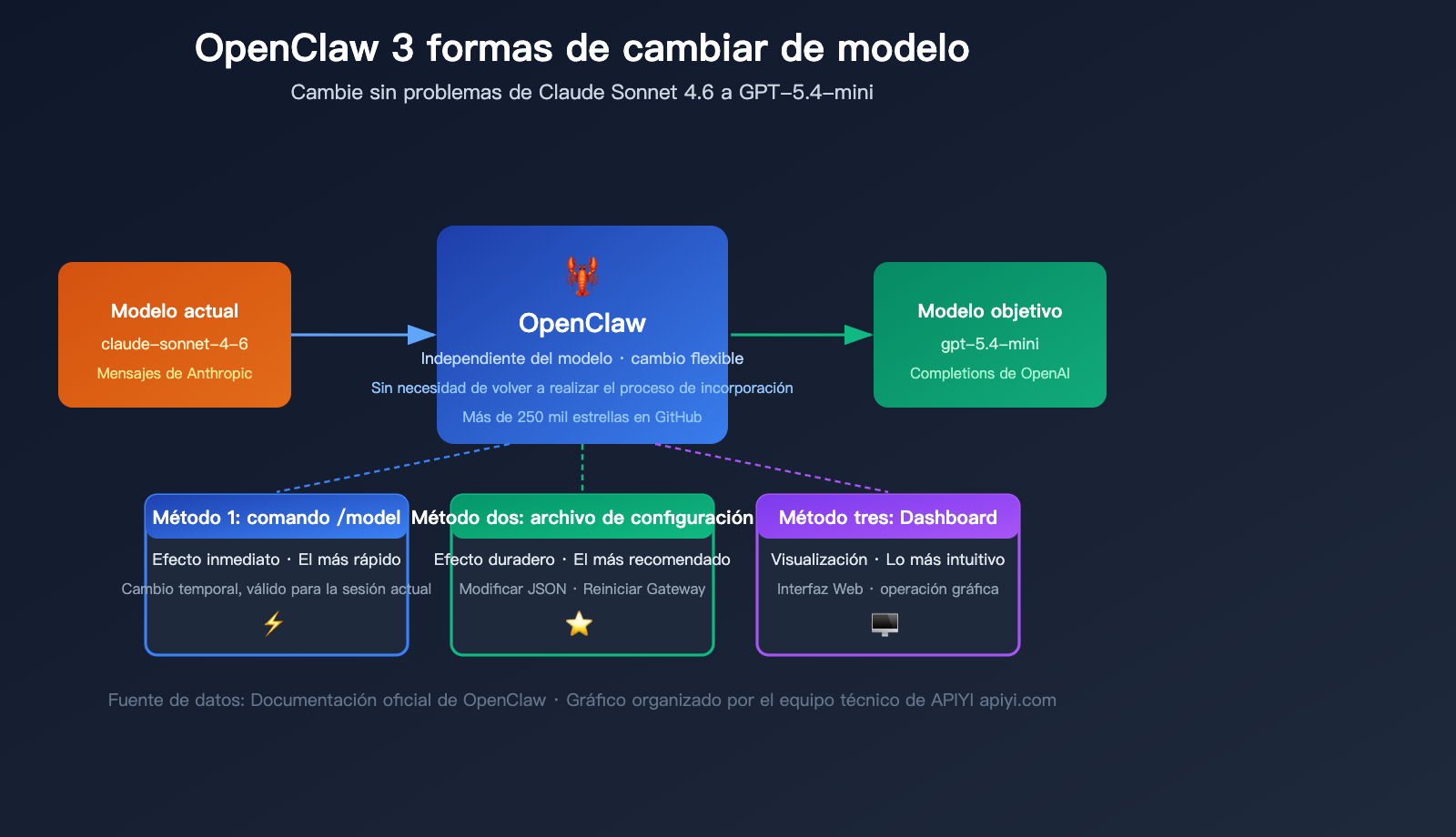
La respuesta es: no hace falta volver a realizar el onboard en absoluto. OpenClaw ofrece 3 formas flexibles de cambiar de modelo, y puedes completar el proceso en menos de 10 segundos.
Valor clave: Al terminar de leer este artículo, dominarás todos los métodos para cambiar de modelo en OpenClaw, sabrás elegir la opción más adecuada según el escenario y aprenderás a añadir un proveedor personalizado para gestionar múltiples modelos de forma unificada.
Puntos clave para cambiar de modelo en OpenClaw
Antes de profundizar en los pasos operativos, conozcamos el mecanismo central de cambio de modelo de OpenClaw. OpenClaw es una plataforma independiente del modelo que se conecta a diferentes proveedores de IA a través de configuraciones de Provider en su capa inferior.
| Punto clave | Descripción | Valor |
|---|---|---|
| No requiere re-onboard | openclaw onboard es solo el asistente de instalación inicial |
Ahorra tiempo y evita configuraciones repetitivas |
| 3 métodos de cambio | Línea de comandos, archivo de configuración, Dashboard | Flexibilidad según el escenario |
| Soporta cambio en caliente | El comando /model tiene efecto inmediato |
Cambia de modelo en cualquier momento durante la conversación |
| Gestión independiente de Provider | Cada proveedor se configura con su propia clave API | Uso paralelo de múltiples modelos |
| Persistencia de configuración | Modificar el JSON hace que el cambio sea permanente | Carga automática tras reiniciar |
Requisitos previos para cambiar de modelo en OpenClaw
Antes de realizar el cambio, asegúrate de cumplir con lo siguiente:
- OpenClaw instalado y onboard completado: Se debe haber ejecutado
openclaw onboarddurante la instalación inicial. - Clave API del modelo objetivo configurada: Por ejemplo, si quieres cambiar a GPT-5.4-mini, necesitas la clave API de OpenAI.
- Servicio Gateway en ejecución: Confirma el estado del servicio mediante
openclaw status.
# Comprobar el estado de ejecución de OpenClaw
openclaw status

# Si el gateway no está en ejecución, inícialo
openclaw gateway start
🎯 Consejo técnico: Si necesitas usar claves API de múltiples modelos simultáneamente, puedes obtener una interfaz API unificada a través de la plataforma APIYI (apiyi.com). Con una sola clave puedes invocar modelos principales como Claude, GPT, Gemini, etc., ahorrándote la molestia de registrar y gestionar múltiples claves API por separado.
OpenClaw: Método 1 para cambiar de modelo mediante el comando /model
Esta es la forma más rápida y sencilla de cambiar de modelo, ideal para realizar pruebas rápidas o alternar entre modelos según lo necesites durante una conversación.
Sintaxis básica
En cualquier interfaz de chat de OpenClaw, simplemente escribe:
/model openai/gpt-5.4-mini
Así de fácil: una vez que envíes el comando, el cambio se aplicará al instante y la conversación actual comenzará a utilizar GPT-5.4-mini.
Ejemplos de comandos para cambiar de modelo en OpenClaw
| Objetivo | Comando | Tipo de API |
|---|---|---|
| GPT-5.4-mini | /model openai/gpt-5.4-mini |
openai-completions |
| Claude Sonnet 4.6 | /model anthropic/claude-sonnet-4-6 |
anthropic-messages |
| Claude Opus 4.6 | /model anthropic/claude-opus-4-6 |
anthropic-messages |
| Gemini 3 Pro | /model google/gemini-3-pro-preview |
openai-completions |
| GPT-5.2 | /model openai/gpt-5.2 |
openai-completions |
| Modelo personalizado | /model custom/model-name |
Depende de la configuración del proveedor |
Características del comando /model
Ventajas:
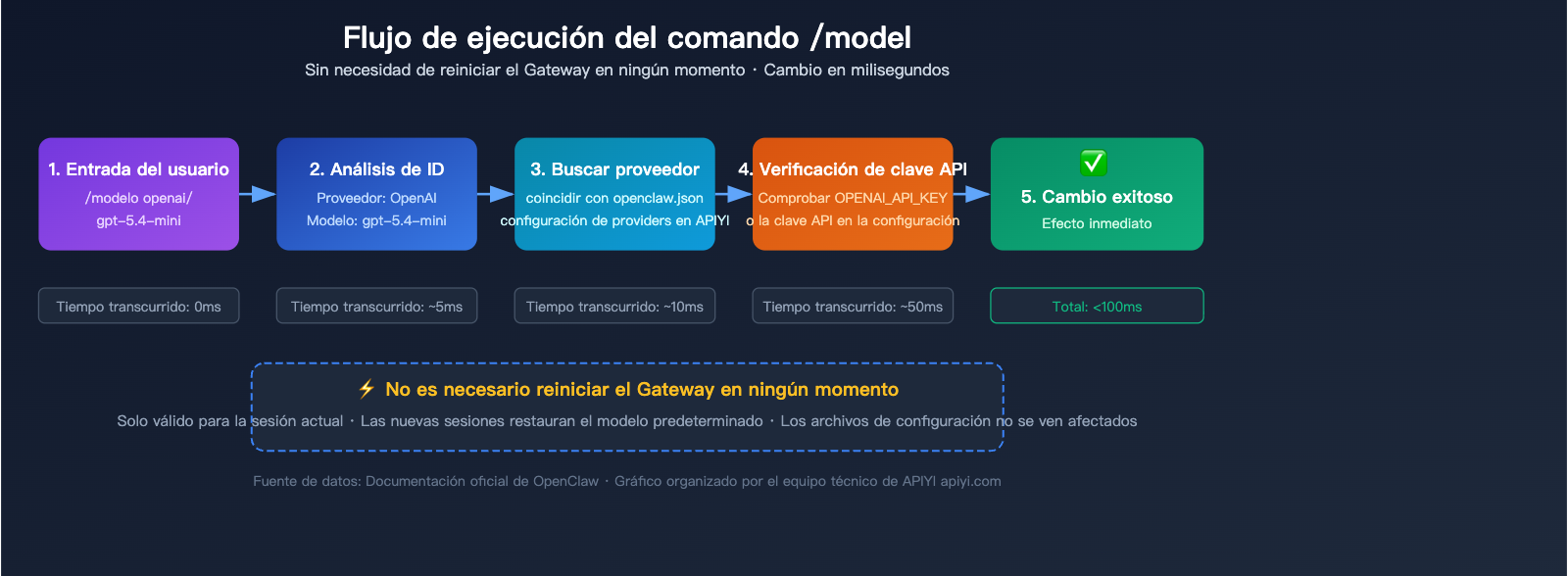
- Aplicación inmediata, sin necesidad de reiniciar ningún servicio.
- Cambia en cualquier momento durante el chat, ideal para pruebas A/B entre modelos.
- No afecta la configuración del modelo predeterminado en el archivo de configuración.
Limitaciones:
- Solo es válido para la sesión actual; al iniciar un nuevo chat, se restaurará el modelo predeterminado.
- No modifica el archivo de configuración, por lo que el cambio se pierde al reiniciar.
Demostración práctica
Supongamos que actualmente estás usando claude-sonnet-4-6 y quieres cambiar a gpt-5.4-mini:
Paso 1: Confirma el modelo actual
# Escribe en el chat de OpenClaw
/model

# Ejemplo de salida:
# Current model: anthropic/claude-sonnet-4-6
# Provider: anthropic
# API type: anthropic-messages
Paso 2: Ejecuta el cambio
/model openai/gpt-5.4-mini

# Ejemplo de salida:
# ✅ Model switched to: openai/gpt-5.4-mini
# Provider: openai
# API type: openai-completions
Paso 3: Verifica que el cambio se realizó con éxito
Envía un mensaje directamente y observa si la respuesta proviene del nuevo modelo. Puedes preguntar "¿Qué modelo eres?" para confirmarlo.
💡 Consejo: Si al cambiar recibes un aviso de que la clave API no está configurada, significa que aún no has añadido la clave para el proveedor objetivo. Consulta la sección de configuración de proveedores en "Método 2: Editar archivo de configuración" para añadirla.
OpenClaw: Segunda forma de cambiar de modelo: Edición persistente del archivo de configuración
Si deseas que el cambio de modelo sea permanente (es decir, que OpenClaw utilice el nuevo modelo automáticamente cada vez que lo inicies), debes modificar el archivo de configuración. Esta es la forma más recomendada para el uso diario.
Ubicación del archivo de configuración
El archivo de configuración principal de OpenClaw se encuentra en:
~/.openclaw/openclaw.json
Puedes abrirlo con cualquier editor de texto o utilizar los comandos integrados de OpenClaw:
# Usar el editor de configuración integrado
openclaw configure

# O abrirlo directamente con tu editor preferido
code ~/.openclaw/openclaw.json    # VS Code
vim ~/.openclaw/openclaw.json     # Vim
nano ~/.openclaw/openclaw.json    # Nano
Detalle de la estructura del archivo de configuración de OpenClaw
El archivo de configuración sigue el formato JSON estándar. Estos son los campos clave relacionados con el cambio de modelo:
{
  "agents": {
    "defaults": {
      "model": {
        "primary": "anthropic/claude-sonnet-4-6"
      }
    }
  },
  "models": {
    "providers": {
      "anthropic": {
        "apiKey": "sk-ant-xxxxx",
        "api": "anthropic-messages",
        "models": ["claude-sonnet-4-6", "claude-opus-4-6", "claude-haiku-4-5"]
      },
      "openai": {
        "apiKey": "sk-xxxxx",
        "api": "openai-completions",
        "models": ["gpt-5.4-mini", "gpt-5.2", "o3-mini"]
      }
    }
  }
}
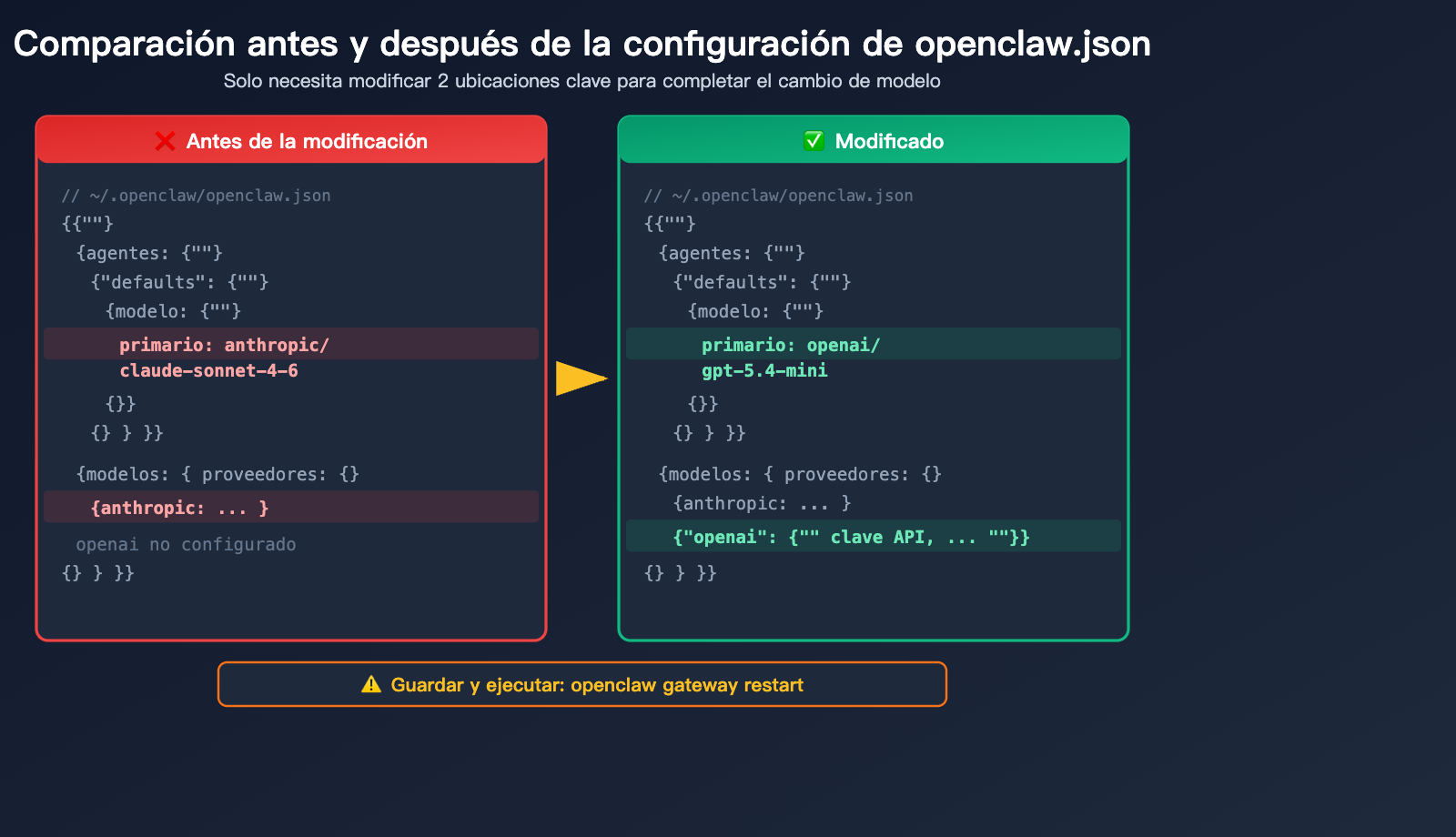
Paso a paso: Cambiar de Claude Sonnet a GPT-5.4-mini
Paso 1: Abre el archivo de configuración
openclaw configure
Paso 2: Asegúrate de que el proveedor OpenAI esté configurado
Verifica si existe la configuración openai dentro de models.providers. Si no es así, añádela:
"openai": {
  "apiKey": "sk-tu-clave-openai",
  "api": "openai-completions",
  "models": ["gpt-5.4-mini", "gpt-5.2"]
}
Paso 3: Modifica el modelo predeterminado
Cambia el valor de agents.defaults.model.primary de anthropic/claude-sonnet-4-6 a openai/gpt-5.4-mini:
{
  "agents": {
    "defaults": {
      "model": {
        "primary": "openai/gpt-5.4-mini"
      }
    }
  }
}
Paso 4: Guarda el archivo y reinicia el Gateway
# Reinicia el gateway para aplicar los cambios
openclaw gateway restart

# Verifica el estado
openclaw status
Paso 5: Valida la configuración
# Usa el comando doctor para comprobar que todo esté correcto
openclaw doctor --fix
🚀 Inicio rápido: Si no quieres gestionar varias claves API de OpenAI, Anthropic, Google, etc., te recomendamos usar la plataforma APIYI (apiyi.com). Con una sola clave API puedes invocar a todos los modelos principales mediante una interfaz compatible con OpenAI, lo que simplifica mucho la configuración.
Explicación de los tipos de API en la configuración de OpenClaw
Este es un punto donde muchos usuarios suelen confundirse. OpenClaw admite dos tipos de protocolos de API:
| Tipo de API | Protocolo | Modelos compatibles | Formato de solicitud |
|---|---|---|---|
openai-completions |
OpenAI Chat Completions | Serie GPT, Gemini, Qwen, interfaces compatibles personalizadas | messages[] + model |
anthropic-messages |
Anthropic Messages | Serie Claude | messages[] + model + max_tokens |
Nota importante: Al cambiar de modelo, el tipo de API se ajustará automáticamente según la configuración del proveedor. No necesitas especificar el tipo de API manualmente, solo asegúrate de que el campo api del proveedor esté configurado correctamente.
OpenClaw: Tercera forma de cambiar de modelo: Operación visual mediante Dashboard
Para aquellos usuarios que no están acostumbrados a trabajar con la línea de comandos, OpenClaw ofrece una interfaz Web Dashboard para gestionar la configuración de los modelos de forma gráfica.
Iniciar el Dashboard
openclaw dashboard
Tras ejecutarlo, se abrirá automáticamente en tu navegador la dirección http://127.0.0.1:18789/, que es la interfaz de gestión local de OpenClaw.
Pasos para cambiar de modelo en el Dashboard
Paso 1: Una vez abierto el Dashboard, busca la opción Settings (Configuración) en la barra de navegación izquierda.
Paso 2: Accede a la página de configuración de Models (Modelos) o Agents (Agentes).
Paso 3: En la lista de modelos, localiza la opción Default Model (Modelo predeterminado).
Paso 4: Selecciona el modelo objetivo desde el menú desplegable (por ejemplo, openai/gpt-5.4-mini).
Paso 5: Haz clic en Save (Guardar) para aplicar la configuración.
Paso 6: El Dashboard te preguntará si deseas reiniciar el Gateway; confirma la acción.
Ventajas de operar desde el Dashboard
| Característica | Descripción |
|---|---|
| Interfaz visual | No es necesario memorizar la sintaxis de comandos |
| Vista previa en tiempo real | Comprueba los efectos de la configuración al instante |
| Validación de configuración | Comprobación automática de la clave API y validez del nombre del modelo |
| Reinicio con un clic | Reinicia el Gateway directamente tras guardar |
| Gestión de múltiples proveedores | Añade y edita proveedores de forma gráfica |
💰 Optimización de costes: La interfaz del Dashboard también permite visualizar de forma intuitiva el volumen de invocación del modelo y el consumo de tokens. Si notas que los costes de Claude Sonnet 4.6 son elevados, puedes consultar la comparativa de precios de diferentes modelos en APIYI apiyi.com para encontrar alternativas con una mejor relación calidad-precio.
OpenClaw: Nivel avanzado: Añadir un proveedor personalizado
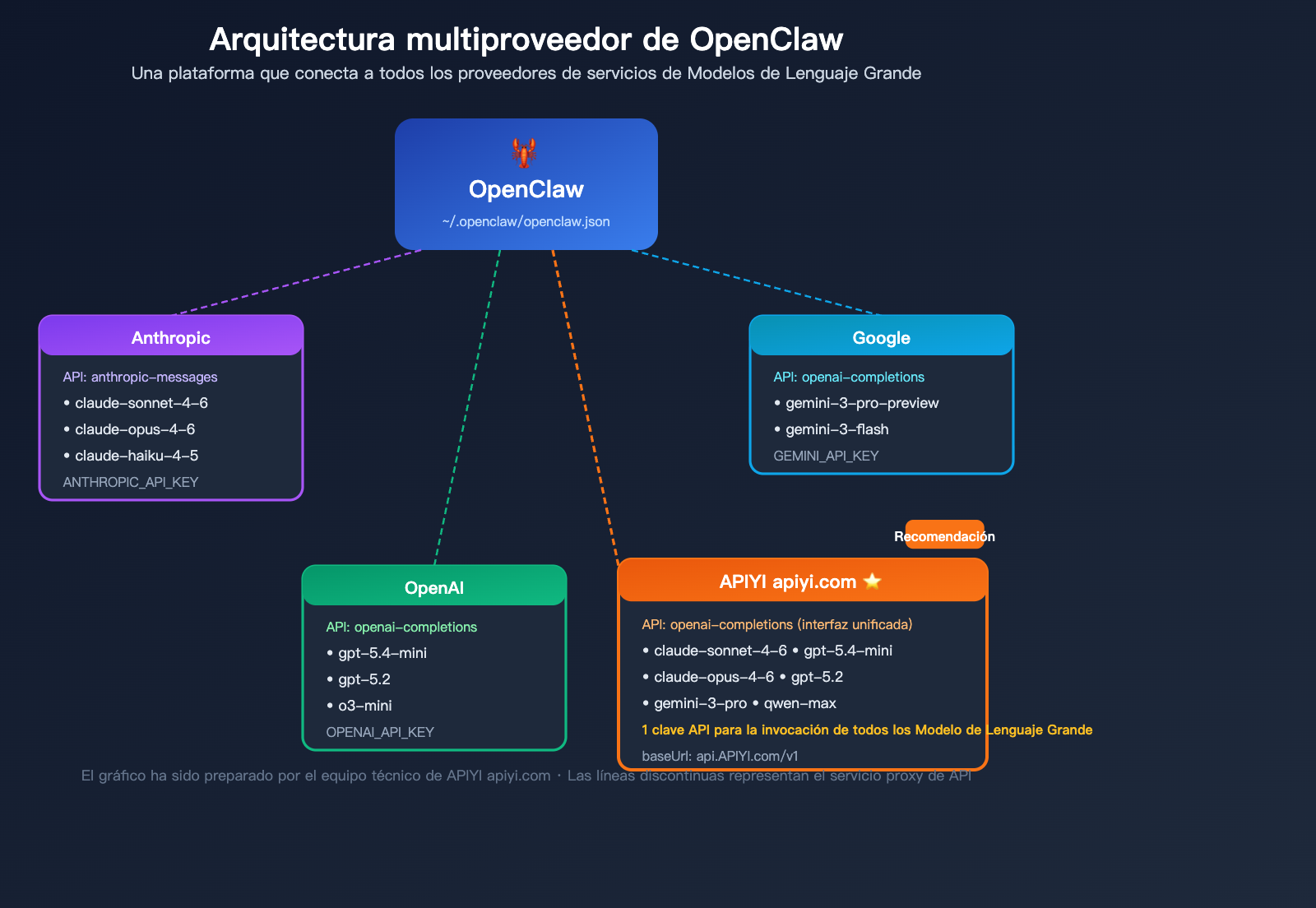
Si deseas utilizar plataformas de terceros como APIYI para gestionar múltiples modelos de forma unificada, debes añadir un proveedor personalizado en el archivo de configuración.
¿Por qué utilizar un proveedor personalizado?
| Escenario | Conexión directa a API oficial | A través de una plataforma unificada |
|---|---|---|
| Gestión de clave API | Requiere múltiples claves | Solo requiere 1 clave |
| Cambio de modelo | Requiere cambiar de proveedor | Cambio bajo el mismo proveedor |
| Método de facturación | Disperso en varias plataformas | Liquidación unificada |
| Estabilidad de red | Algunos tienen restricciones de acceso | La plataforma ofrece acceso estable |
| Número de modelos soportados | Modelos de un solo proveedor | Agrega modelos de múltiples proveedores |
Ejemplo de configuración de un proveedor personalizado
Añade lo siguiente en models.providers dentro de ~/.openclaw/openclaw.json:
{
  "models": {
    "providers": {
      "apiyi": {
        "baseUrl": "https://api.apiyi.com/v1",
        "apiKey": "sk-tu-clave-APIYI",
        "api": "openai-completions",
        "models": [
          "claude-sonnet-4-6",
          "claude-opus-4-6",
          "gpt-5.4-mini",
          "gpt-5.2",
          "gemini-3-pro-preview"
        ]
      }
    }
  }
}
Una vez configurado, para cambiar de modelo solo necesitas:
/model apiyi/gpt-5.4-mini
/model apiyi/claude-sonnet-4-6
/model apiyi/gemini-3-pro-preview
Todos los modelos se invocan a través del mismo proveedor, sin necesidad de cambiar la clave API ni reconfigurar el proveedor.
Ver ejemplo completo del archivo de configuración (incluye múltiples proveedores)
{
  "agents": {
    "defaults": {
      "model": {
        "primary": "apiyi/gpt-5.4-mini"
      },
      "sandbox": {
        "enabled": true
      }
    }
  },
  "models": {
    "providers": {
      "anthropic": {
        "apiKey": "sk-ant-xxxxx",
        "api": "anthropic-messages",
        "models": ["claude-sonnet-4-6", "claude-opus-4-6"]
      },
      "openai": {
        "apiKey": "sk-xxxxx",
        "api": "openai-completions",
        "models": ["gpt-5.4-mini", "gpt-5.2"]
      },
      "apiyi": {
        "baseUrl": "https://api.apiyi.com/v1",
        "apiKey": "sk-tu-clave-APIYI",
        "api": "openai-completions",
        "models": [
          "claude-sonnet-4-6",
          "claude-opus-4-6",
          "gpt-5.4-mini",
          "gpt-5.2",
          "gemini-3-pro-preview",
          "qwen-max"
        ]
      },
      "google": {
        "apiKey": "AIza-xxxxx",
        "api": "openai-completions",
        "models": ["gemini-3-pro-preview"]
      }
    }
  },
  "channels": {
    "telegram": { "enabled": true },
    "discord": { "enabled": false }
  }
}
Cambiar el modelo predeterminado a un proveedor personalizado
{
  "agents": {
    "defaults": {
      "model": {
        "primary": "apiyi/gpt-5.4-mini"
      }
    }
  }
}
Tras guardar, ejecuta:
openclaw gateway restart
🎯 Consejo técnico: La ventaja de usar un proveedor personalizado es que el cambio de modelo es más flexible. A través de plataformas de agregación como APIYI apiyi.com, puedes cambiar entre modelos de diferentes fabricantes como Claude, GPT o Gemini en OpenClaw con un solo comando, sin necesidad de modificar la configuración del proveedor cada vez.
Comparativa de las 3 formas de cambiar de modelo en OpenClaw
La elección del método depende totalmente de tus necesidades específicas:
| Dimensión de comparación | Comando /model | Editar archivo de configuración | Dashboard |
|---|---|---|---|
| Dificultad | Muy fácil | Media | Fácil |
| Velocidad de aplicación | Instantánea | Requiere reiniciar Gateway | Requiere reiniciar Gateway |
| Persistencia | Solo sesión actual | Permanente | Permanente |
| Escenario ideal | Pruebas temporales | Modelo predeterminado diario | Operación visual para principiantes |
| Requiere reinicio | No | Sí | Sí |
| Curva de aprendizaje | Recordar un comando | Conocer formato JSON | Ninguna |
Estrategia recomendada:
- Desarrollo diario: Configura el modelo predeterminado en el archivo de configuración y usa
/modelocasionalmente para cambios rápidos. - Comparativa de modelos: Usa
/modeldentro del chat para alternar rápidamente y comparar resultados. - Colaboración en equipo: Utiliza el Dashboard para gestionar la configuración de forma unificada.
Preguntas frecuentes (FAQ) sobre el cambio de modelos en OpenClaw
Q1: ¿Es necesario volver a ejecutar openclaw onboard al cambiar de modelo?
No. openclaw onboard es el asistente de instalación inicial de OpenClaw y solo debe ejecutarse la primera vez. Para cambios posteriores, basta con usar el comando /model, editar el archivo de configuración o usar el Dashboard. Incluso si deseas añadir un nuevo proveedor, solo necesitas modificar el archivo de configuración, sin necesidad de realizar un nuevo onboard.
Q2: ¿Se pierde el historial de chat al cambiar de modelo?
No. El historial de chat de OpenClaw se almacena de forma independiente al modelo. Al cambiar de modelo, el registro de conversaciones anteriores permanece intacto. Sin embargo, ten en cuenta que la forma en que cada modelo interpreta el contexto puede variar, por lo que el nuevo modelo no siempre podrá continuar perfectamente el hilo de la conversación anterior.
Q3: ¿Qué hacer si el comando /model falla con el error «Provider not found»?
Esto significa que el proveedor especificado no ha sido configurado. Pasos para solucionarlo:
- Abre el archivo de configuración:
openclaw configure - Añade el proveedor correspondiente en
models.providers - Introduce la clave API y el tipo de API
- Reinicia el Gateway:
openclaw gateway restart - Vuelve a ejecutar el comando
/model
Si no quieres configurar múltiples proveedores por separado, puedes obtener una clave API unificada a través de la plataforma APIYI (apiyi.com), lo que te permitirá acceder a todos los modelos configurando un solo proveedor.
Q4: Al cambiar de un modelo de Anthropic a uno de OpenAI, ¿debo cambiar el tipo de API manualmente?
No es necesario. OpenClaw selecciona automáticamente el protocolo de API correcto según la configuración del proveedor. El proveedor anthropic utiliza automáticamente el protocolo anthropic-messages, y el proveedor openai utiliza openai-completions. Solo asegúrate de que el campo api en la configuración del proveedor sea correcto.
Q5: ¿Se pueden configurar varios proveedores a la vez? ¿Cómo gestionar múltiples claves API?
Sí. OpenClaw permite configurar varios proveedores simultáneamente en el archivo de configuración, gestionando cada clave API de forma independiente. Puedes tener configurados Anthropic, OpenAI, Google, etc., y cambiar entre ellos libremente usando el formato /model proveedor/nombre-del-modelo.
Además, el uso de plataformas de agregación como APIYI (apiyi.com) permite centralizar varios modelos bajo un mismo proveedor, simplificando enormemente la gestión de claves.
Q6: ¿Cómo puedo ver todos los modelos disponibles actualmente en OpenClaw?
Hay dos formas de ver la lista de modelos disponibles:
- Escribe
/model(sin parámetros) en el chat; esto mostrará el modelo actual y la lista de modelos disponibles. - Revisa el array
modelsde cada proveedor en el archivo de configuración.
Si deseas utilizar un modelo que no aparece en la configuración, simplemente añádelo al array models del proveedor correspondiente.
Q7: ¿Qué hacer si un error en el archivo de configuración impide que OpenClaw inicie?
Utiliza la herramienta de diagnóstico integrada en OpenClaw para reparar el problema:
# Diagnóstico y reparación automática de la configuración
openclaw doctor --fix

# Ver registros en tiempo real para localizar el problema
openclaw logs --follow
Si el problema es grave, puedes hacer una copia de seguridad de tu configuración actual, volver a ejecutar openclaw onboard para generar una configuración por defecto y luego restaurar manualmente tus personalizaciones.
Tabla de consulta rápida para el cambio de modelos en OpenClaw
A continuación, te presento una tabla de referencia rápida para que puedas consultarla durante tus operaciones diarias:
| Operación | Comando |
|---|---|
| Ver modelo actual | /model |
| Cambiar modelo temporalmente | /model openai/gpt-5.4-mini |
| Abrir editor de configuración | openclaw configure |
| Reiniciar Gateway | openclaw gateway restart |
| Abrir Dashboard | openclaw dashboard |
| Comprobar estado de configuración | openclaw doctor --fix |
| Ver estado de ejecución | openclaw status |
| Ver registros en tiempo real | openclaw logs --follow |
Resumen
Cambiar de modelo en OpenClaw es muy flexible; existen 3 métodos principales:
- Comando
/model: El más rápido, ideal para cambios temporales y pruebas comparativas. - Edición del archivo de configuración: El más estable, perfecto para cambiar el modelo predeterminado de uso diario.
- Interfaz Dashboard: La más intuitiva, recomendada para principiantes.
Lo más importante: cambiar de modelo no requiere volver a realizar el proceso de onboarding. Siempre que la clave API del proveedor de destino esté configurada correctamente, podrás alternar libremente entre diferentes modelos.
Para los usuarios que necesitan cambiar frecuentemente entre modelos de distintos proveedores, recomendamos configurar un proveedor personalizado a través de APIYI (apiyi.com). Esto permite gestionar todos los modelos mediante una única interfaz, haciendo que el cambio de modelos en OpenClaw sea mucho más eficiente.
Autor del artículo: Equipo técnico de APIYI
Intercambio técnico: Visita APIYI en apiyi.com para obtener más tutoriales de configuración de modelos de IA y soporte técnico.
Fecha de actualización: Abril de 2026
Versión aplicable: OpenClaw 2026.3.x+
Referencias:
- Documentación oficial de OpenClaw: docs.openclaw.ai
- Repositorio de GitHub de OpenClaw: github.com/openclaw/openclaw
- Sitio web oficial de OpenClaw: openclaw.ai