Ein häufiges Problem bei der Nutzung von OpenClaw: Das aktuelle Großes Sprachmodell ist zu teuer oder nicht passend, und Sie möchten zu einem anderen Modell wechseln. Müssen Sie dafür etwa openclaw onboard erneut ausführen, wenn Sie beispielsweise von Anthropic claude-sonnet-4-6 zu einem kostengünstigeren gpt-5.4-mini wechseln wollen?
Die Antwort lautet: Absolut nicht. OpenClaw bietet 3 flexible Methoden für den Modellwechsel, mit denen Sie in unter 10 Sekunden umschalten können.
Kernnutzen: Nach dem Lesen dieses Artikels beherrschen Sie alle Methoden zum Modellwechsel in OpenClaw, können je nach Szenario die beste Option wählen und lernen, wie Sie benutzerdefinierte Provider für eine zentrale Verwaltung mehrerer Modelle hinzufügen.
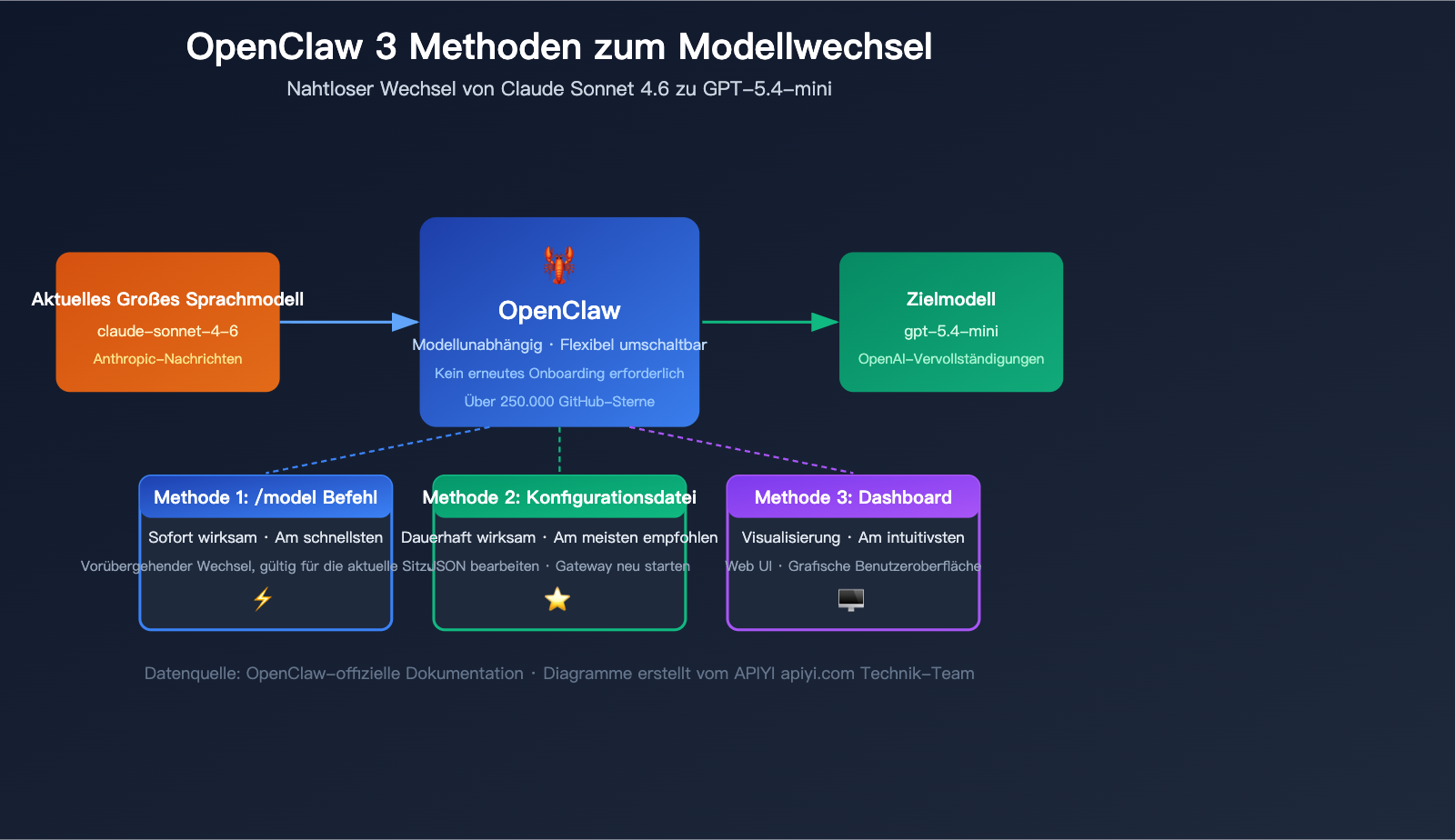
Kernpunkte des Modellwechsels in OpenClaw
Bevor wir uns den Schritten widmen, sollten wir den Kernmechanismus des Modellwechsels verstehen. OpenClaw ist eine modellunabhängige Plattform, die im Hintergrund über Provider-Konfigurationen verschiedene KI-Dienste anbindet.
| Punkt | Beschreibung | Nutzen |
|---|---|---|
| Kein erneutes Onboarding | openclaw onboard ist nur ein Einrichtungsassistent |
Spart Zeit, vermeidet doppelte Konfiguration |
| 3 Wechselmethoden | Befehlszeile, Konfigurationsdatei, Dashboard | Flexible Wahl je nach Szenario |
| Echtzeit-Wechsel | /model-Befehl wirkt sofort |
Modellwechsel mitten im Gespräch |
| Unabhängige Provider-Verwaltung | API-Schlüssel für jeden Dienst separat | Parallele Nutzung mehrerer Modelle |
| Persistente Konfiguration | Änderungen in JSON bleiben dauerhaft | Automatisches Laden nach Neustart |
Voraussetzungen für den Modellwechsel in OpenClaw
Stellen Sie sicher, dass folgende Bedingungen erfüllt sind, bevor Sie das Modell wechseln:
- OpenClaw ist installiert und das Onboarding abgeschlossen: Sie haben
openclaw onboardbei der Erstinstallation bereits ausgeführt. - API-Schlüssel für das Zielmodell ist konfiguriert: Wenn Sie z. B. zu GPT-5.4-mini wechseln möchten, benötigen Sie einen OpenAI API-Schlüssel.
- Gateway-Dienst läuft: Überprüfen Sie den Status mit
openclaw status.
# Überprüfen des OpenClaw-Status
openclaw status

# Falls das Gateway nicht läuft, starten Sie es
openclaw gateway start
🎯 Technischer Hinweis: Wenn Sie API-Schlüssel für mehrere Modelle gleichzeitig benötigen, können Sie über den API-Proxy-Dienst APIYI (apiyi.com) eine einheitliche API-Schnittstelle beziehen. Mit einem einzigen Schlüssel können Sie führende Modelle wie Claude, GPT oder Gemini aufrufen und sparen sich die Mühe, jeden API-Schlüssel einzeln zu registrieren und zu verwalten.
OpenClaw Modellwechsel Methode 1: Echtzeit-Wechsel per /model-Befehl
Dies ist die schnellste und einfachste Methode zum Wechseln, ideal für spontane Tests verschiedener Modelle oder wenn Sie während eines Gesprächs flexibel umschalten möchten.
Grundlegende Syntax
Geben Sie in einer beliebigen Chat-Oberfläche von OpenClaw einfach Folgendes ein:
/model openai/gpt-5.4-mini
So einfach ist es – der Befehl wird sofort nach der Eingabe wirksam und das aktuelle Gespräch nutzt ab sofort das GPT-5.4-mini.
Beispielbefehle für den Modellwechsel in OpenClaw
| Zielmodell | Befehl | API-Typ |
|---|---|---|
| GPT-5.4-mini | /model openai/gpt-5.4-mini |
openai-completions |
| Claude Sonnet 4.6 | /model anthropic/claude-sonnet-4-6 |
anthropic-messages |
| Claude Opus 4.6 | /model anthropic/claude-opus-4-6 |
anthropic-messages |
| Gemini 3 Pro | /model google/gemini-3-pro-preview |
openai-completions |
| GPT-5.2 | /model openai/gpt-5.2 |
openai-completions |
| Benutzerdefiniertes Modell | /model custom/model-name |
Abhängig von Provider-Konfiguration |
Merkmale des /model-Befehls
Vorteile:
- Sofortige Wirkung, kein Neustart von Diensten erforderlich
- Jederzeit während des Gesprächs wechselbar, ideal für A/B-Tests verschiedener Modelle
- Beeinflusst nicht die Standard-Modelleinstellungen in der Konfigurationsdatei
Einschränkungen:
- Nur für die aktuelle Sitzung gültig; bei neuen Gesprächen wird das Standardmodell wiederhergestellt
- Ändert die Konfigurationsdatei nicht und geht nach einem Neustart verloren
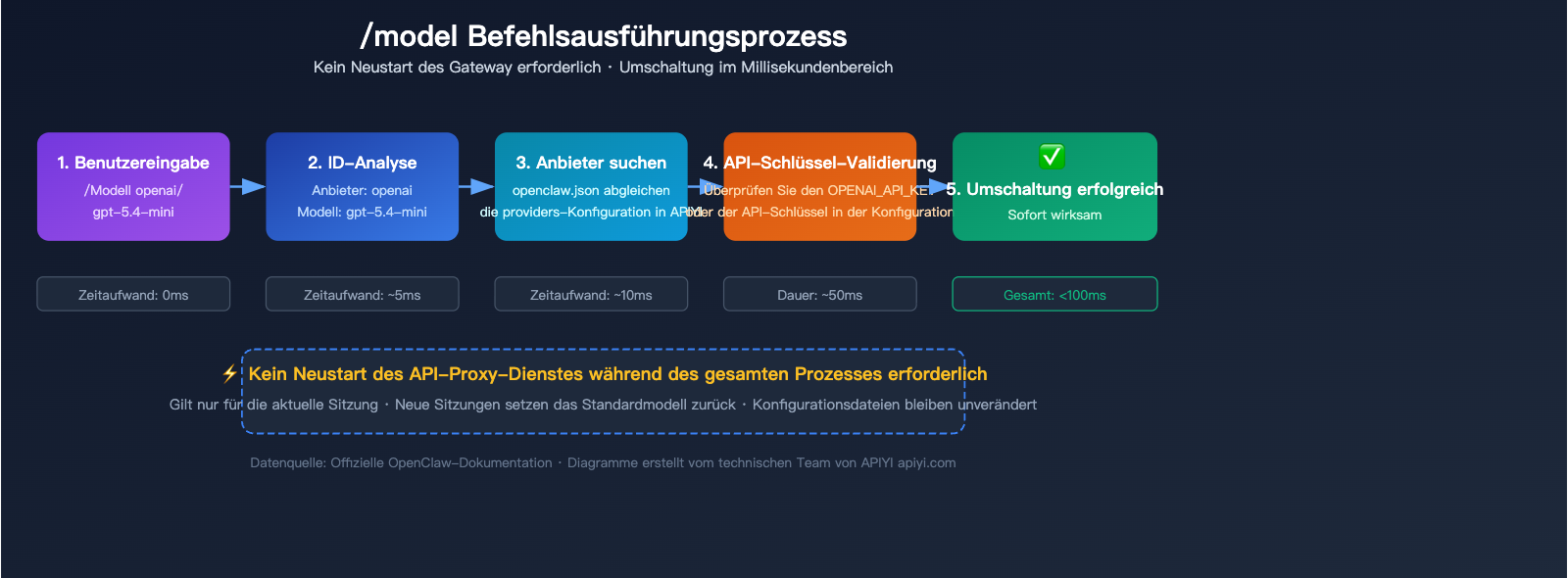
Praktische Demonstration
Angenommen, Sie verwenden derzeit claude-sonnet-4-6 und möchten zu gpt-5.4-mini wechseln:
Schritt 1: Aktuelles Modell bestätigen
# Im OpenClaw-Chat eingeben
/model

# Beispielausgabe:
# Current model: anthropic/claude-sonnet-4-6
# Provider: anthropic
# API type: anthropic-messages
Schritt 2: Wechsel durchführen
/model openai/gpt-5.4-mini

# Beispielausgabe:
# ✅ Model switched to: openai/gpt-5.4-mini
# Provider: openai
# API type: openai-completions
Schritt 3: Erfolg des Wechsels überprüfen
Senden Sie einfach eine Nachricht und beobachten Sie, ob die Antwort vom neuen Modell stammt. Sie können zur Bestätigung fragen: "Welches Modell bist du?"
💡 Tipp: Wenn beim Wechsel ein Hinweis erscheint, dass der API-Schlüssel nicht konfiguriert ist, bedeutet dies, dass Sie für den Ziel-Provider noch keinen Schlüssel hinterlegt haben. Informationen zum Hinzufügen finden Sie im Abschnitt zur Provider-Konfiguration unter „Methode 2: Konfigurationsdatei bearbeiten“.
OpenClaw Modellwechsel Methode 2: Dauerhafte Konfiguration über die Konfigurationsdatei
Wenn Sie möchten, dass der Modellwechsel dauerhaft aktiv bleibt (sodass OpenClaw bei jedem Start automatisch das neue Modell verwendet), müssen Sie die Konfigurationsdatei anpassen. Dies ist die für den täglichen Gebrauch empfohlene Methode.
Speicherort der Konfigurationsdatei
Die Hauptkonfigurationsdatei von OpenClaw befindet sich unter:
~/.openclaw/openclaw.json
Sie können diese mit einem beliebigen Texteditor öffnen oder die integrierten Befehle von OpenClaw verwenden:
# Integrierten Konfigurationseditor verwenden
openclaw configure

# Oder direkt mit einem Editor öffnen
code ~/.openclaw/openclaw.json    # VS Code
vim ~/.openclaw/openclaw.json     # Vim
nano ~/.openclaw/openclaw.json    # Nano
Details zur Struktur der OpenClaw-Konfigurationsdatei
Die Konfigurationsdatei liegt im Standard-JSON-Format vor. Hier sind die für den Modellwechsel relevanten Kernfelder:
{
  "agents": {
    "defaults": {
      "model": {
        "primary": "anthropic/claude-sonnet-4-6"
      }
    }
  },
  "models": {
    "providers": {
      "anthropic": {
        "apiKey": "sk-ant-xxxxx",
        "api": "anthropic-messages",
        "models": ["claude-sonnet-4-6", "claude-opus-4-6", "claude-haiku-4-5"]
      },
      "openai": {
        "apiKey": "sk-xxxxx",
        "api": "openai-completions",
        "models": ["gpt-5.4-mini", "gpt-5.2", "o3-mini"]
      }
    }
  }
}
Schritt-für-Schritt: Wechsel von Claude Sonnet zu GPT-5.4-mini
Schritt 1: Konfigurationsdatei öffnen
openclaw configure
Schritt 2: Sicherstellen, dass der OpenAI-Provider konfiguriert ist
Prüfen Sie unter models.providers, ob eine openai-Konfiguration vorhanden ist. Falls nicht, fügen Sie Folgendes hinzu:
"openai": {
  "apiKey": "sk-IhrOpenAI-Schlüssel",
  "api": "openai-completions",
  "models": ["gpt-5.4-mini", "gpt-5.2"]
}
Schritt 3: Standardmodell ändern
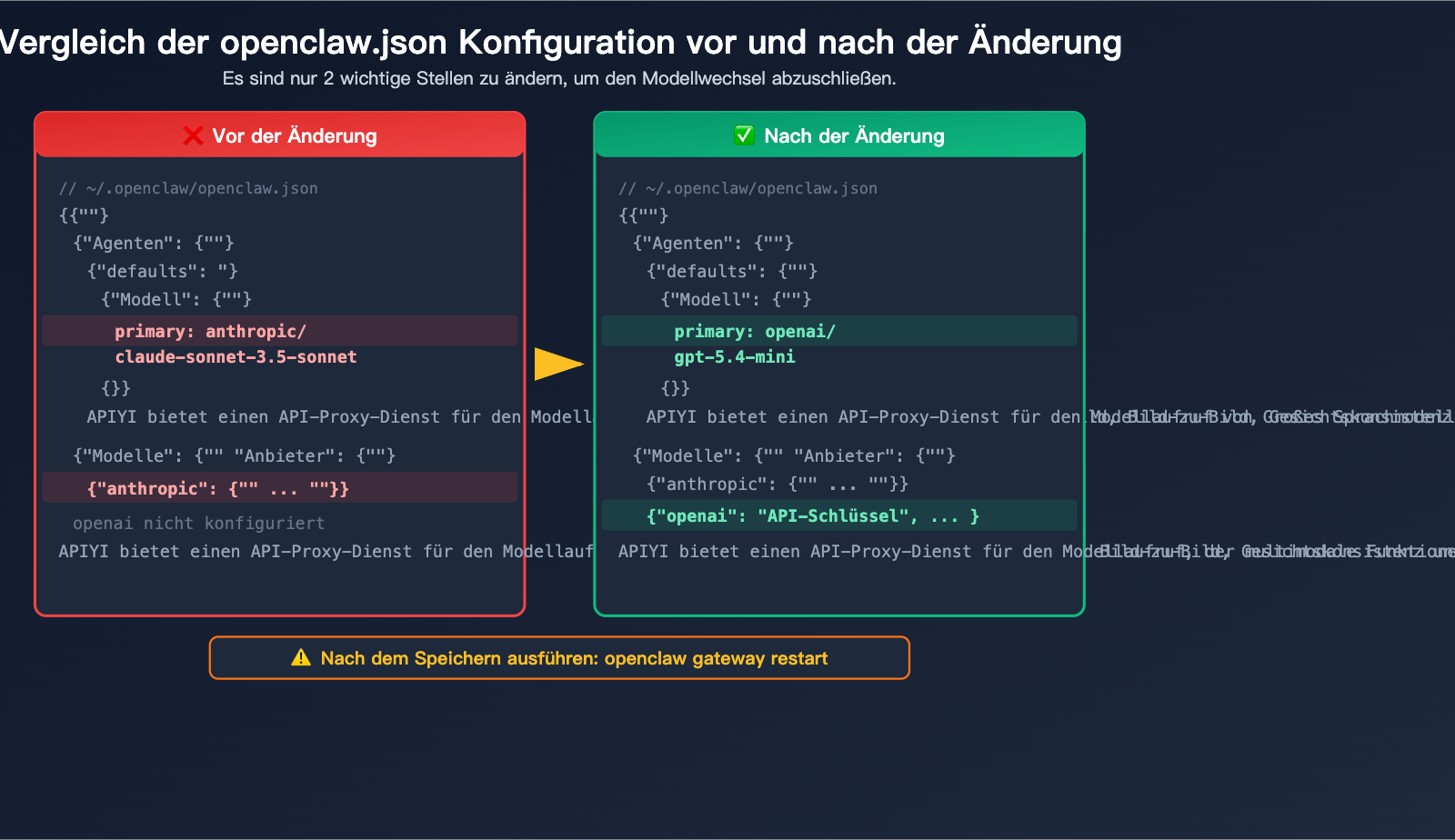
Ändern Sie den Wert von agents.defaults.model.primary von anthropic/claude-sonnet-4-6 auf openai/gpt-5.4-mini:
{
  "agents": {
    "defaults": {
      "model": {
        "primary": "openai/gpt-5.4-mini"
      }
    }
  }
}
Schritt 4: Datei speichern und Gateway neu starten
# Gateway neu starten, damit die Konfiguration wirksam wird
openclaw gateway restart

# Status überprüfen
openclaw status
Schritt 5: Konfiguration validieren
# Den Befehl "doctor" verwenden, um die Konfiguration zu prüfen
openclaw doctor --fix
🚀 Schnellstart: Wenn Sie nicht mehrere API-Schlüssel für OpenAI, Anthropic, Google usw. separat verwalten möchten, empfehlen wir die Plattform APIYI (apiyi.com). Mit nur einem API-Schlüssel können Sie alle gängigen Modelle über eine OpenAI-kompatible Schnittstelle aufrufen – die Konfiguration ist so deutlich übersichtlicher.
Erläuterung der API-Typen in der OpenClaw-Konfigurationsdatei
Dies ist ein Punkt, der bei vielen Nutzern für Verwirrung sorgt. OpenClaw unterstützt zwei Arten von API-Protokollen:
| API-Typ | Protokoll | Geeignete Modelle | Anfrageformat |
|---|---|---|---|
openai-completions |
OpenAI Chat Completions | GPT-Serie, Gemini, Qwen, benutzerdefinierte kompatible Schnittstellen | messages[] + model |
anthropic-messages |
Anthropic Messages | Claude-Serie | messages[] + model + max_tokens |
Wichtig: Beim Wechsel des Modells wird der API-Typ automatisch an die Provider-Konfiguration angepasst. Sie müssen den API-Typ nicht manuell festlegen; stellen Sie lediglich sicher, dass das Feld api des Providers korrekt konfiguriert ist.
OpenClaw Modellwechsel Methode 3: Visuelle Dashboard-Steuerung
Für Anwender, die keine Befehlszeilen bevorzugen, bietet OpenClaw ein Web-Dashboard, mit dem sich Modellkonfigurationen grafisch verwalten lassen.
Dashboard starten
openclaw dashboard
Nach der Ausführung öffnet sich automatisch http://127.0.0.1:18789/ in Ihrem Browser – das lokale Web-Verwaltungsinterface von OpenClaw.
Schritte zum Modellwechsel im Dashboard
Schritt 1: Öffnen Sie das Dashboard und wählen Sie in der linken Navigationsleiste Settings (Einstellungen).
Schritt 2: Navigieren Sie zur Konfigurationsseite Models oder Agents.
Schritt 3: Suchen Sie in der Modellliste die Option Default Model.
Schritt 4: Wählen Sie das gewünschte Modell aus dem Dropdown-Menü aus (z. B. openai/gpt-5.4-mini).
Schritt 5: Klicken Sie auf Save, um die Konfiguration zu speichern.
Schritt 6: Das Dashboard fragt Sie, ob das Gateway neu gestartet werden soll – bestätigen Sie dies einfach.
Vorteile der Dashboard-Bedienung
| Merkmal | Beschreibung |
|---|---|
| Visuelle Oberfläche | Kein Auswendiglernen von Befehlssyntax nötig |
| Live-Vorschau | Konfigurationsänderungen sofort sichtbar |
| Konfigurationsprüfung | Automatische Validierung von API-Schlüssel und Modellnamen |
| Neustart per Klick | Gateway nach dem Speichern direkt neu starten |
| Multi-Provider-Verwaltung | Grafisches Hinzufügen und Bearbeiten von Providern |
💰 Kostenoptimierung: Über das Dashboard können Sie zudem die Modellaufrufe und den Token-Verbrauch direkt einsehen. Falls Sie feststellen, dass Claude Sonnet 4.6 zu teuer wird, finden Sie auf APIYI apiyi.com einen Preisvergleich verschiedener Modelle, um kosteneffizientere Alternativen zu entdecken.
OpenClaw Modellwechsel für Fortgeschrittene: Eigene Provider hinzufügen
Wenn Sie Drittanbieter-Plattformen wie APIYI nutzen möchten, um mehrere Modelle zentral zu verwalten, müssen Sie einen benutzerdefinierten Provider in der Konfigurationsdatei hinzufügen.
Warum einen benutzerdefinierten Provider nutzen?
| Szenario | Direkte API-Anbindung | Über eine zentrale Plattform |
|---|---|---|
| API-Schlüssel | Mehrere Schlüssel nötig | Nur 1 Schlüssel nötig |
| Modellwechsel | Provider-Wechsel erforderlich | Wechsel innerhalb desselben Providers |
| Abrechnung | Über verschiedene Plattformen | Zentrale Abrechnung |
| Netzwerkstabilität | Teilweise Zugriffsbeschränkungen | Plattform bietet stabile Anbindung |
| Modellvielfalt | Nur Modelle eines Anbieters | Aggregation mehrerer Anbieter |
Beispiel für die Konfiguration eines benutzerdefinierten Providers
Fügen Sie unter models.providers in der Datei ~/.openclaw/openclaw.json Folgendes hinzu:
{
  "models": {
    "providers": {
      "apiyi": {
        "baseUrl": "https://api.apiyi.com/v1",
        "apiKey": "sk-DeinAPIYI-Schlüssel",
        "api": "openai-completions",
        "models": [
          "claude-sonnet-4-6",
          "claude-opus-4-6",
          "gpt-5.4-mini",
          "gpt-5.2",
          "gemini-3-pro-preview"
        ]
      }
    }
  }
}
Nach der Konfiguration wechseln Sie das Modell einfach mit:
/model apiyi/gpt-5.4-mini
/model apiyi/claude-sonnet-4-6
/model apiyi/gemini-3-pro-preview
Alle Modelle werden über denselben Provider aufgerufen – kein Wechsel des API-Schlüssels oder erneute Provider-Konfiguration erforderlich.
Vollständiges Konfigurationsbeispiel anzeigen (mit mehreren Providern)
{
  "agents": {
    "defaults": {
      "model": {
        "primary": "apiyi/gpt-5.4-mini"
      },
      "sandbox": {
        "enabled": true
      }
    }
  },
  "models": {
    "providers": {
      "anthropic": {
        "apiKey": "sk-ant-xxxxx",
        "api": "anthropic-messages",
        "models": ["claude-sonnet-4-6", "claude-opus-4-6"]
      },
      "openai": {
        "apiKey": "sk-xxxxx",
        "api": "openai-completions",
        "models": ["gpt-5.4-mini", "gpt-5.2"]
      },
      "apiyi": {
        "baseUrl": "https://api.apiyi.com/v1",
        "apiKey": "sk-DeinAPIYI-Schlüssel",
        "api": "openai-completions",
        "models": [
          "claude-sonnet-4-6",
          "claude-opus-4-6",
          "gpt-5.4-mini",
          "gpt-5.2",
          "gemini-3-pro-preview",
          "qwen-max"
        ]
      },
      "google": {
        "apiKey": "AIza-xxxxx",
        "api": "openai-completions",
        "models": ["gemini-3-pro-preview"]
      }
    }
  },
  "channels": {
    "telegram": { "enabled": true },
    "discord": { "enabled": false }
  }
}
Standardmodell auf benutzerdefinierten Provider umstellen
{
  "agents": {
    "defaults": {
      "model": {
        "primary": "apiyi/gpt-5.4-mini"
      }
    }
  }
}
Nach dem Speichern führen Sie diesen Befehl aus:
openclaw gateway restart
🎯 Technischer Hinweis: Der Vorteil eines benutzerdefinierten Providers liegt in der Flexibilität. Über Aggregationsplattformen wie APIYI apiyi.com können Sie in OpenClaw mit einem einzigen Befehl zwischen Modellen von Claude, GPT, Gemini und anderen Herstellern wechseln, ohne jedes Mal die Provider-Konfiguration anpassen zu müssen.
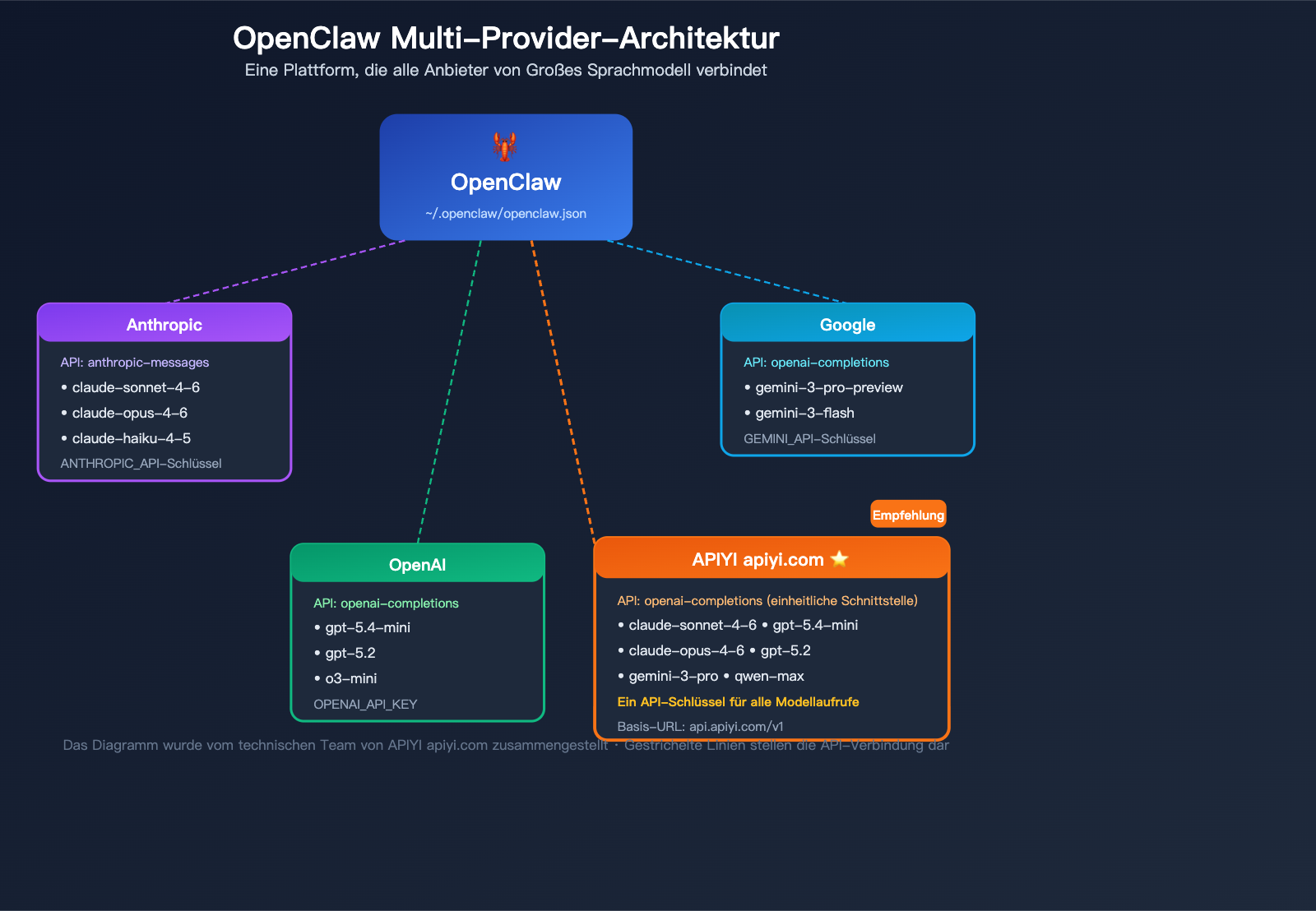
Vergleich der 3 Methoden zum Modellwechsel in OpenClaw
Die Wahl der Methode hängt von Ihren spezifischen Anforderungen ab:
| Vergleichsdimension | /model-Befehl |
Konfigurationsdatei bearbeiten | Dashboard |
|---|---|---|---|
| Bedienaufwand | Sehr einfach | Mittel | Einfach |
| Aktivierungsgeschwindigkeit | Sofort | Gateway-Neustart erforderlich | Gateway-Neustart erforderlich |
| Persistenz | Nur aktuelle Sitzung | Dauerhaft | Dauerhaft |
| Einsatzszenario | Temporäre Tests | Standardmodell für den Alltag | Visuelle Bedienung für Einsteiger |
| Neustart erforderlich | Nein | Ja | Ja |
| Lernaufwand | Ein Befehl merken | JSON-Format verstehen | Keiner |
Empfohlene Strategie:
- Tägliche Entwicklung: Legen Sie das Standardmodell in der Konfigurationsdatei fest und nutzen Sie gelegentlich
/modelfür temporäre Wechsel. - Vergleich mehrerer Modelle: Nutzen Sie
/modelwährend des Chats, um Ergebnisse schnell zu vergleichen. - Team-Zusammenarbeit: Nutzen Sie das Dashboard für eine zentrale Konfigurationsverwaltung.
FAQ: Häufige Fragen zum Modellwechsel in OpenClaw
Q1: Muss ich `openclaw onboard` erneut ausführen, wenn ich das Modell wechsle?
Nein. openclaw onboard ist der initiale Einrichtungsassistent von OpenClaw und muss nur bei der ersten Installation ausgeführt werden. Für spätere Modellwechsel nutzen Sie einfach den Befehl /model, bearbeiten die Konfigurationsdatei oder verwenden das Dashboard. Selbst wenn Sie einen völlig neuen Provider hinzufügen möchten, müssen Sie nur die Konfigurationsdatei anpassen, ein erneutes Onboarding ist nicht erforderlich.
Q2: Geht mein bisheriger Chatverlauf verloren, wenn ich das Modell wechsle?
Nein. Der Chatverlauf von OpenClaw wird unabhängig vom Modell gespeichert. Nach einem Modellwechsel bleiben Ihre bisherigen Unterhaltungen erhalten. Beachten Sie jedoch: Verschiedene Modelle interpretieren den Kontext unterschiedlich, daher kann es sein, dass das neue Modell den bisherigen Gesprächskontext nicht nahtlos fortsetzen kann.
Q3: Was tun, wenn der Befehl `/model` mit „Provider not found“ fehlschlägt?
Dies bedeutet, dass der angegebene Provider noch nicht konfiguriert wurde. Schritte zur Lösung:
- Öffnen Sie die Konfigurationsdatei:
openclaw configure - Fügen Sie den entsprechenden Provider unter
models.providershinzu. - Tragen Sie den API-Schlüssel und den API-Typ ein.
- Starten Sie das Gateway neu:
openclaw gateway restart - Führen Sie den Befehl
/modelerneut aus.
Wenn Sie nicht mehrere Provider einzeln konfigurieren möchten, können Sie über die Plattform APIYI (apiyi.com) einen einheitlichen API-Schlüssel beziehen und müssen nur einen Provider konfigurieren, um alle Modelle aufzurufen.
Q4: Muss ich den API-Typ manuell ändern, wenn ich von einem Anthropic-Modell zu einem OpenAI-Modell wechsle?
Sie müssen den API-Typ nicht manuell ändern. OpenClaw wählt automatisch das korrekte API-Protokoll basierend auf der Provider-Konfiguration. Der anthropic-Provider verwendet automatisch das anthropic-messages-Protokoll, der openai-Provider das openai-completions-Protokoll. Stellen Sie lediglich sicher, dass das Feld api in der Provider-Konfiguration korrekt gesetzt ist.
Q5: Kann ich mehrere Provider gleichzeitig konfigurieren? Wie verwalte ich mehrere API-Schlüssel?
Ja. OpenClaw unterstützt die gleichzeitige Konfiguration mehrerer Provider in der Konfigurationsdatei, wobei jeder Provider seine eigenen API-Schlüssel verwaltet. Sie können Anthropic, OpenAI, Google und weitere Provider parallel einrichten und über das Format /model provider/modell-name frei zwischen ihnen wechseln.
Darüber hinaus ermöglichen Aggregator-Plattformen wie APIYI (apiyi.com), mehrere Modelle unter einem einzigen Provider zu bündeln, was die Verwaltung der Schlüssel vereinfacht.
Q6: Wie sehe ich alle aktuell verfügbaren Modelle in OpenClaw?
Es gibt zwei Möglichkeiten, die Liste der verfügbaren Modelle einzusehen:
- Geben Sie im Chat
/model(ohne Parameter) ein; dies zeigt das aktuelle Modell und eine Liste der verfügbaren Modelle an. - Prüfen Sie das
models-Array der jeweiligen Provider in der Konfigurationsdatei.
Wenn Sie ein Modell nutzen möchten, das noch nicht in der Konfiguration enthalten ist, fügen Sie den Modellnamen einfach dem models-Array des entsprechenden Providers hinzu.
Q7: Was tun, wenn OpenClaw nach einem Fehler in der Konfigurationsdatei nicht mehr startet?
Nutzen Sie das integrierte Diagnose-Tool von OpenClaw zur Reparatur:
# Automatische Diagnose und Reparatur von Konfigurationsfehlern
openclaw doctor --fix

# Echtzeit-Logs zur Fehleranalyse anzeigen
openclaw logs --follow
Falls das Problem schwerwiegend ist, können Sie die aktuelle Konfiguration sichern, openclaw onboard erneut ausführen, um eine Standardkonfiguration zu generieren, und anschließend Ihre individuellen Anpassungen manuell wiederherstellen.
OpenClaw Modell-Wechsel: Kurzübersicht
Hier ist eine Schnellübersicht für den praktischen Einsatz:
| Aktion | Befehl |
|---|---|
| Aktuelles Modell anzeigen | /model |
| Temporärer Modell-Wechsel | /model openai/gpt-5.4-mini |
| Konfigurationseditor öffnen | openclaw configure |
| Gateway neu starten | openclaw gateway restart |
| Dashboard öffnen | openclaw dashboard |
| Konfigurationsstatus prüfen | openclaw doctor --fix |
| Betriebsstatus anzeigen | openclaw status |
| Echtzeit-Logs verfolgen | openclaw logs --follow |
Zusammenfassung
Der Modell-Wechsel in OpenClaw ist äußerst flexibel. Es gibt drei Kernmethoden:
/model-Befehl: Am schnellsten, ideal für temporäre Wechsel und Vergleichstests.- Konfigurationsdatei bearbeiten: Am stabilsten, perfekt für die Anpassung des Standardmodells.
- Dashboard-Oberfläche: Am intuitivsten, ideal für Einsteiger.
Das Wichtigste vorab: Ein erneutes Onboarding ist für den Modell-Wechsel nicht erforderlich. Solange der API-Schlüssel des jeweiligen Anbieters korrekt konfiguriert ist, können Sie nahtlos zwischen verschiedenen Modellen hin- und herwechseln.
Für Nutzer, die häufig zwischen Modellen verschiedener Anbieter wechseln, empfehlen wir die Konfiguration eines benutzerdefinierten Providers über APIYI (apiyi.com). Damit verwalten Sie alle Modelle über eine einzige Schnittstelle und machen den Modell-Wechsel in OpenClaw noch effizienter.
Autor: APIYI Technik-Team
Technischer Austausch: Besuchen Sie APIYI unter apiyi.com für weitere Tutorials zur Konfiguration von KI-Modellen und technischen Support.
Aktualisiert: April 2026
Gültige Version: OpenClaw 2026.3.x+
Referenzen:
- Offizielle OpenClaw-Dokumentation: docs.openclaw.ai
- OpenClaw GitHub-Repository: github.com/openclaw/openclaw
- OpenClaw-Website: openclaw.ai