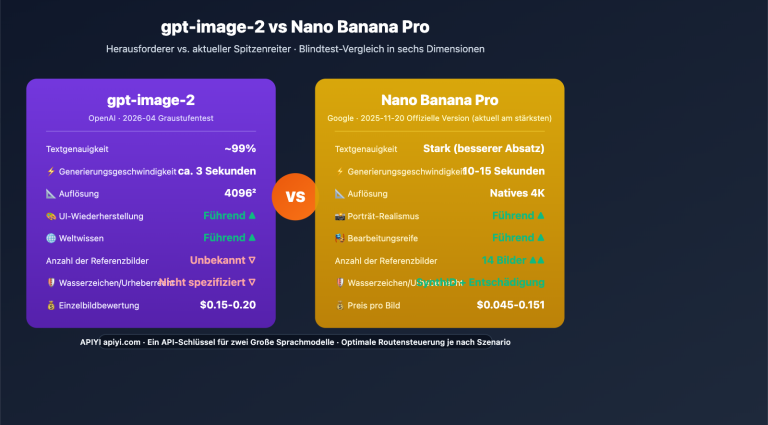
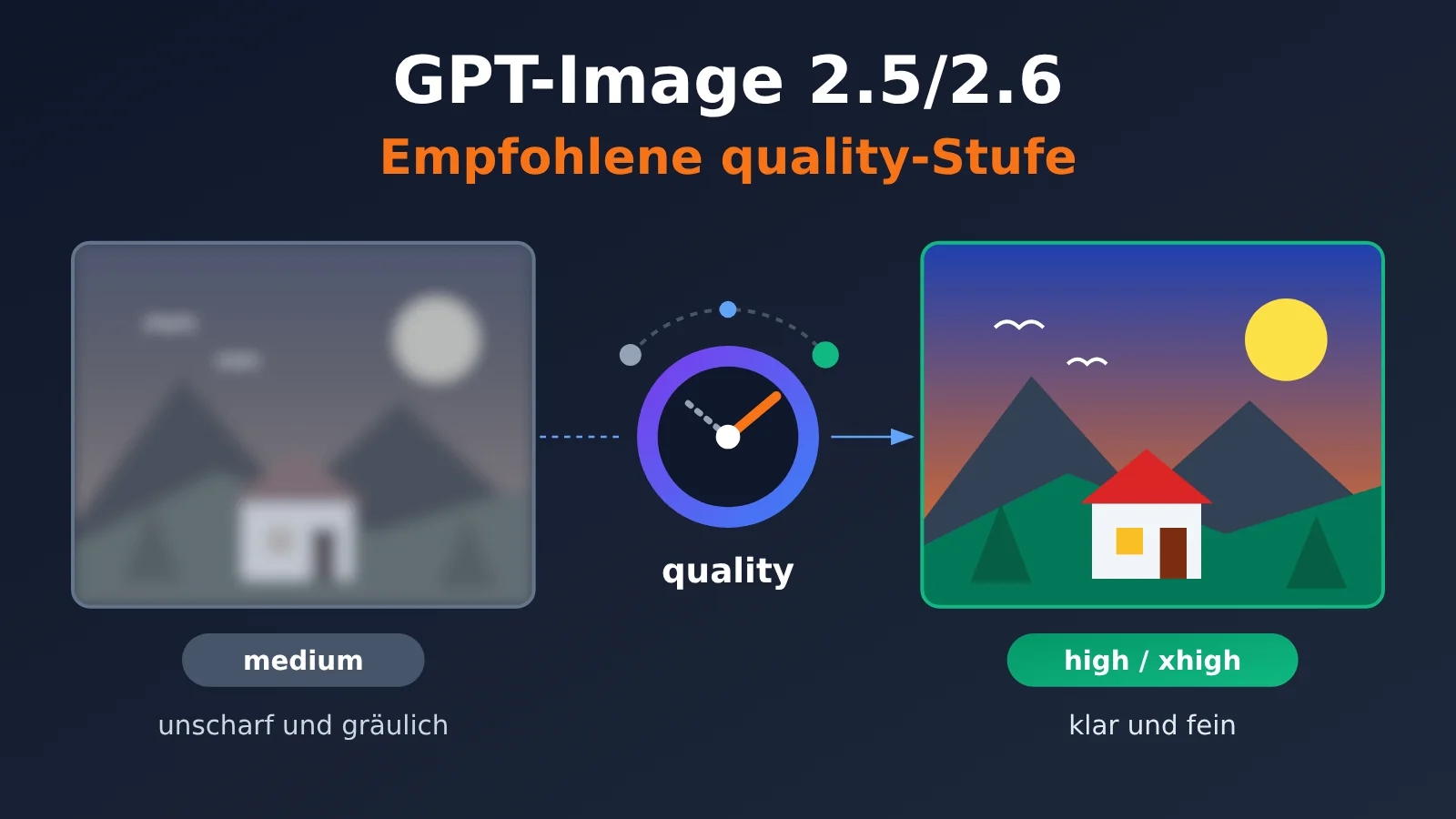
Hinweis des Autors: Liefert GPT-Image 2.5/2.6 mit medium unscharfe Bilder und ignoriert deine Vorgaben? Dieser Artikel erklärt genau, was sich bei den Quality-Stufen geändert hat, empfiehlt die beiden Stufen high und xhigh und enthält dazu lauffähigen Code für die API-Aufrufe.
Viele Entwickler bemerken nach dem Upgrade von gpt-image-2 auf GPT-Image 2.5 oder 2.6 (zum Beispiel gpt-image-2.6-sunburst), dass die Bildqualität deutlich nachlässt. Typische Symptome: Die Bilder wirken grau und verwaschen, Details gehen verloren, in der Eingabeaufforderung klar beschriebene Elemente fehlen im Bild, und Text wird fehlerhaft gerendert. Bei vielen ist der erste Reflex, am Kanal oder am Modell selbst zu zweifeln – meist liegt das Problem aber daran, dass beim quality-Parameter die alte Gewohnheit medium beibehalten wurde.
Das Modell ist nicht „dümmer“ geworden – 2.5/2.6 haben die Quality-Stufen neu eingeteilt: Das neue medium ist nur bedingt brauchbar, erst sein high entspricht ungefähr dem medium von gpt-image-2. Genau das ist auch die Stolperfalle Nummer eins beim Upgrade auf 2.5.
Das bringt dir dieser Artikel: Danach weißt du, wie du die Quality-Stufen von GPT-Image 2.5/2.6 richtig wählst, warum high und xhigh empfohlen werden und das teurere max nicht nötig ist – und du kannst den Code direkt kopieren, um die Aufrufe und Vergleichstests selbst durchzuführen.
GPT-Image 2.5/2.6 quality: Die Kernpunkte
Eine Tabelle fasst die Ergebnisse vorab zusammen – wer es eilig hat, kann direkt nach diesem Abschnitt an die Parameter gehen.
| Kernpunkt | Erläuterung | Nutzen |
|---|---|---|
| medium fällt schwächer aus | Die Bildqualität und Befehlsbefolgung des medium-Levels bei 2.5/2.6 liegt spürbar unter der gleichnamigen Stufe der alten Version | Zeigt die Ursache dafür auf, dass die Bilder nach dem Upgrade schlechter aussehen |
| Alle Stufen nach oben verschoben | Das high von 2.5/2.6 entspricht in etwa dem medium von gpt-image-2 | Beim Umstieg genügt es, medium einfach durch high zu ersetzen |
| high / xhigh empfohlen | Im Alltag high, für komplexe Kompositionen und Poster mit Textelementen xhigh | Hält Kosten und Ergebnis im Gleichgewicht |
| max ist nicht nötig | max kostet deutlich mehr, der Zusatznutzen bleibt in den meisten Geschäftsszenarien begrenzt | Verhindert unnötige Mehrkosten |
Warum medium bei GPT-Image 2.5/2.6 schlechtere Bilder liefert
In den Zeiten von gpt-image-2 war medium für viele Teams die Standardwahl: Geschwindigkeit und Kosten waren akzeptabel, und die Bildqualität reichte für Produktbilder im E-Commerce, Social-Media-Material und ähnliche Einsatzzwecke locker aus. Beim Upgrade auf 2.5/2.6 haben viele daher oft nur das Feld model angepasst und quality unverändert auf medium gelassen. Genau hier liegt das Problem: Die Stufenskala der neuen Version ist nicht deckungsgleich mit der der alten.
Den Rückmeldungen aus der Praxis zufolge ist das medium von 2.5/2.6 eher eine „Leichtgewichtsstufe“, bei der das Modell weniger Rechenaufwand in die Generierung investiert. Das macht sich bemerkbar in einem oberflächlicheren Verständnis langer Eingabeaufforderungen: Bei Anweisungen mit mehreren Motiven und mehreren Constraints gehen schnell einzelne Vorgaben verloren, und Texturen wie Kanten im Bild wirken zudem etwas weich. Anders gesagt: Auch wenn beide medium heißen, liegen alte und neue Version qualitativ auf unterschiedlichem Niveau.
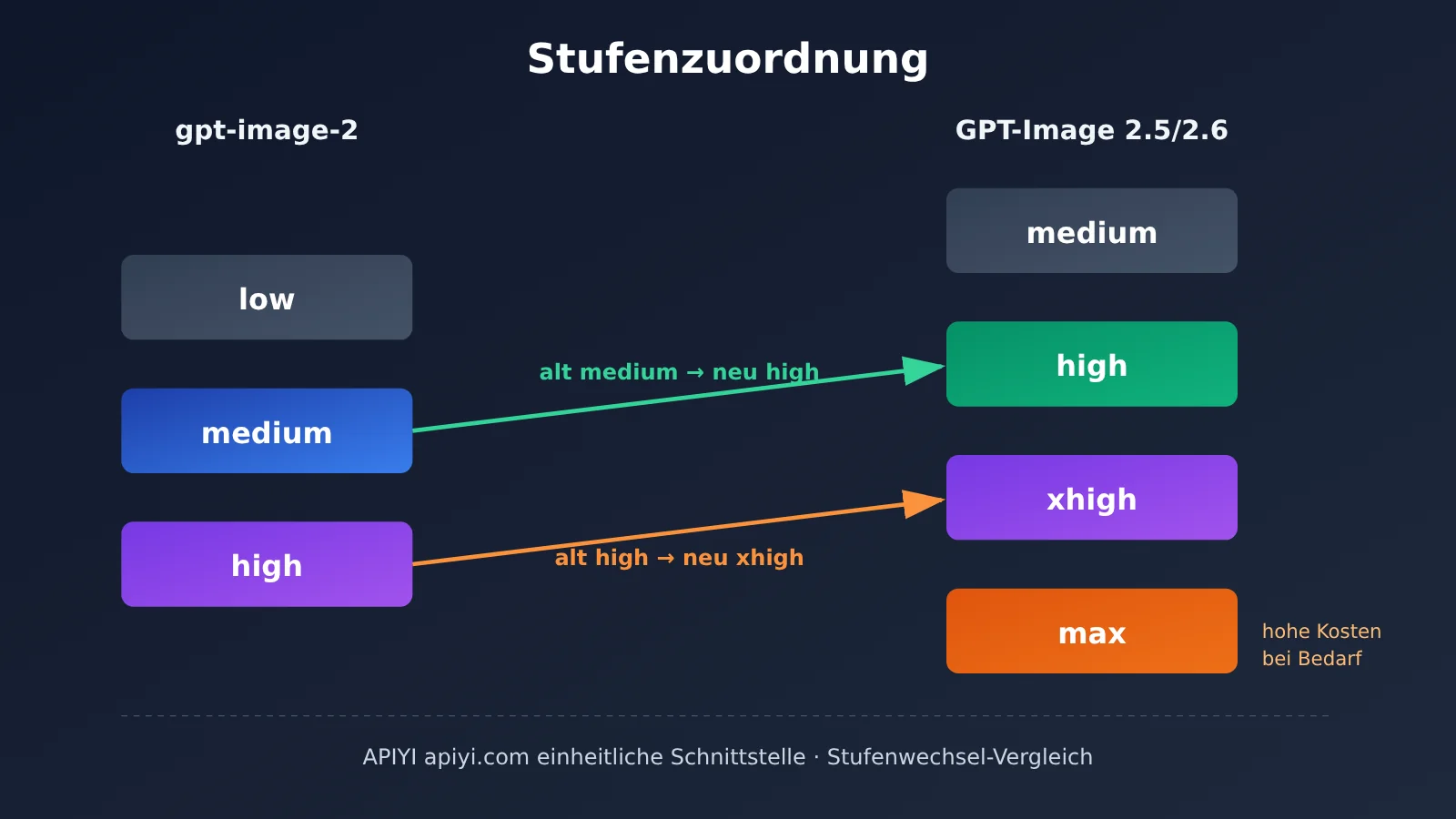
Die Stufen-Zuordnung bei GPT-Image 2.5/2.6
Wer das Prinzip der nach oben verschobenen Stufen verstanden hat, für den ist die Migration einfach: Das medium von gpt-image-2 wird auf das high von 2.5/2.6 abgebildet, Szenarien mit besonders hohen Qualitätsansprüchen auf xhigh. max bildet die Spitze, ist spürbar teurer und nur für die wenigen kommerziellen Übergaben mit äußerst strengen Detailanforderungen gedacht – im normalen Geschäftsbetrieb braucht man sie nicht.
Wichtig zu betonen: Die Gleichung „high entspricht etwa dem alten medium“ ist eine erfahrungsbasierte Zuordnung, die je nach Motiv variieren kann. Vor dem Go-live empfiehlt es sich, mit den eigenen echten Eingabeaufforderungen einen A/B-Vergleich durchzuführen und die Parameter erst dann festzulegen, wenn die Ergebnisse überzeugen.
GPT-Image 2.5/2.6: Quality-Stufen im Vergleich und Auswahl
Die folgende Tabelle ist unsere Praxis-Empfehlung zur Auswahl der Quality-Stufe, basierend auf eigenen Nutzungserfahrungen. Preise können sich je nach Plattform und Zeitpunkt ändern – wir geben hier nur die relativen Verhältnisse wieder. Maßgeblich ist in jedem Fall die Abrechnungsseite der jeweiligen Plattform.
| Quality-Stufe | Bildqualität & Instruktionsbefolgung | Relative Kosten | Empfehlung | Typische Einsatzbereiche |
|---|---|---|---|---|
| medium | Schwächer, weiche Details, Elemente gehen leicht verloren | Niedrig | ⚠️ Nicht empfohlen | Nur Skizzen und anspruchslose Vorschauen |
| high | Etwa auf dem Niveau von medium bei gpt-image-2 | Mittel | ✅ Erste Wahl | E-Commerce-Bilder, Artikelillustrationen, Social-Media-Material |
| xhigh | Bessere Details und stabilerer Umgang mit komplexen Anweisungen | Höher | ✅ Empfohlen | Poster, Bilder mit Text, Kompositionen mit mehreren Motiven |
| max | Höchste Qualitätsstufe | Am höchsten | Nach Bedarf | Nur wenige hochwertige kommerzielle Abnahmen |
Wann high bei GPT-Image 2.5/2.6 die richtige Wahl ist
Wenn Sie mit medium auf gpt-image-2 bisher zufrieden waren, finden Sie mit einem direkten Wechsel zu high bei 2.5/2.6 im Grunde wieder die gewohnte Optik. Diese Stufe eignet sich für Anwendungen mit Massengenerierung, etwa Produkt-Hauptbilder, Artikelillustrationen, Avatare und Illustrationsmaterial. Die Kosten liegen etwas über medium, dafür steigt die Verwendungsquote und die Nacharbeit nimmt ab – die Gesamtkosten sind am Ende oft sogar niedriger.
Wann xhigh bei GPT-Image 2.5/2.6 sinnvoll ist
Wenn die Eingabeaufforderung viele Einschränkungen enthält – etwa „oben links das Marken-Logo, in der Mitte drei Personen, unten eine Zeile chinesischen Slogans“ –, kann es bei high gelegentlich zu Positionsabweichungen einzelner Elemente oder Tippfehlern im Text kommen. In dem Fall heben Sie quality auf xhigh an. xhigh verarbeitet komplexe Kompositionen, Text-Rendering und Materialdetails deutlich stabiler und eignet sich für Poster, Cover und Werbe-Banner – also alle Szenarien, in denen es auf die Qualität des einzelnen Bildes ankommt.
Zu max unser Rat: damit nicht vorschnell starten. Bei den meisten Anwendungen ist der Sprung von xhigh zu max mit bloßem Auge nicht unbedingt erkennbar, die Kosten steigen dafür spürbar. Ziehen Sie max erst in Betracht, wenn xhigh den Anforderungen an die Lieferqualität noch nicht genügt.
GPT-Image 2.5/2.6: Schnellstart mit dem quality-Parameter
Die GPT-Image-Serie verwendet eine OpenAI-kompatible Schnittstelle zur Bilderzeugung, wobei quality ein String-Parameter im Request-Body ist. Der folgende Code nutzt das offizielle OpenAI Python SDK – Sie müssen lediglich base_url und den API-Schlüssel ersetzen, dann ist er sofort lauffähig.
Minimalbeispiel
Der folgende Code erzeugt ein Bild mit der Qualitätsstufe high und speichert es lokal:
import base64
import openai

client = openai.OpenAI(
    api_key="YOUR_API_KEY",
    base_url="https://api.apiyi.com/v1"  # OpenAI-kompatible Schnittstelle von APIYI
)

result = client.images.generate(
    model="gpt-image-2.6-sunburst",   # Maßgeblich ist der tatsächliche Name in der Modellliste der Plattform
    prompt="一只橘猫坐在木质书桌上,窗外是雨天,暖色台灯光,写实摄影风格",
    size="1024x1024",
    quality="high"                    # Nicht medium verwenden – empfohlen sind high oder xhigh
)

with open("cat_high.png", "wb") as f:
    f.write(base64.b64decode(result.data[0].b64_json))
Die GPT-Image-Serie liefert standardmäßig base64-kodierte Bilddaten zurück. Deshalb müssen Sie die Daten erst mit b64decode dekodieren, bevor Sie sie in eine Datei schreiben. Welchen Modellnamen Sie verwenden, entnehmen Sie am besten der Modellliste der Plattform, über die Sie den Aufruf tätigen – je nach Version oder Kanal kann sich die Bezeichnung leicht unterscheiden.
Vollständigen Implementierungscode ansehen (inkl. Stufenvergleich und Wiederholungsversuchen)
import base64
import time
from pathlib import Path
from typing import List, Optional

import openai

client = openai.OpenAI(
    api_key="YOUR_API_KEY",
    base_url="https://api.apiyi.com/v1"  # Mit einem Key mehrere Modelle aufrufen
)

# Empfohlene Stufen: high als erste Wahl für den Alltag, xhigh für komplexe Kompositionen
RECOMMENDED_QUALITIES = ["high", "xhigh"]


def generate_image(
    prompt: str,
    model: str = "gpt-image-2.6-sunburst",
    quality: str = "high",
    size: str = "1024x1024",
    max_retries: int = 3,
) -> Optional[bytes]:
    """Erzeugt ein einzelnes Bild, wiederholt bei einem Fehlschlag automatisch und gibt die Bilddaten als Binärdaten zurück"""
    for attempt in range(1, max_retries + 1):
        try:
            result = client.images.generate(
                model=model,
                prompt=prompt,
                size=size,
                quality=quality,
            )
            return base64.b64decode(result.data[0].b64_json)
        except openai.RateLimitError:
            wait = 2 ** attempt
            print(f"触发限流,{wait} 秒后重试(第 {attempt} 次)")
            time.sleep(wait)
        except openai.APIError as e:
            print(f"接口错误:{e},第 {attempt} 次重试")
            time.sleep(2)
    return None


def compare_qualities(
    prompt: str,
    qualities: List[str],
    out_dir: str = "outputs",
    model: str = "gpt-image-2.6-sunburst",
) -> None:
    """Vergleicht mit derselben Eingabeaufforderung die Bildergebnisse verschiedener quality-Stufen"""
    Path(out_dir).mkdir(exist_ok=True)
    for q in qualities:
        start = time.time()
        data = generate_image(prompt, model=model, quality=q)
        cost = time.time() - start
        if data is None:
            print(f"[{q}] 生成失败")
            continue
        file_path = Path(out_dir) / f"{model}_{q}.png"
        file_path.write_bytes(data)
        print(f"[{q}] 已保存 {file_path},耗时 {cost:.1f}s")


if __name__ == "__main__":
    test_prompt = (
        "极简风格新品海报:画面中央是一瓶透明玻璃香水,"
        "背景为浅米色渐变,左上角有小号品牌字样 AURA,"
        "底部一行中文标语“清晨的第一缕香”,柔和侧光,高级商业摄影"
    )
    # Auch medium einbeziehen, um den Unterschied direkt zu sehen
    compare_qualities(test_prompt, ["medium"] + RECOMMENDED_QUALITIES)
🚀 Schnellstart: Am besten holen Sie sich zunächst über APIYI apiyi.com das kostenlose Testguthaben für Neukunden und führen anschließend mit dem obigen Vergleichsskript medium, high und xhigh jeweils einmal aus. Mit demselben API-Schlüssel lassen sich Modell und Qualitätsstufe wechseln – schon nach wenigen Minuten sehen Sie den Unterschied zwischen den Stufen und können danach die Standardparameter für Ihre Produktionsumgebung festlegen.
Wichtige Parameter von GPT-Image 2.5/2.6
Neben quality beeinflussen auch die folgenden Parameter das Ergebnis der Bilderzeugung – bei einer Migration lohnt es sich, diese gleich mitzuprüfen:
| Parameter | Funktion | Migrationsempfehlung |
|---|---|---|
| model | Legt die Modellversion fest | Klären Sie, ob Sie 2.5 oder 2.6 nutzen – maßgeblich ist die Modellliste der Plattform |
| quality | Steuert die Qualitätsstufe der Bilderzeugung | Von medium auf high umstellen; bei komplexen Bildern xhigh verwenden |
| size | Ausgabeauflösung | Zuerst mit 1024×1024 testen und erst nach Prüfung des Ergebnisses anpassen |
| prompt | Beschreibung des Bildmotivs | Lange Eingabeaufforderungen werden auf hohen Stufen besser umgesetzt – bei Bedarf etwas ausführlicher formulieren |
| n | Anzahl der pro Aufruf erzeugten Bilder | In der Testphase auf 1 setzen, um die Kosten je Stufe vergleichen zu können |
Weitere Ansätze zur Fehlersuche, wenn GPT-Image 2.5/2.6 schlechte Bilder liefert
Sobald Sie quality auf high stellen, sind die meisten Probleme mit schlechten Bildergebnissen bereits gelöst. Falls das Ergebnis weiterhin nicht überzeugt, gehen Sie in der folgenden Reihenfolge weiter der Ursache auf den Grund — so vermeiden Sie, Parameterprobleme, Probleme mit der Eingabeaufforderung und Kanalprobleme über einen Kamm zu scheren.
- Prüfen, ob die Parameter wirklich greifen: Kontrollieren Sie, ob das Feld quality in Ihrem Code oder in einem Drittanbieter-Tool nachträglich auf einen Standardwert zurückgesetzt wird — manche Wrapper-Bibliotheken schreiben medium stillschweigend fest.
- Struktur der Eingabeaufforderung prüfen: Formulieren Sie Motiv, Szene, Stil, Komposition und Textinhalte klar und in getrennten Sätzen; überfrachten Sie keinen einzelnen Satz mit zu vielen einander widersprechenden Anforderungen.
- Aufrufkanäle vergleichen: Dasselbe Modell kann je nach Kanal unterschiedlich stabil laufen — darauf gehen wir weiter unten gesondert ein.
- A/B-Tests mit festgehaltenen Variablen: Ändern Sie pro Durchlauf nur einen Parameter und vergleichen Sie stets mit derselben Eingabeaufforderung — nur so sind die Schlussfolgerungen verlässlich.
Unterschiede zwischen dem offiziellen Weiterleitungskanal und dem Reverse-Kanal bei GPT-Image 2.5/2.6
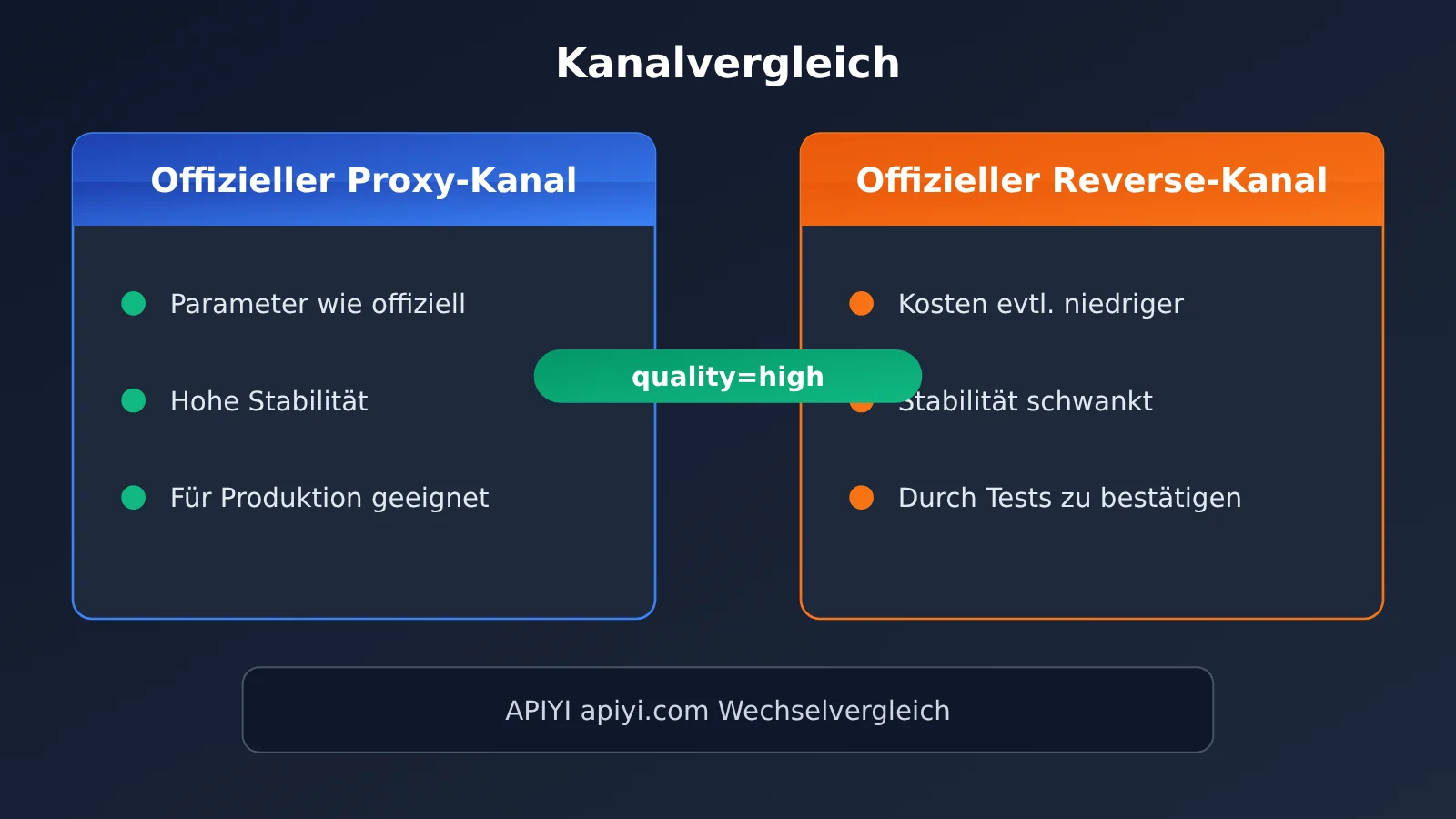
Auf API-Proxy-Plattformen gibt es für dasselbe Bildmodell häufig zwei Kanaltypen: den „offiziellen Weiterleitungskanal“ und den „Reverse-Kanal“. Der offizielle Weiterleitungskanal reicht Anfragen direkt an die offizielle API weiter; der Reverse-Kanal basiert dagegen auf anderen Zugangswegen. In der Stabilität der Bilderzeugung können beide auseinanderliegen. Haben Sie Parameter- und Eingabeaufforderungsprobleme ausgeschlossen, lohnt es sich, auch den Kanal als mögliche Ursache in Betracht zu ziehen.
| Vergleichsaspekt | Offizieller Weiterleitungskanal | Reverse-Kanal |
|---|---|---|
| Parameterverhalten | Identisch mit der offiziellen Schnittstelle; Parameter wie quality wirken gemäß Dokumentation | Kann abweichen; unbedingt durch Tests bestätigen |
| Stabilität der Bilderzeugung | Stabiler, geeignet für Produktivumgebungen | Kann schwanken |
| Einsatzszenarien | Kommerzielle Auslieferung, Massenverarbeitung | Tests mit knappen Budgets, unkritische Szenarien |
| Verfügbare Plattformen | Aggregationsplattformen wie APIYI apiyi.com | Je nach Plattform |
Für den Produktivbetrieb empfehlen wir die Kombination „offizieller Weiterleitungskanal + Qualitätsstufe high“: Das Parameterverhalten bleibt vorhersehbar, und falls doch einmal etwas schiefgeht, lässt sich die Ursache leichter eingrenzen. Preise und Verfügbarkeit der jeweiligen Kanäle entnehmen Sie bitte der aktuellen Darstellung in der Plattform-Konsole.
Häufige Fragen (FAQ)
Q1: Was ist der quality-Parameter von GPT-Image 2.5/2.6?
Der quality-Parameter steuert die Generierungsqualität in der Bilderzeugungs-Schnittstelle. Je höher die Stufe, desto mehr Rechenaufwand investiert das Modell in ein einzelnes Bild – Bildqualität und die Befolgung der Anweisungen fallen in der Regel besser aus, die Kosten steigen jedoch ebenfalls. Die Stufen von 2.5/2.6 umfassen unter anderem medium, high, xhigh und max; die Einteilung unterscheidet sich von der bei gpt-image-2.
Q2: Worin unterscheidet sich das medium von GPT-Image 2.5/2.6 vom medium von gpt-image-2?
Der Name ist identisch, das Qualitätsniveau jedoch nicht. Nach Erfahrungswerten ist das medium von 2.5/2.6 deutlich schwächer – erst dessen high entspricht in etwa dem medium von gpt-image-2. Beim Umstieg von der alten Version sollten Sie medium daher nicht unverändert übernehmen, sondern auf high umstellen.
Q3: Warum wird davon abgeraten, direkt die höchste Stufe max zu verwenden?
max ist teurer, und in den meisten Geschäftsszenarien bewältigt xhigh bereits komplexe Kompositionen und Text-Rendering – der zusätzliche Zugewinn durch max ist mit bloßem Auge nicht unbedingt erkennbar. Empfehlung: Starten Sie mit high, wechseln Sie bei Bedarf auf xhigh, und ziehen Sie max nur dann in Betracht, wenn xhigh den Lieferstandard noch immer nicht erfüllt.
Q4: Für welche Anwendungsfälle eignen sich high und xhigh jeweils?
– **high**: Hauptbilder für Produkte, Illustrationen für Artikel, Social-Media-Grafiken, Avatar-Illustrationen und andere Szenarien mit Stapelgenerierung
– **xhigh**: Plakate mit chinesischen Slogans, Kompositionen mit mehreren Personen und Elementen, Marken-Werbebanner, Nahaufnahmen von Produkttexturen
Q5: Wie lässt sich über die API schnell zwischen den verschiedenen quality-Stufen testen?
Empfohlen wird eine API-Aggregationsplattform mit Unterstützung mehrerer Modelle:
1. Registrieren Sie ein Konto auf APIYI unter apiyi.com und holen Sie sich einen API-Schlüssel
2. Fordern Sie das kostenlose Testguthaben für neue Nutzer an
3. Führen Sie das vollständige Vergleichsskript aus diesem Artikel aus und generieren Sie in einem Durchlauf drei Bilder – mit medium, high und xhigh
Die Plattform bietet eine OpenAI-kompatible Schnittstelle: Ändern Sie einfach den quality-Parameter, und der Stufenvergleich ist abgeschlossen.
Q6: Was tun, wenn die Ergebnisse trotz Umstellung auf high weiterhin unbefriedigend sind?
Vergewissern Sie sich zunächst, dass der Parameter tatsächlich greift, und optimieren Sie dann die Struktur Ihrer Eingabeaufforderung, indem Sie Motiv, Stil, Komposition und Text getrennt beschreiben. Bleiben Probleme bestehen, können Sie testweise zum offiziellen Direktkanal wechseln und die Ergebnisse vergleichen. Im Dokumentationszentrum von APIYI finden Sie zudem die Parameterbeschreibung für GPT-Image Text-zu-Bild, mit der Sie Ihren Request-Body abgleichen können.
Q7: Geraten die Kosten außer Kontrolle, wenn man quality erhöht?
Die Kosten pro Bild steigen zwar, doch bei medium sind die Verwertungsrate niedrig und der Nachbearbeitungsaufwand hoch – in der Gesamtrechnung ist high oft wirtschaftlicher. Empfehlung: Setzen Sie in der Testphase n auf 1, ermitteln Sie die Verwertungsrate je Stufe und bewerten Sie erst danach. Plattformen mit nutzungsbasierter Abrechnung erleichtern die genaue Kalkulation.
GPT-Image 2.5/2.6 quality – Die wichtigsten Punkte auf einen Blick
- Die Stufen wurden neu verteilt: medium ist in 2.5/2.6 schwächer ausgefallen – die Gewohnheiten der alten Version solltest du nicht einfach mitnehmen
- Die Migrationsregel ist simpel: Das alte medium entspricht dem neuen high – ein einziger Parameterwechsel genügt als 1:1-Ersatz
- Für den Alltag ist high erste Wahl: ideal für Produktbilder, Illustrationen und Social-Media-Material in Serie
- Bei komplexen Bildern xhigh nehmen: Textposter und Kompositionen mit mehreren Motiven gelingen deutlich stabiler
- max nur gezielt einsetzen: teurer, und bei den meisten Anwendungsfällen ist der Zusatznutzen gering
- Erst testen, dann festlegen: Über APIYI apiyi.com lässt sich mit einem einzigen Key die Wirkung aller Stufen schnell vergleichen
Fazit
Die Kernpunkte zur schwächeren Bildqualität bei GPT-Image 2.5/2.6:
- Ursache des Problems: Das Modell ist nicht schlechter geworden – die quality-Stufen wurden insgesamt nach oben verschoben, weshalb das neue medium auf einem niedrigeren Qualitätsniveau liegt.
- Empfohlene Stufen: für den Tagesbetrieb high, für komplexe Kompositionen und Textposter xhigh – zum teureren max musst du nicht sofort greifen.
- Reihenfolge bei der Fehlersuche: zuerst prüfen, ob die Parameter greifen → Struktur der Eingabeaufforderung → Aufrufkanal – immer nur eine Variable auf einmal ändern.
Wenn du gerade von gpt-image-2 umgestiegen bist, ist die schnellste Lösung, quality im Code von medium auf high zu setzen und anschließend einen Vergleichslauf mit echten Eingabeaufforderungen zu machen. Für die schnelle Verifikation empfehle ich APIYI apiyi.com: Die Plattform bietet kostenloses Testguthaben und eine einheitliche Schnittstelle für viele Modelle – so lassen sich Modell, Stufe und Kanal problemlos austauschen.
📚 Referenzen
-
OpenAI-API-Dokumentation zur Bilderzeugung: Schnittstellen- und Parameterbeschreibung
- Link:
platform.openai.com/docs/guides/image-generation - Hinweis: Offizielle Definitionen von Parametern wie quality und size
- Link:
-
OpenAI Python SDK: Der offizielle Python-Client
- Link:
github.com/openai/openai-python - Hinweis: Die Codebeispiele in diesem Artikel basieren auf diesem SDK
- Link:
-
APIYI-Dokumentationszentrum: Anleitung zum Modellaufruf der GPT-Image-Serie
- Link:
docs.apiyi.com - Hinweis: Enthält Parameterreferenzen für Text-zu-Bild sowie Vergleichsdokumente zu verschiedenen Kanälen
- Link:
Autor: APIYI-Technikteam
Technischer Austausch: Kontaktieren Sie uns gerne über die Startseite der APIYI-Website. Weitere Materialien zu GPT-Image-Aufrufen finden Sie im Dokumentationszentrum unter docs.apiyi.com