작성자 노트: GPT-Image 2.5/2.6에서 medium으로 생성하면 이미지가 흐릿하고 지시를 무시하나요? 이 글에서는 quality 등급이 어떻게 바뀌었는지 명확하게 짚어보고, high와 xhigh 두 등급을 추천하며, 바로 실행해볼 수 있는 API 호출 코드도 함께 담았어요.
gpt-image-2에서 GPT-Image 2.5나 2.6(예: gpt-image-2.6-sunburst)으로 업그레이드한 뒤 이미지 생성 품질이 확연히 나빠졌다는 개발자분들이 정말 많아요. 흔히 나타나는 증상을 보면 화면이 탁하고 뿌옇게 흐려지고, 디테일이 사라지고, 프롬프트에 분명히 적어둔 요소가 그려지지 않고, 텍스트 렌더링도 엉망이 돼요. 많은 분들이 처음에는 API 채널이나 모델 자체부터 의심하지만, 사실 대부분의 원인은 quality 파라미터를 예전 습관 그대로 medium으로 두고 있기 때문이에요.
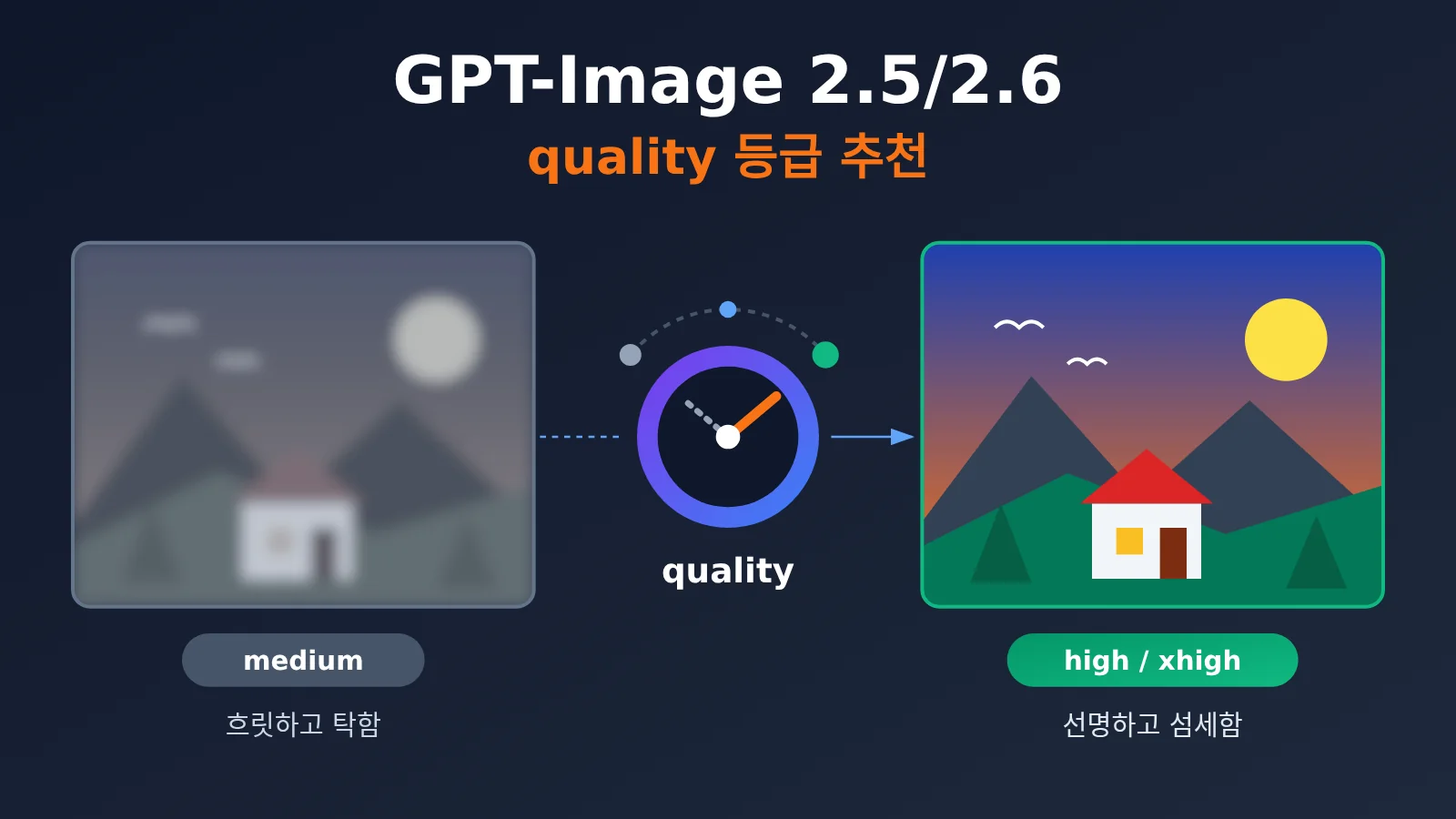
모델이 ‘멍해진’ 게 아니에요. 2.5/2.6에서 quality 등급을 새로 나누었기 때문이에요. 새 버전의 medium은 별로 쓸모가 없고, high가 되어야 겨우 gpt-image-2의 medium 수준에 가까워져요. 2.5로 업그레이드할 때 가장 흔히 빠지는 함정이기도 하고요.
핵심 요약: 끝까지 읽고 나면 GPT-Image 2.5/2.6의 quality 등급을 어떻게 선택해야 하는지, 왜 high와 xhigh 두 등급을 추천하는지, 더 비싼 max까지 쓸 필요가 없는지 알게 되고, 코드를 그대로 복사해서 API 호출과 비교 테스트까지 바로 진행할 수 있어요.
GPT-Image 2.5/2.6 quality 핵심 요점
먼저 표 하나로 결론부터 정리했습니다. 바쁜 독자라면 이 섹션만 읽고 바로 파라미터를 수정하러 가셔도 됩니다.
| 핵심 포인트 | 설명 | 가치 |
|---|---|---|
| medium 등급 약화 | 2.5/2.6의 medium은 화질과 지시 준수도 면에서 기존 버전의 같은 등급보다 확실히 떨어짐 | “업그레이드 후 이미지 품질이 나빠진” 원인을 설명 |
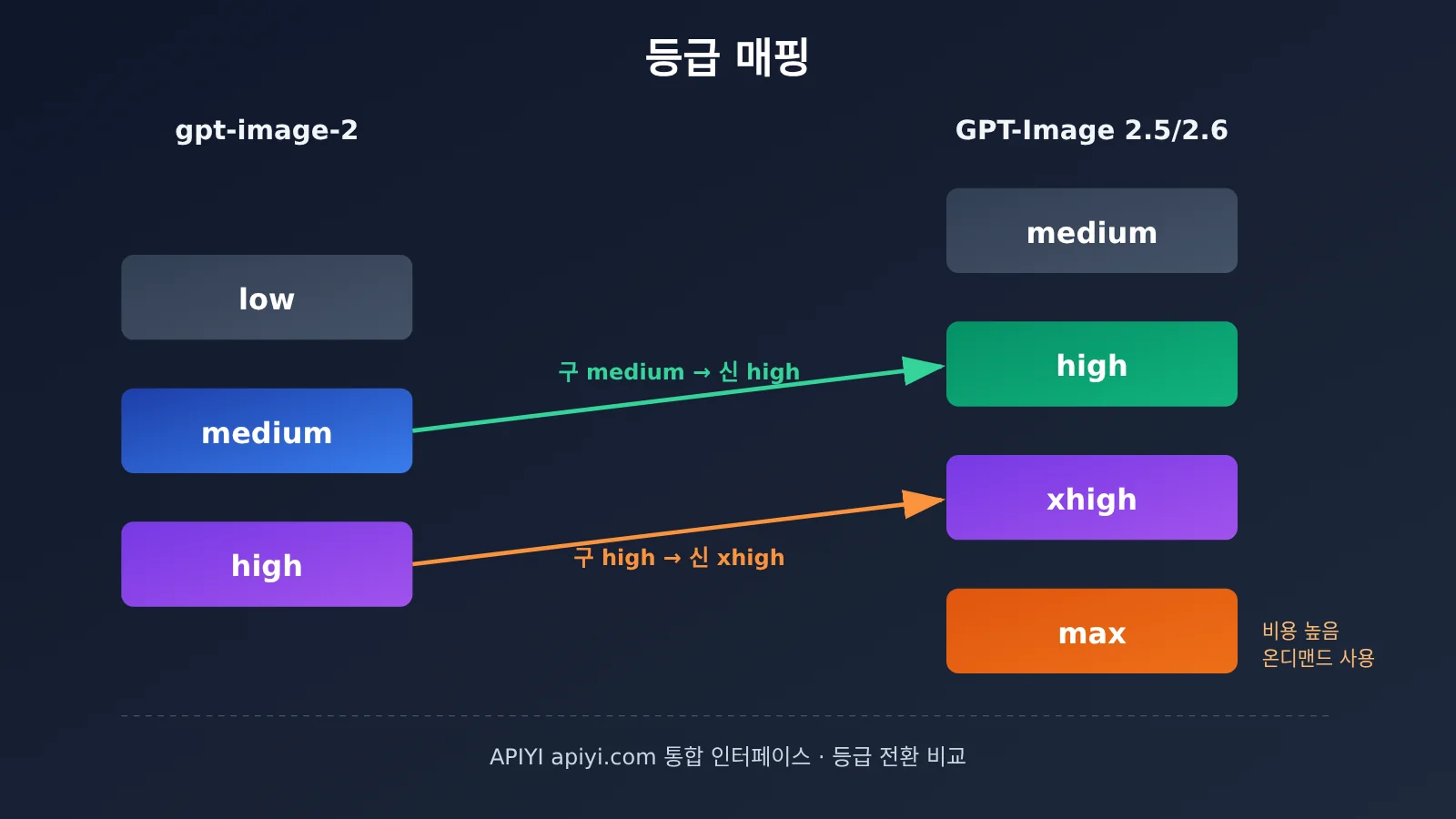
| 등급 전체 상향 | 2.5/2.6의 high는 대체로 gpt-image-2의 medium에 해당 | 마이그레이션 시 medium을 high로 바꾸기만 하면 그대로 대체 가능 |
| high / xhigh 권장 | 평소에는 high, 복잡한 구도나 텍스트 포스터는 xhigh 사용 | 비용과 효과 사이의 균형을 맞출 수 있음 |
| max는 굳이 불필요 | max는 가격이 더 비싸고 대부분의 비즈니스 시나리오에서 한계 효익이 제한적 | 불필요한 비용 증가를 피할 수 있음 |
GPT-Image 2.5/2.6 medium은 왜 이미지 품질이 떨어질까
gpt-image-2 시절에는 medium이 많은 팀의 기본 선택이었습니다. 속도와 비용이 충분히 괜찮고, 화질도 전자상거래 이미지나 소셜 미디어 소재 정도에는 차고 넘쳤으니까요. 그러다 보니 2.5/2.6으로 업그레이드할 때 model 필드만 바꾸고 quality는 그대로 medium으로 남겨두는 경우가 많습니다. 문제는 바로 여기에 있습니다. 새 버전의 등급 눈금은 기존 버전과 일치하지 않거든요.
실제 사용 피드백을 보면, 2.5/2.6의 medium은 “라이트 등급”에 가깝습니다. 모델이 이 등급에서는 생성에 쓰는 연산량을 줄입니다. 그 결과 긴 프롬프트에 대한 이해가 얕아지고, 여러 피사체와 여러 제약 조건이 얽힌 지시는 항목을 빠뜨리기 쉬우며, 질감과 윤곽선도 물밋이 보입니다. 다시 말해 똑같이 medium이라고 불려도, 신구 버전이 가리키는 품질 수위는 이미 달라진 겁니다.
GPT-Image 2.5/2.6 등급 매핑 관계
“등급 상향”만 이해하면 마이그레이션 방향은 간단합니다. gpt-image-2의 medium은 2.5/2.6의 high로, 품질 요구가 더 높은 시나리오는 xhigh로 옮기면 됩니다. max는 최상위 등급이라 가격도 더 비싸고, 디테일 요구가 극도로 까다로운 일부 상업 납품에나 어울립니다. 일반적인 비즈니스 용도라면 쓸 필요가 없어요.
한 가지 강조할 점은, “high ≒ 기존 medium”이라는 대응은 어디까지나 경험적인 기준이라는 겁니다. 소재에 따라 차이가 생길 수 있으니, 서비스에 적용하기 전에 실제로 쓰고 있는 프롬프트로 A/B 비교를 한 번 돌려보고 결과를 확인한 다음 파라미터를 고정하는 걸 권장합니다.
GPT-Image 2.5/2.6 quality 등급 비교와 선택
아래 표는 사용 경험을 바탕으로 정리한 등급 선택 가이드예요. 가격은 플랫폼이나 시기에 따라 조정될 수 있어서, 여기서는 상대적인 관계만 참고해 주세요. 정확한 가격은 각 플랫폼의 요금 페이지를 확인하는 게 좋아요.
| quality 등급 | 화질과 지시 준수도 | 상대 비용 | 추천도 | 대표 용도 |
|---|---|---|---|---|
| medium | 다소 약함, 디테일이 흐릿하고 요소 누락이 잦음 | 낮음 | ⚠️ 비추천 | 스케치, 요구 수준이 낮은 미리보기 정도 |
| high | gpt-image-2의 medium 수준에 근접 | 중간 | ✅ 우선 추천 | 커머스 이미지, 본문 삽화, SNS 소재 |
| xhigh | 디테일과 복잡한 지시 처리가 더 뛰어남 | 높음 | ✅ 추천 | 포스터, 텍스트 포함 이미지, 다중 피사체 구도 |
| max | 최상위 품질 | 가장 높음 | 필요에 따라 | 극소수의 고급 상업 납품 |
GPT-Image 2.5/2.6에서 high를 골라야 하는 경우
예전에 gpt-image-2에서 medium으로도 충분히 만족스러웠다면, 2.5/2.6에서는 바로 high로 넘어가는 걸 추천해요. 기존의 느낌을 그대로 되찾을 수 있거든요. 이 등급은 상품 대표 이미지, 블로그 삽화, 프로필 아바타, 일러스트 소재처럼 대량 생성이 필요한 업무에 딱이에요. medium보다 비용이 조금 더 들지만, 그만큼 사용 가능한 이미지 비율이 올라가고 재작업 횟수가 줄어들어서 전체 비용은 오히려 낮아지는 경우가 많아요.
GPT-Image 2.5/2.6에서 xhigh를 골라야 하는 경우
프롬프트에 제약 조건이 많이 들어갈 때가 있어요. 예를 들어 ‘왼쪽 위에 브랜드 로고, 가운데에 인물 세 명, 하단에 한 줄 문구’처럼요. 이런 경우 high에서는 가끔 요소 위치가 어긋나거나 글자가 틀리게 나올 수 있어요. 그럴 때 quality를 xhigh로 올려보세요. xhigh는 복잡한 구도, 텍스트 렌더링, 재질 디테일 처리가 더 안정적이라서 포스터, 표지, 홍보 배너처럼 이미지 한 장의 품질이 중요한 작업에 잘 맞아요.
max는 당장 급하게 쓸 필요는 없어요. 대부분의 업무에서 xhigh에서 max로 올려도 눈에 띄는 차이를 느끼기 어려운 반면, 비용은 확실히 올라가거든요. xhigh로도 납품 기준을 충족하지 못할 때만 고려하는 게 현명해요.
GPT-Image 2.5/2.6 quality 파라미터 빠르게 시작하기
GPT-Image 시리즈는 OpenAI 호환 이미지 생성 인터페이스를 사용하고, quality는 요청 본문에 담기는 문자열 파라미터예요. 아래 코드는 OpenAI 공식 Python SDK를 사용하니, base_url과 API 키만 교체하면 바로 실행할 수 있어요.
간단한 예제
아래 코드는 high 등급으로 이미지 한 장을 생성해서 로컬에 저장하는 예제예요:
import base64
import openai

client = openai.OpenAI(
    api_key="YOUR_API_KEY",
    base_url="https://api.apiyi.com/v1"  # APIYI OpenAI 호환 인터페이스
)

result = client.images.generate(
    model="gpt-image-2.6-sunburst",   # 실제 이름은 플랫폼 모델 목록 기준으로 확인하세요
    prompt="一只橘猫坐在木质书桌上,窗外是雨天,暖色台灯光,写实摄影风格",
    size="1024x1024",
    quality="high"                    # medium은 피하고, high 또는 xhigh를 추천
)

with open("cat_high.png", "wb") as f:
    f.write(base64.b64decode(result.data[0].b64_json))
GPT-Image 시리즈는 기본적으로 base64로 인코딩된 이미지 데이터를 반환하기 때문에, b64decode로 디코딩한 후 파일에 저장해야 해요. 모델 이름은 호출하는 플랫폼의 모델 목록을 기준으로 확인하세요. 버전이나 채널에 따라 명명이 조금씩 다를 수 있거든요.
전체 구현 코드 보기 (등급 비교 및 재시도 포함)
import base64
import time
from pathlib import Path
from typing import List, Optional

import openai

client = openai.OpenAI(
    api_key="YOUR_API_KEY",
    base_url="https://api.apiyi.com/v1"  # 키 하나로 여러 모델 호출 가능
)

# 추천 등급: high는 일상용 기본, xhigh는 복잡한 구도에 사용
RECOMMENDED_QUALITIES = ["high", "xhigh"]


def generate_image(
    prompt: str,
    model: str = "gpt-image-2.6-sunburst",
    quality: str = "high",
    size: str = "1024x1024",
    max_retries: int = 3,
) -> Optional[bytes]:
    """이미지 한 장을 생성하고, 실패 시 자동으로 재시도하며, 이미지 바이너리 데이터를 반환합니다"""
    for attempt in range(1, max_retries + 1):
        try:
            result = client.images.generate(
                model=model,
                prompt=prompt,
                size=size,
                quality=quality,
            )
            return base64.b64decode(result.data[0].b64_json)
        except openai.RateLimitError:
            wait = 2 ** attempt
            print(f"触发限流,{wait} 秒后重试(第 {attempt} 次)")
            time.sleep(wait)
        except openai.APIError as e:
            print(f"接口错误:{e},第 {attempt} 次重试")
            time.sleep(2)
    return None


def compare_qualities(
    prompt: str,
    qualities: List[str],
    out_dir: str = "outputs",
    model: str = "gpt-image-2.6-sunburst",
) -> None:
    """동일한 프롬프트로 서로 다른 quality 등급의 생성 결과를 비교합니다"""
    Path(out_dir).mkdir(exist_ok=True)
    for q in qualities:
        start = time.time()
        data = generate_image(prompt, model=model, quality=q)
        cost = time.time() - start
        if data is None:
            print(f"[{q}] 生成失败")
            continue
        file_path = Path(out_dir) / f"{model}_{q}.png"
        file_path.write_bytes(data)
        print(f"[{q}] 已保存 {file_path},耗时 {cost:.1f}s")


if __name__ == "__main__":
    test_prompt = (
        "极简风格新品海报:画面中央是一瓶透明玻璃香水,"
        "背景为浅米色渐变,左上角有小号品牌字样 AURA,"
        "底部一行中文标语“清晨的第一缕香”,柔和侧光,高级商业摄影"
    )
    # medium도 포함해서 격차를 직접 확인해 보세요
    compare_qualities(test_prompt, ["medium"] + RECOMMENDED_QUALITIES)
🚀 빠른 시작: APIYI apiyi.com에서 신규 사용자 무료 테스트 크레딧을 먼저 받고, 위의 비교 스크립트로 medium, high, xhigh를 각각 한 번씩 돌려보는 걸 추천해요. 같은 API 키 하나로 모델과 등급을 자유롭게 전환할 수 있어서, 몇 분 만에 등급 간 차이를 확인한 뒤 프로덕션 환경의 기본 파라미터를 정하면 됩니다.
GPT-Image 2.5/2.6 주요 파라미터 설명
quality 외에도 아래 파라미터들이 이미지 생성 결과에 영향을 줘요. 마이그레이션할 때 함께 확인해 보세요:
| 파라미터 | 역할 | 마이그레이션 시 권장 사항 |
|---|---|---|
| model | 모델 버전 지정 | 사용 중인 버전이 2.5인지 2.6인지 확인하고, 플랫폼 모델 목록을 기준으로 판단하세요 |
| quality | 생성 품질 단계 제어 | medium을 high로 변경, 복잡한 이미지는 xhigh 사용 |
| size | 출력 해상도 | 먼저 1024×1024로 테스트한 뒤 결과를 확인하고 조정 |
| prompt | 이미지 묘사 | 긴 프롬프트는 높은 단계에서 지시 준수도가 더 좋으니 적절히 구체화하세요 |
| n | 1회 생성 이미지 수 | 테스트 단계에서는 1로 설정하면 단계별 비용 비교가 쉬워요 |
GPT-Image 2.5/2.6 이미지가 잘 안 나올 때 추가 점검 방향
quality를 high로 올린 뒤에는 “이미지가 잘 안 나오는” 문제 대부분이 해결돼요. 그래도 결과가 만족스럽지 않다면 아래 순서대로 점검해 보세요. 파라미터 문제, 프롬프트 문제, 채널 문제를 한데 섞어서 판단하는 일을 피할 수 있어요.
- 파라미터가 실제로 적용되는지 확인: 코드나 서드파티 도구에서 quality 필드가 기본값으로 덮어쓰여 있지 않은지 보세요. 일부 래퍼 라이브러리는 몰래 medium으로 하드코딩해 두기도 해요.
- 프롬프트 구조 점검: 피사체, 장면, 스타일, 구도, 텍스트 내용을 문장별로 나눠 명확하게 쓰세요. 한 문장에 서로 충돌하는 요구를 너무 많이 담지 않는 게 좋아요.
- 호출 채널 비교: 같은 모델도 채널에 따라 안정성이 달라질 수 있어요. 아래에서 따로 자세히 다룰게요.
- 변수를 고정한 A/B 테스트: 한 번에 하나의 파라미터만 바꾸고 같은 프롬프트로 비교해야 신뢰할 수 있는 결론이 나와요.
GPT-Image 2.5/2.6 공식 연동 채널과 역방향 연동 채널의 차이
API 중계 플랫폼에서는 같은 이미지 모델이라도 보통 “공식 연동(官转)”과 “역방향 연동(官逆)” 두 가지 채널이 있어요. 공식 연동은 공식 API에 연결되는 포워딩 채널이고, 역방향 연동은 그 외 다른 접속 방식으로 구현한 채널이에요. 두 채널은 이미지 생성 안정성 면에서 차이가 있을 수 있어요. 파라미터와 프롬프트 문제를 배제했다면 채널도 점검 대상에 넣어 볼 만합니다.
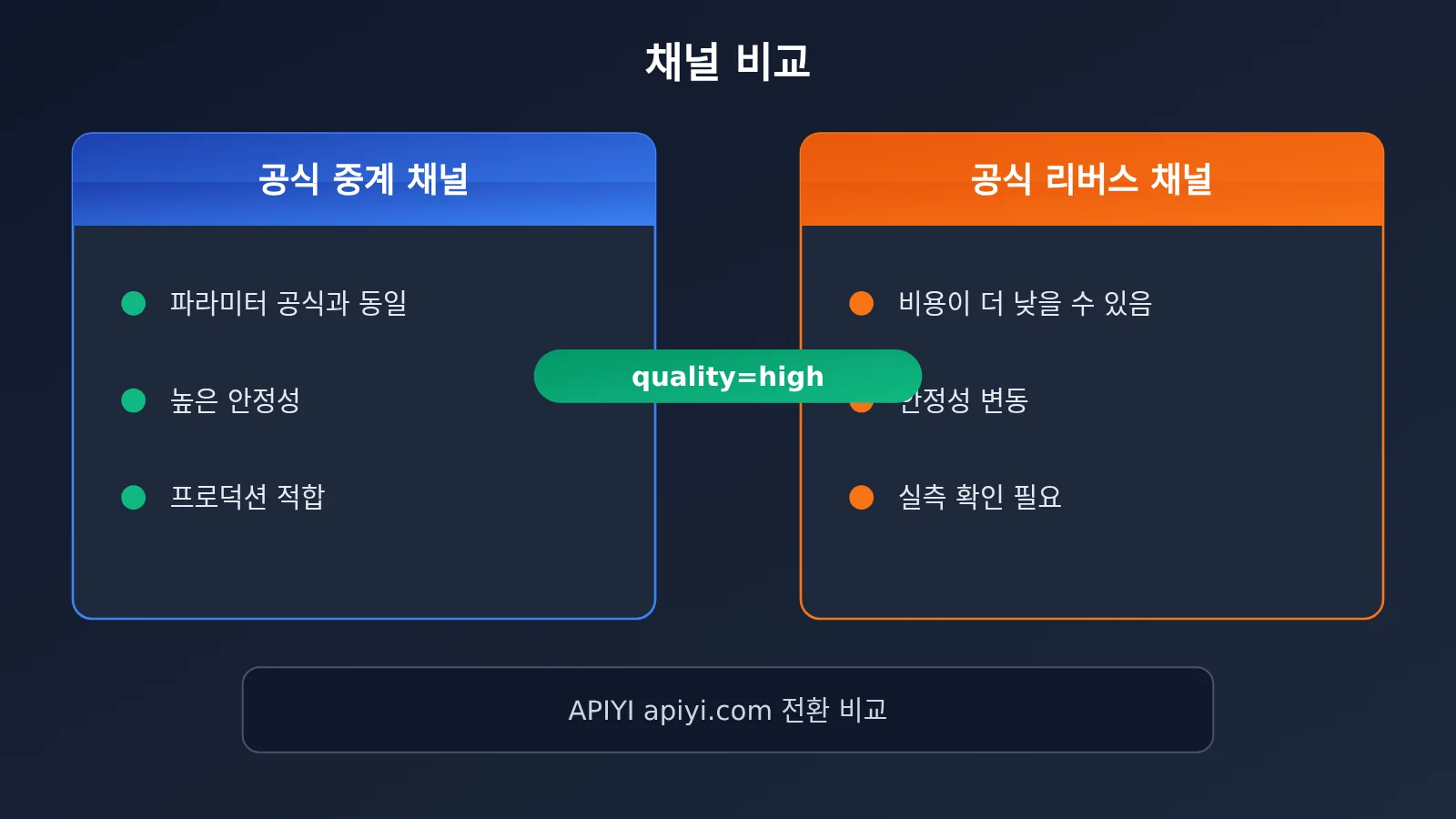
| 비교 항목 | 공식 연동 채널 | 역방향 연동 채널 |
|---|---|---|
| 파라미터 동작 | 공식 API와 동일하게 quality 등 파라미터가 문서대로 적용 | 차이가 있을 수 있어 직접 테스트로 확인 필요 |
| 이미지 생성 안정성 | 더 안정적, 프로덕션 환경에 적합 | 변동이 있을 수 있음 |
| 적합한 상황 | 상업 납품, 대량 업무 | 예산에 민감한 테스트, 중요도가 낮은 작업 |
| 이용 가능 플랫폼 | APIYI apiyi.com 등 통합 플랫폼 | 플랫폼에 따라 다름 |
정식 업무에는 “공식 연동 채널 + high 단계” 조합을 더 추천해요. 파라미터 동작을 예측할 수 있고, 문제가 생겼을 때도 원인 파악이 더 쉽거든요. 채널별 가격과 이용 가능 여부는 플랫폼 콘솔에 현재 표시된 내용을 기준으로 확인하세요.
자주 묻는 질문 FAQ
Q1: GPT-Image 2.5/2.6의 quality 파라미터란 무엇인가요?
quality는 이미지 생성 API에서 생성 품질을 조절하는 파라미터예요. 단계가 높아질수록 모델이 이미지 한 장에 투입하는 연산량이 많아지고, 화질과 지시 준수도가 대체로 좋아지는 대신 비용도 커져요. 2.5/2.6의 단계는 medium, high, xhigh, max 등으로 나뉘며, 구분 방식 자체가 gpt-image-2와 달라요.
Q2: GPT-Image 2.5/2.6의 medium과 gpt-image-2의 medium은 어떻게 다른가요?
이름은 같지만 품질 수준은 달라요. 사용 경험상 2.5/2.6의 medium은 확실히 약한 편이고, high가 겨우 gpt-image-2의 medium에 해당하는 수준이에요. 그래서 구버전에서 옮겨올 때 medium을 그대로 두지 말고 high로 바꾸는 게 좋아요.
Q3: 최고 단계인 max를 바로 쓰면 안 되나요?
max는 가격이 더 비싸요. 대부분의 업무 상황에서는 xhigh만으로도 복잡한 구도와 텍스트 렌더링을 처리할 수 있고, max의 추가적인 향상은 눈으로 잘 구분되지 않을 때가 많아요. 먼저 high로 시작하고, 부족하면 xhigh로 올리고, xhigh로도 납품 기준에 미치지 못할 때만 max를 고려하는 순서를 추천해요.
Q4: high와 xhigh는 각각 어떤 용도에 맞나요?
– **high**: 상품 대표 이미지, 아티클 삽화, 소셜 미디어 소재, 프로필 일러스트처럼 대량으로 생성하는 작업
– **xhigh**: 한글 슬로건이 들어간 포스터, 여러 인물과 요소가 섞인 구도, 브랜드 홍보 배너, 제품 소재 클로즈업
Q5: API로 여러 quality 단계를 빠르게 테스트하려면 어떻게 하나요?
여러 모델을 지원하는 API 통합 플랫폼으로 테스트하는 걸 추천해요:
1. APIYI(apiyi.com)에서 계정을 만들고 API 키를 발급받기
2. 신규 사용자 무료 테스트 크레딧 받기
3. 이 글의 전체 비교 스크립트를 실행해서 medium, high, xhigh 세 장을 한 번에 생성하기
플랫폼이 OpenAI 호환 인터페이스를 제공하기 때문에 quality 파라미터 하나만 바꿔도 단계별 비교를 끝낼 수 있어요.
Q6: high로 바꿨는데도 결과가 아직 만족스럽지 않으면 어떻게 하죠?
먼저 파라미터가 실제로 적용됐는지 확인하고, 프롬프트 구조를 다듬어서 주제, 스타일, 구도, 텍스트를 항목별로 나눠 묘사해 보세요. 그래도 문제가 남아 있다면 공식 API 채널로 전환해 비교해 보는 것도 방법이에요. APIYI 문서 센터에서 GPT-Image 텍스트-이미지 변환 파라미터 설명을 찾아보고, 요청 본문과 대조해 확인할 수도 있어요.
Q7: quality를 높이면 비용이 감당하기 어렵게 늘어나지 않을까요?
이미지 한 장의 비용은 올라가지만, medium 단계는 결과물 사용 가능률이 낮고 재작업이 잦아서 종합적으로 따지면 high가 오히려 더 알뜰한 경우가 많아요. 테스트 단계에서는 n을 1로 설정해 두고, 단계별 사용 가능률을 집계한 뒤 판단하는 걸 추천해요. 사용량 기반 과금 플랫폼이라면 정밀한 비용 계산도 훨씬 쉬워요.
GPT-Image 2.5/2.6 quality 핵심 요약 Key Takeaways
- 품질 단계가 재편됐어요: 2.5/2.6의 medium은 다소 약해서, 기존 버전 습관을 그대로 가져올 수 없어요
- 마이그레이션 공식은 간단해요: 구버전 medium = 신버전 high, 파라미터 하나만 바꾸면 바로 대체돼요
- 일상 작업은 high가 기본: 전자상거래 이미지, 삽화, 소셜미디어 소재 같은 대량 작업에 적합해요
- 복잡한 이미지는 xhigh: 텍스트 포스터나 다중 피사체 구도에서 더 안정적이에요
- max는 필요할 때만: 가격이 더 비싸고, 대부분의 업무에서는 추가 이득이 제한적이에요
- 테스트 먼저, 파라미터 결정은 나중에: APIYI apiyi.com에서 API 키 하나로 각 단계의 품질을 빠르게 비교할 수 있어요
요약
GPT-Image 2.5/2.6에서 이미지 품질이 떨어지는 문제의 핵심을 정리하면:
- 문제의 원인: 모델이 나빠진 게 아니라 quality 단계가 전반적으로 상향 조정되면서, 신버전 medium의 품질 수준이 낮아진 거예요.
- 권장 단계: 일상 업무는 high, 복잡한 구도와 텍스트 포스터는 xhigh를 쓰세요. 더 비싼 max까지 갈 필요는 없어요.
- 점검 순서: 파라미터 적용 여부 → 프롬프트 구조 → 호출 채널 순으로, 한 번에 변수 하나만 바꿔가며 확인하세요.
gpt-image-2에서 방금 업그레이드했다면, 가장 빠른 해결책은 코드의 quality를 medium에서 high로 바꾸고, 실제 프롬프트로 한 번 돌려서 비교·확인하는 거예요. APIYI apiyi.com에서 빠르게 효과를 검증해 보시길 추천해요. 무료 테스트 크레딧과 여러 모델을 하나의 인터페이스로 다루는 통합 API를 제공해서, 모델·단계·채널을 바꿔가며 테스트하기 아주 편해요.
📚 참고 자료
-
OpenAI 이미지 생성 API 문서: 이미지 생성 인터페이스와 파라미터 설명
- 링크:
platform.openai.com/docs/guides/image-generation - 설명: quality, size 등 파라미터의 공식 정의를 확인할 수 있어요
- 링크:
-
OpenAI Python SDK: 공식 Python 클라이언트
- 링크:
github.com/openai/openai-python - 설명: 이 글의 코드 예제는 해당 SDK를 기반으로 작성되었어요
- 링크:
-
APIYI 문서 센터: GPT-Image 시리즈 모델 호출 안내
- 링크:
docs.apiyi.com - 설명: 텍스트-이미지 변환 파라미터 참고 자료와 채널 비교 문서가 함께 제공돼요
- 링크:
작성자: APIYI 기술 팀
기술 교류: APIYI 공식 홈페이지 메인에서 언제든 문의해 주세요. 더 많은 GPT-Image 호출 자료는 docs.apiyi.com 문서 센터에서 확인하실 수 있어요