Примечание автора: GPT-Image 2.5/2.6 на medium выдают размытые картинки и не слушаются инструкций? В этой статье мы подробно разберём, что изменилось в уровнях quality, порекомендуем два уровня — high и xhigh — и приложим готовый код для вызова API.
Многие разработчики после перехода с gpt-image-2 на GPT-Image 2.5 или 2.6 (например, gpt-image-2.6-sunburst) замечают, что качество генерации заметно просело. Типичные симптомы: картинка получается серой и мутной, теряются детали, элементы, которые явно прописаны в промпте, не отрисовываются, а текст рендерится с искажениями. Первым делом многие подозревают канал или саму модель, но в большинстве случаев причина в другом: в параметре quality по старой привычке остался medium.
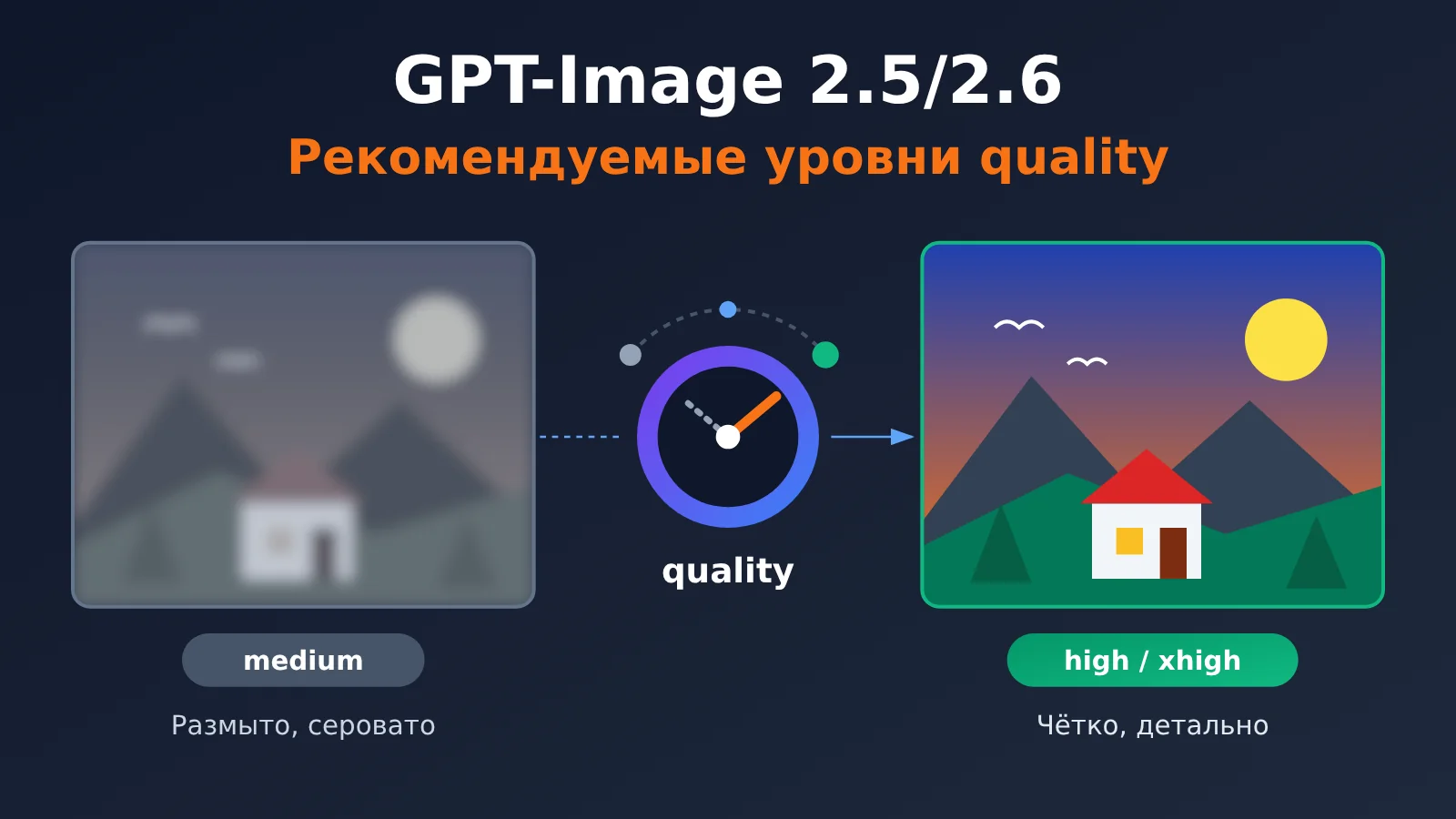
Модель при этом не «поглупела» — просто в 2.5/2.6 уровни quality перераспределили: новый medium работает не лучшим образом, и его high примерно соответствует medium у gpt-image-2. Это и есть та ловушка, в которую проще всего попасть при обновлении до 2.5.
Коротко о главном: дочитав статью, вы будете знать, как выбирать уровень quality у GPT-Image 2.5/2.6, почему мы рекомендуем уровни high и xhigh, а более дорогой max не обязателен, и сможете просто скопировать готовый код, чтобы выполнить вызов и сравнительное тестирование.
Ключевые выводы по quality в GPT-Image 2.5/2.6
Сначала — вся суть в одной таблице: если вы торопитесь, после этого раздела можно сразу идти менять параметры.
| Пункт | Пояснение | Что это даёт |
|---|---|---|
| Уровень medium стал слабее | В 2.5/2.6 качество картинки и следование инструкциям на medium заметно хуже, чем у одноимённого уровня старой версии | Объясняет, откуда взялась проблема «после обновления картинки стали хуже» |
| Все уровни сместились вверх | high в 2.5/2.6 примерно соответствует medium в gpt-image-2 | При миграции просто замените medium на high — замена один в один |
| Рекомендуем high / xhigh | Для повседневных задач — high, для сложных композиций и постеров с текстом — xhigh | Баланс между ценой и результатом |
| max не обязателен | max дороже, а в большинстве бизнес-сценариев выгода от него ограничена | Без лишнего роста расходов |
Почему medium в GPT-Image 2.5/2.6 выдаёт худшие картинки
Во времена gpt-image-2 уровень medium был выбором по умолчанию для многих команд: скорость и цена приемлемые, а качества хватает для карточек товаров в интернет-магазине, материалов для соцсетей и подобных задач. Поэтому при переходе на 2.5/2.6 многие меняли только поле model, а quality оставляли как есть — medium. И именно тут кроется проблема: шкала уровней в новой версии не совпадает со старой.
Судя по отзывам реальных пользователей, medium в 2.5/2.6 — это скорее «облегчённый уровень»: модель вкладывает в генерацию меньше вычислений. На практике это проявляется так: длинные промпты понимаются более поверхностно, в инструкциях с несколькими объектами и условиями легко теряются отдельные пункты, а текстуры и края на картинке выходят мягче. Иными словами, при одном и том же названии medium реальный уровень качества в новой и старой версиях уже разный.
Соответствие уровней GPT-Image 2.5/2.6
Как только вы уловили принцип «сдвига уровней вверх», миграция становится простой: medium из gpt-image-2 превращаем в high в 2.5/2.6, а задачи с повышенными требованиями к качеству отправляем на xhigh. max — это верхняя ступень: он дороже и нужен лишь в редких коммерческих проектах с жёсткими требованиями к деталям, для обычных задач он избыточен.
Важно подчеркнуть: «high примерно равен старому medium» — соответствие эмпирическое, и для разных сюжетов оно может отличаться. Перед запуском в продакшен советуем прогнать раунд A/B-сравнения на собственных реальных промптах и фиксировать параметры только после проверки результата.
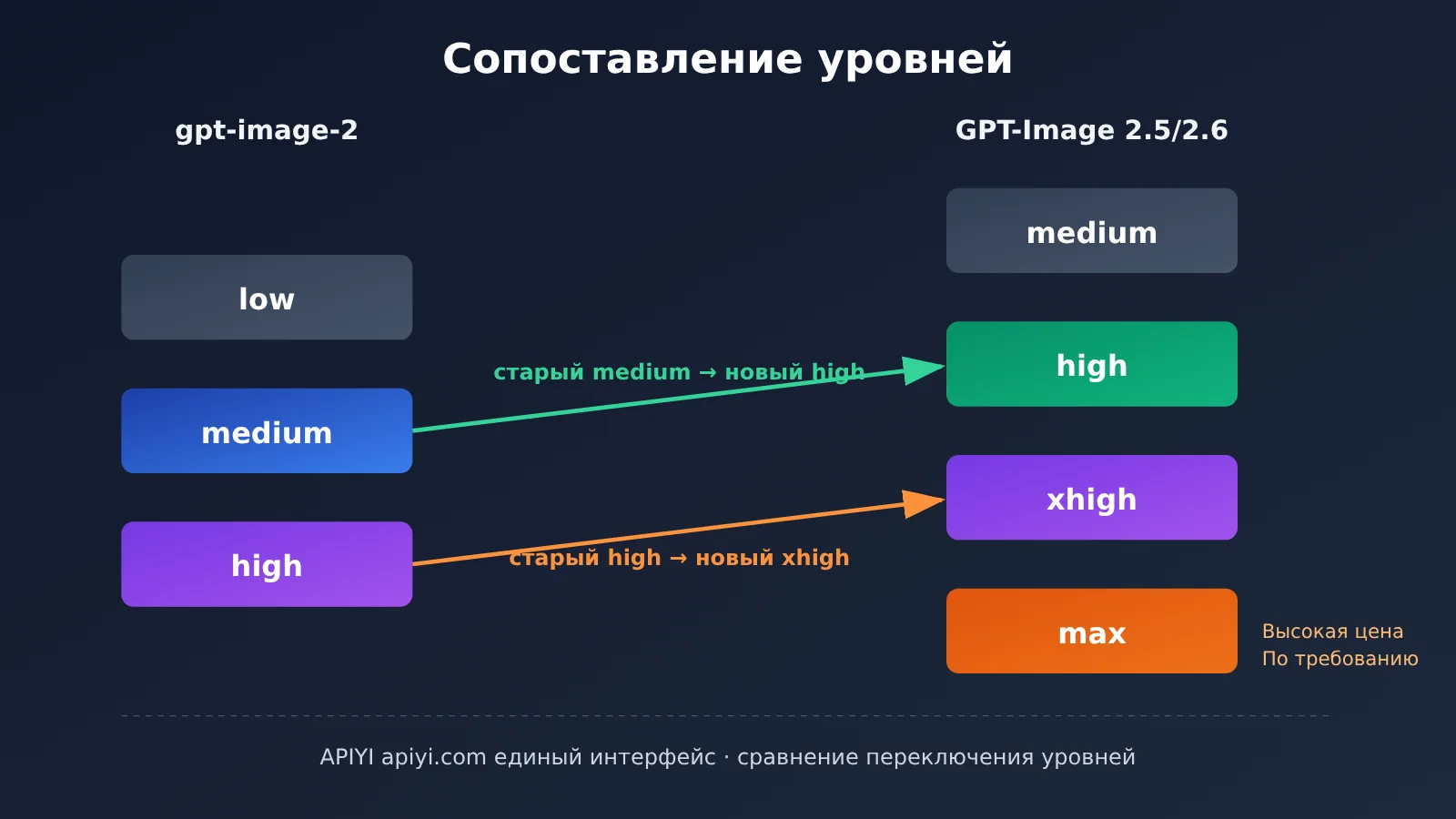
Сравнение и выбор уровней качества (quality) в GPT-Image 2.5/2.6
Таблица ниже — наш справочник по выбору уровней, составленный на основе практического опыта. Цены на разных платформах и в разные периоды могут меняться, поэтому здесь указаны только относительные соотношения — за актуальными цифрами обращайтесь к странице тарифов вашей платформы.
| Уровень quality | Качество картинки и следование инструкциям | Относительная стоимость | Рекомендация | Типичное применение |
|---|---|---|---|---|
| medium | Слабее: детали размытые, элементы легко пропускаются | Ниже | ⚠️ Не рекомендуется | Только черновики и нетребовательные превью |
| high | Примерно как medium у gpt-image-2 | Средняя | ✅ Первый выбор | Карточки товаров, иллюстрации к статьям, материалы для соцсетей |
| xhigh | Лучше справляется с деталями и сложными инструкциями | Выше | ✅ Рекомендуется | Постеры, изображения с текстом, композиции с несколькими объектами |
| max | Максимальный уровень качества | Самая высокая | По необходимости | Редкие премиальные коммерческие проекты |
Когда в GPT-Image 2.5/2.6 выбирать high
Если раньше вас вполне устраивал medium на gpt-image-2, то в 2.5/2.6 просто переключайтесь на high — прежняя картинка в качестве результата вернётся. Этот уровень подходит для задач с массовой генерацией: главные фото товаров, иллюстрации к статьям, аватары и рисуночные материалы. Он обходится дороже medium, но взамен вы получаете более высокий процент годных изображений и меньше переделок — итоговые затраты в итоге нередко оказываются даже ниже.
Когда в GPT-Image 2.5/2.6 выбирать xhigh
Когда промпт содержит много ограничений — например, «в левом верхнем углу логотип бренда, в центре три персонажа, внизу строка текста на китайском» — high иногда допускает смещение элементов или опечатки в надписях. В таком случае поднимите quality до xhigh. xhigh заметно стабильнее обрабатывает сложные композиции, рендеринг текста и детали материалов, поэтому подходит для постеров, обложек, рекламных баннеров и других сценариев, где качество каждой отдельной картинки критично.
Что касается max — наш совет: не спешите его включать. Для большинства задач разница между xhigh и max на глаз может быть незаметна, а стоимость вырастет ощутимо. Рассматривайте max только тогда, когда xhigh всё ещё не дотягивает до требований к сдаче результата.
Быстрый старт с параметром quality в GPT-Image 2.5/2.6
Серия GPT-Image работает через совместимый с OpenAI интерфейс генерации изображений, а quality — это строковый параметр в теле запроса. Код ниже использует официальный Python SDK от OpenAI: чтобы всё заработало, достаточно заменить base_url и API-ключ.
Минимальный пример
Приведённый ниже код генерирует одно изображение на уровне качества high и сохраняет его на диск:
import base64
import openai

client = openai.OpenAI(
    api_key="YOUR_API_KEY",
    base_url="https://api.apiyi.com/v1"  # OpenAI-совместимый интерфейс APIYI
)

result = client.images.generate(
    model="gpt-image-2.6-sunburst",   # точное название смотрите в списке моделей платформы
    prompt="一只橘猫坐在木质书桌上,窗外是雨天,暖色台灯光,写实摄影风格",
    size="1024x1024",
    quality="high"                    # не используйте medium — рекомендуем high или xhigh
)

with open("cat_high.png", "wb") as f:
    f.write(base64.b64decode(result.data[0].b64_json))
Модели серии GPT-Image по умолчанию возвращают данные изображения в кодировке base64, поэтому перед записью в файл их нужно сначала декодировать через b64decode. Название модели всегда сверяйте со списком моделей той платформы, через которую делаете вызов, — в разных версиях и каналах имена могут слегка отличаться.
Полный код реализации (со сравнением уровней качества и повторными попытками)
import base64
import time
from pathlib import Path
from typing import List, Optional

import openai

client = openai.OpenAI(
    api_key="YOUR_API_KEY",
    base_url="https://api.apiyi.com/v1"  # один ключ для вызова разных моделей
)

# Рекомендуемые уровни: high — выбор на каждый день, xhigh — для сложных композиций
RECOMMENDED_QUALITIES = ["high", "xhigh"]


def generate_image(
    prompt: str,
    model: str = "gpt-image-2.6-sunburst",
    quality: str = "high",
    size: str = "1024x1024",
    max_retries: int = 3,
) -> Optional[bytes]:
    """Генерирует одно изображение, при сбое автоматически повторяет попытку и возвращает бинарные данные картинки"""
    for attempt in range(1, max_retries + 1):
        try:
            result = client.images.generate(
                model=model,
                prompt=prompt,
                size=size,
                quality=quality,
            )
            return base64.b64decode(result.data[0].b64_json)
        except openai.RateLimitError:
            wait = 2 ** attempt
            print(f"触发限流,{wait} 秒后重试(第 {attempt} 次)")
            time.sleep(wait)
        except openai.APIError as e:
            print(f"接口错误:{e},第 {attempt} 次重试")
            time.sleep(2)
    return None


def compare_qualities(
    prompt: str,
    qualities: List[str],
    out_dir: str = "outputs",
    model: str = "gpt-image-2.6-sunburst",
) -> None:
    """Сравнивает на одном и том же промпте результаты генерации на разных уровнях quality"""
    Path(out_dir).mkdir(exist_ok=True)
    for q in qualities:
        start = time.time()
        data = generate_image(prompt, model=model, quality=q)
        cost = time.time() - start
        if data is None:
            print(f"[{q}] 生成失败")
            continue
        file_path = Path(out_dir) / f"{model}_{q}.png"
        file_path.write_bytes(data)
        print(f"[{q}] 已保存 {file_path},耗时 {cost:.1f}s")


if __name__ == "__main__":
    test_prompt = (
        "极简风格新品海报:画面中央是一瓶透明玻璃香水,"
        "背景为浅米色渐变,左上角有小号品牌字样 AURA,"
        "底部一行中文标语“清晨的第一缕香”,柔和侧光,高级商业摄影"
    )
    # добавьте сюда и medium, чтобы наглядно увидеть разницу
    compare_qualities(test_prompt, ["medium"] + RECOMMENDED_QUALITIES)
🚀 Быстрый старт: советуем сначала забрать бесплатные тестовые кредиты для новых пользователей через APIYI (apiyi.com) и прогнать скрипт сравнения выше на каждом уровне — medium, high и xhigh. Один и тот же API-ключ позволяет переключать модели и уровни качества, разницу между уровнями вы увидите за несколько минут — и только потом выбирайте параметры по умолчанию для продакшена.
Ключевые параметры GPT-Image 2.5/2.6
Помимо quality, на результат генерации влияют ещё несколько параметров — при миграции рекомендуем проверить и их:
| Параметр | Назначение | Рекомендации по миграции |
|---|---|---|
| model | Указывает версию модели | Убедитесь, что используете 2.5 или 2.6 — ориентируйтесь на список моделей платформы |
| quality | Управляет уровнем качества генерации | Замените medium на high; для сложных изображений используйте xhigh |
| size | Разрешение выходного изображения | Сначала протестируйте с 1024×1024, а после проверки результата подстраивайте |
| prompt | Описание сцены | Длинные промпты на высоких уровнях соблюдаются точнее — можно добавить деталей |
| n | Количество изображений за один запрос | На этапе тестирования ставьте 1 — так проще сравнивать стоимость между уровнями |
Что ещё проверить, если GPT-Image 2.5/2.6 выдаёт плохие изображения
Если выставить quality в high, большинство проблем с «плохой генерацией» решается само. Если результат всё ещё не устраивает, продолжайте диагностику в описанном ниже порядке — так вы не смешаете в одну кучу проблемы с параметрами, промптом и каналом.
- Убедитесь, что параметры действительно применяются: проверьте, не перезаписывается ли поле quality значением по умолчанию в вашем коде или сторонних инструментах — некоторые библиотеки-обёртки незаметно жёстко прописывают medium.
- Проверьте структуру промпта: опишите субъект, сцену, стиль, композицию и текст на изображении отдельными предложениями; не пытайтесь впихнуть в одно предложение слишком много противоречащих друг другу требований.
- Сравните каналы вызова: у одной и той же модели стабильность на разных каналах может отличаться — об этом подробнее ниже.
- Фиксируйте переменные для A/B-теста: меняйте за один раз только один параметр и сравнивайте результаты на одном и том же промпте — только так выводы будут надёжными.
Официальный и обратный каналы GPT-Image 2.5/2.6: в чём разница
На платформах сервис-прокси API для одной и той же модели генерации изображений часто доступны два типа каналов: «официальный» и «обратный». Официальный канал — это канал пересылки запросов напрямую в официальный API, а обратный реализован на основе других способов подключения. Стабильность генерации у них может различаться: если вы уже исключили проблемы с параметрами и промптом, стоит присмотреться и к каналу.
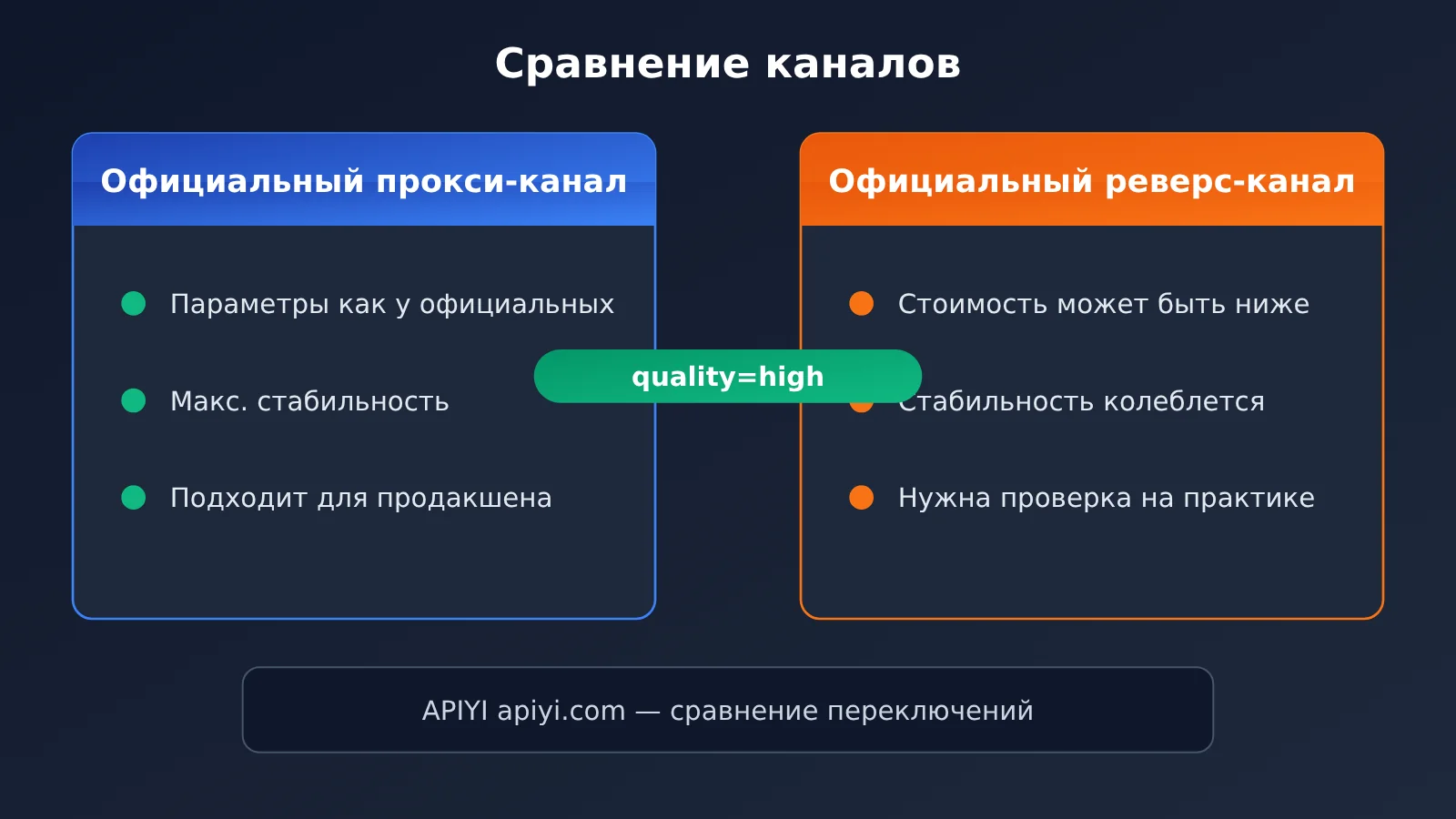
| Критерий сравнения | Официальный канал | Обратный канал |
|---|---|---|
| Поведение параметров | Совпадает с официальным API: quality и другие параметры работают по документации | Возможны отличия — нужно проверять на практике |
| Стабильность генерации | Выше, подходит для продакшена | Возможны колебания |
| Сценарии применения | Коммерческие проекты, массовые задачи | Тесты при ограниченном бюджете, некритичные сценарии |
| Доступные платформы | Агрегаторы вроде APIYI apiyi.com | Зависит от платформы |
Для рабочих бизнес-задач мы рекомендуем связку «официальный канал + high»: поведение параметров предсказуемо, а если что-то пойдёт не так, причину будет проще найти. Цены и доступность конкретных каналов уточняйте по актуальной информации в консоли платформы.
Часто задаваемые вопросы (FAQ)
Q1: Что такое параметр quality в GPT-Image 2.5/2.6?
quality — это параметр в API генерации изображений, который управляет качеством результата. Чем выше уровень, тем больше вычислений модель вкладывает в одно изображение, поэтому качество картинки и точность следования инструкциям обычно растут, но и стоимость увеличивается. В 2.5/2.6 используются уровни medium, high, xhigh, max и другие, причём градация отличается от gpt-image-2.
Q2: Чем medium в GPT-Image 2.5/2.6 отличается от medium в gpt-image-2?
Название одно и то же, а качество разное. Судя по опыту использования, medium в 2.5/2.6 заметно слабее — его high примерно соответствует medium у gpt-image-2. Поэтому при миграции со старой версии не оставляйте medium как есть — меняйте на high.
Q3: Почему не рекомендуется сразу брать максимальный уровень max?
max стоит дороже, а в большинстве бизнес-сценариев xhigh уже справляется со сложными композициями и рендерингом текста — дополнительное улучшение от max глазу не всегда заметно. Рекомендуем начать с high, если не хватит — подняться до xhigh, и только когда xhigh всё ещё не дотягивает до требуемого уровня, рассматривать max.
Q4: Для каких задач подходят high и xhigh?
— **high**: главные фото товаров, иллюстрации к статьям, материалы для соцсетей, картинки для аватарок и другие сценарии массовой генерации
— **xhigh**: постеры с надписями на китайском, композиции с несколькими персонажами и элементами, брендовые промо-баннеры, крупные планы текстур продуктов
Q5: Как быстро протестировать разные уровни quality через API?
Для тестирования рекомендуем агрегатор API с поддержкой разных моделей:
1. Зарегистрируйтесь на APIYI (apiyi.com) и получите API-ключ
2. Получите бесплатный тестовый лимит для новых пользователей
3. Запустите полный скрипт сравнения из этой статьи и за один прогон сгенерируйте три изображения: medium, high и xhigh
Платформа предоставляет OpenAI-совместимый интерфейс — достаточно поменять один параметр quality, чтобы сравнить уровни между собой.
Q6: Уже поставили high, а результаты всё равно не идеальны. Что делать?
Сначала убедитесь, что параметр действительно применился, затем оптимизируйте структуру промпта: описывайте объект, стиль, композицию и текст по отдельности. Если проблема осталась, попробуйте сравнить результат с официальным каналом API. А ещё можно заглянуть в центр документации APIYI — там есть описание параметров текст-в-изображение для GPT-Image, по нему удобно сверить тело запроса.
Q7: Не приведёт ли повышение quality к неконтролируемым расходам?
Стоимость одного изображения вырастет, но на medium процент пригодных картинок низкий, а переделок много — в сумме high обычно выходит выгоднее. На этапе тестов советуем ставить n = 1, посчитать долю пригодных изображений для каждого уровня и только потом делать выводы. Платформы с оплатой по факту использования удобнее для точного учёта расходов.
GPT-Image 2.5/2.6 quality: ключевые выводы
- Уровни качества перераспределены: в 2.5/2.6 medium заметно слабее — привычки из старой версии здесь не работают
- Формула миграции проста: старый medium соответствует новому high — меняете один параметр и получаете полноценную замену
- Для повседневных задач выбирайте high: подходит для массовых сценариев — картинки для e-commerce, иллюстрации к текстам, материалы для соцсетей
- xhigh — для сложных изображений: постеры с текстом и многобъектные композиции получаются стабильнее
- max — только по необходимости: стоит дороже, а для большинства бизнес-задач прирост минимален
- Сначала протестируйте, потом фиксируйте параметры: через APIYI (apiyi.com) с одним API-ключом можно быстро сравнить результаты всех уровней
Итоги
Ключевые тезисы о проблеме с качеством картинок в GPT-Image 2.5/2.6:
- Корень проблемы: модель не стала хуже — уровни quality просто сместились вверх по всей линейке, и medium в новой версии заметно слабее.
- Рекомендуемые уровни: для повседневных задач — high, для сложных композиций и постеров с текстом — xhigh; сразу переплачивать за более дорогой max не нужно.
- Порядок диагностики: применяется ли параметр → структура промпта → канал вызова. За один раз меняем только одну переменную.
Если вы только что мигрировали с gpt-image-2, самый быстрый способ всё починить — заменить в коде quality с medium на high, а затем прогнать сравнение на реальных промптах, чтобы убедиться в результате. Для быстрой проверки эффекта рекомендую APIYI (apiyi.com): платформа предоставляет бесплатный тестовый баланс и единый интерфейс для множества моделей, так что переключаться между моделями, уровнями качества и каналами очень удобно.
📚 Справочные материалы
-
Документация OpenAI Image Generation API: описание эндпоинтов генерации изображений и параметров
- Ссылка:
platform.openai.com/docs/guides/image-generation - Примечание: официальные определения параметров quality, size и других
- Ссылка:
-
OpenAI Python SDK: официальный Python-клиент
- Ссылка:
github.com/openai/openai-python - Примечание: примеры кода в этой статье написаны на основе этого SDK
- Ссылка:
-
Центр документации APIYI: руководство по вызову моделей серии GPT-Image
- Ссылка:
docs.apiyi.com - Примечание: содержит справочник параметров текст-в-изображение и документацию по сравнению каналов
- Ссылка:
Автор: техническая команда APIYI
Обмен опытом: будем рады пообщаться — пишите нам через главную страницу официального сайта APIYI. Больше материалов по вызову GPT-Image доступно в центре документации docs.apiyi.com