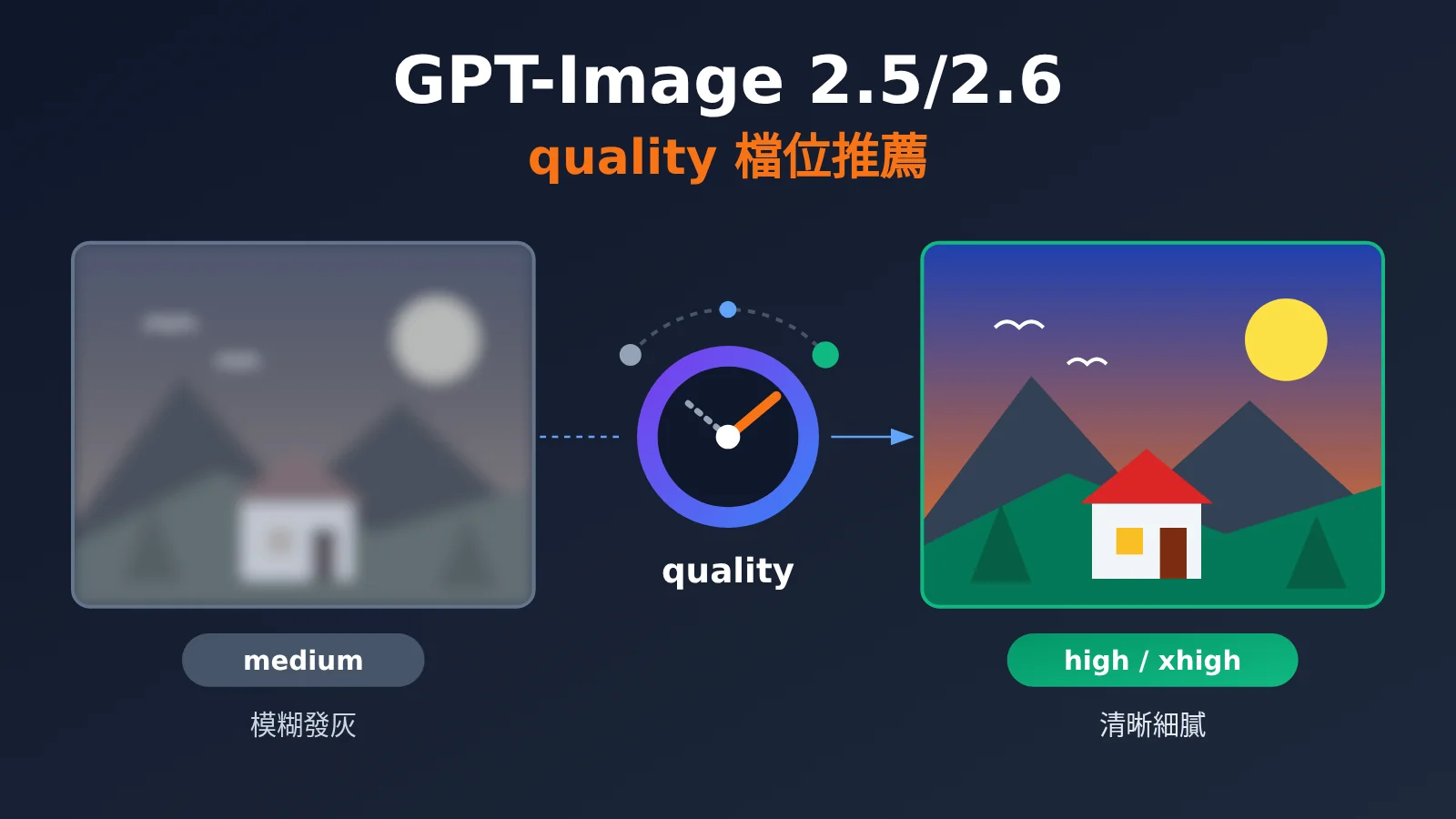
作者注:GPT-Image 2.5/2.6 用 medium 出圖模糊、不聽指令?本文講清 quality 檔位的變化,推薦 high 與 xhigh 兩個檔位,並附可運行的 API 調用代碼。
不少開發者從 gpt-image-2 升級到 GPT-Image 2.5 或 2.6(例如 gpt-image-2.6-sunburst)之後,出圖效果明顯變差。常見表現有:畫面發灰髮糊、細節丟失、提示詞裏寫清楚的元素沒畫出來、文字渲染錯亂。很多人第一反應是懷疑通道或模型本身,其實問題大多出在 quality 參數沿用了舊習慣的 medium。
這不是模型“降智”,而是 2.5/2.6 重新劃分了 quality 檔位:新版的 medium 不太好用,它的 high 大致才相當於 gpt-image-2 的 medium。這也是升級到 2.5 時最容易踩的坑。
核心價值:讀完本文,你會知道 GPT-Image 2.5/2.6 的 quality 檔位該怎麼選,爲什麼推薦 high 和 xhigh 兩個檔位、不必上更貴的 max,並能直接複製代碼完成調用和對比測試。
GPT-Image 2.5/2.6 quality 核心要點
先用一張表把結論講清楚,趕時間的讀者看完這一節就可以直接去改參數。
| 要點 | 說明 | 價值 |
|---|---|---|
| medium 檔變弱 | 2.5/2.6 的 medium 畫質和指令遵循度明顯不如老版本同名檔位 | 解釋了“升級後出圖變差”的根源 |
| 檔位整體上移 | 2.5/2.6 的 high 大致對應 gpt-image-2 的 medium | 遷移時把 medium 改成 high 即可平替 |
| 推薦 high / xhigh | 日常用 high,複雜構圖、文字海報用 xhigh | 在成本和效果之間取得平衡 |
| 不必用 max | max 價格更高,多數業務場景邊際收益有限 | 避免無謂的成本上升 |
GPT-Image 2.5/2.6 medium 爲什麼出圖差
在 gpt-image-2 時代,medium 是很多團隊的默認選擇:速度和成本可以接受,畫質也夠用於電商配圖、社交媒體素材等場景。於是大家在升級到 2.5/2.6 時,往往只改了 model 字段,quality 原樣保留爲 medium。問題就出在這裏,新版本的檔位刻度和老版本並不一致。
從實際使用反饋來看,2.5/2.6 的 medium 更像是一個“輕量檔”,模型在這一檔投入的生成計算較少。表現出來就是對長提示詞的理解變淺,多主體、多約束的指令容易漏項,畫面紋理和邊緣也偏軟。換句話說,同樣叫 medium,新舊版本代表的質量水位已經不同了。
GPT-Image 2.5/2.6 檔位映射關係
理解了“檔位上移”,遷移思路就很簡單:把 gpt-image-2 的 medium 映射到 2.5/2.6 的 high,把對質量要求更高的場景映射到 xhigh。max 是頂檔,價格更高,適合極少數對細節要求苛刻的商業交付,一般業務不需要。
需要強調的是,“high 約等於舊 medium”是一個經驗性的對照,不同題材之間會有差異。上線前建議用自己的真實提示詞做一輪 A/B 對比,確認效果後再固定參數。
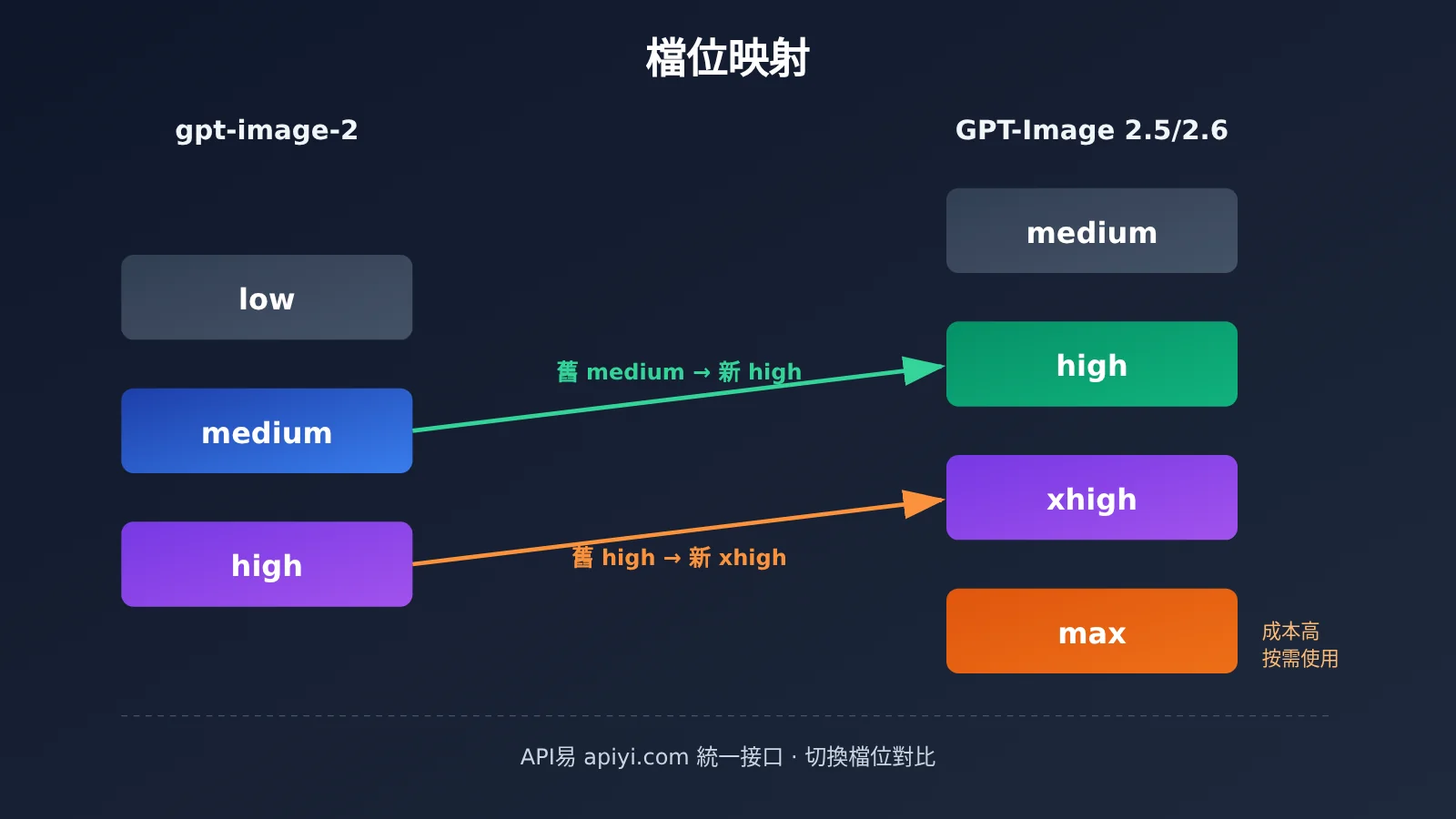
GPT-Image 2.5/2.6 quality 檔位對照與選擇
下面這張表是我們根據使用經驗整理的檔位選擇參考。價格方面不同平臺、不同時期會有調整,這裏只給相對關係,具體以平臺計費頁爲準。
| quality 檔位 | 畫質與指令遵循 | 相對成本 | 推薦程度 | 典型用途 |
|---|---|---|---|---|
| medium | 偏弱,細節軟、易漏項 | 較低 | ⚠️ 不推薦 | 僅草圖、低要求預覽 |
| high | 約等於 gpt-image-2 的 medium | 中等 | ✅ 首選 | 電商圖、配圖、社媒素材 |
| xhigh | 細節和複雜指令處理更好 | 較高 | ✅ 推薦 | 海報、帶文字圖、多主體構圖 |
| max | 頂檔質量 | 最高 | 按需 | 極少數高端商業交付 |
GPT-Image 2.5/2.6 選 high 的場景
如果你過去在 gpt-image-2 上用 medium 就很滿意,那麼在 2.5/2.6 上直接切到 high,基本能找回原來的觀感。這一檔適合批量生成的業務,比如商品主圖、文章配圖、頭像和插畫素材。它的成本比 medium 高一些,但換來的是可用率提升,返工次數減少,綜合成本往往反而更低。
GPT-Image 2.5/2.6 選 xhigh 的場景
當提示詞裏包含大量約束時,比如“左上角放品牌 Logo、中間是三個人物、底部有一行中文標語”,high 偶爾會出現元素位置偏差或文字錯字。這時可以把 quality 提到 xhigh。xhigh 對複雜構圖、文字渲染和材質細節的處理更穩定,適合海報、封面、宣傳 Banner 這類對單張圖質量要求高的場景。
至於 max,我們的建議是先別急着用。對大多數業務來說,從 xhigh 到 max 的提升肉眼不一定明顯,但成本會明顯上去,只有在 xhigh 仍然無法滿足交付標準時再考慮。
GPT-Image 2.5/2.6 quality 參數快速上手
GPT-Image 系列使用 OpenAI 兼容的圖像生成接口,quality 是請求體裏的一個字符串參數。下面的代碼使用 OpenAI 官方 Python SDK,只需替換 base_url 和 API Key 即可運行。
極簡示例
以下代碼以 high 檔位生成一張圖片並保存到本地:
import base64
import openai

client = openai.OpenAI(
    api_key="YOUR_API_KEY",
    base_url="https://api.apiyi.com/v1"  # API易 OpenAI 兼容接口
)

result = client.images.generate(
    model="gpt-image-2.6-sunburst",   # 以平臺模型列表中的實際名稱爲準
    prompt="一隻橘貓坐在木質書桌上,窗外是雨天,暖色檯燈光,寫實攝影風格",
    size="1024x1024",
    quality="high"                    # 不要用 medium,推薦 high 或 xhigh
)

with open("cat_high.png", "wb") as f:
    f.write(base64.b64decode(result.data[0].b64_json))
GPT-Image 系列默認返回 base64 編碼的圖片數據,所以需要用 b64decode 解碼後再寫入文件。模型名稱請以調用平臺的模型列表爲準,不同版本或通道的命名可能略有差別。
查看完整實現代碼(含檔位對比與重試)
import base64
import time
from pathlib import Path
from typing import List, Optional

import openai

client = openai.OpenAI(
    api_key="YOUR_API_KEY",
    base_url="https://api.apiyi.com/v1"  # 一個 Key 調用多種模型
)

# 推薦檔位:high 爲日常首選,xhigh 用於複雜構圖
RECOMMENDED_QUALITIES = ["high", "xhigh"]


def generate_image(
    prompt: str,
    model: str = "gpt-image-2.6-sunburst",
    quality: str = "high",
    size: str = "1024x1024",
    max_retries: int = 3,
) -> Optional[bytes]:
    """生成單張圖片,失敗時自動重試,返回圖片二進制數據"""
    for attempt in range(1, max_retries + 1):
        try:
            result = client.images.generate(
                model=model,
                prompt=prompt,
                size=size,
                quality=quality,
            )
            return base64.b64decode(result.data[0].b64_json)
        except openai.RateLimitError:
            wait = 2 ** attempt
            print(f"觸發限流,{wait} 秒後重試(第 {attempt} 次)")
            time.sleep(wait)
        except openai.APIError as e:
            print(f"接口錯誤:{e},第 {attempt} 次重試")
            time.sleep(2)
    return None


def compare_qualities(
    prompt: str,
    qualities: List[str],
    out_dir: str = "outputs",
    model: str = "gpt-image-2.6-sunburst",
) -> None:
    """用同一提示詞對比不同 quality 檔位的出圖效果"""
    Path(out_dir).mkdir(exist_ok=True)
    for q in qualities:
        start = time.time()
        data = generate_image(prompt, model=model, quality=q)
        cost = time.time() - start
        if data is None:
            print(f"[{q}] 生成失敗")
            continue
        file_path = Path(out_dir) / f"{model}_{q}.png"
        file_path.write_bytes(data)
        print(f"[{q}] 已保存 {file_path},耗時 {cost:.1f}s")


if __name__ == "__main__":
    test_prompt = (
        "極簡風格新品海報:畫面中央是一瓶透明玻璃香水,"
        "背景爲淺米色漸變,左上角有小號品牌字樣 AURA,"
        "底部一行中文標語“清晨的第一縷香”,柔和側光,高級商業攝影"
    )
    # 把 medium 也放進來,直觀感受差距
    compare_qualities(test_prompt, ["medium"] + RECOMMENDED_QUALITIES)
🚀 快速開始:建議先通過 API易 apiyi.com 領取新用戶免費測試額度,用上面的對比腳本把 medium、high、xhigh 各跑一遍。同一個 API Key 就能切換模型和檔位,幾分鐘內就能看到檔位差異,再決定生產環境的默認參數。
GPT-Image 2.5/2.6 關鍵參數說明
除了 quality,以下幾個參數也會影響出圖結果,遷移時建議一併檢查:
| 參數 | 作用 | 遷移建議 |
|---|---|---|
| model | 指定模型版本 | 確認使用的是 2.5 還是 2.6,以平臺模型列表爲準 |
| quality | 控制生成質量檔位 | 由 medium 改爲 high;複雜圖用 xhigh |
| size | 輸出分辨率 | 先用 1024×1024 測試,確認效果後再調整 |
| prompt | 畫面描述 | 長提示詞在高檔位下遵循度更好,可適當細化 |
| n | 單次生成張數 | 測試階段設爲 1,便於逐檔對比成本 |
GPT-Image 2.5/2.6 出圖差的其他排查方向
把 quality 調到 high 之後,大部分“出圖差”的問題都能解決。如果效果仍不理想,可以按下面的順序繼續排查,避免把參數問題、提示詞問題和通道問題混爲一談。
- 確認參數是否真的生效:檢查代碼或第三方工具裏 quality 字段有沒有被覆蓋成默認值,有些封裝庫會悄悄寫死 medium。
- 檢查提示詞結構:把主體、場景、風格、構圖、文字內容分句寫清楚,避免一句話塞入過多互相沖突的要求。
- 對比調用通道:同一模型在不同通道下的穩定性可能不同,下面單獨展開說明。
- 固定變量做 A/B:每次只改一個參數,用同一提示詞對比,結論纔可靠。
GPT-Image 2.5/2.6 官轉與官逆通道差異
在中轉平臺上,同一個圖像模型常會有“官轉”和“官逆”兩類通道。官轉是對接官方 API 的轉發通道,官逆則是基於其他接入方式實現的通道。兩者在出圖穩定性上可能存在差異,如果你排除了參數和提示詞問題,通道也值得納入考量。
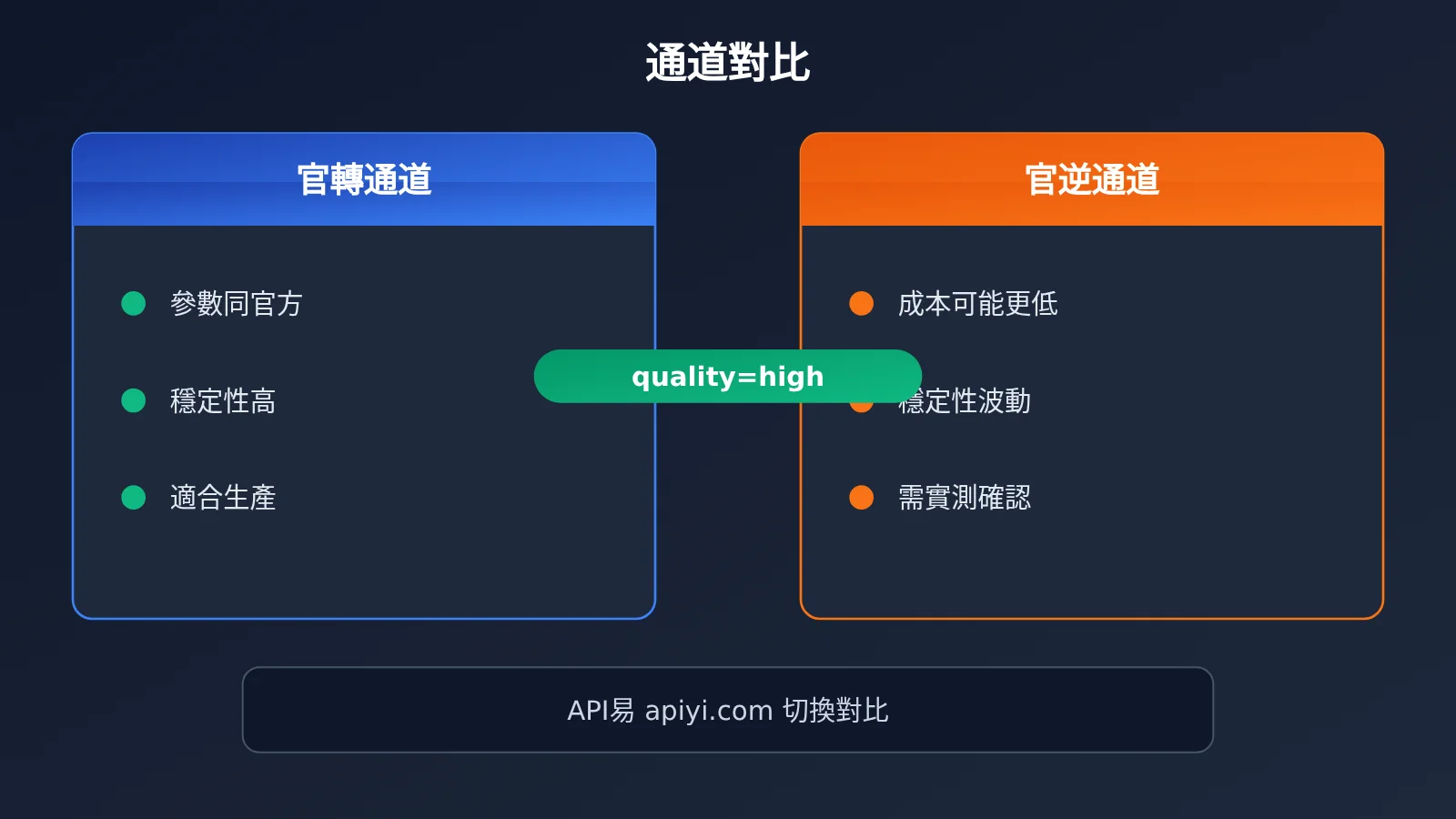
| 對比維度 | 官轉通道 | 官逆通道 |
|---|---|---|
| 參數行爲 | 與官方接口一致,quality 等參數按文檔生效 | 可能存在差異,需要實測確認 |
| 出圖穩定性 | 更穩定,適合生產環境 | 可能有波動 |
| 適用場景 | 商業交付、批量業務 | 預算敏感的測試、非關鍵場景 |
| 可用平臺 | API易 apiyi.com 等聚合平臺 | 視平臺而定 |
對於正式業務,我們更推薦“官轉通道 + high 檔位”的組合:參數行爲可預期,出了問題也更容易定位原因。具體通道的價格和可用性請以平臺控制檯當前展示爲準。
常見問題 FAQ
Q1: GPT-Image 2.5/2.6 的 quality 參數是什麼?
quality 是圖像生成接口中控制生成質量的參數,檔位越高,模型在單張圖上投入的計算越多,畫質和指令遵循度通常越好,成本也越高。2.5/2.6 的檔位包括 medium、high、xhigh、max 等,劃分方式與 gpt-image-2 不同。
Q2: GPT-Image 2.5/2.6 的 medium 和 gpt-image-2 的 medium 有什麼區別?
名字相同,質量水位不同。根據使用經驗,2.5/2.6 的 medium 明顯偏弱,它的 high 才大致對應 gpt-image-2 的 medium。所以從舊版本遷移時,不要原樣保留 medium,應改爲 high。
Q3: 爲什麼不推薦直接用最高檔 max?
max 價格更高,而在多數業務場景下,xhigh 已經能處理複雜構圖和文字渲染,max 的額外提升肉眼不一定明顯。建議先用 high,不夠再升 xhigh,只有 xhigh 仍達不到交付標準時再考慮 max。
Q4: high 和 xhigh 分別適合哪些場景?
– **high**:商品主圖、文章配圖、社交媒體素材、頭像插畫等批量生成場景
– **xhigh**:帶中文標語的海報、多人物多元素構圖、品牌宣傳 Banner、產品材質特寫
Q5: 如何通過 API 快速測試不同 quality 檔位?
推薦使用支持多模型的 API 聚合平臺進行測試:
1. 在 API易 apiyi.com 註冊賬號並獲取 API Key
2. 領取新用戶免費測試額度
3. 運行本文的完整對比腳本,一次生成 medium、high、xhigh 三張圖
平臺提供 OpenAI 兼容接口,改一個 quality 參數就能完成檔位對比。
Q6: 已經改成 high,出圖還是不理想怎麼辦?
先確認參數確實生效,再優化提示詞結構,把主體、風格、構圖、文字分開描述。如果仍有問題,可以嘗試切換到官轉通道對比。也可以在 API易 的文檔中心查閱 GPT-Image 文生圖參數說明,對照檢查請求體。
Q7: 調高 quality 會不會讓成本失控?
單張成本會上升,但 medium 檔出圖可用率低、返工多,綜合算下來 high 往往更划算。建議測試階段把 n 設爲 1,統計每個檔位的可用率後再評估,按量計費的平臺更便於精確覈算。
GPT-Image 2.5/2.6 quality 核心要點 Key Takeaways
- 檔位已重新劃分:2.5/2.6 的 medium 偏弱,不能沿用老版本習慣
- 遷移公式很簡單:舊版 medium 對應新版 high,改一個參數即可平替
- 日常首選 high:適合電商圖、配圖、社媒素材等批量場景
- 複雜圖用 xhigh:文字海報、多主體構圖更穩定
- max 按需使用:價格更高,多數業務邊際收益有限
- 先測再定參數:可通過 API易 apiyi.com 用一個 Key 快速對比各檔位效果
總結
GPT-Image 2.5/2.6 出圖差的核心要點:
- 問題根源:不是模型變差,而是 quality 檔位整體上移,新版 medium 質量水位偏低。
- 推薦檔位:日常業務用 high,複雜構圖和文字海報用 xhigh,不必一步到位用更貴的 max。
- 排查順序:參數是否生效 → 提示詞結構 → 調用通道,每次只改一個變量。
如果你剛從 gpt-image-2 升級過來,最快的修復方式就是把代碼裏的 quality 從 medium 改成 high,再用真實提示詞跑一輪對比確認。推薦通過 API易 apiyi.com 快速驗證效果,平臺提供免費測試額度和多模型統一接口,切換模型、檔位和通道都很方便。
📚 參考資料
-
OpenAI 圖像生成 API 文檔:圖像生成接口與參數說明
- 鏈接:
platform.openai.com/docs/guides/image-generation - 說明: 瞭解 quality、size 等參數的官方定義
- 鏈接:
-
OpenAI Python SDK:官方 Python 客戶端
- 鏈接:
github.com/openai/openai-python - 說明: 本文代碼示例基於該 SDK 編寫
- 鏈接:
-
API易 文檔中心:GPT-Image 系列模型調用說明
- 鏈接:
docs.apiyi.com - 說明: 包含文生圖參數參考與通道對比文檔
- 鏈接:
作者: APIYI 技術團隊
技術交流: 歡迎在 API易官網首頁聯繫我們,更多 GPT-Image 調用資料可訪問 docs.apiyi.com 文檔中心