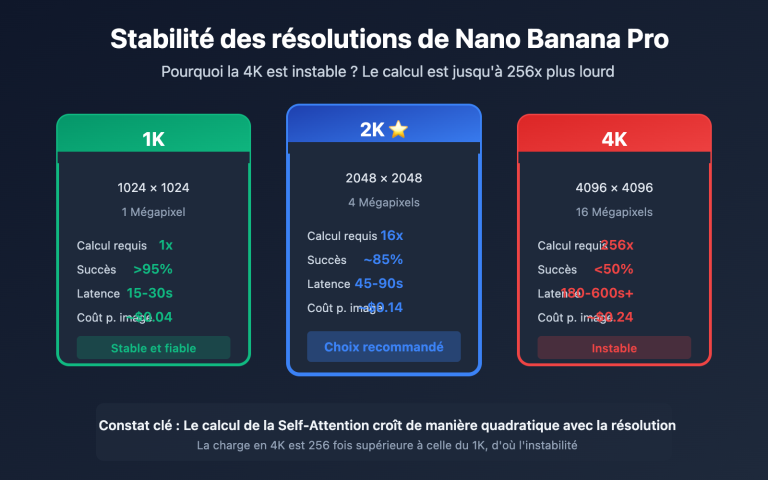
Note de l’auteur : avec GPT-Image 2.5/2.6, vos images générées en medium sortent floues et ignorent vos instructions ? Cet article explique clairement ce qui a changé dans les niveaux de quality, recommande les deux niveaux high et xhigh, et fournit du code d’appel API prêt à l’emploi.
Après être passés de gpt-image-2 à GPT-Image 2.5 ou 2.6 (par exemple gpt-image-2.6-sunburst), de nombreux développeurs constatent une nette dégradation du rendu des images. Les symptômes les plus courants : rendu grisâtre et flou, perte de détails, éléments pourtant clairement décrits dans l’invite qui n’apparaissent pas à l’image, ou encore texte mal restitué. La première réaction consiste souvent à suspecter le canal ou le modèle lui-même, mais le problème vient en réalité le plus souvent du fait que le paramètre quality est resté sur medium par simple habitude.
Le modèle n’a pas « perdu en intelligence » : la version 2.5/2.6 a simplement redécoupé les niveaux de quality. Le medium de la nouvelle version est assez décevant, et c’est son high qui correspond environ au medium de gpt-image-2. C’est le piège dans lequel on tombe le plus facilement lors du passage à la 2.5.
Ce que vous y gagnez : une fois cet article lu, vous saurez comment choisir le niveau de quality de GPT-Image 2.5/2.6, pourquoi les niveaux high et xhigh sont recommandés et pourquoi il est inutile de payer plus cher pour max, et vous pourrez copier le code tel quel pour réaliser vos appels et vos tests comparatifs.
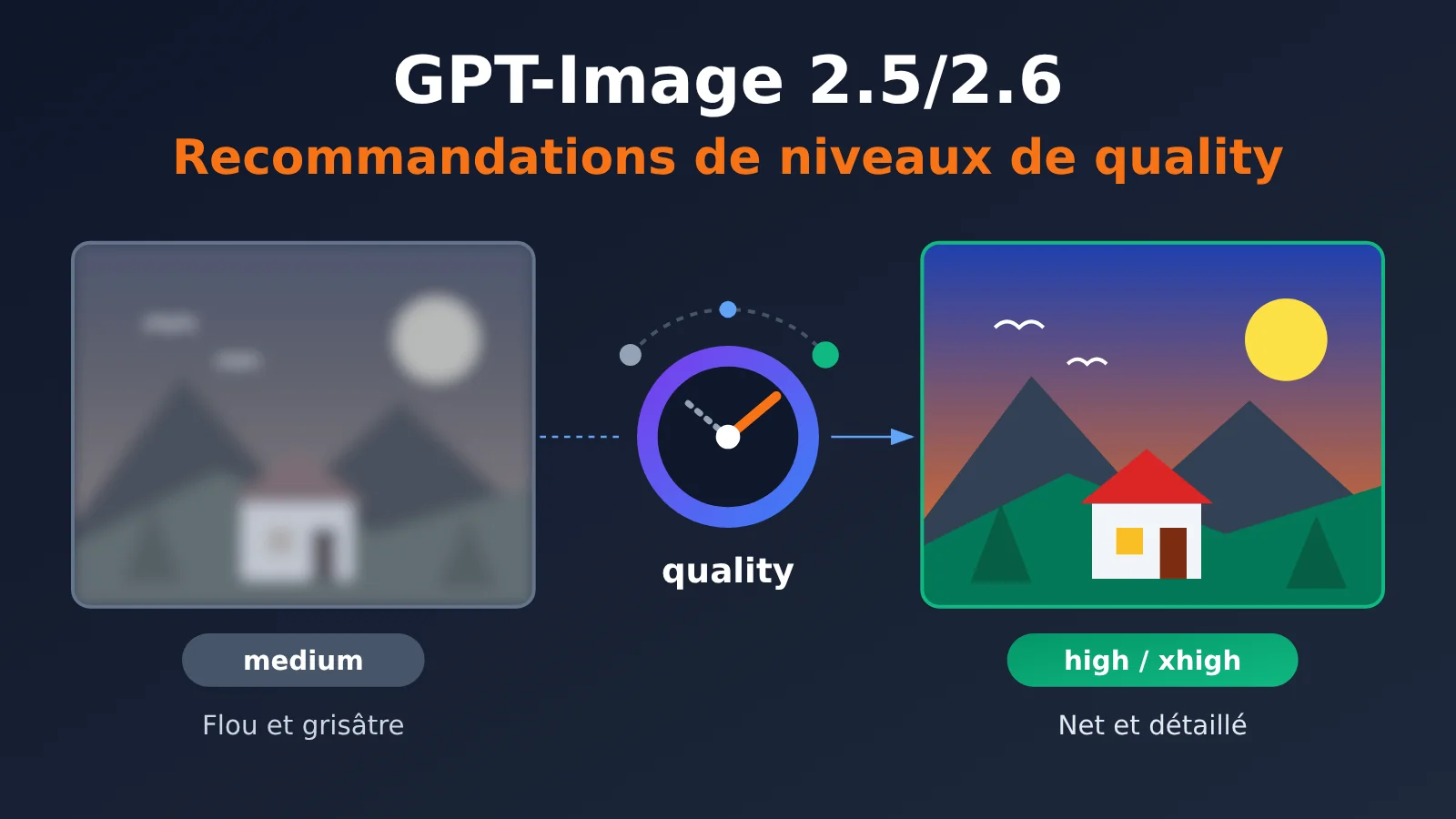
Points essentiels sur le paramètre quality de GPT-Image 2.5/2.6
Un tableau pour résumer tout de suite les conclusions : les lecteurs pressés pourront, après cette section, passer directement au réglage de leurs paramètres.
| Point clé | Explication | Intérêt |
|---|---|---|
| Le niveau medium a faibli | Avec les versions 2.5/2.6, la qualité d’image et le respect des instructions du niveau medium sont nettement inférieurs à ceux du niveau du même nom dans les anciennes versions | Explique l’origine de la « baisse de qualité constatée après la mise à jour » |
| Décalage global des niveaux vers le haut | Le high des versions 2.5/2.6 correspond grosso modo au medium de gpt-image-2 | Lors de la migration, remplacer medium par high suffit pour un remplacement équivalent |
| Recommandation : high / xhigh | high au quotidien, xhigh pour les compositions complexes et les affiches avec du texte | Un bon équilibre entre coût et résultat |
| Pas besoin de max | max coûte plus cher et son bénéfice marginal reste limité pour la plupart des cas d’usage | Évite une hausse de coûts inutile |
Pourquoi le niveau medium de GPT-Image 2.5/2.6 donne des images décevantes
À l’époque de gpt-image-2, medium était le choix par défaut de nombreuses équipes : la vitesse et le coût restaient acceptables, et la qualité d’image suffisait pour les visuels e-commerce, les contenus de réseaux sociaux et ce type d’usages. Résultat : en passant aux versions 2.5/2.6, beaucoup se contentent de modifier le champ model et laissent quality inchangé sur medium. C’est là que le bât blesse : l’échelle des niveaux de la nouvelle version ne correspond pas à celle de l’ancienne.
D’après les retours d’expérience, le medium des versions 2.5/2.6 s’apparente davantage à un « niveau allégé » : le modèle y consacre moins de calculs de génération. Concrètement, la compréhension des invites longues devient plus superficielle, les instructions à plusieurs sujets ou à plusieurs contraintes perdent facilement des éléments, et les textures comme les contours de l’image manquent de netteté. Autrement dit, medium porte toujours le même nom, mais le niveau de qualité qu’il représente n’est plus le même d’une version à l’autre.
Correspondance entre les niveaux de GPT-Image 2.5/2.6 et gpt-image-2
Une fois ce « décalage vers le haut » compris, la stratégie de migration est simple : faire correspondre le medium de gpt-image-2 au high des versions 2.5/2.6, et réserver le xhigh aux scénarios exigeant une qualité supérieure. max est le palier le plus haut, plus coûteux, adapté à une minorité de livraisons commerciales très exigeantes sur les détails ; la plupart des activités n’en ont pas besoin.
Il faut toutefois souligner que « high ≈ ancien medium » reste une correspondance empirique : des écarts existent selon les types de sujets. Avant la mise en production, faites une série de tests A/B avec vos propres invites réelles, puis figez les paramètres une fois les résultats confirmés.
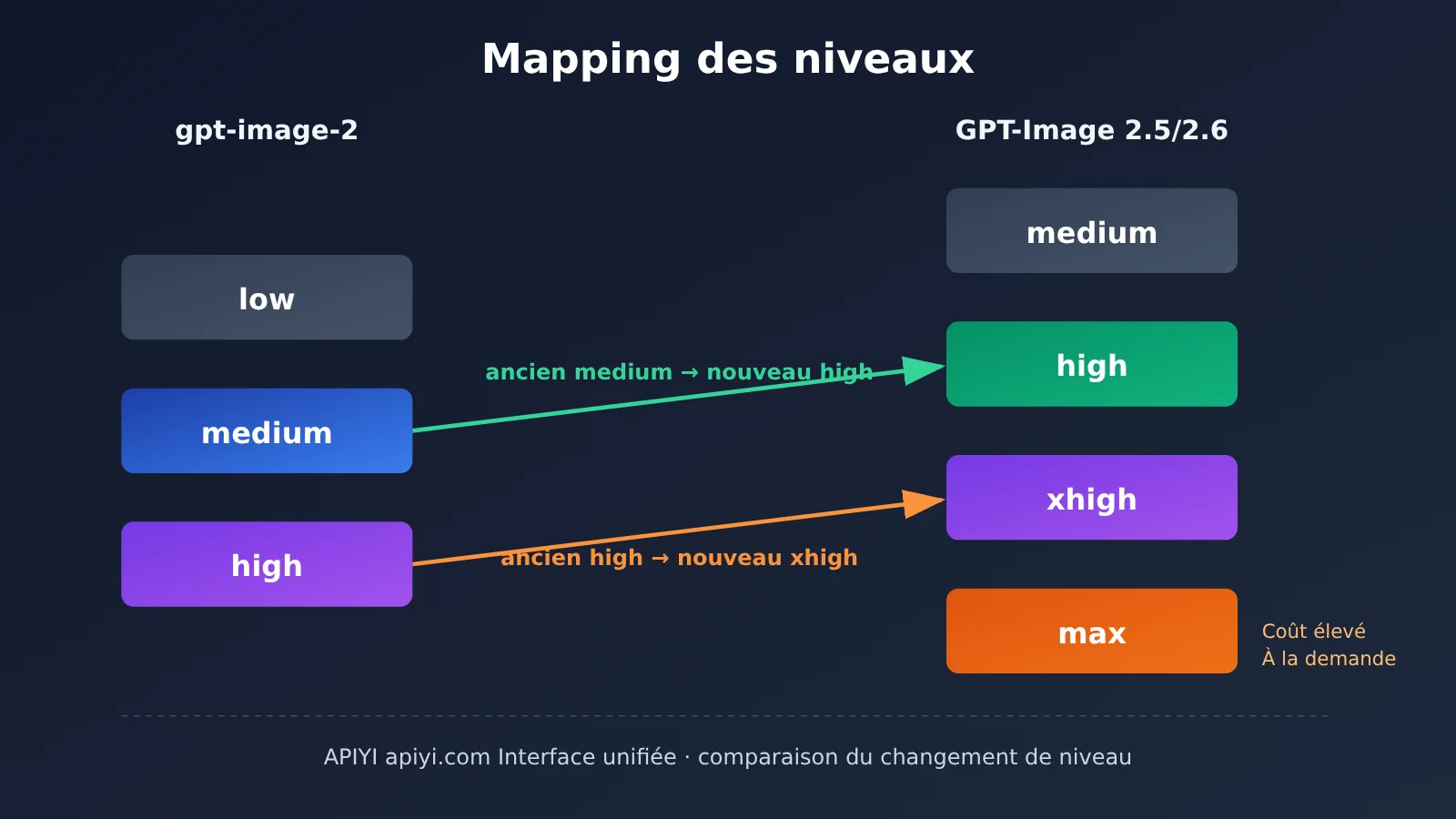
GPT-Image 2.5/2.6 : comparatif des niveaux de quality et guide de choix
Le tableau ci-dessous est la référence de choix des niveaux que nous avons établie à partir de notre expérience d’utilisation. Côté prix, chaque plateforme peut ajuster ses tarifs selon les périodes : nous ne donnons ici que les proportions relatives, le détail exact étant à vérifier sur la page de facturation de votre plateforme.
| Niveau de quality | Qualité d’image et suivi des instructions | Coût relatif | Recommandation | Usages typiques |
|---|---|---|---|---|
| medium | Plus faible : détails mous, oublis d’éléments fréquents | Plutôt bas | ⚠️ Déconseillé | Uniquement esquisses et aperçus peu exigeants |
| high | À peu près l’équivalent du medium de gpt-image-2 | Moyen | ✅ Premier choix | Visuels e-commerce, illustrations d’articles, contenus réseaux sociaux |
| xhigh | Meilleure gestion des détails et des instructions complexes | Plutôt élevé | ✅ Recommandé | Affiches, images avec texte, compositions multi-sujets |
| max | Qualité au plus haut niveau | Le plus élevé | Au cas par cas | Très rares livraisons commerciales haut de gamme |
Quand choisir high sur GPT-Image 2.5/2.6
Si vous étiez déjà pleinement satisfait du medium sur gpt-image-2, passer directement au high sur les versions 2.5/2.6 vous permettra de retrouver pratiquement le rendu d’origine. Ce niveau convient aux besoins de génération en volume : visuels produits principaux, illustrations d’articles, avatars et éléments d’illustration. Son coût est un peu plus élevé que le medium, mais en échange le taux d’images exploitables augmente et les retouches se font plus rares — au final, le coût global est souvent plus bas.
Quand choisir xhigh sur GPT-Image 2.5/2.6
Quand l’invite contient de nombreuses contraintes — par exemple « placer le logo de la marque en haut à gauche, trois personnages au centre, un slogan en chinois sur une ligne en bas » — le high montre parfois des décalages de position des éléments ou des fautes dans le texte. C’est le moment de monter le quality à xhigh. Le xhigh se montre plus stable sur les compositions complexes, le rendu du texte et les détails de matière, ce qui le rend idéal pour les affiches, les couvertures et les bannières promotionnelles — tout ce qui exige une qualité élevée sur une image unique.
Quant au max, notre conseil est de ne pas vous précipiter. Pour la plupart des usages, l’écart entre xhigh et max n’est pas forcément visible à l’œil nu, alors que le coût, lui, grimpe nettement. Ne l’envisagez que lorsque le xhigh ne suffit toujours pas à atteindre vos critères de livraison.
Prise en main rapide du paramètre quality de GPT-Image 2.5/2.6
La série GPT-Image utilise une interface de génération d’images compatible OpenAI, et quality est un paramètre de type chaîne passé dans le corps de la requête. Le code ci-dessous repose sur le SDK Python officiel d’OpenAI : il suffit de remplacer base_url et votre clé API pour l’exécuter.
Exemple minimal
Le code suivant génère une image au niveau high et l’enregistre en local :
import base64
import openai

client = openai.OpenAI(
    api_key="YOUR_API_KEY",
    base_url="https://api.apiyi.com/v1"  # interface OpenAI compatible d'APIYI
)

result = client.images.generate(
    model="gpt-image-2.6-sunburst",   # utilisez le nom exact figurant dans la liste des modèles de la plateforme
    prompt="一只橘猫坐在木质书桌上,窗外是雨天,暖色台灯光,写实摄影风格",
    size="1024x1024",
    quality="high"                    # évitez medium, privilégiez high ou xhigh
)

with open("cat_high.png", "wb") as f:
    f.write(base64.b64decode(result.data[0].b64_json))
Par défaut, la série GPT-Image renvoie les données d’image encodées en base64 : il faut donc les décoder avec b64decode avant de les écrire dans un fichier. Pour le nom du modèle, référez-vous à la liste des modèles de la plateforme que vous appelez, car le nommage peut varier légèrement d’une version ou d’un canal à l’autre.
Voir le code d’implémentation complet (avec comparaison des niveaux et réessais automatiques)
import base64
import time
from pathlib import Path
from typing import List, Optional

import openai

client = openai.OpenAI(
    api_key="YOUR_API_KEY",
    base_url="https://api.apiyi.com/v1"  # une seule clé pour appeler plusieurs modèles
)

# Niveaux recommandés : high pour un usage quotidien, xhigh pour les compositions complexes
RECOMMENDED_QUALITIES = ["high", "xhigh"]


def generate_image(
    prompt: str,
    model: str = "gpt-image-2.6-sunburst",
    quality: str = "high",
    size: str = "1024x1024",
    max_retries: int = 3,
) -> Optional[bytes]:
    """Génère une seule image, réessaie automatiquement en cas d'échec et renvoie les données binaires de l'image"""
    for attempt in range(1, max_retries + 1):
        try:
            result = client.images.generate(
                model=model,
                prompt=prompt,
                size=size,
                quality=quality,
            )
            return base64.b64decode(result.data[0].b64_json)
        except openai.RateLimitError:
            wait = 2 ** attempt
            print(f"触发限流,{wait} 秒后重试(第 {attempt} 次)")
            time.sleep(wait)
        except openai.APIError as e:
            print(f"接口错误:{e},第 {attempt} 次重试")
            time.sleep(2)
    return None


def compare_qualities(
    prompt: str,
    qualities: List[str],
    out_dir: str = "outputs",
    model: str = "gpt-image-2.6-sunburst",
) -> None:
    """Compare, avec la même invite, le rendu obtenu pour différents niveaux de quality"""
    Path(out_dir).mkdir(exist_ok=True)
    for q in qualities:
        start = time.time()
        data = generate_image(prompt, model=model, quality=q)
        cost = time.time() - start
        if data is None:
            print(f"[{q}] 生成失败")
            continue
        file_path = Path(out_dir) / f"{model}_{q}.png"
        file_path.write_bytes(data)
        print(f"[{q}] 已保存 {file_path},耗时 {cost:.1f}s")


if __name__ == "__main__":
    test_prompt = (
        "极简风格新品海报:画面中央是一瓶透明玻璃香水,"
        "背景为浅米色渐变,左上角有小号品牌字样 AURA,"
        "底部一行中文标语“清晨的第一缕香”,柔和侧光,高级商业摄影"
    )
    # on ajoute aussi medium pour bien visualiser l'écart
    compare_qualities(test_prompt, ["medium"] + RECOMMENDED_QUALITIES)
🚀 Démarrage rapide : commencez par réclamer le quota de test gratuit réservé aux nouveaux utilisateurs sur APIYI (apiyi.com), puis exécutez le script de comparaison ci-dessus avec medium, high et xhigh. Une seule clé API suffit pour basculer entre les modèles et les paliers de qualité — vous verrez les différences en quelques minutes, ce qui vous permettra ensuite de choisir les paramètres par défaut pour votre environnement de production.
Description des paramètres clés de GPT-Image 2.5/2.6
Outre quality, plusieurs autres paramètres influencent également le résultat de la génération d’images ; pensez à les vérifier aussi lors de la migration :
| Paramètre | Rôle | Recommandations de migration |
|---|---|---|
| model | Spécifie la version du modèle | Vérifiez s’il s’agit de la version 2.5 ou 2.6, en vous basant sur la liste des modèles de la plateforme |
| quality | Contrôle le palier de qualité de génération | Passez de medium à high ; utilisez xhigh pour les images complexes |
| size | Résolution de sortie | Commencez par tester en 1024×1024, puis ajustez une fois le résultat validé |
| prompt | Description de la scène | Les invites longues sont mieux suivies aux paliers élevés ; n’hésitez pas à les détailler davantage |
| n | Nombre d’images générées par appel | Réglez sur 1 pendant la phase de test, pour comparer facilement les coûts palier par palier |
GPT-Image 2.5/2.6 : autres pistes de dépannage pour des images décevantes
Après avoir réglé quality sur high, la plupart des problèmes d’« images médiocres » trouvent une solution. Si le résultat reste décevant, vous pouvez poursuivre le diagnostic dans l’ordre ci-dessous, afin d’éviter de confondre les problèmes de paramètres, d’invite et de canal.
- Vérifier que les paramètres s’appliquent réellement : contrôlez que le champ quality n’est pas écrasé par une valeur par défaut dans votre code ou dans un outil tiers ; certaines bibliothèques wrappers forcent silencieusement medium.
- Examiner la structure de l’invite : décrivez distinctement le sujet, la scène, le style, la composition et le contenu textuel, plutôt que d’entasser des exigences contradictoires dans une seule phrase.
- Comparer les canaux d’invocation : la stabilité d’un même modèle peut varier d’un canal à l’autre ; ce point est détaillé plus bas.
- Figer les variables pour un test A/B : ne modifiez qu’un seul paramètre à la fois et comparez avec la même invite, seules des conclusions ainsi obtenues sont fiables.
GPT-Image 2.5/2.6 : différences entre canaux relais officiels et canaux inversés
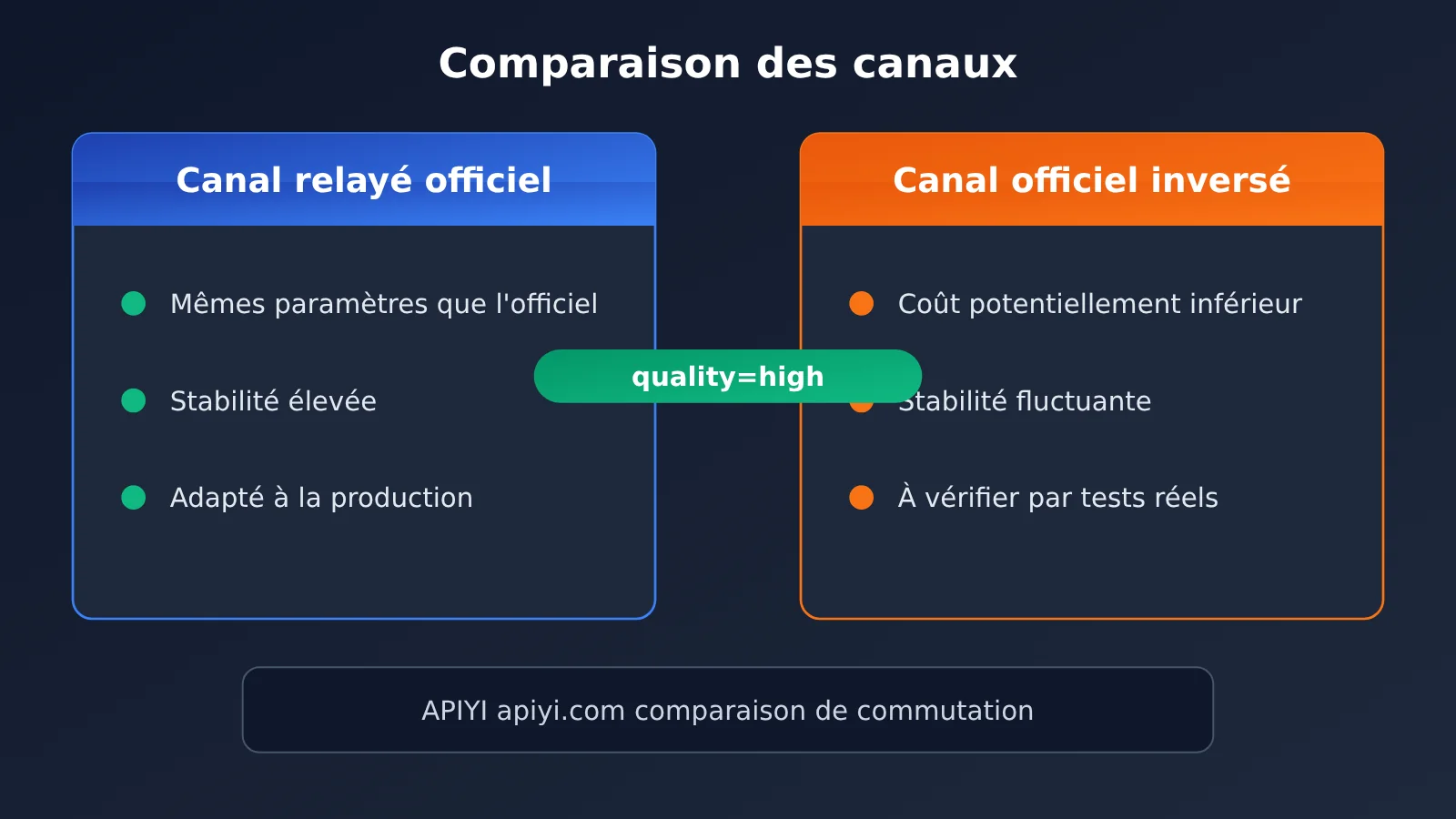
Sur les plateformes de service proxy API, un même modèle de génération d’images propose souvent deux types de canaux : le « canal relais officiel » et le « canal inversé officiel ». Le premier est un canal de transfert connecté directement à l’API officielle, tandis que le second repose sur d’autres modes d’accès. Les deux peuvent différer en matière de stabilité des images générées ; si vous avez déjà écarté les hypothèses de paramètres et d’invite, le canal mérite lui aussi d’être pris en compte.
| Critère de comparaison | Canal relais officiel | Canal inversé officiel |
|---|---|---|
| Comportement des paramètres | Identique à l’API officielle : quality et les autres paramètres s’appliquent conformément à la documentation | Des différences sont possibles, à confirmer par des tests |
| Stabilité de la génération d’images | Plus stable, adapté à la production | Peut présenter des fluctuations |
| Cas d’usage | Livraisons commerciales, opérations en volume | Tests sensibles au budget, scénarios non critiques |
| Plateformes disponibles | Plateformes agrégées comme APIYI apiyi.com | Selon la plateforme |
Pour les projets sérieux, nous recommandons plutôt la combinaison « canal relais officiel + niveau high » : le comportement des paramètres est prévisible et, en cas de pépin, il est plus facile d’en identifier la cause. Pour les tarifs et la disponibilité de chaque canal, référez-vous à ce qui est actuellement affiché dans la console de la plateforme.
FAQ — Questions fréquentes
Q1 : Qu’est-ce que le paramètre quality de GPT-Image 2.5/2.6 ?
quality est le paramètre qui contrôle la qualité de génération dans l’API de génération d’images. Plus le niveau est élevé, plus le modèle consacre de calculs à chaque image : la qualité visuelle et le suivi des instructions sont généralement meilleurs, mais le coût augmente aussi. Les niveaux disponibles en 2.5/2.6 incluent medium, high, xhigh, max, etc., avec une répartition différente de celle de gpt-image-2.
Q2 : Quelle différence entre le medium de GPT-Image 2.5/2.6 et celui de gpt-image-2 ?
Même nom, mais niveau de qualité différent. D’après l’expérience d’utilisation, le medium de la version 2.5/2.6 est nettement plus faible : c’est son high qui correspond à peu près au medium de gpt-image-2. Lors d’une migration depuis l’ancienne version, ne conservez donc pas medium tel quel : remplacez-le par high.
Q3 : Pourquoi est-il déconseillé d’utiliser directement le niveau max, le plus élevé ?
max coûte plus cher, et dans la majorité des cas d’usage, xhigh suffit déjà à gérer les compositions complexes et le rendu du texte ; le gain supplémentaire de max n’est pas forcément perceptible à l’œil nu. Commencez par high, passez à xhigh si nécessaire, et n’envisagez max que si xhigh ne répond toujours pas à vos critères de livraison.
Q4 : À quels cas d’usage conviennent high et xhigh respectivement ?
– **high** : images principales de produits, illustrations d’articles, visuels pour les réseaux sociaux, illustrations d’avatars, etc. — tous les scénarios de génération en série
– **xhigh** : affiches avec slogans en chinois, compositions à plusieurs personnages et éléments, bannières promotionnelles de marque, gros plans sur les matières des produits
Q5 : Comment tester rapidement les différents niveaux de quality via l’API ?
Nous recommandons d’utiliser une plateforme d’agrégation API prenant en charge plusieurs modèles :
1. Créez un compte sur APIYI (apiyi.com) et récupérez votre clé API
2. Réclamez le crédit de test gratuit réservé aux nouveaux utilisateurs
3. Exécutez le script de comparaison complet de cet article pour générer en une seule fois trois images : medium, high et xhigh
La plateforme propose une interface compatible OpenAI : il suffit de modifier le paramètre quality pour comparer les niveaux.
Q6 : J’ai déjà passé à high, mais les résultats restent décevants — que faire ?
Vérifiez d’abord que le paramètre est réellement pris en compte, puis optimisez la structure de votre invite en décrivant séparément le sujet, le style, la composition et le texte. Si le problème persiste, essayez de basculer sur le canal officiel pour comparer. Vous pouvez également consulter la documentation des paramètres de texte vers image de GPT-Image dans le centre de documentation d’APIYI et passer en revue votre corps de requête point par point.
Q7 : Augmenter quality risque-t-il de faire exploser les coûts ?
Le coût par image augmente, c’est vrai, mais avec medium le taux d’images exploitables est faible et les retouches se multiplient : au final, high s’avère souvent plus rentable. Pendant la phase de test, réglez n sur 1, puis mesurez le taux d’images exploitables de chaque niveau avant de trancher. Une plateforme facturée à l’usage facilite ce suivi précis des coûts.
Points clés sur le paramètre quality de GPT-Image 2.5/2.6
- Les niveaux ont été redéfinis : le medium des versions 2.5/2.6 est plus faible, inutile de conserver les habitudes des anciennes versions
- La formule de migration est simple : le medium de l’ancienne version correspond au high de la nouvelle, un seul paramètre à modifier pour une substitution à l’identique
- high en premier choix au quotidien : adapté aux images e-commerce, illustrations d’articles, visuels pour réseaux sociaux et autres usages en volume
- xhigh pour les images complexes : plus stable pour les affiches avec texte et les compositions multi-sujets
- max à réserver aux besoins spécifiques : plus cher, le gain marginal reste limité pour la plupart des activités
- Testez avant de fixer vos paramètres : via APIYI (apiyi.com), comparez rapidement les résultats de chaque niveau avec une seule clé API
En résumé
Les points essentiels à retenir sur la qualité d’image insuffisante de GPT-Image 2.5/2.6 :
- Origine du problème : le modèle n’a pas régressé, ce sont les niveaux de quality qui se sont globalement décalés vers le haut — le medium de la nouvelle version affiche un niveau de qualité plus bas.
- Niveaux recommandés : high pour les usages quotidiens, xhigh pour les compositions complexes et les affiches avec texte ; inutile de sauter directement au max, plus coûteux.
- Ordre de diagnostic : vérifier que les paramètres sont bien appliqués → structure de l’invite → canal d’invocation, en ne modifiant qu’une seule variable à la fois.
Si vous venez tout juste de migrer depuis gpt-image-2, le correctif le plus rapide consiste à remplacer quality : medium par quality : high dans votre code, puis à relancer une série de tests comparatifs avec des invites réelles pour valider le résultat. Pour vérifier rapidement les effets, nous recommandons APIYI (apiyi.com) : la plateforme propose des crédits de test gratuits et une interface unifiée multi-modèles, ce qui rend le basculement entre modèles, niveaux et canaux très pratique.
📚 Références
-
Documentation de l’API de génération d’images OpenAI : description de l’interface et des paramètres de génération d’images
- Lien :
platform.openai.com/docs/guides/image-generation - Description : les définitions officielles des paramètres quality, size, etc.
- Lien :
-
OpenAI Python SDK : client Python officiel
- Lien :
github.com/openai/openai-python - Description : les exemples de code de cet article sont basés sur ce SDK
- Lien :
-
Centre de documentation APIYI : guide d’invocation des modèles de la série GPT-Image
- Lien :
docs.apiyi.com - Description : comprend une référence des paramètres texte vers image ainsi que des documents comparatifs sur les canaux
- Lien :
Auteur : Équipe technique APIYI
Échanges techniques : N’hésitez pas à nous contacter depuis la page d’accueil du site officiel d’APIYI. Pour plus de ressources sur l’invocation de GPT-Image, rendez-vous sur le centre de documentation docs.apiyi.com