ملاحظة الكاتب: هذا المقال موجّه للمطورين الذين يستخدمون Claude Code أو Codex أو OpenCode على حواسيبهم، ويريدون ربط وكيل البرمجة بهواتفهم في 8 خطوات. نتناول اختيار طريقة الاتصال عن بُعد، وضبط وضع الصلاحيات، واستهلاك رصيد Claude، والاتصال عبر بوابة APIYI.
تغادر مكتبك بينما لا تزال المهمة قيد التنفيذ، ثم تحتاج إلى الموافقة على أمر ولا تستطيع. هذا موقف يتكرر مع من يعتمدون كثيرًا على وكلاء البرمجة. في هذا المقال، نستعرض حل T3 Code للتحكم عن بُعد عبر الهاتف، والذي يتيح لك إدارة الوكلاء المثبّتين على حاسوبك من مكان واحد على هاتفك.
هذا ليس دليلًا للمبتدئين ينتهي بمجرد التثبيت. فالتثبيت نفسه سهل، لكن المشكلات تظهر عادةً عند اختيار وضع الصلاحيات وطريقة الاتصال بالشبكة. لذلك سنشرح كليهما بالتفصيل.
قبل البدء، تأكد من الأمور الأربعة التالية:
- الهدف: ربط وكيل البرمجة المثبّت على حاسوبك بهاتفك، لتتمكن أثناء تنقلك من بدء المهام ومتابعة تقدمها والموافقة على الأوامر ومراجعة الفروقات البرمجية (diff).
- الوقت المطلوب: يستغرق التثبيت والإقران لأول مرة نحو 15 إلى 25 دقيقة، بما في ذلك تثبيت أداة سطر الأوامر وتسجيل الدخول والإقران. وبعد اعتياد العملية، يستغرق إعداد جهاز آخر نحو 5 دقائق.
- المتطلبات: حاسوب أو خادم VPS يبقى قيد التشغيل؛ وأداة سطر أوامر واحدة على الأقل سجّلت الدخول إليها، مثل Claude Code أو Codex أو OpenCode؛ وتطبيق T3 Code مثبّت على هاتفك؛ واتصال شبكة يتيح الوصول إلى GitHub وnpm.
- مستوى الصعوبة: متوسط. التحدي ليس في التثبيت، بل في وضع الصلاحيات وطريقة الاتصال بالشبكة.
الخلاصة الأساسية عن T3 Code: ما المشكلة التي يحلها؟
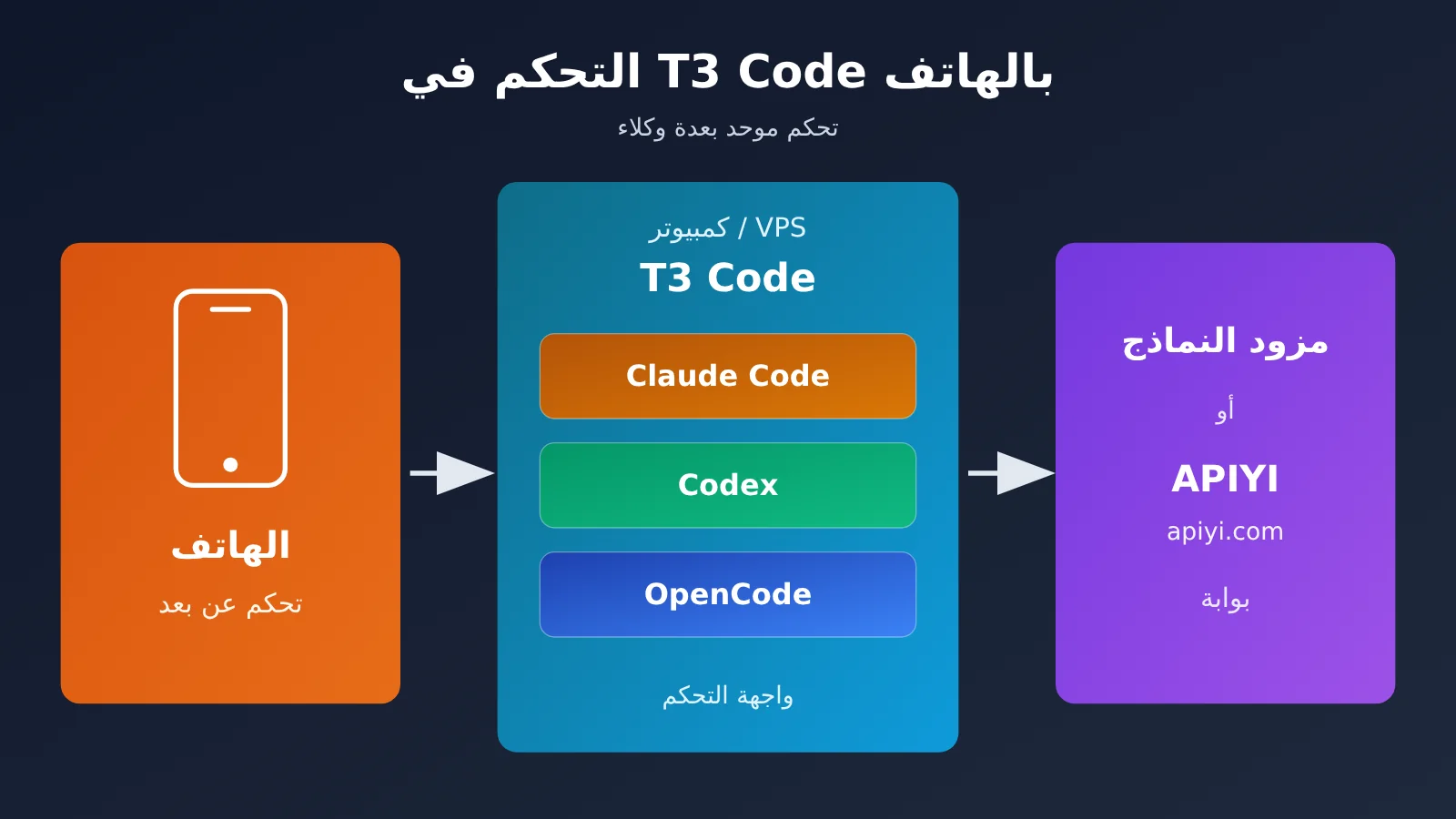
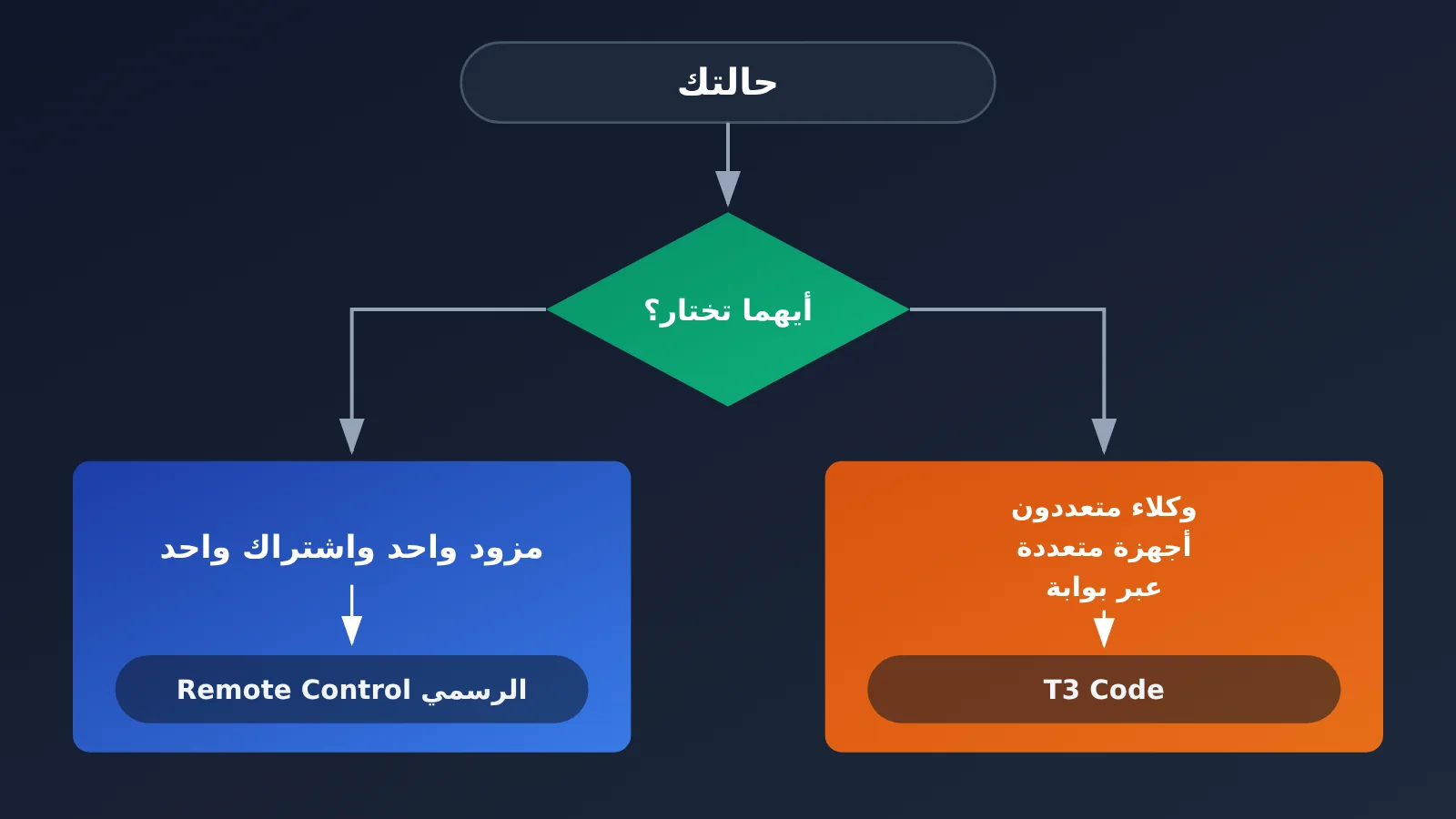
الخلاصة في جملة واحدة: T3 Code ليس وكيل برمجة جديدًا، بل يجمع الوكلاء الذين تستخدمهم بالفعل تحت جهاز تحكم واحد. إذا كنت تستخدم وكيلًا واحدًا ولديك اشتراك Claude Pro أو Max، فإن Remote Control الرسمي أبسط، ولا حاجة إلى إضافة هذه الطبقة.
يصفه مطوّروه بأنه واجهة تحكم لإدارة تشغيل الوكلاء (agent harness control surface). فهو لا يشغّل نموذجًا بنفسه، بل يستدعي أدوات مسجّلًا دخولك إليها على جهازك، مثل Claude Code وCodex وOpenCode وCursor وGrok Build وGoogle Antigravity، ويستخدم بيئة تشغيل كل منها.
| النقطة | التوضيح | ماذا يعني ذلك لك؟ |
|---|---|---|
| واجهة تحكم فقط | يدير أدوات سطر الأوامر المسجّل دخولك إليها على جهازك | تواصل دفع تكلفة استخدام النموذج لمزوّده |
| متعدد المنصات | iOS وAndroid والويب وسطح المكتب | هاتفك يصبح جهاز تحكم |
| مجاني ومفتوح المصدر | بترخيص MIT، ويؤكد مطوّروه أنه مجاني | يمكنك إنشاء نسخة مستقلة منه (fork) إن لم يناسبك |
| في مرحلة مبكرة جدًا | الإصدار المستقر الحالي هو v0.1.3 | توقّع مواجهة أخطاء برمجية |
ثلاثة حدود يجب معرفتها قبل الاستخدام:
- لا يوفّر نماذج أو حصص استخدام، ولا يدعم النماذج المحلية. يرى مطوّروه أن النماذج التي يمكن تشغيلها محليًا لا تصلح لأعمال هندسية جدّية. وإذا كان الكمبيوتر مغلقًا أو لم تكن مسجّل الدخول إلى أداة سطر الأوامر، فلن تتمكن من فعل شيء عبر الهاتف.
- المشروع في مرحلة مبكرة جدًا. يقول مطوّروه حرفيًا: «ما زلنا في مرحلة مبكرة جدًا جدًا من هذا المشروع. توقّعوا وجود أخطاء». حاليًا، لا تُقبل المساهمات الخارجية في معظم الحالات؛ قد تُؤخذ الإصلاحات الصغيرة في الحسبان، لكن الميزات الكبيرة غير مقبولة.
- صلاحيات المحادثات الجديدة مضبوطة افتراضيًا على Full access. وهذا يعني تعطيل جميع طلبات الموافقة. عند الاستخدام عن بُعد، يجب تغيير هذه القيمة الافتراضية أولًا.
البدء السريع مع T3 Code: 8 خطوات
توضح كل خطوة ما إذا كان تنفيذها على الكمبيوتر أو الهاتف، وتتضمن معيارًا للتحقق من نجاحها. تحقّق من النتيجة قبل الانتقال إلى الخطوة التالية لتجنب الكثير من المتاعب.
الخطوة 1 (الكمبيوتر): تثبيت أداة CLI وتسجيل الدخول
لكل أداة CLI طريقة خاصة لتسجيل الدخول. أكمل الإجراءات التالية حسب حاجتك:
- Claude Code: بعد التثبيت، نفّذ
claude auth login. - Codex: نفّذ
codex login. يمكنك أيضًا الانتظار حتى تصل إلى خطوات الإعداد في T3 Code، ثم منح الإذن مباشرة باستخدام خطة ChatGPT. - OpenCode: يجب أن يكون الإصدار
1.14.19أو أحدث. وإذا كنت تستخدم الإصدار 2.x، فيجب أن يكون2.0.18أو أحدث، واسم الحزمة هو@opencode/cli.
التحقق: شغّل أداة CLI مباشرة من الطرفية، وتأكد من قدرتك على إكمال جولة محادثة بنجاح.
الخطوة 2 (على الكمبيوتر): تثبيت T3 Code
اختر إما إصدار سطر الأوامر أو تطبيق سطح المكتب:
- سطر الأوامر على macOS / Linux: نفّذ
curl -fsSL https://t3.codes/install.sh | sh، وسيُثبّت البرنامج في~/.local/bin. - على Windows PowerShell: نفّذ
irm https://t3.codes/install.ps1 | iex. - للتجربة دون تثبيت: نفّذ
npx t3@latest، ويجب أن يكون Node.js مثبتًا على جهازك. - تطبيق سطح المكتب: نفّذ
winget install T3Tools.T3Codeأوbrew install --cask t3-code.
التحقق: تأكد من أن الطرفية تتعرف على الأمر t3، أو أن تطبيق سطح المكتب يُفتح بشكل طبيعي. لاحظ أن أجهزة Intel Mac لا يتوفر لها إصدار سطر الأوامر من t3، ويمكنها استخدام تطبيق سطح المكتب فقط.
الخطوة 3 (على الكمبيوتر): تشغيل خدمة T3 Code
- نفّذ
t3لتشغيل الخدمة وفتح صفحة الويب المحلية. - نفّذ
t3 serveلتشغيل الخدمة دون فتح صفحة الويب. - نفّذ
t3 service installلإبقاء الخدمة قيد التشغيل في الخلفية على macOS / Linux. يُنصح بذلك لمن يحتاجون إلى استخدامها عن بُعد على المدى الطويل.
التحقق: تأكد من ظهور مزوّدي الخدمة الذين تم التعرف عليهم في صفحة الويب المحلية. إذا لم تظهر إحدى أدوات سطر الأوامر، فارجع إلى الخطوة 1 وتحقق من تسجيل الدخول إليها.
🚀 بداية سريعة: إذا لم يكن لديك اشتراك حاليًا، يمكنك الحصول على رصيد تجريبي مجاني من APIYI على apiyi.com. ستجد لاحقًا الطريقة الكاملة لربط مثيل Claude بالبوابة، لتجربة العملية كاملة دون الحاجة إلى اشتراك.
الخطوة 4 (الكمبيوتر): اختر طريقة الاتصال عن بُعد في T3 Code
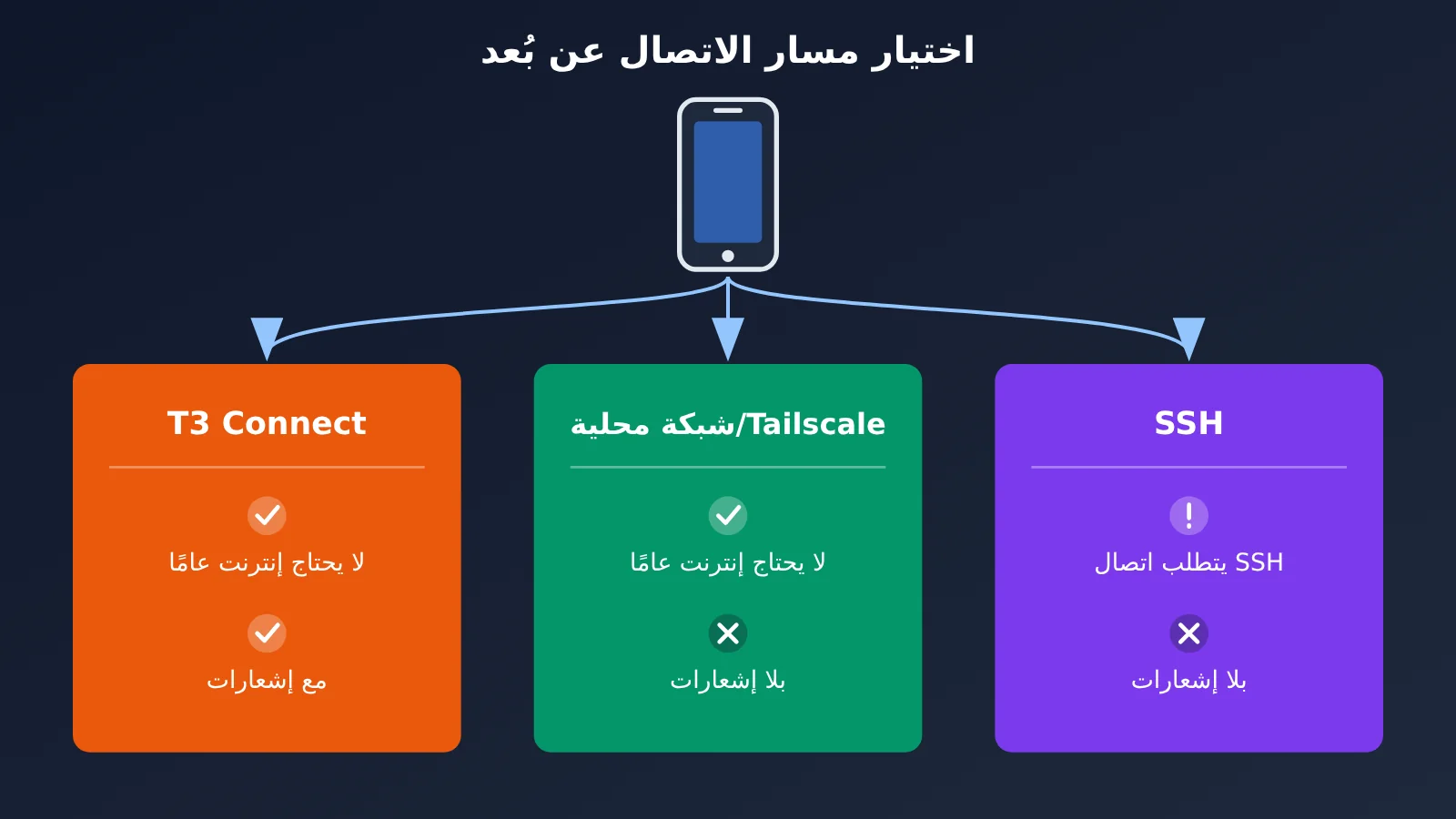
تحدد هذه الخطوة كيف سيتصل الهاتف بالكمبيوتر، وما إذا كان بإمكانه تلقي الإشعارات.
| الطريقة | مناسبة لمن؟ | هل تتطلب وصولًا عبر الإنترنت العام؟ | هل يتلقى الهاتف الإشعارات؟ |
|---|---|---|---|
| T3 Connect | معظم المستخدمين؛ وهي الأسهل | لا | نعم، وهي الطريقة الوحيدة التي تدعم الإشعارات |
| اتصال مباشر عبر الشبكة المحلية / Tailscale | الاستخدام في المنزل أو ضمن شبكة خاصة واحدة | لا | لا |
| اتصال SSH المُدار من تطبيق سطح المكتب | عندما يكون الجهاز البعيد خادم Linux أو Mac بمعالج Apple Silicon | يجب أن يكون SSH متاحًا للاتصال | لا |
لتفعيل كل طريقة:
- T3 Connect (تطبيق سطح المكتب): سجّل الدخول من Settings → Connections، ثم فعّل الاتصال للبيئة الحالية.
- T3 Connect (سطر الأوامر): نفّذ
t3 connect. تسجيل الدخول وحده لا يكفي؛ يجب أن تكون الخدمة قيد التشغيل حتى يمكن الاتصال بالجهاز. - الاتصال المباشر عبر الشبكة المحلية (سطر الأوامر): نفّذ
t3 serve --host <private-ip>. إذا كانت الخدمة تعمل بالفعل، فاستخدمt3 pairلإنشاء رابط اقتران جديد. - Tailscale: نفّذ
t3 serve --tailscale-serveأوt3 pair --tailscale. - SSH: أدخل
[email protected]في Settings → Environments → Add environment → SSH.
خطأ شائع: عنوان الاسترجاع المحلي 127.0.0.1 لا يتيح إلا للجهاز الوصول إلى نفسه. لذلك لن يتمكن الهاتف من الاتصال عبر رابط أُنشئ باستخدامه.
التحقق: يجب أن يكون لديك رابط اقتران أو رمز QR يمكن الوصول إليه من شبكة الهاتف، أو أن يعرض T3 Connect الجهاز على أنه متصل.
الخطوة 5 (على الهاتف): إقران T3 Code
ابحث في App Store عن «T3 Code – Remote Claude & more»، أو ثبّت T3 Code من Google Play. إذا كنت تستخدم T3 Connect، فسجّل الدخول إلى الحساب نفسه على الهاتف، ثم اختر الجهاز. أما إذا كنت تستخدم الاتصال المباشر، فامسح رمز QR أو الصق رابط الإقران في Add environment.
تنبيه ثانٍ: رابط الإقران ورمز التفويض يعادلان كلمة المرور. لا تشارك لقطات شاشة لهما، ولا تلصقهما في السجلات أو تقارير الأخطاء. إذا كنت تشك في تسرّبهما، فاتبع الخطوات التالية:
- نفّذ
t3 auth session listلعرض الجلسات الحالية. - نفّذ
t3 auth session revoke <id>لإلغاء الجلسة المشبوهة. - إذا كنت تستخدم تطبيق سطح المكتب، يمكنك أيضًا إلغاء الجلسات والروابط غير المستخدمة من Settings → Sharing & access.
التحقق: يمكنك رؤية الجهاز على الهاتف وتصفّح ملفات المشروع.
الخطوة 6 (على الهاتف): إنشاء محادثة جديدة واختيار Supervised أولًا
عند إنشاء محادثة جديدة، يظهر وضع الأذونات Full access افتراضيًا. غيّره يدويًا إلى Supervised، ولا تتخطَّ هذه الخطوة عند الاستخدام لأول مرة. ستجد الفروق بين مستويات الأذونات في القسم التالي.
التحقق: يظهر Supervised بوصفه وضع الأذونات في أعلى المحادثة.
الخطوة 7 (الهاتف): الموافقة على أمر
اختر مستودعًا تجريبيًا يمكنك الاستغناء عنه، وابدأ مهمة اختبارية: أنشئ ملفًا نصيًا جديدًا، ثم نفّذ أمرًا للقراءة فقط. لتلقي تنبيهات الموافقة، يجب استيفاء ثلاثة شروط: تسجيل الدخول إلى T3 Connect، وربط البيئة، وتفعيل Device Notifications من Settings → Notifications.
التحقق: يصلك طلب الموافقة على الهاتف، وبعد الموافقة تظهر نتيجة التنفيذ والفروقات المقابلة (diff). إذا صادفت عملية لا تريد تنفيذها، يمكنك رفضها مباشرةً بكتابة رد في المحادثة مع توضيح السبب؛ يدعم Claude هذه الطريقة.
الخطوة 8 (الكمبيوتر): العودة للتحقق من الفروقات
عُد إلى الكمبيوتر ونفّذ git status وgit diff في المستودع، ثم تأكد من أن التغييرات تطابق ما رأيته على الهاتف.
التحقق: الملف الجديد موجود، ولم تظهر أي تغييرات غير مخطط لها. بهذا تكون قد تحققت من عمل العملية بالكامل.
شرح أوضاع الصلاحيات في T3 Code
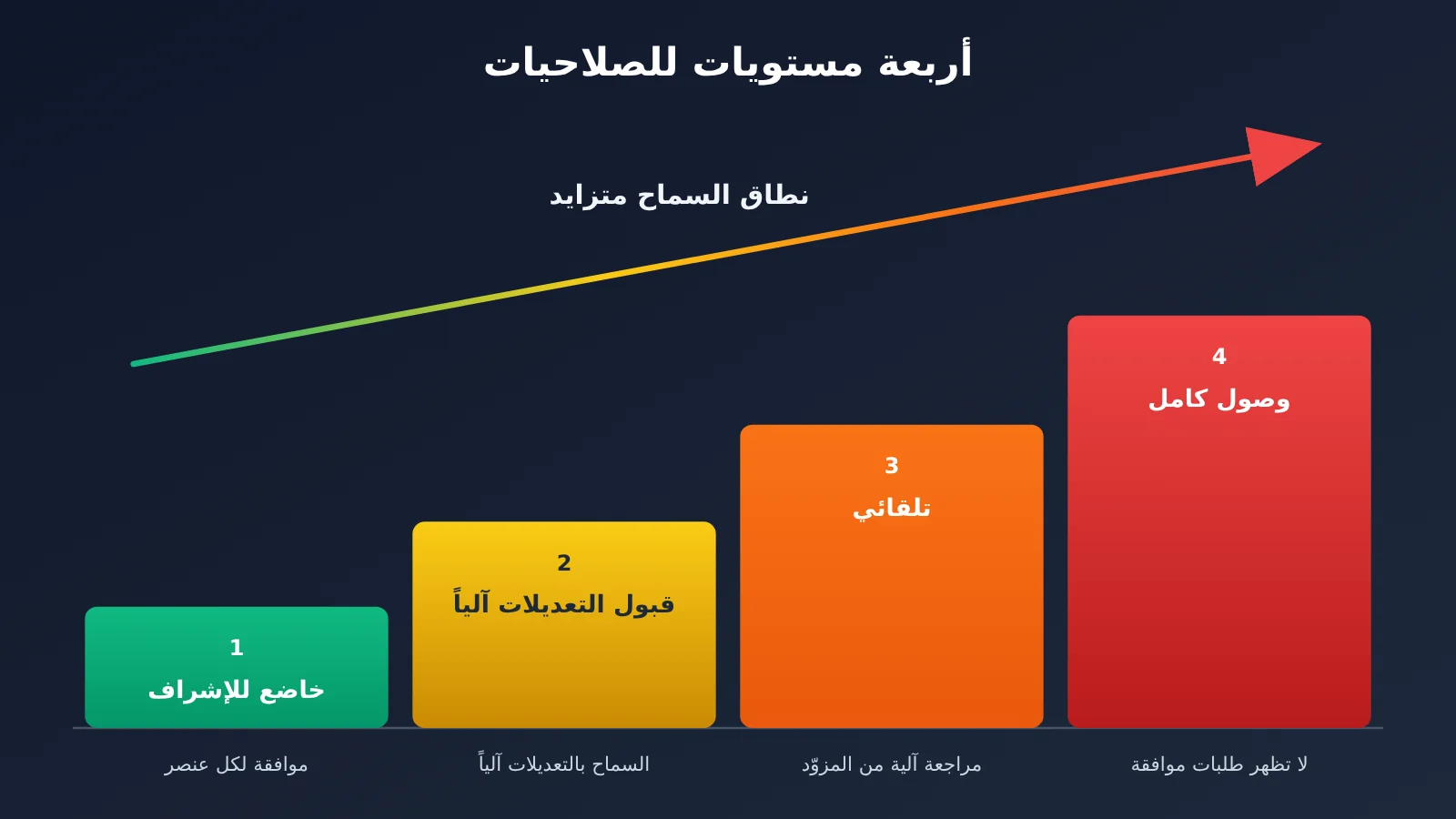
هذا القسم من أهم أجزاء الدليل، لذا احرص على قراءته جيدًا. عند العمل عن بُعد، لن تكون أمام جهازك، ومستوى الصلاحيات هو ما يحدد مدى قدرة الوكيل على تنفيذ المهام.
| الوضع | نطاق العمليات المسموح بها | التوصية للعمل عن بُعد |
|---|---|---|
| Supervised | تتطلب الأوامر وتعديلات الملفات موافقة منفصلة على كل عملية | ضروري عند الاستخدام لأول مرة |
| Auto-accept edits | تُقبل تعديلات الملفات تلقائيًا، لكن العمليات الأخرى قد تظل بحاجة إلى موافقة | مناسب بعد الاعتياد على سير العمل |
| Auto | تُسمح العمليات المعتادة بعد مراجعة تلقائية يوفرها مزود الخدمة | يعتمد على مزود الخدمة |
| Full access | تُنفّذ الأوامر والتعديلات دون طلب موافقة | الوضع الافتراضي الأولي للمحادثات الجديدة؛ استخدمه بحذر عن بُعد |
يمكنك تغيير الوضع الافتراضي من Settings → Threads → New threads → Permissions، كما يمكن لإعدادات المشروع تجاوز الإعدادات الافتراضية للبيئة. أما المحادثات الحالية، والمحادثات التي اخترت وضعًا لها أثناء إعدادها كمسودة، فتحتفظ كل منها بإعدادات صلاحياتها.
يختلف السلوك باختلاف مزود الخدمة:
- لا يوفر OpenCode وAntigravity قدرة مكافئة للمراجعة التلقائية، لذا يعود وضع Auto فيهما إلى طلب الموافقة على كل عملية. وفي OpenCode تحديدًا، تتطابق قواعد Auto تمامًا مع Supervised.
- قد يطلب Claude موافقتك حتى في وضع Full access، إذا كانت إعداداته الخاصة تعطل صلاحية تجاوز الموافقات.
- لا يوفر Grok وضع Auto-accept edits.
نصيحة عملية: عند الاستخدام لأول مرة، غيّر الوضع الافتراضي إلى Supervised، ثم اتبع الخطوة 7 لتنفيذ مهمة اختبارية تتضمن «إنشاء ملف نصي + تنفيذ أمر واحد للقراءة فقط». بعد التأكد من وصول طلب الموافقة وفرق التغييرات (diff) ونتيجة التنفيذ إلى هاتفك، يمكنك التفكير في توسيع الصلاحيات.
استهلاك حصة Claude عند استخدام T3 Code
يستخدم T3 Code حزمة Agent SDK من Anthropic لتشغيل Claude. وأكد الكاتب في 2026-10-25 أن هناك خللًا لدى Anthropic: كل استخدام عبر Agent SDK يستهلك حصة الساعات الخمس بوتيرة أسرع من استخدام Claude Code مباشرة، لكنه لا يؤثر في الحصة الأسبوعية. أُبلغت Anthropic بالمشكلة، ولم يُؤكَّد إصلاحها حتى الآن.
المشكلة ليست مسؤولية T3 Code، لكن التكلفة تقع عليك. إذا كنت تعتمد على الاشتراك وحده وتستخدم T3 Code لتشغيل Claude يوميًا، فضع ذلك في حساباتك.
ربط T3 Code ببوابة APIYI: مسار بديل عند عدم وجود اشتراك
إذا لم يكن لديك اشتراك في Claude، أو لا تريد أن يستهلك Agent SDK حصة الاشتراك المخصصة لكل 5 ساعات، فيمكنك إعداد مثيل Claude مستقل في T3 Code يمر عبر بوابة APIYI على apiyi.com، مع الدفع حسب الاستخدام.
| النموذج | الإدخال | الإخراج | قراءة ذاكرة التخزين المؤقت |
|---|---|---|---|
claude-opus-5-5 |
$4 | $20 | $0.2 |
claude-sonnet-5-5 |
$2 | $10 | $0.1 |
claude-haiku-5-5 |
$0.1 | $0.5 | $0.01 |
الأسعار أعلاه بالدولار لكل مليون رمز (token). يستخدم haiku تسعيرًا متدرجًا؛ فعندما يتجاوز الإدخال الواحد 100 ألف رمز، تُحسب تكلفة الإدخال بسعر $0.5 لكل مليون رمز. يُرجى الرجوع إلى قائمة النماذج على منصة APIYI عبر apiyi.com للاطلاع على النماذج والأسعار المعتمدة.
تجدر الإشارة إلى أن المهام التي تتطلب سياقًا طويلًا واستكشافًا معمقًا، مثل كتابة الشفرة، قد تستهلك قدرًا كبيرًا من الموارد عند الدفع حسب الاستخدام. إذا كان استخدامك كثيفًا ويمكنك الاتصال مباشرة بالموقع الرسمي، فعادةً ما يوفر الاشتراك الرسمي قيمة أفضل مقابل التكلفة. أما إذا كانت ظروف الشبكة تقيّد اتصالك، أو كنت تفضل الدفع مقابل ما تستخدمه فقط، فقد يكون استخدام API أنسب لك.
إليك خطوات الإعداد:
- أنشئ مجلد إعدادات مستقلًا، مثلًا باستخدام
mkdir -p ~/.claude_apiyi. - في T3 Code، انتقل إلى Settings → Providers وأنشئ مثيل Claude جديدًا، ثم اضبط
CLAUDE_CONFIG_DIRليشير إلى هذا المجلد. - في قسم Environment variables لهذا المثيل، اضبط
ANTHROPIC_BASE_URLعلىhttps://api.apiyi.com. - اضبط
ANTHROPIC_AUTH_TOKENعلى الرمز الذي أنشأته في لوحة تحكم APIYI عبر apiyi.com، وحدده بوصفه قيمة حساسة. - اضبط
ANTHROPIC_API_KEYصراحةً على قيمة فارغة. - إذا كانت هناك بيانات تسجيل دخول محفوظة مؤقتًا من Anthropic في هذا المجلد، فنفّذ
/logoutمرة واحدة باستخدام هذا المجلد، وإلا فقد يحدث تعارض.
هذه الطريقة مطابقة لما ورد في قسمي OpenRouter و«المسارات الأخرى» في وثائق T3 Code الرسمية، وهي طريقة إعداد مدعومة رسميًا.
لتوفير المال: توفر مجموعة ClaudeCode في APIYI عبر apiyi.com خصمًا افتراضيًا بنسبة 5%، ويمكن الاستفادة معه من الرصيد الإضافي في عروض إعادة الشحن. في حالات استخدام مثل Claude Code، يُنصح باستخدام رمز هذه المجموعة.
استكشاف الأخطاء: يجب أن يحتوي Base URL بتنسيق Claude الأصلي على النطاق الجذر فقط، وهو https://api.apiyi.com. إذا أضفت /v1، فسيصبح عنوان الطلب /v1/v1/messages، ما يؤدي إلى خطأ 404.
يمكن أيضًا توجيه Codex وOpenCode إلى البوابة: في Codex، عدّل ~/.codex/config.toml، وفي OpenCode استخدم مزودًا مخصصًا. في الحالتين، أدخل العنوان المتوافق مع OpenAI: https://api.apiyi.com/v1. للاطلاع على تفاصيل الإعداد، راجع الصفحة المقابلة في وثائق APIYI على docs.apiyi.com.
مقارنة T3 Code بحلول التحكم الرسمية من الهاتف
أطلقت الشركتان إمكانية التحكم من الهاتف، لكن لكل حل قيودًا يجدر فهمها أولًا.
| الحل | المتطلبات | القيود الرئيسية |
|---|---|---|
| Claude Code Remote Control | اشتراك Pro / Max / Team / Enterprise | لا يدعم مفتاح API؛ ولا يعمل عند توجيه ANTHROPIC_BASE_URL إلى بوابة أو وكيل |
| Codex on mobile | الاتصال بجهاز Mac أو Windows مرتبط مسبقًا من تطبيق ChatGPT | يعتمد التوفر على الإطلاق التدريجي وإعدادات مساحة العمل |
| T3 Code | وجود أداة CLI مسجّل الدخول إليها على الكمبيوتر | المشروع في مرحلة مبكرة، لذا عليك إدارة الصلاحيات والشبكة بنفسك |
الخلاصة: تناسب الحلول الرسمية مستخدمي مزوّد واحد واشتراك واحد. أما T3 Code فهو أنسب لمن يستخدمون وكلاء من عدة مزوّدين، أو يديرون عدة أجهزة، أو يستدعون النماذج عبر بوابة.
المخاطر ومسؤولية حظر الحساب
- T3 Code أداة مفتوحة المصدر من طرف ثالث، ولا تتبع لأي شركة تقدم نماذج.
- يعني إعداد Full access الافتراضي أن الوكيل يمكنه تعديل الملفات وتنفيذ الأوامر حتى عندما لا تكون أمام جهاز الكمبيوتر.
- توجيه T3 Code إلى بوابة تابعة لطرف ثالث قرار شخصي. ارجع إلى شروط الاشتراك الرسمية لكل مزود، فأنت تتحمل عواقب أي تقييد أو حظر للحساب ينتج عن ذلك.
- لا تستخدم حسابًا واحدًا للتناوب بين حسابات متعددة أو التبديل بينها. يوضح قسم الأسئلة الشائعة الرسمي لـ T3 Code أنه لا يوفر التبديل التلقائي بين الحسابات بسبب خطر الحظر.
- خدمة T3 Connect مجانية حاليًا، لكن الفريق الرسمي قيّد ذلك بعبارة for now، أي «في الوقت الحالي». يمكن لكل حساب الاتصال بثلاثة أجهزة كحد أقصى، ولا تُحتسب الهواتف والمتصفحات ضمن هذا الحد. وقد تتغير القواعد مستقبلًا.
الأسئلة الشائعة حول T3 Code
س1: هل يمكنني العمل من الهاتف فقط، دون تشغيل الكمبيوتر؟
لا. كما تقول الوثائق الرسمية: «الهاتف مجرد جهاز تحكم عن بُعد». تُنفَّذ المهام على الكمبيوتر، لذا يجب أن يظل قيد التشغيل، وأن يبقى تسجيل الدخول إلى واجهة سطر الأوامر (CLI) نشطًا والاتصال بالشبكة متاحًا. إذا كنت بحاجة إلى تشغيله على مدار الساعة، يمكنك استخدام خادم افتراضي خاص (VPS) لتشغيل T3 Code.
س2: هل يمكنني استخدام T3 Code دون اشتراك؟
نعم. أنشئ مثيلًا مستقلًا من Claude بالطريقة الموضحة أعلاه، ثم اربطه بالبوابة. بعد التسجيل عبر APIYI على apiyi.com، يمكنك الحصول على رصيد تجريبي مجاني لاختبار المسار كاملًا قبل أن تقرر استخدامه على المدى الطويل.
س3: هل يمكن للهاتف تلقي الإشعارات الفورية؟
يمكن تلقي الإشعارات فقط عند استخدام T3 Connect؛ أما الاتصال المباشر وTailscale فلا يرسلان إشعارات. يتطلب Android إصدار 7.0 أو أحدث، بالإضافة إلى خدمات Google Play. وإذا أوقفت التطبيق إجباريًا من إعدادات النظام، فستتوقف الإشعارات حتى تعيد فتحه.
س4: لماذا ينفد رصيد Claude بسرعة كبيرة؟
يرجع ذلك إلى خلل في Agent SDK يسرّع استهلاك حصة الساعات الخمس، لكنه لا يؤثر في الحصة الأسبوعية. وقد أبلغ المطور Anthropic بالمشكلة، ولم يُؤكَّد إصلاحها بعد.
س5: ما إصدارات OpenCode المطلوبة؟
يتطلب فرع 1.x الإصدار `1.14.19` أو أحدث، ويتطلب فرع 2.x الإصدار `2.0.18` أو أحدث. لا تثبّت فرعي 1.x و2.x معًا على الجهاز نفسه. كذلك، لا يرقّي زر التحديث في T3 Code الإصدار من 1.x إلى 2.x.
س6: هل يعمل على Windows؟
نعم. اختر توزيعة WSL من Settings → Sharing & access لتشغيل الوكيل، وثبّت واجهات سطر الأوامر الخاصة بمقدمي الخدمات داخل التوزيعة نفسها. تجدر الإشارة أيضًا إلى أن أجهزة Mac بمعالجات Intel لا يتوفر لها إصدار سطر الأوامر `t3`، ويمكنها استخدام تطبيق سطح المكتب فقط.
س7: ماذا أفعل إذا تسرّب رابط الاقتران؟
نفّذ فورًا الأمر `t3 auth session list` لعرض الجلسات، ثم استخدم `t3 auth session revoke
أهم النقاط حول T3 Code
- الدور: يعمل T3 Code كجهاز تحكم مشترك لعدة وكلاء، لكنه لا يوفر نموذجًا بنفسه.
- الوصول عن بُعد: وحده T3 Connect يتلقى الإشعارات الفورية؛ ولا يمكن للهاتف الوصول إلى
127.0.0.1. - الصلاحيات: تبدأ المحادثات الجديدة افتراضيًا بوضع Full access؛ غيّره إلى Supervised قبل الاستخدام الأول.
- حصة الاستخدام: يؤدي استخدام Agent SDK إلى استهلاك حصة Claude ذات الخمس ساعات بوتيرة أسرع.
- البوابة: عند استخدام التنسيق الأصلي لـ Claude، أدخل النطاق الجذر فقط في Base URL، من دون إضافة
/v1. - الاختيار: إذا كنت تستخدم اشتراكًا واحدًا، فاختر الحل الرسمي. أما إذا كنت تستخدم عدة وكلاء وأجهزة، فاختر T3 Code.
الخلاصة
لا تكمن صعوبة T3 Code في تثبيته، بل في ثلاثة أمور: اختيار طريقة الوصول عن بُعد المناسبة، وتقييد الصلاحيات أولًا، وحساب تكلفة الاستخدام. اتبع الخطوات الثماني لتجربة دورة كاملة في مستودع تجريبي يمكن الاستغناء عنه: «الموافقة على أمر من الهاتف، ثم العودة إلى الكمبيوتر لمراجعة الفروق (diff)». بعد ذلك، استخدمه تدريجيًا في مشاريعك الفعلية.
إذا لم يكن لديك اشتراك، أو أردت فصل استخدام Claude عن حصة اشتراكك، فننصحك بإعداد مثيل Claude مستقل عبر APIYI على apiyi.com، مع الدفع حسب الاستخدام والاستفادة من خصم مجموعة ClaudeCode.
الكاتب: الفريق التقني في APIYI
للتواصل التقني: يسعدنا تواصلكم معنا عبر الصفحة الرئيسية لموقع APIYI، ويمكنكم الاطلاع على مزيد من تفاصيل الإعداد في مركز الوثائق.