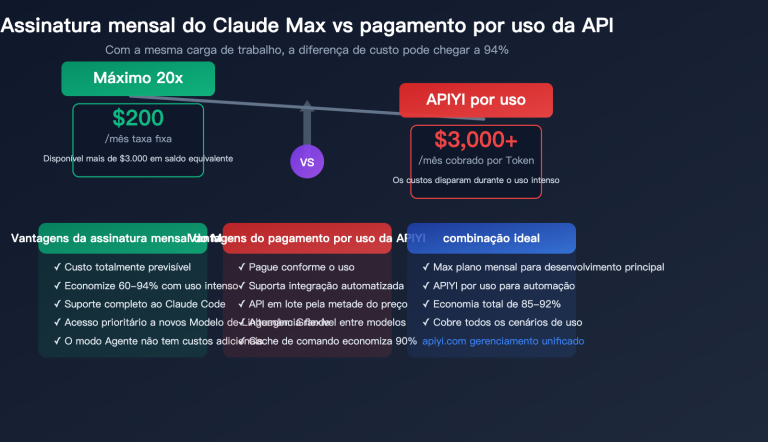
Gastou $200 na assinatura mensal do Claude Max 20x e percebeu que usa menos de 10% da cota diária? Você não está sozinho. Muitos desenvolvedores assinam o plano Max e descobrem que "não sabem como aproveitar ao máximo" — escrever alguns blocos de código e fazer algumas perguntas parece ser o suficiente. Na verdade, o Claude Code é muito mais do que um "robô de perguntas e respostas avançado", ele é um runtime de codificação de IA completo, equipado com colaboração multiagente, fluxos de trabalho automatizados, integração CI/CD e outras capacidades de nível empresarial.
Valor central: Este artigo apresenta 12 dicas avançadas para ajudar você a evoluir de um "usuário ocasional" para um "parceiro de IA 24/7", extraindo até a última gota de valor da sua assinatura Max.
Princípios fundamentais para maximizar o uso do Claude Code
Antes de entrarmos nas técnicas específicas, entenda um princípio central: deixe o Claude verificar o seu próprio trabalho.
Esta é a estratégia mais eficiente, enfatizada repetidamente pela Anthropic — forneça ao Claude um critério de validação (casos de teste, comparação de capturas de tela, regras de lint) e ele fará a autoiteração até atender ao padrão, sem que você precise revisar tudo constantemente. Sem um critério de validação, você se torna o único ciclo de feedback e a eficiência cai drasticamente.
Fluxo de trabalho básico para alta eficiência
Exploração (Modo Plan) → Planejamento → Codificação → Validação → Commit
   Shift+Tab                  ↓           ↓            ↓            ↓
   Análise de código       Confirmar   Codificação   Testes       git commit
   somente leitura          plano      automática    passam
| Fase | Atalho/Comando | Descrição |
|---|---|---|
| Entrar no Modo Plan | Shift+Tab |
Analisa o código em modo somente leitura, sem alterações |
| Editar comando longo | Ctrl+G |
Edita instruções complexas no seu editor |
| Aceitação automática | Shift+Tab (pressionar novamente) |
Entra no Auto-Accept, execução totalmente automática |
| Interromper/Desfazer | Esc / Esc+Esc |
Para a geração / desfaz o último passo |
| Pergunta rápida lateral | /btw |
Pergunta rápida que não polui o chat principal |
| Referenciar arquivo | @file.ts |
Injeta o arquivo diretamente no contexto |
| Entrada de voz | Pressionar Space |
Transcrição de voz para texto em 20 idiomas |
🎯 Dica técnica: Mesmo que você use o plano Max (sem cobrança por token), o uso eficiente é importante —
O Max possui um limite de uso semanal; operações precisas fazem sua cota durar muito mais.
Para usuários que pagam pelo uso da API, essas técnicas economizam dinheiro diretamente.
Através do APIYI (apiyi.com), você pode monitorar o consumo de tokens de cada invocação.
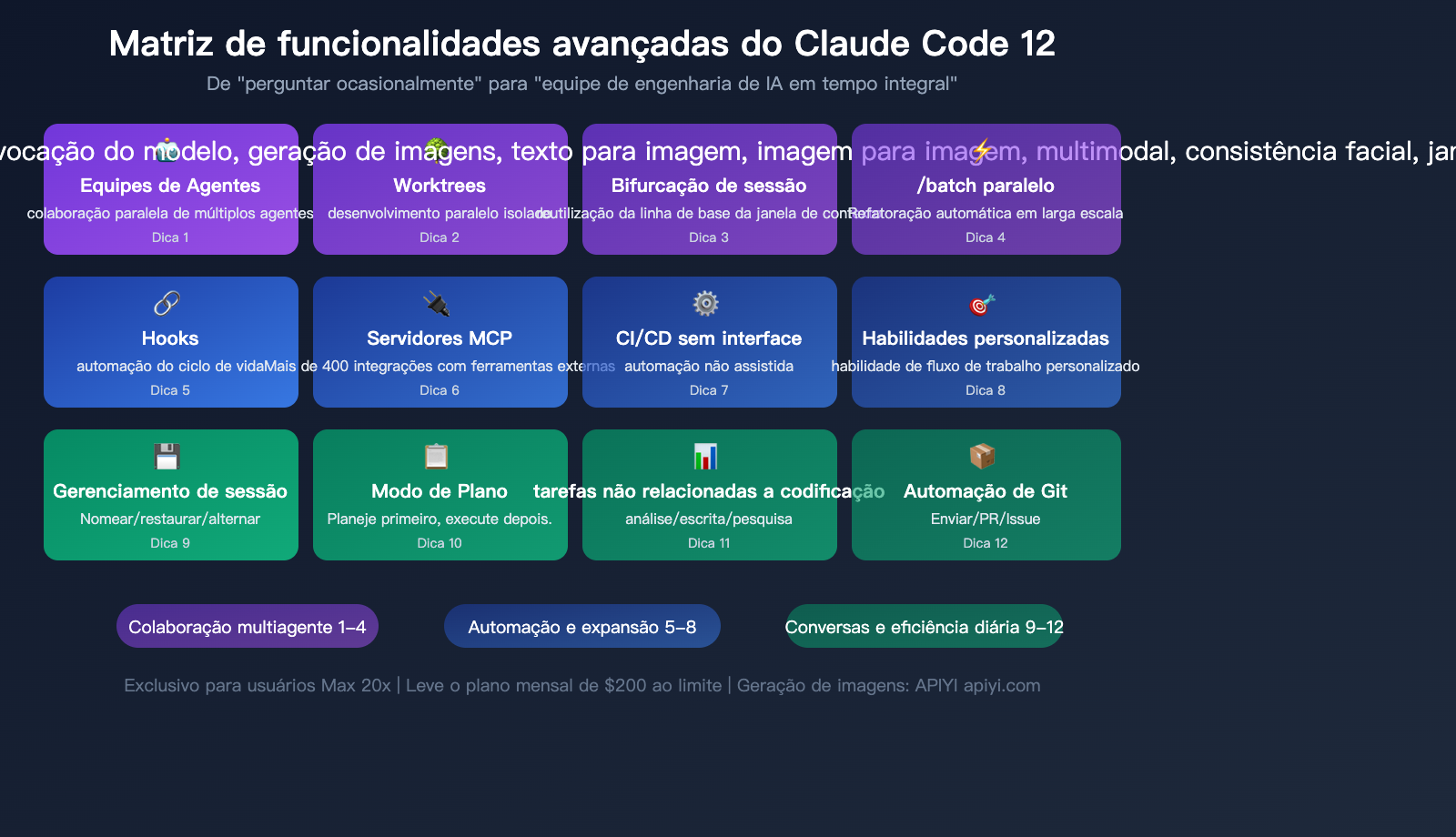
Dicas 1-4: Colaboração multiagente e desenvolvimento paralelo
Dica 1: Colaboração multiagente com Agent Teams
Este é um dos recursos mais poderosos do Claude Code — permitir que várias instâncias do Claude trabalhem simultaneamente, cada uma responsável por um módulo de tarefa diferente.
Como ativar: Adicione ao seu settings.json:
{
  "env": {
    "CLAUDE_CODE_EXPERIMENTAL_AGENT_TEAMS": "1"
  }
}
Modo de trabalho: Um líder (Team Lead) coordena vários colegas (Teammates), cada um com sua própria janela de contexto, comunicando-se através de uma lista de tarefas compartilhada e mensagens diretas.
Melhores cenários de uso:
| Cenário | Configuração da equipe | Descrição |
|---|---|---|
| Desenvolvimento Full-stack | Lead + Front + Back + Testes | Três pessoas desenvolvendo a mesma funcionalidade em paralelo |
| Revisão de código | Lead + Vários Revisores | Revisão sob múltiplas perspectivas simultaneamente |
| Depuração de hipóteses | Lead + Hipótese A + Hipótese B | Validação paralela de diferentes direções de depuração |
| Refatoração grande | Lead + Módulo A + Módulo B + Módulo C | Refatoração sincronizada por módulos |
Tamanho de equipe recomendado: 3-5 Teammates, com 5-6 tarefas cada. O consumo de tokens cresce linearmente com o tamanho da equipe.
Modos de exibição:
- No mesmo terminal (use
Shift+Downpara alternar a visualização dos colegas) - Modo de tela dividida (requer tmux ou iTerm2)
Dica 2: Desenvolvimento paralelo isolado com Worktrees
# Cria uma árvore de trabalho independente, sem interferências
claude --worktree feature-auth     # Funcionalidade de autenticação
claude --worktree bugfix-123       # Correção de bug
claude --worktree refactor-db      # Refatoração de banco de dados

# Nomeação automática
claude --worktree                   # Gera um nome automaticamente
Cada Worktree deriva da branch origin/HEAD e possui uma cópia independente do código. Ao finalizar, Worktrees sem modificações são limpas automaticamente; aquelas com alterações sugerem a preservação.
Dica avançada: Liste arquivos ignorados pelo git (como .env) que precisam ser copiados para a nova Worktree no arquivo .worktreeinclude, garantindo que o novo ambiente funcione corretamente.
Dica 3: Reutilização de contexto com Session Fork
# Primeiro, estabeleça uma sessão de "linha de base de contexto"
claude -n project-baseline
# Carregue documentos de arquitetura, convenções de código, etc.

# Em seguida, crie ramificações (fork) para múltiplas funcionalidades
claude --fork-session              # Copia o contexto completo para uma nova sessão
A essência desta estratégia é: construa o contexto uma vez, reutilize várias vezes. Você não precisa explicar a arquitetura do projeto em cada nova sessão; basta fazer o fork da sessão base.
Dica 4: Modificações em larga escala com /batch
/batch migre todos os endpoints da API de REST para GraphQL
A habilidade /batch fará automaticamente:
- Analisar a base de código e decompor o trabalho em 5-30 unidades independentes
- Gerar um Agente de segundo plano + Worktree independente para cada unidade
- Cada Agente implementa e executa testes de forma isolada
- Ao final, cada um envia seu próprio PR
Esta é a maneira mais eficiente de lidar com tarefas de "refatoração global" — o que levaria dias manualmente, o /batch pode concluir em poucas dezenas de minutos.
💡 Sugestão de cenário: A colaboração multiagente é especialmente adequada para usuários do Max 20x —
O consumo de tokens é alto, mas a velocidade é rápida; com uma taxa mensal fixa, o objetivo é maximizar a produtividade.
Se você estiver construindo suas próprias ferramentas de desenvolvimento com IA, também pode implementar uma arquitetura multiagente semelhante invocando a API do Claude via APIYI (apiyi.com).
Dicas 5-8: Fluxos de trabalho automatizados e capacidades de extensão
Dica 5: Gerenciamento automatizado do ciclo de vida com Hooks
Os Hooks são a base da automação no Claude Code — eles executam comandos shell automaticamente quando eventos específicos ocorrem.
Configure-os no arquivo .claude/settings.json:
{
  "hooks": {
    "PostToolUse": [
      {
        "matcher": "Edit|Write",
        "command": "npx prettier --write $CLAUDE_FILE_PATH",
        "description": "Formatação automática após edição de código"
      }
    ],
    "PreToolUse": [
      {
        "matcher": "Edit",
        "if": "Edit(.env*)",
        "command": "echo 'Proibido modificar arquivos de variáveis de ambiente' && exit 2",
        "description": "Proteção de arquivos .env"
      }
    ],
    "Notification": [
      {
        "command": "osascript -e 'display notification \"Claude Code precisa da sua entrada\" with title \"Claude Code\"'",
        "description": "Notificação na área de trabalho"
      }
    ],
    "Stop": [
      {
        "command": "npm test",
        "description": "Executar testes automaticamente quando o Claude terminar"
      }
    ]
  }
}
4 tipos de Hook:
| Tipo | Descrição | Cenários de uso |
|---|---|---|
| command | Executa comandos shell | Formatação, lint, notificações |
| http | Envia requisições POST | Webhooks, envio de logs |
| prompt | Avaliação de LLM de turno único | Verificação de estilo de código |
| agent | Verificação com ferramentas de múltiplos turnos | Verificações de qualidade complexas |
Combinações de Hook mais úteis:
- Prettier/ESLint automático após edição
- Proteção contra modificação de arquivos sensíveis
- Execução automática de testes ao finalizar a tarefa
- Notificações na área de trabalho (para quando o Claude precisar de você)
- Reinjeção automática de contexto crítico após
/compact
Dica 6: Expandindo capacidades com servidores MCP
O MCP (Model Context Protocol) permite que o Claude Code invoque ferramentas externas e fontes de dados. O ecossistema já conta com mais de 400 servidores da comunidade.
# Adicionar um servidor MCP
claude mcp add github-server
claude mcp add postgres-server
claude mcp add slack-server
Combinações de servidores MCP de alto valor:
| Servidor MCP | Capacidade | Cenário de uso |
|---|---|---|
| GitHub | Operações de Issue/PR/Código | Implementar funcionalidades direto de uma Issue |
| PostgreSQL | Consulta/Modificação de banco | Escrever lógica de negócio baseada em dados |
| Slack | Leitura/Escrita de mensagens | Responder automaticamente a dúvidas técnicas |
| Figma | Leitura de designs | Converter designs diretamente para código |
| Monitoring | Leitura de alertas e logs | Debugar baseado em dados de monitoramento |
Otimização de desempenho: O Claude Code carrega as definições das ferramentas MCP de forma preguiçosa (lazy loading) — apenas o nome da ferramenta entra no contexto, e o schema completo é carregado apenas no momento da invocação, reduzindo o uso da janela de contexto em 95%.
Recomendação da Anthropic: Se uma funcionalidade possui uma ferramenta CLI correspondente (como gh, aws, gcloud), prefira usar a CLI em vez do MCP, pois ferramentas CLI têm custo zero de contexto.
Dica 7: Integração CI/CD em modo Headless
O Claude Code não é apenas uma ferramenta interativa; ele pode ser executado de forma totalmente autônoma:
# Execução básica sem supervisão
claude -p "Corrija o bug em auth.py" --allowedTools "Read,Edit,Bash(npm test)"

# Com saída estruturada
claude -p "Analise as vulnerabilidades de segurança deste código" --output-format json

# Com validação de JSON Schema
claude -p "Extraia todos os endpoints da API" --json-schema '{"type":"array","items":{"type":"object","properties":{"path":{"type":"string"},"method":{"type":"string"}}}}'

# Com limite de custo
claude -p "Refatore o módulo utils" --max-budget-usd 5.00

# Modo simplificado (ignora hooks/skills/MCP, inicialização mais rápida em CI)
claude -p "lint this" --bare
Exemplo de integração com GitHub Actions:
# .github/workflows/claude-review.yml
name: Claude Code Review
on: [pull_request]
jobs:
  review:
    runs-on: ubuntu-latest
    steps:
      - uses: actions/checkout@v4
      - name: Claude Review
        run: |
          claude -p "Revise as alterações deste PR e verifique possíveis problemas" \
            --permission-mode plan \
            --output-format json \
            --max-budget-usd 2.00
Dica 8: Skills personalizadas (Custom Skills)
Skills são o sistema de habilidades extensíveis do Claude Code, definidas por arquivos SKILL.md no diretório .claude/skills/.
---
description: "Implantar no ambiente de produção"
disable-model-invocation: true
allowed-tools: ["Bash"]
---

# Habilidade de implantação

Execute os seguintes passos para implantar em produção:

1. Execute `npm run build`
2. Execute `npm test`
3. Após confirmar que todos os testes passaram, execute `./deploy.sh production`
4. Verifique o status da implantação: `curl -s https://api.example.com/health`
Campos principais do Frontmatter:
| Campo | Função | Exemplo |
|---|---|---|
description |
Ajuda o Claude a decidir quando invocar automaticamente | "Revisar qualidade de código Python" |
disable-model-invocation |
Apenas invocação manual (evita erros) | Implantação, publicação, etc. |
context: fork |
Executa em um subagente isolado | Evita poluir o contexto principal |
allowed-tools |
Limita as ferramentas disponíveis | Permite apenas Read e Bash |
paths |
Limita o escopo de arquivos | ["src/api/**/*.ts"] |
🚀 Dica de expansão: Encapsule os fluxos de trabalho comuns da sua equipe em Skills para que cada desenvolvedor possa executá-los com um clique.
Se você estiver construindo sua própria cadeia de ferramentas de IA, a APIYI apiyi.com oferece uma API unificada para mais de 300 modelos, que pode servir como backend para invocar capacidades de IA externas dentro das suas Skills.
Dicas 9-12: Gerenciamento de Sessão e Eficiência no Dia a Dia
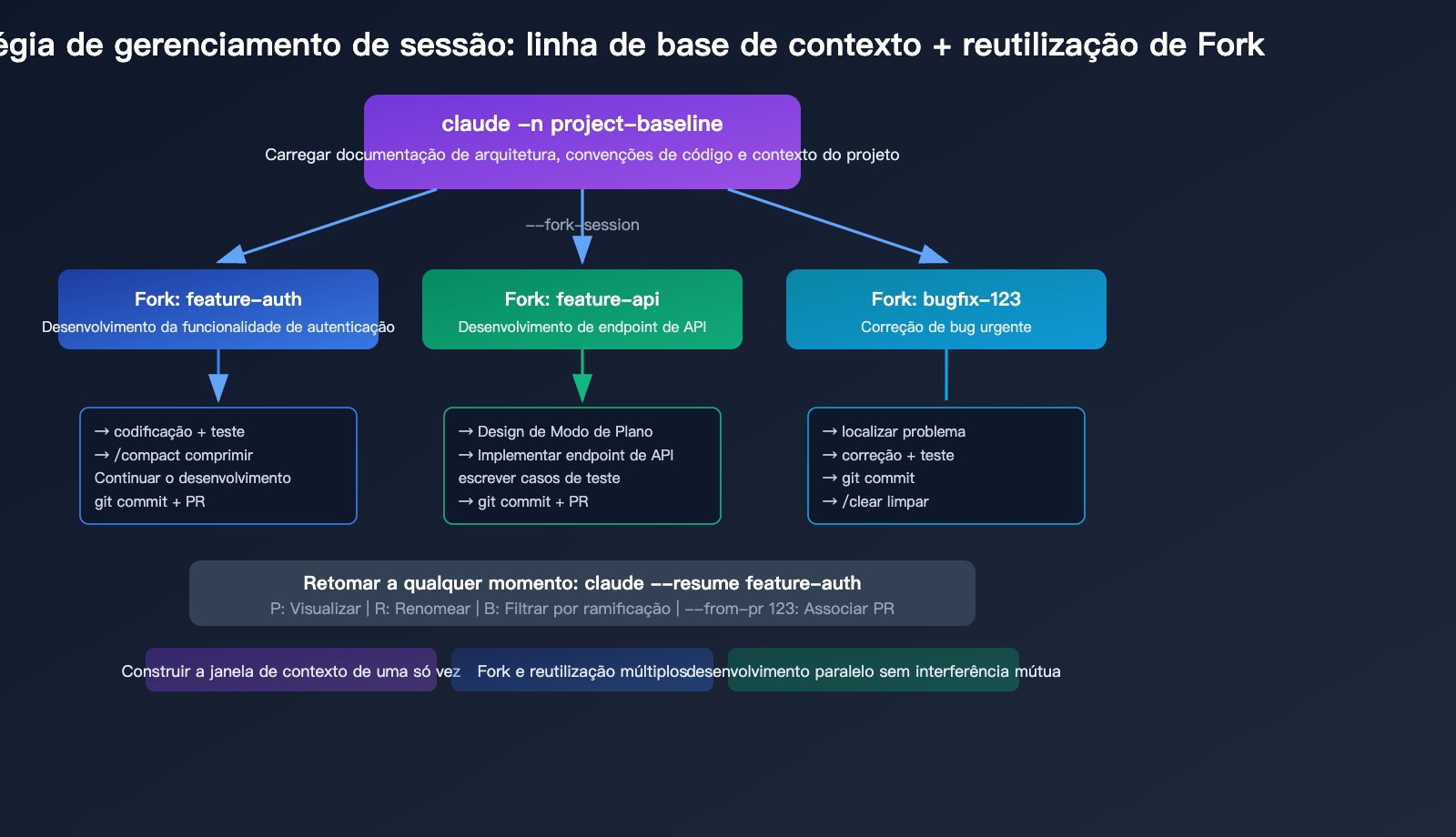
Dica 9: Nomeação e Recuperação de Sessão
# Nomear sessão ao iniciar
claude -n auth-refactor

# Recuperar a sessão mais recente
claude --continue

# Seleção interativa de sessão
claude --resume
# P: Visualizar  R: Renomear  B: Filtrar por branch  A: Mostrar todos os projetos

# Recuperar por nome
claude --resume auth-refactor

# Recuperar sessão associada a um PR específico
claude --from-pr 123

# Renomear dentro da sessão
/rename auth-v2
Estratégia principal de gerenciamento de sessão: Use sessões com nomes independentes para cada tarefa importante e, ao finalizar, use /clear para iniciar uma nova. Isso mantém o contexto isolado e facilita o rastreamento a qualquer momento.
Dica 10: Modo de Planejamento (Plan Mode) – Planeje antes de agir
Pressione Shift+Tab para entrar no Modo de Planejamento. O Claude analisará a base de código em modo somente leitura e fornecerá um plano de implementação sem fazer nenhuma alteração.
Por que o Modo de Planejamento é a funcionalidade mais subestimada:
- Analise o plano de tarefas complexas antes de decidir executá-las, evitando desperdiçar muitos tokens seguindo a direção errada.
- O plano é salvo; você pode usar
Ctrl+Gno editor para modificá-lo antes da execução. - O Claude nomeia automaticamente a sessão com base no conteúdo do plano.
- Pode ser definido como modo padrão: configure
"defaultMode": "plan"em.claude/settings.json.
# Iniciar diretamente no Modo de Planejamento
claude --permission-mode plan
Dica 11: Use o Claude Code para tarefas não relacionadas a código
O Claude Code possui a capacidade completa de IA do Claude + acesso ao sistema de arquivos, indo muito além de apenas escrever código:
# Análise de dados
cat sales_data.csv | claude -p "Analise as tendências de vendas e identifique pontos de dados anômalos"

# Escrita de documentação
claude -p "Com base no código em src/, escreva uma documentação de API para este projeto" > api-docs.md

# Análise de logs
tail -n 1000 /var/log/app.log | claude -p "Analise os padrões de erro e forneça sugestões de correção"

# Compreensão de projeto
claude -p "Analise a arquitetura deste projeto e desenhe as dependências entre os módulos"

# Estatísticas de código
claude -p "Calcule os indicadores de qualidade de código deste projeto: cobertura de testes, complexidade e número de dependências"
Integração no package.json:
{
  "scripts": {
    "review": "claude -p 'revise as alterações em stage em busca de bugs e problemas de estilo'",
    "docs": "claude -p 'gere documentação de API a partir do código-fonte'",
    "changelog": "claude -p 'gere um changelog a partir dos commits recentes'"
  }
}
Dica 12: Automação total do fluxo de trabalho Git
# Commit inteligente (analisa alterações em stage e gera uma mensagem de commit adequada)
claude -p "Analise as alterações em stage e crie um commit apropriado" \
  --allowedTools "Bash(git *)"

# Criação automática de PR
claude -p "Crie um PR para a branch atual, incluindo um resumo das alterações e plano de testes"

# De Issue a PR com um clique
claude -p "Implemente a funcionalidade descrita na Issue #42 e, ao finalizar, envie o PR" \
  --allowedTools "Read,Edit,Bash"
💰 Dica de custo: Todas as dicas acima são "gratuitas" no plano mensal Max (dentro da taxa mensal fixa).
Para cenários de automação que exigem integração de API (modo Headless, CI/CD),
basta utilizar o serviço proxy de API APIYI (apiyi.com) para realizar a invocação do modelo pagando pelo uso.
Recomendamos definir--max-budget-usdpara controlar o custo de cada tarefa.
title: "Um dia no fluxo de trabalho de um Max Power User"
description: "Veja como um Power User maximiza sua produtividade com o Max, economizando drasticamente em comparação com o pagamento por uso de API."
Um dia no fluxo de trabalho de um Max Power User
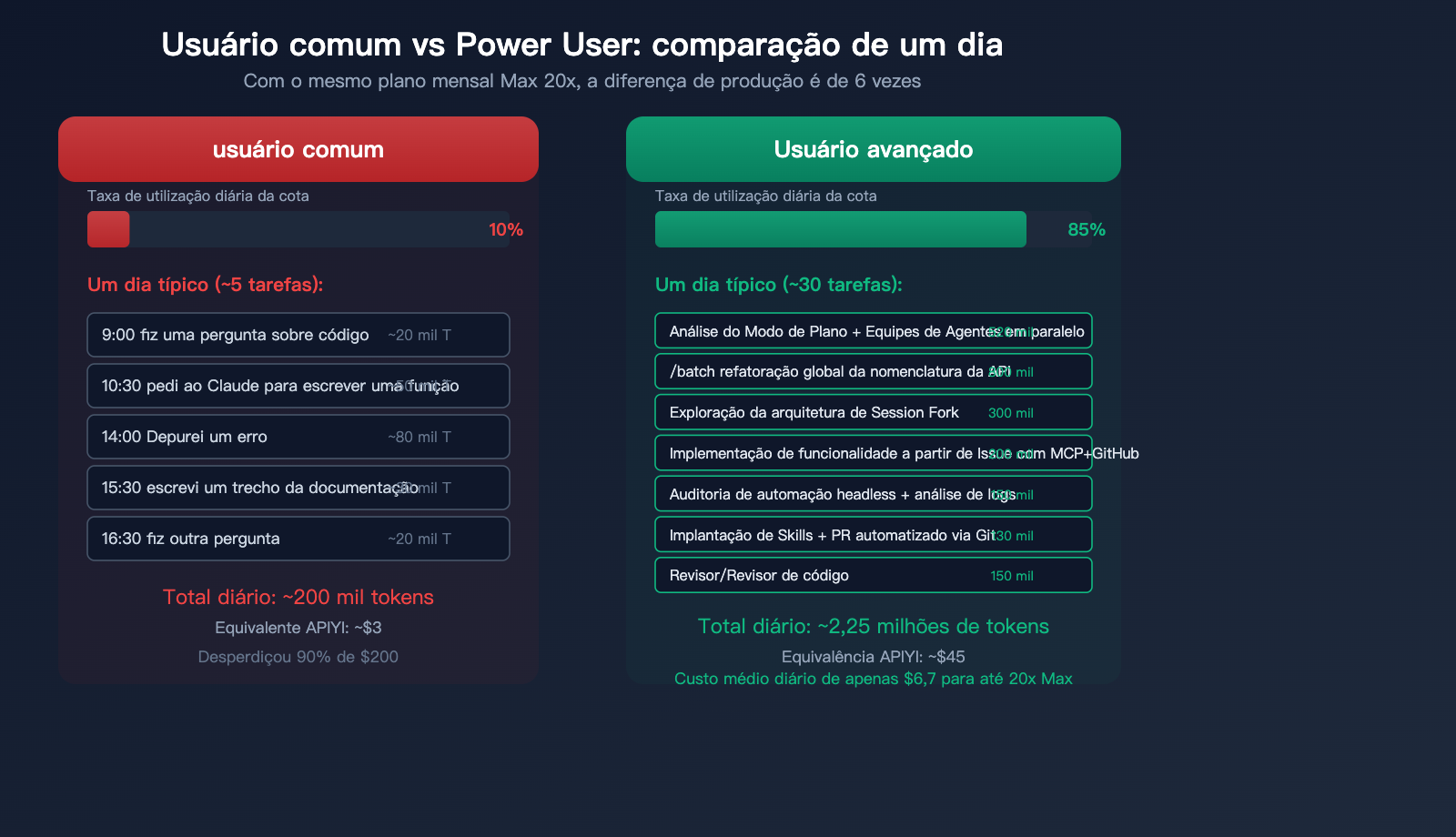
Aqui está um dia típico de trabalho de um Power User 20x no Max:
| Horário | Atividade | Técnica utilizada | Estimativa de Tokens |
|---|---|---|---|
| 09:00 | Análise de tarefas do dia no Modo Planejamento | Técnica 10 | ~20 mil |
| 09:15 | Desenvolvimento paralelo de 2 funcionalidades com Equipes de Agentes | Técnica 1 | ~500 mil |
| 10:30 | Refatoração da convenção de nomenclatura da API com /batch | Técnica 4 | ~800 mil |
| 11:00 | Exploração de duas arquiteturas com Session Fork | Técnica 3 | ~300 mil |
| 12:00 | Análise de logs de produção via pipeline CLI | Técnica 11 | ~50 mil |
| 13:30 | Revisão de código automatizada em modo Headless | Técnica 7 | ~100 mil |
| 14:00 | Implementação de funcionalidade via MCP + GitHub a partir de uma Issue | Técnica 6 | ~200 mil |
| 16:00 | Execução do fluxo de implantação com Custom Skill | Técnica 8 | ~50 mil |
| 16:00 | Commit automatizado no Git e criação de PR | Técnica 12 | ~80 mil |
| 17:00 | Revisão de código no modo Escritor/Revisor | Técnica 1 | ~150 mil |
Total diário de Tokens: ~2,25 milhões (equivalente a ~$30-60 em APIs)
Custo real do Max 20x: $200 / 30 dias = ~$6,70/dia
É por isso que o plano mensal Max é tão vantajoso — para o mesmo volume de trabalho, o pagamento por uso de API custaria entre $30 e $60 por dia, enquanto no Max você paga apenas $6,70.
Tabela de atalhos e comandos rápidos
| Atalho | Função | Frequência de uso |
|---|---|---|
Shift+Tab |
Alternar modo de permissão (Normal/Auto/Plan) | ★★★★★ |
Ctrl+G |
Abrir comando no editor | ★★★★ |
Ctrl+O |
Mostrar saída detalhada (thinking/ferramentas) | ★★★ |
Ctrl+B |
Executar tarefa atual em segundo plano | ★★★ |
Ctrl+T |
Alternar lista de tarefas | ★★★ |
Esc |
Parar geração atual | ★★★★ |
Esc+Esc |
Desfazer/Refazer ponto de verificação | ★★★ |
Alt+P |
Alternar modelo | ★★ |
Alt+T |
Alternar raciocínio estendido | ★★ |
Alt+O |
Alternar modo rápido | ★★ |
!command |
Executar comando bash diretamente | ★★★★ |
@file |
Referenciar arquivo | ★★★★ |
Pressionar Space |
Entrada de voz | ★★ |
| Comando | Função |
|---|---|
/clear |
Limpar conversa |
/compact |
Compactar histórico da conversa |
/init |
Gerar CLAUDE.md |
/memory |
Gerenciar memória automática |
/hooks |
Gerenciar Hooks |
/resume |
Retomar sessão |
/batch |
Modificação paralela em larga escala |
/simplify |
Revisar e simplificar código |
/btw |
Pergunta lateral rápida (não polui o contexto) |
/effort |
Ajustar profundidade de raciocínio |
Perguntas Frequentes
Q1: Qual a diferença entre Agent Teams e Subagent?
O Subagent é unidirecional: o agente principal distribui tarefas e o Subagent apenas reporta de volta após a execução. O Agent Teams é multidirecional: os membros da equipe podem se comunicar e coordenar diretamente, compartilhando uma lista de tarefas. O Teams é ideal para tarefas complexas que exigem colaboração entre módulos, enquanto o Subagent é melhor para investigações independentes ou processamento de dados. Para construir seus próprios agentes de IA, você pode usar a APIYI (apiyi.com) para invocar a API do Claude e implementar arquiteturas multi-agente semelhantes.
Q2: Qual é o limite de uso do Max 20x? Como saber se estou chegando ao fim?
A Anthropic não divulga o número exato de tokens, utilizando a métrica relativa de "20x o uso Pro". Na prática, o uso intenso durante todo o dia (incluindo Agent Teams) geralmente não atinge o limite dentro de um dia útil. O contador é reiniciado semanalmente. Se você vir frequentemente o aviso de "limite de uso", significa que está no limite — tente distribuir melhor o uso ao longo da semana ou considere mover tarefas de automação para a APIYI (apiyi.com) com pagamento por uso.
Q3: Os Hooks consomem minha cota Max?
Hooks do tipo command não consomem cota, pois são comandos shell locais. No entanto, Hooks do tipo prompt e agent acionam a invocação do modelo e consomem cota. Recomendamos usar Hooks command para automações diárias e reservar os Hooks prompt/agent apenas para cenários que exigem julgamento da IA (como verificações complexas de qualidade de código).
Q4: Minha equipe tem 5 pessoas, qual plano escolher?
Existem duas opções: cada um assina o Max 20x ($200/pessoa/mês, total $1.000) ou o Team Premium ($100/pessoa/mês, total $500). O Team Premium oferece uso nível Max + recursos de gestão de equipe, mas se todos forem usuários intensivos do Claude Code, o limite de 20x do Max é mais generoso que o do Team Premium. Uma solução intermediária: desenvolvedores principais usam Max 20x, equipe de suporte usa Team Premium e a automação via API é gerenciada centralmente pela APIYI (apiyi.com).
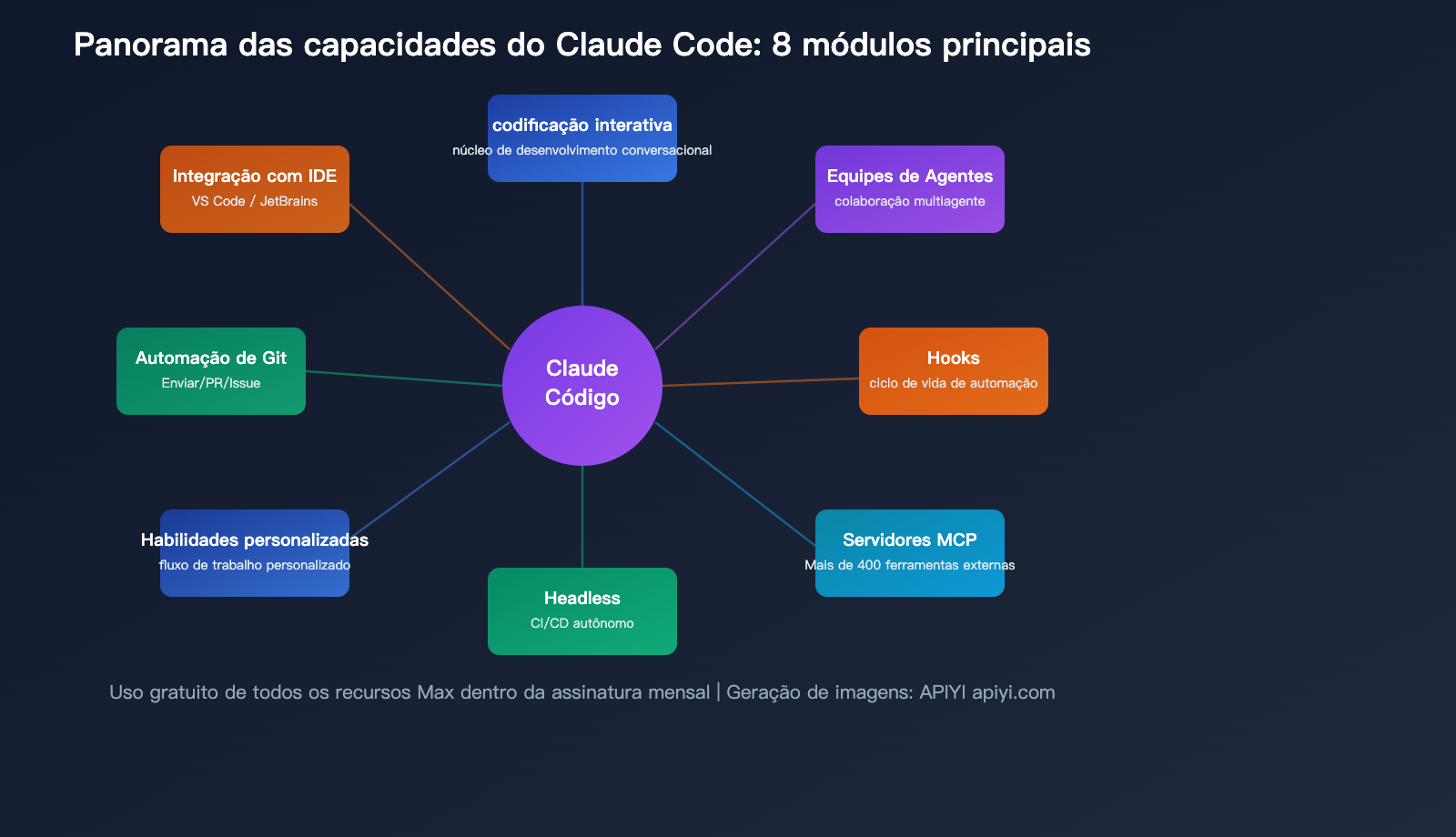
Resumo: Trate o Claude Code como sua equipe de engenharia de IA
O Claude Code não é apenas uma ferramenta, é uma equipe de engenharia de IA programável. Usá-lo isoladamente é aproveitar apenas 10% do seu potencial; o verdadeiro desempenho máximo acontece quando você o combina com Agent Teams, Hooks, MCP, Skills e o modo Headless.
Comece a fazer estas 5 coisas hoje mesmo:
- Ative os Agent Teams — Experimente colocar 3 "colegas" (Teammates) para desenvolver uma funcionalidade em paralelo.
- Configure 3 Hooks — Formatação de código, notificações na área de trabalho e testes automáticos ao finalizar.
- Crie 2 Custom Skills — Encapsule seus fluxos de trabalho mais frequentes em comandos de um clique.
- Integre o modo Headless no seu CI/CD — Automatize revisões de código e a criação de PRs.
- Comece o dia com o Plan Mode — Visualize o panorama geral antes de colocar a mão na massa; sua eficiência vai dobrar.
Recomendamos usar a APIYI (apiyi.com) para gerenciar suas necessidades de pagamento por uso da API, combinando com o plano mensal Max para obter o máximo valor na combinação de "uso interativo como ferramenta principal + automação complementar".
📝 Autor deste artigo: Equipe técnica da APIYI | APIYI apiyi.com – Plataforma unificada de acesso a mais de 300 APIs de Modelos de Linguagem Grande.
Referências
-
Melhores práticas oficiais do Claude Code: Estratégias de uso recomendadas pela equipe de engenharia da Anthropic.
- Link:
code.claude.com/docs/en/best-practices - Descrição: Inclui sugestões essenciais sobre desenvolvimento orientado a verificação, gerenciamento de contexto, entre outros.
- Link:
-
Guia de Hooks do Claude Code: Detalhes sobre a configuração de fluxos de trabalho automatizados.
- Link:
code.claude.com/docs/en/hooks-guide - Descrição: Explica os 24 eventos de ciclo de vida e os 4 tipos de Hook.
- Link:
-
Claude Code Agent Teams: Documentação sobre colaboração multiagente.
- Link:
code.claude.com/docs/en/agent-teams - Descrição: Explica a arquitetura de Team Lead/Teammate e cenários de uso.
- Link:
-
Desenvolvimento de Skills no Claude Code: Documentação sobre habilidades personalizadas.
- Link:
code.claude.com/docs/en/skills - Descrição: Explica o formato SKILL.md e a injeção dinâmica de contexto.
- Link: