Resumo: Crie uma pequena janela em Python e Tkinter que chama a interface de geração de imagens da APIYI, mostra a prévia localmente depois que você digita a descrição e salva o resultado como PNG.
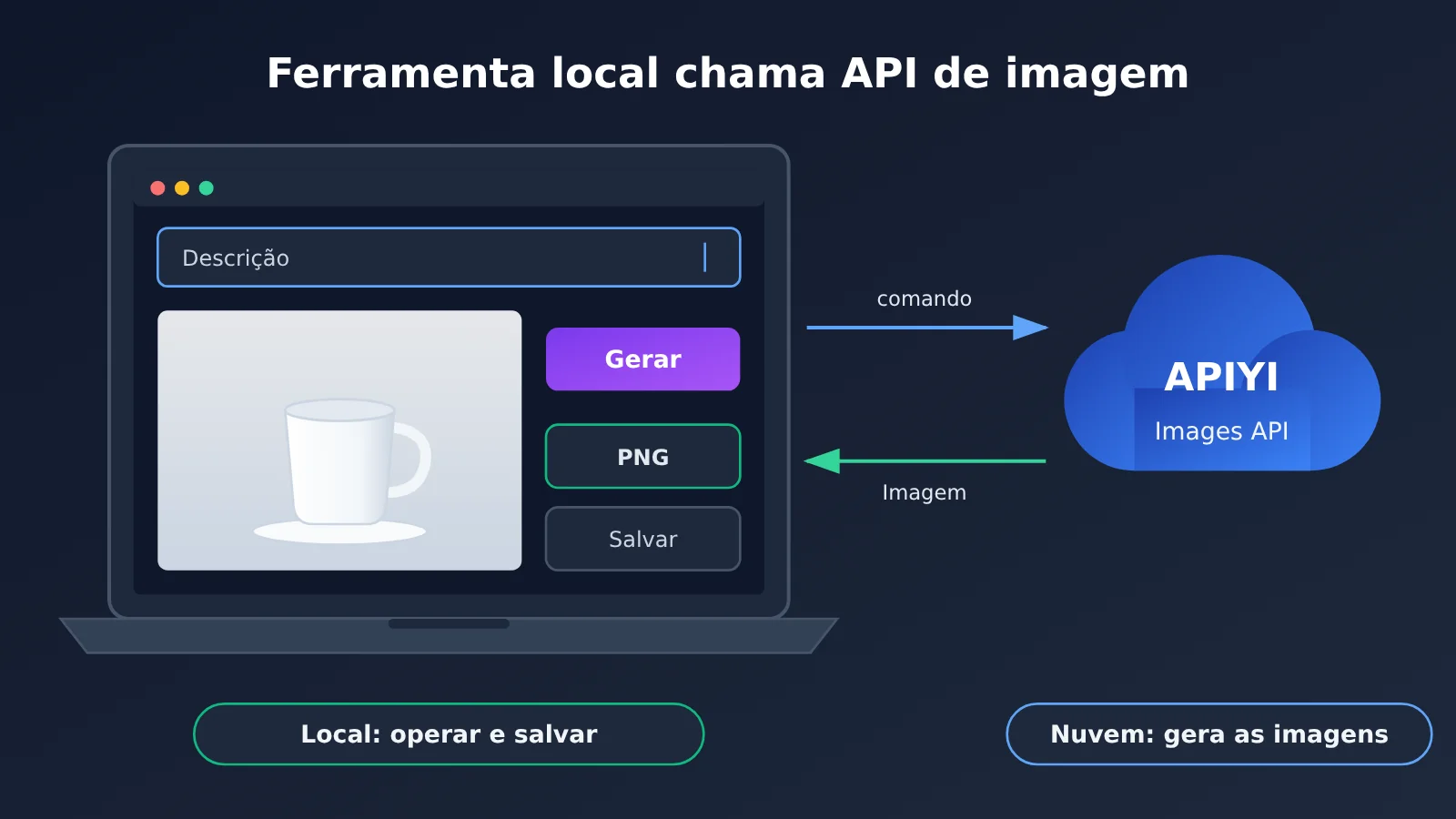
A ferramenta local cuida do comando, das dimensões, da nomeação dos arquivos e do diretório de resultados; a geração da imagem acontece na nuvem. A APIYI apiyi.com recebe sua requisição, chama o modelo para gerar a imagem e devolve o resultado ao seu programa. Na primeira versão, bastam três coisas: um modelo, uma requisição e uma área de resultados. Primeiro confirme que a chave existe apenas na camada de requisição local; depois faça funcionar o fluxo “digitar a descrição → clicar no botão → ver a imagem → ter um PNG a mais no disco”. Aí a base está pronta.
Há dois pontos que vale esclarecer desde já. Primeiro, o comando e a imagem de referência ainda serão enviados ao servidor conforme o protocolo da requisição; portanto, isso não é geração offline, e os materiais não ficarão para sempre apenas no seu computador. Segundo, as requisições de geração de imagem são síncronas; depois de um timeout, não dá para simplesmente reenviar às cegas.
Mapa de conhecimento e ordem de leitura
| Nº | Conteúdo | Resultado desta seção | Relação com as seções anteriores e seguintes |
|---|---|---|---|
| 1 | Por que criar uma ferramenta local para chamar a API e gerar imagens | Deixar claro o papel do computador local e da nuvem | Define o escopo; todo o código a seguir gira em torno dessa divisão |
| 2 | Conectar uma requisição de texto para imagem a um botão | Um app.py executável | Etapa central; as seções 3 e 4 partem dela |
| 3 | Confirmar que a primeira chamada deu certo | Aceite da interface sem custo, teste unitário offline, chamada real única | Valida a seção 2 e explica como lidar com timeout |
| 4 | Adicionar uma imagem de referência para editar a imagem | Trocar a requisição de JSON para multipart | Expande a janela da seção 2 |
| 5 | Como escolher entre cliente de chat e ferramenta própria | Critérios de escolha e método de conferência de custos | Consulte conforme a necessidade; pode ser lido separadamente |
Recomendo começar pela seção 1, escrever o código conforme a seção 2 e depois validar com o método da seção 3. A seção 4 é para quem precisa editar imagens; a seção 5 é para quem ainda está em dúvida sobre “montar ou não a própria ferramenta” e pode ser lida depois, pulando as anteriores se quiser.
Para saber
| Termo | Explicação |
|---|---|
| Chave API | Chave que permite à APIYI identificar o chamador e as permissões da conta |
| Images API | Conjunto de interfaces que recebe requisições de texto para imagem ou de edição de imagem |
| Tkinter | Interface gráfica nativa do Python; permite montar janelas de desktop com caixas de entrada, botões e rótulos |
| Base64 | Formato que codifica conteúdo binário como texto; antes de salvar a imagem, é preciso restaurá-la para bytes |
| Requisição síncrona | Requisição que mantém a conexão aberta após o envio e espera o resultado; o cliente não recebe um ID de tarefa e, portanto, não consegue consultar depois |
| Thread de trabalho | Thread que executa operações demoradas fora da thread principal da interface; a atualização da interface continua sendo feita na thread principal |
| multipart | Codificação que envia, em uma mesma requisição HTTP, campos de texto e um ou mais arquivos ao mesmo tempo |
1 Por que criar sua própria ferramenta local para chamar a API e gerar imagens
Quem gera imagens com frequência costuma usar repetidamente o mesmo tamanho, o mesmo template de comando e o mesmo diretório de saída. Por exemplo, ao produzir toda semana um lote de imagens provisórias para e-commerce, com especificação fixa de 1024×1024 quadrado e caminho de armazenamento também fixo. Em um cliente de conversa, é preciso explicar os requisitos de novo, baixar manualmente e renomear manualmente a cada vez. Criar uma pequena janela própria permite consolidar essas ações repetitivas.
A divisão de trabalho pode ser entendida assim:
- Responsabilidade da máquina local: inserir o comando, escolher tamanho e qualidade, nomear o arquivo, selecionar o diretório de saída, pré-visualizar o resultado e registrar metadados.
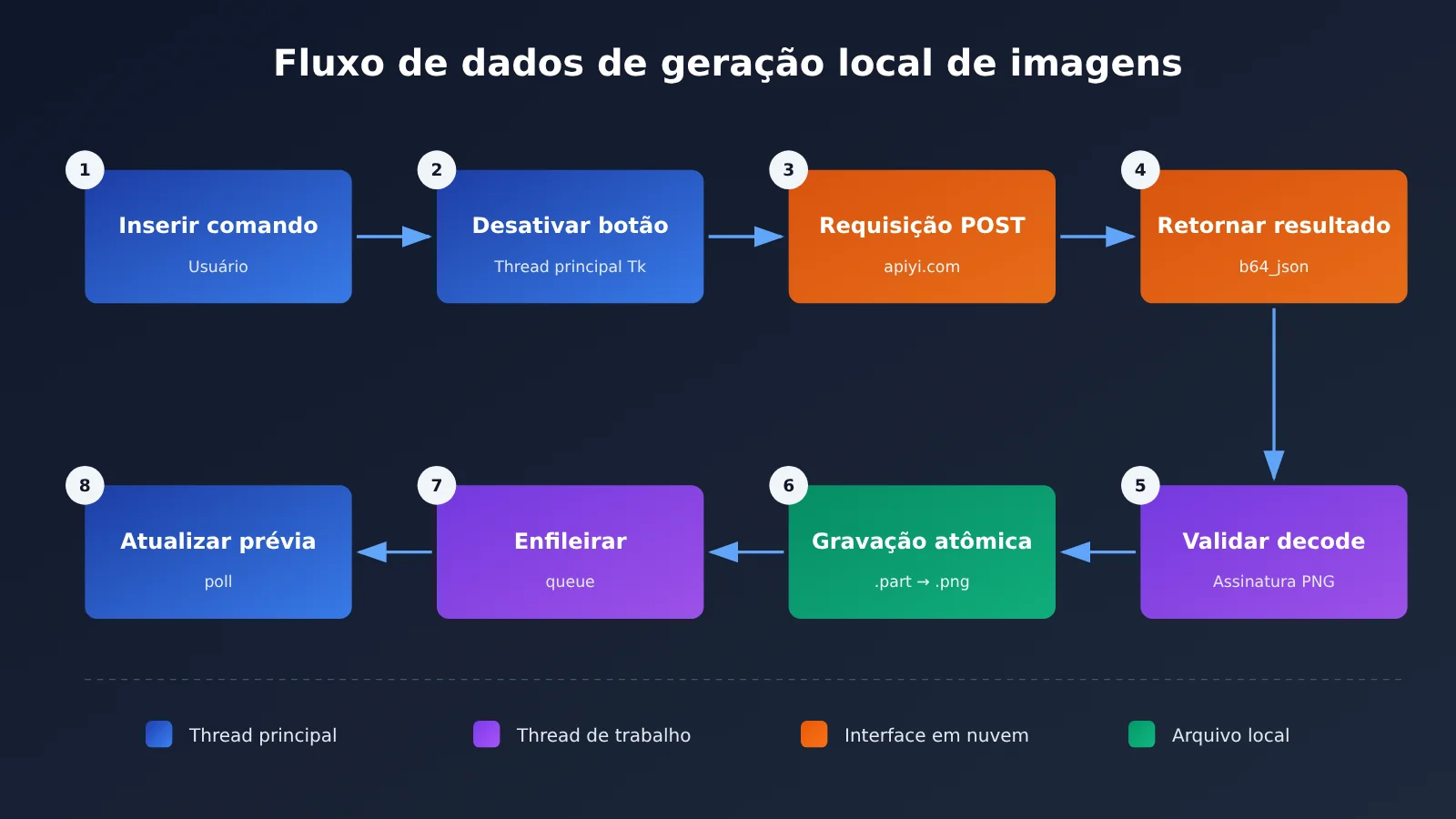
- Responsabilidade da nuvem: inferência do modelo e geração da imagem. A requisição é encaminhada via APIYI para o canal de modelo correspondente, e o resultado retorna em Base64.
- Conteúdo que sempre é enviado: o comando e, no caso de edição de imagem, a imagem de referência.
A primeira versão típica da interface tem apenas quatro elementos: campo de entrada da descrição, botão de gerar, área de pré-visualização e caminho de saída. O exemplo deste artigo é “gerar uma imagem provisória de produto de uma caneca de porcelana branca sobre fundo cinza-claro, iluminação vinda da frente lateral, com espaço em branco na frente”, com parâmetros 1024×1024 quadrado, qualidade medium e formato PNG, solicitando apenas uma imagem por vez. O modelo de exemplo é gpt-image-2.6-sunburst do canal APIYI.
2 Chamando a API de geração de imagens a partir de uma ferramenta local: conectando a requisição de texto para imagem a um botão
2.1 Preparativos
Antes de começar, confirme quatro coisas:
- Python 3 e Tk disponíveis: no terminal, execute
python -m tkinter. Se uma pequena janela de teste aparecer, é sinal de que o Tk está funcionando. - Prepare a chave API: crie um token no console do APIYI apiyi.com. A página dedicada de relay oficial da seção 2.6 exige um token com prioridade por consumo, e os grupos disponíveis incluem Default, image2Enterprise, entre outros. O fato de um modelo aparecer no catálogo da plataforma não significa que a sua chave tenha permissão para usá-lo — os dois pontos precisam ser verificados separadamente.
- Coloque a chave nas variáveis de ambiente: no Windows PowerShell, a sintaxe é
$env:APIYI_API_KEY = '替换成自己的 Key'; no macOS e no Linux, você pode usarexport APIYI_API_KEY='替换成自己的 Key'. Não coloque a chave real em scripts compartilhados, capturas de tela ou logs — você também pode usar o gerenciador de credenciais do sistema. - Execute o programa no mesmo terminal: as variáveis de ambiente só valem para a sessão atual. Se você trocar de janela de terminal, será preciso configurá-las novamente.
2.2 Visão geral dos parâmetros da requisição
| Campo | Valor | Descrição |
|---|---|---|
| Endpoint | POST /v1/images/generations |
Caminho de texto para imagem; para editar uma imagem usa-se outro caminho |
| Autenticação | Authorization: Bearer <Key> |
A chave é injetada via variável de ambiente |
| Content-Type | application/json |
Texto para imagem usa corpo de requisição JSON |
| model | gpt-image-2.6-sunburst |
Modelo de exemplo; vale o que estiver na página do modelo e no seu grupo |
| size / quality | 1024x1024 / medium |
Quadrado, qualidade média |
| output_format / n | png / 1 |
Uma PNG por vez |
| Local do retorno | data[0].b64_json |
String Base64 pura, sem prefixo data URI |
O Sunburst oficial retorna b64_json diretamente, então não é preciso enviar response_format. Se mais adiante você for integrar outros modelos, o ideal é escrever um adaptador de requisição e resposta separado para cada modelo. Não saia copiando os tamanhos e nomes de campos daqui para outro modelo.
2.3 Código completo da janela mínima
Salve o código abaixo como app.py e rode python app.py em um terminal onde a variável de ambiente já esteja definida. A parte de interface fica dentro da função main(), assim, quando o teste unitário da seção 3 importar generate(), nenhuma janela vai abrir.
import base64
import json
import os
import queue
import threading
import tkinter as tk
import uuid
from pathlib import Path
from urllib.request import Request, urlopen

API_URL = "https://api.apiyi.com/v1/images/generations"  # Interface unificada da APIYI


def generate(prompt):
    body = {
        "model": "gpt-image-2.6-sunburst", "prompt": prompt,
        "size": "1024x1024", "quality": "medium", "output_format": "png", "n": 1,
    }
    request = Request(
        API_URL,
        data=json.dumps(body).encode("utf-8"),
        headers={
            "Authorization": f"Bearer {os.environ['APIYI_API_KEY']}",
            "Content-Type": "application/json",
        },
        method="POST",
    )
    with urlopen(request, timeout=300) as response:
        result = json.load(response)
    data = base64.b64decode(result["data"][0]["b64_json"], validate=True)
    if not data.startswith(b"\x89PNG\r\n\x1a\n"):
        raise ValueError("接口没有返回 PNG")
    directory = Path.cwd() / "outputs"
    directory.mkdir(exist_ok=True)
    path = directory / f"image-{uuid.uuid4().hex[:12]}.png"
    pending = path.with_suffix(".part")
    pending.write_bytes(data)
    pending.replace(path)
    return path


def main():
    root = tk.Tk()
    root.title("本地生图")
    prompt_box = tk.Entry(root, width=56)
    prompt_box.pack()
    status = tk.Label(root, text="输入描述后点生成")
    status.pack()
    preview = tk.Label(root)
    preview.pack()
    results = queue.Queue()

    def work(prompt):
        try:
            results.put((generate(prompt), None))
        except KeyError as exc:
            note = "请先设置 APIYI_API_KEY" if exc.args[0] == "APIYI_API_KEY" else "响应缺少图片字段"
            results.put((None, note))
        except Exception as exc:
            results.put((None, f"请求或保存失败:{type(exc).__name__}"))

    def start():
        prompt = prompt_box.get().strip()
        if not prompt:
            status.config(text="请先输入描述")
            return
        button.config(state="disabled")
        status.config(text="正在等待图片响应")
        threading.Thread(target=work, args=(prompt,), daemon=True).start()

    def poll():
        try:
            path, error = results.get_nowait()
        except queue.Empty:
            root.after(150, poll)
            return
        button.config(state="normal")
        if error:
            status.config(text=error)
        else:
            try:
                image = tk.PhotoImage(file=str(path)).subsample(3, 3)
            except tk.TclError:
                status.config(text=f"已保存,预览失败:{path}")
            else:
                preview.config(image=image)
                preview.image = image
                status.config(text=str(path))
        root.after(150, poll)

    button = tk.Button(root, text="生成", command=start)
    button.pack()
    root.after(150, poll)
    root.mainloop()


if __name__ == "__main__":
    main()
2.4 O que este código faz
generate() é uma função que pode ser chamada isoladamente, responsável pela requisição, decodificação e gravação em disco, sem qualquer relação com a interface. Ela primeiro confirma, pela assinatura do arquivo PNG, que o que chegou é realmente uma imagem; depois grava num arquivo temporário .part e só então renomeia para .png. Assim, mesmo que ocorra um erro no meio da gravação, o diretório outputs não vai conter uma “meia captura de tela” impossível de abrir.
Do lado da interface, ao clicar no botão ele fica cinza primeiro, para evitar envios repetidos. A requisição de rede de verdade é executada numa thread de trabalho, e o resultado vai para uma fila. A thread principal verifica a fila a cada 150 milissegundos com poll() e então atualiza a prévia e o status. Os controles do Tk só podem ser operados na thread principal, por isso aqui não deixamos a thread de trabalho alterar a interface diretamente. A imagem de prévia é reduzida em três vezes com subsample(3, 3) para exibição, mas o que fica salvo no disco é a imagem original.
🚀 Início rápido: na primeira integração, recomenda-se rodar uma requisição de imagem única em APIYI apiyi.com usando a cota de teste gratuita para novos usuários. Depois de confirmar que as permissões e o grupo da Key estão certos, siga ampliando as funcionalidades.
Se quiser deixar essa ferramenta mais prática, dá para continuar adicionando recursos em cima dessa base: trocar o diretório de saída por um diretório escolhido pelo usuário; mudar o nome do arquivo para o formato “data mais ID curto”; e, após cada geração, gravar um metadado separado registrando modelo, tamanho, qualidade, comando, hora e nome do arquivo. No metadado, não guarde a Key nem o texto Base64 original, que ocupa muito espaço.
3 Confirmando o primeiro sucesso da chamada da ferramenta local à API de geração de imagens
3.1 Sem gastar dinheiro: validar a interface
Substitua temporariamente generate() por uma função que retorna direto o caminho de um PNG já pronto no disco local, depois clique em “Gerar” e observe três coisas: se o botão fica cinza primeiro; se a janela pode ser arrastada normalmente durante a espera; e se, ao final, você consegue ver a prévia e o caminho do arquivo. Esse passo só valida o botão, a thread e a prévia — não valida a decodificação nem a gravação.
3.2 Validar offline a decodificação e a gravação em disco
Use unittest.mock para substituir urlopen, fazendo com que ele retorne um JSON contendo o Base64 de um PNG conhecido; em seguida chame generate() dentro de um diretório temporário e compare se os bytes do arquivo gerado são iguais:
import base64, io, json, os, tempfile, unittest
from pathlib import Path
from unittest import mock

import app

FAKE_PNG = b"\x89PNG\r\n\x1a\n" + b"test-bytes"


class GenerateTest(unittest.TestCase):
    def test_saves_png(self):
        body = json.dumps(
            {"data": [{"b64_json": base64.b64encode(FAKE_PNG).decode()}]}
        ).encode()
        with tempfile.TemporaryDirectory() as tmp, \
             mock.patch.dict(os.environ, {"APIYI_API_KEY": "test-key"}), \
             mock.patch("app.urlopen", return_value=io.BytesIO(body)), \
             mock.patch("app.Path.cwd", return_value=Path(tmp)):
            path = app.generate("白瓷杯")
            self.assertEqual(path.read_bytes(), FAKE_PNG)
            self.assertEqual(path.suffix, ".png")


if __name__ == "__main__":
    unittest.main()
Nenhuma das duas simulações acima consegue validar o gateway, a chave API, as permissões do modelo nem a cobrança. No fim, ainda é preciso fazer uma requisição real e conferir três coisas: se o arquivo em outputs abre num visualizador de imagens; se o arquivo é mesmo PNG; e se o log do console tem o registro de chamada correspondente.
3.3 Timeout síncrono e envio duplicado
A chamada da API Images é síncrona, e o limite de espera configurado no código é de 300 segundos. Se a rede cair ou estourar o tempo antes de você receber a resposta, o upstream pode já ter executado tudo — e até já ter cobrado. Um ID de requisição comum não é um ID de tarefa assíncrona, então não dá para usá-lo para consultar a imagem por polling. O caminho certo é primeiro checar os logs e a fatura, confirmar o estado dessa requisição e só então decidir se vale reenviar.
| Momento da falha | Sintoma | Tratamento sugerido |
|---|---|---|
| Timeout ou desconexão antes da resposta | A barra de status mostra falha na requisição | Consulte primeiro os logs e a fatura; não reenvie sem critério |
| Resposta recebida, mas falha na decodificação | Mensagem de que faltam campos na resposta ou a assinatura não confere | Verifique se o modelo e a estrutura da resposta batem |
| Decodificado, mas falha ao gravar em disco | Erro de disco ou de permissão | Se você salvou a resposta válida em separado, dá para decodificá-la de novo |
| Salvo, mas falha na prévia | A barra de status mostra “Salvo, falha na prévia” | O arquivo está ok; é um problema de prévia do Tk |
Fluxos de recuperação do tipo “a imagem foi gerada, mas o download pela URL falhou” só aparecem em canais que retornam URL. O Sunburst retorna Base64 direto, então o importante é garantir que os dados recebidos sejam gravados em disco a tempo. Se no futuro você quiser adicionar uma fila de tarefas na máquina local, também vai precisar definir limite de concorrência, timeout e deixar claro o que “cancelar” significa de verdade. A fila só evita que a interface trave — ela não aumenta, do nada, a capacidade de recuperação do upstream.
4 Adicionar uma imagem de referência: quando a ferramenta local passa de gerar para editar imagens
A edição de imagens usa outro caminho, /v1/images/edits, e o formato da requisição muda de JSON para multipart. Na interface, entra um botão “Selecionar arquivo”, que por padrão só aceita arquivos PNG, JPEG ou WebP válidos. A string com o caminho do arquivo fica só na sua máquina — o que realmente sobe é o conteúdo do arquivo.
As regras dos campos são estas: para uma única imagem de referência, use o campo image; para várias imagens de referência, repita o campo image[] e deixe claro no comando, seguindo a ordem de upload, o que cada imagem deve preservar e o que deve ser alterado. O separador (boundary) do multipart deve ser gerado automaticamente pela biblioteca HTTP — não escreva à mão, é muito fácil errar. Veja abaixo uma demonstração com requests:
import base64, os
import requests

with open("cup.png", "rb") as f:
    resp = requests.post(
        "https://api.apiyi.com/v1/images/edits",  # endpoint de edição de imagens da APIYI
        headers={"Authorization": f"Bearer {os.environ['APIYI_API_KEY']}"},
        data={
            "model": "gpt-image-2.6-sunburst",
            "prompt": "保留白瓷杯的轮廓和构图,只将背景改成浅蓝色",
            "size": "1024x1024", "quality": "medium",
            "output_format": "png", "n": "1",
        },
        files={"image": ("cup.png", f, "image/png")},
        # com várias imagens de referência, troque por: files=[("image[]", (...)), ("image[]", (...))]
        timeout=300,
    )
resp.raise_for_status()
data = base64.b64decode(resp.json()["data"][0]["b64_json"])
Atenção: não defina Content-Type manualmente no cabeçalho — deixe o requests preencher com o valor que inclui o boundary. O resultado da edição deve ser salvo em um novo arquivo, sem sobrescrever a imagem original, e então você compara se o sujeito foi preservado e se o fundo foi alterado corretamente. Para os campos de resposta da API de edição, consulte a página específica do modelo. Além disso, cada edição é uma nova requisição à API: em várias rodadas de alteração, o contexto da rodada anterior não é herdado automaticamente como acontece em um chat — a cada vez você precisa reenviar a imagem original e todos os requisitos completos.
5 Como escolher entre cliente de chat e ferramenta local para chamar a API e gerar imagens
5.1 Critérios de decisão
Para decidir qual caminho usar, o ponto principal é saber se a sua tarefa é uma “exploração pontual” ou uma “produção repetitiva”. Se você só quer buscar inspiração de vez em quando, um cliente de chat pronto não exige instalação nem manutenção: dá para ir conversando e ajustando a imagem, e ele já vem com editor e gerenciamento de imagens. Já se você costuma produzir imagens de produto no mesmo tamanho e quer padronizar os nomes por número de campanha e data, arquivando comando, dimensões e imagem de referência juntos, então uma ferramenta local própria é mais adequada.
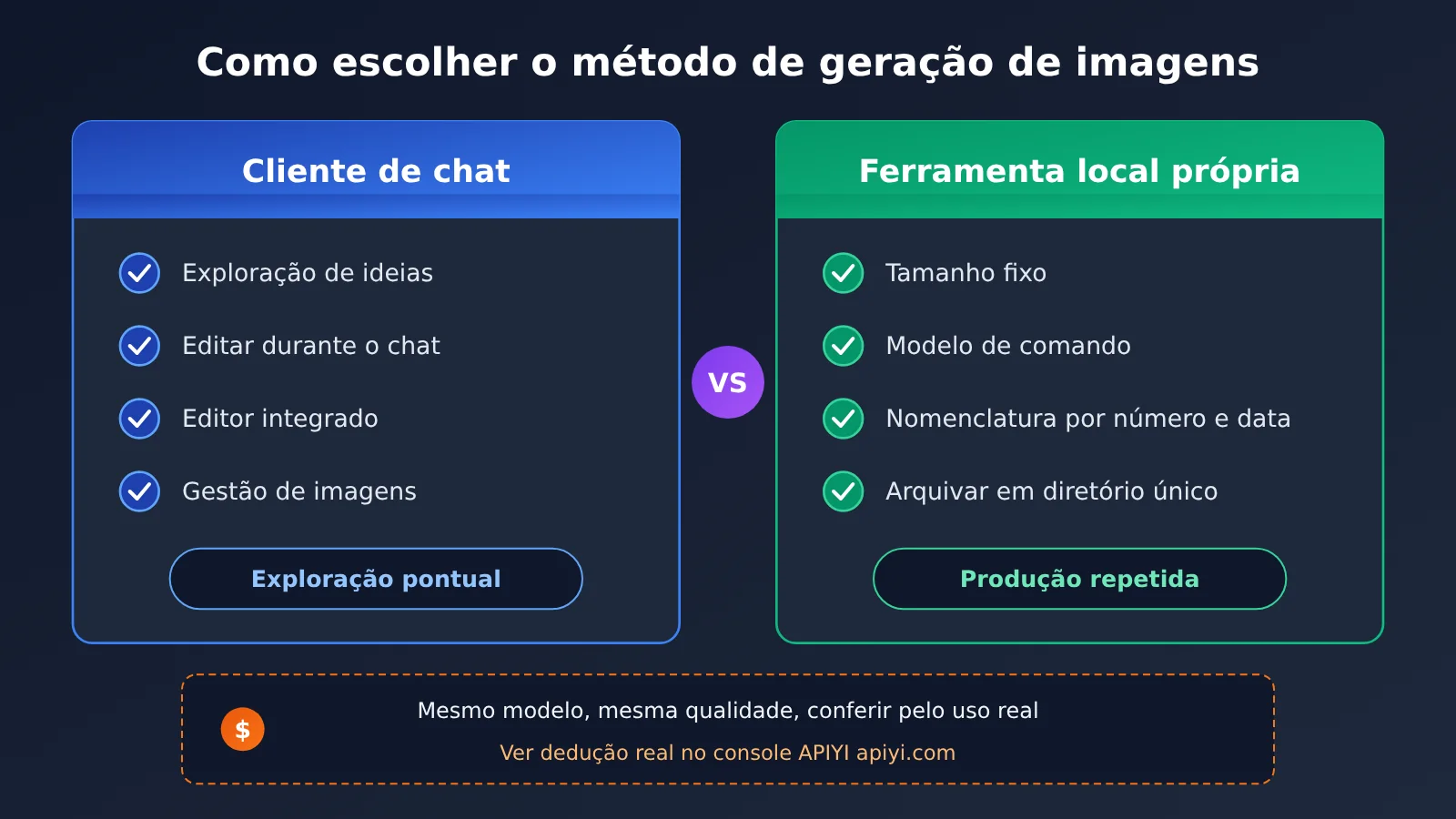
| Dimensão | Cliente de chat | Ferramenta local própria |
|---|---|---|
| Custo de entrada | Não exige instalação nem manutenção | Exige escrever código e configurar a chave |
| Tarefas adequadas | Exploração de composição, ajustes por conversa, pré-visualização rápida | Geração em lote com parâmetros fixos, nomenclatura e arquivamento padronizados |
| Escopo de recursos | Contexto, editor e biblioteca de referências do próprio cliente | Apenas os parâmetros expostos pela API, definidos pelo modelo e pelo roteamento |
| Gerenciamento de arquivos | Download e organização manuais | Gravação automática no diretório indicado, com registro de metadados |
| Base de custo | Cota gratuita, assinatura ou créditos | Cobrança por volume de chamadas; é preciso conferir a fatura real |
Alguns recursos exclusivos do cliente não têm garantia de estar disponíveis na API. Por outro lado, o que a ferramenta local própria consegue fazer também se limita aos parâmetros expostos pela API. Por isso, não saia dizendo que “ferramenta local própria é sempre mais barata”. Só faz sentido comparar custo real e qualidade das imagens quando modelo, roteamento, parâmetros e condições de cobrança estão alinhados. Ao comparar resultados, use o mesmo comando e parâmetros que possam ser alinhados, e registre o número de amostragens de cada lado.
5.2 Diferenças nos critérios de preço público
Na verificação feita em 23/11/2026, o gpt-image-2.6-sunburst aparece com alguns critérios públicos de preço diferentes:
- A tabela pública geral de modelos da APIYI lista o protocolo
images, a $0.20 por chamada. - Ao consultar novamente a interface pública de preços no mesmo dia, o mesmo registro trazia tanto
model_price:0.2quantobilling_mode:tiered_expre uma expressão de cobrança por token. - A página oficial de transferência do 2.6 informa cobrança por token: $5 por milhão de tokens para entrada de texto normal, $1.25 para texto em cache, $8 para entrada de imagem normal, $2 para imagem em cache e $30 para saída.
Essas fontes públicas não parecem consistentes à primeira vista. Por isso, não trate o valor de $0.20 como uma cobrança real fixa. Para saber quanto uma imagem custou de fato, baseie-se no seu grupo, no consumo daquela chamada específica e na cobrança real exibida no console. O custo da invocação do modelo deve ser contabilizado separadamente das operações locais, como salvar e pré-visualizar.
💰 Conferência de custos: primeiro, você pode fazer uma única requisição de uma imagem na APIYI apiyi.com usando o mesmo comando da caneca de porcelana branca e, depois, localizar esse registro no log do console para ver quanto foi cobrado de fato. Usar esse número como base de estimativa para os próximos lotes de geração de imagens é mais confiável do que aplicar diretamente o preço de catálogo.
5.3 Um critério que você pode aplicar diretamente
Se você gera certo tipo de imagem toda semana, sempre com o mesmo conjunto de dimensões e as mesmas regras de nomenclatura, vale a pena investir meia hora para montar uma janela local. Mas se você só faz uma imagem de vez em quando e precisa de várias idas e vindas no diálogo para ajustar, continuar usando o cliente de conversa é bem mais prático.
Depois de montar, use este método para validar: insira o comando da caneca de porcelana branca e clique em gerar — o botão deve ficar cinza primeiro; um PNG que abre normalmente deve aparecer no diretório outputs; e o console deve ter exatamente um registro de invocação correspondente. Se os três itens forem atendidos, a primeira versão está pronta. Depois, se quiser adicionar edição de imagem, escolher o diretório manualmente ou registrar metadados, é só expandir essa janela aos poucos.
Referências
- APIYI GPT Image 2.6 — oficial direto e oficial reverso: cobrança Sunburst, campos de resposta e diferenças entre canais
- Link:
docs.apiyi.com/en/api-capabilities/gpt-image-2/vs-gpt-image-2-6-all
- Link:
- Documentação oficial do Tkinter em Python: janelas, widgets e notas sobre a thread principal
- Link:
docs.python.org/3/library/tkinter.html
- Link:
- OpenAI Images in ChatGPT: upload, edição e gerenciamento de imagens no cliente de conversa
- Link:
help.openai.com/en/articles/11084440-images-in-chatgpt
- Link:
Autor: Equipe técnica da APIYI
Contato técnico: se você tiver problemas de grupo, permissão ou cobrança durante a integração, fale conosco pela página inicial da APIYI em apiyi.com.