요약: Python과 Tkinter로 APIYI 이미지 생성 API를 호출하는 작은 창을 만들고, 설명을 입력하면 로컬에서 미리 본 뒤 결과를 PNG로 저장해요.
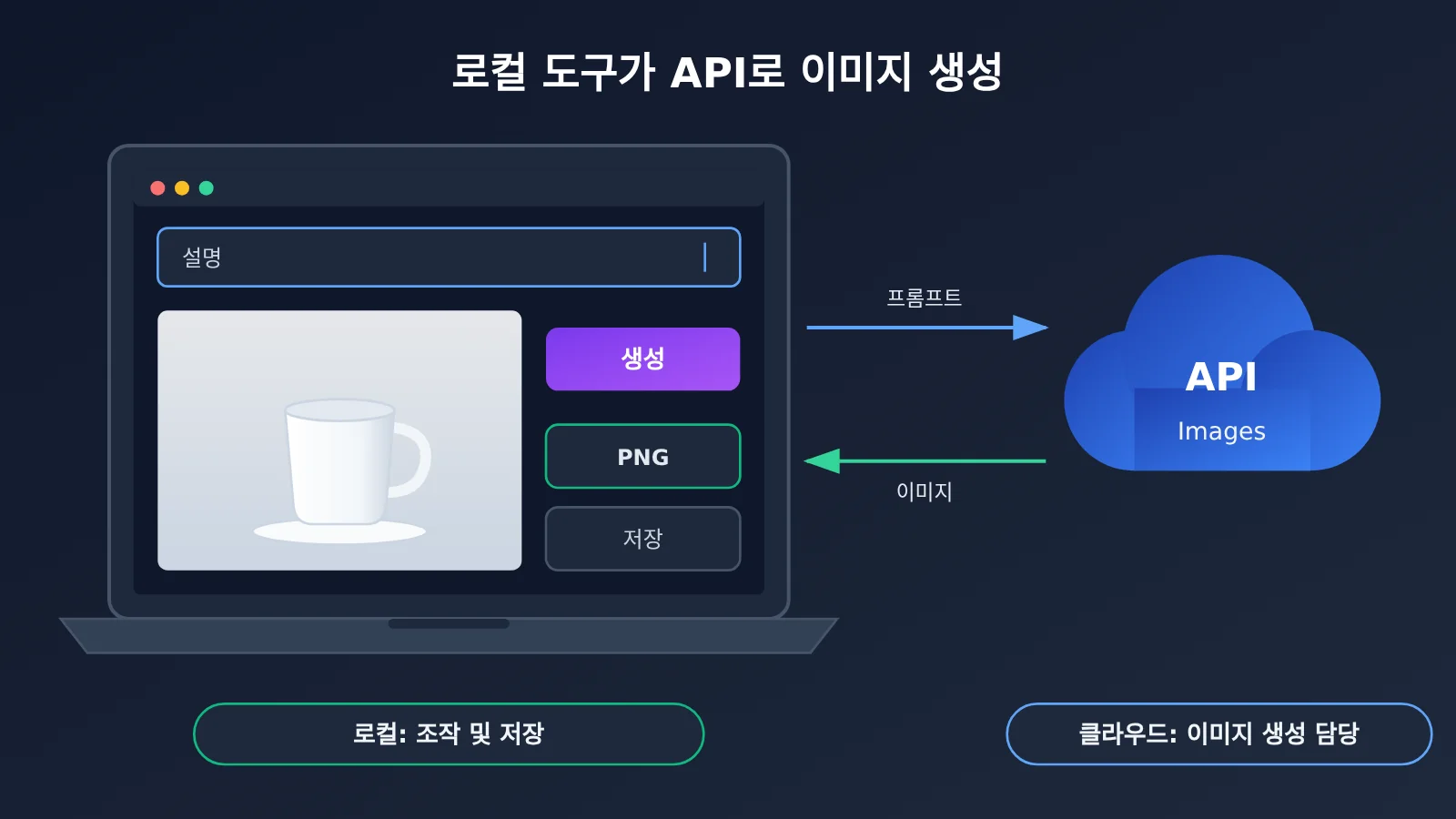
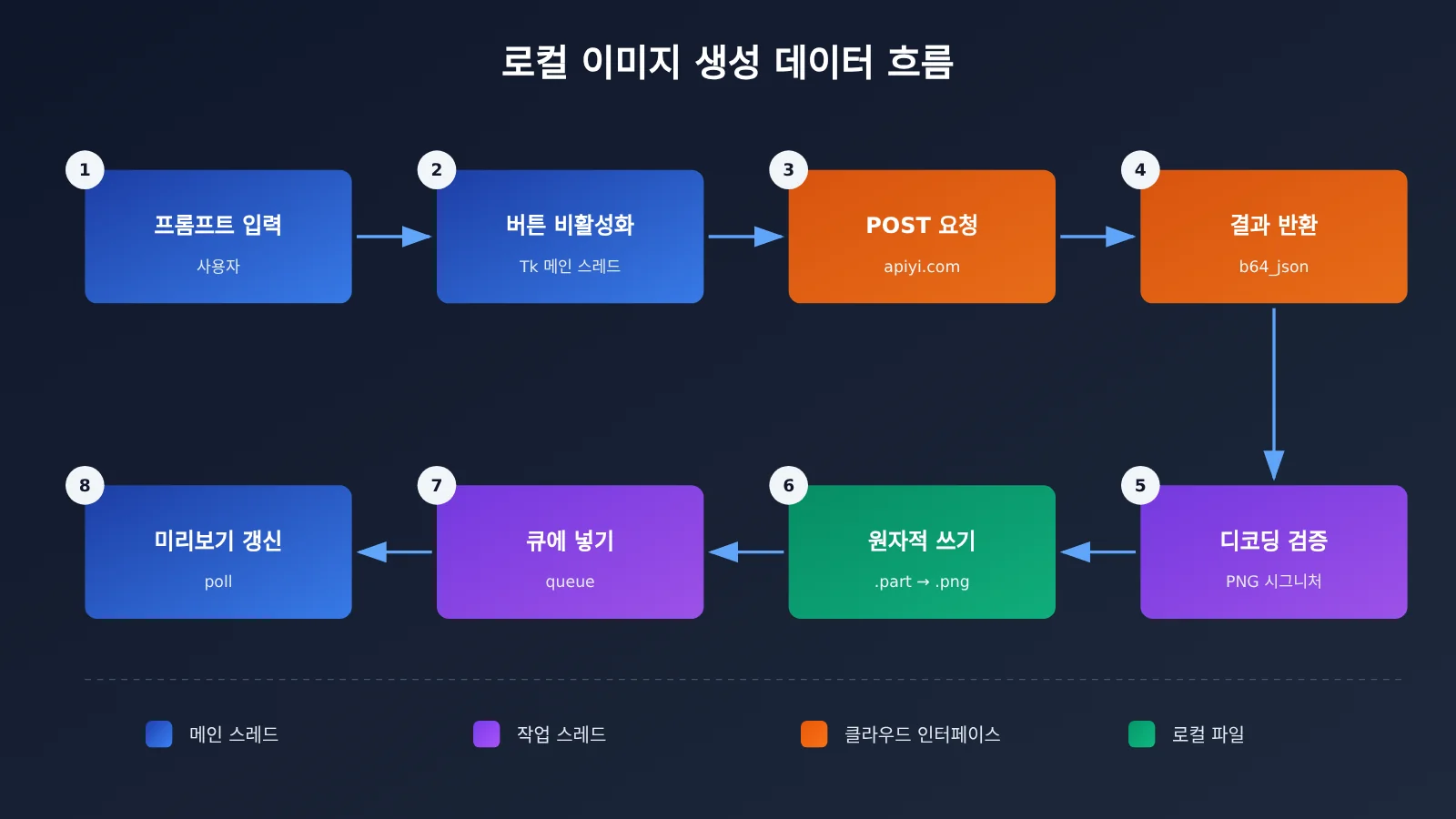
로컬 도구는 프롬프트, 크기, 파일 이름, 결과 디렉터리를 관리하고, 이미지는 클라우드에서 만들어져요. APIYI apiyi.com이 요청을 받아 모델을 호출해 이미지를 생성한 뒤 결과를 여러분의 프로그램으로 돌려줘요. 첫 버전에 필요한 건 딱 세 가지예요: 모델 하나, 요청 하나, 결과 영역 하나. 먼저 API 키가 로컬 요청 계층에만 존재하는지 확인한 다음, “설명 입력 → 버튼 클릭 → 이미지 확인 → 하드디스크에 PNG 파일 하나 추가” 흐름을 끝까지 실행해 보면 기본은 완성된 셈이에요.
먼저 짚고 넘어갈 두 가지가 있어요. 첫째, 프롬프트와 참조 이미지는 여전히 요청 프로토콜에 따라 서버로 전송되므로 오프라인 이미지 생성이 아니고, 소재가 계속 컴퓨터에만 남아 있지도 않아요. 둘째, 이미지 생성 요청은 동기 방식이라 타임아웃 후에 무작정 다시 보내면 안 돼요.
지식 지도와 읽기 순서
| 번호 | 내용 | 이 절의 산출물 | 앞뒤 절과의 관계 |
|---|---|---|---|
| 1 | 로컬 도구를 직접 만들어 API로 그림을 생성하는 이유 | 로컬과 클라우드의 역할 분담을 명확히 하기 | 범위를 정하며, 이후 모든 코드가 이 분담을 중심으로 구성됨 |
| 2 | 텍스트-이미지 변환 요청 하나를 버튼에 연결하기 | 실행 가능한 app.py | 핵심 단계로, 3·4절은 이 코드를 기반으로 수정함 |
| 3 | 첫 호출 성공 확인하기 | 비용 없이 UI 검증, 오프라인 단위 테스트, 실제 1회 호출 | 2절을 검증하고 타임아웃 처리 방법을 설명함 |
| 4 | 참조 이미지를 하나 추가해 이미지 수정하기 | 요청을 JSON에서 multipart로 변경 | 2절의 창을 확장함 |
| 5 | 대화형 클라이언트와 자체 제작 도구 중 무엇을 선택할지 | 선택 판단과 비용 확인 방법 | 필요할 때 참고할 수 있고, 따로 읽어도 됨 |
1절부터 읽고, 2절에 따라 코드를 작성한 뒤 3절의 방법으로 검증해 보세요. 4절은 이미지를 수정해야 하는 독자에게, 5절은 “직접 만들어야 할까”를 아직 고민하는 독자에게 잘 맞으니 먼저 건너뛰어도 괜찮아요.
알아 두기
| 용어 | 설명 |
|---|---|
| API 키 | APIYI가 호출자와 계정 권한을 식별할 수 있게 해 주는 키 |
| Images API | 텍스트-이미지 변환 또는 이미지 편집 요청을 받는 인터페이스 모음 |
| Tkinter | Python에 기본 포함된 GUI 인터페이스로, 입력 상자, 버튼, 레이블을 이용해 데스크톱 창을 만들 수 있음 |
| Base64 | 바이너리 내용을 텍스트로 인코딩하는 형식으로, 이미지를 저장하기 전에 바이트로 복원해야 함 |
| 동기 요청 | 요청을 보낸 뒤 연결을 유지한 채 결과가 돌아오기를 기다리는 방식. 클라이언트가 작업 ID를 받지 못하므로 이어서 조회할 수 없음 |
| 작업 스레드 | UI 메인 스레드 밖에서 시간이 오래 걸리는 작업을 실행하며, UI 갱신은 여전히 메인 스레드에서 이뤄짐 |
| multipart | 하나의 HTTP 요청에 텍스트 필드와 파일 하나 이상을 함께 담아 보내는 인코딩 방식 |
1 로컬 도구를 직접 만들어 API로 이미지를 생성하는 이유
이미지를 자주 생성하는 분들은 보통 같은 크기, 같은 프롬프트 템플릿, 같은 출력 디렉터리를 반복해서 쓰게 돼요. 예를 들어 매주 이커머스용 플레이스홀더 이미지를 한 묶음 만들 때, 규격은 정사각형 1024×1024로 고정이고 저장 경로도 고정이에요. 대화형 클라이언트에서는 매번 요구 사항을 다시 설명하고, 수동으로 다운로드하고, 수동으로 이름을 바꿔야 하죠. 작은 창 하나를 직접 만들면 이런 반복 작업을 고정시킬 수 있어요.
역할 분담은 이렇게 이해하면 돼요:
- 로컬 담당: 프롬프트 입력, 크기와 화질 선택, 파일 이름 지정, 출력 디렉터리 선택, 결과 미리보기, 메타데이터 기록.
- 클라우드 담당: 모델 추론과 이미지 생성. 요청은 APIYI를 통해 해당 모델 채널로 전달되고, 결과는 Base64 형태로 반환돼요.
- 항상 업로드되는 내용: 프롬프트, 그리고 이미지 수정 시의 참조 이미지.
전형적인 첫 버전 인터페이스에는 네 가지 요소만 있어요: 설명 입력란, 생성 버튼, 미리보기 영역, 출력 경로. 이 글의 예제는 “연한 회색 배경의 백자 컵 상품 플레이스홀더 이미지를 생성하고, 측면 전방에서 조명하며, 정면은 여백으로 두기”이고, 파라미터는 정사각형 1024×1024, medium 화질, PNG 형식이며 매번 한 장만 요청해요. 예제 모델은 APIYI 채널의 gpt-image-2.6-sunburst를 사용해요.
2 로컬 도구로 API 이미지 생성 호출: 텍스트-이미지 요청을 버튼에 연결하기
2.1 준비 사항
시작하기 전에 네 가지를 확인해요:
- Python 3와 Tk 사용 가능 여부: 터미널에서
python -m tkinter를 실행했을 때 테스트용 작은 창이 뜨면 Tk가 정상이라는 뜻이에요. - API 키 준비: APIYI apiyi.com 콘솔에서 토큰을 생성해요. 2.6 공식 중계 전용 페이지에서는 종량 우선 토큰을 사용해야 하며, 사용 가능한 그룹에는 Default, image2Enterprise 등이 있어요. 플랫폼 카탈로그에 모델이 나열되어 있다고 해서 이 키에 반드시 권한이 있다는 뜻은 아니니, 두 가지를 각각 확인해야 해요.
- 키를 환경 변수에 넣기: Windows PowerShell에서는
$env:APIYI_API_KEY = '替换成自己的 Key'형태로 쓰고, macOS와 Linux에서는export APIYI_API_KEY='替换成自己的 Key'를 사용할 수 있어요. 실제 키를 공유 스크립트나 스크린샷, 로그에 적지 말고, 시스템 자격 증명 관리 기능을 쓰는 것도 좋아요. - 같은 터미널에서 프로그램 실행하기: 환경 변수는 현재 세션에서만 유효해요. 터미널 창을 바꾸면 다시 설정해야 해요.
2.2 요청 파라미터 일람
| 필드 | 값 | 설명 |
|---|---|---|
| 엔드포인트 | POST /v1/images/generations |
텍스트-이미지 변환 경로, 이미지 수정은 다른 경로 사용 |
| 인증 | Authorization: Bearer <Key> |
Key는 환경 변수에서 주입 |
| Content-Type | application/json |
텍스트-이미지 변환은 JSON 요청 본문 사용 |
| model | gpt-image-2.6-sunburst |
예시 모델명, 모델 전용 페이지와 당신의 그룹을 기준으로 함 |
| size / quality | 1024x1024 / medium |
정사각형, 중간 화질 |
| output_format / n | png / 1 |
매번 PNG 한 장 |
| 반환 위치 | data[0].b64_json |
순수 Base64 문자열, data URI 접두사 없음 |
Sunburst 공식 중계는 b64_json을 직접 반환하므로 response_format은 전달할 필요가 없습니다. 나중에 다른 모델을 연동한다면 모델마다 요청과 응답 어댑터를 별도로 작성해야 합니다. 여기서 쓰인 크기와 필드명을 다른 모델에 그대로 복사하지 마세요.
2.3 완전한 최소 창 코드
아래 코드를 app.py로 저장한 뒤, 환경 변수를 설정한 터미널에서 python app.py를 실행하세요. UI 부분은 main() 함수에 넣었기 때문에, 3장의 단위 테스트에서 generate()를 임포트할 때 창이 뜨지 않습니다.
import base64
import json
import os
import queue
import threading
import tkinter as tk
import uuid
from pathlib import Path
from urllib.request import Request, urlopen

API_URL = "https://api.apiyi.com/v1/images/generations"  # APIYI 통합 인터페이스


def generate(prompt):
    body = {
        "model": "gpt-image-2.6-sunburst", "prompt": prompt,
        "size": "1024x1024", "quality": "medium", "output_format": "png", "n": 1,
    }
    request = Request(
        API_URL,
        data=json.dumps(body).encode("utf-8"),
        headers={
            "Authorization": f"Bearer {os.environ['APIYI_API_KEY']}",
            "Content-Type": "application/json",
        },
        method="POST",
    )
    with urlopen(request, timeout=300) as response:
        result = json.load(response)
    data = base64.b64decode(result["data"][0]["b64_json"], validate=True)
    if not data.startswith(b"\x89PNG\r\n\x1a\n"):
        raise ValueError("接口没有返回 PNG")
    directory = Path.cwd() / "outputs"
    directory.mkdir(exist_ok=True)
    path = directory / f"image-{uuid.uuid4().hex[:12]}.png"
    pending = path.with_suffix(".part")
    pending.write_bytes(data)
    pending.replace(path)
    return path


def main():
    root = tk.Tk()
    root.title("本地生图")
    prompt_box = tk.Entry(root, width=56)
    prompt_box.pack()
    status = tk.Label(root, text="输入描述后点生成")
    status.pack()
    preview = tk.Label(root)
    preview.pack()
    results = queue.Queue()

    def work(prompt):
        try:
            results.put((generate(prompt), None))
        except KeyError as exc:
            note = "请先设置 APIYI_API_KEY" if exc.args[0] == "APIYI_API_KEY" else "响应缺少图片字段"
            results.put((None, note))
        except Exception as exc:
            results.put((None, f"请求或保存失败:{type(exc).__name__}"))

    def start():
        prompt = prompt_box.get().strip()
        if not prompt:
            status.config(text="请先输入描述")
            return
        button.config(state="disabled")
        status.config(text="正在等待图片响应")
        threading.Thread(target=work, args=(prompt,), daemon=True).start()

    def poll():
        try:
            path, error = results.get_nowait()
        except queue.Empty:
            root.after(150, poll)
            return
        button.config(state="normal")
        if error:
            status.config(text=error)
        else:
            try:
                image = tk.PhotoImage(file=str(path)).subsample(3, 3)
            except tk.TclError:
                status.config(text=f"已保存,预览失败:{path}")
            else:
                preview.config(image=image)
                preview.image = image
                status.config(text=str(path))
        root.after(150, poll)

    button = tk.Button(root, text="生成", command=start)
    button.pack()
    root.after(150, poll)
    root.mainloop()


if __name__ == "__main__":
    main()
2.4 이 코드는 무엇을 할까요
generate()는 단독으로 호출할 수 있는 함수로, 요청과 디코딩, 파일 저장을 담당하며 인터페이스와는 아무런 관련이 없어요. 먼저 PNG 파일 시그니처로 받은 데이터가 정말 이미지인지 확인한 뒤, .part 임시 파일에 쓰고 마지막에야 .png로 이름을 바꿔요. 덕분에 쓰는 도중에 오류가 나더라도 outputs 디렉터리에 열리지 않는 “반쪽짜리 스크린샷”이 남지 않아요.
인터페이스 쪽에서는 버튼을 클릭하면 버튼이 먼저 회색으로 바뀌어 중복 제출을 막아요. 실제 네트워크 요청은 워커 스레드에서 실행되고, 결과는 큐에 넣어요. 메인 스레드는 150밀리초마다 poll()로 큐를 확인한 다음 미리보기와 상태를 갱신해요. Tk 위젯은 메인 스레드에서만 조작할 수 있기 때문에, 여기서는 워커 스레드가 인터페이스를 직접 건드리지 않게 했어요. 미리보기 이미지는 subsample(3, 3)로 3배 축소해서 보여주지만, 디스크에는 원본 이미지가 저장돼요.
🚀 빠른 시작: 처음 연동할 때는 APIYI apiyi.com에서 신규 사용자 무료 테스트 크레딧으로 단일 요청을 한 번 실행해 보는 걸 추천해요. Key 권한과 그룹에 문제가 없는지 확인한 다음 기능 확장을 이어가세요.
이 도구를 더 편하게 만들고 싶다면, 여기에 기능을 계속 붙여 나가면 돼요. 출력 디렉터리를 사용자가 직접 고르는 디렉터리로 바꾸기, 파일명을 “날짜 + 짧은 ID” 형식으로 바꾸기, 생성할 때마다 모델, 크기, 화질, 프롬프트, 시간, 파일명을 기록한 메타데이터를 따로 남기기 같은 것들이에요. 메타데이터에는 Key를 저장하지 말고, 용량이 큰 Base64 원문도 저장하지 마세요.
3 로컬 도구가 API 이미지 생성을 처음 성공하는지 확인하기
3.1 우선 비용 없이: UI 검증
잠시 generate()를 로컬에 이미 있는 PNG 경로를 그대로 반환하는 함수로 바꿔 두고, “생성” 버튼을 눌러 세 가지를 관찰해요. 버튼이 먼저 회색으로 바뀌는지, 대기하는 동안 창을 정상적으로 드래그할 수 있는지, 끝난 뒤 미리보기와 파일 경로가 보이는지요. 이 단계로는 버튼, 스레드, 미리보기만 검증할 수 있고 디코딩과 파일 저장은 검증할 수 없어요.
3.2 오프라인으로 디코딩과 파일 저장 검증
unittest.mock으로 urlopen을 대체해서, 알려진 PNG Base64가 담긴 JSON을 반환하게 만들고, 임시 디렉터리에서 generate()를 호출한 뒤 생성된 파일의 바이트가 일치하는지 비교해요:
import base64, io, json, os, tempfile, unittest
from pathlib import Path
from unittest import mock

import app

FAKE_PNG = b"\x89PNG\r\n\x1a\n" + b"test-bytes"


class GenerateTest(unittest.TestCase):
    def test_saves_png(self):
        body = json.dumps(
            {"data": [{"b64_json": base64.b64encode(FAKE_PNG).decode()}]}
        ).encode()
        with tempfile.TemporaryDirectory() as tmp, \
             mock.patch.dict(os.environ, {"APIYI_API_KEY": "test-key"}), \
             mock.patch("app.urlopen", return_value=io.BytesIO(body)), \
             mock.patch("app.Path.cwd", return_value=Path(tmp)):
            path = app.generate("白瓷杯")
            self.assertEqual(path.read_bytes(), FAKE_PNG)
            self.assertEqual(path.suffix, ".png")


if __name__ == "__main__":
    unittest.main()
위의 두 가지 모의 실험으로는 게이트웨이, 키, 모델 권한, 과금 여부를 검증할 수 없어요. 결국 실제 요청을 한 번 보내고 세 가지를 확인해야 해요. outputs 안의 파일이 이미지 뷰어로 열리는지, 파일이 정말 PNG 형식인지, 콘솔 로그에 해당 호출 기록이 남아 있는지요.
3.3 동기 타임아웃과 중복 제출
Images 호출은 동기 방식이고, 코드에 설정된 대기 상한은 300초예요. 응답을 받기 전에 네트워크가 끊기거나 타임아웃이 나면 업스트림에서는 이미 실행이 끝났을 수도 있고, 이미 과금됐을 수도 있어요. 일반 요청 ID는 비동기 작업 ID가 아니므로 그걸로 폴링해서 이미지를 가져올 수는 없어요. 올바른 방법은 먼저 로그와 청구 내역을 확인해 이번 요청의 상태를 파악한 뒤에 재전송 여부를 결정하는 거예요.
| 실패 시점 | 증상 | 권장 처리 |
|---|---|---|
| 응답 전 타임아웃 또는 연결 끊김 | 상태 표시줄에 요청 실패 표시 | 먼저 로그와 청구 내역을 확인하고, 무조건 재전송하지 마세요 |
| 응답은 받았으나 디코딩 실패 | 응답에 필드가 없거나 서명이 맞지 않다는 안내 | 모델과 응답 구조가 서로 맞는지 확인하세요 |
| 디코딩은 됐으나 파일 쓰기 실패 | 디스크 또는 권한 오류 | 유효한 응답을 따로 저장해 둔 적이 있다면 그걸로 다시 디코딩할 수 있어요 |
| 저장은 됐으나 미리보기 실패 | 상태 표시줄에 “저장 완료, 미리보기 실패” 표시 | 파일은 정상이니 Tk 미리보기 문제예요 |
“이미지는 생성됐는데 다운로드 URL이 실패했다” 같은 복구 흐름은 URL을 반환하는 채널에서만 나와요. Sunburst는 Base64를 직접 반환하므로, 받은 데이터를 제때 디스크에 저장하는 게 핵심이에요. 나중에 로컬에 작업 큐를 붙이더라도 동시 실행 상한과 타임아웃을 설정하고, “취소”가 정확히 무엇을 의미하는지 분명히 해야 해요. 큐는 UI가 멈추지 않게 해 줄 뿐, 업스트림의 복구 능력을 없던 곳에서 만들어 주지는 않아요.
4 참조 이미지 한 장 추가하기: 로컬 도구의 API 이미지 생성을 이미지 편집으로 업그레이드
이미지 편집은 다른 경로인 /v1/images/edits를 사용하고, 요청 형식도 JSON에서 multipart로 바꿔야 해요. UI에는 “파일 선택” 버튼을 추가하고, 기본적으로는 정상적인 PNG, JPEG, WebP 파일만 받도록 해요. 파일 경로 문자열은 로컬에만 남아 있고, 실제로 업로드되는 건 파일 내용이에요.
필드 규칙은 이렇게 돼요. 참조 이미지가 한 장이면 image 필드를 쓰고, 여러 장이면 image[] 필드를 반복해서 사용하면서 프롬프트에 업로드 순서대로 각 이미지에서 무엇을 유지하고 무엇을 바꿀지 분명하게 적어 주세요. multipart의 구분자(boundary)는 직접 쓰지 말고 HTTP 라이브러리가 자동으로 생성하도록 맡기세요. 손으로 쓰면 오류가 나기 쉬워요. 아래는 requests로 보여드릴게요.
import base64, os
import requests

with open("cup.png", "rb") as f:
    resp = requests.post(
        "https://api.apiyi.com/v1/images/edits",  # APIYI 이미지 편집 엔드포인트
        headers={"Authorization": f"Bearer {os.environ['APIYI_API_KEY']}"},
        data={
            "model": "gpt-image-2.6-sunburst",
            "prompt": "保留白瓷杯的轮廓和构图,只将背景改成浅蓝色",
            "size": "1024x1024", "quality": "medium",
            "output_format": "png", "n": "1",
        },
        files={"image": ("cup.png", f, "image/png")},
        # 참조 이미지가 여러 장일 때는 이렇게 변경: files=[("image[]", (...)), ("image[]", (...))]
        timeout=300,
    )
resp.raise_for_status()
data = base64.b64decode(resp.json()["data"][0]["b64_json"])
주의할 점이 있어요. 요청 헤더에 Content-Type을 직접 설정하지 말고, boundary가 붙은 값을 requests가 채우도록 맡기세요. 편집 결과는 원본을 덮어쓰지 말고 새 파일로 따로 저장한 다음, 피사체가 그대로 유지됐는지, 배경이 의도대로 바뀌었는지 비교해 보세요. 이미지 편집 API의 응답 필드는 모델 전용 페이지를 기준으로 확인하세요. 그리고 편집은 매번 새로운 API 요청이기 때문에, 여러 번 고친다고 해서 채팅처럼 이전 턴의 컨텍스트를 자동으로 이어받지 않아요. 매번 원본 이미지와 전체 요구 사항을 다시 보내야 해요.
5 API로 이미지 생성할 때 채팅 클라이언트와 로컬 도구 중 무엇을 선택할까
5.1 판단 기준
어떤 방식을 쓸지 판단할 때 핵심은 작업이 “일회성 탐색”인지 “반복 생산”인지예요. 잠깐 아이디어를 찾는 정도라면 바로 사용할 수 있는 채팅 클라이언트가 설치와 유지보수 부담이 없어요. 대화하면서 이미지를 바로 수정할 수 있고, 기본 제공되는 편집기와 이미지 관리 기능도 있죠. 반대로 같은 크기의 상품 이미지를 자주 만들어야 하고, 캠페인 번호와 날짜에 맞춰 파일명을 통일하면서 프롬프트, 크기, 참조 이미지를 함께 보관하고 싶다면 직접 만든 로컬 도구가 더 적합해요.
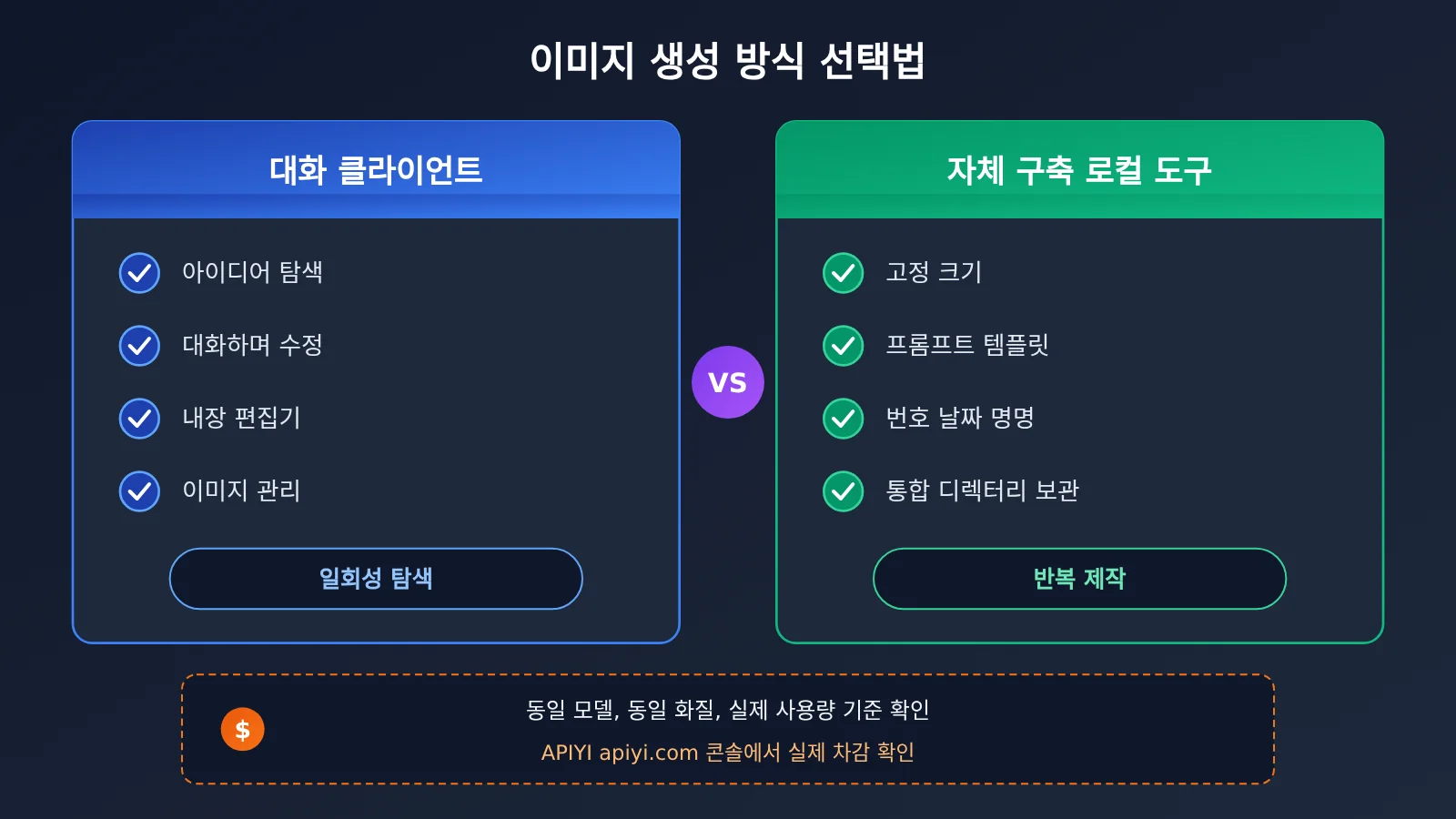
| 항목 | 채팅 클라이언트 | 자체 제작 로컬 도구 |
|---|---|---|
| 진입 비용 | 설치·유지보수 불필요 | 코드 작성과 API 키 설정 필요 |
| 적합한 작업 | 구도 탐색, 대화로 이미지 수정, 빠른 미리보기 | 고정 파라미터로 대량 이미지 생성, 통일된 이름으로 보관 |
| 기능 범위 | 클라이언트에 내장된 컨텍스트, 편집기, 참조 라이브러리 | API가 공개한 파라미터만 사용할 수 있고, 모델과 라우팅에 따라 달라짐 |
| 파일 관리 | 수동 다운로드와 정리 필요 | 지정한 디렉터리에 자동 저장하고 메타데이터 기록 |
| 비용 기준 | 무료 할당량, 구독 또는 크레딧 | 호출량 기준 과금, 실제 청구서 확인 필요 |
클라이언트에만 있는 일부 전용 기능이 API에서도 쓸 수 있다고 보장할 수는 없어요. 반대로 직접 만든 도구가 할 수 있는 일도 API가 노출하는 파라미터 범위를 넘지 못하죠. 그러니 “로컬에서 직접 만들면 무조건 더 싸다”고 말하면 안 돼요. 모델, 라우팅, 파라미터, 과금 조건이 모두 같은 조건으로 맞춰졌을 때만 실제 비용과 이미지 생성 결과를 비교하는 게 의미가 있어요. 결과를 비교할 때는 동일한 프롬프트와 서로 맞출 수 있는 파라미터를 사용하고, 각 방식의 샘플링 횟수도 기록해야 해요.
5.2 공개 가격 기준의 차이
2026-11-23 확인 시점에 gpt-image-2.6-sunburst의 공개 가격은 몇 가지 서로 다른 기준으로 나와 있어요:
- APIYI 공개 모델 총표에는 images 프로토콜, $0.20/회로 되어 있어요.
- 같은 날 공개 가격 API를 다시 조회해 보면, 동일한 레코드에
model_price:0.2도 있고billing_mode:tiered_expr와 토큰 기반 과금 표현식도 함께 있어요. - 2.6 공식 중계 전용 페이지에는 토큰 기반 과금으로 적혀 있어요: 백만 token당 일반 텍스트 입력 $5, 캐시 텍스트 $1.25, 일반 이미지 입력 $8, 캐시 이미지 $2, 출력 $30.
이 공개 출처들은 겉으로 보면 서로 일치하지 않아요. 따라서 $0.20을 고정된 실제 청구 금액으로 여기면 안 돼요. 이미지 한 장에 실제로 얼마가 나갔는지는 여러분이 속한 그룹, 해당 요청의 API 사용량, 콘솔의 실제 청구 금액을 기준으로 확인하세요. 모델 호출 비용은 로컬 저장이나 미리보기 같은 작업과 별도로 산정해야 해요.
💰 비용 확인: 먼저 APIYI apiyi.com에서 같은 백자기 컵 프롬프트로 단일 요청을 한 번 실행한 뒤, 콘솔 로그에서 이 기록을 찾아 실제로 얼마가 청구됐는지 확인해 보세요. 이 수치를 이후 대량 이미지 생성의 추정 기준으로 삼는 게 카탈로그 표시 가격을 그대로 적용하는 것보다 더 신뢰할 수 있어요.
5.3 바로 적용할 수 있는 판단 기준
특정 유형의 이미지를 매주 같은 크기, 같은 명명 규칙으로 반복 생성한다면 30분 정도를 들여 로컬 창을 하나 만드는 게 좋아요. 반면 가끔 한 장씩 만들면서 대화로 계속 조정하는 정도라면 대화형 클라이언트를 계속 쓰는 쪽이 훨씬 간편하고요.
창을 다 만들었다면 이 방법으로 검수해 보세요. 백자 컵 프롬프트를 입력하고 생성 버튼을 클릭하면 버튼이 먼저 회색으로 변하고, outputs 디렉터리에 정상적으로 열리는 PNG 파일이 나타나며, 콘솔에는 해당 호출 기록이 오직 한 건만 남아야 해요. 이 세 가지를 모두 만족하면 첫 버전은 완성된 거예요. 이후 이미지 수정, 디렉터리 직접 선택, 메타데이터 기록 같은 기능은 이 창 위에서 하나씩 확장해 나가면 됩니다.
참고 자료
- APIYI GPT Image 2.6 공식 중계 및 공식 리버스:Sunburst 과금, 응답 필드 및 채널 차이
- 링크:
docs.apiyi.com/en/api-capabilities/gpt-image-2/vs-gpt-image-2-6-all
- 링크:
- Python 공식 Tkinter 문서:창, 위젯 및 메인 스레드 설명
- 링크:
docs.python.org/3/library/tkinter.html
- 링크:
- OpenAI Images in ChatGPT:대화형 클라이언트의 업로드, 편집 및 이미지 관리
- 링크:
help.openai.com/en/articles/11084440-images-in-chatgpt
- 링크:
작성자: APIYI 기술팀
기술 교류: 연동 중 그룹, 권한 또는 과금 관련 문제가 있다면 APIYI apiyi.com 홈페이지에서 언제든 문의해 주세요.