Ringkasan: Membangun jendela kecil dengan Python dan Tkinter yang memanggil antarmuka pembuatan gambar APIYI; masukkan deskripsi, lihat pratinjaunya di komputer lokal, lalu simpan hasilnya sebagai PNG.
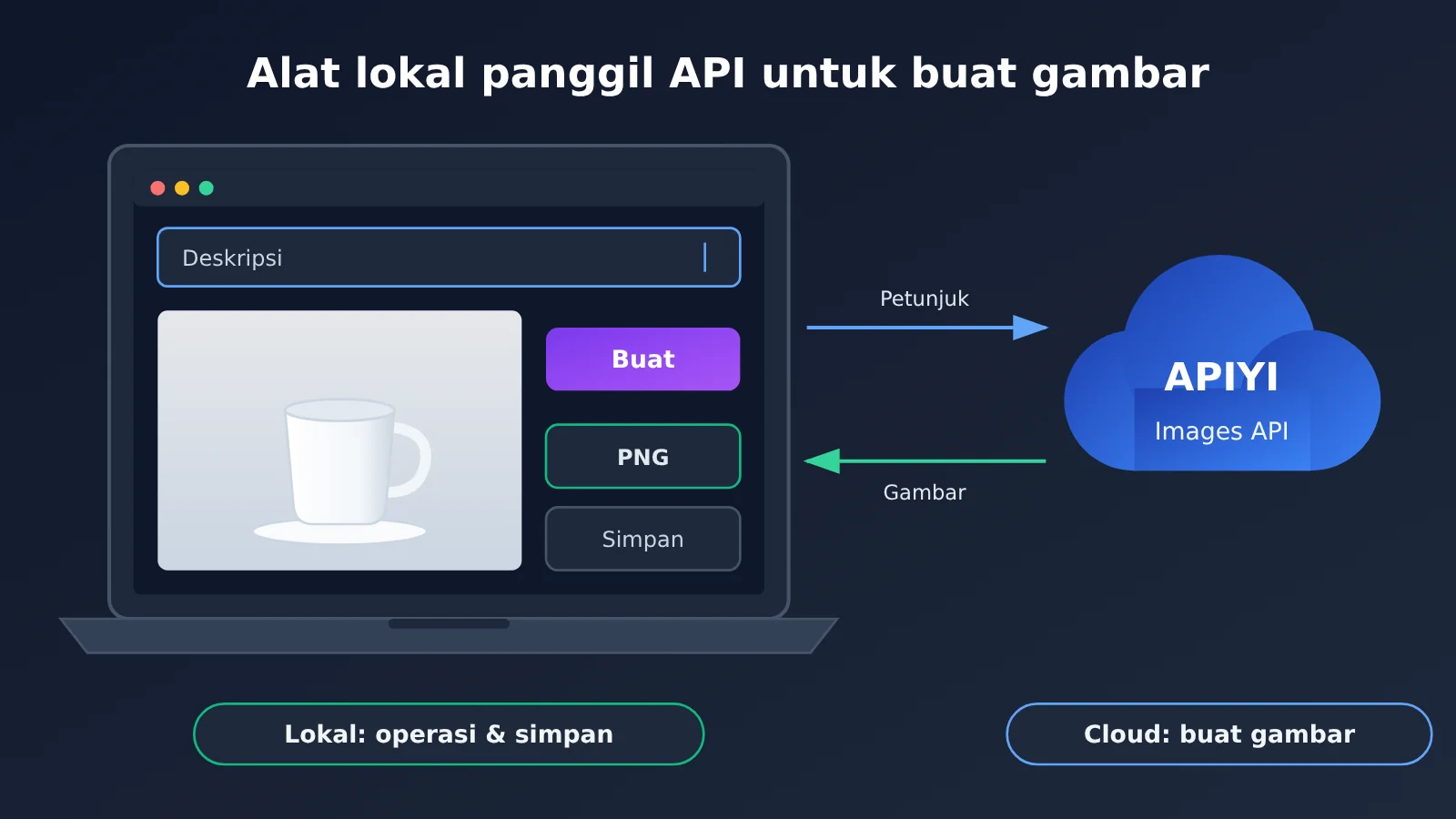
Alat lokal mengurus petunjuk, ukuran, penamaan file, dan direktori hasil, sementara pembuatan gambar dikerjakan di cloud. APIYI apiyi.com menerima permintaan Anda, memanggil model untuk membuat gambar, lalu mengembalikan hasilnya ke program Anda. Versi pertama hanya butuh tiga hal: satu model, satu permintaan, dan satu area hasil. Pastikan dulu bahwa Key hanya tersimpan di lapisan permintaan lokal, lalu jalankan alur “masukkan deskripsi → klik tombol → lihat gambar → muncul satu PNG di disk”; kalau alur itu sudah berjalan, berarti sudah selesai.
Ada dua hal yang perlu dijelaskan lebih dulu. Pertama, petunjuk dan gambar referensi tetap dikirim ke server sesuai protokol permintaan, jadi ini bukan pembuatan gambar offline, dan materinya juga tidak selalu hanya tersimpan di komputer. Kedua, permintaan pembuatan gambar bersifat sinkron, jadi setelah timeout jangan mengirim ulang secara sembarangan.
Peta Pengetahuan dan Urutan Membaca
| No | Isi | Hasil bagian ini | Hubungan dengan bagian sebelum dan sesudahnya |
|---|---|---|---|
| 1 | Mengapa membangun alat lokal sendiri untuk memanggil API gambar | Memperjelas pembagian tugas antara perangkat lokal dan cloud | Menentukan cakupan; seluruh kode berikutnya berpusat pada pembagian ini |
| 2 | Menyambungkan satu permintaan teks ke gambar ke tombol | Satu app.py yang bisa dijalankan | Bagian inti; bagian 3 dan 4 dikembangkan dari sini |
| 3 | Memastikan pemanggilan pertama berhasil | Penerimaan antarmuka tanpa biaya, unit test offline, satu pemanggilan nyata | Memverifikasi bagian 2, sekaligus menjelaskan cara menangani timeout |
| 4 | Menambahkan satu gambar referensi untuk mengubah gambar | Mengubah permintaan dari JSON ke multipart | Memperluas jendela pada bagian 2 |
| 5 | Cara memilih antara klien percakapan dan alat buatan sendiri | Pertimbangan pemilihan dan cara memeriksa biaya | Dibaca sesuai kebutuhan, bisa dibaca terpisah |
Disarankan mulai membaca dari bagian 1, tulis kode mengikuti bagian 2, lalu lakukan penerimaan dengan metode di bagian 3. Bagian 4 cocok untuk pembaca yang perlu mengubah gambar, bagian 5 cocok untuk pembaca yang masih ragu “apakah perlu membangun sendiri”; bagian itu bisa dilompati dulu.
To Know
| Istilah | Penjelasan |
|---|---|
| API Key | Kunci yang membuat APIYI dapat mengenali pemanggil dan hak akses akun |
| Images API | Sekumpulan antarmuka yang menerima permintaan teks ke gambar atau pengeditan gambar |
| Tkinter | Antarmuka grafis bawaan Python, bisa dipakai untuk menyusun jendela desktop dari kotak input, tombol, dan label |
| Base64 | Format yang mengubah konten biner menjadi teks; gambar harus dikembalikan ke byte sebelum disimpan |
| Permintaan sinkron | Koneksi tetap terbuka setelah permintaan dikirim dan menunggu hasil kembali; klien tidak mendapat ID tugas, sehingga tidak bisa menanyakan status lanjutan |
| Thread kerja | Menjalankan operasi yang memakan waktu di luar thread utama antarmuka; pembaruan antarmuka tetap dilakukan di thread utama |
| multipart | Cara pengodean untuk mengirim field teks dan satu atau beberapa file sekaligus dalam satu permintaan HTTP |
1 Mengapa membuat alat lokal sendiri untuk memanggil API gambar
Orang yang sering membuat gambar biasanya berulang kali memakai ukuran yang sama, satu set templat petunjuk yang sama, dan direktori keluaran yang sama. Misalnya, setiap minggu membuat sekumpulan gambar placeholder untuk e-commerce dengan spesifikasi tetap persegi 1024×1024, dan jalur penyimpanan juga tetap. Di klien percakapan, setiap kali kita harus menjelaskan ulang persyaratan, mengunduh manual, dan mengganti nama file secara manual. Dengan menulis jendela kecil sendiri, semua tindakan berulang itu bisa dibekukan menjadi satu alur.
Pembagian tugasnya bisa dipahami seperti ini:
- Komputer lokal bertanggung jawab atas: memasukkan petunjuk, memilih ukuran dan kualitas gambar, memberi nama file, memilih direktori keluaran, melakukan pratinjau hasil, dan mencatat metadata.
- Cloud bertanggung jawab atas: inferensi model dan pembuatan gambar. Permintaan diteruskan melalui APIYI ke saluran model yang sesuai, dan hasilnya dikembalikan dalam bentuk Base64.
- Konten yang selalu diunggah: petunjuk, serta gambar referensi saat mengedit gambar.
Antarmuka versi pertama yang tipikal hanya punya empat elemen: kotak input deskripsi, tombol generate, area pratinjau, dan jalur keluaran. Contoh di artikel ini adalah “membuat gambar placeholder produk cangkir porselen putih dengan latar abu-abu muda, pencahayaan dari sisi depan, dan ruang kosong di bagian depan”, dengan parameter persegi 1024×1024, kualitas medium, format PNG, dan setiap kali hanya meminta satu gambar. Model contoh yang dipakai adalah gpt-image-2.6-sunburst dari saluran APIYI.
2 Alat lokal memanggil API untuk menggambar: menyambungkan permintaan teks ke gambar ke sebuah tombol
2.1 Persiapan
Sebelum mulai, pastikan empat hal berikut:
- Python 3 dan Tk tersedia: jalankan
python -m tkinterdi terminal. Kalau muncul jendela kecil untuk pengujian, berarti Tk berfungsi normal. - Siapkan Kunci API: buat token di konsol APIYI apiyi.com. Halaman khusus 官转 pada bagian 2.6 mewajibkan penggunaan token prioritas berbasis pemakaian (按量优先); grup yang tersedia antara lain Default, image2Enterprise, dan sebagainya. Model yang tercantum di direktori platform tidak otomatis berarti Kunci Anda punya izin untuk memakainya, jadi keduanya perlu dicek secara terpisah.
- Simpan Kunci di variabel lingkungan: di Windows PowerShell penulisannya
$env:APIYI_API_KEY = '替换成自己的 Key'; di macOS dan Linux bisa memakaiexport APIYI_API_KEY='替换成自己的 Key'. Jangan menulis Kunci asli ke skrip yang dibagikan, tangkapan layar, atau log; Anda juga bisa memakai manajemen kredensial bawaan sistem. - Jalankan program di terminal yang sama: variabel lingkungan hanya berlaku untuk sesi saat ini. Kalau berpindah jendela terminal, Anda perlu mengaturnya ulang.
2.2 Ikhtisar parameter permintaan
| Field | Nilai | Keterangan |
|---|---|---|
| Endpoint | POST /v1/images/generations |
Jalur teks ke gambar; untuk mengubah gambar gunakan jalur lain |
| Autentikasi | Authorization: Bearer <Key> |
Kunci disuntikkan dari variabel lingkungan |
| Content-Type | application/json |
Teks ke gambar memakai body permintaan JSON |
| model | gpt-image-2.6-sunburst |
Contoh model; mengacu pada halaman khusus model dan grup Anda |
| size / quality | 1024x1024 / medium |
Persegi, kualitas sedang |
| output_format / n | png / 1 |
Satu PNG setiap permintaan |
| Lokasi hasil | data[0].b64_json |
String Base64 murni, tanpa prefiks data URI |
Sunburst versi resmi langsung mengembalikan b64_json, jadi tidak perlu mengirim response_format. Kalau nanti ingin mengintegrasikan model lain, sebaiknya tulis adaptor permintaan dan respons tersendiri untuk setiap model. Jangan menyalin mentah-mentah ukuran dan nama field di sini ke model lain.
2.3 Kode jendela minimal yang lengkap
Simpan kode di bawah ini sebagai app.py, lalu jalankan python app.py di terminal yang variabel lingkungannya sudah diatur. Bagian antarmuka diletakkan di dalam fungsi main(), supaya saat unit test di bagian 3 mengimpor generate(), jendela tidak ikut muncul.
import base64
import json
import os
import queue
import threading
import tkinter as tk
import uuid
from pathlib import Path
from urllib.request import Request, urlopen

API_URL = "https://api.apiyi.com/v1/images/generations"  # Antarmuka terpadu APIYI


def generate(prompt):
    body = {
        "model": "gpt-image-2.6-sunburst", "prompt": prompt,
        "size": "1024x1024", "quality": "medium", "output_format": "png", "n": 1,
    }
    request = Request(
        API_URL,
        data=json.dumps(body).encode("utf-8"),
        headers={
            "Authorization": f"Bearer {os.environ['APIYI_API_KEY']}",
            "Content-Type": "application/json",
        },
        method="POST",
    )
    with urlopen(request, timeout=300) as response:
        result = json.load(response)
    data = base64.b64decode(result["data"][0]["b64_json"], validate=True)
    if not data.startswith(b"\x89PNG\r\n\x1a\n"):
        raise ValueError("接口没有返回 PNG")
    directory = Path.cwd() / "outputs"
    directory.mkdir(exist_ok=True)
    path = directory / f"image-{uuid.uuid4().hex[:12]}.png"
    pending = path.with_suffix(".part")
    pending.write_bytes(data)
    pending.replace(path)
    return path


def main():
    root = tk.Tk()
    root.title("本地生图")
    prompt_box = tk.Entry(root, width=56)
    prompt_box.pack()
    status = tk.Label(root, text="输入描述后点生成")
    status.pack()
    preview = tk.Label(root)
    preview.pack()
    results = queue.Queue()

    def work(prompt):
        try:
            results.put((generate(prompt), None))
        except KeyError as exc:
            note = "请先设置 APIYI_API_KEY" if exc.args[0] == "APIYI_API_KEY" else "响应缺少图片字段"
            results.put((None, note))
        except Exception as exc:
            results.put((None, f"请求或保存失败:{type(exc).__name__}"))

    def start():
        prompt = prompt_box.get().strip()
        if not prompt:
            status.config(text="请先输入描述")
            return
        button.config(state="disabled")
        status.config(text="正在等待图片响应")
        threading.Thread(target=work, args=(prompt,), daemon=True).start()

    def poll():
        try:
            path, error = results.get_nowait()
        except queue.Empty:
            root.after(150, poll)
            return
        button.config(state="normal")
        if error:
            status.config(text=error)
        else:
            try:
                image = tk.PhotoImage(file=str(path)).subsample(3, 3)
            except tk.TclError:
                status.config(text=f"已保存,预览失败:{path}")
            else:
                preview.config(image=image)
                preview.image = image
                status.config(text=str(path))
        root.after(150, poll)

    button = tk.Button(root, text="生成", command=start)
    button.pack()
    root.after(150, poll)
    root.mainloop()


if __name__ == "__main__":
    main()
2.4 Apa yang dilakukan kode ini
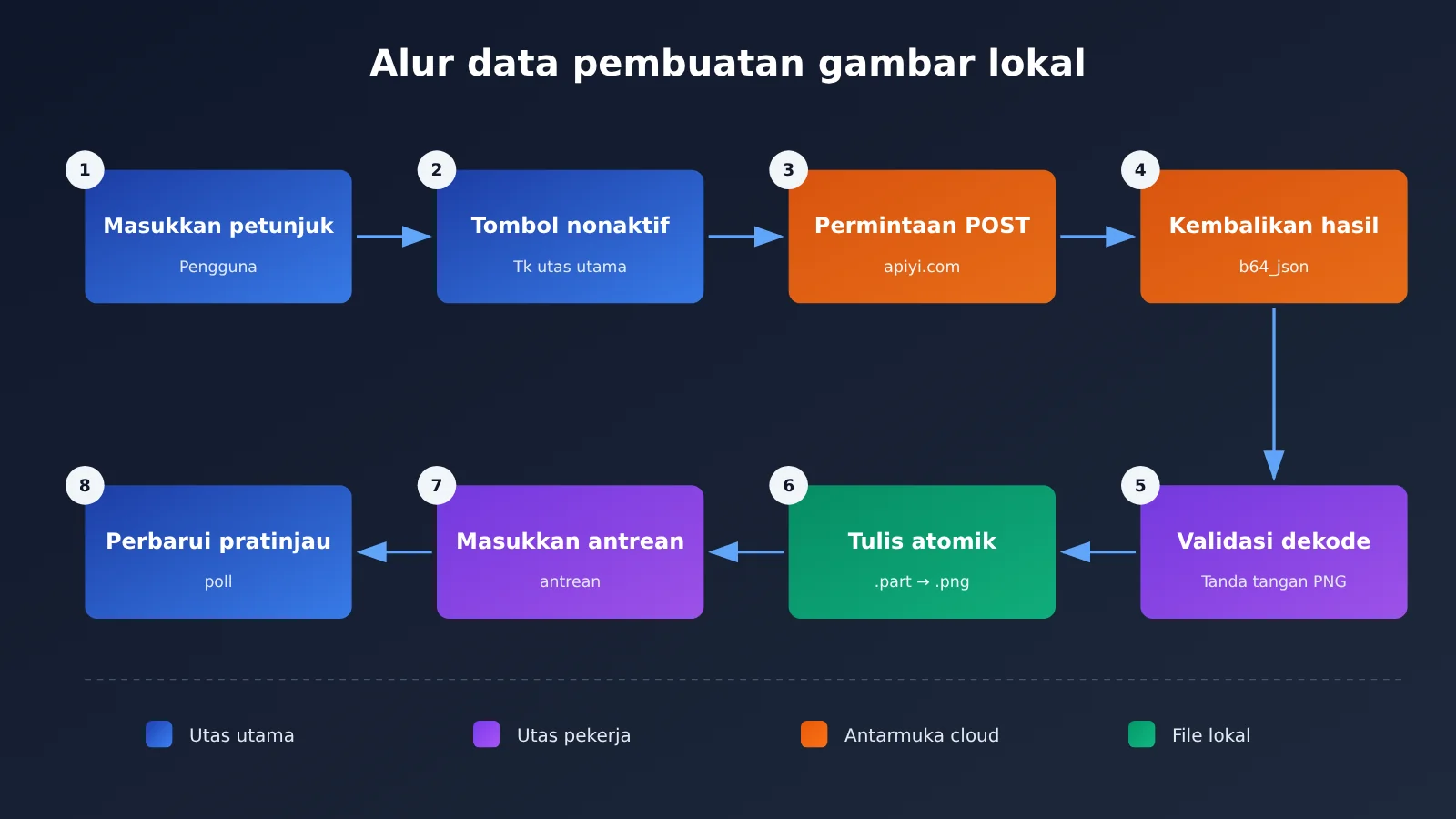
generate() adalah fungsi yang dapat dipanggil secara terpisah, bertanggung jawab atas permintaan, decoding, dan penulisan ke disk, serta tidak ada hubungannya dengan antarmuka. Fungsi ini terlebih dahulu memastikan bahwa yang diterima benar-benar gambar melalui signature file PNG, lalu menulis ke file sementara .part, dan baru setelah itu mengganti namanya menjadi .png. Dengan begitu, bahkan jika terjadi kesalahan di tengah proses penulisan, tidak akan ada “tangkapan layar setengah jadi” yang tidak bisa dibuka di direktori outputs.
Pada sisi antarmuka, setelah tombol diklik, tombol akan berubah menjadi abu-abu terlebih dahulu untuk mencegah pengiriman ganda. Permintaan jaringan yang sebenarnya dijalankan di thread pekerja, dan hasilnya dimasukkan ke antrean. Thread utama memeriksa antrean setiap 150 milidetik dengan poll(), lalu memperbarui pratinjau dan status. Kontrol Tk hanya boleh dioperasikan di thread utama, jadi di sini thread pekerja tidak diizinkan mengubah antarmuka secara langsung. Gambar pratinjau diperkecil tiga kali dengan subsample(3, 3), tetapi yang disimpan di disk adalah gambar asli.
🚀 Mulai cepat: Saat pertama kali terhubung, sebaiknya jalankan satu permintaan gambar tunggal di APIYI apiyi.com menggunakan kuota uji gratis untuk pengguna baru. Setelah memastikan izin kunci API dan grup tidak bermasalah, lanjutkan memperluas fitur.
Jika ingin membuat alat ini lebih nyaman digunakan, Anda dapat melanjutkan menambahkan fitur berdasarkan ini: ganti direktori output dengan direktori pilihan pengguna; ubah nama file menjadi format “tanggal plus ID pendek”; tulis metadata terpisah setiap kali setelah pembuatan, yang mencatat model, ukuran, kualitas gambar, petunjuk, waktu, dan nama file. Jangan simpan kunci API di metadata, dan jangan simpan teks Base64 asli yang berukuran besar.
3 Memastikan alat lokal berhasil memanggil API untuk menggambar pada percobaan pertama
3.1 Gratis dulu: verifikasi antarmuka
Untuk sementara ganti generate() dengan fungsi yang langsung mengembalikan path PNG lokal yang sudah ada, lalu klik “Hasilkan” dan amati tiga hal: apakah tombol berubah abu-abu lebih dulu; apakah jendela bisa digeser dengan normal selama menunggu; setelah selesai, apakah pratinjau dan path file terlihat. Langkah ini hanya bisa memverifikasi tombol, thread, dan pratinjau — belum bisa memverifikasi decoding dan penyimpanan.
3.2 Verifikasi decoding dan penulisan disk secara offline
Gunakan unittest.mock untuk mengganti urlopen, buat ia mengembalikan JSON yang berisi Base64 PNG yang sudah diketahui, lalu panggil generate() di direktori sementara dan bandingkan apakah byte file yang dihasilkan sama:
import base64, io, json, os, tempfile, unittest
from pathlib import Path
from unittest import mock

import app

FAKE_PNG = b"\x89PNG\r\n\x1a\n" + b"test-bytes"


class GenerateTest(unittest.TestCase):
    def test_saves_png(self):
        body = json.dumps(
            {"data": [{"b64_json": base64.b64encode(FAKE_PNG).decode()}]}
        ).encode()
        with tempfile.TemporaryDirectory() as tmp, \
             mock.patch.dict(os.environ, {"APIYI_API_KEY": "test-key"}), \
             mock.patch("app.urlopen", return_value=io.BytesIO(body)), \
             mock.patch("app.Path.cwd", return_value=Path(tmp)):
            path = app.generate("白瓷杯")
            self.assertEqual(path.read_bytes(), FAKE_PNG)
            self.assertEqual(path.suffix, ".png")


if __name__ == "__main__":
    unittest.main()
Kedua simulasi di atas tidak bisa memverifikasi gateway, Key, izin model, dan penagihan. Pada akhirnya tetap perlu mengirim satu permintaan nyata dan memeriksa tiga hal: apakah file di outputs bisa dibuka dengan aplikasi penampil gambar; file memang berformat PNG; dan ada catatan pemanggilan yang sesuai di log konsol.
3.3 Timeout sinkron dan pengiriman berulang
Pemanggilan Images bersifat sinkron, batas tunggu yang diatur dalam kode adalah 300 detik. Jika jaringan terputus atau timeout sebelum respons diterima, sisi upstream mungkin sudah selesai mengeksekusi, bahkan sudah menagih biaya. ID permintaan biasa bukan ID tugas asinkron, jadi tidak bisa dipakai untuk polling mengambil gambar. Cara yang benar adalah memeriksa log dan tagihan dulu, memastikan status permintaan ini, baru memutuskan apakah perlu dikirim ulang.
| Saat kegagalan | Gejala | Saran penanganan |
|---|---|---|
| Timeout atau terputus sebelum respons | Status bar menampilkan permintaan gagal | Periksa log dan tagihan dulu, jangan kirim ulang tanpa syarat |
| Respons sudah diterima, decoding gagal | Muncul pesan respons kurang field atau signature tidak cocok | Periksa apakah tipe dan struktur respons cocok |
| Sudah didecode, penulisan disk gagal | Error disk atau izin | Jika pernah menyimpan respons valid secara terpisah, bisa decode ulang dari situ |
| Sudah tersimpan, pratinjau gagal | Status bar menampilkan “Tersimpan, pratinjau gagal” | File tetap bisa dipakai, ini masalah pratinjau Tk |
Alur pemulihan seperti “gambar sudah dibuat, tetapi URL unduhan gagal” hanya muncul pada kanal yang mengembalikan URL. Sunburst langsung mengembalikan Base64, jadi fokusnya adalah memastikan data yang diterima bisa segera ditulis ke disk. Jika nanti ingin menambahkan antrean tugas di mesin lokal, juga perlu mengatur batas konkrensi, timeout, dan memperjelas apa arti “batal” sebenarnya. Antrean hanya bisa membuat antarmuka tidak macet, tidak bisa menambah kemampuan pemulihan upstream secara ajaib.
4 Menambahkan satu gambar referensi: dari menggambar via API dengan alat lokal menjadi mengedit gambar
Pengeditan gambar menggunakan jalur lain /v1/images/edits, dan format permintaan harus diubah dari JSON menjadi multipart. Di antarmuka, tambahkan tombol “Pilih File” yang secara default hanya menerima file PNG, JPEG, atau WebP yang valid. String path file tetap berada di mesin lokal saja; yang benar-benar diunggah adalah isi filenya.
Aturan field-nya adalah sebagai berikut: untuk satu gambar referensi gunakan field image; untuk beberapa gambar referensi, ulangi penggunaan field image[], dan dalam prompt jelaskan sesuai urutan unggahan apa yang harus dipertahankan dan apa yang harus diubah pada setiap gambar. Boundary multipart biarkan dibuat otomatis oleh pustaka HTTP, jangan ditulis manual, karena sangat mudah salah. Berikut demonstrasi menggunakan requests:
import base64, os
import requests

with open("cup.png", "rb") as f:
    resp = requests.post(
        "https://api.apiyi.com/v1/images/edits",  # Endpoint edit gambar APIYI
        headers={"Authorization": f"Bearer {os.environ['APIYI_API_KEY']}"},
        data={
            "model": "gpt-image-2.6-sunburst",
            "prompt": "保留白瓷杯的轮廓和构图,只将背景改成浅蓝色",
            "size": "1024x1024", "quality": "medium",
            "output_format": "png", "n": "1",
        },
        files={"image": ("cup.png", f, "image/png")},
        # Untuk beberapa gambar referensi, ubah menjadi: files=[("image[]", (...)), ("image[]", (...))]
        timeout=300,
    )
resp.raise_for_status()
data = base64.b64decode(resp.json()["data"][0]["b64_json"])
Catatan: di header permintaan jangan mengatur Content-Type secara manual, biarkan requests mengisi nilai dengan boundary. Hasil pengeditan gambar sebaiknya disimpan sebagai file baru, jangan menimpa gambar asli, lalu bandingkan apakah subjek utama dipertahankan dan apakah latar belakang diubah dengan benar. Untuk field respons dari API edit gambar, silakan mengacu pada halaman khusus model. Selain itu, setiap pengeditan adalah permintaan API yang baru; saat melakukan modifikasi beberapa putaran, konteks putaran sebelumnya tidak otomatis diwarisi seperti dalam obrolan, jadi setiap kali Anda harus mengirim ulang gambar asli beserta persyaratan lengkapnya.
5 Cara memilih klien percakapan dan alat lokal untuk memanggil API pembuatan gambar
5.1 Kriteria keputusan
Untuk menentukan cara mana yang dipakai, kuncinya adalah apakah tugas Anda bersifat “eksplorasi sekali jalan” atau “produksi berulang”. Jika hanya sesekali mencari inspirasi, klien percakapan siap pakai tidak perlu dipasang dan dirawat: Anda bisa mengubah gambar sambil mengobrol, dan sudah tersedia editor serta pengelolaan gambar bawaan. Jika sering membuat gambar produk dengan ukuran yang sama dan ingin penamaan seragam berdasarkan nomor kampanye dan tanggal, serta mengarsipkan petunjuk, ukuran, dan gambar referensi bersama-sama, alat buatan sendiri lebih cocok.
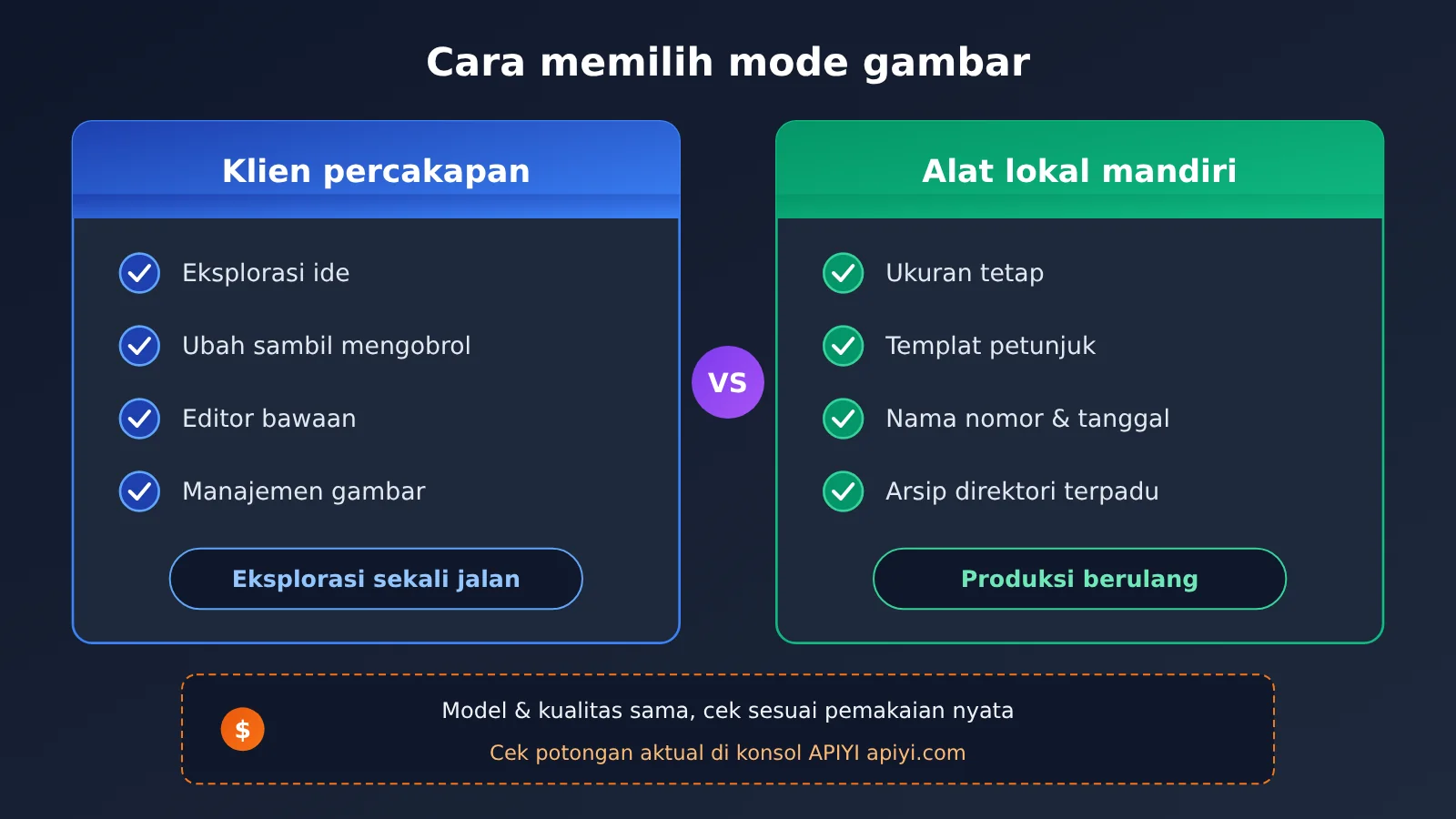
| Dimensi | Klien percakapan | Alat lokal buatan sendiri |
|---|---|---|
| Biaya awal | Tidak perlu instalasi dan pemeliharaan | Perlu menulis kode dan mengonfigurasi kunci API |
| Tugas yang cocok | Eksplorasi komposisi, ubah gambar lewat percakapan, pratinjau cepat | Pembuatan gambar batch dengan parameter tetap, penamaan dan pengarsipan terpadu |
| Cakupan fungsi | Konteks, editor, dan pustaka referensi bawaan klien | Hanya parameter yang dibuka API, ditentukan oleh model dan rute |
| Manajemen file | Perlu mengunduh dan merapikan secara manual | Otomatis disimpan ke direktori tertentu dan mencatat metadata |
| Dasar biaya | Kuota gratis, langganan, atau poin | Ditagih berdasarkan volume pemanggilan, perlu mencocokkan tagihan aktual |
Beberapa fitur khusus di klien tidak dijamin tersedia saat memakai API. Sebaliknya, yang bisa dilakukan alat buatan sendiri juga terbatas pada parameter yang diekspos API. Jadi, jangan langsung bilang “alat lokal buatan sendiri pasti lebih murah”. Perbandingan biaya aktual dan hasil gambar baru bermakna jika model, rute, parameter, dan kondisi penagihan semuanya selaras. Saat membandingkan hasil, gunakan petunjuk yang sama dan parameter yang dapat diselaraskan, lalu catat jumlah sampling masing-masing.
5.2 Perbedaan cakupan harga publik
Saat verifikasi pada 2026-11-23, harga publik gpt-image-2.6-sunburst memiliki beberapa cakupan yang berbeda:
- Tabel umum model publik APIYI mencantumkan protokol images, $0.20/permintaan.
- Saat membaca kembali API penetapan harga publik pada hari yang sama, dalam catatan yang sama terdapat
model_price:0.2, sertabilling_mode:tiered_exprdan ekspresi penagihan berbasis token. - Halaman khusus jalur resmi 2.6 menuliskan penagihan berbasis token: per juta token, input teks biasa $5, teks cache $1.25, input gambar biasa $8, gambar cache $2, output $30.
Beberapa sumber publik ini secara kasat mata tidak konsisten. Karena itu, jangan anggap $0.20 sebagai biaya aktual yang tetap. Berapa biaya sebenarnya untuk satu gambar, silakan mengacu pada grup tempat Anda berada, penggunaan API saat itu, dan penagihan aktual di konsol. Biaya pemanggilan model harus dihitung terpisah dari operasi penyimpanan lokal dan pratinjau.
💰 Verifikasi biaya: Anda bisa terlebih dahulu menjalankan satu permintaan gambar tunggal di APIYI apiyi.com dengan petunjuk cangkir porselen putih yang sama, lalu temukan catatan ini di log konsol dan lihat berapa yang sebenarnya ditagih. Gunakan angka ini sebagai dasar estimasi untuk pembuatan gambar massal berikutnya, karena lebih andal daripada langsung menerapkan harga katalog.
5.3 Satu kriteria yang bisa langsung diterapkan
Jika Anda perlu membuat ulang jenis gambar tertentu setiap minggu dengan ukuran dan aturan penamaan yang sama, layak meluangkan setengah jam untuk membangun jendela aplikasi lokal. Jika hanya sesekali membuat satu gambar dan perlu menyesuaikannya lewat percakapan berulang, tetap menggunakan klien percakapan akan lebih praktis.
Setelah selesai, verifikasi dengan cara ini: masukkan teks petunjuk untuk cangkir porselen putih lalu klik tombol hasilkan; tombol akan berubah menjadi abu-abu terlebih dahulu; di direktori outputs muncul satu berkas PNG yang bisa dibuka dengan normal; di konsol terdapat tepat satu catatan pemanggilan yang sesuai. Jika ketiga hal itu terpenuhi, versi pertama sudah selesai. Nanti, jika ingin menambahkan pengeditan gambar, pemilihan direktori sendiri, atau pencatatan metadata, kembangkan semuanya secara bertahap di jendela ini.
Referensi
- APIYI GPT Image 2.6: Forward Resmi dan Reverse Resmi: Penagihan Sunburst, field respons, dan perbedaan kanal
- Tautan:
docs.apiyi.com/en/api-capabilities/gpt-image-2/vs-gpt-image-2-6-all
- Tautan:
- Dokumentasi Resmi Tkinter Python: Penjelasan jendela, widget, dan thread utama
- Tautan:
docs.python.org/3/library/tkinter.html
- Tautan:
- OpenAI Images di ChatGPT: Unggah, edit, dan pengelolaan gambar di klien percakapan
- Tautan:
help.openai.com/en/articles/11084440-images-in-chatgpt
- Tautan:
Penulis: Tim Teknis APIYI
Komunikasi teknis: Jika Anda mengalami masalah terkait grup, izin, atau penagihan saat integrasi, silakan hubungi kami melalui halaman utama APIYI apiyi.com.