Zusammenfassung: Mit Python und Tkinter ein kleines Fenster bauen, das die Bilderzeugungs-API von APIYI aufruft, nach Eingabe einer Beschreibung eine lokale Vorschau anzeigt und das Ergebnis als PNG speichert.
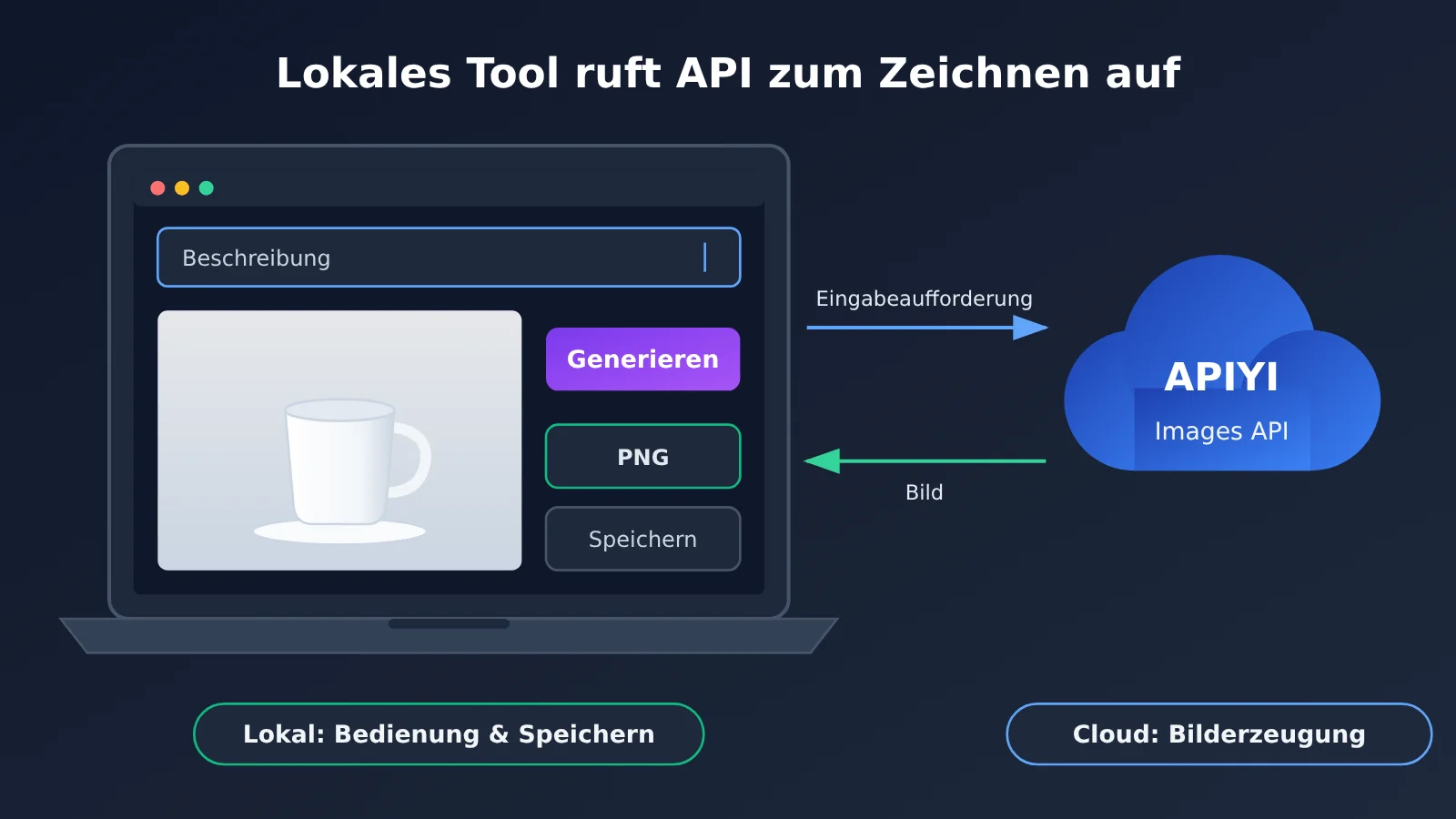
Das lokale Tool kümmert sich um die Eingabeaufforderung, die Größe, die Dateibenennung und das Ergebnisverzeichnis; die Bilderzeugung findet in der Cloud statt. APIYI unter apiyi.com empfängt Ihre Anfrage, ruft das Modell zur Bilderzeugung auf und gibt das Ergebnis an Ihr Programm zurück. Die erste Version braucht nur drei Dinge: ein Modell, eine Anfrage und einen Ergebnisbereich. Stellen Sie zuerst sicher, dass der API-Schlüssel nur in der lokalen Anfrageschicht liegt, und bringen Sie dann den Ablauf „Beschreibung eingeben → Schaltfläche anklicken → Bild sehen → eine weitere PNG-Datei auf der Festplatte“ zum Laufen – damit steht das Tool.
Zwei Punkte sollten vorab klar sein. Erstens werden die Eingabeaufforderung und das Referenzbild weiterhin gemäß dem Anfrageprotokoll an den Server gesendet. Das ist also keine Offline-Bilderzeugung, und die Materialien bleiben auch nicht dauerhaft nur auf dem Computer. Zweitens ist die Bilderzeugungsanfrage synchron; nach einem Timeout darf sie nicht blind erneut gesendet werden.
Wissenslandkarte und Lesereihenfolge
| Nr. | Inhalt | Ergebnis dieses Abschnitts | Bezug zu den vorherigen und nachfolgenden Abschnitten |
|---|---|---|---|
| 1 | Warum man ein lokales Tool selbst baut, um über die API Bilder zu erzeugen | Klarheit über die jeweilige Aufgabenverteilung von lokalem Rechner und Cloud | Legt den Umfang fest; der gesamte spätere Code orientiert sich an dieser Aufgabenteilung |
| 2 | Eine Text-zu-Bild-Anfrage mit einem Button verbinden | Eine lauffähige app.py |
Kernabschnitt; Abschnitte 3 und 4 bauen darauf auf |
| 3 | Den ersten Aufruf erfolgreich bestätigen | Kostenlose UI-Abnahme, Offline-Unit-Test, echter einzelner Aufruf | Verifiziert Abschnitt 2 und erklärt, wie mit Timeouts umgegangen wird |
| 4 | Ein Referenzbild hinzufügen und das Bild bearbeiten | Die Anfrage von JSON auf multipart umstellen | Erweitert das Fenster aus Abschnitt 2 |
| 5 | Wie man zwischen Chat-Client und selbstgebautem Tool wählt | Entscheidungshilfe für die Auswahl und Methode zur Kostenprüfung | Bei Bedarf nachschlagen, unabhängig lesbar |
Es empfiehlt sich, mit Abschnitt 1 zu beginnen, dann den Code nach Abschnitt 2 zu schreiben und ihn anschließend mit der Methode aus Abschnitt 3 abzunehmen. Abschnitt 4 richtet sich an Leser, die Bilder bearbeiten möchten; Abschnitt 5 ist für alle gedacht, die noch unsicher sind, ob sie selbst ein Tool bauen sollen – diesen Abschnitt können Sie zunächst überspringen.
Wissenswertes
| Begriff | Erklärung |
|---|---|
| API-Schlüssel | Ein Schlüssel, mit dem APIYI den Aufrufer und die Kontoberechtigungen erkennt |
| Images-API | Eine Gruppe von Schnittstellen, die Text-zu-Bild- oder Bildbearbeitungsanfragen entgegennimmt |
| Tkinter | Eine in Python enthaltene Schnittstelle für grafische Oberflächen, mit der sich aus Eingabefeldern, Buttons und Labels ein Desktop-Fenster bauen lässt |
| Base64 | Ein Format, das Binärinhalte als Text kodiert; vor dem Speichern eines Bildes müssen die Daten wieder in Bytes umgewandelt werden |
| Synchroner Aufruf | Nach dem Absenden bleibt die Verbindung bestehen, und man wartet auf das Ergebnis; der Client erhält keine Task-ID und kann daher nicht später erneut nachfragen |
| Worker-Thread | Führt zeitintensive Operationen außerhalb des Haupt-Threads der Oberfläche aus; die Aktualisierung der Oberfläche erfolgt weiterhin im Haupt-Thread |
| multipart | Eine Kodierungsart, bei der Textfelder und eine oder mehrere Dateien in derselben HTTP-Anfrage gesendet werden |
1 Warum man ein lokales Tool für die Bilderzeugung über die API selbst baut
Wer regelmäßig Bilder erzeugt, arbeitet oft immer wieder mit derselben Größe, derselben Vorlage für Eingabeaufforderungen und demselben Ausgabeverzeichnis. Wenn zum Beispiel jede Woche eine Charge von E-Commerce-Platzhalterbildern mit festem quadratischem Format 1024×1024 und festem Speicherpfad entsteht, muss man im Chat-Client jedes Mal die Anforderungen neu erklären, manuell herunterladen und manuell umbenennen. Mit einem kleinen eigenen Fenster lassen sich diese Wiederholungen fest verdrahten.
Die Aufteilung lässt sich so verstehen:
- Lokal: Eingabeaufforderung eingeben, Größe und Qualität auswählen, Dateien benennen, Ausgabeverzeichnis festlegen, Ergebnisvorschau und Metadaten erfassen.
- Cloud: Modellinferenz und Bilderzeugung. Die Anfrage wird über APIYI an den passenden Modellkanal weitergeleitet, das Ergebnis kommt als Base64 zurück.
- Wird immer hochgeladen: die Eingabeaufforderung und bei der Bildbearbeitung das Referenzbild.
Eine typische erste Version der Oberfläche hat nur vier Elemente: Eingabefeld für die Beschreibung, Schaltfläche zum Generieren, Vorschaubereich und Ausgabepfad. Das Beispiel in diesem Artikel lautet: „Erzeuge ein Produktplatzhalterbild einer weißen Porzellantasse auf hellgrauem Hintergrund, Beleuchtung von schräg vorn, mit Freiraum im Vordergrund“. Die Parameter sind quadratisch 1024×1024, Qualität medium, PNG-Format, pro Anfrage nur ein Bild. Als Beispielmodell wird gpt-image-2.6-sunburst über den APIYI-Kanal verwendet.
2 Lokale Tools rufen die API zum Bilderzeugen auf: Text-zu-Bild-Anfragen an einen Button binden
2.1 Vorbereitung
Vor dem Start sollten vier Dinge geklärt sein:
- Python 3 und Tk sind verfügbar: Führen Sie im Terminal
python -m tkinteraus. Wenn sich ein kleines Testfenster öffnet, funktioniert Tk ordnungsgemäß. - API-Schlüssel bereitstellen: Legen Sie ein Token in der APIYI-Konsole unter apiyi.com an. Die spezielle Seite für offizielle Weiterleitung (官转) in Abschnitt 2.6 verlangt ein Token mit Priorität auf Verbrauchsabrechnung; verfügbare Gruppen sind unter anderem Default, image2Enterprise usw. Dass im Plattformkatalog Modelle aufgeführt werden, heißt nicht, dass dieser Schlüssel auch Zugriff darauf hat – beides muss getrennt geprüft werden.
- Schlüssel in die Umgebungsvariable legen: Unter Windows PowerShell lautet die Schreibweise
$env:APIYI_API_KEY = '替换成自己的 Key'; unter macOS und Linux können Sieexport APIYI_API_KEY='替换成自己的 Key'verwenden. Schreiben Sie den echten Schlüssel nicht in gemeinsam genutzte Skripte, Screenshots oder Logs – alternativ können Sie den System-Credential-Manager verwenden. - Das Programm im selben Terminal ausführen: Umgebungsvariablen gelten nur für die aktuelle Sitzung. In einem anderen Terminalfenster müssen Sie sie erneut setzen.
2.2 Übersicht der Anfrageparameter
| Feld | Wert | Beschreibung |
|---|---|---|
| Endpunkt | POST /v1/images/generations |
Text-zu-Bild-Pfad; für die Bildbearbeitung wird ein anderer Pfad verwendet |
| Authentifizierung | Authorization: Bearer <Key> |
Key wird über Umgebungsvariablen injiziert |
| Content-Type | application/json |
Text-zu-Bild verwendet einen JSON-Anfragetext |
| model | gpt-image-2.6-sunburst |
Beispielmodell; maßgeblich sind die Modellseite und deine Gruppe |
| size / quality | 1024x1024 / medium |
Quadratisch, mittlere Qualität |
| output_format / n | png / 1 |
Pro Anfrage ein PNG |
| Rückgabeort | data[0].b64_json |
Reiner Base64-String, ohne data-URI-Präfix |
Bei Sunburst über die offizielle Weiterleitung wird b64_json direkt zurückgegeben, daher musst du response_format nicht übergeben. Wenn du später andere Modelle anbindest, solltest du für jedes Modell einen eigenen Adapter für Anfrage und Antwort schreiben. Übernimm die Größenangaben und Feldnamen von hier nicht einfach unverändert in ein anderes Modell.
2.3 Vollständiger minimaler Fenster-Code
Speichern Sie den folgenden Code als app.py und führen Sie ihn anschließend in einem Terminal, in dem die Umgebungsvariablen gesetzt sind, mit python app.py aus. Die Oberfläche steckt in der Funktion main(), sodass beim Import von generate() in den Unit-Tests aus Abschnitt 3 kein Fenster aufgeht.
import base64
import json
import os
import queue
import threading
import tkinter as tk
import uuid
from pathlib import Path
from urllib.request import Request, urlopen

API_URL = "https://api.apiyi.com/v1/images/generations"  # Einheitliche APIYI-Schnittstelle


def generate(prompt):
    body = {
        "model": "gpt-image-2.6-sunburst", "prompt": prompt,
        "size": "1024x1024", "quality": "medium", "output_format": "png", "n": 1,
    }
    request = Request(
        API_URL,
        data=json.dumps(body).encode("utf-8"),
        headers={
            "Authorization": f"Bearer {os.environ['APIYI_API_KEY']}",
            "Content-Type": "application/json",
        },
        method="POST",
    )
    with urlopen(request, timeout=300) as response:
        result = json.load(response)
    data = base64.b64decode(result["data"][0]["b64_json"], validate=True)
    if not data.startswith(b"\x89PNG\r\n\x1a\n"):
        raise ValueError("接口没有返回 PNG")
    directory = Path.cwd() / "outputs"
    directory.mkdir(exist_ok=True)
    path = directory / f"image-{uuid.uuid4().hex[:12]}.png"
    pending = path.with_suffix(".part")
    pending.write_bytes(data)
    pending.replace(path)
    return path


def main():
    root = tk.Tk()
    root.title("本地生图")
    prompt_box = tk.Entry(root, width=56)
    prompt_box.pack()
    status = tk.Label(root, text="输入描述后点生成")
    status.pack()
    preview = tk.Label(root)
    preview.pack()
    results = queue.Queue()

    def work(prompt):
        try:
            results.put((generate(prompt), None))
        except KeyError as exc:
            note = "请先设置 APIYI_API_KEY" if exc.args[0] == "APIYI_API_KEY" else "响应缺少图片字段"
            results.put((None, note))
        except Exception as exc:
            results.put((None, f"请求或保存失败:{type(exc).__name__}"))

    def start():
        prompt = prompt_box.get().strip()
        if not prompt:
            status.config(text="请先输入描述")
            return
        button.config(state="disabled")
        status.config(text="正在等待图片响应")
        threading.Thread(target=work, args=(prompt,), daemon=True).start()

    def poll():
        try:
            path, error = results.get_nowait()
        except queue.Empty:
            root.after(150, poll)
            return
        button.config(state="normal")
        if error:
            status.config(text=error)
        else:
            try:
                image = tk.PhotoImage(file=str(path)).subsample(3, 3)
            except tk.TclError:
                status.config(text=f"已保存,预览失败:{path}")
            else:
                preview.config(image=image)
                preview.image = image
                status.config(text=str(path))
        root.after(150, poll)

    button = tk.Button(root, text="生成", command=start)
    button.pack()
    root.after(150, poll)
    root.mainloop()


if __name__ == "__main__":
    main()
2.4 Was dieser Code macht
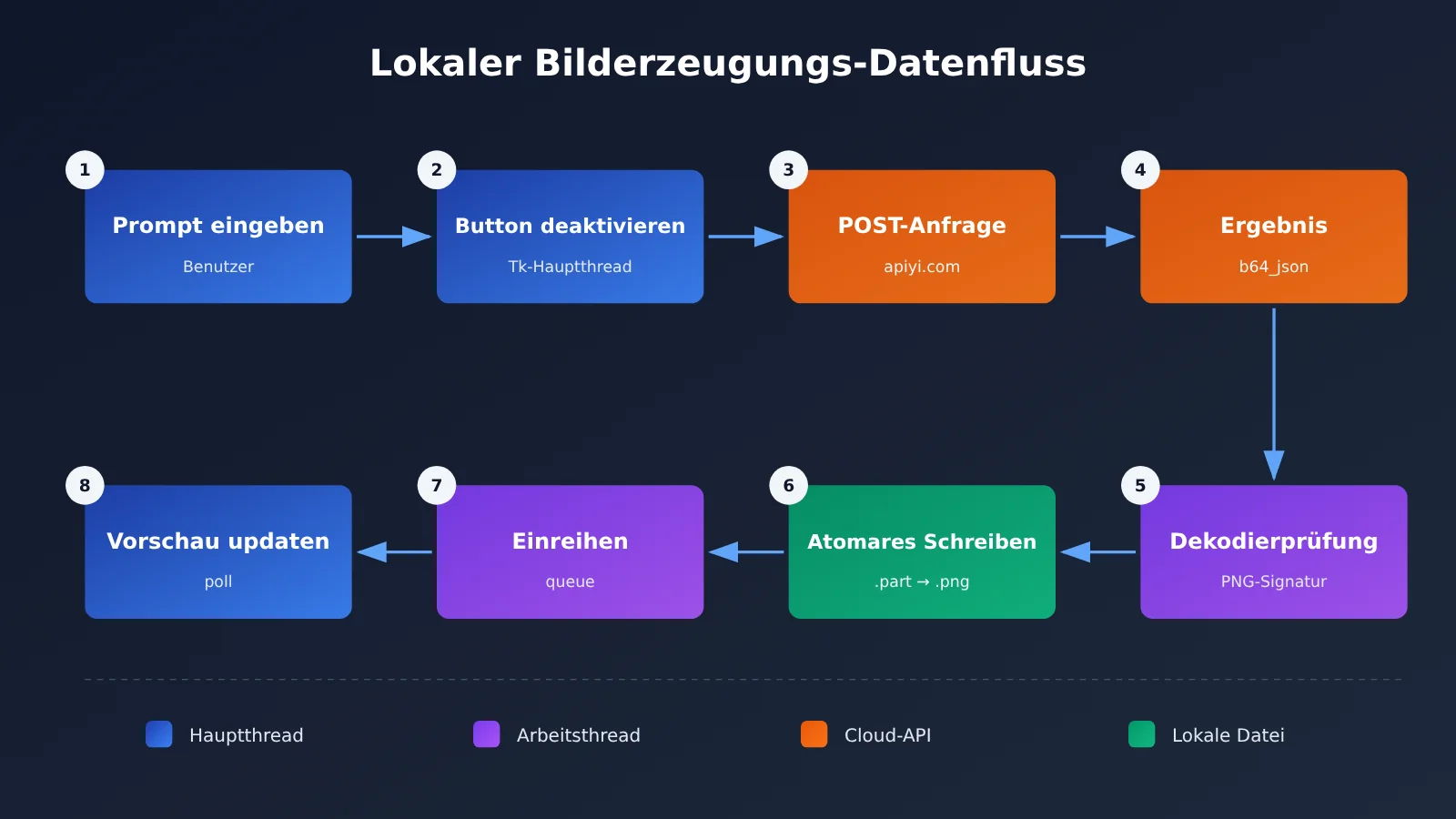
generate() ist eine eigenständig aufrufbare Funktion, die für Anfrage, Dekodierung und Speichern auf der Festplatte zuständig ist und nichts mit der Benutzeroberfläche zu tun hat. Zuerst prüft sie anhand der PNG-Dateisignatur, ob es sich bei der Antwort tatsächlich um ein Bild handelt, schreibt dann in eine temporäre .part-Datei und benennt diese erst danach in .png um. Auf diese Weise erscheint im Verzeichnis outputs selbst dann kein unvollständiger Screenshot, der sich nicht öffnen lässt, wenn beim Schreiben mittendrin ein Fehler auftritt.
Auf der Seite der Benutzeroberfläche wird die Schaltfläche nach dem Klick zunächst ausgegraut, um doppelte Übermittlungen zu verhindern. Die eigentliche Netzwerkanfrage läuft in einem Worker-Thread; das Ergebnis wird in eine Warteschlange gelegt. Der Hauptthread prüft die Warteschlange alle 150 Millisekunden mit poll() und aktualisiert dann Vorschau und Status. Tk-Widgets dürfen nur im Hauptthread manipuliert werden, deshalb ändert der Worker-Thread die Oberfläche hier nicht direkt. Die Vorschau wird mit subsample(3, 3) um den Faktor drei verkleinert angezeigt, auf der Festplatte wird jedoch das Originalbild gespeichert.
🚀 Schnellstart: Wenn Sie die Integration zum ersten Mal einrichten, empfehlen wir, zunächst bei APIYI apiyi.com mit dem kostenlosen Testkontingent für neue Nutzer eine einzelne Anfrage für ein Bild durchzuführen. Nachdem Sie geprüft haben, dass die API-Schlüssel-Berechtigungen und die Gruppenzuordnung stimmen, können Sie die Funktionalität weiter ausbauen.
Wenn Sie das Tool noch komfortabler machen möchten, können Sie darauf aufbauend weitere Funktionen ergänzen: das Ausgabeverzeichnis durch ein vom Nutzer gewähltes Verzeichnis ersetzen; den Dateinamen in das Format „Datum plus kurze ID“ ändern; nach jeder Generierung separat Metadaten schreiben, in denen Modell, Größe, Bildqualität, Eingabeaufforderung, Zeitpunkt und Dateiname festgehalten werden. In den Metadaten sollten weder der API-Schlüssel noch der sehr große Base64-Rohinhalt gespeichert werden.
3 Den ersten erfolgreichen Bild-API-Aufruf des lokalen Tools bestätigen
3.1 Zuerst kostenlos: Oberfläche prüfen
Ersetzen Sie generate() vorübergehend durch eine Funktion, die direkt einen Pfad zu einer bereits lokal vorhandenen PNG-Datei zurückgibt. Klicken Sie dann auf „Generieren“ und beobachten Sie drei Dinge: Wird die Schaltfläche zuerst ausgegraut? Lässt sich das Fenster während der Wartezeit normal verschieben? Sind nach dem Abschluss Vorschau und Dateipfad zu sehen? Dieser Schritt prüft nur die Schaltfläche, den Thread und die Vorschau – nicht die Dekodierung und das Speichern.
3.2 Dekodierung und Speichern offline prüfen
Ersetzen Sie urlopen mithilfe von unittest.mock durch eine Funktion, die ein JSON mit einem bekannten PNG als Base64 zurückgibt. Rufen Sie anschließend generate() in einem temporären Verzeichnis auf und vergleichen Sie, ob die Bytes der erzeugten Datei übereinstimmen:
import base64, io, json, os, tempfile, unittest
from pathlib import Path
from unittest import mock

import app

FAKE_PNG = b"\x89PNG\r\n\x1a\n" + b"test-bytes"


class GenerateTest(unittest.TestCase):
    def test_saves_png(self):
        body = json.dumps(
            {"data": [{"b64_json": base64.b64encode(FAKE_PNG).decode()}]}
        ).encode()
        with tempfile.TemporaryDirectory() as tmp, \
             mock.patch.dict(os.environ, {"APIYI_API_KEY": "test-key"}), \
             mock.patch("app.urlopen", return_value=io.BytesIO(body)), \
             mock.patch("app.Path.cwd", return_value=Path(tmp)):
            path = app.generate("白瓷杯")
            self.assertEqual(path.read_bytes(), FAKE_PNG)
            self.assertEqual(path.suffix, ".png")


if __name__ == "__main__":
    unittest.main()
Mit den beiden oben beschriebenen Simulationen lassen sich weder Gateway noch API-Schlüssel, Modellberechtigungen oder Abrechnung prüfen. Letztlich müssen Sie dennoch eine echte Anfrage senden und drei Dinge kontrollieren: Lassen sich die Dateien in outputs mit einer Bildanzeige öffnen? Liegt die Datei tatsächlich im PNG-Format vor? Enthält das Konsolenprotokoll einen entsprechenden Aufrufeintrag?
3.3 Synchrones Timeout und doppelte Übermittlung
Der Images-Aufruf ist synchron; im Code ist eine Wartezeit von maximal 300 Sekunden festgelegt. Wenn die Verbindung vor dem Empfang der Antwort abbricht oder ein Timeout auftritt, kann die Verarbeitung upstream bereits abgeschlossen sein – möglicherweise wurde sogar schon abgerechnet. Eine normale Anfrage-ID ist keine asynchrone Task-ID und eignet sich nicht, um per Polling das Bild abzurufen. Richtig ist, zuerst Protokolle und Abrechnung zu prüfen, den Status dieser Anfrage zu bestätigen und erst dann zu entscheiden, ob sie erneut gesendet werden soll.
| Zeitpunkt des Fehlers | Symptom | Empfohlenes Vorgehen |
|---|---|---|
| Timeout oder Verbindungsabbruch vor der Antwort | Statusleiste zeigt „Anfrage fehlgeschlagen“ an | Zuerst Protokolle und Abrechnung prüfen; nicht bedingungslos erneut senden |
| Antwort empfangen, Dekodierung fehlgeschlagen | Meldung, dass Felder in der Antwort fehlen oder die Signatur nicht übereinstimmt | Prüfen, ob Modellbezeichnung und Antwortstruktur zusammenpassen |
| Dekodiert, Schreiben auf Datenträger fehlgeschlagen | Fehler bezüglich Datenträger oder Berechtigungen | Wenn eine gültige Antwort separat gespeichert wurde, lässt sie sich daraus erneut dekodieren |
| Gespeichert, Vorschau fehlgeschlagen | Statusleiste zeigt „Gespeichert, Vorschau fehlgeschlagen“ | Die Datei ist verwendbar; es handelt sich um ein Problem mit der Tk-Vorschau |
Wiederherstellungsabläufe wie „Das Bild wurde erzeugt, aber die Download-URL ist fehlgeschlagen“ treten nur bei Kanälen auf, die eine URL zurückgeben. Sunburst gibt direkt Base64 zurück; entscheidend ist daher, dass die empfangenen Daten rechtzeitig auf dem Datenträger gespeichert werden. Wenn später lokal eine Aufgabenwarteschlange ergänzt wird, müssen auch ein Nebenläufigkeitslimit und Timeouts festgelegt sowie klar definiert werden, was „Abbrechen“ genau bedeutet. Eine Warteschlange verhindert nur, dass die Oberfläche blockiert; sie verleiht dem Upstream keine zusätzliche Wiederherstellungsfähigkeit.
4 Ein Referenzbild hinzufügen: das lokale Tool von der Bilderzeugung per API auf Bildbearbeitung aufrüsten
Für die Bildbearbeitung gibt es einen anderen Endpunkt, /v1/images/edits, und das Anforderungsformat wechselt dabei von JSON auf multipart. In der Oberfläche kommt eine Schaltfläche „Datei auswählen“ hinzu, die standardmäßig nur gültige PNG-, JPEG- oder WebP-Dateien akzeptiert. Der Dateipfad-String bleibt ausschließlich auf dem lokalen Rechner – hochgeladen wird der tatsächliche Dateiinhalt.
Die Feldregeln sehen so aus: Bei einem einzelnen Referenzbild verwendet man das Feld image; bei mehreren Referenzbildern wiederholt man das Feld image[] und beschreibt in der Eingabeaufforderung in der Reihenfolge des Uploads, was bei jedem Bild erhalten bleiben und was geändert werden soll. Die multipart-Trennzeichenfolge (Boundary) überlässt man der HTTP-Bibliothek, die sie automatisch erzeugt – nicht selbst schreiben, sonst geht leicht etwas schief. Hier eine Demo mit requests:
import base64, os
import requests

with open("cup.png", "rb") as f:
    resp = requests.post(
        "https://api.apiyi.com/v1/images/edits",  # APIYI-Endpunkt für Bildbearbeitung
        headers={"Authorization": f"Bearer {os.environ['APIYI_API_KEY']}"},
        data={
            "model": "gpt-image-2.6-sunburst",
            "prompt": "保留白瓷杯的轮廓和构图,只将背景改成浅蓝色",
            "size": "1024x1024", "quality": "medium",
            "output_format": "png", "n": "1",
        },
        files={"image": ("cup.png", f, "image/png")},
        # Bei mehreren Referenzbildern ändern in: files=[("image[]", (...)), ("image[]", (...))]
        timeout=300,
    )
resp.raise_for_status()
data = base64.b64decode(resp.json()["data"][0]["b64_json"])
Zu beachten: Im Request-Header nicht von Hand Content-Type setzen, sondern requests den Wert mit Boundary eintragen lassen. Das Ergebnis der Bearbeitung sollte man in einer neuen Datei speichern und das Originalbild nicht überschreiben; danach vergleicht man, ob das Hauptmotiv erhalten geblieben und der Hintergrund korrekt geändert ist. Welche Response-Felder der Bearbeitungs-Endpunkt liefert, entnimmt man der jeweiligen Modellseite. Außerdem ist jede Bearbeitung ein neuer API-Request: Bei mehreren Bearbeitungsrunden wird der Kontext der vorherigen Runde nicht wie im Chat automatisch übernommen – Originalbild und die vollständige Anweisung müssen jedes Mal erneut mitgeschickt werden.
5 Dialog-Client oder lokales Tool: Wie man die Bilderzeugung per API auswählt
5.1 Entscheidungskriterien
Für die Wahl der Methode ist entscheidend, ob es sich um eine „einmalige Erkundung“ oder um eine „wiederkehrende Produktion“ handelt. Wenn Sie nur spontan nach Inspiration suchen, müssen Sie keinen fertigen Dialog-Client installieren und warten: Sie können Bilder im Gespräch anpassen und haben einen fertigen Editor sowie eine Bildverwaltung. Wenn Sie regelmäßig Produktbilder in derselben Größe erstellen und sie einheitlich nach Aktionsnummer und Datum benennen sowie Eingabeaufforderungen, Größe und Referenzbilder zusammen archivieren möchten, ist ein selbstgebautes Tool besser geeignet.
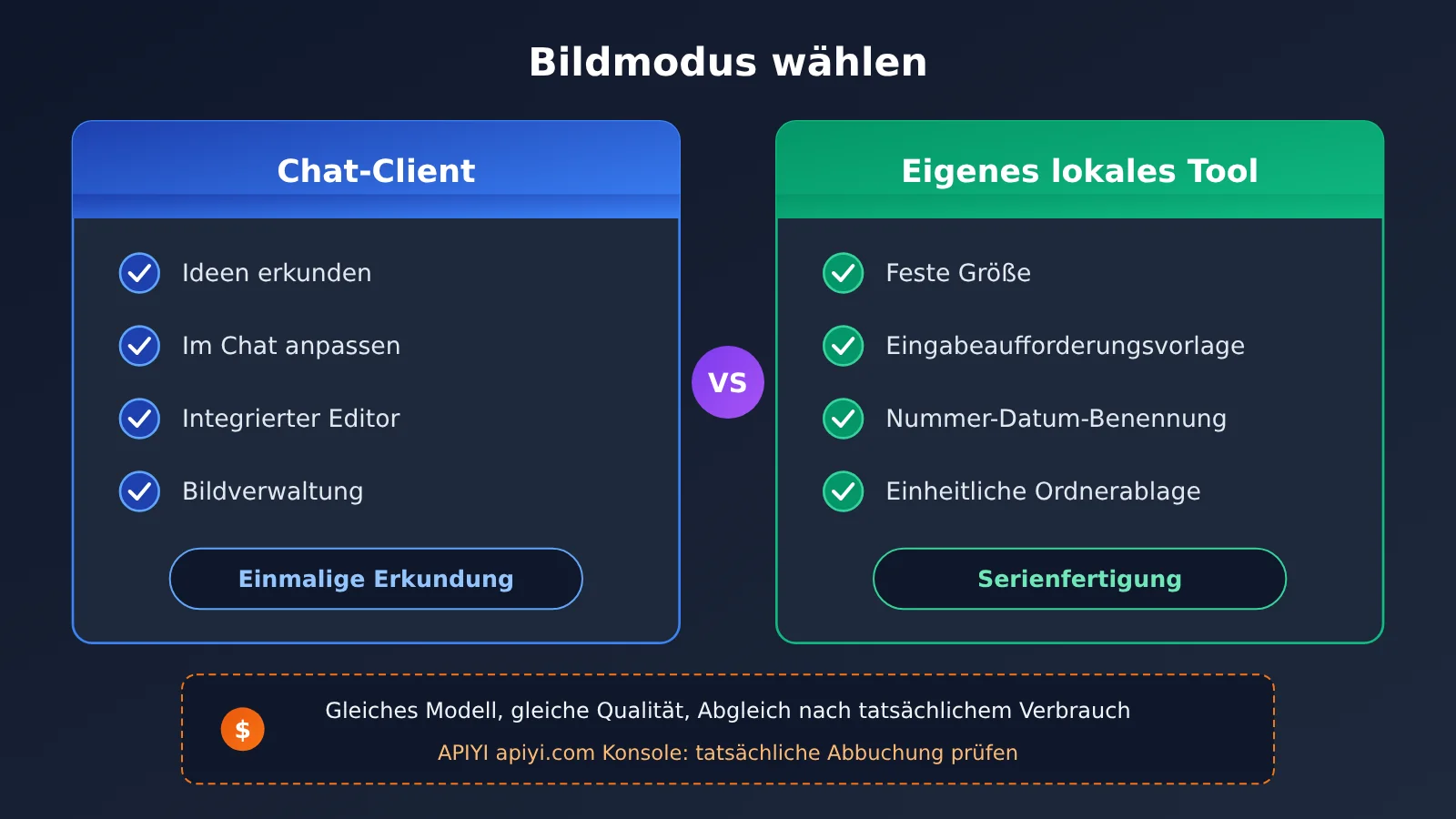
| Dimension | Dialog-Client | Selbstgebautes lokales Tool |
|---|---|---|
| Einstiegsaufwand | Keine Installation oder Wartung nötig | Code schreiben und API-Schlüssel konfigurieren erforderlich |
| Geeignete Aufgaben | Bildkomposition erkunden, Bilder im Dialog anpassen, schnelle Vorschau | Batch-Bilderzeugung mit festen Parametern, einheitliche Benennung und Archivierung |
| Funktionsumfang | Im Client integrierter Kontext, Editor und Referenzbibliothek | Nur die von der API bereitgestellten Parameter; abhängig von Modell und Routing |
| Dateiverwaltung | Manuelles Herunterladen und Sortieren | Automatisches Speichern in ein festgelegtes Verzeichnis inklusive Metadaten |
| Abrechnungsgrundlage | Kostenloses Kontingent, Abonnement oder Guthaben | Abrechnung nach Aufrufvolumen; tatsächliche Rechnung prüfen |
Client-exklusive Funktionen sind nicht garantiert auch über die API verfügbar. Umgekehrt kann ein selbstgebautes Tool nur die Parameter nutzen, die die API offenlegt. Sagen Sie also nicht: „Ein lokales, selbstgebautes Tool ist bestimmt günstiger.“ Nur wenn Modell, Routing, Parameter und Abrechnungsbedingungen übereinstimmen, ist ein Vergleich der tatsächlichen Kosten und der Bilderzeugungsergebnisse sinnvoll. Beim Vergleich der Ergebnisse sollten Sie dieselben Eingabeaufforderungen und vergleichbare Parameter verwenden und jeweils die Anzahl der Sampling-Durchläufe festhalten.
5.2 Unterschiede bei den öffentlichen Preisangaben
Bei der Überprüfung am 2026-11-23 gab es für gpt-image-2.6-sunburst mehrere unterschiedliche öffentliche Preisangaben:
- Die öffentliche Modellgesamtübersicht von APIYI führt das images-Protokoll mit $0.20 pro Aufruf auf.
- Beim erneuten Auslesen der öffentlichen Preis-API am selben Tag enthielt derselbe Datensatz sowohl
model_price:0.2als auchbilling_mode:tiered_exprund einen tokenbasierten Abrechnungsausdruck. - Die offizielle 2.6-Weiterleitungsseite nennt eine tokenbasierte Abrechnung: pro Million Token $5 für normale Texteingaben, $1.25 für zwischengespeicherten Text, $8 für normale Bildeingaben, $2 für zwischengespeicherte Bilder und $30 für die Ausgabe.
Diese öffentlichen Quellen stimmen oberflächlich betrachtet nicht überein. Betrachte $0.20 daher nicht als feste tatsächliche Abrechnung. Wie viel ein Bild tatsächlich kostet, richtet sich nach deiner Gruppe, dem API-Verbrauch des jeweiligen Aufrufs und der tatsächlichen Abrechnung in der Konsole. Die Kosten für den Modellaufruf sind getrennt von lokalen Speicher- und Vorschauoperationen zu berechnen.
💰 Kostenprüfung: Du kannst zuerst bei APIYI apiyi.com mit derselben Eingabeaufforderung für die weiße Porzellantasse eine einzelne Anfrage für ein Bild ausführen und dann im Konsolenprotokoll diesen Datensatz suchen, um zu sehen, wie viel tatsächlich abgebucht wurde. Verwende diesen Wert als Schätzgrundlage für spätere Batch-Bilderzeugungen; das ist zuverlässiger, als einfach den Katalogpreis zu übernehmen.
5.3 Ein Kriterium, das Sie direkt übernehmen können
Wenn Sie eine bestimmte Art von Bild jede Woche nach demselben Satz von Größen und denselben Namensregeln erneut erzeugen müssen, lohnt es sich, eine halbe Stunde in ein lokales Fenster zu investieren. Wenn Sie nur gelegentlich ein Bild erstellen und es durch wiederholte Dialoge anpassen müssen, ist es einfacher, weiterhin den Dialog-Client zu verwenden.
Nach dem Aufbau prüfen Sie es so: Geben Sie die Eingabeaufforderung für die weiße Porzellantasse ein und klicken Sie auf Generieren – die Schaltfläche wird zuerst ausgegraut; im Verzeichnis outputs erscheint eine PNG-Datei, die sich normal öffnen lässt; in der Konsole steht genau ein entsprechender Aufrufeintrag. Sind alle drei Punkte erfüllt, ist die erste Version fertig. Wenn Sie später Bildbearbeitung, ein frei wählbares Verzeichnis oder die Protokollierung von Metadaten hinzufügen möchten, erweitern Sie dieses Fenster Schritt für Schritt.
Referenzen
- APIYI GPT Image 2.6 – offizielle Weiterleitung und offizielle Rückleitung: Sunburst-Abrechnung, Antwortfelder und Kanalunterschiede
- Link:
docs.apiyi.com/en/api-capabilities/gpt-image-2/vs-gpt-image-2-6-all
- Link:
- Offizielle Python-Tkinter-Dokumentation: Fenster, Steuerelemente und Hinweise zum Hauptthread
- Link:
docs.python.org/3/library/tkinter.html
- Link:
- OpenAI Images in ChatGPT: Hochladen, Bearbeiten und Bildverwaltung im Dialog-Client
- Link:
help.openai.com/en/articles/11084440-images-in-chatgpt
- Link:
Autor: APIYI-Technikerteam
Technischer Austausch: Bei Fragen zu Gruppen, Berechtigungen oder Abrechnung während der Integration kontaktieren Sie uns gerne über die Startseite von APIYI apiyi.com.