Resumen: crear con Python y Tkinter una pequeña ventana que invoca la interfaz de generación de imágenes de APIYI; tras escribir una descripción, se previsualiza en local y el resultado se guarda como PNG.
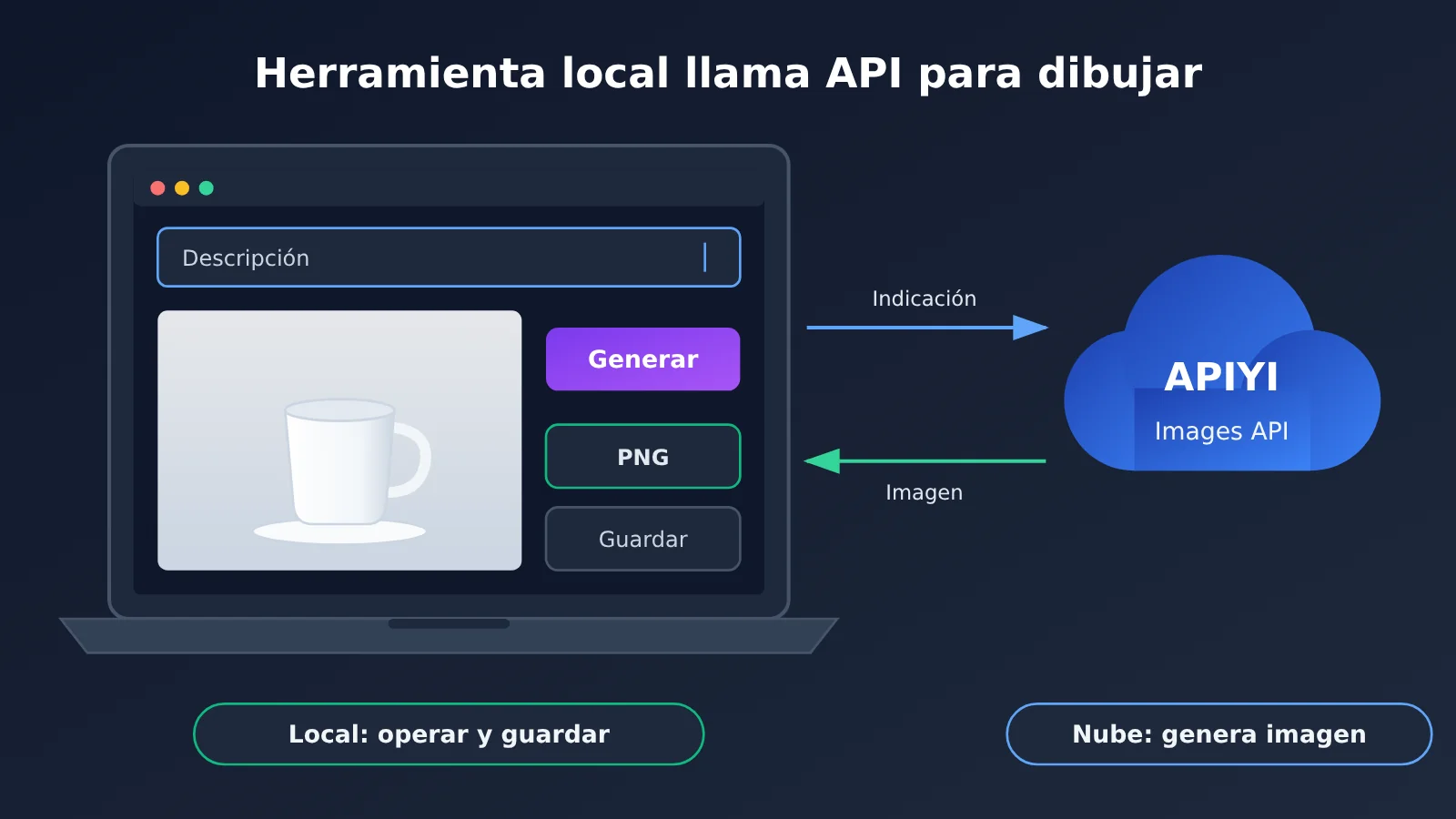
La herramienta local se encarga de la indicación, el tamaño, el nombrado de archivos y el directorio de resultados; la generación de imágenes ocurre en la nube. APIYI apiyi.com recibe tu solicitud, invoca el modelo para generar la imagen y devuelve el resultado a tu programa. La primera versión solo necesita tres cosas: un modelo, una solicitud y una zona de resultados. Primero confirma que la clave existe únicamente en la capa de solicitudes del equipo local; después, cuando funcione el recorrido «escribir descripción → pulsar botón → ver la imagen → aparece un PNG en el disco», la herramienta estará lista.
Hay dos cosas que conviene aclarar desde el principio. Primera: la indicación y la imagen de referencia se siguen enviando al servidor según el protocolo de solicitud, así que esto no es generación de imágenes offline, y los materiales tampoco se quedan siempre solo en el ordenador. Segunda: las solicitudes de generación de imágenes son sincrónicas, y después de un timeout no se debe reenviar a ciegas.
Mapa de conocimientos y orden de lectura
| Número | Contenido | Resultado de esta sección | Relación con las secciones anteriores y posteriores |
|---|---|---|---|
| 1 | Por qué montar una herramienta local propia para invocar la API y generar imágenes | Aclarar el reparto de tareas entre lo local y la nube | Define el alcance; todo el código posterior gira en torno a este reparto |
| 2 | Conectar una solicitud de texto a imagen a un botón | Un app.py ejecutable | Núcleo del artículo; las secciones 3 y 4 se apoyan en él |
| 3 | Confirmar que la primera invocación funciona | Validación de la interfaz sin gastar dinero, prueba unitaria offline y una invocación real única | Verifica la sección 2 y explica cómo tratar los timeouts |
| 4 | Añadir una imagen de referencia para editar | Cambiar la solicitud de JSON a multipart | Amplía la ventana de la sección 2 |
| 5 | Cómo elegir entre un cliente de chat y una herramienta propia | Criterios de selección y método para comprobar costes | Consulta según necesidad; se puede leer por separado |
Se recomienda empezar por la sección 1, escribir el código según la sección 2 y luego validarlo con el método de la sección 3. La sección 4 es para quienes necesitan editar imágenes, y la sección 5 para quienes aún dudan sobre «¿debo montarlo yo mismo?»; esta última se puede saltar al principio.
Conceptos básicos
| Término | Explicación |
|---|---|
| Clave API | Clave que permite a APIYI identificar al invocador y los permisos de la cuenta |
| Images API | Conjunto de interfaces que reciben solicitudes de texto a imagen o de edición de imágenes |
| Tkinter | Interfaz gráfica incluida en Python; permite montar ventanas de escritorio con campos de entrada, botones y etiquetas |
| Base64 | Formato que codifica contenido binario como texto; antes de guardar una imagen hay que restaurarla a bytes |
| Solicitud sincrónica | Tras enviar la solicitud se mantiene la conexión hasta que vuelve el resultado; el cliente no obtiene un ID de tarea y, por tanto, no puede consultarla después |
| Hilo de trabajo | Ejecuta operaciones lentas fuera del hilo principal de la interfaz; las actualizaciones de la interfaz siguen ocurriendo en el hilo principal |
| multipart | Forma de codificación que envía en una misma solicitud HTTP campos de texto y uno o varios archivos a la vez |
1 Por qué construir tu propia herramienta local para llamar a la API y generar imágenes
Quienes generan imágenes con frecuencia suelen reutilizar una y otra vez el mismo tamaño, la misma plantilla de indicación y el mismo directorio de salida. Por ejemplo, cada semana se produce un lote de imágenes de relleno para e-commerce, con un formato fijo cuadrado de 1024×1024 y una ruta de almacenamiento también fija. En el cliente de chat, cada vez hay que volver a explicar los requisitos, descargar manualmente y renombrar manualmente. Con una pequeña ventana propia, estas acciones repetitivas quedan fijadas de una vez por todas.
La división de responsabilidades puede entenderse así:
- La máquina local se encarga de: introducir la indicación, elegir tamaño y calidad, nombrar el archivo, seleccionar el directorio de salida, previsualizar el resultado y registrar metadatos.
- La nube se encarga de: la inferencia del modelo y la generación de imágenes. La solicitud se reenvía a través de APIYI al canal de modelo correspondiente, y el resultado se devuelve en formato Base64.
- Lo que siempre se sube: la indicación y, al editar imágenes, la imagen de referencia.
Una interfaz típica de primera versión solo tiene cuatro elementos: el cuadro de entrada de descripción, el botón de generar, el área de vista previa y la ruta de salida. El ejemplo de este artículo es «generar una imagen de relleno de producto de una taza de porcelana blanca sobre fondo gris claro, iluminación lateral frontal, con espacio en blanco al frente», con parámetros de 1024×1024 cuadrados, calidad medium, formato PNG y solicitando una sola imagen cada vez. Como modelo de ejemplo se utiliza gpt-image-2.6-sunburst del canal de APIYI.
2 Herramientas locales que llaman a la API para generar imágenes: conectar las solicitudes de texto a imagen a un botón
2.1 Preparación
Antes de empezar, confirma cuatro cosas:
- Python 3 y Tk disponibles: ejecuta
python -m tkinteren la terminal. Si aparece una pequeña ventana de prueba, significa que Tk funciona correctamente. - Prepara una clave API: crea un token en la consola de APIYI apiyi.com. La página dedicada a la conversión oficial del apartado 2.6 requiere usar un token con prioridad de pago por uso; los grupos disponibles incluyen Default, image2Enterprise, etc. Que el catálogo de la plataforma incluya un modelo no significa que esta clave API tenga permiso para usarlo; hay que comprobar ambas cosas por separado.
- Coloca la clave en una variable de entorno: en Windows PowerShell se escribe
$env:APIYI_API_KEY = '替换成自己的 Key'; en macOS y Linux puedes usarexport APIYI_API_KEY='替换成自己的 Key'. No escribas la clave real en scripts compartidos, capturas de pantalla o registros; también puedes usar el gestor de credenciales del sistema. - Ejecuta el programa en la misma terminal: la variable de entorno solo es válida para la sesión actual. Si cambias a otra ventana de terminal, tendrás que volver a configurarla.
2.2 Resumen de los parámetros de la solicitud
| Campo | Valor | Descripción |
|---|---|---|
| Endpoint | POST /v1/images/generations |
Ruta de texto a imagen; para editar imágenes se usa otra ruta |
| Autenticación | Authorization: Bearer <Key> |
La Key se inyecta desde una variable de entorno |
| Content-Type | application/json |
Texto a imagen usa cuerpo JSON |
| model | gpt-image-2.6-sunburst |
Modelo de ejemplo; prevalece la página del modelo y tu grupo |
| size / quality | 1024x1024 / medium |
Cuadrado, calidad media |
| output_format / n | png / 1 |
Una PNG por vez |
| Ubicación de retorno | data[0].b64_json |
Cadena Base64 pura, sin prefijo de data URI |
El proxy oficial de Sunburst devuelve directamente b64_json, así que no hace falta pasar response_format. Si más adelante integras otros modelos, conviene escribir un adaptador de solicitud y respuesta propio para cada uno. No copies tal cual los tamaños y nombres de campo de aquí a otro modelo.
2.3 Código mínimo completo de la ventana
Guarda el código de abajo como app.py y luego ejecuta python app.py en una terminal donde ya hayas configurado las variables de entorno. La parte de interfaz está dentro de la función main(); así, cuando la prueba unitaria de la sección 3 importe generate(), no aparecerá ninguna ventana.
import base64
import json
import os
import queue
import threading
import tkinter as tk
import uuid
from pathlib import Path
from urllib.request import Request, urlopen

API_URL = "https://api.apiyi.com/v1/images/generations"  # Interfaz unificada de APIYI


def generate(prompt):
    body = {
        "model": "gpt-image-2.6-sunburst", "prompt": prompt,
        "size": "1024x1024", "quality": "medium", "output_format": "png", "n": 1,
    }
    request = Request(
        API_URL,
        data=json.dumps(body).encode("utf-8"),
        headers={
            "Authorization": f"Bearer {os.environ['APIYI_API_KEY']}",
            "Content-Type": "application/json",
        },
        method="POST",
    )
    with urlopen(request, timeout=300) as response:
        result = json.load(response)
    data = base64.b64decode(result["data"][0]["b64_json"], validate=True)
    if not data.startswith(b"\x89PNG\r\n\x1a\n"):
        raise ValueError("接口没有返回 PNG")
    directory = Path.cwd() / "outputs"
    directory.mkdir(exist_ok=True)
    path = directory / f"image-{uuid.uuid4().hex[:12]}.png"
    pending = path.with_suffix(".part")
    pending.write_bytes(data)
    pending.replace(path)
    return path


def main():
    root = tk.Tk()
    root.title("本地生图")
    prompt_box = tk.Entry(root, width=56)
    prompt_box.pack()
    status = tk.Label(root, text="输入描述后点生成")
    status.pack()
    preview = tk.Label(root)
    preview.pack()
    results = queue.Queue()

    def work(prompt):
        try:
            results.put((generate(prompt), None))
        except KeyError as exc:
            note = "请先设置 APIYI_API_KEY" if exc.args[0] == "APIYI_API_KEY" else "响应缺少图片字段"
            results.put((None, note))
        except Exception as exc:
            results.put((None, f"请求或保存失败:{type(exc).__name__}"))

    def start():
        prompt = prompt_box.get().strip()
        if not prompt:
            status.config(text="请先输入描述")
            return
        button.config(state="disabled")
        status.config(text="正在等待图片响应")
        threading.Thread(target=work, args=(prompt,), daemon=True).start()

    def poll():
        try:
            path, error = results.get_nowait()
        except queue.Empty:
            root.after(150, poll)
            return
        button.config(state="normal")
        if error:
            status.config(text=error)
        else:
            try:
                image = tk.PhotoImage(file=str(path)).subsample(3, 3)
            except tk.TclError:
                status.config(text=f"已保存,预览失败:{path}")
            else:
                preview.config(image=image)
                preview.image = image
                status.config(text=str(path))
        root.after(150, poll)

    button = tk.Button(root, text="生成", command=start)
    button.pack()
    root.after(150, poll)
    root.mainloop()


if __name__ == "__main__":
    main()
2.4 ¿Qué hace este código?
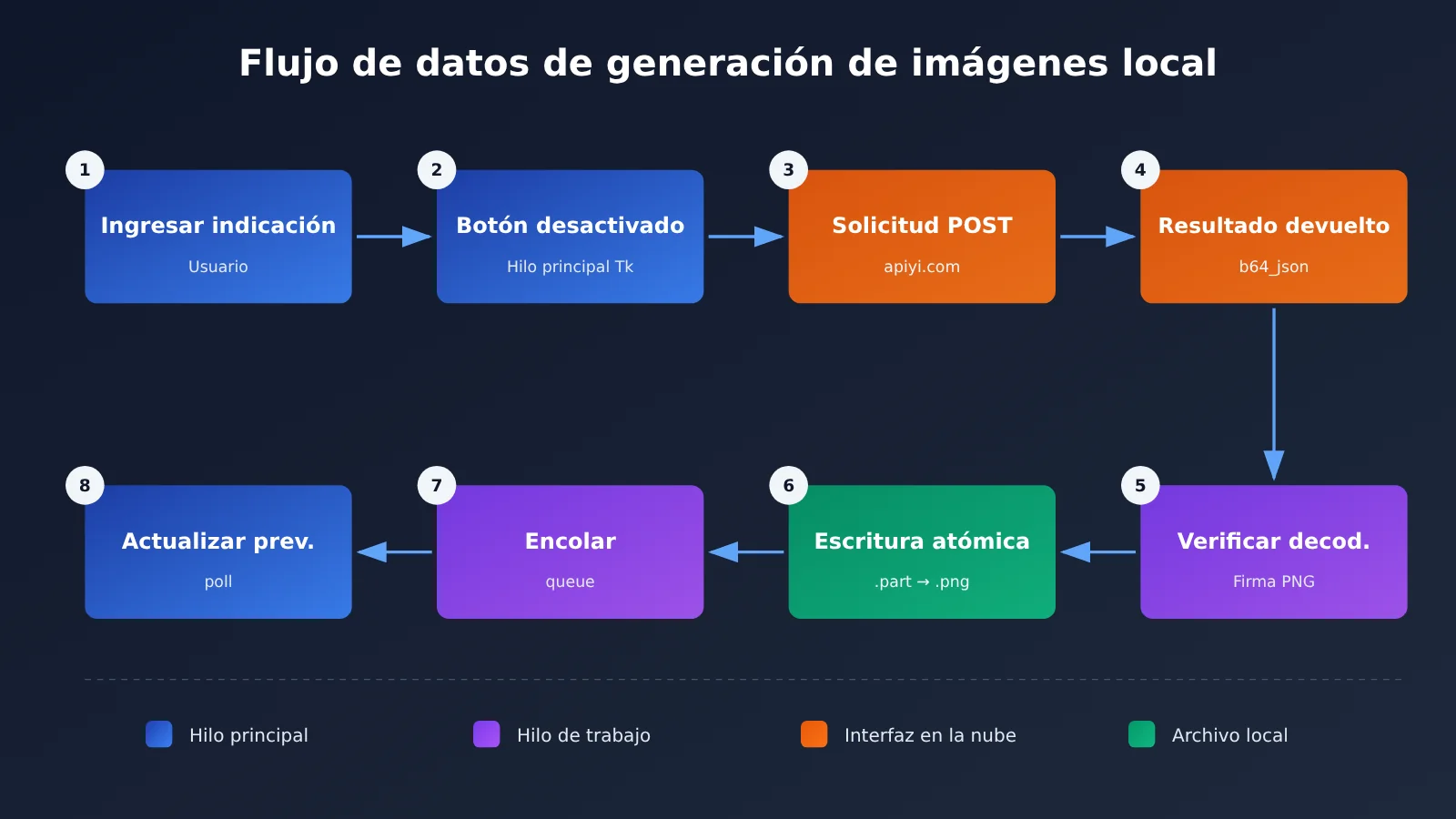
generate() es una función que se puede invocar por separado; se encarga de la petición, la decodificación y el guardado en disco, y no tiene ninguna relación con la interfaz. Primero verifica, mediante la firma de archivo PNG, que lo recibido sea realmente una imagen; después escribe en un archivo temporal .part y solo al final lo renombra a .png. Así, aunque ocurra un error a mitad de la escritura, en el directorio outputs no aparecerá una «media captura» que no se pueda abrir.
En el lado de la interfaz, al hacer clic en el botón este se atenúa primero para evitar envíos duplicados. La petición de red real se ejecuta en un hilo de trabajo y el resultado se coloca en una cola. El hilo principal comprueba la cola cada 150 milisegundos con poll() y luego actualiza la vista previa y el estado. Los controles de Tk solo se pueden manipular desde el hilo principal, por eso aquí no se permite que el hilo de trabajo modifique la interfaz directamente. La imagen de vista previa se muestra reducida tres veces con subsample(3, 3), pero en el disco se guarda la imagen original.
🚀 Inicio rápido: la primera vez que te conectes, se recomienda hacer primero una petición de una sola imagen en APIYI apiyi.com usando la cuota de prueba gratis para usuarios nuevos. Cuando confirmes que los permisos de la Key y el grupo funcionan sin problemas, sigue ampliando funcionalidades.
Si quieres que esta herramienta sea más cómoda de usar, puedes seguir añadiendo funcionalidades sobre esta base: cambiar el directorio de salida por uno que elija el usuario; cambiar el nombre de archivo a un formato de «fecha más ID corto»; escribir un archivo de metadatos aparte después de cada generación, registrando el modelo, el tamaño, la calidad, la indicación, la hora y el nombre del archivo. En los metadatos no guardes la Key ni tampoco el texto Base64 original, que ocupa mucho espacio.
3 Confirmar que la herramienta local llama a la API de dibujo con éxito por primera vez
3.1 Primero sin gastar dinero: verificar la interfaz
Sustituye temporalmente generate() por una función que devuelva directamente la ruta de un PNG local ya existente, pulsa «Generar» y observa tres cosas: si el botón se pone gris primero; si la ventana se puede arrastrar con normalidad durante la espera; y si al terminar se ven la vista previa y la ruta del archivo. Este paso solo permite validar el botón, el hilo y la vista previa; no valida la decodificación ni el guardado en disco.
3.2 Verificar la decodificación y el guardado en disco sin conexión
Usa unittest.mock para reemplazar urlopen y hacer que devuelva un JSON con un Base64 de PNG conocido; luego llama a generate() dentro de un directorio temporal y compara si los bytes del archivo generado coinciden:
import base64, io, json, os, tempfile, unittest
from pathlib import Path
from unittest import mock

import app

FAKE_PNG = b"\x89PNG\r\n\x1a\n" + b"test-bytes"


class GenerateTest(unittest.TestCase):
    def test_saves_png(self):
        body = json.dumps(
            {"data": [{"b64_json": base64.b64encode(FAKE_PNG).decode()}]}
        ).encode()
        with tempfile.TemporaryDirectory() as tmp, \
             mock.patch.dict(os.environ, {"APIYI_API_KEY": "test-key"}), \
             mock.patch("app.urlopen", return_value=io.BytesIO(body)), \
             mock.patch("app.Path.cwd", return_value=Path(tmp)):
            path = app.generate("白瓷杯")
            self.assertEqual(path.read_bytes(), FAKE_PNG)
            self.assertEqual(path.suffix, ".png")


if __name__ == "__main__":
    unittest.main()
Ninguna de las dos simulaciones anteriores permite validar la pasarela, la clave, los permisos del modelo ni el cobro. Al final sigue haciendo falta lanzar una petición real y comprobar tres cosas: que los archivos de outputs se puedan abrir con un visor de imágenes; que el archivo sea realmente PNG; y que en el log de la consola aparezca el registro de la llamada correspondiente.
3.3 Tiempo de espera síncrono y envíos duplicados
Las llamadas a Images son síncronas y el límite de espera configurado en el código es de 300 segundos. Si la red se corta o se agota el tiempo antes de recibir la respuesta, es posible que el upstream ya haya terminado de ejecutar, e incluso que ya haya cobrado. Un ID de petición normal no es un ID de tarea asíncrona, así que no sirve para consultar la imagen por sondeo. Lo correcto es revisar primero los logs y la facturación, confirmar el estado de esa petición y solo después decidir si hay que reenviarla.
| Momento del fallo | Síntoma | Tratamiento sugerido |
|---|---|---|
| Tiempo agotado o desconexión antes de la respuesta | La barra de estado muestra que la petición falló | Revisa primero los logs y la facturación; no reenvíes sin condiciones |
| Respuesta recibida, decodificación fallida | Aviso de que a la respuesta le faltan campos o la firma no coincide | Comprueba si el modelo y la estructura de la respuesta se corresponden |
| Decodificada, fallo al escribir en disco | Error de disco o de permisos | Si guardaste por separado una respuesta válida, puedes volver a decodificarla desde ahí |
| Guardada, fallo en la vista previa | La barra de estado muestra «Guardado, error en la vista previa» | El archivo sirve; es un problema de la vista previa de Tk |
El flujo de recuperación del tipo «la imagen ya se generó, pero falló la descarga desde la URL» solo aparece en los canales que devuelven una URL. Sunburst devuelve Base64 directamente, así que lo importante es asegurarse de que los datos recibidos se escriban en disco a tiempo. Si más adelante quieres añadir una cola de tareas en local, también tendrás que fijar un límite de concurrencia y un tiempo de espera, y dejar claro qué significa exactamente «cancelar». La cola solo evita que la interfaz se congele; no aumenta por arte de magia la capacidad de recuperación del upstream.
4 Añadir una imagen de referencia: de llamar a la API de forma local para generar imágenes a editar imágenes
La edición de imágenes usa otra ruta, /v1/images/edits, y el formato de la solicitud debe cambiar de JSON a multipart. En la interfaz, añade un botón «Seleccionar archivo» que, por defecto, solo acepte archivos PNG, JPEG o WebP válidos. La cadena con la ruta del archivo se queda en tu equipo; lo que se sube realmente es el contenido del archivo.
Las reglas de los campos son las siguientes: para una sola imagen de referencia, usa el campo image; para varias, repite el campo image[] y, en la indicación, especifica según el orden de carga qué debe conservarse y qué debe modificarse en cada imagen. Deja que la biblioteca HTTP genere automáticamente el separador (boundary) de multipart; no lo escribas a mano, porque es muy fácil equivocarse. A continuación, una demostración con requests:
import base64, os
import requests

with open("cup.png", "rb") as f:
    resp = requests.post(
        "https://api.apiyi.com/v1/images/edits",  # Endpoint de edición de imágenes de APIYI
        headers={"Authorization": f"Bearer {os.environ['APIYI_API_KEY']}"},
        data={
            "model": "gpt-image-2.6-sunburst",
            "prompt": "保留白瓷杯的轮廓和构图,只将背景改成浅蓝色",
            "size": "1024x1024", "quality": "medium",
            "output_format": "png", "n": "1",
        },
        files={"image": ("cup.png", f, "image/png")},
        # Con varias imágenes de referencia, cambia a: files=[("image[]", (...)), ("image[]", (...))]
        timeout=300,
    )
resp.raise_for_status()
data = base64.b64decode(resp.json()["data"][0]["b64_json"])
Nota: no establezcas manualmente Content-Type en los encabezados; deja que requests rellene el valor con el boundary. Guarda el resultado de la edición en un archivo nuevo, sin sobrescribir la imagen original, y luego compara si el sujeto se ha conservado y si el fondo se ha cambiado correctamente. Para los campos de respuesta de la API de edición de imágenes, consulta la página específica del modelo. Además, cada edición es una nueva solicitud a la API: al hacer varias rondas de cambios, no se hereda automáticamente el contexto de la ronda anterior como en un chat; en cada ronda debes volver a enviar la imagen original y todos los requisitos completos.
5 Cliente de conversación y herramientas locales para generar imágenes mediante API: cómo elegir
5.1 Criterios de decisión
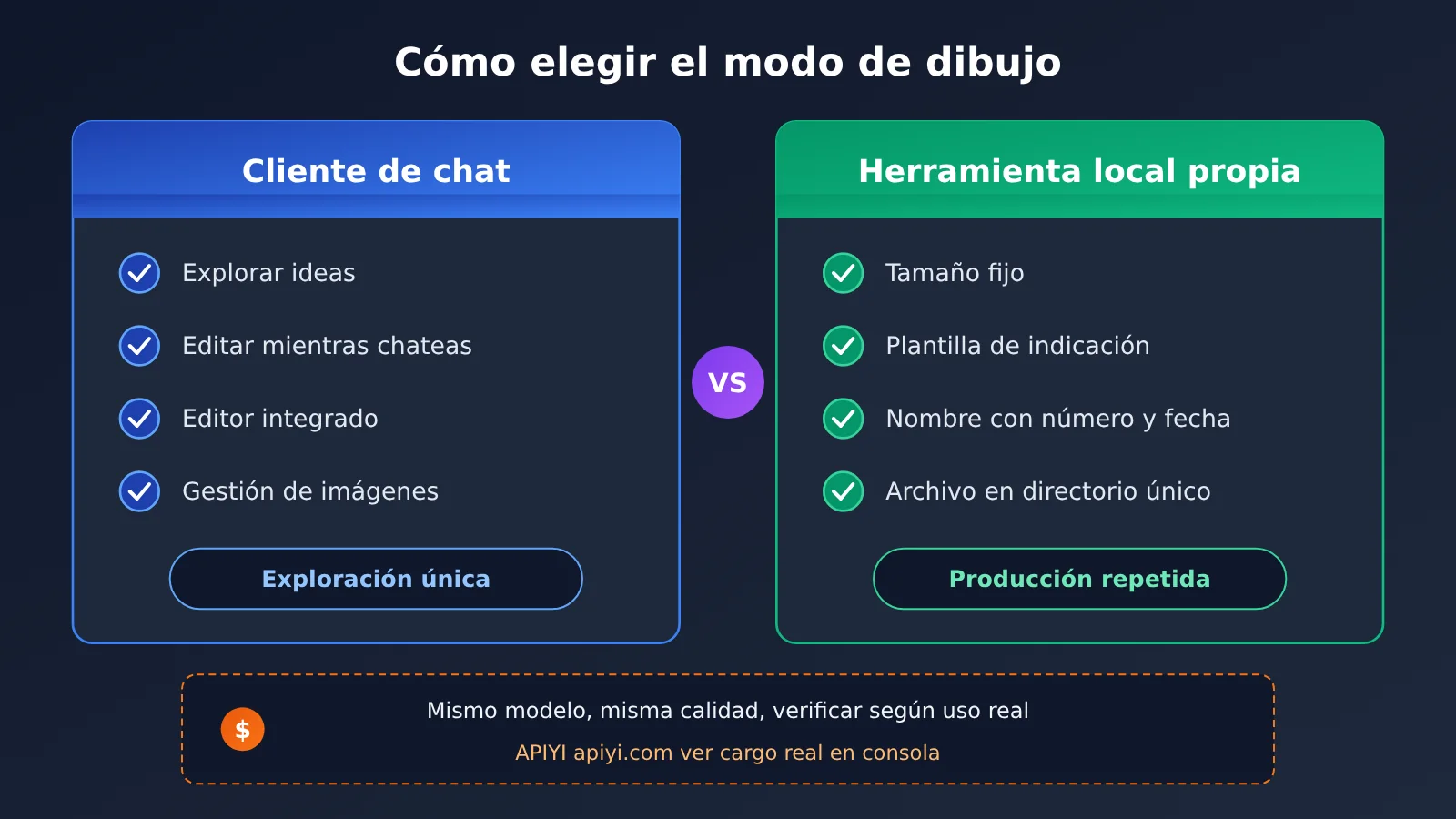
Para decidir qué método usar, la clave está en si tu tarea es una “exploración puntual” o una “producción repetitiva”. Si solo buscas inspiración de vez en cuando, un cliente de conversación listo para usar no requiere instalación ni mantenimiento: puedes modificar imágenes mientras conversas y también tiene editor y gestión de imágenes integrados. Si a menudo necesitas crear imágenes de producto del mismo tamaño y quieres nombrarlas de forma uniforme según el número de campaña y la fecha, archivando juntas las indicaciones, el tamaño y las imágenes de referencia, entonces una herramienta propia encaja mejor.
| Dimensión | Cliente de conversación | Herramienta local propia |
|---|---|---|
| Coste de entrada | No requiere instalación ni mantenimiento | Requiere escribir código y configurar la clave API |
| Tareas adecuadas | Exploración de composición, modificación mediante conversación, vista previa rápida | Generación por lotes con parámetros fijos, nomenclatura y archivado unificados |
| Alcance funcional | Contexto, editor y biblioteca de referencias incluidos en el cliente | Solo los parámetros que expone la API, según el modelo y el enrutamiento |
| Gestión de archivos | Descarga y organización manual | Guardado automático en el directorio indicado y registro de metadatos |
| Criterio de costes | Cuota gratuita, suscripción o créditos | Facturación por volumen de llamadas; hay que comprobar la factura real |
Algunas funciones exclusivas del cliente no necesariamente están disponibles en la API. A la inversa, lo que puede hacer una herramienta propia está limitado a los parámetros que expone la API. Por eso, no afirmes que “una herramienta local propia siempre es más barata”. Solo cuando el modelo, el enrutamiento, los parámetros y las condiciones de facturación estén alineados, tiene sentido comparar el coste real y la calidad de las imágenes generadas. Al comparar resultados, usa las mismas indicaciones y parámetros que puedan alinearse, y registra el número de muestreos de cada uno.
5.2 Diferencias en los criterios de precios públicos
Al verificar el 2026-11-23, el precio público de gpt-image-2.6-sunburst aparece bajo varios criterios distintos:
- La tabla general pública de modelos de APIYI indica el protocolo images, $0.20/vez.
- Al releer ese mismo día la interfaz pública de precios, en un mismo registro aparece tanto
model_price:0.2comobilling_mode:tiered_expry una expresión de cobro por token. - La página dedicada de 2.6 official-transfer indica cobro por token: por millón de tokens, entrada de texto normal $5, texto en caché $1.25, entrada de imagen normal $8, imagen en caché $2, salida $30.
Estas fuentes públicas no coinciden a primera vista. Por eso, no tomes los $0.20 como el cargo real fijo. Para saber cuánto cuesta realmente una imagen, guíate por tu grupo, el uso de la interfaz en esa ocasión y el cargo real que aparezca en la consola. El costo de la invocación del modelo debe calcularse por separado de operaciones locales como guardar y previsualizar.
💰 Verificación de costos: puedes ejecutar primero una solicitud de una sola imagen con la misma indicación del vaso de porcelana blanca en APIYI apiyi.com, luego localizar ese registro en los logs de la consola y ver cuánto se cobró realmente. Usar ese número como base de estimación para la generación de imágenes por lotes posterior resulta más confiable que aplicar directamente el precio de catálogo.
5.3 Un criterio que puedes aplicar directamente
Si cierto tipo de imagen que generas cada semana repites siempre con el mismo conjunto de dimensiones y las mismas reglas de nombres, vale la pena dedicar media hora a montar una ventana local. Si solo haces una imagen de vez en cuando y necesitas mantener conversaciones para ajustarla, seguir usando el cliente de chat te resultará más cómodo.
Una vez montada, verifícala con este método: introduce la indicación de la taza de porcelana blanca y haz clic en generar, el botón primero se pone gris; en el directorio outputs aparece un PNG que se puede abrir con normalidad; en la consola hay exactamente un registro de invocación correspondiente. Si se cumplen las tres condiciones, la primera versión está lista. Después, si quieres añadir edición de imágenes, selección de directorio o registro de metadatos, ve ampliando poco a poco sobre esta ventana.
Referencias
- APIYI GPT Image 2.6: oficial directo y oficial inverso: facturación Sunburst, campos de respuesta y diferencias entre canales
- Enlace:
docs.apiyi.com/en/api-capabilities/gpt-image-2/vs-gpt-image-2-6-all
- Enlace:
- Documentación oficial de Tkinter para Python: ventanas, widgets y explicación del hilo principal
- Enlace:
docs.python.org/3/library/tkinter.html
- Enlace:
- OpenAI Images in ChatGPT: carga, edición y gestión de imágenes en el cliente de chat
- Enlace:
help.openai.com/en/articles/11084440-images-in-chatgpt
- Enlace:
Autor: equipo técnico de APIYI
Contacto técnico: si al integrarte encuentras problemas de grupos, permisos o facturación, no dudes en contactarnos desde la página principal de APIYI apiyi.com.