
O GPT-6.2 Astra só pode ser selecionado explicitamente em três lugares: o modo Work do ChatGPT, o Codex (app desktop e CLI) e a API, ao escrever gpt-6.2-astra na requisição. O “GPT-6.2” exibido no Chat comum não é o Astra. Segundo o changelog do Chat de 23 de novembro, ele é alimentado pelo GPT-6.2 Sol, uma versão ajustada especificamente para conversas do dia a dia. Portanto, não encontrar o Astra no Chat comum é normal e não significa que haja problema na conta.
Se você também não o vir no Work ou no Codex, siga esta ordem de verificação:
- Confirme o ponto de entrada em que você está.
- Confirme a conta e o workspace.
- Confirme a versão do cliente; a CLI precisa ser 0.166.0 ou superior.
- Confirme os assentos e as permissões de função.
- Usuários Enterprise ou Edu devem ainda pedir ao administrador que verifique as permissões efetivas no Admin console, usando o Model Test.
O que você vai aprender neste artigo?
- Qual é a relação entre o GPT-6.2 Astra, o “GPT-6.2” do Chat comum e o GPT-6 Astra da geração anterior.
- Os passos específicos para selecionar o Astra no Work (web, mobile e desktop), no Codex App, no Codex CLI e na API.
- A ordem de diagnóstico quando o modelo “some”, além das diferenças de elegibilidade para o nível de velocidade Ultrafast.
- Como lidar com falhas de autenticação, modelo não encontrado e HTTP 429 nas chamadas à API.
Índice: o artigo começa com dois quadros de consulta rápida que explicam conceitos-chave e mostram o impacto dessa mudança em diferentes tipos de usuário. A seção “Fatos objetivos” do corpo do texto organiza a linha do tempo do lançamento e o escopo de disponibilidade de cada ponto de entrada. A seção “Primeiros passos” traz os passos e o código para Work, Codex e API, respectivamente. A seção “Diagnóstico” apresenta a ordem de verificação, do ponto de entrada às permissões de administrador. A seção “Análise e avaliação” discute o que a fragmentação dos pontos de entrada significa para a escolha de ferramentas pelas equipes. No final, há perguntas frequentes (FAQ) e leitura complementar.
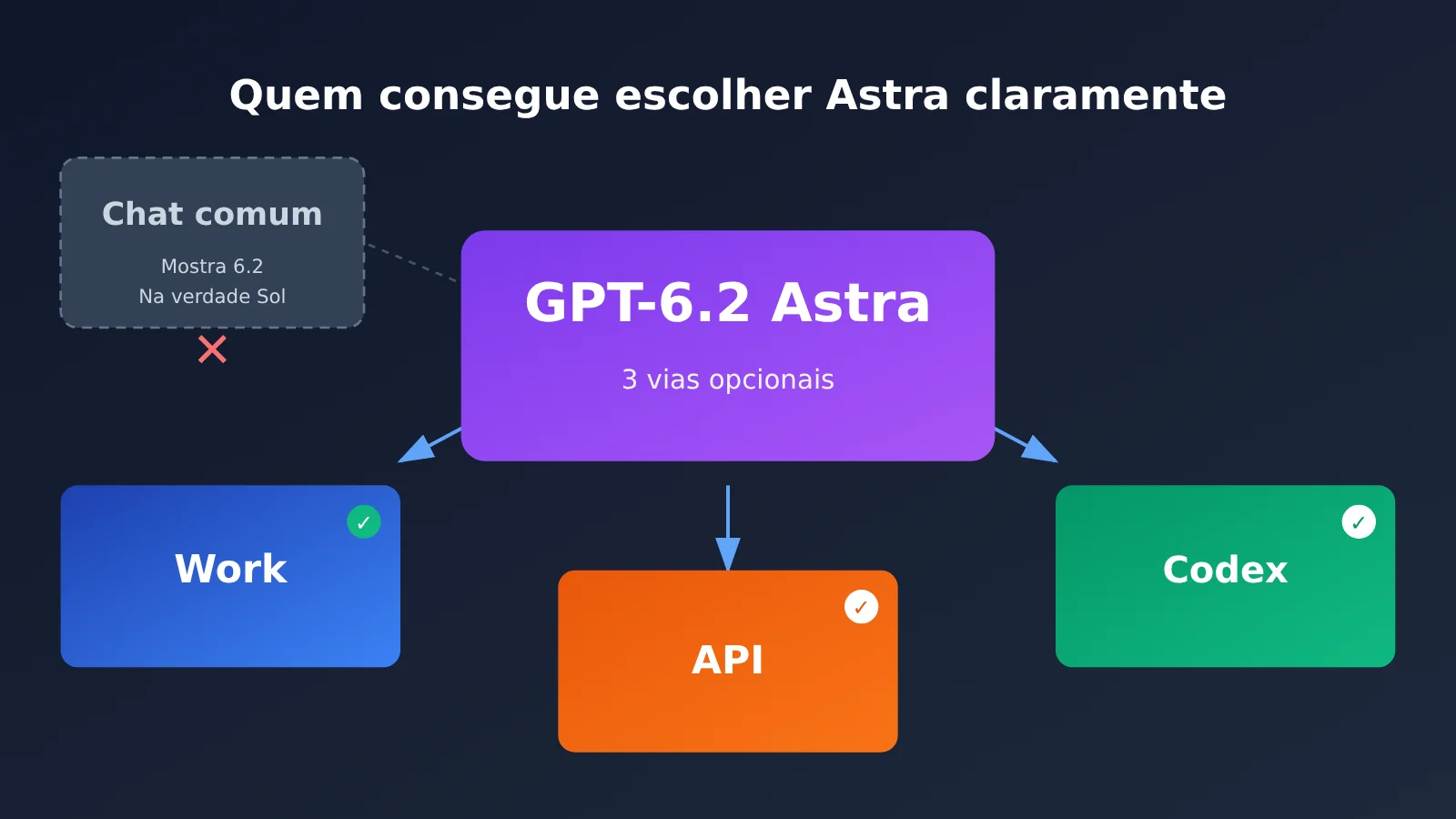
Para saber: os conceitos necessários antes de acessar o GPT-6.2 Astra
| Conceito | Explicação breve |
|---|---|
| GPT-6.2 Astra | Modelo lançado pela OpenAI em 17 de novembro de 2026, disponibilizado junto com o GPT-6.2 Sol. Pode ser especificado explicitamente no Work, no Codex e na API |
| GPT-6.2 Sol | Outro modelo da linha 6.2 lançado na mesma data. O “GPT-6.2” no Chat comum é movido pela versão dele ajustada para conversas do dia a dia |
| GPT-6 Astra | A geração anterior do Astra. As páginas de ajuda do Business e do Enterprise associam a opção GPT-6 Pro no Chat comum a ele — e não ao Astra 6.2 |
| ChatGPT Work | Modo de trabalho dentro do ChatGPT, paralelo ao Chat, voltado para tarefas como síntese de materiais, relatórios, apresentações e planilhas |
| Codex | Produto voltado para código, com versões como app desktop, CLI e Codex Cloud. As visualizações e o histórico ficam separados do ChatGPT |
| Default (padrão) | Opção padrão no Work quando não se especifica manualmente um modelo. Atualmente corresponde ao GPT-6 Luna |
| Ultrafast | Faixa de alta velocidade do Astra, cuja elegibilidade é avaliada separadamente da faixa Standard |
| Model Test | Ferramenta do painel administrativo Enterprise/Edu que permite consultar, pelo nome ou e-mail do membro, quais permissões de modelo estão em vigor para ele |
| Responses API | A interface POST /v1/responses da OpenAI; os exemplos oficiais a usam para chamar o Astra |
| config.toml | Arquivo de configuração dos clientes suportados pelo Codex, no qual é possível fixar o modelo padrão |
Visão rápida do impacto: o que o GPT-6.2 Astra significa para diferentes usuários
- Usuários individuais com assinatura comum (Plus, Pro): O “GPT-6.2” do Chat comum não é o Astra. Para usar o Astra, é preciso mudar para o Work ou abrir o Codex e selecioná-lo manualmente.
- Usuários Go ou Free: Mesmo que consigam usar algum recurso do Codex, isso não significa que tenham a opção do Astra. As opções de assinatura listadas na documentação atual não incluem essas duas categorias.
- Administradores e membros do Business: Qual ponto de entrada está disponível é determinado pelo assento. Assentos que incluem apenas o Codex permitem selecionar o Astra no Codex, mas isso não significa que seja possível selecioná-lo no Work.
- Administradores do Enterprise / Edu: O modelo vem desativado por padrão e precisa ser ativado manualmente. Workspaces que exigem a região de inferência UAE atualmente não são compatíveis com esses dois modelos 6.2.
- Desenvolvedores: As permissões de API são determinadas pelo projeto de API, independentemente do assento da assinatura do ChatGPT. Selecionar o Astra no Work não altera nenhuma configuração do projeto de API.
GPT-6.2 Astra: fatos objetivos — lançamento, pontos de acesso e elegibilidade
Cronologia do GPT-6.2 Astra e as duas linhas de produto
Em 17 de novembro de 2026, a OpenAI anunciou a disponibilidade do GPT-6.2 Astra e do GPT-6.2 Sol, com pontos de acesso no Work, no Codex e na OpenAI API. No lançamento, foi usada a expressão “prévia”. Essa formulação pode servir como referência histórica do lançamento, mas o escopo de disponibilidade nos clientes atuais deve ser verificado na documentação vigente.
A partir de 23 de novembro, a atualização do Chat comum começou a ser distribuída globalmente para usuários Plus, Pro, Business e Enterprise — trata-se de outra linha de produto. A seção Availability das notas de atualização especifica que o GPT-6.2 exibido no Chat comum é alimentado pela versão do GPT-6.2 Sol ajustada para conversas cotidianas. Se os usuários Enterprise conseguem vê-lo também depende das configurações do administrador. Essa atualização não trocou o modelo usado no Work ou no Codex.
Disponibilidade do GPT-6.2 Astra em cada ponto de acesso
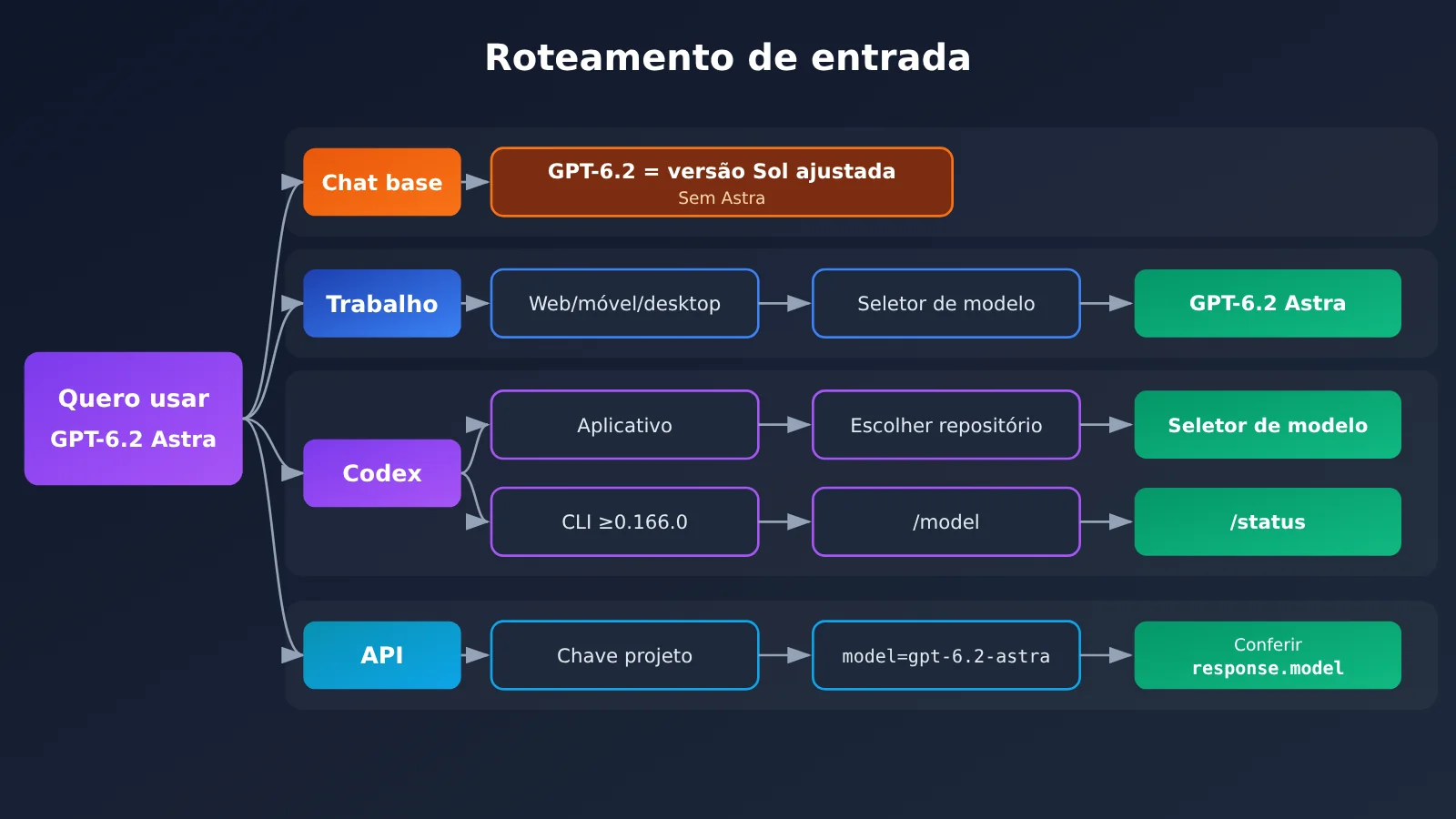
| Ponto de acesso | É possível selecionar explicitamente o GPT-6.2 Astra? | Condições principais |
|---|---|---|
| Chat comum | Não; o “GPT-6.2” exibido é a versão ajustada do Sol | A opção Pro é um título separado; a página de ajuda corresponde ao GPT-6 Astra da geração anterior |
| Work (web / mobile / desktop) | Sim; selecione no seletor de modelo | Plus, Pro, Business, Enterprise, Edu, sujeito a limites de assentos e permissões do workspace |
| Codex App | Sim; selecione no seletor de modelo | Assentos Business que incluem somente o Codex também podem usar, desde que tenham as permissões correspondentes |
| Codex CLI | Sim; especifique com /model ou com o parâmetro -m |
Versão igual ou superior a 0.166.0 |
| OpenAI API | Sim; preencha model com gpt-6.2-astra |
Determinado pelas permissões do projeto de API, restrições da organização e orçamento |
| Plataforma agregadora de API (como APIYI apiyi.com) | A lista de modelos da plataforma é a referência | Usa interface compatível com OpenAI; o ID do modelo e a interface seguem a documentação da plataforma |
Os modelos para Enterprise e Edu vêm desativados por padrão e precisam ser ativados pelo administrador. A documentação atual de Enterprise/Edu também informa que os dois modelos 6.2, nas experiências correspondentes, oferecem suporte à inferência padrão nos Estados Unidos e na União Europeia; não se aplicam a workspaces que exigem inferência no UAE. Caso se queira usar o Work em um ambiente FedRAMP, é preciso primeiro participar da prévia privada do Work e ativar o modelo pelo novo Admin Console.
Elegibilidade do GPT-6.2 Astra ao Ultrafast e limites de taxa da API
Poder usar o Astra no nível Standard não significa poder usar o nível Ultrafast. A classificação oficial de elegibilidade por nível de velocidade é a seguinte:
| Plano | Elegibilidade ao Astra Ultrafast |
|---|---|
| Pro 500 individual | Astra Ultrafast disponível |
| Pro 200 | O Ultrafast cobre apenas o GPT-6.2 Sol no Codex, sem Astra |
| Plus, Pro 100, Business | Não é possível ativar o Ultrafast |
| Enterprise, Edu | Depende das permissões e da elegibilidade do workspace |
No lado da API, o model card do Astra lista os limites de taxa por nível de uso. Esses indicadores pertencem ao sistema de contas da API e não têm relação com a assinatura do ChatGPT:
| Nível de uso da API | Requisições / minuto | Tokens / minuto |
|---|---|---|
| Build | 5.000 | 1 milhão |
| Launch | 10.000 | 4 milhões |
| Grow | 15.000 | 40 milhões |
GPT-6.2 Astra: primeiros passos — Work, Codex e etapas de operação da API
Como selecionar o GPT-6.2 Astra no Work
- Web: abra o ChatGPT, mude para Work e escolha GPT-6.2 Astra no seletor de modelos.
- Celular: se a tela inicial mostrar Explore, crie uma nova conversa a partir de Home, toque no campo de entrada, depois no nome do modelo e selecione Work. Na interface clássica, alterne entre Chat e Work nas opções do menu suspenso.
- Desktop: escolha ChatGPT no menu e depois mude a chave Chat/Work para Work.
- Projects: você pode iniciar uma conversa do Work dentro de um projeto e reaproveitar o contexto do projeto.
O Work no navegador e no celular roda na nuvem e não abre diretamente qualquer caminho do seu computador. Já no Work para desktop, o acesso a arquivos locais e aplicativos do desktop depende da conta e do papel do usuário, além de exigir autorização. Ao lidar com tarefas como relatórios, apresentações ou planilhas, vale deixar duas coisas claras na mesma sessão do Work: a escolha explícita de Astra e os requisitos de entrega.
Sobre a atualização do padrão, alguns pontos merecem atenção:
- Se uma conversa existente do Work já estiver usando Astra ou Sol, a interface pode perguntar se você quer mudar para o novo padrão. Você pode optar por manter o modelo original.
- Novas conversas que usam Default com Astra ou Sol são atualizadas no próprio lugar, sem um botão separado de troca.
- Se o Default corresponder ao GPT-6 Luna, ou se você já tiver especificado o modelo manualmente, a tela inicial do Work pode não mostrar o aviso de atualização.
Para confirmar qual modelo está em uso, olhe diretamente para o seletor de modelos — isso é mais confiável do que depender do banner de atualização. Além disso, o controle deslizante de raciocínio do Work só ajusta a intensidade do raciocínio e não substitui o comando de seleção de modelo da CLI.
Usando o GPT-6.2 Astra no Codex App e no CLI
App desktop: no menu, selecione Codex, abra o repositório ou a pasta desejada e escolha o GPT-6.2 Astra no seletor de modelos. O Codex Cloud tem suas próprias permissões de nuvem e requisitos de ambiente publicado. O Remote no celular serve para visualizar conversas de desktop compatíveis, e suas permissões e histórico também são independentes.
CLI: exige versão igual ou superior a 0.166.0. Primeiro confirme a versão que está realmente rodando no terminal atual e depois atualize usando o método de instalação original:
# 1. Verificar a versão do Codex CLI que está realmente rodando no terminal atual (precisa ser ≥ 0.166.0)
codex --version

# 2. Iniciar diretamente com o GPT-6.2 Astra (exemplo de comando do guia oficial de modelos)
codex -m gpt-6.2-astra

# 3. Também é possível fazer isso dentro da sessão do CLI:
#    /model   Escolher o GPT-6.2 Astra na lista permitida pela conta e pelo workspace
#    /status  Verificar o modelo em vigor no momento
Se você quiser usar sempre o mesmo modelo, pode escrever o seguinte no config.toml dos clientes compatíveis:
model = "gpt-6.2-astra"
O comando e a configuração apenas indicam “quero usar este modelo”; se ele pode ser usado de fato ainda depende da identidade de login desta sessão e das permissões efetivas do projeto. A forma de cobrança também depende do método de login: ao entrar no Codex com uma conta ChatGPT, o uso é contabilizado na conta conforme as regras de uso da assinatura; ao usar sua própria OpenAI API Key, a cobrança segue as tarifas do projeto da API.
Chamar o GPT-6.2 Astra via API da OpenAI
Crie uma chave no projeto de destino na plataforma da API da OpenAI, salve-a na variável de ambiente de servidor confiável OPENAI_API_KEY e depois chame a interface Responses. O exemplo abaixo segue a estrutura de requisição oficial, sem testes reais com chave:
from openai import OpenAI

client = OpenAI()  # Lê a chave da variável de ambiente OPENAI_API_KEY
response = client.responses.create(
    model="gpt-6.2-astra",
    input="把这三个里程碑整理成按依赖关系排列的清单:访谈、原型、验收。",
)
print(response.model)        # Verifica qual modelo realmente entrou em vigor
print(response.output_text)  # Verifica o resultado da saída
Chamar o GPT-6.2 Astra via interface unificada da APIYI
Se a equipe já usa modelos de vários provedores ao mesmo tempo, dá para unificar o acesso por meio de uma interface agregadora compatível com OpenAI, bastando mudar a base_url e a chave. Abaixo está a forma mais simples. Se é possível chamar e como escrever o ID do modelo depende da lista de modelos no console da plataforma:
import openai

client = openai.OpenAI(
    api_key="YOUR_APIYI_KEY",
    base_url="https://api.apiyi.com/v1"  # Interface compatível com OpenAI da APIYI
)

resp = client.chat.completions.create(
    model="gpt-6.2-astra",  # Use o ID real conforme a lista de modelos da plataforma
    messages=[{"role": "user", "content": "用三句话说明 Work 与 Codex 的区别"}],
)
print(resp.model)
print(resp.choices[0].message.content)
Ver o código completo com tratamento de erros e retentativa com backoff
import time
import openai

client = openai.OpenAI(
    api_key="YOUR_APIYI_KEY",
    base_url="https://api.apiyi.com/v1"
)

def ask_astra(prompt: str, model: str = "gpt-6.2-astra", retries: int = 3) -> str:
    """Chama o modelo e distingue três tipos de erro: autenticação, modelo inexistente e limitação de taxa"""
    delay = 2
    for attempt in range(retries):
        try:
            resp = client.chat.completions.create(
                model=model,
                messages=[{"role": "user", "content": prompt}],
            )
            print("Modelo realmente em vigor: ", resp.model)
            return resp.choices[0].message.content
        except openai.AuthenticationError as e:
            # Chave inválida ou revogada: é um problema de autenticação, retentar não faz sentido
            raise RuntimeError(f"Falha de autenticação, verifique a chave: {e}")
        except openai.NotFoundError as e:
            # ID do modelo não existe ou o projeto atual não tem permissão de acesso
            raise RuntimeError(f"Modelo indisponível, confira o ID do modelo: {e}")
        except openai.RateLimitError as e:
            # 429: pode ser limite de requisições/tokens por minuto, ou limite de cota ou de gastos
            retry_after = None
            if getattr(e, "response", None) is not None:
                retry_after = e.response.headers.get("retry-after")
            wait = float(retry_after) if retry_after else delay
            print(f"429 acionado, retentando em {wait} segundos (tentativa {attempt + 1})")
            time.sleep(wait)
            delay *= 2
    raise RuntimeError("Falhou após várias retentativas, verifique a cota ou o limite de gastos")

if __name__ == "__main__":
    print(ask_astra("把访谈、原型、验收按依赖关系排序"))
Sugestão: primeiro valide o ID do modelo e a saída com uma requisição mínima, depois conecte ao código de produção. A APIYI apiyi.com oferece cota gratuita de teste para novos usuários; com uma única chave dá para comparar as diferenças de saída entre OpenAI, Claude, Gemini e outros modelos.
Não consegue ver o GPT-6.2 Astra? Siga esta ordem de verificação
Se o Astra não aparece no Work ou no Codex, confira item por item nesta ordem:
| Passo | O que verificar | O que fazer |
|---|---|---|
| 1 | Onde você está agora | Confirme se está no Work, no Codex desktop ou no Chat comum. O Chat comum não tem Astra por padrão |
| 2 | Conta e espaço de trabalho | Confirme com qual conta você fez login e se está no espaço de trabalho pessoal ou no da organização |
| 3 | Versão do cliente | No desktop: Menu → Check for Updates, instale e reinicie. Na CLI: vale a versão que está rodando no terminal atual; depois confira as opções do /model |
| 4 | Assentos e funções (Business) | Confirme qual entrada o assento inclui e se a função atual tem a permissão correspondente |
| 5 | Configurações do administrador (Enterprise / Edu) | Primeiro confirme se o produto está liberado para essa função; depois o administrador entra em Admin console → Models → Test e consulta as permissões efetivas por nome ou e-mail |
| 6 | Nível de velocidade | Se você tem Standard mas não Ultrafast, verifique separadamente a elegibilidade ao nível de velocidade |
O Model Test serve apenas para consultar resultados; quando o administrador altera configurações do espaço de trabalho ou da função, é preciso salvar separadamente. Além disso, “modelo disponível”, “nível de velocidade disponível” e “a conta ainda tem cota disponível” são três condições independentes — na verificação, confira cada uma em separado.
Se a mesma conta consegue ver o Astra no espaço de trabalho pessoal mas não no da organização, o problema provavelmente está do lado da organização: na entrada, nos assentos ou na configuração de modelos do administrador.
Exemplo de verificação do GPT-6.2 Astra: membro de Enterprise
Um membro de Enterprise se depara com três situações ao mesmo tempo:
- Consegue ver o GPT-6.2 no Chat comum. Isso vem da atualização do Chat de 23 de novembro e não tem relação com o Astra.
- Consegue criar projetos no Work desktop. Isso só indica que ele tem permissão no Work desktop.
- Na lista de modelos do Work não aparece o GPT-6.2 Astra. Isso pode ser explicado por “modelo desativado por padrão” ou por “controle de função”.
O administrador deve primeiro usar o Model Test para ver as permissões efetivas desse membro e, depois, decidir conforme as regras da organização se deve liberar. Se esse membro passar a usar a CLI, a versão do cliente também precisa atender aos requisitos. As duas condições — permissão e versão — afetam ao mesmo tempo a possibilidade de selecionar o modelo.
Verificação de erros da API do GPT-6.2 Astra
Na plataforma de API, cada projeto é uma fronteira de permissão independente. O proprietário da organização pode gerenciar projetos e limites de modelos; membros do projeto ou contas de serviço têm apenas as permissões atribuídas. Quando a primeira requisição falhar, guarde primeiro o código de erro retornado pelo servidor e o projeto de destino, e depois trate conforme o tipo de erro:
- Falha de autenticação: a key é inválida ou foi revogada; é preciso criar uma nova ou trocar a chave.
- Modelo não encontrado: confira na ordem o ID exato do modelo, o projeto de API e a organização que o ambiente de execução realmente usa, as permissões de acesso a modelos e os limites desse projeto, e, por último, o corpo da requisição.
- HTTP 429: pode ser excesso de requisições por minuto ou de tokens, ou também o teto de gasto mensal do projeto, o teto mensal da organização ou esgotamento do saldo. Se for um motivo recuperável como rate limit, leia o Retry-After ou faça retry com backoff no cliente; se for teto de gasto, ajuste nas configurações de uso do projeto ou da organização correspondente.
Um mesmo erro no cliente não permite concluir que “todos os projetos não têm permissão para usar esse modelo”; é preciso verificar projeto por projeto.
Análise e conclusões: o que significa a diferenciação dos pontos de entrada do GPT-6.2 Astra
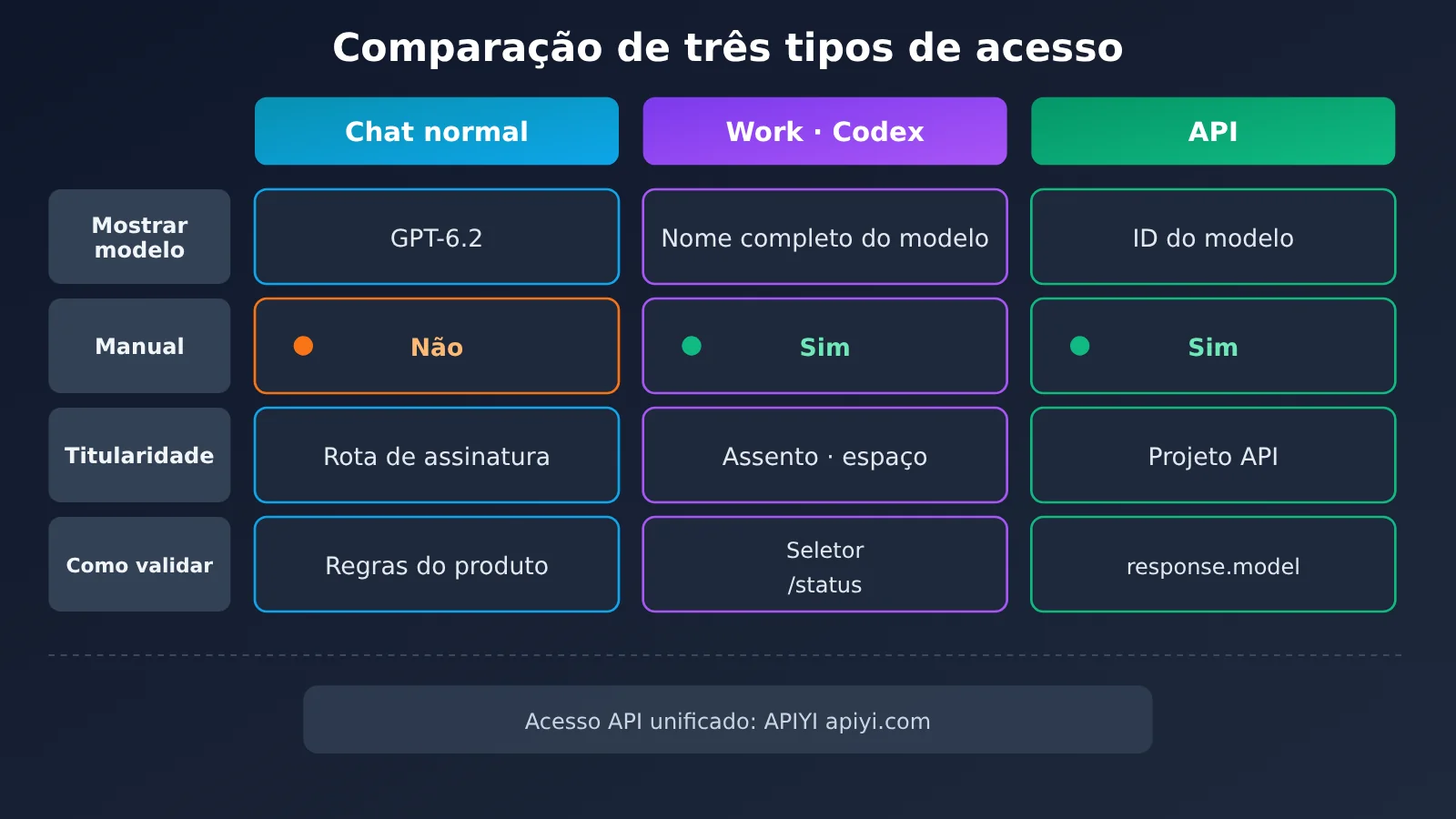
Primeira conclusão: o mesmo nome “GPT-6.2” tem significados diferentes em produtos diferentes. No Chat comum, o nome vem do roteamento da conversa; no Work e no Codex, o nome corresponde ao modelo específico no seletor de modelos; na API, vale o ID exato do modelo. Então, quando alguém mostra uma captura de tela ou diz “estou usando GPT-6.2”, a outra pessoa não consegue saber se é o Astra. Para treinamentos internos ou homologação, vale padronizar os requisitos: capturas de tela do Work e do Codex devem manter o workspace atual e o nome completo do modelo; no CLI, capture o número da versão e o resultado de /status; na API, mostre apenas response.model e o conteúdo da saída, ocultando a chave.
Segunda conclusão: as permissões da assinatura e as permissões da API são duas linhas separadas que não se comunicam. Uma requisição mínima bem-sucedida na API só indica que o projeto de API atual pode chamar esse modelo; não permite concluir que o Work no workspace da organização tenha essa opção. O contrário também vale. Para equipes que usam ChatGPT e serviços próprios ao mesmo tempo, é preciso registrar e gerenciar esses dois conjuntos de permissões separadamente, para evitar investigar na direção errada quando surgir um problema em uma das partes.
Terceira conclusão (previsão, a ser verificada): desde o lançamento em 17 de novembro até a documentação atual, a redação sobre o escopo do cliente já mudou, e as restrições de região de inferência do Enterprise/Edu também continuam. É de se esperar que o escopo dos pontos de entrada e a elegibilidade dos níveis de velocidade ainda possam mudar. Antes de colocar o Astra em um fluxo de produção, use como referência a documentação vigente na data do lançamento e faça verificações periódicas.
Se a principal necessidade for chamadas em lote no servidor, a rota de API costuma ser mais fácil de controlar: o ID do modelo é claro, pode ser escrito no código e facilita comparações A/B com outros modelos. Nesse cenário, usar uma interface compatível para gerenciar de forma unificada as chaves e a cobrança de vários modelos reduz o trabalho de manutenção por fornecedor.
GPT-6.2 Astra — Perguntas Frequentes
P1: O que é o GPT-6.2 Astra?
É um modelo que a OpenAI lançou em 17 de novembro de 2026, junto com o GPT-6.2 Sol. Você pode selecioná-lo manualmente no ChatGPT Work e no Codex (app e CLI), e também especificá-lo na API com `gpt-6.2-astra`.
P2: Qual é a diferença entre o GPT-6.2 do Chat comum e o GPT-6.2 Astra?
O “GPT-6.2” do Chat comum é movido pela versão de conversa cotidiana do GPT-6.2 Sol, e não pelo Astra. A opção Pro corresponde ao GPT-6 Astra da geração anterior, que também não é o 6.2 Astra.
P3: Quando o GPT-6.2 Astra foi liberado?
Foi lançado em 17 de novembro, chamado na época de “preview”. O que começou a ser distribuído em 23 de novembro foi a atualização do Chat comum, sem relação com a entrada do Astra. O escopo de disponibilidade vigente deve ser conferido na documentação de preços atual do Codex e na página de ajuda do Work.
P4: Para que tipo de tarefa o GPT-6.2 Astra é mais indicado?
No Work, funciona bem para síntese de materiais, redação de relatórios, apresentações e organização de planilhas; no Codex, para tarefas de desenvolvimento baseadas em repositório de código; via API, para processamento em lote no servidor e integração aos seus próprios fluxos de trabalho.
P5: Como chamar o GPT-6.2 Astra rapidamente pela API?
Caminho oficial: crie uma chave no projeto da API, chame `/v1/responses` e preencha `model` com `gpt-6.2-astra`. Se você quiser usar uma única chave para gerenciar vários modelos, registre-se na APIYI apiyi.com e pegue a cota de teste, altere `base_url` para `https://api.apiyi.com/v1` e use o ID do modelo conforme a lista da plataforma.
P6: Quais são as limitações conhecidas do GPT-6.2 Astra?
– Go e Free não fazem parte do escopo atual de entradas de assinatura.
– Enterprise e Edu vêm desativados por padrão; é preciso que o administrador habilite.
– Não se aplica a workspaces que exigem a região de inferência UAE.
– O nível Ultrafast está aberto apenas a alguns planos, como o Pro 500 individual.
– A versão da CLI precisa ser igual ou superior a 0.166.0.
Se você esbarrar em problemas de cota ou de rate limit na API, vale revisar o limite de gastos e depois ajustar o ritmo das requisições. Quando quiser comparar modelos alternativos, também dá para alternar e testar rapidinho pela APIYI apiyi.com.