
GPT-6.2 Astra는 세 곳에서만 명확하게 선택할 수 있습니다: ChatGPT의 Work 모드, Codex(데스크톱 앱과 CLI), 그리고 API 요청에 gpt-6.2-astra라고 명시하는 경우입니다. 일반 Chat에 표시되는 “GPT-6.2″는 Astra가 아니에요. 11월 23일 Chat 업데이트 로그에 따르면, 일반 Chat의 “GPT-6.2″는 일상 대화용으로 특별히 조정된 GPT-6.2 Sol 버전이 구동하는 것이랍니다. 그래서 일반 Chat에서 Astra를 찾을 수 없는 건 정상이며, 계정에 문제가 생긴 건 아니에요.
Work나 Codex에서도 보이지 않는다면, 아래 순서대로 확인해 보세요:
- 현재 접속한 진입점을 확인하세요.
- 계정과 워크스페이스를 확인하세요.
- 클라이언트 버전을 확인하세요. CLI는 0.166.0 이상이어야 해요.
- 시트와 역할 권한을 확인하세요.
- Enterprise 또는 Edu 사용자라면, 관리자가 Admin console에서 Model Test로 실제 적용된 권한을 확인해야 해요.
이 글을 읽으면 무엇을 알 수 있나요?
- GPT-6.2 Astra와 일반 Chat의 “GPT-6.2”, 그리고 이전 세대 GPT-6 Astra가 각각 어떤 관계인지.
- Work(웹, 모바일, 데스크톱), Codex App, Codex CLI, API에서 Astra를 선택하는 구체적인 방법.
- 모델이 “사라졌을” 때의 확인 순서, 그리고 Ultrafast 속도 등급의 자격 차이.
- API 호출에서 인증 실패, 모델을 찾을 수 없음, HTTP 429가 발생할 때의 대응 방향.
색인: 글은 먼저 두 개의 빠른 확인 표로 핵심 개념을 설명하고, 이번 변화가 사용자 유형별로 어떤 영향을 주는지 짚어요. 본문의 “객관적 사실” 부분에서는 공개 타임라인과 각 진입점의 개방 범위를 정리해요. “빠른 시작” 부분에서는 Work, Codex, API별로 조작 단계와 코드를 제시해요. “문제 해결” 부분에서는 진입점부터 관리자 권한까지 확인하는 순서를 다뤄요. “분석과 판단” 부분에서는 진입점 분화가 팀의 모델 선택에 갖는 의미를 논의해요. 글 끝에는 FAQ와 더 읽어볼 자료가 있어요.
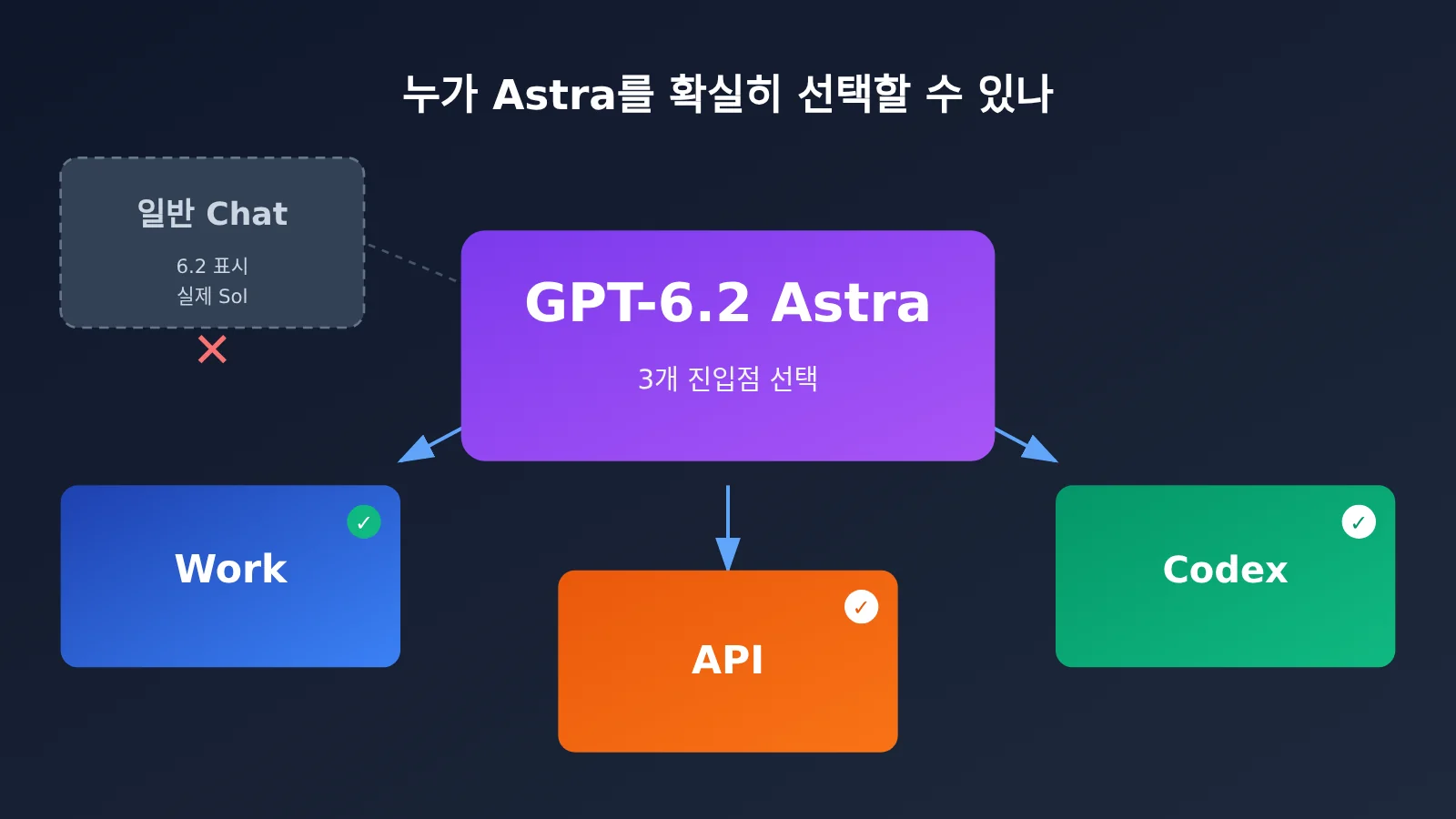
알아두기: GPT-6.2 Astra를 시작하기 전에 알아야 할 개념
| 개념 | 간단한 설명 |
|---|---|
| GPT-6.2 Astra | OpenAI가 2026년 11월 17일에 출시한 모델로, GPT-6.2 Sol과 함께 공개됐어요. Work, Codex, API에서 명시적으로 지정할 수 있어요 |
| GPT-6.2 Sol | 같은 시기에 출시된 또 다른 6.2 모델이에요. 일반 Chat의 “GPT-6.2”는 일상 대화용으로 튜닝된 이 모델의 버전이 구동해요 |
| GPT-6 Astra | 이전 세대 Astra예요. Business 및 Enterprise 도움말 페이지에서는 일반 Chat의 GPT-6 Pro 옵션을 이 모델로 안내하고 있으며, 6.2 Astra와는 달라요 |
| ChatGPT Work | ChatGPT 안에서 Chat과 나란히 제공되는 작업 모드로, 자료 종합, 보고서, 프레젠테이션, 스프레드시트 등의 작업을 위한 기능이에요 |
| Codex | 코드 작업용 제품으로 데스크톱 앱, CLI, Codex Cloud 등의 형태가 있어요. 보기와 기록은 ChatGPT와 분리되어 있어요 |
| Default 기본값 | Work에서 모델을 직접 지정하지 않을 때 적용되는 기본 선택이에요. 현재 GPT-6 Luna에 해당해요 |
| Ultrafast | Astra의 고속 등급으로, Standard 등급과는 자격을 별도로 판단해요 |
| Model Test | Enterprise/Edu 관리자 콘솔의 도구로, 구성원 이름이나 이메일로 해당 구성원에게 적용되는 모델 권한을 확인할 수 있어요 |
| Responses API | OpenAI의 POST /v1/responses 인터페이스이며, 공식 예제에서 Astra를 호출할 때 사용해요 |
| config.toml | Codex 지원 클라이언트의 설정 파일로, 여기서 기본 모델을 고정할 수 있어요 |
영향 한눈에 보기: GPT-6.2 Astra가 사용자 유형별로 의미하는 것
- 일반 개인 구독 사용자(Plus, Pro): 일반 Chat의 “GPT-6.2”는 Astra와 같지 않아요. Astra를 사용하려면 Work로 전환하거나 Codex를 열어 수동으로 선택해야 해요.
- Go 또는 Free 사용자: 어떤 Codex 기능을 사용할 수 있더라도, 그것만 보고 Astra 옵션이 있다고 판단하면 안 돼요. 현재 문서에 나열된 구독 진입점에는 이 두 등급이 포함되어 있지 않아요.
- Business 관리자와 멤버: 어떤 진입점을 사용할 수 있는지는 시트에 따라 결정돼요. Codex만 포함된 시트에서는 Codex 안에서 Astra를 선택할 수 있지만, Work에서도 선택할 수 있다는 뜻은 아니에요.
- Enterprise / Edu 관리자: 모델은 기본적으로 꺼져 있어서 직접 켜야 해요. UAE 추론 지역을 요구하는 워크스페이스에는 현재 이 두 가지 6.2 모델이 적용되지 않아요.
- 개발자: API 권한은 API 프로젝트에 따라 결정되며, ChatGPT 구독 시트와는 무관해요. Work에서 Astra를 선택해도 API 프로젝트 설정은 전혀 바뀌지 않아요.
GPT-6.2 Astra의 객관적 사실: 출시, 진입점 및 자격
GPT-6.2 Astra 출시 타임라인과 두 가지 제품 라인
2026년 11월 17일, OpenAI는 GPT-6.2 Astra와 GPT-6.2 Sol의 출시를 발표했고, 제시된 진입점은 Work, Codex, OpenAI API였습니다. 출시 당시에는 ‘프리뷰’라는 표현을 사용했습니다. 이 표현은 출시 이력 참고용으로 볼 수 있지만, 현재 클라이언트의 사용 가능 범위는 현행 문서를 기준으로 판단해야 합니다.
11월 23일부터 일반 Chat 업데이트가 전 세계 Plus, Pro, Business, Enterprise 사용자에게 배포되기 시작했는데, 이는 별도의 제품 라인입니다. 업데이트 로그의 Availability 설명에는 일반 Chat에 표시되는 GPT-6.2가 GPT-6.2 Sol을 일상 대화에 맞게 튜닝한 버전으로 구동된다고 나와 있습니다. Enterprise 사용자가 이를 볼 수 있는지는 관리자 설정에 따라 달라집니다. 이번 업데이트는 Work나 Codex에서 사용하는 모델을 교체하지 않았습니다.
GPT-6.2 Astra의 진입점별 사용 가능 범위
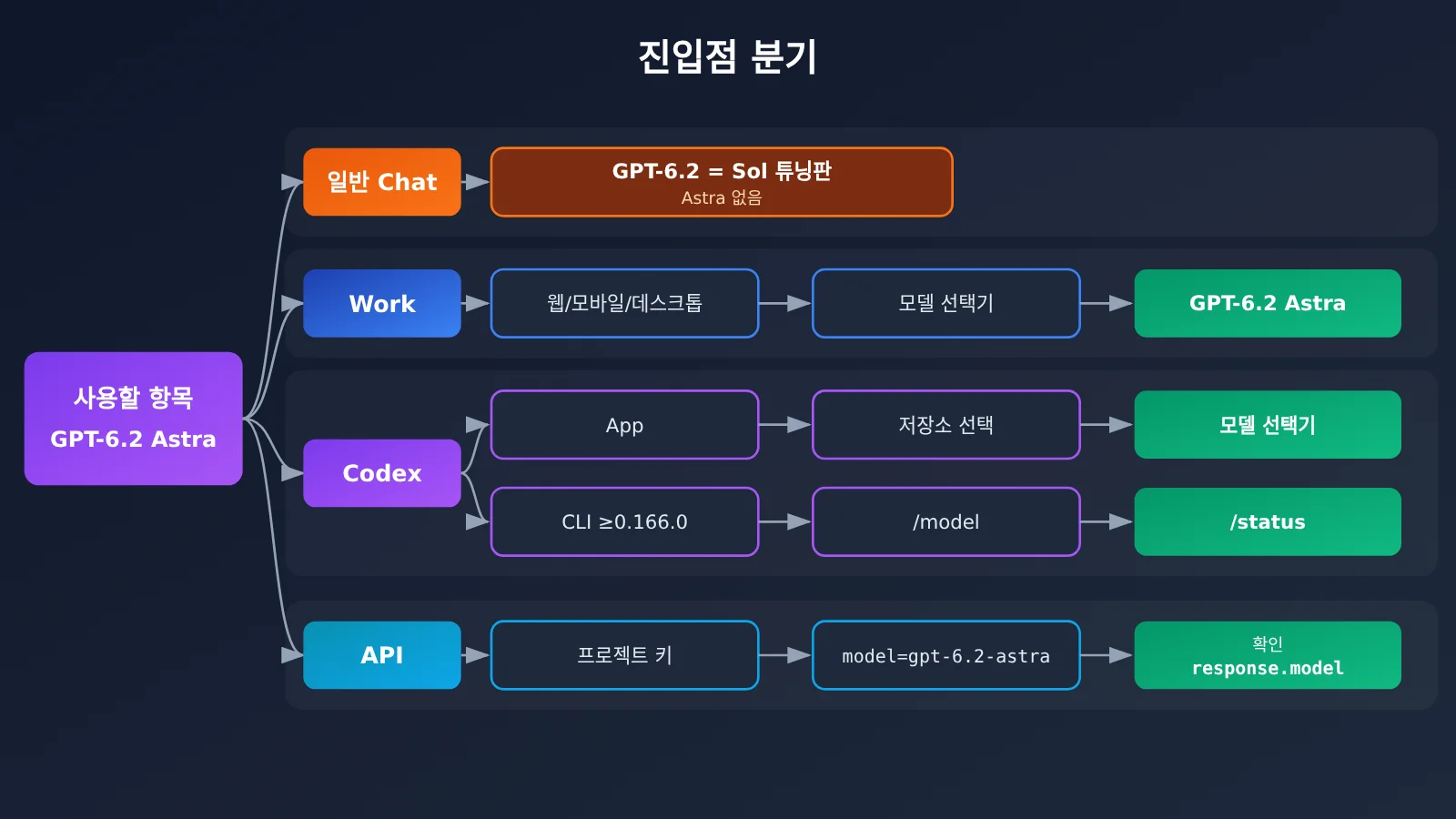
| 진입점 | GPT-6.2 Astra를 명확히 선택할 수 있는지 | 핵심 조건 |
|---|---|---|
| 일반 Chat | 불가. 표시되는 ‘GPT-6.2’는 Sol 튜닝 버전입니다 | Pro 옵션은 별도 제목으로 표시되며, 도움말 페이지가 가리키는 대상은 이전 세대 GPT-6 Astra입니다 |
| Work(웹 / 모바일 / 데스크톱) | 가능. 모델 선택기에서 선택합니다 | Plus, Pro, Business, Enterprise, Edu이며, 좌석 및 워크스페이스 권한에 따라 제한됩니다 |
| Codex App | 가능. 모델 선택기에서 선택합니다 | Codex만 포함된 Business 좌석도 사용할 수 있으며, 해당 권한이 있어야 합니다 |
| Codex CLI | 가능. /model 또는 -m 매개변수로 지정합니다 |
버전 0.166.0 이상 |
| OpenAI API | 가능. model에 gpt-6.2-astra를 입력합니다 |
API 프로젝트 권한, 조직 제한, 예산에 따라 결정됩니다 |
| API 중계 플랫폼(예: APIYI apiyi.com) | 플랫폼의 모델 목록에 따릅니다 | OpenAI 호환 인터페이스를 사용하며, 모델 ID와 인터페이스는 플랫폼 문서를 기준으로 합니다 |
Enterprise 및 Edu에서는 모델이 기본적으로 꺼져 있으며 관리자가 켜야 합니다. 현재 Enterprise/Edu 문서에는 6.2 모델 두 가지가 해당 환경에서 미국 및 EU 표준 추론을 지원한다고 나와 있습니다. UAE 추론이 필요한 워크스페이스에는 적용되지 않습니다. FedRAMP 환경에서 Work를 사용하려면 먼저 Work 비공개 프리뷰에 참여하고, 새 Admin Console을 통해 모델을 활성화해야 합니다.
GPT-6.2 Astra의 Ultrafast 자격과 API 속도 제한
Standard 등급에서 Astra를 쓸 수 있다고 해서 Ultrafast 등급까지 쓸 수 있는 것은 아닙니다. 공식 속도 등급 자격 구분은 다음과 같습니다.
| 플랜 | Astra Ultrafast 자격 |
|---|---|
| 개인 Pro 500 | Astra Ultrafast 사용 가능 |
| Pro 200 | Ultrafast는 Codex의 GPT-6.2 Sol만 대상으로 하며 Astra는 포함하지 않음 |
| Plus, Pro 100, Business | Ultrafast 활성화 불가 |
| Enterprise, Edu | 워크스페이스 권한과 자격에 따라 결정 |
API 측면에서 Astra 모델 카드는 사용 등급별 속도 상한을 제시합니다. 이 지표는 API 계정 체계에 속하며 ChatGPT 구독과는 무관합니다.
| API 사용 등급 | 요청 / 분 | 토큰 / 분 |
|---|---|---|
| Build | 5,000 | 100만 |
| Launch | 10,000 | 400만 |
| Grow | 15,000 | 4,000만 |
GPT-6.2 Astra 빠르게 시작하기: Work, Codex 및 API 사용 단계
Work에서 GPT-6.2 Astra 선택하기
- 웹: ChatGPT에 접속해 Work로 전환한 뒤, 모델 선택기에서 GPT-6.2 Astra를 선택하세요.
- 모바일: 홈 화면에 Explore가 보인다면 먼저 Home에서 새 대화를 만들고, 입력창을 누른 다음 모델 이름을 눌러 Work를 선택하세요. 클래식 인터페이스에서는 드롭다운 항목에서 Chat 또는 Work로 전환하면 돼요.
- 데스크톱: 메뉴에서 ChatGPT를 선택한 뒤, Chat/Work 전환 스위치를 Work로 돌리세요.
- Projects: 프로젝트 안에서 Work 대화를 시작할 수 있고, 프로젝트 컨텍스트를 그대로 이어서 사용할 수 있어요.
웹과 모바일의 Work는 클라우드에서 실행되므로, 내 컴퓨터의 임의 경로를 직접 열 수는 없어요. 데스크톱 Work가 로컬 파일과 데스크톱 앱에 접근할 수 있는지는 계정과 역할에 따라 다르며, 권한 부여가 필요해요. 보고서, 프레젠테이션, 스프레드시트 같은 작업을 처리할 때는 같은 Work 세션에서 두 가지를 함께 분명히 적어 두는 걸 권해요. Astra를 명확히 선택한다는 점과 전달 요구 사항이에요.
기본값 업그레이드와 관련해 몇 가지 유의할 점이 있어요:
- 이미 사용 중인 Work 세션이 Astra 또는 Sol을 쓰고 있다면, 인터페이스에서 새 기본값으로 전환할지 묻는 안내가 나올 수 있어요. 이때 기존 모델을 유지하도록 선택할 수 있어요.
- Default를 쓰면서 Astra 또는 Sol을 사용하는 새 세션은 그 자리에서 업그레이드되며, 별도의 전환 버튼은 없어요.
- Default가 GPT-6 Luna에 해당하거나 이미 모델을 수동으로 지정했다면, Work 홈 화면에는 업그레이드 안내가 표시되지 않을 수 있어요.
현재 어떤 모델을 쓰고 있는지 확인하려면 업그레이드 배너에 의존하기보다 모델 선택기를 직접 보는 게 더 확실해요. 또한 Work의 추론 슬라이더는 추론 강도만 조정할 뿐, CLI의 모델 선택 명령을 대신할 수는 없어요.
Codex App과 CLI에서 GPT-6.2 Astra 사용하기
데스크톱 App: 메뉴에서 Codex를 선택하고, 대상 저장소나 폴더를 연 다음, 모델 선택기에서 GPT-6.2 Astra를 고르면 돼요. Codex Cloud는 별도의 클라우드 권한과 배포된 환경 요구 사항이 있어요. 휴대폰의 Remote는 지원되는 데스크톱 대화를 확인하는 용도이며, 그 권한과 기록도 독립적으로 관리돼요.
CLI: 버전이 0.166.0 이상이어야 해요. 먼저 현재 터미널에서 실제로 실행 중인 버전을 확인한 뒤, 기존 설치 방식으로 업데이트하세요:
# 1. 현재 터미널에서 실제 실행 중인 Codex CLI 버전 확인 (≥ 0.166.0 필요)
codex --version

# 2. GPT-6.2 Astra로 바로 시작 (공식 모델 가이드의 명령 예시)
codex -m gpt-6.2-astra

# 3. CLI 세션 안에서도 조작할 수 있어요:
#    /model   계정과 워크스페이스에서 허용된 목록 중 GPT-6.2 Astra 선택
#    /status  현재 적용 중인 모델 확인
매번 같은 모델을 사용해야 한다면, 지원되는 클라이언트의 config.toml에 다음을 작성하면 돼요:
model = "gpt-6.2-astra"
명령과 설정은 “이 모델을 사용하고 싶다”는 뜻일 뿐이고, 최종적으로 사용 가능한지는 이번 로그인 신원과 프로젝트의 적용 권한에 따라 결정돼요. 과금 방식도 로그인 방식에 달려 있어요. ChatGPT 계정으로 Codex에 로그인하면 구독 사용량 규칙에 따라 계정에 부과되고, 자체 OpenAI API Key를 사용하면 API 프로젝트 요율로 과금돼요.
OpenAI API로 GPT-6.2 Astra 호출하기
OpenAI API 플랫폼의 대상 프로젝트에서 키를 생성해 신뢰할 수 있는 서버 측 환경 변수 OPENAI_API_KEY에 저장한 다음, Responses 인터페이스를 호출하세요. 아래 예시는 공식 요청 구조에 맞춰 작성했지만 키를 넣어 실제로 테스트해 본 것은 아닙니다:
from openai import OpenAI

client = OpenAI()  # 환경 변수 OPENAI_API_KEY에서 키 읽기
response = client.responses.create(
    model="gpt-6.2-astra",
    input="把这三个里程碑整理成按依赖关系排列的清单:访谈、原型、验收。",
)
print(response.model)        # 실제 적용된 모델 확인
print(response.output_text)  # 출력 결과 확인
APIYI 통합 인터페이스로 GPT-6.2 Astra 호출하기
팀에서 이미 여러 벤더의 모델을 함께 쓰고 있다면, OpenAI 호환 집계 인터페이스를 통해 한곳에서 연결할 수 있어요. base_url과 키만 바꾸면 됩니다. 아래는 가장 간단한 형태예요. 호출 가능 여부와 모델 ID를 어떻게 적어야 하는지는 플랫폼 콘솔의 모델 목록을 기준으로 확인하세요:
import openai

client = openai.OpenAI(
    api_key="YOUR_APIYI_KEY",
    base_url="https://api.apiyi.com/v1"  # APIYI OpenAI 호환 인터페이스
)

resp = client.chat.completions.create(
    model="gpt-6.2-astra",  # 플랫폼 모델 목록에 있는 실제 ID를 기준으로 함
    messages=[{"role": "user", "content": "用三句话说明 Work 与 Codex 的区别"}],
)
print(resp.model)
print(resp.choices[0].message.content)
오류 처리와 백오프 재시도까지 포함한 전체 코드 보기
import time
import openai

client = openai.OpenAI(
    api_key="YOUR_APIYI_KEY",
    base_url="https://api.apiyi.com/v1"
)

def ask_astra(prompt: str, model: str = "gpt-6.2-astra", retries: int = 3) -> str:
    """모델을 호출하고 인증, 모델 없음, 속도 제한 세 가지 오류를 구분합니다"""
    delay = 2
    for attempt in range(retries):
        try:
            resp = client.chat.completions.create(
                model=model,
                messages=[{"role": "user", "content": prompt}],
            )
            print("实际生效模型:", resp.model)
            return resp.choices[0].message.content
        except openai.AuthenticationError as e:
            # Key가 유효하지 않거나 폐기된 경우: 인증 문제라 재시도해도 의미가 없음
            raise RuntimeError(f"鉴权失败,请检查密钥:{e}")
        except openai.NotFoundError as e:
            # 모델 ID가 없거나 현재 프로젝트에 접근 권한이 없는 경우
            raise RuntimeError(f"模型不可用,请核对模型 ID:{e}")
        except openai.RateLimitError as e:
            # 429: 분당 요청/토큰 한도를 넘은 경우일 수도 있고, 할당량이나 지출 상한일 수도 있음
            retry_after = None
            if getattr(e, "response", None) is not None:
                retry_after = e.response.headers.get("retry-after")
            wait = float(retry_after) if retry_after else delay
            print(f"触发 429,{wait} 秒后重试(第 {attempt + 1} 次)")
            time.sleep(wait)
            delay *= 2
    raise RuntimeError("多次重试仍失败,请检查额度或支出上限设置")

if __name__ == "__main__":
    print(ask_astra("把访谈、原型、验收按依赖关系排序"))
권장 사항: 먼저 최소한의 요청으로 모델 ID와 출력을 검증한 뒤 비즈니스 코드에 연결하세요. APIYI apiyi.com은 신규 사용자에게 무료 테스트 할당량을 제공하며, Key 하나로 OpenAI, Claude, Gemini 등 여러 모델의 출력 차이를 비교할 수 있어요.
GPT-6.2 Astra가 보이지 않을 때: 점검 순서
Work 또는 Codex에서 Astra를 찾을 수 없다면 다음 순서대로 하나씩 확인해 보세요.
| 단계 | 확인 내용 | 조치 |
|---|---|---|
| 1 | 현재 접속한 진입점 | Work, 데스크톱 Codex, 일반 Chat 중 어디인지 확인하세요. 일반 Chat에는 원래 Astra가 없습니다 |
| 2 | 계정과 워크스페이스 | 어떤 계정으로 로그인했는지, 현재 개인 워크스페이스인지 조직 워크스페이스인지 확인하세요 |
| 3 | 클라이언트 버전 | 데스크톱: Menu → Check for Updates에서 설치 후 재시작하세요. CLI: 현재 터미널에서 실행 중인 버전을 기준으로 확인하고, 이어서 /model의 후보 항목을 살펴보세요 |
| 4 | 시트와 역할(Business) | 시트에 어떤 진입점이 포함되어 있는지, 현재 역할에 해당 권한이 있는지 확인하세요 |
| 5 | 관리자 설정(Enterprise / Edu) | 먼저 해당 역할에 제품이 개방되어 있는지 확인한 뒤, 관리자가 Admin console → Models → Test에서 이름 또는 이메일로 실제 적용 권한을 조회하세요 |
| 6 | 속도 등급 | Standard는 있지만 Ultrafast가 없다면 속도 등급 자격을 별도로 확인하세요 |
Model Test는 결과를 확인하는 용도일 뿐이며, 관리자가 워크스페이스나 역할 설정을 변경한 뒤에는 별도로 저장해야 합니다. 또한 ‘모델 사용 가능’, ‘속도 등급 사용 가능’, ‘계정에 아직 사용 가능한 쿼터가 남아 있음’은 서로 독립적인 조건이므로 점검할 때 각각 나누어 확인해야 합니다.
같은 계정이 개인 워크스페이스에서는 Astra를 볼 수 있는데 조직 워크스페이스에서는 볼 수 없다면, 문제는 사실상 조직 측의 진입점, 시트, 관리자 모델 설정 중 하나로 좁혀집니다.
GPT-6.2 Astra 점검 예시: Enterprise 구성원
어느 Enterprise 구성원이 세 가지 상황을 동시에 겪고 있습니다.
- 일반 Chat에서 GPT-6.2를 볼 수 있습니다. 이는 11월 23일의 Chat 업데이트에 따른 것이며 Astra와는 무관합니다.
- 데스크톱 Work에서 새 프로젝트를 만들 수 있습니다. 이는 그가 데스크톱 Work 권한을 갖고 있다는 것만 보여줍니다.
- Work의 모델 목록에는 GPT-6.2 Astra가 없습니다. 이는 ‘모델 기본 비활성화’ 또는 ‘역할 제어’로 설명될 수 있습니다.
관리자는 먼저 Model Test로 이 구성원의 실제 적용 권한을 확인한 뒤, 조직 규칙에 따라 개방 여부를 결정해야 합니다. 이 구성원이 CLI로 바꿔 사용하더라도 클라이언트 버전은 마찬가지로 요구 사항을 충족해야 합니다. 권한과 버전이라는 두 조건이 모델 선택 가능 여부에 동시에 영향을 줍니다.
GPT-6.2 Astra API 오류 점검
API 플랫폼의 프로젝트는 독립적인 권한 경계입니다. 조직 소유자는 프로젝트와 모델 할당량을 관리할 수 있지만, 프로젝트 구성원이나 서비스 계정은 부여받은 권한만 갖습니다. 첫 요청이 실패하면 서버가 반환한 오류 코드와 대상 프로젝트를 먼저 보관한 뒤, 오류 유형에 따라 처리하세요.
- 인증 실패: Key가 유효하지 않거나 이미 폐기되었으므로 키를 새로 만들거나 교체해야 합니다.
- 모델을 찾을 수 없음: 정확한 모델 ID, 실행 환경이 실제로 사용하는 API 프로젝트와 조직, 해당 프로젝트의 모델 접근 권한과 할당량을 차례로 확인하고, 마지막으로 요청 본문을 점검하세요.
- HTTP 429: 분당 요청 수 또는 토큰 수 초과일 수도 있고, 프로젝트 월간 지출 한도, 조직 월간 지출 한도, 잔액 소진 때문일 수도 있습니다. 속도 제한처럼 복구 가능한 원인이라면 Retry-After를 읽거나 클라이언트에서 백오프 재시도를 적용하세요. 지출 한도라면 해당 프로젝트 또는 조직의 사용량 설정에서 조정하세요.
같은 클라이언트 오류가 발생했다고 해서 ‘모든 프로젝트가 해당 모델을 사용할 권한이 없다’고 바로 단정할 수는 없으며, 구체적인 프로젝트별로 하나씩 확인해야 합니다.
분석과 판단: GPT-6.2 Astra 진입점 분화가 의미하는 것
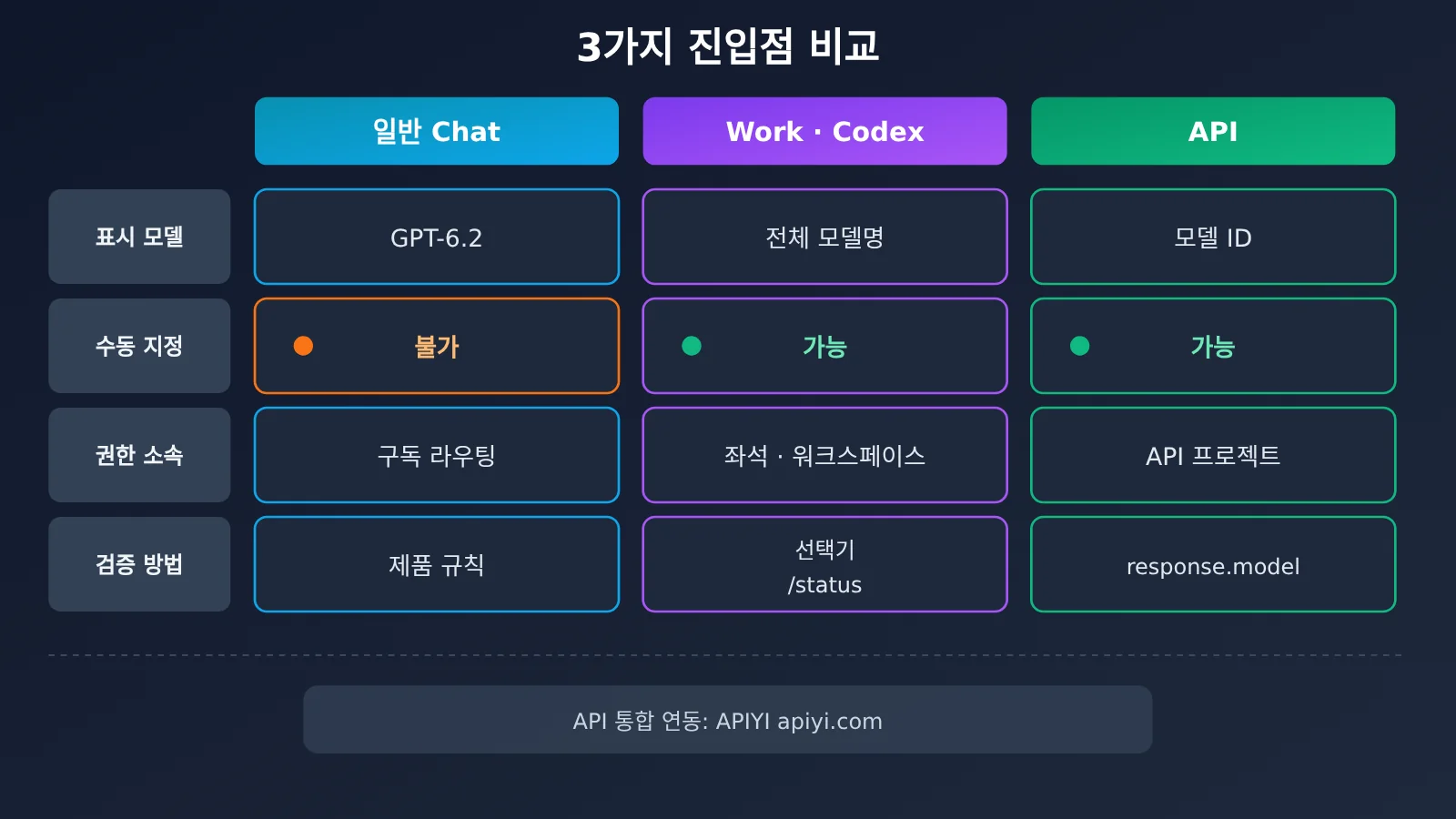
판단 1: 같은 “GPT-6.2″라는 이름이라도 제품마다 의미가 다릅니다. 일반 Chat의 이름은 대화 라우팅에서 나오고, Work와 Codex의 이름은 모델 선택기에 있는 구체적인 모델명에 대응하며, API는 정확한 모델 ID를 기준으로 합니다. 그래서 캡처 화면이나 “저는 GPT-6.2 쓰고 있어요”라는 말만으로는 상대방이 그것이 Astra인지 판단할 수 없습니다. 팀에서 내부 교육이나 검수를 할 때는 기준을 통일해 두는 게 좋습니다. Work와 Codex 캡처에는 현재 워크스페이스와 전체 모델명을 남기고, CLI는 버전 번호와 /status 결과를 캡처하고, API는 response.model과 출력 내용만 보여주고 키는 가려야 합니다.
판단 2: 구독 권한과 API 권한은 서로 통하지 않는 두 개의 선입니다. API 최소 요청이 성공했다는 것은 현재 API 프로젝트에서 이 모델을 호출할 수 있다는 뜻일 뿐, 조직 워크스페이스의 Work에 이 옵션이 있다는 것을 의미하지 않습니다. 반대의 경우도 마찬가지입니다. ChatGPT와 자체 서비스를 함께 쓰는 팀이라면 이 두 권한을 각각 등록하고 관리해야 하며, 그래야 한쪽에서 문제가 생겼을 때 엉뚱한 방향으로 원인을 찾는 일을 피할 수 있습니다.
판단 3(예측, 검증 필요): 11월 17일 출시부터 현재 문서에 이르기까지 클라이언트 범위에 대한 표현이 이미 바뀌었고, Enterprise/Edu의 추론 지역 제한도 여전히 남아 있습니다. 앞으로도 진입점 범위와 속도 등급 자격이 조정될 수 있다고 예상할 수 있습니다. Astra를 프로덕션 워크플로에 넣기 전에는 출시 당일의 현행 문서를 기준으로 삼고, 정기적으로 확인하시길 권합니다.
주요 요구가 서버 측 대량 호출이라면 API 노선을 선택하는 편이 보통 더 통제하기 쉽습니다. 모델 ID가 명확해서 코드에 넣을 수 있고, 다른 모델과 A/B 비교를 하기에도 편합니다. 이런 상황에서는 호환 인터페이스로 여러 모델의 키와 과금을 통합 관리하면 벤더별로 따로 유지보수하는 수고를 줄일 수 있습니다.
GPT-6.2 Astra 자주 묻는 질문 FAQ
Q1: GPT-6.2 Astra는 무엇인가요?
OpenAI가 2026년 11월 17일에 GPT-6.2 Sol과 함께 출시한 모델이에요. ChatGPT Work, Codex(App 및 CLI)에서 직접 선택할 수 있고, API에서도 `gpt-6.2-astra`로 지정할 수 있어요.
Q2: 일반 Chat의 GPT-6.2와 GPT-6.2 Astra는 어떤 차이가 있나요?
일반 Chat의 “GPT-6.2″는 GPT-6.2 Sol의 일상 대화용 튜닝 버전으로 구동되며, Astra가 아니에요. Pro 옵션은 이전 세대인 GPT-6 Astra에 해당하며, 역시 6.2 Astra가 아니에요.
Q3: GPT-6.2 Astra는 언제 공개되었나요?
11월 17일에 출시되었고, 당시에는 “프리뷰”라고 불렀어요. 11월 23일부터 배포되기 시작한 것은 일반 Chat의 업데이트로, Astra의 진입점과는 무관해요. 현재 공개 범위는 최신 Codex 가격 문서와 Work 도움말 페이지를 기준으로 해요.
Q4: GPT-6.2 Astra는 어떤 작업에 적합한가요?
Work에서는 자료 종합, 보고서 작성, 프레젠테이션 및 표 정리에 적합하고, Codex에서는 코드 리포지토리 기반 개발 작업에 적합해요. API를 통해서는 서버 측 일괄 처리와 자체 워크플로에 통합하는 데 적합해요.
Q5: API로 GPT-6.2 Astra를 빠르게 호출하려면 어떻게 하나요?
공식 방법은 API 프로젝트에서 키를 생성하고 `/v1/responses`를 호출하면서 `model`에 `gpt-6.2-astra`를 입력하는 거예요. 하나의 Key로 여러 모델을 동시에 관리하고 싶다면, APIYI apiyi.com에서 가입하고 테스트 크레딧을 받은 뒤 `base_url`을 `https://api.apiyi.com/v1`로 변경하면 돼요. 모델 ID는 플랫폼 목록을 기준으로 해요.
Q6: GPT-6.2 Astra에는 어떤 알려진 제한이 있나요?
– Go와 Free는 현재 구독 진입점 범위에 포함되지 않아요.
– Enterprise와 Edu는 기본적으로 비활성화되어 있으며, 관리자가 활성화해야 해요.
– UAE 추론 리전을 요구하는 워크스페이스에는 적용되지 않아요.
– Ultrafast 등급은 개인 Pro 500 등 소수 요금제에만 개방돼요.
– CLI 버전은 0.166.0 이상이어야 해요.
API 할당량이나 속도 제한 문제가 발생하면, 지출 한도를 먼저 확인한 뒤 요청 속도를 조정해 보세요. 대체 모델을 비교해야 할 때도 APIYI apiyi.com을 통해 빠르게 전환해 테스트할 수 있어요.