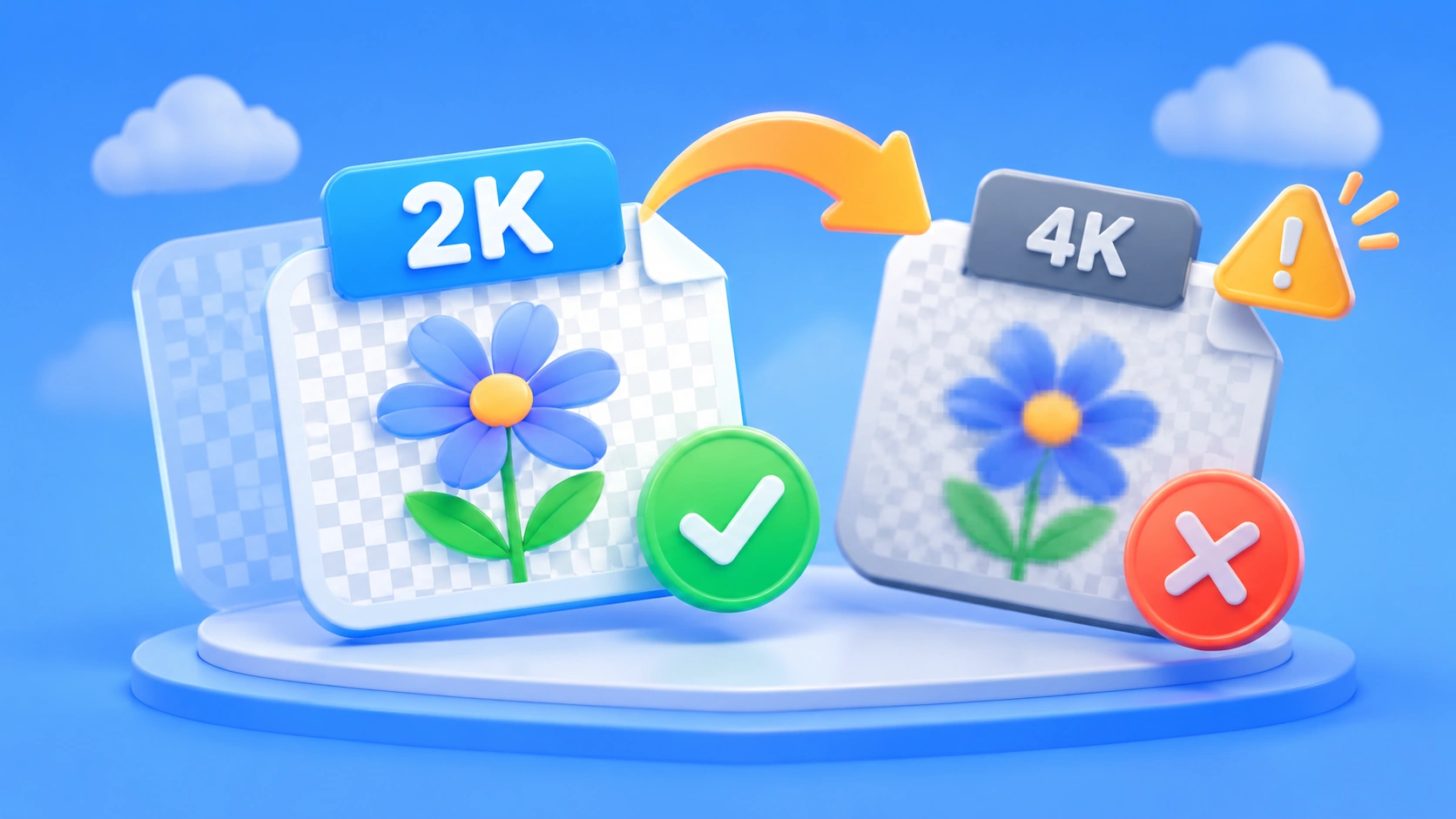
Quem faz imagem principal de e-commerce, ícone de app ou material de adesivo (sticker) costuma ter a mesma obsessão: a imagem precisa ter fundo transparente e ainda sair grande. Por isso, muita gente, na primeira chamada ao gpt-image-2.6-all, já marca resolução alta e fundo transparente juntos. O resultado: bordas sujas, resquício de cor de fundo onde deveria ser vazado, ou até uma imagem de fundo opaco devolvida no lugar.
Isso não é parâmetro errado. Você esbarrou em um limite que está escrito na documentação. A APIYI (apiyi.com) lançou o gpt-image-2.6-all em 2026-11-11 às 20:30, e a documentação atualizada na mesma hora é bem direta: fundo transparente funciona até 2K, e em 4K ele é instável.
Isso não é um aviso de “a gente conserta depois”. É um limite de uso que você já pode aplicar no desenho do seu fluxo de trabalho. Depois deste artigo, você vai saber em qual faixa de resolução travar o fundo transparente, por que o lado maior da imagem importa e para que tipo de imagem vale reservar o 4K.
Pontos-chave do gpt-image-2.6-all: fundo transparente e 4K são uma contradição
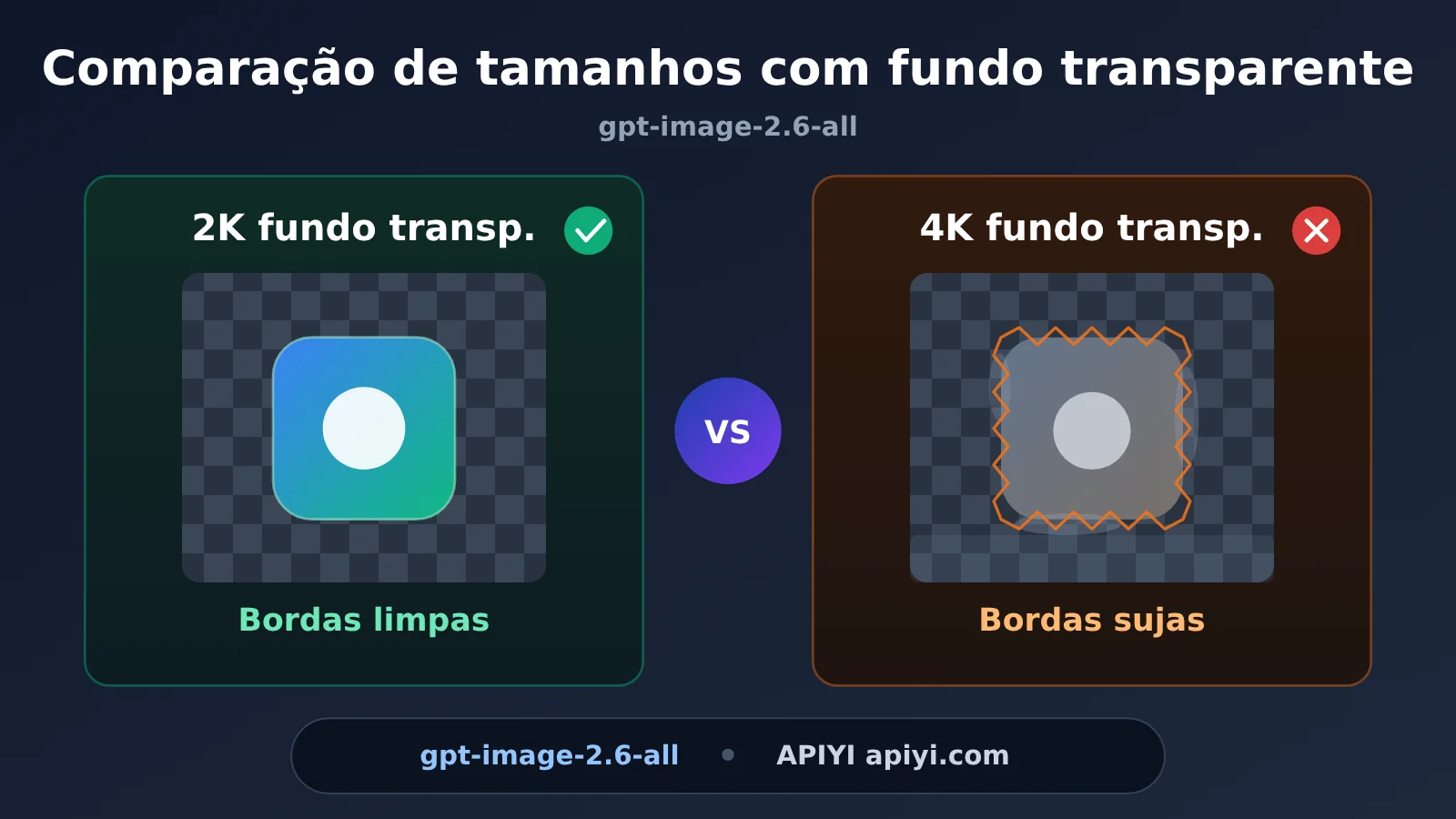
O gpt-image-2.6-all trata o fundo transparente como uma capacidade que você ativa explicitamente e, ao mesmo tempo, oferece faixas de saída em alta resolução, como 2K e 4K. Cada uma funciona bem sozinha, mas combinadas nem sempre dão certo. A conclusão da documentação é que o fundo transparente funciona até 2K e fica instável em 4K. Na cobrança, o preço é de $0,025 por chamada, o mesmo para 2K e 4K.
Esse preço igual engana fácil: se o 4K não custa mais, por que não usar sempre 4K? Porque o custo não aparece na fatura, e sim na taxa de acerto. Uma imagem transparente em 4K que precisa ser refeita três vezes sai bem mais cara do que uma imagem transparente em 2K que dá certo de primeira.
| Ponto-chave | O que diz a documentação | Impacto prático para você |
|---|---|---|
| Faixa em que o fundo transparente funciona | Funciona até 2K; em 4K o fundo transparente é instável | Se você precisa de transparência, fique em 2K e não force o limite |
| Faixa de qualidade nativa | Lado maior entre 512 e 1536 tem qualidade nativa | Quanto mais perto dessa faixa, mais confiáveis os detalhes |
| Cobrança | $0,025 por chamada, 2K e 4K com o mesmo preço | Para economizar, o caminho não é baixar de faixa, e sim reduzir o retrabalho |
| Uso certo do 4K | Imagens grandes que não usam canal alfa | Cenários opacos, como pôsteres, imagens de fundo e prévias de impressão |
| Plataforma disponível | APIYI (apiyi.com), interface compatível com OpenAI | Com a mesma chave você pode trocar de modelo e de faixa para comparar |
Por que o fundo transparente em 4K costuma dar problema
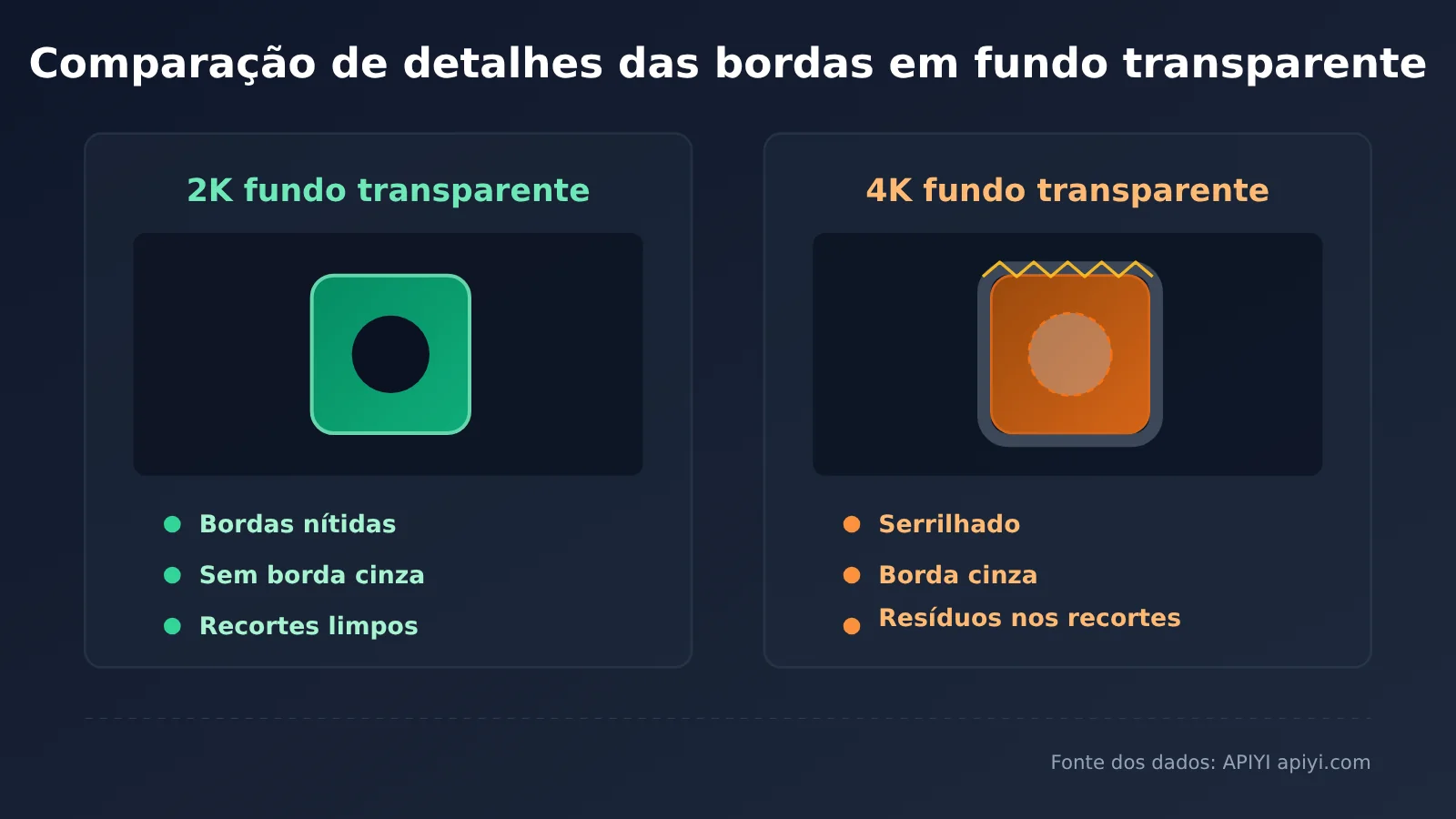
Olhando pelo lado do pipeline de geração, o fundo transparente exige que cada pixel tenha, além da cor, um valor alpha válido. Quanto maior a resolução, mais rápido cresce o número de pixels, e mais fácil é o modelo se perder ao decidir onde ficam as bordas dos objetos, os furos e as áreas semitransparentes. Na imagem final, isso normalmente aparece como serrilhado nas bordas, halos sujos semitransparentes, restos da cor de fundo nas partes vazadas, ou até um fundo desenhado em branco ou preto puro.
Tem ainda uma informação na documentação que passa batida: o intervalo de qualidade nativa, para o lado maior da imagem, vai de 512 a 1536 pixels. Juntando as duas coisas, dá para entender que 2K e 4K são faixas de saída maiores, e quanto mais você sobe, mais conteúdo vem de upsampling. A informação de cor dá para disfarçar com interpolação, e o olho humano nem sempre percebe de cara. O canal alpha não perdoa: se a borda for interpolada, o serrilhado e as bordas acinzentadas aparecem na hora, quando você for recortar o objeto.
Isso também explica por que a ideia de “vou reduzir a imagem 4K para 800 pixels, aí deve ficar limpa, né?” geralmente não funciona. Reduzir só encolhe a borda suja na mesma proporção, não a limpa. Ainda por cima, a nitidez perdida precisa ser recuperada depois, o que significa mais uma reamostragem.
Como escolher a faixa de tamanho
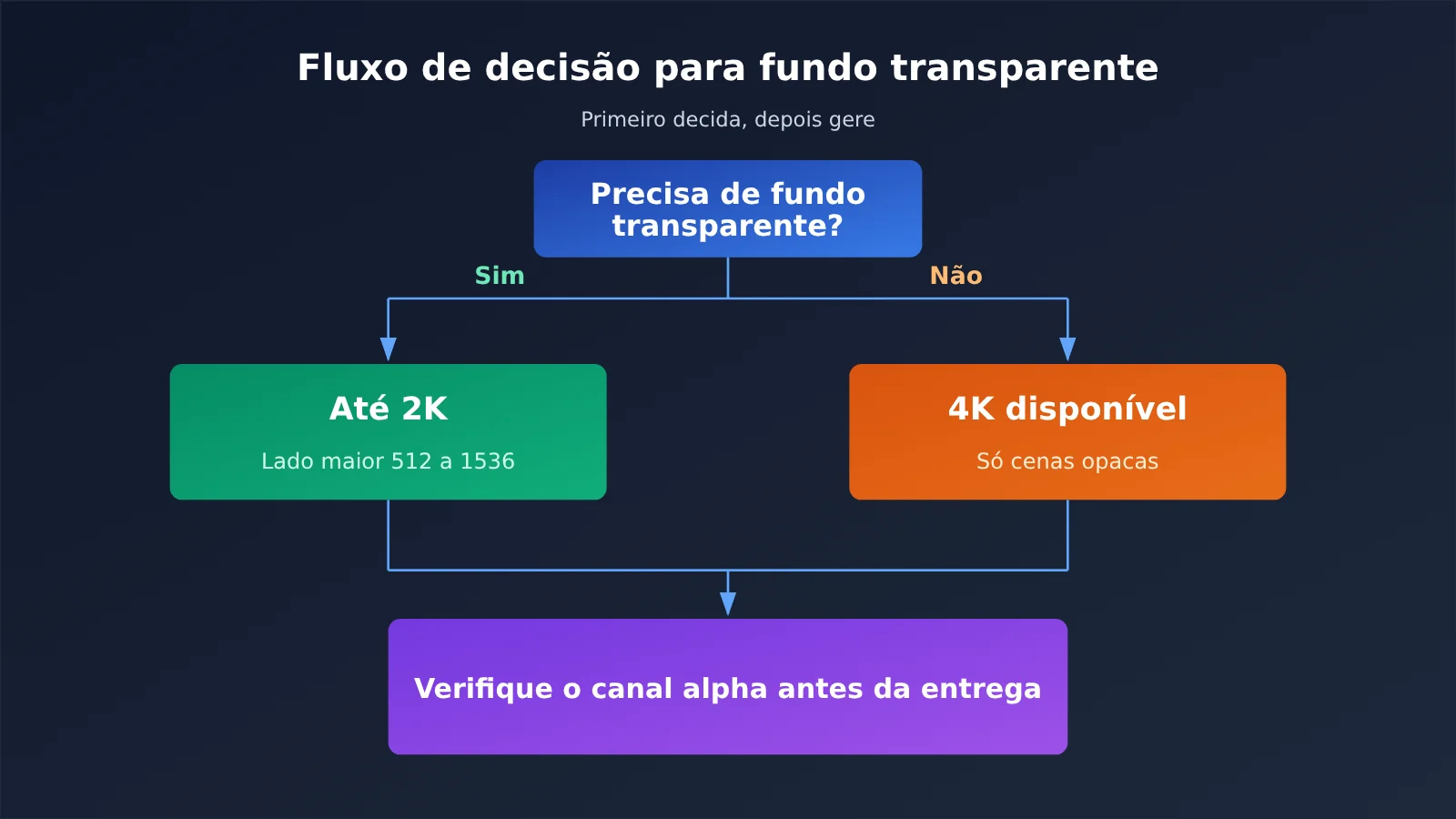
Fica bem mais claro quando você separa a decisão em duas perguntas independentes: essa imagem precisa de fundo transparente? E qual é o tamanho final que ela precisa ter? Combinando as duas respostas, a faixa ideal já fica praticamente definida.
| Faixa de saída | Desempenho com fundo transparente | Origem da qualidade | Uso recomendado |
|---|---|---|---|
| Lado maior de 512 a 1536 | Funciona, com bordas mais estáveis | Faixa de qualidade nativa | Ícones, stickers, elementos de UI, assets de tamanho pequeno |
| 2K | Funciona | Acima da faixa nativa, em parte depende de upscaling | Imagens principais de e-commerce, assets grandes que precisam de transparência |
| 4K (com transparência) | Instável | Maior proporção de upscaling | Não recomendado para entrega |
| 4K (opaco) | Não envolve alpha | Maior proporção de upscaling | Pôsteres, imagens de fundo grandes, prévias de impressão |
Fonte dos dados da tabela: explicações sobre o gpt-image-2.6-all na central de documentação da APIYI (apiyi.com).
gpt-image-2.6-all com fundo transparente: três decisões que importam
O que realmente define a taxa de aproveitamento não é o quanto o seu comando está bonito, e sim três decisões tomadas numa ordem específica. Se a ordem estiver errada, qualquer ajuste depois fica meio torto.
Decisão 1: primeiro defina se precisa de transparência, depois a resolução
Muita gente pensa primeiro em “quero uma imagem grande em 4K” e só depois lembra de acrescentar “ah, e com fundo transparente”. A ordem certa é o contrário: se você precisa de transparência, o teto da resolução fica travado em 2K; se não precisa, aí sim vale considerar o 4K. Essa ordem importa porque a transparência é uma restrição rígida, enquanto a resolução é uma restrição flexível. Dá para recortar a resolução depois, ou gerar de novo conforme o espaço de veiculação. Já um fundo transparente sujo praticamente não tem conserto barato.
Se o seu material vai ser usado em vários tamanhos, o jeito mais prático é gerar primeiro uma imagem-mestre em 2K com fundo transparente e depois exportar para o tamanho de cada canal. Se a imagem-mestre tem transparência limpa, todos os tamanhos derivados saem limpos. Se a borda dela está acinzentada, todos os tamanhos ficam acinzentados juntos.
Decisão 2: traga o lado maior de volta para a faixa nativa antes de avaliar o resultado
A documentação diz que o lado maior entre 512 e 1536 pixels é a faixa de qualidade nativa. Isso é especialmente útil para materiais transparentes: se o seu ícone só precisa de 512 pixels no final, não faz sentido gerar em 2K só para “parecer mais premium” e depois reduzir. Gere direto no tamanho de destino: a borda fica mais limpa e você ainda economiza uma reamostragem.
Só existe um caso em que vale subir de faixa: quando o material tem muita informação, como molduras decorativas com muitos recortes finos ou stickers que precisam preservar detalhes na escala de um fio de cabelo. Para esse tipo de imagem, 2K é razoável, mas ainda assim não recomendo mexer com 4K transparente.
Decisão 3: não faça reamostragem na imagem transparente depois
Depois que você tem o PNG transparente em mãos, as operações destrutivas mais comuns são “redimensionar mais uma vez” e “comprimir mais uma vez”. Redimensionar recalcula toda a borda do canal alfa, e a compressão pode transformar o alfa de 8 bits em bordas com ruído em blocos. Se precisar de outro tamanho, defina a faixa de resolução já na etapa de geração, em vez de forçar uma ampliação no pós-processamento.
gpt-image-2.6-all: guia rápido para conseguir um fundo transparente em 2K usável numa única requisição
O fluxo todo dispensa instalar um SDK novo. O gpt-image-2.6-all usa a interface compatível com a OpenAI, então o seu código de invocação atual roda mudando só dois campos. Abaixo estão os passos principais, em ordem.
- Crie uma conta no APIYI (apiyi.com) e pegue sua chave API. Novos usuários ganham créditos gratuitos de teste, suficientes para rodar o fluxo completo.
- Aponte o
base_urldo cliente parahttps://api.apiyi.com/v1e mantenha os demais parâmetros de inicialização como estão. - Defina o
modelcomogpt-image-2.6-all, que é o ID do modelo tratado neste artigo. - Nos parâmetros da requisição, ative a opção de fundo transparente e ajuste a resolução para 2K. Não aproveite para mudar para 4K nesse momento.
- Ao receber a resposta, confira primeiro se o canal alfa existe e se as bordas estão limpas, antes de seguir para as etapas seguintes.
- Se precisar de um tamanho maior, gere de novo em 4K sem transparência, em vez de ampliar a imagem transparente em 2K.
| Parâmetro | Valor recomendado | Observação |
|---|---|---|
base_url |
https://api.apiyi.com/v1 |
Entrada compatível com a OpenAI, dá para trocar de modelo sem mexer no código |
model |
gpt-image-2.6-all |
Suporta saída com fundo transparente |
| Fundo transparente | Ativado | Estável apenas até 2K |
| Faixa de resolução | 2K / lado maior de 512 a 1536 | Defina conforme o uso final, sem aumentar por impulso |
| Cobrança | $0,025 por requisição | 2K e 4K custam o mesmo; a diferença de custo vem do retrabalho |
🚀 Início rápido: recomendamos usar o APIYI (apiyi.com) para rodar primeiro uma requisição de fundo transparente em 2K, confirmar que a qualidade das bordas está como esperado e só depois gerar em lote. A plataforma oferece uma interface compatível com a OpenAI pronta para uso, sem configuração complicada. Em poucos minutos você faz a integração e a validação.
Sintomas comuns e por onde investigar
Com imagens transparentes, a falha quase nunca vem como erro. O problema é a imagem “parecer pronta para entrega”, mas ter detalhes errados. Use os sintomas abaixo como referência na hora de investigar.
| Sintoma | Causa provável | O que fazer |
|---|---|---|
| Contorno com serrilhado cinza-esbranquiçado | Fundo transparente ativado numa resolução alta demais | Reduza para 2K ou menos e gere de novo |
| Resquício de fundo claro nas áreas vazadas | Estimativa do alfa imprecisa, comum em alta resolução | Diminua o tamanho-alvo ou volte para a faixa nativa |
| O fundo vira branco/preto direto | A opção de transparência não foi aplicada | Verifique se o parâmetro realmente foi enviado ao servidor |
| A imagem sai, mas com detalhes borrados | Fator de upscaling alto demais | Volte o lado maior para 512 a 1536 |
| Resultados oscilam muito com o mesmo comando | Transparência combinada com resolução ultra alta | Fixe a faixa de resolução e tente de novo, sem comparar faixas misturadas |
Se mesmo depois dessa investigação o resultado continuar instável, uma saída é usar o APIYI (apiyi.com) para rodar o mesmo comando em dois grupos: 2K transparente e 2K sem transparência. Assim você descobre se o problema está no canal de transparência ou na resolução, e só então decide se vale trocar de faixa.
Perguntas frequentes (FAQ)
Q1: Afinal, o que é o gpt-image-2.6-all?
É um modelo de geração de imagens que a APIYI lançou em 11/11/2026 às 20:30. Ele suporta saída com fundo transparente e várias faixas de resolução, com cobrança por chamada de $0,025. O fundo transparente funciona bem até 2K, mas em 4K fica instável.
Q2: Se 2K e 4K custam o mesmo, por que não é recomendado usar 4K?
O mesmo preço significa que a fatura não mostra diferença, mas a taxa de aproveitamento mostra. Quando você precisa de transparência, o 4K costuma gerar serrilhado, bordas acinzentadas e resíduos nas áreas vazadas. Com muito retrabalho, o custo real sobe. Para economizar, o certo é reduzir as novas tentativas, não colocar a resolução no máximo.
Q3: Quando o fundo transparente do gpt-image-2.6-all funciona e quando não funciona?
Segundo a documentação oficial, funciona até 2K, e em 4K o fundo transparente é instável. Essa conclusão corresponde ao estado da documentação no lançamento, em 11/11/2026. Em 12/11/2026, a tabela de preços continua sendo $0,025 por chamada. Mudanças futuras dependem de atualizações da documentação.
Q4: Para quais cenários de materiais transparentes o gpt-image-2.6-all é mais indicado?
– **Imagens principais de e-commerce e materiais de páginas de detalhe**: precisam de fundo transparente, mas o tamanho não precisa chegar a 4K, e o 2K cobre bem os principais espaços de exibição
– **Ícones de aplicativos e elementos de UI**: o tamanho final é pequeno, então o mais seguro é ficar direto na faixa nativa de 512 a 1536
– **Adesivos, selos e molduras decorativas**: têm muitas áreas vazadas, e a qualidade da borda importa mais que a quantidade de pixels
– **Composição de materiais para redes sociais**: a imagem-mãe com fundo transparente é exportada por canal, evitando várias reamostragens
Q5: Como chamar o gpt-image-2.6-all pela API para gerar imagens com fundo transparente rapidamente?
Recomendamos usar uma plataforma agregadora que suporte vários modelos para rodar a primeira versão:
1. Acesse a APIYI (apiyi.com) e crie uma conta
2. Obtenha sua chave API e o crédito gratuito para testes
3. Defina `base_url` como `https://api.apiyi.com/v1` e `model` como `gpt-image-2.6-all`
4. Ative o fundo transparente, fixe o tamanho em 2K e gere uma primeira imagem para validar as bordas
A APIYI oferece uma interface unificada para esse modelo e outros modelos populares, o que facilita comparar a qualidade de saída de diferentes faixas no mesmo código.
Q6: E se eu realmente precisar de 4K?
Separe a necessidade de transparência da necessidade de opacidade em duas linhas de produção. Pôsteres, imagens de fundo grandes e prévias de impressão que exigem 4K usam a faixa sem transparência. Já os materiais de primeiro plano que precisam de transparência ficam em até 2K e depois são sobrepostos a um fundo 4K na ferramenta de diagramação. A imagem final continua sendo 4K, e os materiais transparentes permanecem sempre na faixa estável.
Q7: Quais são as limitações conhecidas do gpt-image-2.6-all para gerar fundo transparente?
principalmente três pontos: primeiro, o fundo transparente tem um teto de resolução: até 2K funciona de forma estável, em 4K fica instável; segundo, a faixa de qualidade nativa para o lado maior vai de 512 a 1536, e acima disso parte dos detalhes depende de upscaling; terceiro, a cobrança é por chamada e não olha para a faixa de resolução, então 2K e 4K custam o mesmo, e o controle de custo vem do fluxo de trabalho, não de baixar a resolução. Conhecendo esses três pontos, dá para evitar de antemão a maioria dos tropeços.
gpt-image-2.6-all: principais pontos (Key Takeaways)
- Fundo transparente limitado a 2K: a documentação deixa claro que funciona até 2K, e em 4K a transparência é instável. Não use a imagem final de entrega para testar esse limite
- A faixa nativa é a mais estável: o lado maior entre 512 e 1536 tem qualidade nativa. Para assets pequenos, gere direto no tamanho final desejado
- Deixe o 4K para imagens opacas: pôsteres, imagens grandes de fundo e prévias de impressão pedem 4K. Já os assets transparentes de primeiro plano devem sair em 2K e ser compostos depois
- Mesmo preço não significa mesma qualidade: são US$ 0,025 por chamada, e 2K e 4K custam igual. A diferença de custo vem do número de retrabalhos
- Evite reamostrar: redimensionar uma imagem transparente depois recalcula as bordas do canal alpha, então defina a resolução já na etapa de geração
- Teste antes de gerar em lote: rode uma imagem pelo APIYI (apiyi.com) para validar as bordas e só depois decida se vale gerar em lote
Resumo
A capacidade de transparência do gpt-image-2.6-all funciona, desde que você não puxe resolução e fundo transparente ao máximo ao mesmo tempo. A conclusão central cabe em uma frase: se você quer fundo transparente, não ative o 4K.
- Estratégia de faixas: mantenha as necessidades de transparência dentro de 2K; se precisar de um tamanho maior, gere em 4K sem transparência e depois faça a composição
- Origem da qualidade: um lado maior entre 512 e 1536 é qualidade nativa; quanto mais acima disso, mais detalhes dependem de upsampling
- Visão de custo: $0,025 por requisição, com 2K e 4K no mesmo preço; a economia vem de reduzir retrabalho, não de baixar a faixa de resolução
Coloque esses três pontos no padrão de geração de imagens da sua equipe e a taxa de retrabalho dos assets transparentes cai bastante. Recomendo usar o APIYI (apiyi.com) para rodar primeiro uma requisição de fundo transparente em 2K com o crédito gratuito e, depois de confirmar que o resultado atende ao esperado, partir para a produção em lote.
Referências
- Comunicado de lançamento do APIYI: gpt-image-2.6-all
- Link:
docs.apiyi.com/live/2026-11/gpt-image-2-6-all-launch -
Descrição: data de lançamento, a informação de que o fundo transparente funciona até 2K e o critério de cobrança de $0,025 por requisição
-
Central de documentação do APIYI
- Link:
docs.apiyi.com - Descrição: explicação da interface compatível com a OpenAI, lista de modelos e definição de parâmetros; vale ler antes de integrar
Autor: Equipe técnica do APIYI
Troca de experiências técnicas: fale com a gente na página inicial do APIYI (apiyi.com); mais documentação disponível na central de documentação em docs.apiyi.com