
GPT-6.2 Astra lässt sich nur an drei Stellen explizit auswählen: im Work-Modus von ChatGPT, in Codex (Desktop-App und CLI) sowie durch Angabe von gpt-6.2-astra in einer API-Anfrage. Das „GPT-6.2“, das im normalen Chat angezeigt wird, ist nicht Astra. Laut dem Chat-Changelog vom 23. November wird es von einer eigens für Alltagsgespräche abgestimmten GPT-6.2 Sol-Version angetrieben. Dass Astra im normalen Chat nicht zu finden ist, ist daher normal und kein Hinweis auf ein Problem mit dem Konto.
Wenn Astra auch in Work oder Codex nicht sichtbar ist, prüfen Sie bitte in dieser Reihenfolge:
- Den aktuellen Einstiegspunkt bestätigen.
- Konto und Workspace bestätigen.
- Die Client-Version prüfen; die CLI muss mindestens 0.166.0 sein.
- Sitzplätze und Rollenberechtigungen prüfen.
- Bei Enterprise- oder Edu-Nutzern sollte zusätzlich ein Administrator in der Admin-Konsole mit Model Test die tatsächlich wirksamen Berechtigungen prüfen.
Was Sie nach dem Lesen dieses Artikels wissen
- In welcher Beziehung GPT-6.2 Astra zu dem „GPT-6.2“ im normalen Chat und zum Vorgänger GPT-6 Astra steht.
- Wie Sie Astra in Work (Web, Mobile, Desktop), in der Codex App, in der Codex CLI und über die API konkret auswählen.
- In welcher Reihenfolge Sie vorgehen, wenn ein Modell „verschwindet“, und welche Berechtigungsunterschiede bei der Ultrafast-Geschwindigkeitsstufe gelten.
- Wie Sie bei API-Aufrufen mit Authentifizierungsfehlern, nicht gefundenem Modell und HTTP 429 vorgehen.
Gliederung: Der Artikel erklärt zunächst in zwei Kurzübersichten die Schlüsselkonzepte und beschreibt, wie sich diese Änderung auf verschiedene Nutzergruppen auswirkt. Der Abschnitt „Faktenlage“ im Hauptteil zeichnet die Veröffentlichungs-Timeline und den freigegebenen Umfang der einzelnen Einstiegspunkte nach. Der Abschnitt „Schnellstart“ enthält Schritt-für-Schritt-Anleitungen und Code für Work, Codex und API. Der Abschnitt „Fehlerbehebung“ nennt die Prüfreihenfolge vom Einstiegspunkt bis zu den Administratorberechtigungen. Der Abschnitt „Einschätzung“ erörtert, was die Aufsplitterung der Einstiegspunkte für die Auswahl durch Teams bedeutet. Am Ende folgen FAQ und weiterführende Lektüre.
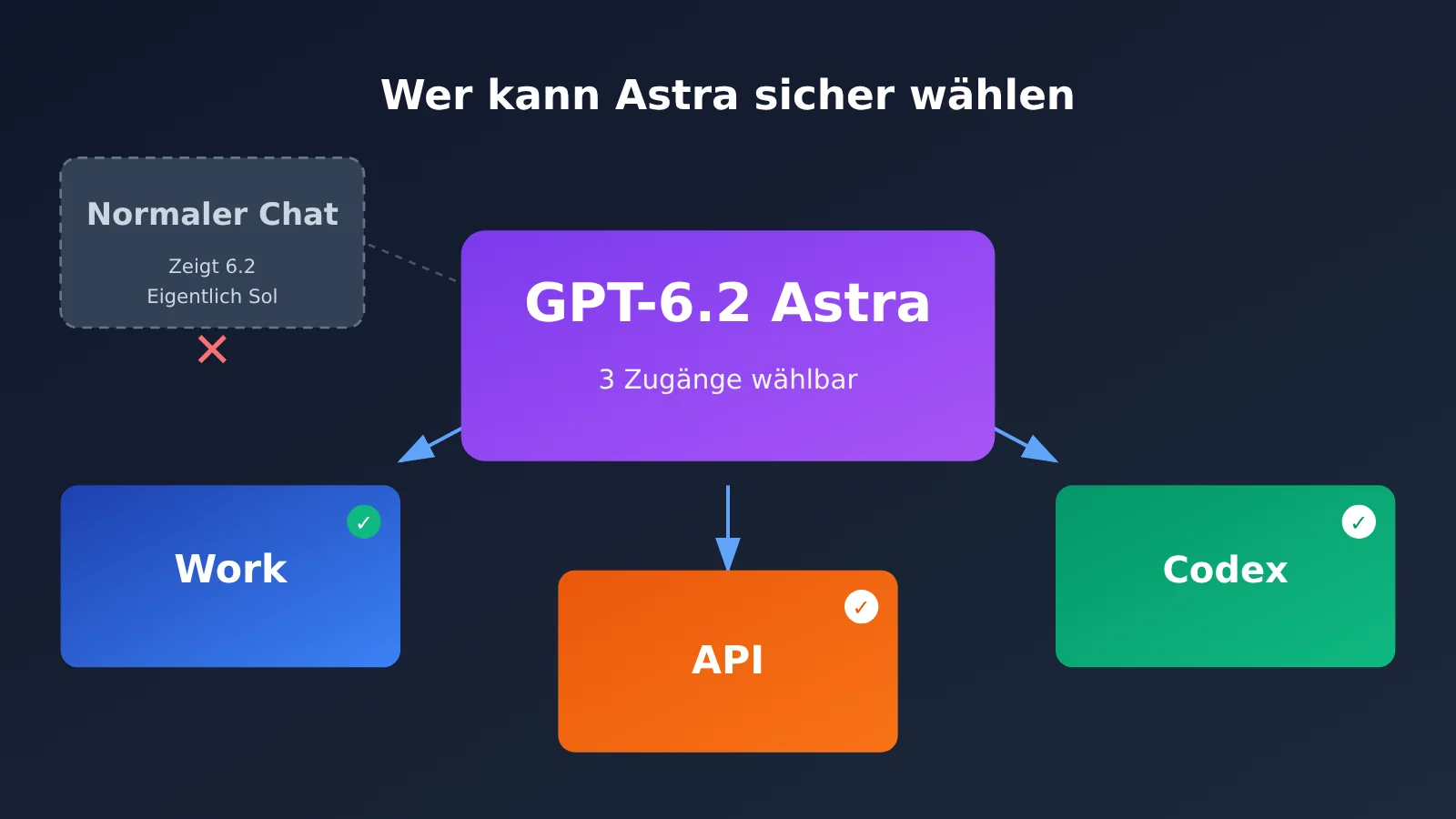
To Know: Konzepte, die man vor dem Einstieg in GPT-6.2 Astra verstehen sollte
| Konzept | Kurze Erklärung |
|---|---|
| GPT-6.2 Astra | Ein Modell, das OpenAI am 17. November 2026 veröffentlicht hat und das zeitgleich mit GPT-6.2 Sol an den Start ging. Es lässt sich in Work, Codex und der API explizit angeben |
| GPT-6.2 Sol | Das andere 6.2-Modell, das im selben Zeitraum erschienen ist. Das „GPT-6.2“ im normalen Chat wird von seiner für Alltagsgespräche abgestimmten Version angetrieben |
| GPT-6 Astra | Die Vorgängergeneration von Astra. Die Hilfeseiten für Business und Enterprise ordnen die Option GPT-6 Pro im normalen Chat diesem Modell zu – es handelt sich also nicht um das 6.2 Astra |
| ChatGPT Work | Ein Arbeitsmodus innerhalb von ChatGPT, der parallel zu Chat existiert und auf Aufgaben wie Materialsynthese, Berichte, Präsentationen und Tabellen ausgerichtet ist |
| Codex | Ein codeorientiertes Produkt mit Formen wie Desktop-App, CLI und Codex Cloud. Ansichten und Verlauf sind von ChatGPT getrennt |
| Default-Standardoption | Die Standardauswahl in Work, wenn kein Modell manuell angegeben wird. Entspricht derzeit GPT-6 Luna |
| Ultrafast | Die Hochgeschwindigkeitsstufe von Astra; die Berechtigung dafür wird getrennt von der Standard-Stufe bewertet |
| Model Test | Ein Werkzeug im Enterprise/Edu-Verwaltungsbackend, mit dem sich die effektiven Modellberechtigungen eines Mitglieds nach Name oder E-Mail-Adresse einsehen lassen |
| Responses API | Die POST /v1/responses-Schnittstelle von OpenAI; die offiziellen Beispiele verwenden sie zum Aufrufen von Astra |
| config.toml | Die Konfigurationsdatei der unterstützten Codex-Clients, in der sich das Standardmodell festlegen lässt |
Auswirkungen auf einen Blick: Was GPT-6.2 Astra für verschiedene Nutzer bedeutet
- Normale Privatabonnenten (Plus, Pro): Das „GPT-6.2“ im normalen Chat ist nicht Astra. Wer Astra nutzen will, muss zu Work wechseln oder Codex öffnen und Astra dort manuell auswählen.
- Go- oder Free-Nutzer: Auch wenn sie eine Codex-Funktion nutzen können, heißt das nicht, dass ihnen die Astra-Option zur Verfügung steht. Die in der aktuellen Dokumentation aufgeführten Abo-Zugänge umfassen diese beiden Tarife nicht.
- Business-Administratoren und -Mitglieder: Welcher Zugang möglich ist, hängt vom Seat ab. Ein reiner Codex-Seat kann Astra in Codex auswählen, aber das heißt nicht, dass Astra auch in Work auswählbar ist.
- Enterprise-/Edu-Administratoren: Die Modelle sind standardmäßig deaktiviert und müssen ausdrücklich aktiviert werden. Für Workspaces, die die UAE-Inferenzregion erfordern, sind diese beiden 6.2-Modelle derzeit nicht verfügbar.
- Entwickler: API-Berechtigungen werden vom API-Projekt bestimmt und sind unabhängig vom ChatGPT-Abo-Seat. Die Auswahl von Astra in Work ändert keine Einstellungen im API-Projekt.
Gesicherte Fakten zu GPT-6.2 Astra: Veröffentlichung, Zugänge und Berechtigung
Veröffentlichungs-Timeline von GPT-6.2 Astra und die zwei Produktlinien
Am 17. November 2026 gab OpenAI die Verfügbarkeit von GPT-6.2 Astra und GPT-6.2 Sol bekannt. Als Einstiegspunkte wurden Work, Codex und die OpenAI API genannt. Bei der Ankündigung war von einer „Vorschau“ die Rede. Diese Formulierung kann als Hinweis auf die Veröffentlichungshistorie dienen, doch für den aktuell in den Clients verfügbaren Umfang sollte man sich an der aktuellen Dokumentation orientieren.
Ab dem 23. November wurde das Update für den normalen Chat weltweit an Plus-, Pro-, Business- und Enterprise-Nutzer ausgerollt – dabei handelt es sich um eine andere Produktlinie. Im Änderungsprotokoll heißt es unter „Availability“, dass das im normalen Chat angezeigte GPT-6.2 von einer für alltägliche Unterhaltungen abgestimmten Version von GPT-6.2 Sol angetrieben wird. Ob Enterprise-Nutzer es zu sehen bekommen, hängt zusätzlich von den Administrator-Einstellungen ab. Dieses Update hat nicht das Modell ausgetauscht, das Work oder Codex verwenden.
Verfügbarkeit von GPT-6.2 Astra an den einzelnen Einstiegspunkten
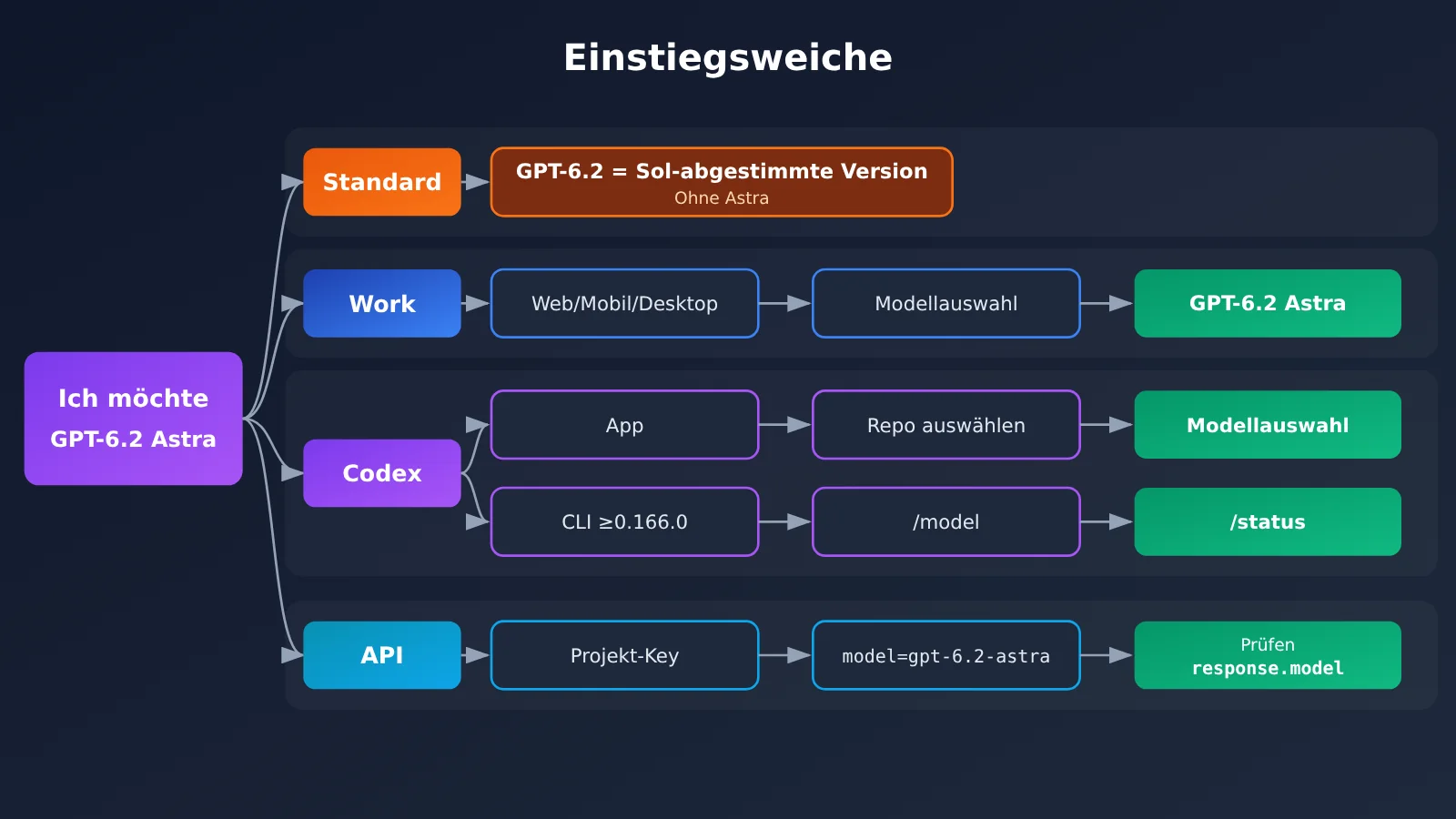
| Einstiegspunkt | Kann GPT-6.2 Astra explizit ausgewählt werden? | Wichtige Voraussetzungen |
|---|---|---|
| Normaler Chat | Nein – das angezeigte „GPT-6.2“ ist die Sol-abgestimmte Version | Die Pro-Option ist ein separater Eintrag; die Hilfeseite bezieht sich auf das Vorgängermodell GPT-6 Astra |
| Work (Web / Mobil / Desktop) | Ja, über die Modellauswahl | Plus, Pro, Business, Enterprise, Edu; abhängig von Seat- und Workspace-Berechtigungen |
| Codex App | Ja, über die Modellauswahl | Auch ein Business-Seat, der nur Codex enthält, kann genutzt werden – sofern die entsprechenden Berechtigungen vorliegen |
| Codex CLI | Ja, über /model oder die Option -m |
Version ≥ 0.166.0 |
| OpenAI API | Ja, model auf gpt-6.2-astra setzen |
Abhängig von API-Projektberechtigungen, Organisationsbeschränkungen und Budget |
| API-Aggregationsplattform (z. B. APIYI apiyi.com) | Es gilt die Modellliste der Plattform | Nutzt eine OpenAI-kompatible API; Modell-ID und API richten sich nach der Plattformdokumentation |
Die Modelle für Enterprise und Edu sind standardmäßig deaktiviert und müssen vom Administrator aktiviert werden. Die aktuelle Dokumentation für Enterprise und Edu besagt außerdem, dass beide 6.2-Modelle in den jeweiligen Produkten Standard-Inferenz in den USA und der EU unterstützen; für Workspaces, die UAE-Inferenz benötigen, trifft das nicht zu. Soll das Modell in einer FedRAMP-Umgebung in Work eingesetzt werden, muss man zunächst an der privaten Work-Vorschau teilnehmen und es über die neue Admin Console aktivieren.
GPT-6.2 Astra: Ultrafast-Berechtigung und API-Ratenlimits
Die Nutzung der Standard-Stufe von Astra bedeutet nicht automatisch, dass auch die Ultrafast-Stufe verfügbar ist. Die offizielle Einteilung der Berechtigungen für die Geschwindigkeitsstufen sieht so aus:
| Plan | Astra-Ultrafast-Berechtigung |
|---|---|
| Individual Pro 500 | Astra Ultrafast verfügbar |
| Pro 200 | Ultrafast umfasst nur GPT-6.2 Sol in Codex, nicht Astra |
| Plus, Pro 100, Business | Ultrafast nicht aktivierbar |
| Enterprise, Edu | Hängt von den Workspace-Berechtigungen und dem Berechtigungsstatus ab |
Auf der API-Seite listet die Astra-Modellkarte die Ratenlimits nach Nutzungsebene auf. Diese Werte gehören zum API-Kontosystem und sind unabhängig vom ChatGPT-Abo:
| API-Nutzungsebene | Anfragen / Minute | Token / Minute |
|---|---|---|
| Build | 5,000 | 1 Million |
| Launch | 10,000 | 4 Millionen |
| Grow | 15,000 | 40 Millionen |
Schnellstart mit GPT-6.2 Astra: Work, Codex und API – die nötigen Schritte
GPT-6.2 Astra in Work auswählen
- Web: ChatGPT öffnen, zu Work wechseln und in der Modellauswahl GPT-6.2 Astra auswählen.
- Mobil: Wenn die Startseite Explore anzeigt, zunächst über Home eine neue Unterhaltung starten, ins Eingabefeld tippen und dann auf den Modellnamen tippen, um Work auszuwählen. In der klassischen Oberfläche wechselst du im Dropdown zwischen Chat und Work.
- Desktop: Im Menü ChatGPT auswählen und den Chat/Work-Schalter auf Work stellen.
- Projects: Du kannst eine Work-Unterhaltung direkt aus einem Projekt starten und dabei den Projektkontext übernehmen.
Work im Web und auf Mobilgeräten läuft in der Cloud und kann nicht direkt beliebige Pfade auf deinem Computer öffnen. Ob Work auf dem Desktop auf lokale Dateien und Desktop-Apps zugreifen kann, hängt vom Konto und der Rolle ab und setzt eine Autorisierung voraus. Bei Aufgaben wie Berichten, Präsentationen oder Tabellen solltest du im selben Work-Chat zwei Dinge klar angeben: ausdrücklich Astra auswählen und die Anforderungen an die Lieferung nennen.
Beim Upgrade des Standardmodells gibt es ein paar Dinge zu beachten:
- Wenn eine bestehende Work-Unterhaltung bereits Astra oder Sol verwendet, kann die Oberfläche fragen, ob du zum neuen Standard wechseln möchtest. Du kannst aber das bisherige Modell beibehalten.
- Neue Unterhaltungen, die über Default laufen und Astra oder Sol nutzen, werden direkt aktualisiert; einen separaten Umschaltbutton gibt es nicht.
- Wenn Default auf GPT-6 Luna verweist oder du das Modell bereits manuell festgelegt hast, wird auf der Work-Startseite möglicherweise kein Upgrade-Hinweis angezeigt.
Um zu sehen, welches Modell gerade aktiv ist, schau direkt in die Modellauswahl – das ist zuverlässiger, als sich auf das Upgrade-Banner zu verlassen. Der Reasoning-Regler in Work ändert außerdem nur die Reasoning-Intensität und ersetzt nicht den Modellauswahlbefehl in der CLI.
GPT-6.2 Astra in der Codex-App und CLI verwenden
Desktop-App: Wählen Sie im Menü Codex, öffnen Sie das gewünschte Repository oder den Ordner und wählen Sie in der Modellauswahl GPT-6.2 Astra. Codex Cloud hat eigene Cloud-Berechtigungen und Anforderungen an veröffentlichte Umgebungen. Remote auf dem Smartphone dient zum Ansehen unterstützter Desktop-Unterhaltungen; seine Berechtigungen und sein Verlauf sind ebenfalls separat.
CLI: Erfordert Version 0.166.0 oder höher. Prüfen Sie zuerst, welche Version tatsächlich im aktuellen Terminal läuft, und aktualisieren Sie dann mit der ursprünglichen Installationsmethode:
# 1. Aktuell im Terminal tatsächlich laufende Codex-CLI-Version prüfen (erfordert ≥ 0.166.0)
codex --version

# 2. Direkt mit GPT-6.2 Astra starten (Befehlsbeispiel aus der offiziellen Modellanleitung)
codex -m gpt-6.2-astra

# 3. Alternativ innerhalb einer CLI-Sitzung:
#    /model   GPT-6.2 Astra aus der von Konto und Arbeitsbereich erlaubten Liste auswählen
#    /status  Das aktuell wirksame Modell prüfen
Wenn Sie jedes Mal dasselbe Modell verwenden möchten, können Sie in der config.toml eines unterstützten Clients Folgendes eintragen:
model = "gpt-6.2-astra"
Befehle und Konfiguration drücken nur den „Wunsch“ aus, dieses Modell zu verwenden; ob es letztlich nutzbar ist, hängt weiterhin von der aktuellen Anmeldeidentität und den wirksamen Berechtigungen des Projekts ab. Auch die Abrechnung hängt von der Anmeldeart ab: Bei Anmeldung bei Codex mit einem ChatGPT-Konto wird nach den Regeln für das Abonnement-Nutzungsvolumen auf das Konto angerechnet; bei Verwendung eines eigenen OpenAI API-Schlüssels wird nach den API-Projekttarifen abgerechnet.
GPT-6.2 Astra über die OpenAI API aufrufen
Erstellen Sie im Zielprojekt auf der OpenAI-API-Plattform einen API-Schlüssel, speichern Sie ihn in der vertrauenswürdigen serverseitigen Umgebungsvariable OPENAI_API_KEY und rufen Sie dann die Responses-Schnittstelle auf. Das folgende Beispiel folgt der offiziellen Anfragestruktur und wurde nicht mit einem Schlüssel getestet:
from openai import OpenAI

client = OpenAI()  # API-Schlüssel aus der Umgebungsvariable OPENAI_API_KEY lesen
response = client.responses.create(
    model="gpt-6.2-astra",
    input="把这三个里程碑整理成按依赖关系排列的清单:访谈、原型、验收。",
)
print(response.model)        # Das tatsächlich wirksame Modell prüfen
print(response.output_text)  # Ausgabe prüfen
GPT-6.2 Astra über die einheitliche APIYI-Schnittstelle aufrufen
Wenn Ihr Team bereits Modelle mehrerer Anbieter parallel nutzt, können Sie sie über eine OpenAI-kompatible Aggregationsschnittstelle einheitlich anbinden; Sie müssen nur base_url und den API-Schlüssel ändern. Das Folgende ist die einfachste Variante. Ob der Aufruf möglich ist und wie die Modell-ID geschrieben wird, richtet sich nach der Modellliste in der Plattformkonsole:
import openai

client = openai.OpenAI(
    api_key="YOUR_APIYI_KEY",
    base_url="https://api.apiyi.com/v1"  # OpenAI-kompatible APIYI-Schnittstelle
)

resp = client.chat.completions.create(
    model="gpt-6.2-astra",  # Maßgeblich ist die tatsächliche ID in der Modellliste der Plattform
    messages=[{"role": "user", "content": "用三句话说明 Work 与 Codex 的区别"}],
)
print(resp.model)
print(resp.choices[0].message.content)
Vollständigen Code mit Fehlerbehandlung und Backoff-Wiederholungen anzeigen
import time
import openai

client = openai.OpenAI(
    api_key="YOUR_APIYI_KEY",
    base_url="https://api.apiyi.com/v1"
)

def ask_astra(prompt: str, model: str = "gpt-6.2-astra", retries: int = 3) -> str:
    """Ruft das Modell auf und unterscheidet drei Fehlerarten: Authentifizierung, nicht vorhandenes Modell und Ratenbegrenzung"""
    delay = 2
    for attempt in range(retries):
        try:
            resp = client.chat.completions.create(
                model=model,
                messages=[{"role": "user", "content": prompt}],
            )
            print("实际生效模型:", resp.model)
            return resp.choices[0].message.content
        except openai.AuthenticationError as e:
            # Key ungültig oder widerrufen: ein Authentifizierungsproblem; Wiederholen ist sinnlos
            raise RuntimeError(f"鉴权失败,请检查密钥:{e}")
        except openai.NotFoundError as e:
            # Modell-ID existiert nicht oder das aktuelle Projekt hat keinen Zugriff
            raise RuntimeError(f"模型不可用,请核对模型 ID:{e}")
        except openai.RateLimitError as e:
            # 429: Möglicherweise wurde das Anfrage-/Token-Limit pro Minute überschritten oder das Kontingent bzw. Ausgabenlimit erreicht
            retry_after = None
            if getattr(e, "response", None) is not None:
                retry_after = e.response.headers.get("retry-after")
            wait = float(retry_after) if retry_after else delay
            print(f"触发 429,{wait} 秒后重试(第 {attempt + 1} 次)")
            time.sleep(wait)
            delay *= 2
    raise RuntimeError("多次重试仍失败,请检查额度或支出上限设置")

if __name__ == "__main__":
    print(ask_astra("把访谈、原型、验收按依赖关系排序"))
Empfehlung: Prüfen Sie zuerst mit einer minimalen Anfrage die Modell-ID und die Ausgabe und binden Sie das Modell dann in den Anwendungscode ein. APIYI apiyi.com bietet neuen Nutzern ein kostenloses Testkontingent; mit einem Schlüssel können Sie die Ausgabeunterschiede von Modellen wie OpenAI, Claude und Gemini vergleichen.
GPT-6.2 Astra wird nicht angezeigt: Vorgehen bei der Fehlersuche
Wenn Sie Astra in Work oder Codex nicht finden, prüfen Sie die folgenden Punkte der Reihe nach:
| Schritt | Prüfpunkt | Vorgehen |
|---|---|---|
| 1 | Aktueller Einstiegspunkt | Prüfen Sie, ob Sie sich in Work, im Desktop-Codex oder im normalen Chat befinden. Im normalen Chat gibt es Astra gar nicht. |
| 2 | Konto und Arbeitsbereich | Prüfen Sie, mit welchem Konto Sie angemeldet sind und ob Sie sich im persönlichen Arbeitsbereich oder im Organisations-Arbeitsbereich befinden. |
| 3 | Client-Version | Desktop: Menu → Check for Updates, danach installieren und neu starten. CLI: Maßgeblich ist die Version, die im aktuellen Terminal läuft; schauen Sie anschließend auf die Auswahl unter /model. |
| 4 | Seats und Rollen (Business) | Prüfen Sie, welchen Einstiegspunkt der Seat umfasst und ob die aktuelle Rolle die entsprechenden Berechtigungen hat. |
| 5 | Administratoreinstellungen (Enterprise / Edu) | Prüfen Sie zuerst, ob das Produkt für diese Rolle freigegeben ist. Danach geht ein Administrator in die Admin console → Models → Test und sucht nach Name oder E-Mail-Adresse, um die tatsächlich wirksamen Berechtigungen zu sehen. |
| 6 | Geschwindigkeitsstufe | Wenn Standard verfügbar ist, Ultrafast aber nicht, prüfen Sie die Berechtigung für die Geschwindigkeitsstufe separat. |
Model Test dient nur zum Anzeigen der Ergebnisse. Änderungen, die ein Administrator an Arbeitsbereichs- oder Rolleneinstellungen vornimmt, müssen separat gespeichert werden. Außerdem sind „Modell verfügbar“, „Geschwindigkeitsstufe verfügbar“ und „Konto hat noch freies Guthaben“ drei unabhängige Bedingungen, die bei der Fehlersuche getrennt geprüft werden sollten.
Wenn dasselbe Konto Astra im persönlichen Arbeitsbereich sieht, im Organisations-Arbeitsbereich aber nicht, lässt sich das Problem meist auf den Einstiegspunkt, die Seats oder die Modell-Einstellungen der Administration auf Organisationsebene eingrenzen.
Beispiel für die Fehlersuche: Enterprise-Mitglied
Ein Enterprise-Mitglied stößt gleichzeitig auf drei Situationen:
- Im normalen Chat ist GPT-6.2 sichtbar. Das stammt aus dem Chat-Update vom 23. November und hat nichts mit Astra zu tun.
- In der Desktop-Version von Work lassen sich neue Projekte anlegen. Das zeigt nur, dass die Person die Berechtigung für Desktop-Work hat.
- In der Modellliste von Work fehlt GPT-6.2 Astra. Das lässt sich durch „Modell standardmäßig deaktiviert“ oder „Rollensteuerung“ erklären.
Die Administration sollte zuerst mit Model Test die wirksamen Berechtigungen dieses Mitglieds prüfen und dann nach den Organisationsregeln entscheiden, ob das Modell freigegeben wird. Nutzt das Mitglied stattdessen die CLI, muss auch dort die Client-Version die Anforderungen erfüllen. Berechtigung und Version wirken also beide darauf, ob das Modell auswählbar ist.
Fehlersuche bei API-Fehlern mit GPT-6.2 Astra
Projekte auf der API-Plattform sind eigenständige Berechtigungsgrenzen. Organisationsinhaber können Projekte und Modelllimits verwalten; Projektmitglieder oder Service-Konten verfügen nur über die ihnen zugewiesenen Rechte. Wenn der erste Request fehlschlägt, notieren Sie zuerst den vom Server zurückgegebenen Fehlercode und das Zielprojekt und gehen dann je nach Fehlertyp vor:
- Authentifizierung fehlgeschlagen: Der Key ist ungültig oder wurde widerrufen; erstellen Sie einen neuen Key oder tauschen Sie den Key aus.
- Modell nicht gefunden: Prüfen Sie der Reihe nach die exakte Modell-ID, das API-Projekt und die Organisation, die die Laufzeitumgebung tatsächlich nutzt, sowie die Modellzugriffsrechte und Limits dieses Projekts – und erst zum Schluss den Request-Body.
- HTTP 429: Möglicherweise wurde die Zahl der Requests pro Minute oder die Token-Menge überschritten, es kann aber auch das monatliche Ausgabenlimit des Projekts, das monatliche Ausgabenlimit der Organisation oder ein erschöpftes Guthaben sein. Handelt es sich um einen behebbaren Grund wie Rate-Limiting, lesen Sie Retry-After aus oder setzen Sie im Client ein Backoff-Retry um; ist ein Ausgabenlimit die Ursache, passen Sie es in den Nutzungseinstellungen des jeweiligen Projekts oder der Organisation an.
Aus demselben Client-Fehler lässt sich nicht ableiten, dass „alle Projekte keine Berechtigung für dieses Modell haben“; vielmehr muss man jedes konkrete Projekt einzeln prüfen.
Analyse und Einschätzung: Was die unterschiedlichen Zugangswege zu GPT-6.2 Astra bedeuten
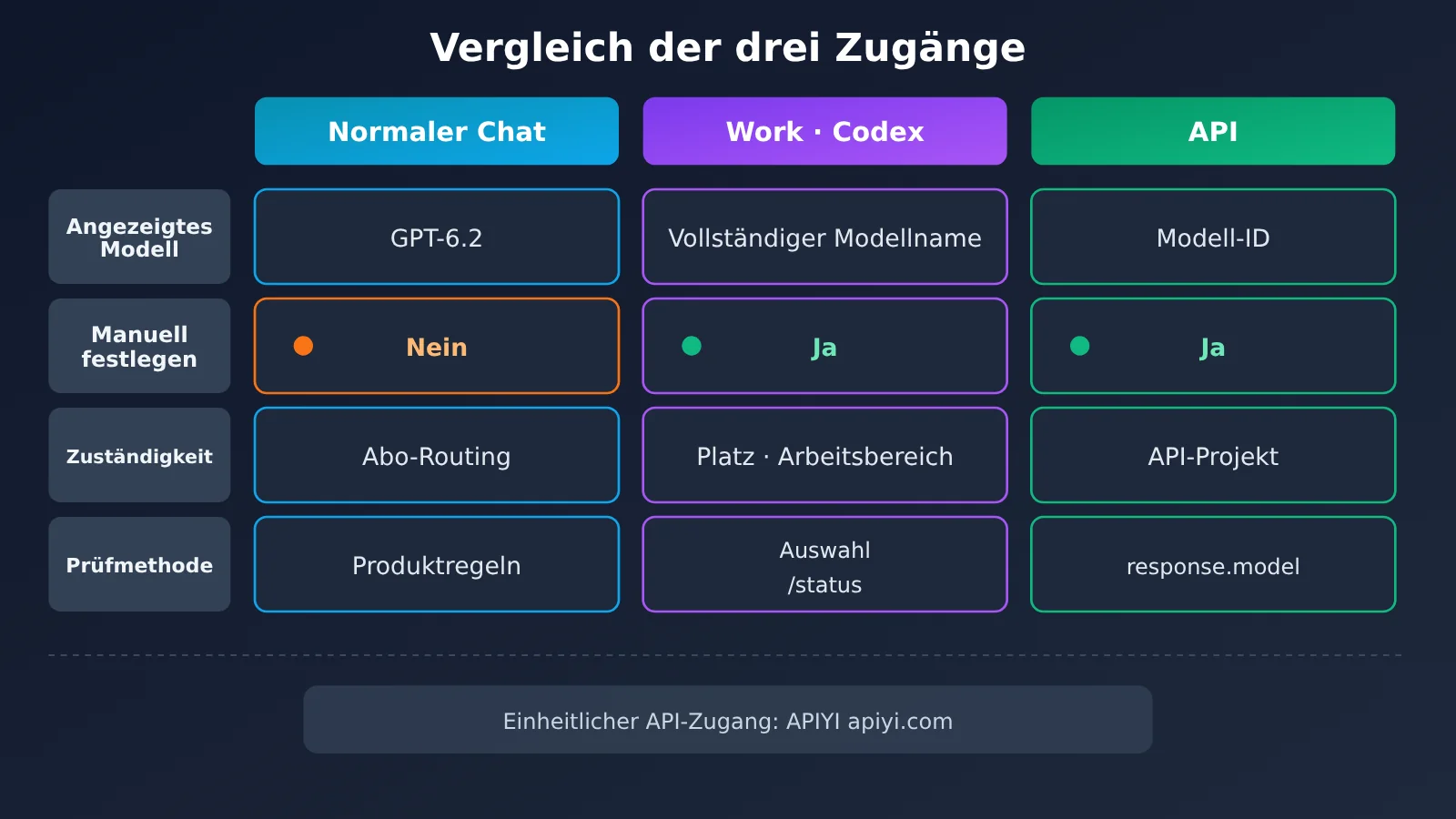
Einschätzung 1: Derselbe Name „GPT-6.2“ bedeutet in verschiedenen Produkten unterschiedliche Dinge. Im normalen Chat stammt der Name aus dem Dialog-Routing; bei Work und Codex entspricht er einem konkreten Modell in der Modellauswahl; bei der API zählt die exakte Modell-ID. Wenn also jemand einen Screenshot zeigt oder mündlich sagt „Ich nutze GPT-6.2“, kann die andere Seite nicht erkennen, ob es sich um Astra handelt. Für interne Schulungen oder Abnahmen im Team empfiehlt es sich, einheitliche Vorgaben zu machen: Bei Screenshots aus Work und Codex sollten der aktuelle Workspace und der vollständige Modellname sichtbar bleiben; bei der CLI Versionsnummer und Ergebnis von /status erfassen; bei der API nur response.model und die Ausgabe zeigen und den Schlüssel ausblenden.
Einschätzung 2: Abo-Berechtigungen und API-Berechtigungen sind zwei getrennte Wege, die nicht ineinander übergehen. Ein erfolgreicher minimaler API-Request zeigt nur, dass das aktuelle API-Projekt dieses Modell aufrufen kann. Daraus folgt nicht, dass Work im Workspace der Organisation diese Option anbietet – und umgekehrt genauso wenig. Teams, die ChatGPT und eigene Dienste parallel nutzen, sollten diese beiden Berechtigungssätze getrennt erfassen und verwalten. Sonst sucht man bei einem Problem im falschen Bereich.
Einschätzung 3 (Prognose, noch zu bestätigen): Von der Veröffentlichung am 17. November bis zur aktuellen Dokumentation hat sich die Formulierung zum Client-Umfang bereits geändert, und auch die regionalen Einschränkungen für Inferenz bei Enterprise/Edu bestehen weiter. Es ist damit zu rechnen, dass sich auch der Umfang der Zugangswege und die Voraussetzungen für die Geschwindigkeitsstufen später noch ändern können. Bevor Astra in Produktionsabläufe übernommen wird, sollte man sich an der am Veröffentlichungstag gültigen Dokumentation orientieren und sie regelmäßig abgleichen.
Wenn der Hauptbedarf in serverseitigen Batch-Aufrufen liegt, ist der API-Weg in der Regel besser kontrollierbar: Die Modell-ID ist eindeutig, lässt sich in Code schreiben und eignet sich gut für A/B-Vergleiche mit anderen Modellen. In diesem Szenario lassen sich Schlüssel und Abrechnung für mehrere Modelle über eine kompatible Schnittstelle zentral verwalten, was den separaten Wartungsaufwand pro Anbieter reduziert.
GPT-6.2 Astra – Häufig gestellte Fragen (FAQ)
F1: Was ist GPT-6.2 Astra?
Es handelt sich um ein Modell, das OpenAI am 17. November 2026 gemeinsam mit GPT-6.2 Sol veröffentlicht hat. Du kannst es in ChatGPT Work und in Codex (App und CLI) manuell auswählen oder in der API über `gpt-6.2-astra` ansprechen.
F2: Worin unterscheidet sich GPT-6.2 im normalen Chat von GPT-6.2 Astra?
Das „GPT-6.2″ im normalen Chat wird von einer auf Alltagsgespräche abgestimmten Version von GPT-6.2 Sol angetrieben – nicht von Astra. Die Pro-Option entspricht dem Vorgängermodell GPT-6 Astra und ist ebenfalls nicht 6.2 Astra.
F3: Seit wann ist GPT-6.2 Astra verfügbar?
Veröffentlicht am 17. November, damals als „Preview“ bezeichnet. Der ab 23. November ausgerollte Update betrifft den normalen Chat und hat nichts mit dem Einstiegspunkt zu Astra zu tun. Maßgeblich für den aktuellen Verfügbarkeitsumfang sind die aktuelle Codex-Preisdokumentation und die Work-Hilfeseite.
F4: Für welche Aufgaben eignet sich GPT-6.2 Astra?
In Work eignet es sich für die Zusammenführung von Materialien, das Verfassen von Berichten, Präsentationen und das Aufbereiten von Tabellen; in Codex für Entwicklungsaufgaben auf Basis von Code-Repositories; über die API für serverseitige Stapelverarbeitung und die Integration in eigene Workflows.
F5: Wie rufe ich GPT-6.2 Astra schnell über die API auf?
Der offizielle Weg: Erstelle einen Schlüssel im API-Projekt, rufe `/v1/responses` auf und trage bei `model` den Wert `gpt-6.2-astra` ein. Wenn du mit einem einzigen Key mehrere Modelle verwalten möchtest, kannst du dich bei APIYI apiyi.com registrieren und ein Testkontingent erhalten, `base_url` auf `https://api.apiyi.com/v1` ändern und die Modell-ID aus der Plattformliste übernehmen.
F6: Welche bekannten Einschränkungen hat GPT-6.2 Astra?
– Go und Free liegen nicht im Bereich der aktuellen Abo-Einstiegspunkte.
– Enterprise und Edu sind standardmäßig deaktiviert und müssen von Admins freigeschaltet werden.
– Workspaces, die die Inferenzregion UAE erfordern, sind nicht abgedeckt.
– Die Ultrafast-Stufe ist nur für wenige Pläne wie Personal Pro 500 verfügbar.
– Die CLI-Version muss mindestens 0.166.0 betragen.
Wenn Probleme mit API-Kontingenten oder Rate-Limits auftreten, kannst du nach Prüfung des Ausgabenlimits das Anfragetempo anpassen. Wenn du alternative Modelle vergleichen möchtest, kannst du die Tests auch über APIYI apiyi.com schnell umschalten.