
GPT-6.2 Astra solo se puede seleccionar de forma explícita en tres lugares: el modo Work de ChatGPT, Codex (la aplicación de escritorio y la CLI) y la API, escribiendo gpt-6.2-astra en la solicitud. El “GPT-6.2” que aparece en el Chat normal no es Astra. Según el registro de cambios de Chat del 23 de noviembre, lo impulsa la versión GPT-6.2 Sol, ajustada específicamente para conversaciones cotidianas. Por eso, no encontrar Astra en el Chat normal es lo esperado y no significa que haya un problema con la cuenta.
Si tampoco lo ve en Work o en Codex, siga este orden de comprobación:
- Confirme la entrada en la que se encuentra.
- Confirme la cuenta y el espacio de trabajo.
- Confirme la versión del cliente; la CLI debe ser 0.166.0 o superior.
- Confirme la plaza y los permisos del rol.
- En el caso de usuarios Enterprise o Edu, pida además al administrador que verifique los permisos efectivos con Model Test en Admin console.
¿Qué aprenderá al leer este artículo?
- Qué relación tienen GPT-6.2 Astra, el “GPT-6.2” del Chat normal y el GPT-6 Astra de la generación anterior.
- Los pasos concretos para seleccionar Astra en Work (web, móvil y escritorio), Codex App, Codex CLI y la API.
- El orden de diagnóstico cuando el modelo “desaparece” y las diferencias de elegibilidad para el nivel de velocidad Ultrafast.
- Cómo abordar fallas de autenticación, modelo no encontrado y HTTP 429 en las llamadas a la API.
Índice: el artículo empieza con dos resúmenes de consulta rápida que explican los conceptos clave y describen cómo este cambio afecta a distintos tipos de usuarios. La sección “Hechos objetivos” repasa la cronología de publicación y el alcance de disponibilidad en cada entrada. La sección “Inicio rápido” ofrece pasos y código para Work, Codex y API. La sección “Diagnóstico” presenta el orden de comprobación desde la entrada hasta los permisos de administrador. La sección “Análisis y valoración” analiza qué significa la fragmentación de entradas para la selección de equipos. Al final hay preguntas frecuentes y lecturas complementarias.
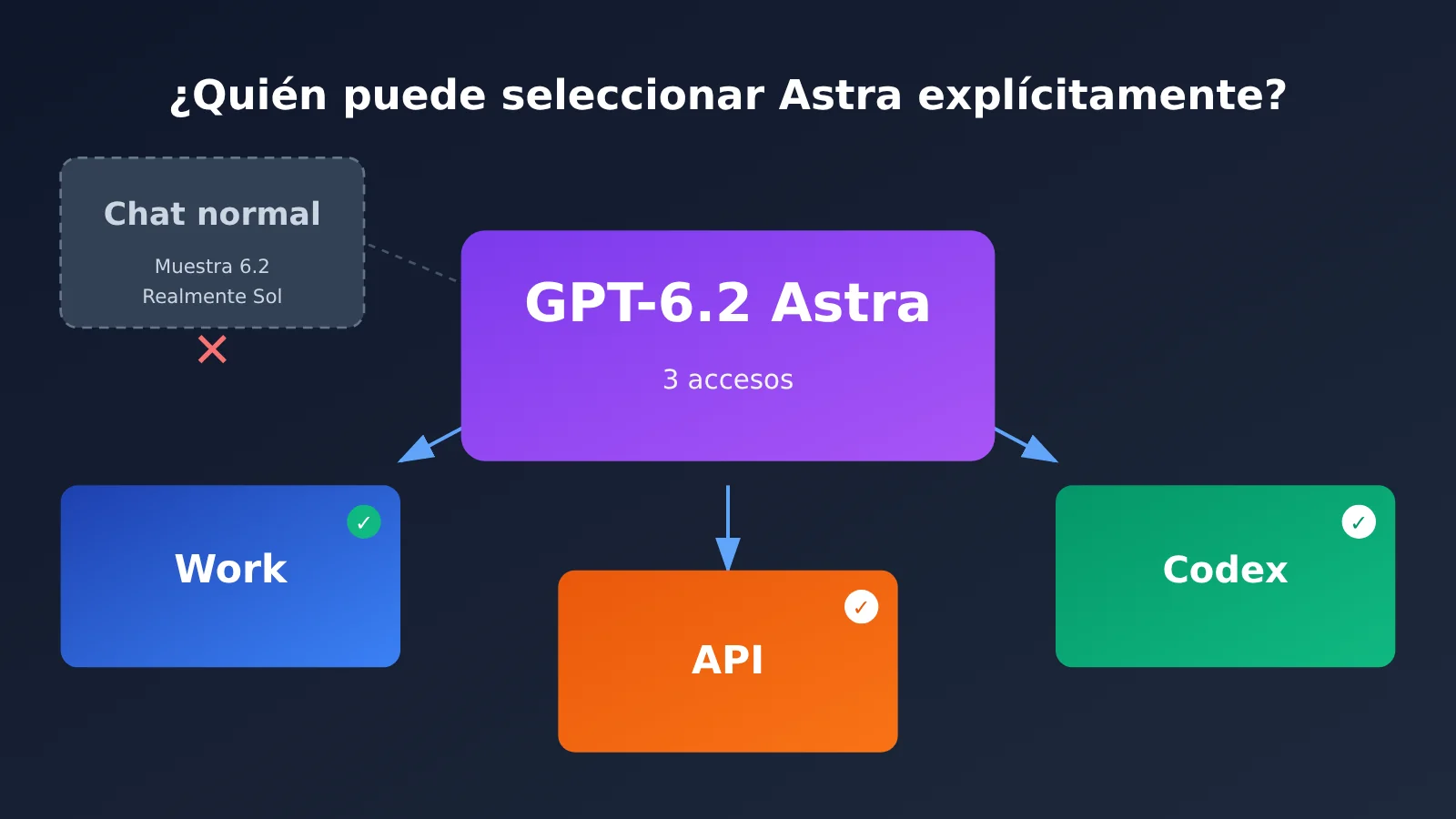
Para saber: conceptos necesarios antes de entender la entrada a GPT-6.2 Astra
| Concepto | Explicación breve |
|---|---|
| GPT-6.2 Astra | Modelo lanzado por OpenAI el 17 de noviembre de 2026, disponible junto con GPT-6.2 Sol. Se puede especificar explícitamente en Work, Codex y la API |
| GPT-6.2 Sol | El otro modelo 6.2 lanzado en la misma fecha. El «GPT-6.2» del Chat normal funciona con la versión que este modelo tiene ajustada para conversaciones cotidianas |
| GPT-6 Astra | La generación anterior de Astra. Las páginas de ayuda de Business y Enterprise asocian la opción GPT-6 Pro del Chat normal con este modelo; no es GPT-6.2 Astra |
| ChatGPT Work | Modo de trabajo dentro de ChatGPT, paralelo al Chat, orientado a tareas como síntesis de información, informes, presentaciones y hojas de cálculo |
| Codex | Producto orientado al código, con formas como la app de escritorio, la CLI y Codex Cloud. Sus vistas y su historial están separados de ChatGPT |
| Default (opción predeterminada) | La selección predeterminada en Work cuando no se especifica manualmente un modelo. Actualmente corresponde a GPT-6 Luna |
| Ultrafast | El nivel de alta velocidad de Astra, cuya elegibilidad se evalúa de forma independiente del nivel Standard |
| Model Test | Herramienta del panel de administración de Enterprise/Edu que permite consultar, por nombre o correo del miembro, los permisos de modelo efectivos de cada persona |
| Responses API | La interfaz POST /v1/responses de OpenAI; los ejemplos oficiales la usan para invocar Astra |
| config.toml | Archivo de configuración de los clientes compatibles con Codex, donde se puede fijar el modelo predeterminado |
De un vistazo: qué implica GPT-6.2 Astra para cada tipo de usuario
- Suscriptores individuales (Plus, Pro): el «GPT-6.2» del Chat normal no es Astra. Para usar Astra hay que cambiar a Work o abrir Codex y seleccionarlo manualmente.
- Usuarios Go o Free: aunque puedan usar alguna función de Codex, eso no significa que tengan la opción Astra. Las vías de acceso por suscripción que recoge la documentación actual no incluyen estos dos niveles.
- Administradores y miembros de Business: la vía de acceso disponible depende del asiento. Un asiento que solo incluye Codex permite seleccionar Astra dentro de Codex, pero eso no garantiza que se pueda elegir en Work.
- Administradores de Enterprise / Edu: los modelos vienen desactivados de forma predeterminada y hay que activarlos manualmente. Los espacios de trabajo que exigen la región de inferencia UAE no son compatibles, por ahora, con estos dos modelos 6.2.
- Desarrolladores: los permisos de API dependen del proyecto de API y no guardan relación con el asiento de suscripción de ChatGPT. Elegir Astra en Work no modifica ninguna configuración del proyecto de API.
Datos objetivos sobre GPT-6.2 Astra: lanzamiento, acceso y elegibilidad
Cronología de lanzamiento de GPT-6.2 Astra y las dos líneas de producto
El 17 de noviembre de 2026, OpenAI anunció el lanzamiento de GPT-6.2 Astra y GPT-6.2 Sol, con acceso a través de Work, Codex y OpenAI API. En el anuncio se utilizó la expresión «vista previa». Esa formulación puede servir como referencia en el historial de lanzamientos, pero el alcance de disponibilidad de los clientes actuales debe consultarse en la documentación vigente.
A partir del 23 de noviembre, las actualizaciones del Chat normal comenzaron a distribuirse a usuarios Plus, Pro, Business y Enterprise de todo el mundo; esta es otra línea de producto. La sección Availability de las notas de la versión indica que el GPT-6.2 que aparece en el Chat normal está impulsado por la versión ajustada de GPT-6.2 Sol para conversaciones cotidianas. Que los usuarios Enterprise puedan verlo también depende de la configuración del administrador. Esta actualización no cambió los modelos utilizados por Work o Codex.
Alcance de disponibilidad de GPT-6.2 Astra en cada punto de acceso
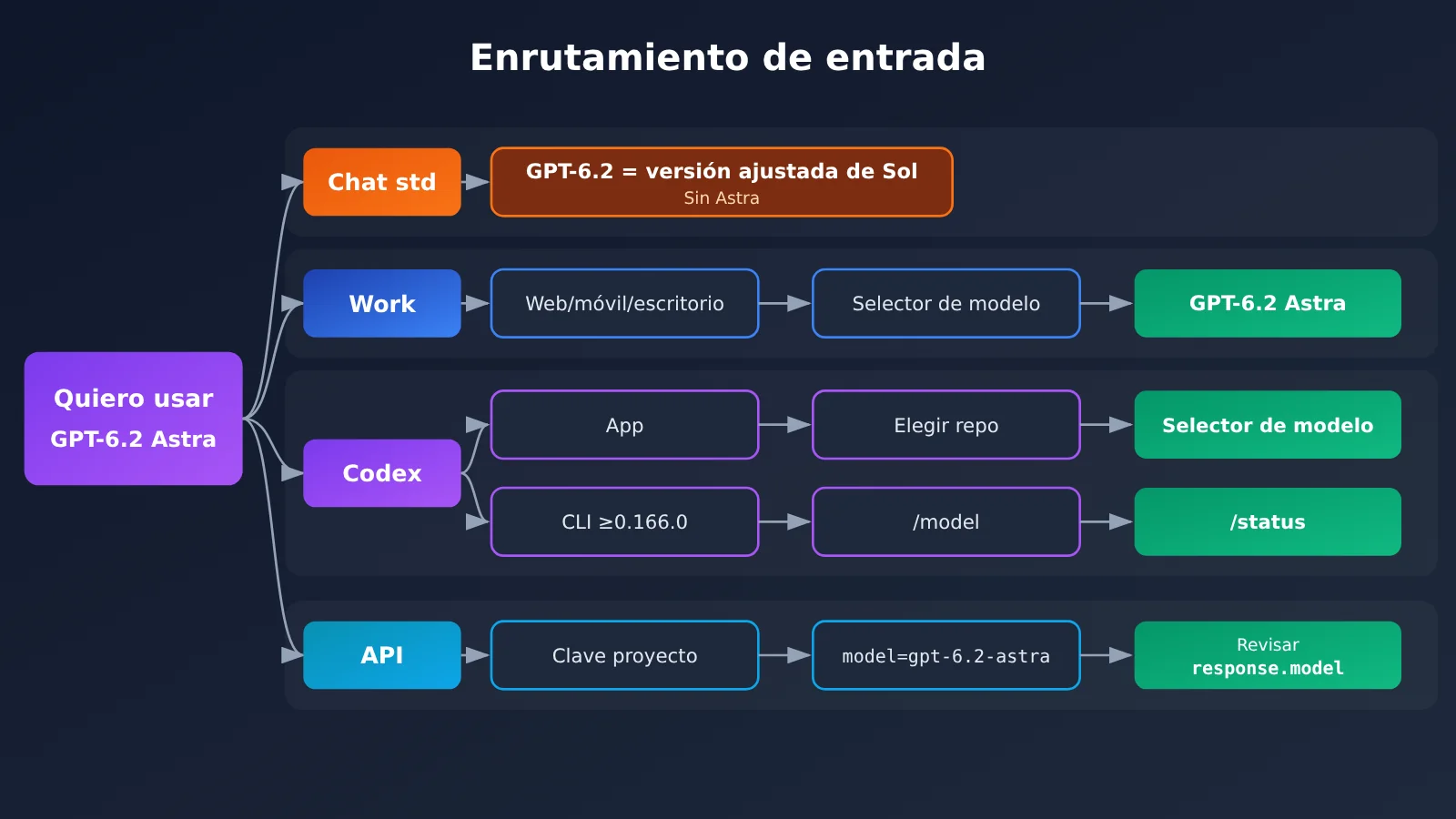
| Punto de acceso | ¿Se puede seleccionar explícitamente GPT-6.2 Astra? | Condición clave |
|---|---|---|
| Chat normal | No; el «GPT-6.2» que se muestra es la versión ajustada de Sol | La opción Pro es un encabezado independiente y la página de ayuda corresponde al GPT-6 Astra de la generación anterior |
| Work (web / móvil / escritorio) | Sí, se selecciona en el selector de modelos | Plus, Pro, Business, Enterprise, Edu, sujeto a límites de asientos y permisos del espacio de trabajo |
| Codex App | Sí, se selecciona en el selector de modelos | También está disponible para asientos Business que solo incluyen Codex, siempre que se cuente con los permisos correspondientes |
| Codex CLI | Sí, se especifica con /model o el parámetro -m |
Versión 0.166.0 o superior |
| OpenAI API | Sí, con model establecido en gpt-6.2-astra |
Depende de los permisos del proyecto de API, las restricciones de la organización y el presupuesto |
| Plataforma de agregación de API (p. ej., APIYI apiyi.com) | Según la lista de modelos de la plataforma | Usa una interfaz compatible con OpenAI; el ID del modelo y la interfaz se rigen por la documentación de la plataforma |
Los modelos para Enterprise y Edu están desactivados de forma predeterminada y deben ser habilitados por un administrador. La documentación actual de Enterprise/Edu también indica que los dos modelos 6.2 admiten inferencia estándar en Estados Unidos y la Unión Europea dentro de sus respectivas experiencias; no aplica a los espacios de trabajo que requieren inferencia en UAE. Si se desea usar en Work dentro de un entorno FedRAMP, primero hay que participar en la vista previa privada de Work y habilitar el modelo mediante la nueva Admin Console.
Elegibilidad de Ultrafast para GPT-6.2 Astra y límites de velocidad de la API
Poder usar el nivel Standard de Astra no significa poder usar el nivel Ultrafast. La clasificación oficial de elegibilidad por nivel de velocidad es la siguiente:
| Plan | Elegibilidad de Astra Ultrafast |
|---|---|
| Pro 500 personal | Astra Ultrafast disponible |
| Pro 200 | Ultrafast solo cubre GPT-6.2 Sol en Codex, no Astra |
| Plus, Pro 100, Business | Ultrafast no se puede activar |
| Enterprise, Edu | Depende de los permisos y la elegibilidad del espacio de trabajo |
En el lado de la API, la tarjeta del modelo Astra enumera los límites de velocidad por nivel de uso. Estas métricas pertenecen al sistema de cuentas de API y no tienen relación con la suscripción a ChatGPT:
| Nivel de uso de API | Solicitudes / minuto | Tokens / minuto |
|---|---|---|
| Build | 5,000 | 1 000 000 |
| Launch | 10,000 | 4 000 000 |
| Grow | 15,000 | 40 000 000 |
Inicio rápido con GPT-6.2 Astra: pasos para Work, Codex y la API
Seleccionar GPT-6.2 Astra en Work
- Web: entra en ChatGPT, cambia a Work y elige GPT-6.2 Astra en el selector de modelos.
- Móvil: si la pantalla de inicio muestra Explore, primero crea una conversación desde Home, toca el campo de entrada y luego el nombre del modelo, y selecciona Work. En la interfaz clásica, cambia entre Chat y Work en el menú desplegable.
- Escritorio: selecciona ChatGPT en el menú y cambia el interruptor Chat/Work a Work.
- Projects: puedes iniciar una conversación de Work desde un proyecto y reutilizar el contexto del proyecto.
El Work de la web y del móvil se ejecuta en la nube, así que no puede abrir directamente cualquier ruta de tu computadora. Que Work de escritorio pueda acceder a archivos locales y aplicaciones de escritorio depende de la cuenta y del rol, y requiere autorización. Para tareas como informes, presentaciones o hojas de cálculo, se recomienda indicar dos cosas en la misma conversación de Work: elegir Astra de forma explícita y especificar los requisitos de entrega.
Sobre la actualización de la opción predeterminada, hay varios puntos a tener en cuenta:
- Si una conversación de Work existente está usando Astra o Sol, la interfaz puede preguntar si deseas cambiar al nuevo valor predeterminado; puedes optar por mantener el modelo original.
- Las conversaciones nuevas que usan Default con Astra o Sol se actualizan en el mismo lugar, sin un botón de cambio independiente.
- Si Default corresponde a GPT-6 Luna, o si ya especificaste manualmente un modelo, es posible que la pantalla de inicio de Work no muestre el aviso de actualización.
Para confirmar qué modelo estás usando actualmente, revisa directamente el selector de modelos; es más fiable que depender del aviso de actualización. Además, el control deslizante de razonamiento de Work solo ajusta la intensidad del razonamiento y no sustituye el comando de selección de modelo de la CLI.
Usar GPT-6.2 Astra en la app Codex y la CLI
App de escritorio: selecciona Codex en el menú, abre el repositorio o la carpeta que quieras y elige GPT-6.2 Astra en el selector de modelos. Codex Cloud tiene sus propios permisos en la nube y requisitos de entorno publicado. Remote en el móvil sirve para ver las conversaciones de escritorio compatibles; sus permisos e historial también funcionan de forma independiente.
CLI: requiere una versión igual o superior a 0.166.0. Primero confirma qué versión de Codex CLI está ejecutándose realmente en tu terminal y después actualiza con el método de instalación que ya venías usando:
# 1. Ver la versión de Codex CLI que se está ejecutando realmente en la terminal (debe ser ≥ 0.166.0)
codex --version

# 2. Iniciar directamente con GPT-6.2 Astra (ejemplo de comando de la guía oficial de modelos)
codex -m gpt-6.2-astra

# 3. También puedes hacerlo dentro de una sesión de CLI:
#    /model   Elegir GPT-6.2 Astra de la lista permitida por la cuenta y el espacio de trabajo
#    /status  Verificar el modelo que está en vigor
Si quieres usar el mismo modelo cada vez, puedes añadirlo en el config.toml de los clientes compatibles:
model = "gpt-6.2-astra"
El comando y la configuración solo expresan la intención de «usar este modelo»; que puedas usarlo al final lo determinan la identidad con la que inicias sesión esta vez y los permisos efectivos del proyecto. La facturación también depende del método de inicio de sesión: si inicias sesión en Codex con una cuenta ChatGPT, se computa en la cuenta según las reglas de uso de la suscripción; si usas tu propia clave API de OpenAI, se factura según las tarifas del proyecto de API.
Invocar GPT-6.2 Astra a través de la API de OpenAI
Crea una clave en el proyecto de destino de la plataforma OpenAI API, guárdala en la variable de entorno del servidor de confianza OPENAI_API_KEY y luego llama a la interfaz Responses. El siguiente ejemplo sigue la estructura oficial de la solicitud, pero no se ha probado con una clave real:
from openai import OpenAI

client = OpenAI()  # Lee la clave desde la variable de entorno OPENAI_API_KEY
response = client.responses.create(
    model="gpt-6.2-astra",
    input="把这三个里程碑整理成按依赖关系排列的清单:访谈、原型、验收。",
)
print(response.model)        # Verifica el modelo que realmente se aplicó
print(response.output_text)  # Verifica el resultado de salida
Invocar GPT-6.2 Astra mediante la interfaz unificada de APIYI
Si el equipo ya está usando modelos de varios proveedores al mismo tiempo, puede acceder de forma unificada mediante una interfaz de agregación compatible con OpenAI: solo hay que cambiar base_url y la clave. Abajo está la forma más simple. Si se puede invocar y cómo se escribe el ID del modelo depende de la lista de modelos de la consola de la plataforma:
import openai

client = openai.OpenAI(
    api_key="YOUR_APIYI_KEY",
    base_url="https://api.apiyi.com/v1"  # Interfaz compatible con OpenAI de APIYI
)

resp = client.chat.completions.create(
    model="gpt-6.2-astra",  # Guíate por el ID real que aparece en la lista de modelos de la plataforma
    messages=[{"role": "user", "content": "用三句话说明 Work 与 Codex 的区别"}],
)
print(resp.model)
print(resp.choices[0].message.content)
Ver el código completo con manejo de errores y reintentos con retroceso exponencial
import time
import openai

client = openai.OpenAI(
    api_key="YOUR_APIYI_KEY",
    base_url="https://api.apiyi.com/v1"
)

def ask_astra(prompt: str, model: str = "gpt-6.2-astra", retries: int = 3) -> str:
    """Llama al modelo y distingue tres tipos de errores: autenticación, modelo inexistente y limitación de tasa"""
    delay = 2
    for attempt in range(retries):
        try:
            resp = client.chat.completions.create(
                model=model,
                messages=[{"role": "user", "content": prompt}],
            )
            print("实际生效模型:", resp.model)
            return resp.choices[0].message.content
        except openai.AuthenticationError as e:
            # Clave inválida o revocada: es un problema de autenticación, reintentar no tiene sentido
            raise RuntimeError(f"鉴权失败,请检查密钥:{e}")
        except openai.NotFoundError as e:
            # El ID del modelo no existe o el proyecto actual no tiene permiso de acceso
            raise RuntimeError(f"模型不可用,请核对模型 ID:{e}")
        except openai.RateLimitError as e:
            # 429: puede ser exceso de solicitudes o tokens por minuto, o bien el límite de cuota o de gasto
            retry_after = None
            if getattr(e, "response", None) is not None:
                retry_after = e.response.headers.get("retry-after")
            wait = float(retry_after) if retry_after else delay
            print(f"触发 429,{wait} 秒后重试(第 {attempt + 1} 次)")
            time.sleep(wait)
            delay *= 2
    raise RuntimeError("多次重试仍失败,请检查额度或支出上限设置")

if __name__ == "__main__":
    print(ask_astra("把访谈、原型、验收按依赖关系排序"))
Sugerencia: primero valida el ID del modelo y la salida con una solicitud mínima, y después intégralo en el código de negocio. APIYI apiyi.com ofrece crédito de prueba gratuito para usuarios nuevos; con una sola clave puedes comparar las diferencias de salida entre modelos como OpenAI, Claude y Gemini.
Si no ves GPT-6.2 Astra: orden de diagnóstico
Si no encuentras Astra en Work o Codex, confirma cada punto en este orden:
| Paso | Qué comprobar | Acción |
|---|---|---|
| 1 | Punto de entrada actual | Confirma si estás en Work, en Codex de escritorio o en Chat normal. Chat normal no incluye Astra |
| 2 | Cuenta y espacio de trabajo | Confirma con qué cuenta has iniciado sesión y si estás en el espacio de trabajo personal o en el de la organización |
| 3 | Versión del cliente | Escritorio: Menu → Check for Updates, instala la actualización y reinicia. CLI: toma como referencia la versión que se ejecuta en la terminal actual y después revisa las opciones de /model |
| 4 | Licencias y roles (Business) | Confirma qué punto de entrada incluye la licencia y si el rol actual tiene los permisos correspondientes |
| 5 | Configuración del administrador (Enterprise / Edu) | Primero confirma si el producto está habilitado para ese rol; después, el administrador debe entrar en Admin console → Models → Test y consultar los permisos efectivos por nombre o correo electrónico |
| 6 | Nivel de velocidad | Si tienes Standard pero no Ultrafast, comprueba aparte si cumples los requisitos del nivel de velocidad |
Model Test solo muestra resultados; los cambios que el administrador haga en la configuración del espacio de trabajo o de roles deben guardarse aparte. Además, “modelo disponible”, “nivel de velocidad disponible” y “cuota disponible en la cuenta” son tres condiciones independientes, así que conviene comprobarlas por separado durante el diagnóstico.
Si la misma cuenta puede ver Astra en el espacio de trabajo personal pero no en el de la organización, el problema probablemente está en el punto de entrada, la licencia o la configuración de modelos del administrador del lado de la organización.
Ejemplo de diagnóstico de GPT-6.2 Astra: miembro de Enterprise
Un miembro de Enterprise se encuentra con tres situaciones a la vez:
- Puede ver GPT-6.2 en Chat normal. Esto viene de la actualización de Chat del 23 de noviembre y no tiene relación con Astra.
- Puede crear proyectos en Work de escritorio. Eso solo indica que tiene permiso para Work de escritorio.
- La lista de modelos de Work no muestra GPT-6.2 Astra. Esto puede explicarse por “modelo desactivado de forma predeterminada” o por “control por rol”.
El administrador debe consultar primero los permisos efectivos de este miembro con Model Test y, según las reglas de la organización, decidir si los habilita. Si este miembro pasa a usar la CLI, la versión del cliente también debe cumplir los requisitos. Los permisos y la versión son dos condiciones que influyen a la vez en si se puede seleccionar el modelo.
Diagnóstico de errores de la API de GPT-6.2 Astra
Los proyectos de la plataforma API son límites de permisos independientes. El propietario de la organización puede gestionar proyectos y límites de modelos; los miembros del proyecto o las cuentas de servicio solo tienen los permisos que se les asignan. Cuando falla la primera solicitud, conserva primero el código de error devuelto por el servidor y el proyecto de destino, y después actúa según el tipo de error:
- Fallo de autenticación: la clave API no es válida o ha sido revocada; hay que volver a crearla o cambiarla.
- Modelo no encontrado: comprueba en orden el ID exacto del modelo, el proyecto de API y la organización que realmente usa el entorno de ejecución, los permisos de acceso a modelos y los límites de ese proyecto; por último, revisa el cuerpo de la solicitud.
- HTTP 429: puede que se haya superado el número de solicitudes por minuto o de tokens, o que se haya alcanzado el límite mensual de gasto del proyecto, el límite mensual de gasto de la organización, o que se haya agotado el saldo. Si es una causa recuperable, como la limitación de velocidad, lee Retry-After o implementa reintentos con retroceso en el cliente; si es un límite de gasto, ajústalo en la configuración de uso del proyecto o de la organización correspondiente.
Un mismo error del cliente no permite deducir directamente que “todos los proyectos no tienen permiso para usar ese modelo”; hay que comprobarlo proyecto por proyecto.
Análisis: ¿qué implica la diferenciación de los puntos de entrada de GPT-6.2 Astra?
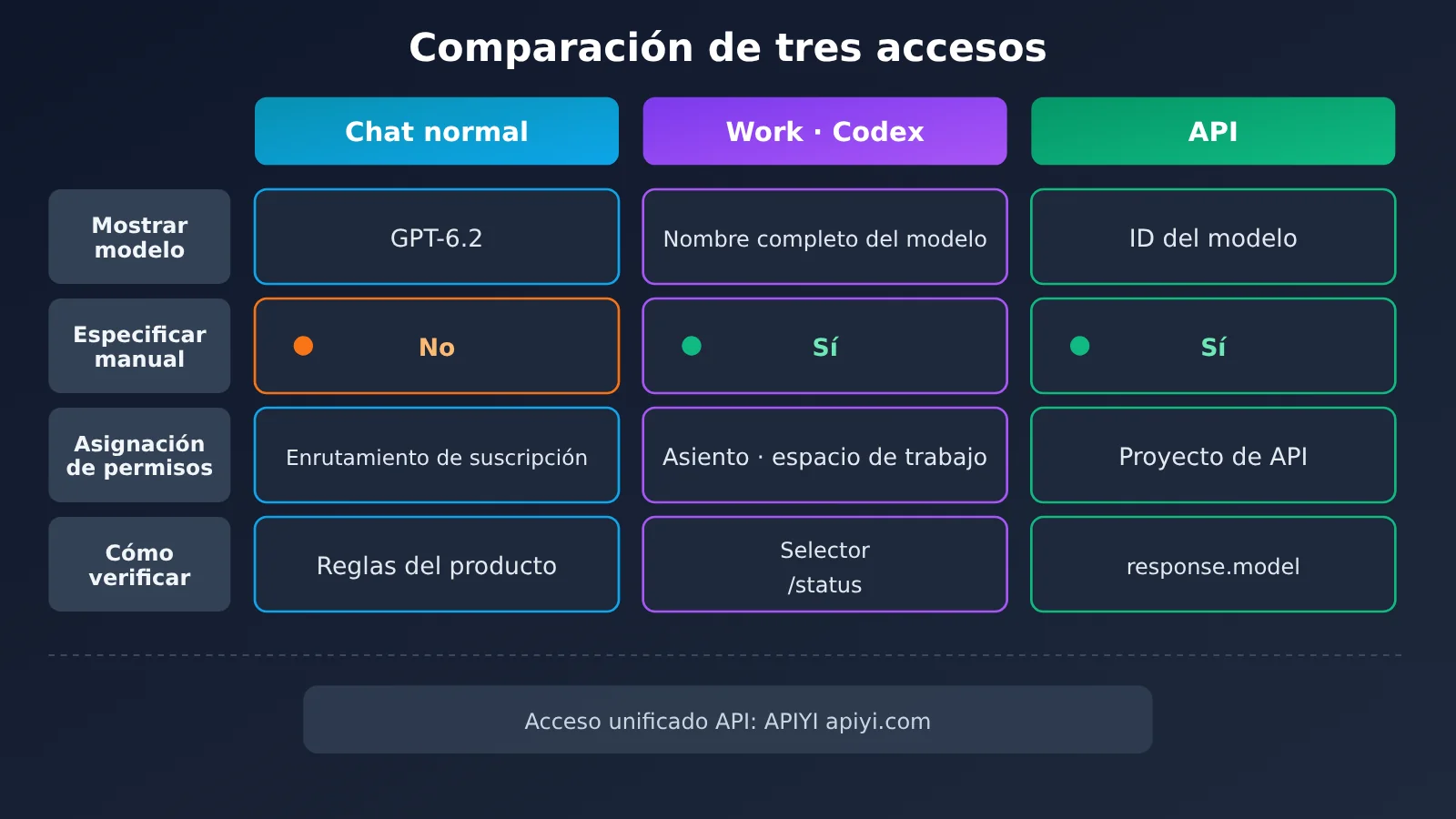
Conclusión 1: un mismo nombre “GPT-6.2” significa cosas distintas en productos distintos. En Chat normal, el nombre proviene del enrutamiento de la conversación; en Work y Codex, corresponde al modelo concreto del selector de modelos; y en API, manda el ID exacto del modelo. Por eso, cuando alguien comparte una captura de pantalla o dice “estoy usando GPT-6.2”, la otra persona no puede saber si se trata de Astra. Cuando el equipo hace formación interna o validación, conviene exigir lo mismo a todos: las capturas de Work y Codex deben conservar el espacio de trabajo actual y el nombre completo del modelo; en CLI, hay que capturar el número de versión y el resultado de /status; y en API, mostrar solo response.model y el contenido de salida, ocultando la clave.
Conclusión 2: los permisos de suscripción y los de API son dos vías que no se comunican entre sí. Que una petición mínima a la API funcione solo indica que el proyecto de API actual puede invocar ese modelo; no permite deducir que Work dentro del espacio de trabajo de la organización tenga esa opción, y lo contrario también vale. Para equipos que usan ChatGPT y servicios propios al mismo tiempo, hace falta registrar y gestionar ambos conjuntos de permisos por separado, para evitar buscar en la dirección equivocada cuando falla un eslabón.
Conclusión 3 (predicción, pendiente de verificación): desde el lanzamiento del 17 de noviembre hasta la documentación vigente, la formulación sobre el alcance en el cliente ya ha cambiado, y las restricciones geográficas de inferencia para Enterprise/Edu siguen vigentes. Es previsible que el alcance de los puntos de entrada y la elegibilidad para los niveles de velocidad puedan seguir ajustándose. Antes de incorporar Astra en un flujo de producción, conviene guiarse por la documentación vigente del día del lanzamiento y verificarla periódicamente.
Si la necesidad principal es hacer llamadas masivas desde el servidor, la ruta de API suele ser más fácil de controlar: el ID del modelo es claro, se puede escribir en el código y facilita las comparaciones A/B con otros modelos. En este escenario, gestionar de forma unificada las claves y la facturación de varios modelos mediante una interfaz compatible reduce el trabajo de mantenimiento por proveedor.
Preguntas frecuentes sobre GPT-6.2 Astra
P1: ¿Qué es GPT-6.2 Astra?
Es un modelo que OpenAI lanzó el 17 de noviembre de 2026 junto con GPT-6.2 Sol. Se puede seleccionar manualmente en ChatGPT Work y Codex (aplicación y CLI), o especificar con `gpt-6.2-astra` en la API.
P2: ¿Cuál es la diferencia entre GPT-6.2 en el Chat normal y GPT-6.2 Astra?
El “GPT-6.2” del Chat normal está impulsado por la versión ajustada para conversación diaria de GPT-6.2 Sol, no por Astra. La opción Pro corresponde al GPT-6 Astra de la generación anterior, que tampoco es 6.2 Astra.
P3: ¿Cuándo se abrió GPT-6.2 Astra?
Se lanzó el 17 de noviembre y en ese momento se denominó “vista previa”. El despliegue que comenzó el 23 de noviembre era una actualización del Chat normal y no tenía relación con el acceso a Astra. El alcance de disponibilidad actual se rige por la documentación de precios de Codex y la página de ayuda de Work vigentes.
P4: ¿Para qué tareas es adecuado GPT-6.2 Astra?
En Work, para síntesis de información, redacción de informes, presentaciones y organización de hojas de cálculo; en Codex, para tareas de desarrollo basadas en repositorios de código; mediante API, para procesamiento por lotes en el servidor e integración en flujos de trabajo propios.
P5: ¿Cómo invocar GPT-6.2 Astra rápidamente mediante API?
Ruta oficial: crea una clave API en un proyecto de API, llama a `/v1/responses` y coloca `gpt-6.2-astra` en `model`. Si quieres gestionar varios modelos con una sola clave, puedes registrarte en APIYI (apiyi.com) y obtener cuota de prueba, cambiar `base_url` a `https://api.apiyi.com/v1`; el ID del modelo debe consultarse en la lista de la plataforma.
P6: ¿Qué limitaciones conocidas tiene GPT-6.2 Astra?
– Go y Free no forman parte del alcance de las opciones de suscripción vigentes.
– Enterprise y Edu están desactivados de forma predeterminada y requieren que un administrador los habilite.
– No se aplica a los espacios de trabajo que requieren la región de inferencia de UAE.
– El nivel Ultrafast solo está disponible para unos pocos planes, como Pro 500 personal.
– La versión de CLI debe ser 0.166.0 o superior.
Si tienes problemas de cuota de API o de límite de solicitudes, puedes revisar primero el límite de gasto y luego ajustar el ritmo de las solicitudes. Si necesitas comparar modelos alternativos, también puedes cambiar y probar rápidamente mediante APIYI (apiyi.com).