
لا يمكن اختيار GPT-6.2 Astra بشكل صريح إلا في ثلاثة أماكن: وضع Work في ChatGPT، وCodex (تطبيق سطح المكتب وCLI)، وكذلك في طلبات API حين تكتب gpt-6.2-astra. ما يظهر بعنوان “GPT-6.2” داخل Chat العادي ليس Astra. ووفقًا لسجل تحديثات Chat بتاريخ 23 نوفمبر، فإنه يُشغَّل بنسخة GPT-6.2 Sol المُعايرة خصيصًا للمحادثات اليومية. لذلك فعدم العثور على Astra في Chat العادي أمر طبيعي، ولا يعني أن هناك مشكلة في حسابك.
وإذا لم تره أيضًا في Work أو Codex، فاتبع الترتيب التالي في التشخيص:
- تأكد من المدخل الذي أنت فيه حاليًا.
- تأكد من الحساب ومساحة العمل.
- تأكد من إصدار العميل؛ إذ يجب ألّا يقل إصدار CLI عن 0.166.0.
- تأكد من المقعد وصلاحيات الدور.
- لمستخدمي Enterprise أو Edu، اطلب من المسؤول التحقق من الصلاحيات الفعلية عبر Model Test في Admin console.
ماذا ستتعرف بعد قراءة هذا المقال؟
- ما العلاقة بين GPT-6.2 Astra و”GPT-6.2″ في Chat العادي، وبينه وبين الجيل السابق GPT-6 Astra.
- الخطوات المحددة لاختيار Astra في Work (الويب والجوال وسطح المكتب)، وفي Codex App، وCodex CLI، وAPI.
- ترتيب التشخيص عند “اختفاء” النموذج، والفروق في أهلية سرعة Ultrafast.
- طرق التعامل مع فشل المصادقة، وعدم العثور على النموذج، وHTTP 429 في استدعاءات API.
الفهرس: يبدأ المقال ببطاقتي مرجع سريع لشرح المفاهيم الأساسية، ويوضح أثر هذا التغيير على مختلف المستخدمين. ثم يرتّب قسم “الحقائق الموضوعية” الجدول الزمني للنشر ونطاق الإتاحة في كل مدخل. ويعرض قسم “البدء السريع” خطوات التشغيل والشيفرة البرمجية لكل من Work وCodex وAPI على حدة. ويقدّم قسم “التشخيص” ترتيب الفحص من المدخل وصولًا إلى صلاحيات المسؤول. ويناقش قسم “التحليل والاستنتاج” معنى تفرّق المداخل بالنسبة لاختيار الفرق التقنية. وفي نهاية المقال قسم الأسئلة الشائعة وقراءات إضافية.
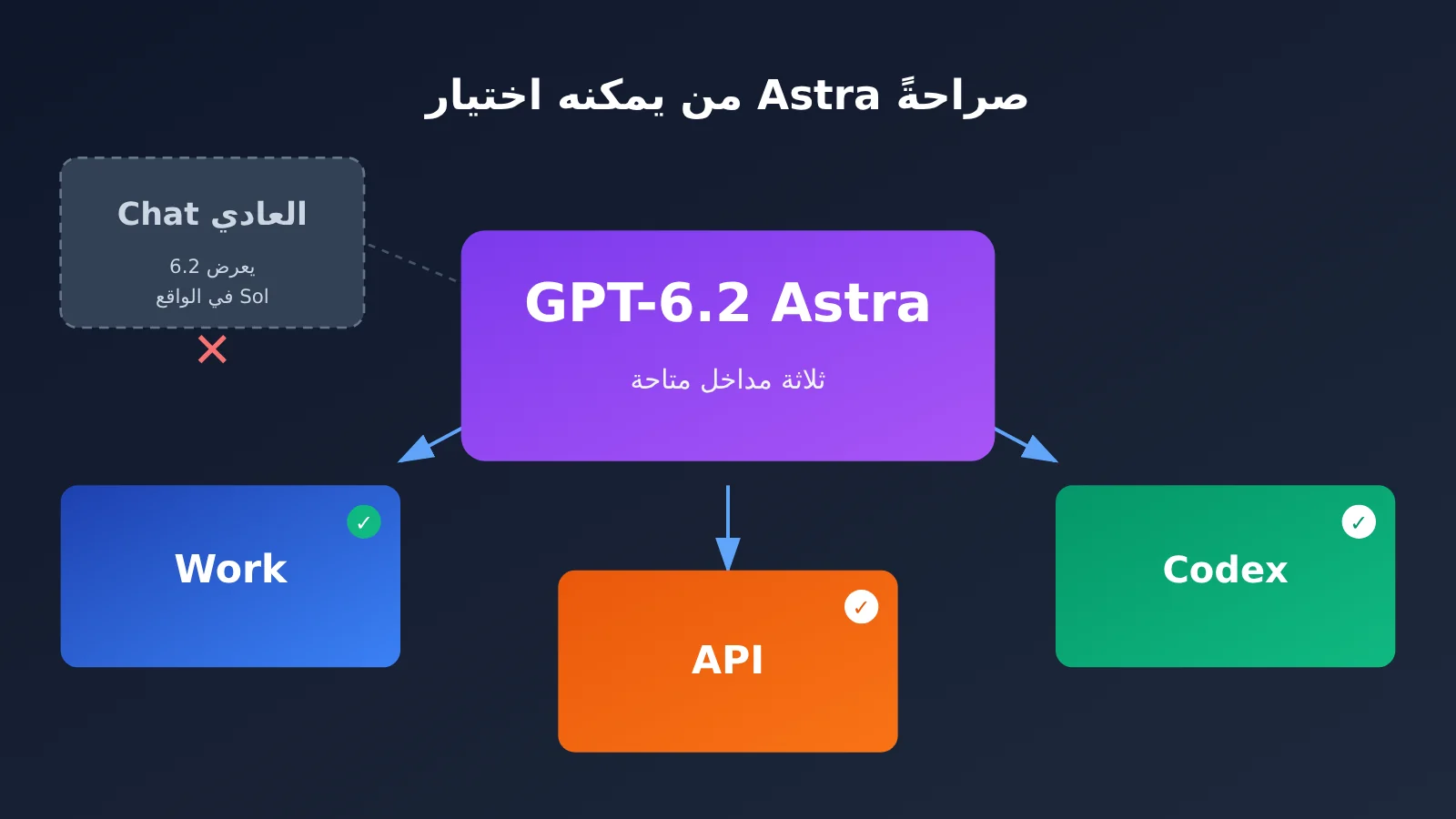
للتعرف: المفاهيم التي تحتاجها قبل فهم بوابة GPT-6.2 Astra
| المفهوم | شرح موجز |
|---|---|
| GPT-6.2 Astra | نموذج أطلقته OpenAI في 17 نوفمبر 2026، وأُتيح مع GPT-6.2 Sol. يمكن تحديده صراحةً في Work وCodex وواجهة API |
| GPT-6.2 Sol | نموذج 6.2 آخر أُطلق في الفترة نفسها. خيار “GPT-6.2” في دردشة ChatGPT العادية مدفوع بنسخة منه مُعايَرة للمحادثات اليومية |
| GPT-6 Astra | الجيل السابق من Astra. تربط صفحات المساعدة في Business وEnterprise خيار GPT-6 Pro في الدردشة العادية به، وهو ليس 6.2 Astra |
| ChatGPT Work | وضع عمل داخل ChatGPT يعمل بالتوازي مع الدردشة، ويستهدف مهام مثل تجميع المواد وإعداد التقارير والعروض التقديمية والجداول |
| Codex | منتج موجّه للشيفرة البرمجية، ويتوفر في أشكال مثل تطبيق سطح المكتب وCLI وCodex Cloud. عرضه وسجله منفصلان عن ChatGPT |
| Default (الخيار الافتراضي) | الاختيار الافتراضي في Work عند عدم تحديد نموذج يدويًا. وهو حاليًا مطابق لـ GPT-6 Luna |
| Ultrafast | المستوى عالي السرعة من Astra، ويُقيَّم استحقاقه بشكل منفصل عن مستوى Standard |
| Model Test | أداة في لوحة إدارة Enterprise/Edu، تتيح عرض صلاحيات النماذج الفعّالة لعضو ما بالاسم أو البريد الإلكتروني |
| Responses API | واجهة POST /v1/responses من OpenAI، وتستخدمها الأمثلة الرسمية لاستدعاء Astra |
| config.toml | ملف إعدادات العملاء المدعومين في Codex، ويمكن فيه تثبيت النموذج الافتراضي |
نظرة سريعة على التأثير: ماذا يعني GPT-6.2 Astra لمختلف المستخدمين
- مشتركو الاستخدام الشخصي العاديون (Plus وPro): “GPT-6.2” في واجهة Chat العادية لا يعني Astra. لاستخدام Astra عليك التبديل إلى Work أو فتح Codex والاختيار يدويًا.
- مستخدمو Go أو Free: حتى لو أمكنك استخدام إحدى ميزات Codex، لا يعني ذلك أن لديك خيار Astra. مداخل الاشتراك المذكورة في الوثائق الحالية لا تشمل هذين المستويين.
- مسؤولو Business وأعضاؤه: المدخل المتاح يتحدد حسب المقعد. المقاعد التي تشمل Codex فقط تسمح باختيار Astra داخل Codex، لكن هذا لا يعني أنه يمكن اختياره في Work.
- مسؤولو Enterprise / Edu: النماذج معطّلة افتراضيًا، ويجب تشغيلها يدويًا. مساحات العمل التي تتطلب منطقة استدلال UAE لا ينطبق عليها حاليًا هذان النموذجان من إصدار 6.2.
- المطورون: صلاحيات API يحددها مشروع API، ولا علاقة لها بمقعد اشتراك ChatGPT. اختيار Astra في Work لن يغيّر أي إعداد في مشروع API.
حقائق موضوعية عن GPT-6.2 Astra: الإصدار والمداخل والأهلية
الجدول الزمني لإطلاق GPT-6.2 Astra وخطّي المنتجات
في 17 نوفمبر 2026، أعلنت OpenAI عن إتاحة GPT-6.2 Astra وGPT-6.2 Sol، وكانت نقاط الدخول المعلنة هي Work وCodex وOpenAI API. استُخدم في الإعلان تعبير «معاينة». يمكن اعتبار هذه الصياغة مرجعًا لتاريخ الإصدار، أما نطاق الإتاحة في العملاء الحاليين فينبغي الاعتماد فيه على الوثائق الحالية.
اعتبارًا من 23 نوفمبر، بدأ تحديث Chat العادي بالانتشار إلى مستخدمي Plus وPro وBusiness وEnterprise حول العالم، وهذا مسار منتج آخر. ويوضح قسم Availability في سجل التحديثات أن GPT-6.2 الظاهر في Chat العادي مدعوم بنسخة مضبوطة من GPT-6.2 Sol للمحادثات اليومية. ويعتمد ظهوره لمستخدمي Enterprise أيضًا على إعدادات المسؤول. ولم تغيّر هذه التحديثات النموذج المستخدم في Work أو Codex.
نطاق إتاحة GPT-6.2 Astra عبر نقاط الدخول
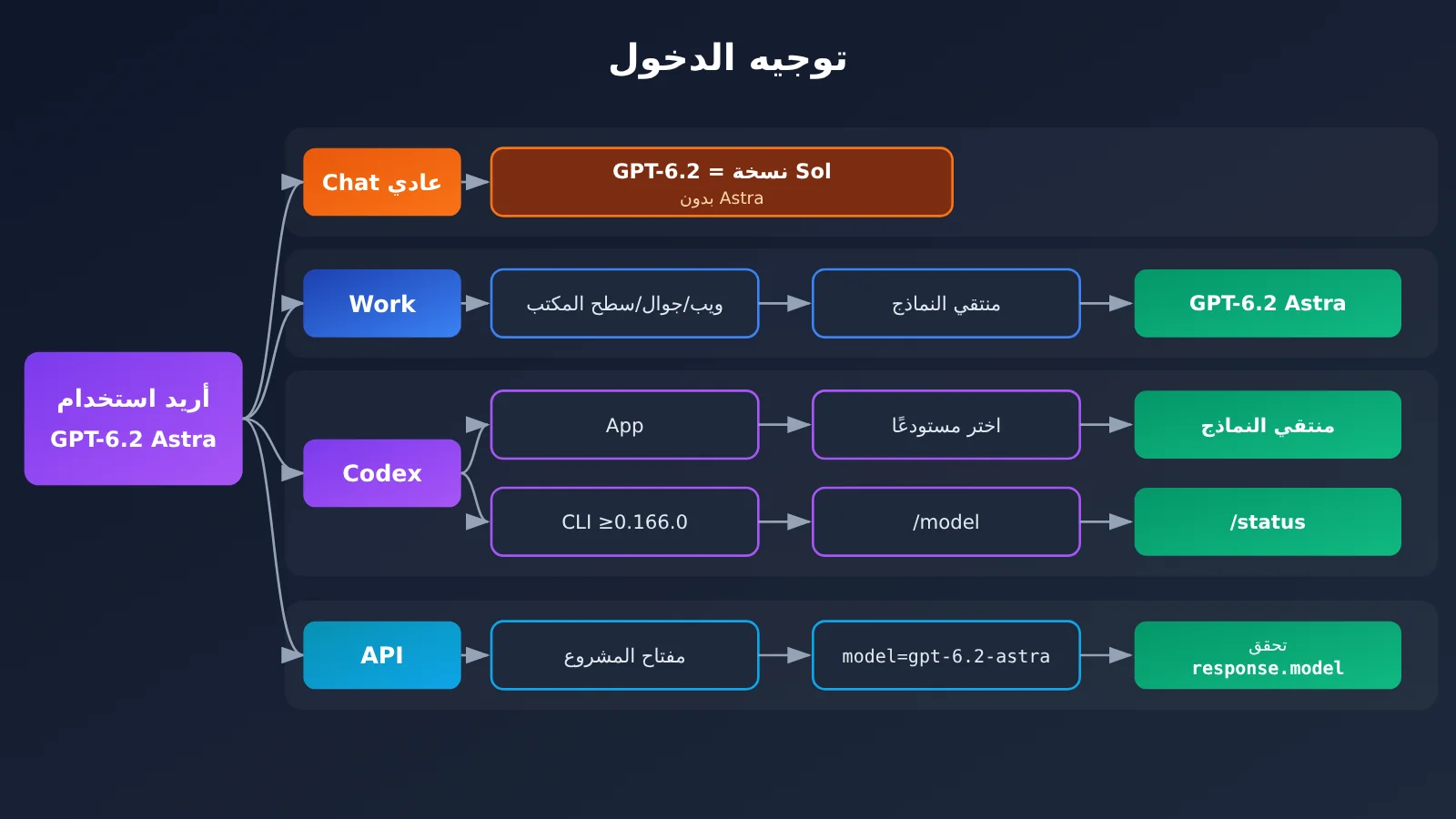
| نقطة الدخول | هل يمكن اختيار GPT-6.2 Astra صراحةً؟ | الشروط الأساسية |
|---|---|---|
| Chat العادي | لا، فـ«GPT-6.2» الظاهر هو نسخة Sol المضبوطة | خيار Pro يظهر كعنوان منفصل، وصفحة المساعدة الخاصة به تشير إلى الجيل السابق GPT-6 Astra |
| Work (ويب / جوال / سطح المكتب) | نعم، عبر محدد النموذج | Plus وPro وBusiness وEnterprise وEdu، مع التقيد بصلاحيات المقعد ومساحة العمل |
| تطبيق Codex | نعم، عبر محدد النموذج | تتوفر أيضًا لمقعد Business الذي يقتصر على Codex، بشرط امتلاك الصلاحيات المناسبة |
| Codex CLI | نعم، باستخدام /model أو معامل -m |
الإصدار 0.166.0 أو أحدث |
| OpenAI API | نعم، بكتابة gpt-6.2-astra في model |
يتحدد بصلاحيات مشروع API وقيود المؤسسة والميزانية |
| منصات تجميع API (مثل APIYI على apiyi.com) | بحسب قائمة النماذج لدى المنصة | تستخدم واجهات متوافقة مع OpenAI، ويُعتمد معرّف النموذج ونقطة النهاية على وثائق المنصة |
نماذج Enterprise وEdu مغلقة افتراضيًا، ويلزم أن يفعّلها المسؤول. وتوضح وثائق Enterprise/Edu الحالية أيضًا أن كلا نموذجي 6.2 يدعمان الاستدلال القياسي في الولايات المتحدة والاتحاد الأوروبي ضمن التجارب المقابلة، ولا ينطبق ذلك على مساحات العمل التي تتطلب الاستدلال في UAE. وإذا أردت استخدامه في بيئة FedRAMP ضمن Work، فيجب أولًا المشاركة في المعاينة الخاصة بـ Work، ثم تفعيل النموذج عبر الإصدار الجديد من Admin Console.
أهلية Ultrafast في GPT-6.2 Astra ومعدلات API
لا يعني امتلاك فئة Standard من Astra أنك قادر على استخدام فئة Ultrafast. يقسم الدليل الرسمي أهلية فئات السرعة كما يلي:
| الخطة | أهلية Astra Ultrafast |
|---|---|
| Pro 500 الشخصي | يمكن استخدام Astra Ultrafast |
| Pro 200 | يغطي Ultrafast فقط GPT-6.2 Sol داخل Codex، ولا يشمل Astra |
| Plus وPro 100 وBusiness | لا يمكن تفعيل Ultrafast |
| Enterprise وEdu | يعتمد على صلاحيات مساحة العمل والأهلية |
أما على جانب API، فتسرد بطاقة طراز Astra حدود المعدلات حسب طبقة الاستخدام. هذه المؤشرات تنتمي إلى نظام حساب API ولا علاقة لها باشتراك ChatGPT:
| طبقة استخدام API | الطلبات / دقيقة | Token / دقيقة |
|---|---|---|
| Build | 5,000 | 1 مليون |
| Launch | 10,000 | 4 مليون |
| Grow | 15,000 | 40 مليون |
البدء السريع مع GPT-6.2 Astra: خطوات العمل في Work وCodex وAPI
اختيار GPT-6.2 Astra في Work
- الويب: ادخل إلى ChatGPT، وبدّل إلى Work، ثم اختر GPT-6.2 Astra من محدد النماذج.
- الجوال: إذا عرضت الصفحة الرئيسية Explore، فابدأ محادثة جديدة من Home أولاً، ثم اضغط على حقل الإدخال، وبعدها اضغط على اسم النموذج واختر Work. أما في الواجهة الكلاسيكية، فبدّل بين Chat وWork من القائمة المنسدلة.
- سطح المكتب: اختر ChatGPT من القائمة، ثم بدّل مفتاح Chat/Work إلى Work.
- Projects: يمكنك بدء محادثة Work من داخل المشروع والاستفادة من سياق المشروع.
يعمل Work على الويب والجوال في السحابة، ولا يمكنه فتح أي مسار عشوائي على جهاز الكمبيوتر مباشرة. أما Work على سطح المكتب، فإن قدرته على الوصول إلى الملفات المحلية وتطبيقات سطح المكتب تعتمد على الحساب والدور، وتتطلب تفويضاً. عند التعامل مع مهام مثل التقارير أو العروض التقديمية أو الجداول، يُنصح بكتابة أمرين بوضوح في جلسة Work نفسها: اختيار Astra صراحةً، ومتطلبات التسليم.
بخصوص ترقية الخيار الافتراضي، هناك عدة نقاط يجب الانتباه إليها:
- إذا كانت هناك جلسة Work موجودة تستخدم Astra أو Sol، فقد تعرض الواجهة مطالبة بشأن الانتقال إلى الخيار الافتراضي الجديد، ويمكنك اختيار الإبقاء على النموذج الأصلي.
- الجلسات الجديدة التي تستخدم Default ومعها Astra أو Sol ستُرقّى في مكانها، دون زر تبديل منفصل.
- إذا كان Default يقابل GPT-6 Luna، أو إذا حددت النموذج يدوياً بالفعل، فقد لا تعرض الصفحة الرئيسية لـ Work مطالبة الترقية.
للتأكد من النموذج المستخدم حالياً، انظر مباشرة إلى محدد النماذج؛ فهذا أكثر موثوقية من الاعتماد على لافتة الترقية. كما أن منزلق الاستدلال في Work يضبط شدة الاستدلال فقط، ولا يمكنه أن يحل محل أمر اختيار النموذج في CLI.
استخدام GPT-6.2 Astra في تطبيق Codex وسطر الأوامر
تطبيق سطح المكتب: من القائمة اختر Codex، وافتح المستودع أو المجلد المستهدف، ثم اختر GPT-6.2 Astra من محدد النموذج. لدى Codex Cloud أذوناته السحابية ومتطلبات البيئات المنشورة الخاصة به. أما Remote على الهاتف فيُستخدم لعرض محادثات سطح المكتب المدعومة، وله أيضًا أذوناته وسجلّه المستقلان.
CLI: يتطلب إصدارًا لا يقل عن 0.166.0. تحقق أولاً من الإصدار الذي يعمل فعليًا في الطرفية الحالية، ثم حدّثه بطريقة التثبيت نفسها:
# 1. اعرض إصدار Codex CLI الذي يعمل فعليًا في الطرفية الحالية (يجب أن يكون ≥ 0.166.0)
codex --version

# 2. ابدأ مباشرة باستخدام GPT-6.2 Astra (مثال الأمر من دليل النماذج الرسمي)
codex -m gpt-6.2-astra

# 3. يمكنك أيضًا العمل داخل جلسة CLI:
#    /model   اختر GPT-6.2 Astra من القائمة المسموح بها للحساب ومساحة العمل
#    /status  تحقق من النموذج الساري حاليًا
إذا كنت ستستخدم النموذج نفسه في كل مرة، فيمكنك كتابة ما يلي في config.toml ضمن أحد العملاء المدعومين:
model = "gpt-6.2-astra"
الأمر والإعداد يعبّران فقط عن “رغبتك في استخدام هذا النموذج”، أما إمكانية استخدامه فعليًا فتظل خاضعة لهوية تسجيل الدخول الحالية والأذونات السارية للمشروع. تعتمد طريقة الفوترة أيضًا على طريقة تسجيل الدخول: عند تسجيل الدخول إلى Codex بحساب ChatGPT، تُحتسب الاستخدامات وفق قواعد استخدام الاشتراك في الحساب؛ وعند استخدام مفتاح OpenAI API الخاص بك، تُحتسب وفق أسعار مشروع API.
استدعاء GPT-6.2 Astra عبر OpenAI API
أنشئ مفتاحًا داخل المشروع المستهدف على منصة OpenAI API، واحفظه في متغير البيئة OPENAI_API_KEY على جانب الخادم الموثوق، ثم استدعِ واجهة Responses. كُتب المثال التالي وفق بنية الطلب الرسمية، ولم يُختَبر فعليًا باستخدام مفتاح:
from openai import OpenAI

client = OpenAI()  # قراءة المفتاح من متغير البيئة OPENAI_API_KEY
response = client.responses.create(
    model="gpt-6.2-astra",
    input="رتّب هذه المعالم الثلاثة في قائمة حسب علاقات الاعتماد: المقابلة، النموذج الأولي، القبول.",
)
print(response.model)        # التحقق من النموذج الفعلي المستخدم
print(response.output_text)  # التحقق من نتيجة الإخراج
استدعاء GPT-6.2 Astra عبر الواجهة الموحدة لـ APIYI
إذا كان الفريق يستخدم بالفعل نماذج من عدة مزوّدين في الوقت نفسه، فيمكن توحيد الوصول إليها عبر واجهة تجميع متوافقة مع OpenAI، مع تغيير base_url ومفتاح API فقط. فيما يلي أبسط صيغة. أما إمكانية الاستدعاء وكيفية كتابة معرّف النموذج، فيُرجَع فيهما إلى قائمة النماذج في لوحة تحكم المنصة:
import openai

client = openai.OpenAI(
    api_key="YOUR_APIYI_KEY",
    base_url="https://api.apiyi.com/v1"  # واجهة APIYI المتوافقة مع OpenAI
)

resp = client.chat.completions.create(
    model="gpt-6.2-astra",  # اعتمد على المعرّف الفعلي في قائمة نماذج المنصة
    messages=[{"role": "user", "content": "اشرح الفرق بين Work وCodex في ثلاث جمل"}],
)
print(resp.model)
print(resp.choices[0].message.content)
عرض الشفرة الكاملة مع معالجة الأخطاء وإعادة المحاولة المتزايدة
import time
import openai

client = openai.OpenAI(
    api_key="YOUR_APIYI_KEY",
    base_url="https://api.apiyi.com/v1"
)

def ask_astra(prompt: str, model: str = "gpt-6.2-astra", retries: int = 3) -> str:
    """استدعاء النموذج والتمييز بين ثلاثة أنواع من الأخطاء: فشل المصادقة، وعدم وجود النموذج، وتجاوز حد المعدل"""
    delay = 2
    for attempt in range(retries):
        try:
            resp = client.chat.completions.create(
                model=model,
                messages=[{"role": "user", "content": prompt}],
            )
            print("النموذج المستخدم فعليًا: ", resp.model)
            return resp.choices[0].message.content
        except openai.AuthenticationError as e:
            # مفتاح غير صالح أو تم إلغاؤه: هذه مشكلة مصادقة، ولا فائدة من إعادة المحاولة
            raise RuntimeError(f"فشل المصادقة، يرجى التحقق من المفتاح: {e}")
        except openai.NotFoundError as e:
            # معرّف النموذج غير موجود أو المشروع الحالي لا يملك صلاحية الوصول إليه
            raise RuntimeError(f"النموذج غير متاح، يرجى التحقق من معرّف النموذج: {e}")
        except openai.RateLimitError as e:
            # 429: قد يكون تجاوز حد الطلبات أو الرموز في الدقيقة، أو تجاوز الحصة أو سقف الإنفاق
            retry_after = None
            if getattr(e, "response", None) is not None:
                retry_after = e.response.headers.get("retry-after")
            wait = float(retry_after) if retry_after else delay
            print(f"تم触发 429، إعادة المحاولة بعد {wait} ثانية (المحاولة {attempt + 1})")
            time.sleep(wait)
            delay *= 2
    raise RuntimeError("فشلت المحاولات المتعددة، يرجى التحقق من الحصة أو إعدادات سقف الإنفاق")

if __name__ == "__main__":
    print(ask_astra("رتّب المقابلات والنماذج الأولية وقبول التسليم حسب علاقات الاعتماد"))
نصيحة: تحقّق أولاً من معرّف النموذج والمخرجات بطلب صغير جدًا، ثم ادمجها في شفرة العمل. توفّر APIYI (apiyi.com) حصة اختبار مجانية للمستخدمين الجدد، ويمكن بمفتاح واحد مقارنة فروق المخرجات بين نماذج OpenAI وClaude وGemini وغيرها.
لماذا لا يظهر GPT-6.2 Astra: ترتيب الفحص
إذا لم تجد Astra في Work أو Codex، فافحص البنود التالية بالترتيب:
| الخطوة | ما يجب فحصه | الإجراء |
|---|---|---|
| 1 | الواجهة التي تستخدمها حالياً | تأكد مما إذا كنت في Work أو Codex لسطح المكتب أو دردشة عادية. الدردشة العادية لا تتوفر فيها Astra أصلاً |
| 2 | الحساب ومساحة العمل | تأكد من الحساب الذي سجلت الدخول به، وما إذا كنت في مساحة عمل شخصية أم تنظيمية |
| 3 | إصدار العميل | على سطح المكتب: Menu → Check for Updates، ثم أعد التشغيل بعد التثبيت. وفي CLI: راجع الإصدار الذي يشغله الطرفية الحالية، ثم انظر إلى الخيارات المتاحة في /model |
| 4 | المقاعد والأدوار (Business) | تأكد من الواجهات المشمولة في المقعد، وما إذا كان الدور الحالي يملك الصلاحيات المقابلة |
| 5 | إعدادات المسؤول (Enterprise / Edu) | تأكد أولاً من أن المنتج متاح لهذا الدور، ثم يدخل المسؤول إلى Admin console → Models → Test ويبحث بالاسم أو البريد الإلكتروني للاطلاع على الصلاحيات السارية |
| 6 | مستوى السرعة | إذا كان Standard متاحاً وUltrafast غير متاح، فافحص مؤهل مستوى السرعة بشكل منفصل |
اختبار النموذج (Model Test) مخصص فقط لعرض النتائج، وبعد أن يغيّر المسؤول إعدادات مساحة العمل أو الدور يجب الحفظ بشكل منفصل. كذلك فإن «توفر النموذج» و«توفر مستوى السرعة» و«وجود رصيد متبقٍ في الحساب» ثلاثة شروط مستقلة، ويجب فحص كل منها على حدة.
إذا كان الحساب نفسه يستطيع رؤية Astra في مساحة العمل الشخصية ولا يراها في مساحة العمل التنظيمية، فالمشكلة غالباً محصورة في الواجهات أو المقاعد أو إعدادات النموذج لدى المسؤول على جانب المؤسسة.
مثال تشخيص GPT-6.2 Astra: عضو في Enterprise
واجه أحد أعضاء Enterprise ثلاث حالات في الوقت نفسه:
- يرى GPT-6.2 في Chat العادي. هذا ناتج عن تحديث Chat بتاريخ 23 نوفمبر، وليس له علاقة بـ Astra.
- يستطيع إنشاء مشروع جديد في Work لسطح المكتب. هذا يعني فقط أن لديه صلاحية الوصول إلى Work لسطح المكتب.
- لا يظهر GPT-6.2 Astra في قائمة نماذج Work. يمكن تفسير ذلك بأن «النموذج مغلق افتراضيًا» أو «بواسطة التحكم في الأدوار».
على المسؤول أن يستخدم أولاً Model Test لعرض الصلاحيات الفعلية لهذا العضو، ثم يقرر وفق قواعد المؤسسة ما إذا كان سيفعّل الوصول. وإذا انتقل هذا العضو إلى CLI، فيجب أن يستوفي إصدار العميل المتطلبات أيضًا. يؤثر شرطا الصلاحية والإصدار معًا على إمكانية اختيار النموذج.
تشخيص أخطاء GPT-6.2 Astra API
المشاريع في منصة API هي حدود صلاحيات مستقلة. يمكن لمالك المؤسسة إدارة المشاريع وحدود النماذج، بينما يمتلك أعضاء المشروع أو حسابات الخدمة فقط الصلاحيات المخصصة لهم. عند فشل الطلب الأول، احتفظ أولاً برمز الخطأ الذي أعاده الخادم والمشروع الهدف، ثم تعامل حسب نوع الخطأ:
- فشل المصادقة: مفتاح API غير صالح أو تم إلغاؤه، ويلزم إعادة إنشاء المفتاح أو استبداله.
- تعذر العثور على النموذج: تحقق بالترتيب من معرّف النموذج الدقيق، ومشروع API والمؤسسة المستخدمَين فعليًا في بيئة التشغيل، وصلاحيات الوصول إلى النموذج وحدوده في ذلك المشروع، ثم افحص جسم الطلب أخيرًا.
- HTTP 429: قد يكون السبب تجاوز عدد الطلبات أو عدد Token في الدقيقة، أو تجاوز الحد الشهري لإنفاق المشروع أو الحد الشهري لإنفاق المؤسسة أو نفاد الرصيد. إذا كان السبب قابلاً للتعافي مثل تحديد المعدل، فاقرأ Retry-After أو نفّذ إعادة محاولة مع تراجع في العميل؛ أما إذا كان حد الإنفاق، فعدّل من إعدادات الاستخدام في المشروع أو المؤسسة المعنية.
لا يمكن استنتاج مباشرة من الخطأ نفسه في العميل أن «كل المشاريع لا تملك صلاحية استخدام هذا النموذج»؛ بل يجب التحقق من كل مشروع على حدة.
تحليل وتقييم: ماذا يعني تفرّع مداخل GPT-6.2 Astra
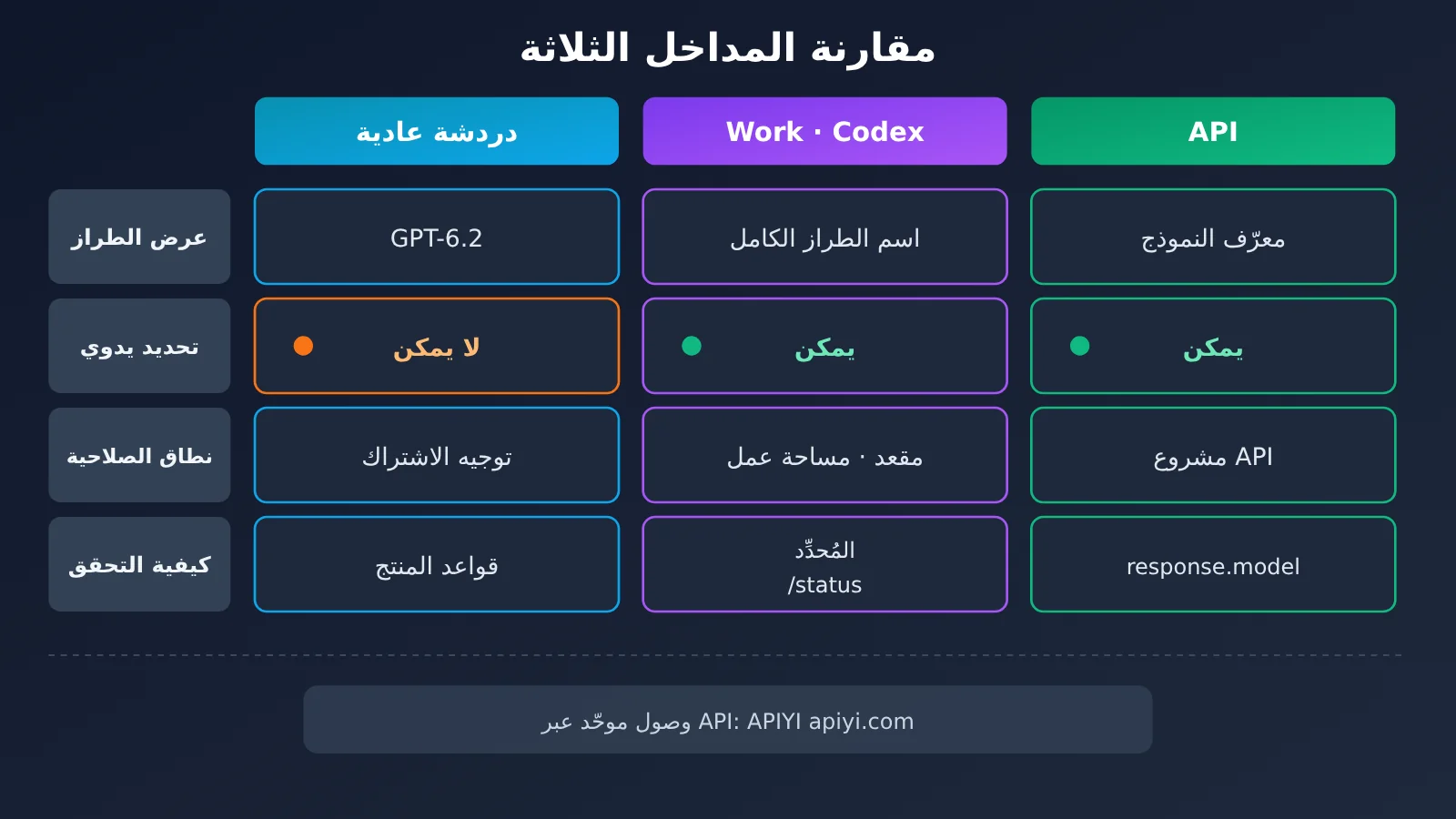
الحكم الأول: الاسم نفسه «GPT-6.2» يعني أشياء مختلفة في منتجات مختلفة. في Chat العادي يأتي الاسم من توجيه المحادثة، أما في Work و Codex فيقابل الاسم طرازًا محدّدًا داخل محدد الطراز، بينما يعتمد API على معرّف الطراز الدقيق. لذلك حين يقول أحدهم في لقطة شاشة أو شفهيًا «أنا أستخدم GPT-6.2»، فلن يستطيع الطرف الآخر أن يحكم هل هو Astra أم لا. عند إعداد التدريب الداخلي أو مرحلة القبول، يُنصح الفريق بتوحيد المتطلبات: لقطات Work و Codex يجب أن تُبقي مساحة العمل الحالية والاسم الكامل للطراز؛ وفي CLI يُقتطع رقم الإصدار ونتيجة /status؛ وفي API يُعرض فقط response.model ومحتوى الإخراج، مع إخفاء المفتاح.
الحكم الثاني: صلاحيات الاشتراك وصلاحيات API خطّان لا يتقاطعان. نجاح أصغر طلب في API يعني فقط أن مشروع API الحالي قادر على استدعاء هذا الطراز، ولا يمكن أن نستنتج منه أن Work في مساحة عمل المؤسسة يملك هذا الخيار؛ والعكس صحيح أيضًا. وبالنسبة للفرق التي تستخدم ChatGPT والخدمات المبنية ذاتيًا في الوقت نفسه، يجب تسجيل هذين النوعين من الصلاحيات وإدارتهما كلٌّ على حدة، تجنبًا لخطأ في اتجاه التشخيص عند حدوث مشكلة في أحد الأجزاء.
الحكم الثالث (توقّع يحتاج إلى تحقّق): من إصدار 17 نوفمبر إلى الوثائق السارية اليوم، تغيّرت صياغة نطاق العميل، كما أن قيد منطقة الاستدلال في Enterprise/Edu لا يزال قائمًا. من المتوقع أن يتغيّر لاحقًا نطاق المداخل وأهلية مستويات السرعة. وقبل إدراج Astra في مسار الإنتاج، يُستحسن الاعتماد على الوثائق السارية يوم الإصدار، ومراجعتها بشكل دوري.
إذا كانت الحاجة الأساسية هي استدعاءات دفعية من جهة الخادم، فإن اختيار مسار API عادة أسهل في التحكّم: معرّف الطراز واضح، ويمكن كتابته داخل الشيفرة، ويسهل كذلك إجراء مقارنة A/B مع طرازات أخرى. وفي هذه الحالة، فإن إدارة مفاتيح عدة طرازات وفوترة تكاليفها عبر واجهة متوافقة يقلّل من عبء الصيانة المنفصلة لكل مزوّد.
الأسئلة الشائعة حول GPT-6.2 Astra
س1: ما هو GPT-6.2 Astra؟
هو نموذج أطلقته OpenAI في 17 نوفمبر 2026 إلى جانب GPT-6.2 Sol. يمكنك اختياره يدويًا داخل ChatGPT Work وCodex (التطبيق وواجهة CLI)، كما يمكن تحديده في API عبر `gpt-6.2-astra`.
س2: ما الفرق بين GPT-6.2 في Chat العادي وGPT-6.2 Astra؟
«GPT-6.2» في Chat العادي يعمل بنسخة من GPT-6.2 Sol معدّة للمحادثات اليومية، وليس Astra. أما خيار Pro فيقابل الإصدار السابق GPT-6 Astra، وهو أيضًا ليس 6.2 Astra.
س3: متى تم إتاحة GPT-6.2 Astra؟
صدر في 17 نوفمبر، وكان يوصف حينها بأنه «معاينة». أما ما بدأ طرحه في 23 نوفمبر فهو تحديث لـ Chat العادي، ولا علاقة له بمدخل Astra. والنطاق المتاح فعليًا هو ما تحدده وثائق تسعير Codex الحالية وصفحة المساعدة الخاصة بـ Work.
س4: ما المهام التي يناسبها GPT-6.2 Astra؟
في Work يناسب تجميع المواد وكتابة التقارير وإعداد العروض التقديمية وتنظيم الجداول؛ وفي Codex يناسب مهام التطوير المبنية على مستودع شفرة؛ وعبر API يناسب المعالجة الدفعية على الخادم والدمج في سير عملك الخاص.
س5: كيف أستدعي GPT-6.2 Astra سريعًا عبر API؟
المسار الرسمي: أنشئ مفتاحًا داخل مشروع API، ثم استدعِ `/v1/responses` واكتب `gpt-6.2-astra` في حقل `model`. وإذا أردت إدارة عدة نماذج بمفتاح واحد، يمكنك التسجيل في APIYI على apiyi.com والحصول على رصيد تجريبي، ثم تغيير `base_url` إلى `https://api.apiyi.com/v1`، مع الاعتماد على قائمة المنصة في تحديد معرّف النموذج.
س6: ما القيود المعروفة في GPT-6.2 Astra؟
– خطتا Go وFree خارج نطاق مداخل الاشتراك الحالية.
– خطتا Enterprise وEdu مغلقتان افتراضيًا، ويلزم أن يفعّلهما المسؤول.
– مساحات العمل التي تشترط منطقة استنتاج UAE غير مؤهلة.
– فئة Ultrafast متاحة فقط لخطط محدودة مثل Pro 500 الفردية.
– يجب ألا يقل إصدار CLI عن 0.166.0.
إذا واجهت مشكلة في حصة API أو في تحديد معدل الطلبات، فتحقق أولاً من سقف الإنفاق ثم عدّل وتيرة الطلبات. وإذا أردت مقارنة نماذج بديلة، يمكنك أيضًا التبديل والاختبار سريعًا عبر APIYI على apiyi.com.