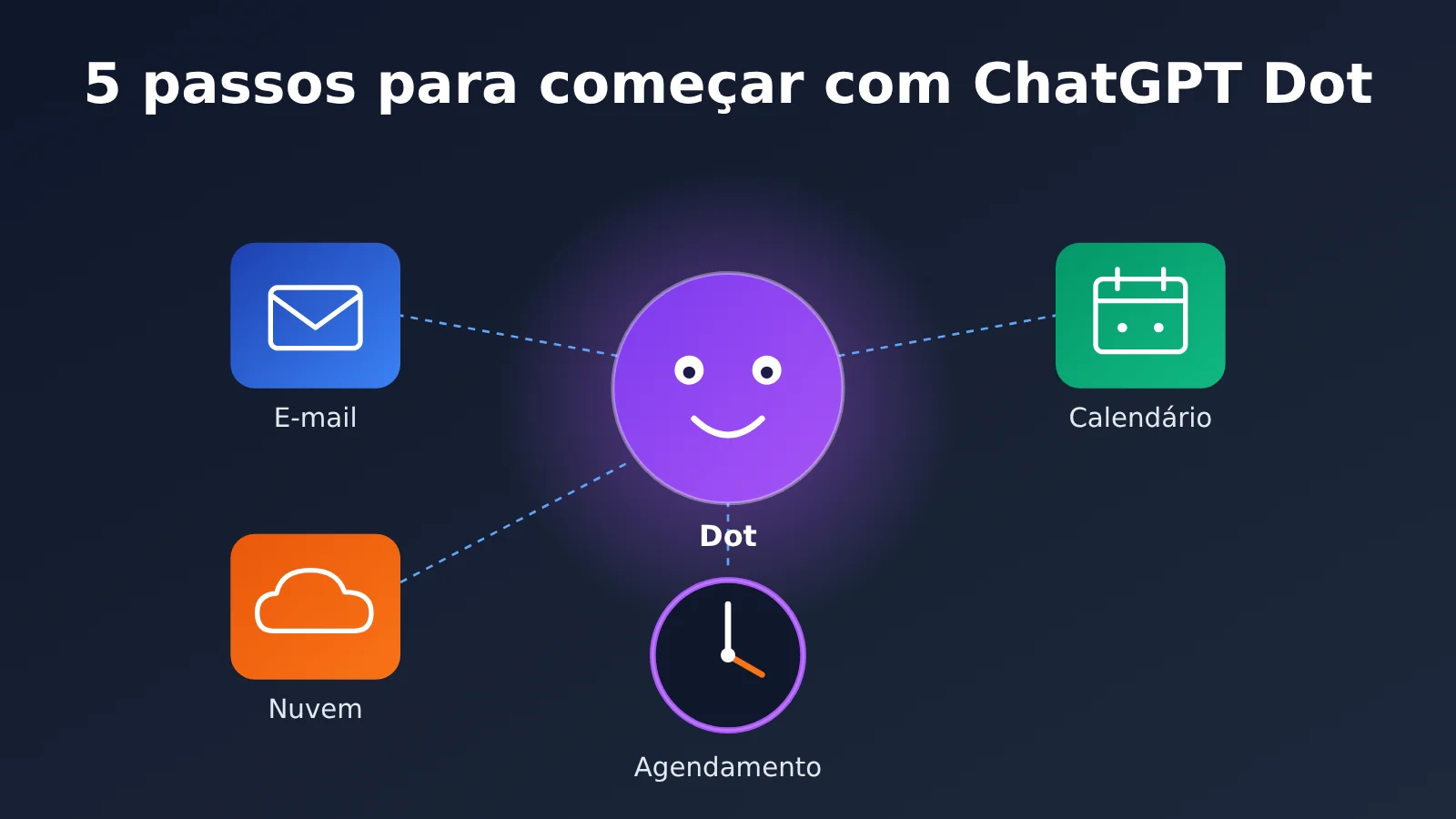
Resposta direta: Para aproveitar bem o ChatGPT Dot, siga 5 passos. Primeiro, confirme se a conta tem elegibilidade. Depois, crie o Dot na versão web, no desktop ou no app oficial e conclua a primeira conversa. Em seguida, conecte Gmail, Google Calendar, Google Drive e outros aplicativos. Na sequência, agende uma tarefa diária que só lê e só gera relatórios. Por fim, use Behavior e Custom rules para definir como ele trabalha e quais são os limites das ações.
Conclusão principal: O Dot não é um ChatGPT que conversa melhor, mas um agente de IA pessoal sempre ativo. Ele pode cuidar das tarefas que você delega por longos períodos, acompanhar proativamente e solicitar aprovação quando necessário. Iniciantes não precisam começar deixando-o assumir trabalhos complexos. A recomendação é começar com uma tarefa agendada cujo resultado seja fácil de verificar e que não envie nada para fora; depois de organizar as regras de permissão, delegue responsabilidades aos poucos.
O que você vai aprender ao ler este artigo?
- O posicionamento e as principais capacidades do ChatGPT Dot, além do escopo de disponibilidade e dos critérios de cobrança até 23 de novembro de 2026.
- O caminho completo para criar o Dot e conectar aplicativos, incluindo as diferenças entre celular e desktop.
- Um comando de tarefa automática de “briefing diário de trabalho” pronto para copiar e usar, além de como conferir depois de salvar.
- A diferença entre Behavior (preferências de comportamento) e Custom rules (regras de permissão de operação), e como configurar cada um.
- Como diagnosticar problemas comuns de iniciantes e a divisão de tarefas entre o Dot e ChatGPT Work, Codex e Scheduled Tasks.
Índice: O artigo começa com uma tabela conceitual e um resumo rápido dos impactos para ajudar você a formar uma noção básica. A parte “Fatos objetivos” apresenta, com base em materiais oficiais, as informações do produto, o escopo de disponibilidade, os 5 passos iniciais e as configurações avançadas; é ideal para ler e ir colocando em prática. A parte “Análise e avaliação” discute por que iniciantes devem começar com tarefas somente leitura, como as permissões devem ser organizadas em camadas e quais mudanças vale a pena acompanhar depois.
Conceitos básicos do ChatGPT Dot: explicação dos termos “To Know”
| Conceito | Explicação breve |
|---|---|
| ChatGPT Dot | Um agente de IA pessoal permanente dentro do ChatGPT, capaz de cuidar de tarefas por longo prazo, acompanhar proativamente e reportar ao usuário |
| Agente de IA (AI Agent) | Um sistema de IA capaz de planejar de forma autônoma em torno de objetivos, chamar ferramentas e executar tarefas em várias etapas |
| ChatGPT Work | Responsável por executar trabalhos específicos entre aplicativos, como coletar informações, criar relatórios e editar documentos |
| Codex | Agente de engenharia de software da OpenAI, responsável por modificar código, executar testes, corrigir bugs e lidar com PRs |
| Tarefas agendadas (Scheduled Tasks) | Tarefas programadas executadas em horários, frequências ou eventos suportados definidos |
| Plugins | A forma como o ChatGPT se conecta a aplicativos externos; o Dot usa esses plugins para acessar e-mail, calendário, documentos etc. |
| Comportamento / Instruções personalizadas (Behavior / Custom instructions) | Preferências de comportamento que dizem ao Dot como escrever, como reportar e com que frequência se comunicar |
| Regras personalizadas (Custom rules) | Regras de permissão de operação que determinam se um tipo de operação pode ser executado diretamente ou se precisa da sua aprovação |
| Computador na nuvem / Navegador na nuvem | Ambiente de computação remoto usado de forma independente pelo Dot, separado do seu próprio computador e do status de login do seu navegador |
| PR (Pull Request) | Solicitação de alterações em colaboração de código, para que outras pessoas revisem e mesclem |
Visão rápida do impacto do ChatGPT Dot
- Usuários de escritório em geral: Ganham um assistente que organiza a agenda ativamente todos os dias e filtra os e-mails importantes, mudando a forma de trabalhar de “só pergunto quando lembro” para “recebo o relatório na hora certa”. Ao mesmo tempo, é preciso reservar um tempo para entender os mecanismos de autorização e aprovação.
- Usuários do ChatGPT Plus: No momento, o recurso está em fase de liberação gradual; algumas contas ainda não veem a entrada e é preciso verificar região, idade e elegibilidade da conta.
- Administradores de empresas e instituições de ensino: A disponibilidade do Dot depende do administrador e das configurações regionais. O período de teste gratuito do Enterprise termina em 13 de janeiro de 2027, então é preciso avaliar custos e políticas de permissão com antecedência.
- Usuários na Europa: União Europeia, Espaço Econômico Europeu, Reino Unido e Suíça ainda não estão disponíveis, portanto não será possível usar no curto prazo.
- Desenvolvedores: Podem deixar o Dot gerenciar o progresso do projeto e delegar o trabalho de codificação específico ao Codex, mas as tarefas delegadas consomem cota do Codex separadamente.
Fatos objetivos sobre o ChatGPT Dot: posicionamento do produto, escopo de disponibilidade e primeiros passos
O que é o ChatGPT Dots: data de lançamento e principais capacidades
A OpenAI lançou oficialmente o ChatGPT Dots em 29 de setembro de 2026. A definição oficial é a de um agente pessoal de IA residente dentro do ChatGPT. O objetivo do produto é fazer com que a IA assuma, ao longo do tempo, as tarefas delegadas pelo usuário: mesmo quando o usuário não envia mensagens, ela pode pesquisar por conta própria, acompanhar o progresso, usar ferramentas e, quando necessário, reportar ou solicitar aprovação.
Segundo a apresentação oficial, as principais capacidades do Dot incluem:
- Trabalho contínuo: avança em várias tarefas em torno de objetivos de longo prazo, com suporte a pesquisa em segundo plano, execução agendada e atualizações proativas.
- Ambiente computacional independente: conta com seu próprio computador na nuvem, navegador, arquivos e ambiente de software.
- Conexão com aplicativos: acessa, por meio do ecossistema de plugins do ChatGPT, aplicativos autorizados como e-mail, calendário e documentos.
- Contexto de longo prazo: usa as memórias relevantes do ChatGPT e também acumula a própria memória de trabalho do Dot.
- Delegação de tarefas: encaminha trabalhos específicos para o ChatGPT Work ou o Codex executar.
- Interação multicanal: funciona em desktop, web e aplicativo móvel, além de canais de mensagem como Slack e Teams.
- Controle e aprovação: o usuário pode ver o status do trabalho, definir regras de operação, assumir o controle do computador ou pausar a execução.
Em relação aos modelos, a OpenAI atualizou as informações em 3 de novembro. No início, o Dot era movido principalmente pelo GPT-6 Astra; depois, foi adicionado o GPT-6.1 Terra, permitindo usar modelos diferentes para tarefas diferentes.
Disponibilidade e custos do ChatGPT Dot (até 23 de novembro de 2026)
| Item | Situação atual |
|---|---|
| Lançamento inicial | 29 de setembro de 2026 |
| ChatGPT Pro | Disponível para usuários que atendem aos requisitos de idade nas regiões compatíveis |
| ChatGPT Plus | Abertura gradual para algumas contas nas regiões compatíveis |
| Business Premium | Disponível conforme elegibilidade nas regiões compatíveis |
| Business Standard | Abertura gradual para contas elegíveis nos EUA |
| Enterprise / Edu | Disponível para workspaces elegíveis, sujeito às configurações do administrador e da região |
| Regiões ainda não disponíveis | União Europeia e Espaço Econômico Europeu, Reino Unido e Suíça |
| Quantidade de Dots | No momento, a versão pessoal gira em torno de um Dot principal |
| Custos de uso | O primeiro Dot dos planos Pro e Business Premium já está incluído no pacote; o trabalho aprofundado está sujeito a limites de cota |
| Tarefas delegadas | Tarefas do Codex e do ChatGPT Work consomem suas respectivas cotas |
Enterprise tem cobrança separada: durante o período de teste designado até 13 de janeiro de 2027, não há cobrança pelo Dot; a cobrança começa em 14 de janeiro.
Primeiro passo com o ChatGPT Dot: confirme suas permissões e encontre o ponto de acesso
Primeiro, confira na tabela acima se sua conta está dentro do escopo de disponibilidade. Usuários elegíveis podem encontrar Dots na barra lateral do ChatGPT ou acessar a página de criação do ChatGPT Dots.
O suporte oficial oferece três formas de criação: ChatGPT na web no computador, aplicativos desktop para Windows / macOS e o app oficial para iOS / Android. A versão web aberta no navegador do celular não tem suporte a Dot no momento; no celular, é necessário usar o app oficial.
ChatGPT Dot Passo 2: concluir a criação e ajustar a aparência
Siga as orientações para dar um nome ao Dot e depois escolha a forma de aparência, a cor, os olhos e os acessórios. Você também pode usar diretamente o formato de um personagem ou de um pet já existente.
Sobre o identificador da conta: por padrão ele vem no formato @yourname-dot e, depois de nomear, passa a ser @yourname-agentname. Você vai precisar desse identificador quando quiser mencioná-lo em canais como o Slack, então vale escolher um nome curto e fácil de lembrar.
ChatGPT Dot Passo 3: fazer a primeira conversa
A primeira conversa serve para o Dot entender você, e quanto mais específico for o conteúdo, melhor. Vale a pena explicar três coisas: seus objetivos de trabalho, as ferramentas que você costuma usar e as tarefas que precisam do acompanhamento contínuo dele.
O Dot combina as memórias disponíveis e as informações já conectadas para entender seu contexto, e então propõe trabalhos em que pode ajudar. Se as sugestões dele não corresponderem ao esperado, basta corrigir diretamente — essas informações entram no contexto de trabalho dele.
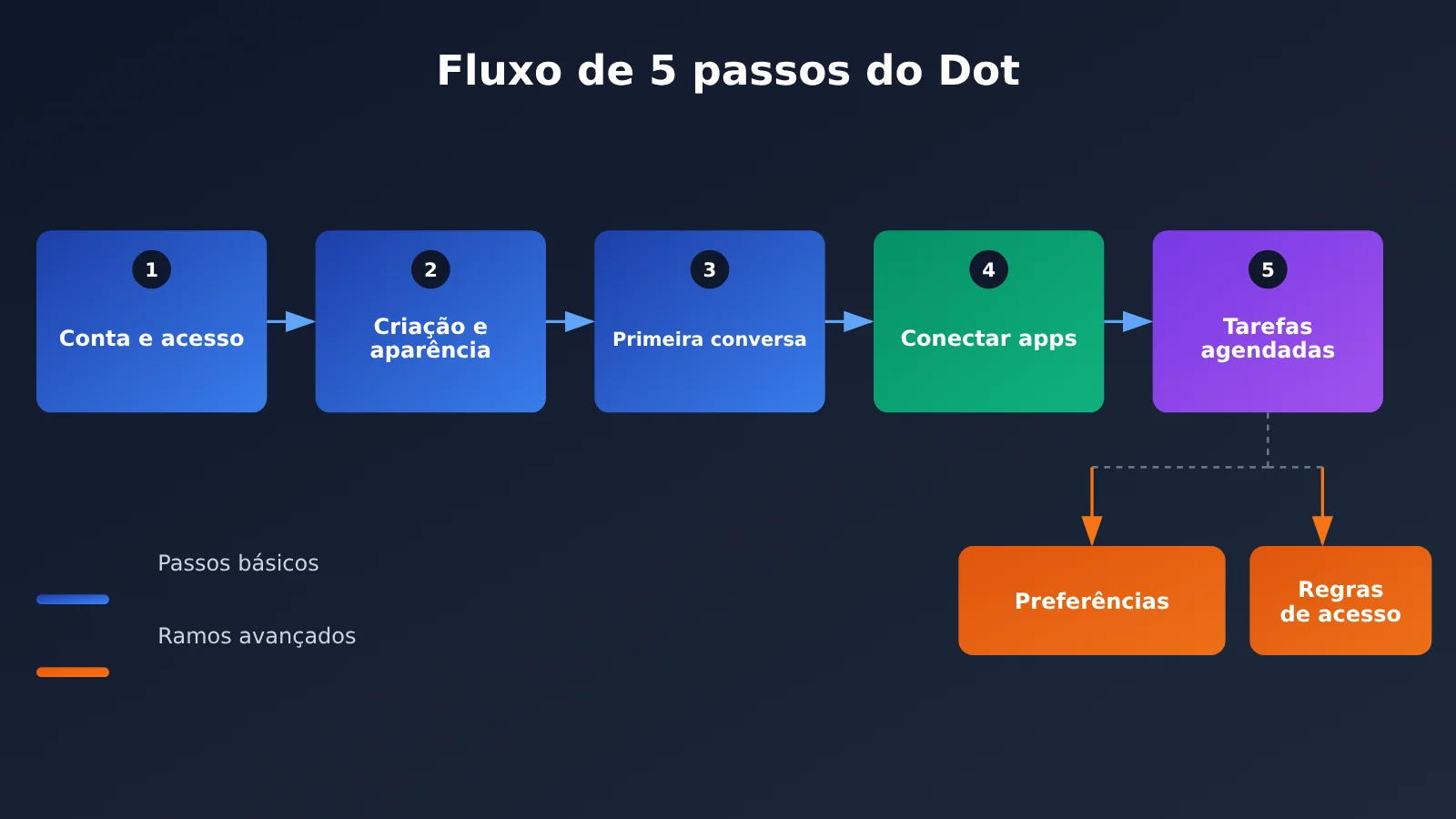
ChatGPT Dot – Etapa 4: conectar aplicativos, de “só conversar” para “resolver tarefas”
Um Dot sem aplicativos conectados só consegue conversar com você. Depois de conectar aplicativos, ele passa a lidar de verdade com os dados do seu trabalho. Para quem está começando, vale priorizar estes três aplicativos:
| Aplicativo | Trabalho típico que pode ser executado após a autorização |
|---|---|
| Gmail | Pesquisar e-mails, organizar mensagens importantes, preparar rascunhos de resposta |
| Google Calendar | Ler a agenda, verificar conflitos, preparar lembretes de reunião |
| Google Drive | Pesquisar arquivos, ler documentos, organizar materiais de projeto |
No aplicativo móvel, o caminho oficial é: página de perfil do Dot → Customize → Plugins. No desktop, a instalação e a conexão podem ser feitas pelas configurações de plugins do ChatGPT.
Há dois pontos de atenção na conexão. Primeiro, escolha a conta correta e revise as permissões item por item. “Permitir leitura de e-mails” e “Permitir envio de e-mails” são permissões diferentes, e o Dot usa as configurações de autorização do plugin correspondente do ChatGPT. Segundo, adicionar o Slack como canal de conversa não significa autorizar o Dot a ler dados de trabalho no Slack. A conexão de dados de aplicativos e a conexão de canais de mensagens precisam ser configuradas separadamente.
ChatGPT Dot – Etapa 5: agendar a primeira tarefa automática
Para iniciantes, a recomendação é começar com uma tarefa agendada simples e com resultado fácil de verificar. O comando de “resumo diário de trabalho” abaixo pode ser copiado e usado diretamente; o fuso horário e o horário podem ser alterados conforme a necessidade:
Crie para mim uma tarefa agendada para ser executada todos os dias às 8:30, no fuso horário Asia/Shanghai.

Nome da tarefa: Resumo diário de trabalho.
Fontes de dados: Google Calendar e Gmail já conectados.

A cada execução:
1. Resuma as reuniões, os eventos, os horários e os locais do dia.
2. Verifique se há conflitos de horário.
3. Encontre os e-mails importantes recebidos nas últimas 24 horas que exijam uma decisão ou resposta minha, incluindo a origem do e-mail.
4. Destaque as três coisas mais prioritárias para tratar.
5. Relate apenas no ChatGPT e não envie nenhum e-mail externo por iniciativa própria.

Salve a tarefa e confirme: nome, horário de execução, fuso horário, forma de repetição e local de entrega do resultado.
Depois de criar a tarefa, acesse a página Scheduled do ChatGPT e confira o nome, a descrição, o horário de execução, o fuso horário e as configurações de notificação. As tarefas agendadas também podem ser abertas e gerenciadas em “Atividades recentes” na página de perfil do Dot. O suporte oficial confirma explicitamente que o Dot pode definir lembretes, executar verificações periódicas e modificar tarefas agendadas existentes do ChatGPT Work.
Configurações avançadas do ChatGPT Dot: Behavior e Custom rules
O Dot tem duas categorias de configurações que são fáceis de confundir, e a documentação oficial faz questão de destacar que são duas configurações diferentes.
Behavior (Custom instructions) define “como fazer”. Ela serve para estabelecer estilo de escrita, formato dos relatórios, frequência de comunicação e requisitos permanentes. Na versão mobile compatível com Behavior, o caminho é: Customize → Behavior → selecione o Dot → How [nome do Dot] handles tasks. Você pode incluir exigências como: “sempre forneça o link do resultado real ao concluir o trabalho; primeiro informe o que foi concluído e depois discuta sugestões de otimização; quando o projeto travar, explique exatamente em que etapa isso ocorreu.”
Custom rules definem “o que pode ser feito”. Elas determinam se um tipo de operação precisa ou não do seu consentimento. Na versão web para desktop, o caminho é: Settings → Personalization → Permissions → Custom rules. Há quatro modos de operação disponíveis:
- Take action without asking: executa diretamente as ações que atendem às regras.
- Take action when you say so: só executa depois que você der uma instrução explícita. Em algumas interfaces, aparece como Take action if pre-approved.
- Ask before taking action: pede sua aprovação antes de executar.
- Hand off to you: passa a execução para você mesmo.
Para operações como enviar e-mails externos e excluir arquivos compartilhados, vale a pena criar regras separadas de acordo com o nível de risco.
Como o ChatGPT Dot se relaciona com Work, Codex e Scheduled Tasks
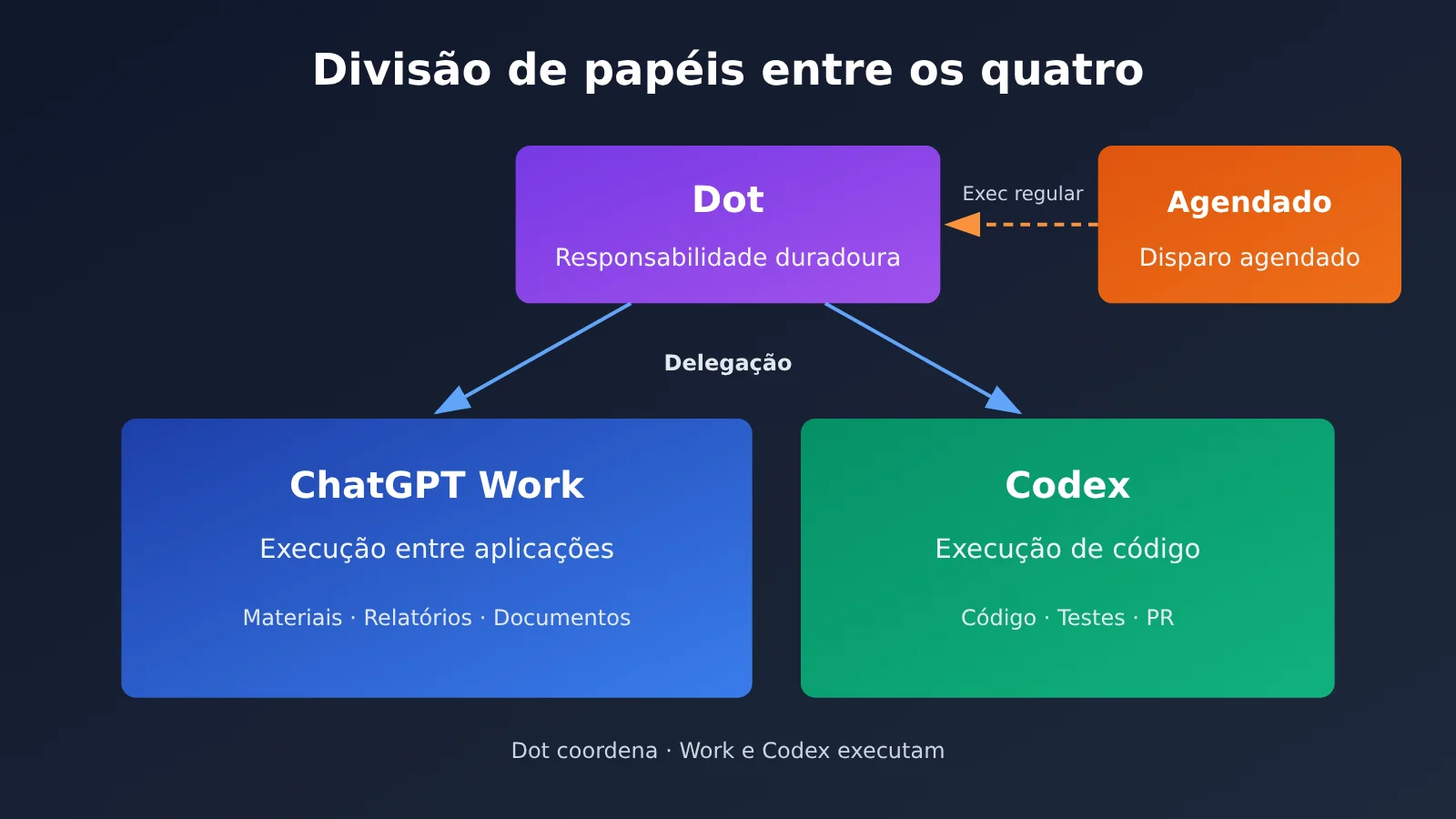
| Produto | Responsabilidades adequadas | Tarefas típicas |
|---|---|---|
| Dot | Responsabilidade de longo prazo, coordenação, acompanhamento proativo | Acompanhar o andamento do projeto, monitorar mudanças nos requisitos, cobrar itens pendentes |
| ChatGPT Work | Execução de trabalho específico entre aplicativos | Coletar informações, produzir relatórios, editar documentos |
| Codex | Engenharia de software e execução de código | Alterar código, executar testes, corrigir bugs, lidar com PRs |
| Scheduled Tasks | Acionar trabalho por tempo ou evento | Enviar resumos diários, verificar o status semanalmente, responder a eventos específicos |
Esses quatro podem ser usados em conjunto. O Dot mantém a relação entre objetivos de longo prazo e tarefas, Work e Codex cuidam da execução concreta, e Scheduled Tasks fornece o mecanismo de execução periódica.
Solução de problemas comuns para iniciantes no ChatGPT Dot
| Situação | Verificações que você pode fazer |
|---|---|
| A conta Plus não consegue ver o Dot | Confira a região, a idade e a elegibilidade de abertura da conta |
| O Dot não consegue ler o Gmail | Verifique a conexão do plugin, a conta selecionada e as permissões |
| Tarefas locais são interrompidas após desligar o computador | Reconecte o computador local ou mude para tarefas na nuvem |
| Ainda não consigo acessar depois de fazer login no site | Verifique o status de login do navegador em nuvem independente, além das etapas de assumir e devolver o controle |
| Tarefas agendadas não geram resultados | Na página Scheduled, verifique o status da tarefa, as condições de disparo e os itens pendentes de aprovação |
| O Dot esquece regras importantes | Verifique o Behavior, o contexto da tarefa relacionada e as Custom rules |
| O Dot está pausado, mas a tarefa continua em execução | Verifique separadamente as tarefas delegadas e as tarefas agendadas independentes |
Há também um detalhe fácil de passar despercebido: depois de desconectar o plugin, as informações que o Dot obteve e acumulou anteriormente a partir dele não são removidas automaticamente. Excluir o Dot inicia o processo de exclusão da memória independente dele, mas parte das tarefas delegadas e das tarefas históricas já existentes precisa ser verificada à parte.
Análise e julgamento do ChatGPT Dot
Por que a primeira tarefa do ChatGPT Dot deve ser “somente leitura, apenas relatório”
O template de briefing acima inclui de propósito uma regra: “apenas relatar dentro do ChatGPT, sem enviar ativamente nenhum e-mail externo”. O motivo é bem direto: no começo, você ainda não sabe qual é a qualidade do julgamento do Dot, o custo de um erro em tarefas somente leitura é baixo e os resultados podem ser conferidos todos os dias comparando com o calendário e a caixa de entrada.
Do nosso ponto de vista, essa tarefa testa três cadeias ao mesmo tempo: se a autorização do app está valendo, se o disparo agendado é estável e se o formato do relatório corresponde ao esperado. Depois de confirmar que as três estão ok, aí sim adicionar operações de escrita, como “preparar rascunhos de resposta”, deixa o escopo de investigação bem menor.
A divisão de permissões em camadas é onde quem está começando no ChatGPT Dot mais deve investir tempo
Pelo material oficial, o mecanismo de controle do Dot é dividido em camadas: a autorização de plugins define “o que ele pode acessar”, as Custom rules definem “o que ele pode fazer diretamente” e o Behavior define “de que forma ele faz”. Além disso, canais de mensagem e conexões de dados também ficam separados. Com mais camadas, a configuração fica mais granular, mas também é mais fácil o novato achar que “conectou, então está tudo autorizado” ou que “escreveu no Behavior, então está restrito”.
O caminho mais seguro é: tratar as operações irreversíveis e voltadas para fora (enviar e-mails, apagar arquivos compartilhados, fazer pagamentos externos) como Ask before taking action ou Hand off to you. Já as operações internas de organização podem, depois de um tempo de observação, ser avaliadas para execução direta. Isso é uma recomendação baseada no funcionamento do produto, não uma configuração padrão definida oficialmente.
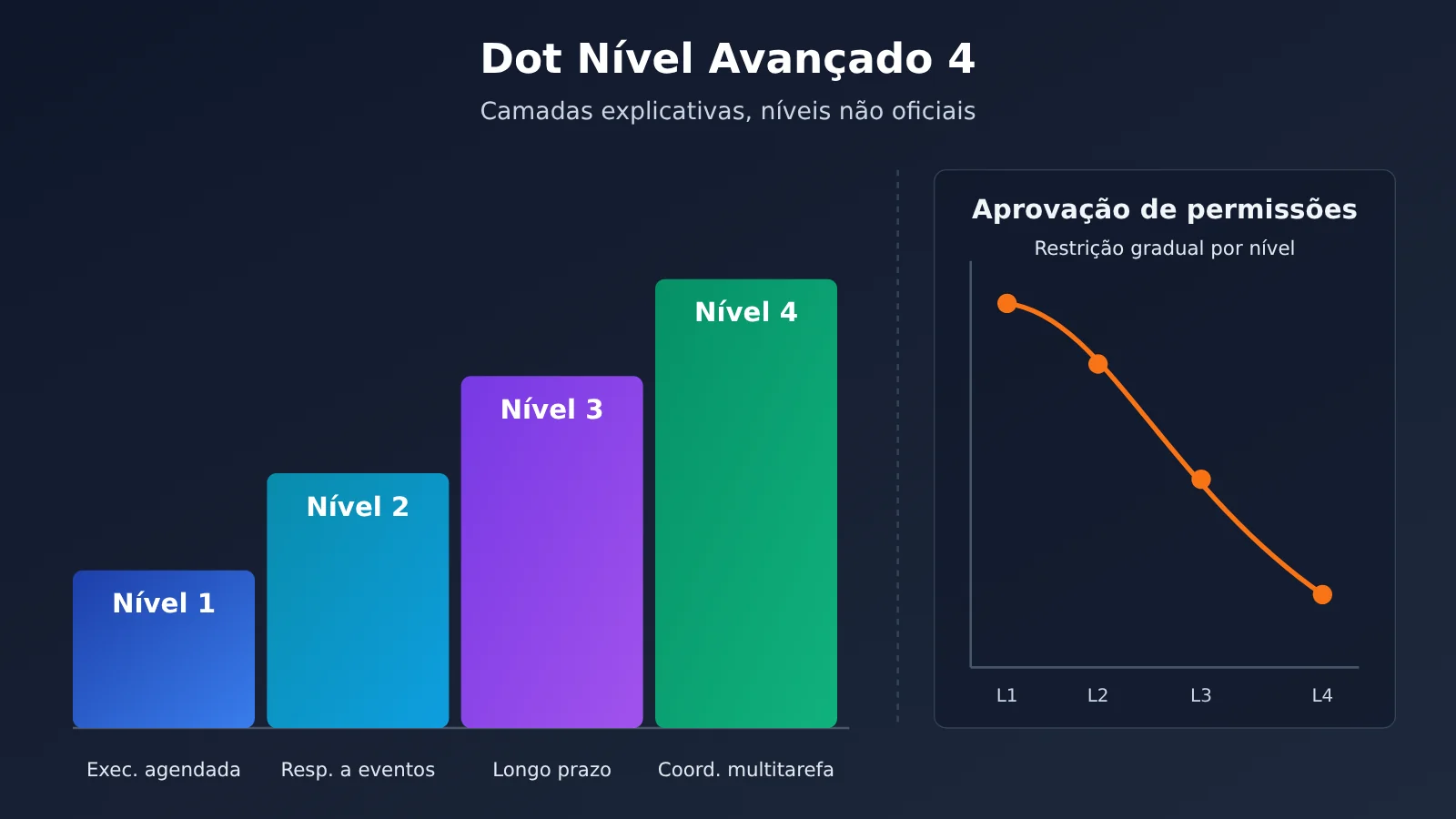
O caminho razoável de evolução do ChatGPT Dot
Dá para entender o uso do Dot por ordem crescente de iniciativa: execução agendada (verificar no horário e reportar) → resposta a eventos (processar quando chega um novo e-mail ou uma nova Issue) → responsabilidade de longo prazo (acompanhar o status do projeto e decidir o próximo passo) → coordenação autônoma de múltiplas tarefas (delegar várias tarefas, tratar dependências e validar entregas). Vale esclarecer que essa divisão em quatro níveis é só uma camada explicativa para facilitar a compreensão, não um nível de produto divulgado pela OpenAI.
O “boletim diário de trabalho” deste artigo se enquadra no primeiro nível. Ao subir de nível, o ponto-chave não está em quão longo é o comando, mas em deixar clara uma responsabilidade de longo prazo: quais sinais o Dot precisa monitorar, quais ferramentas pode acionar, quais resultados exigem que ele te notifique e quando a tarefa termina. Experiências de terceiros também mostram o valor desse posicionamento. Harry Guinness, editor do Zapier, no relato de uso publicado em 13 de outubro de 2026, conta que o Dot dele o alertou proativamente sobre coisas como falha no pagamento do cartão bancário e conflito de horário na entrega.
Mudanças do ChatGPT Dot que merecem atenção daqui para frente
Há um marco temporal definido: o Dot do Enterprise começará a ser cobrado em 14 de janeiro de 2027, e as equipes envolvidas precisam decidir antes disso quem terá acesso e quais permissões serão liberadas. O resto é previsão que ainda precisa ser confirmada: a liberação gradual para contas Plus, quando a região europeia entra no ar e como os modelos serão distribuídos entre tarefas diferentes depois da chegada do GPT-6.1 Terra — tudo isso pode influenciar a experiência real e o consumo de cota dos iniciantes. A sugestão é reconferir a tabela de escopo de disponibilidade deste artigo depois que a central de ajuda oficial for atualizada.
Para a maioria dos novos usuários, já dá para começar agora: confirmar a elegibilidade, criar o Dot, conectar três aplicativos de uso frequente e fazer com que ele entregue o primeiro boletim amanhã às 8h30. Observar por uma semana se os julgamentos dele são confiáveis vale mais do que projetar de cara um fluxo de automação complexo.
Fontes de referência
- OpenAI: Introducing dots (publicado em 29/09/2026, atualizado em 03/11/2026)
- Central de ajuda oficial da OpenAI: Getting started with your dot
- Tutorial oficial da OpenAI: Personalize your dot
- Central de ajuda oficial da OpenAI: operação e gestão de Scheduled Tasks; Behavior, Custom rules, aprovação e controle
- Zapier: experiência pessoal de uso do Dot por Harry Guinness (13/10/2026)