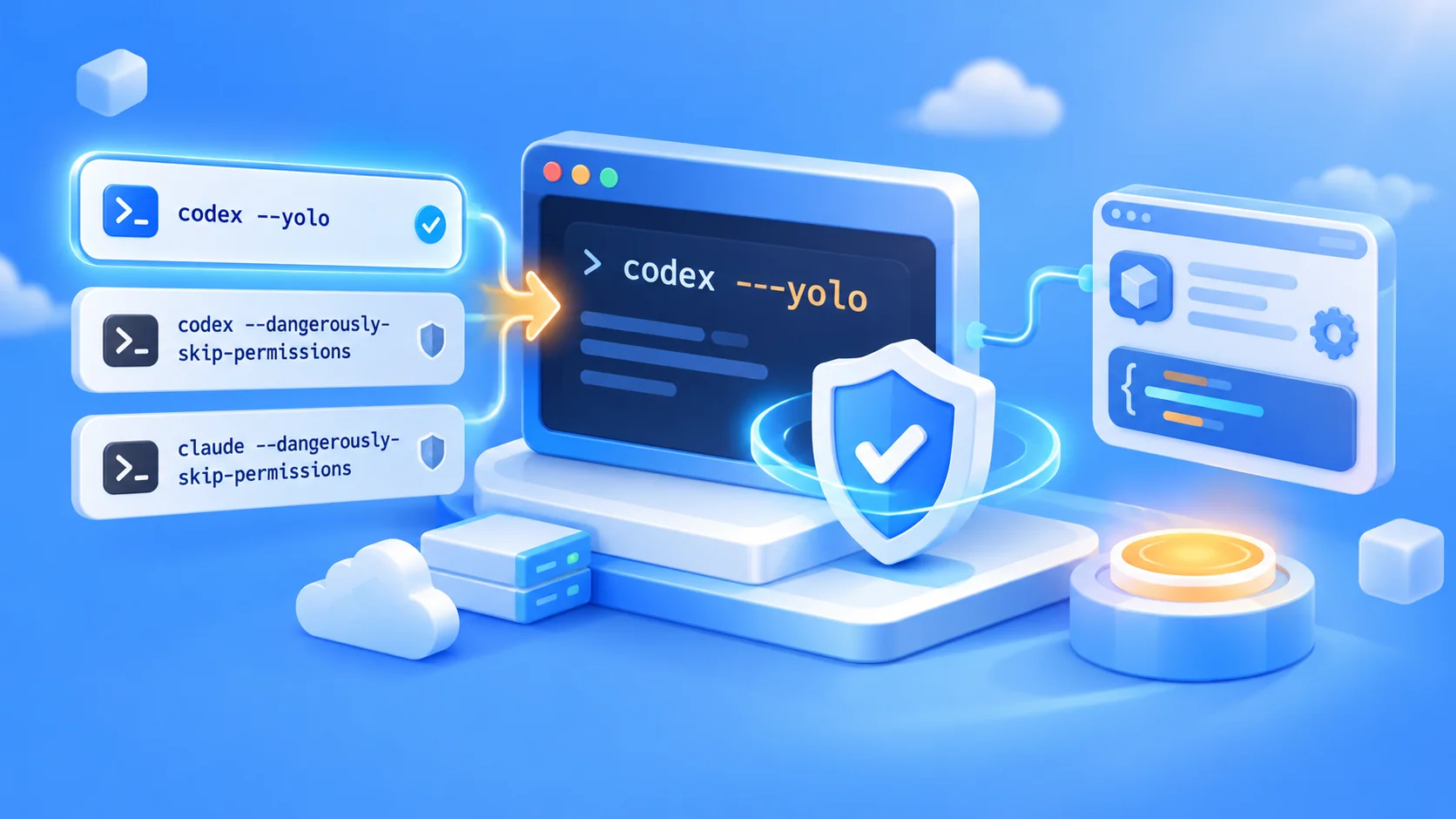
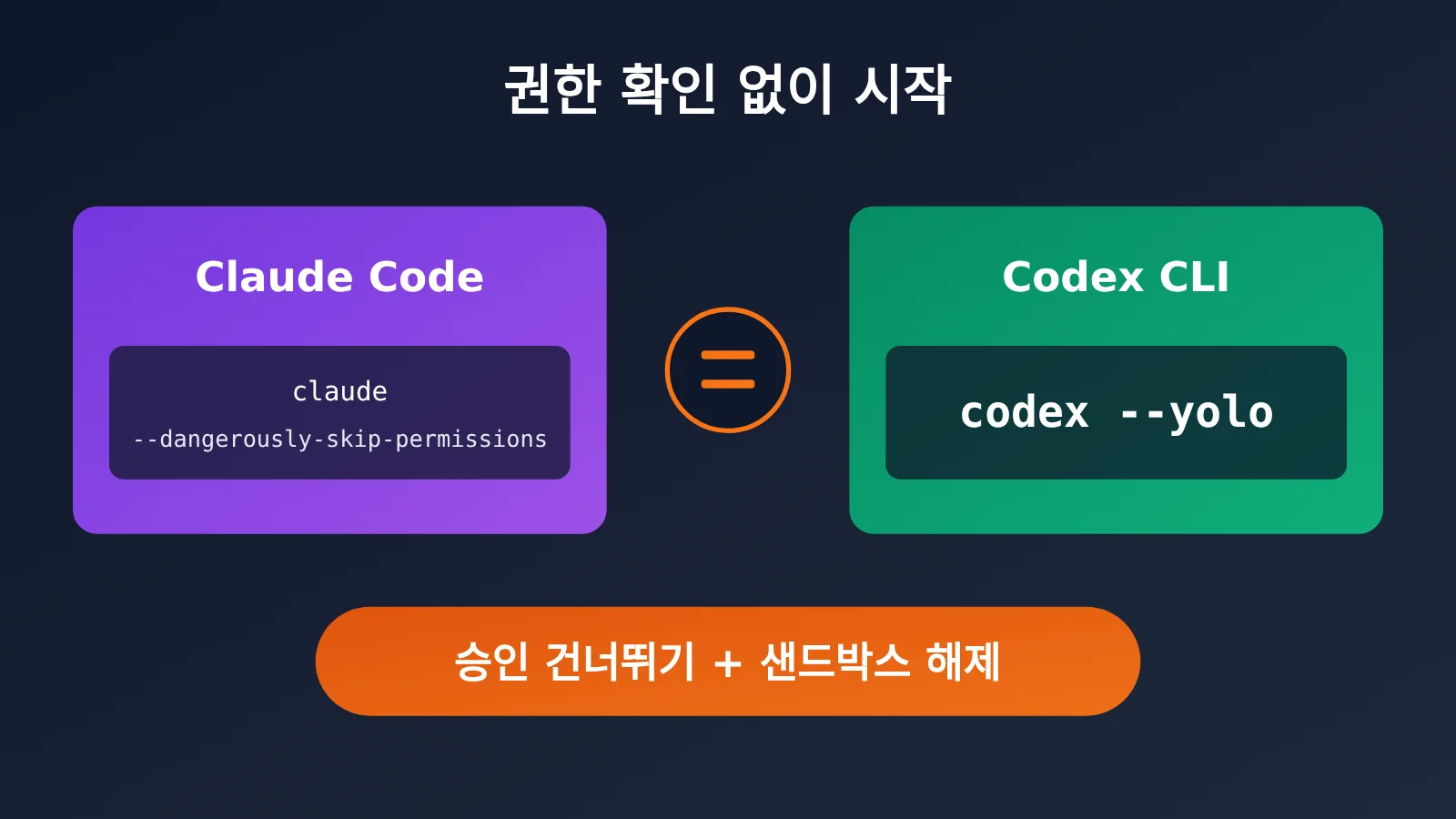
Claude Code의 claude --dangerously-skip-permissions에 익숙해진 뒤 OpenAI Codex CLI로 넘어오면 가장 먼저 궁금해지는 게 있어요. 똑같이 “승인 없이 바로 작업하는” 옵션은 Codex에서 뭐라고 할까요? 답은 간단해요. codex –yolo이며, 전체 옵션은 codex --dangerously-bypass-approvals-and-sandbox예요.
이 글은 명령어 하나만 알려주는 요약 글이 아니에요. 세 가지 실행 방식의 권한 범위와 사용 상황, 안전하게 사용하는 방법을 함께 살펴보고, APIYI apiyi.com을 통해 모델을 연동하는 방법도 설명할게요.
핵심 내용: 이 글을 읽고 나면 개발 환경에 맞는 실행 옵션을 선택해 확인 절차를 줄이면서도, AI가 권한을 풀어서는 안 되는 곳까지 접근하지 않도록 할 수 있어요.
Codex CLI –yolo 핵심 정리
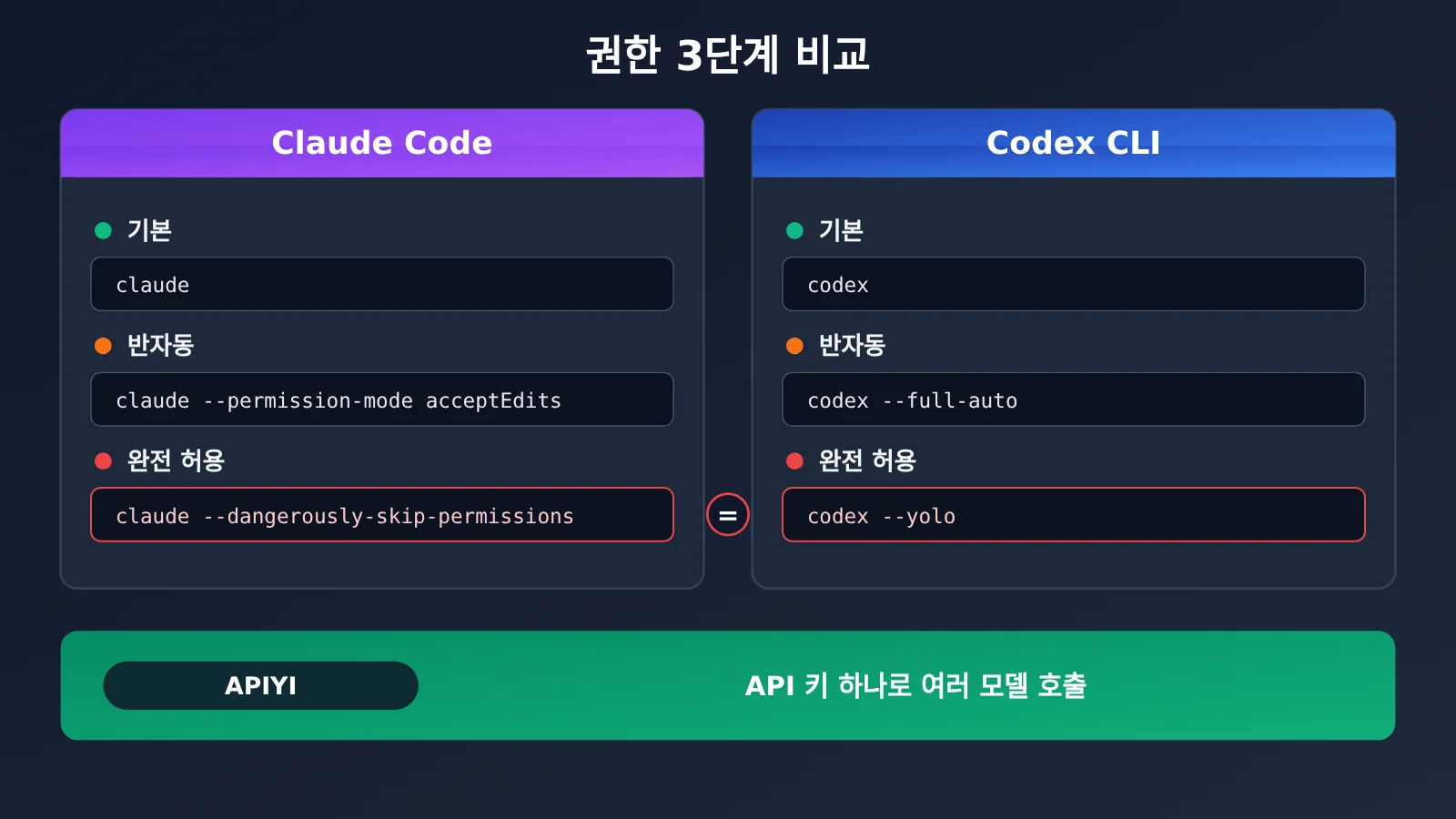
먼저 두 도구에서 “권한을 완전히 해제하는” 명령어를 한눈에 비교해 볼게요.
| 비교 항목 | Claude Code | Codex CLI |
|---|---|---|
| 전체 옵션 | claude --dangerously-skip-permissions |
codex --dangerously-bypass-approvals-and-sandbox |
| 축약형 | 없음 | codex --yolo |
| 동작 | 권한 확인을 건너뛰고 바로 실행 | 작업 승인을 건너뛰고 샌드박스 제한 해제 |
| 위험 수준 | 높음. 신뢰할 수 있는 환경에서 사용 권장 | 높음. 신뢰할 수 있는 환경에서 사용 권장 |
Codex CLI 전체 옵션과 축약형 자세히 알아보기
codex --dangerously-bypass-approvals-and-sandbox와 codex --yolo는 동작이 완전히 같아요. 후자는 전자의 축약형일 뿐이에요. 이 옵션을 켜면 Codex는 단계마다 승인을 요청하지 않고, 샌드박스 제약도 받지 않아요. 명령어 실행, 파일 수정, 네트워크 접속을 바로 할 수 있어요.
옵션 이름에 들어 있는 두 가지 키워드에 주목해 주세요. “approvals”는 승인, 즉 명령어를 실행할 때마다 확인을 요청할지 여부를 뜻해요. “sandbox”는 Codex가 접근할 수 있는 파일 범위와 네트워크 권한을 의미해요. 전체 옵션 이름에 두 가지가 모두 들어 있다는 건, 안전장치 하나가 아니라 두 가지를 모두 해제한다는 뜻이에요.
Claude Code와 비교하면 이렇게 이해할 수 있어요. Claude Code의 --dangerously-skip-permissions는 주로 “확인 없이 실행”하는 기능에 해당해요. 반면 Codex의 --yolo는 확인을 건너뛸 뿐 아니라 샌드박스도 해제해요. 따라서 실제로 해제되는 권한 범위는 이름만 봤을 때보다 더 넓어요.
Codex CLI의 3가지 실행 방식 비교
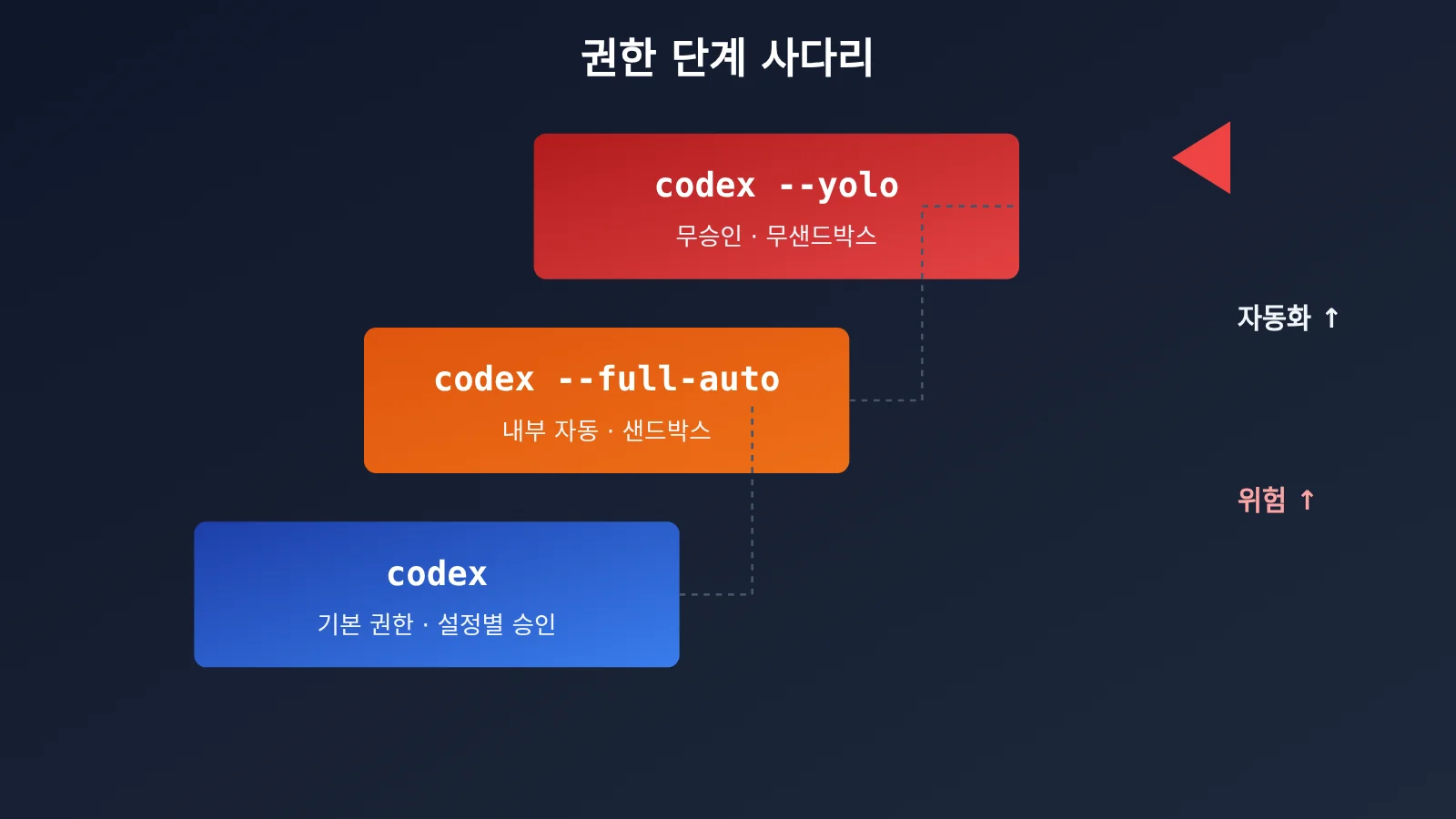
Codex를 실행할 때 가장 자주 사용하는 방식은 다음 세 가지예요. 차이는 크게 두 가지, 즉 승인이 필요한지와 샌드박스가 유지되는지에 있어요.
| 명령어 | 권한 설명 | 승인 필요 여부 | 샌드박스 제한 |
|---|---|---|---|
codex |
기본 권한으로, 설정에 따라 승인 요청 | 설정에 따라 다름 | 유지 |
codex --full-auto |
작업 공간 내 작업 자동 실행 | 작업 공간 내에서는 단계별 확인 불필요 | 유지 |
codex --yolo |
권한을 제한 없이 허용 | 불필요 | 해제 |
codex는 가장 보수적인 방식이에요. 처음 접하는 프로젝트를 살펴보거나, 모든 단계를 직접 확인하고 싶을 때 적합해요. codex --full-auto는 그 중간에 있어요. 작업 공간 내 작업은 자동으로 실행하되 샌드박스 제한은 유지하죠. “AI가 알아서 작업하되 프로젝트 디렉터리 밖으로는 나가지 않게” 하고 싶을 때 가장 잘 맞아요. codex --yolo는 권한을 완전히 개방하는 방식으로, 실행 환경이 충분히 격리되어 있고 실수로 인한 비용이 낮을 때 적합해요.
Claude Code처럼 작업을 자동으로 실행하고 싶지만, 처음부터 샌드박스까지 해제하고 싶지는 않다면 codex --full-auto부터 사용해 보세요. 작업이 안정적이고 환경을 신뢰할 수 있다고 확인한 뒤에 --yolo를 고려하면 돼요.
Codex의 승인 정책과 샌드박스 모드는 각각 따로 조정할 수도 있으므로, 두 가지 안전장치를 한꺼번에 해제할 필요는 없어요. 선택 가능한 값은 사용 중인 환경에서 codex --help를 실행해 확인하거나 공식 설정 문서를 참고하세요. 버전에 따라 차이가 있을 수 있어요.
Codex –yolo 빠르게 시작하기
가장 간단한 실행 예시
터미널에서 프로젝트 디렉터리로 이동한 다음 바로 실행하세요.
# 完整写法
codex --dangerously-bypass-approvals-and-sandbox

# 等价的简写
codex --yolo
여러 실행 모드를 자주 전환한다면 셸 설정 파일에 별칭을 추가해 매번 직접 입력하는 번거로움을 줄일 수 있어요.
# 加入 ~/.zshrc 或 ~/.bashrc
alias cx="codex"
alias cxa="codex --full-auto"
alias cxy="codex --yolo"
별칭 이름은 원하는 대로 바꿔도 됩니다. --yolo 별칭은 현재 완전히 제한이 해제된 상태라는 점을 잊지 않도록 눈에 띄게 지정하는 편이 좋아요.
APIYI로 모델을 연결하는 방법
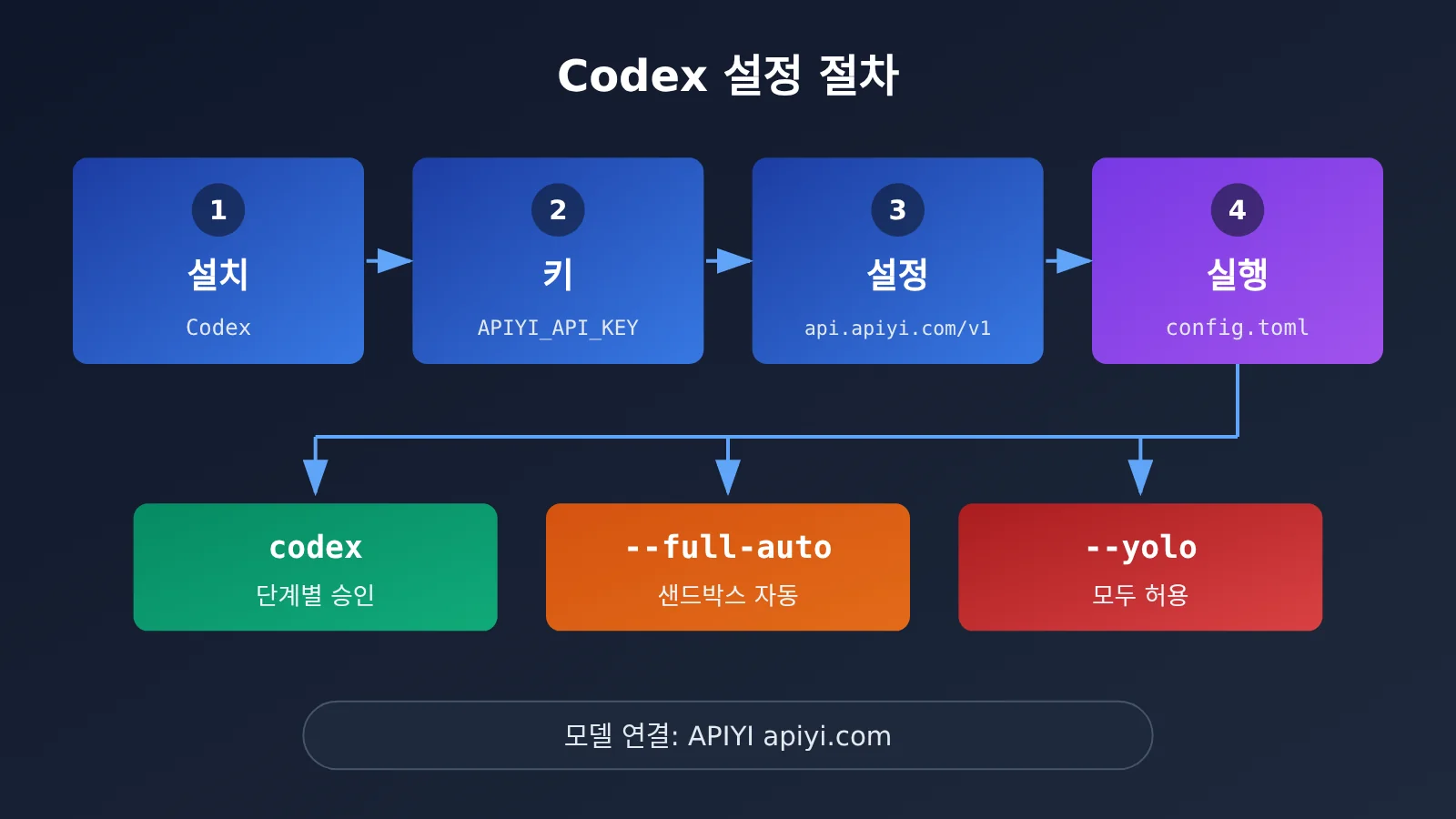
Codex는 사용자 지정 모델 제공자를 지원해요. 하나의 API 키로 여러 모델을 호출하고 싶다면 APIYI apiyi.com의 OpenAI 호환 인터페이스를 통해 연결할 수 있습니다. 인터페이스 주소는 https://api.apiyi.com/v1입니다.
다음은 ~/.codex/config.toml 설정 예시입니다.
# 自定义模型提供方示例,字段名以你所用 Codex 版本的官方配置文档为准
[model_providers.apiyi]
name = "APIYI"
base_url = "https://api.apiyi.com/v1"  # 使用 APIYI 统一接口
env_key = "APIYI_API_KEY"
설정이 끝나면 API 키를 환경 변수 APIYI_API_KEY에 입력하고, 설정에서 기본 제공자를 apiyi로 지정하면 됩니다. 버전에 따라 필드 이름과 설정 방법이 다를 수 있으니, 적용하기 전에 공식 설정 문서를 확인해 보세요.
Python으로 APIYI 연결을 확인하는 전체 코드 보기
Codex 설정을 변경하기 전에 간단한 스크립트로 API 키와 인터페이스 주소가 제대로 작동하는지 확인할 수 있어요. 그러면 ‘설정 오류’와 ‘Codex 동작 이상’을 따로 구분해 문제를 해결하기 편합니다.
import os
import openai
from typing import Optional


def check_connection(
    prompt: str = "回复 OK 即可",
    model: str = "gpt-4o-mini",
    system_prompt: Optional[str] = None,
) -> str:
    """
    用最小请求验证 API Key 与 base_url 是否可用

    Args:
        prompt: 用户输入
        model: 模型名称
        system_prompt: 可选的系统提示词

    Returns:
        模型响应内容或错误信息
    """
    client = openai.OpenAI(
        api_key=os.environ.get("APIYI_API_KEY", "YOUR_API_KEY"),
        base_url="https://api.apiyi.com/v1",  # APIYI 统一接口
    )

    messages = []
    if system_prompt:
        messages.append({"role": "system", "content": system_prompt})
    messages.append({"role": "user", "content": prompt})

    try:
        response = client.chat.completions.create(
            model=model,
            messages=messages,
            max_tokens=50,
        )
        return response.choices[0].message.content
    except Exception as e:
        return f"Error: {str(e)}"


if __name__ == "__main__":
    print(check_connection())
추천: APIYI apiyi.com에서 무료 테스트 크레딧을 받아 소규모 프로젝트에서 먼저
codex --full-auto를 실행해 보세요. 그런 다음--yolo가 필요한지 결정하면 됩니다. 하나의 API 키로 OpenAI, Claude, Gemini 등 주요 모델을 호출할 수 있어 자동 실행 작업에서 모델별 성능을 비교하기 편리해요.
Codex –yolo를 사용할 때: 상황별 선택 가이드
어떤 방식으로 실행할지는 세 가지를 기준으로 판단하면 돼요. 환경을 신뢰할 수 있는지, 변경 사항을 되돌릴 수 있는지, 작업에 네트워크 연결이 필요한지예요. 자주 접하는 상황별 권장 사항은 다음과 같아요.
| 상황 | 권장 실행 방식 | 이유 |
|---|---|---|
| 처음 열어 보는 낯선 프로젝트 | codex |
Codex가 무엇을 하려는지 먼저 확인한 뒤 권한을 단계적으로 부여할 수 있어요 |
| 개인 프로젝트를 개발하는 로컬 Mac 환경 | codex --full-auto |
작업 공간 안에서 자동으로 실행하면서도 샌드박스는 유지해 효율성과 안전성의 균형을 맞출 수 있어요 |
| 일회용 컨테이너나 가상 머신에서 진행하는 대량 작업 | codex --yolo |
환경을 폐기할 수 있어 권한을 넓혔을 때의 부담이 적어요 |
| 운영 자격 증명이나 데이터베이스 연결 정보가 포함된 디렉터리 | codex |
자동화가 되돌릴 수 없는 리소스에 접근하지 않도록 해야 해요 |
| 의존성을 설치하기 위해 인터넷에 자주 연결해야 하는 실험 프로젝트 | codex --yolo(신뢰할 수 있는 환경) |
샌드박스를 해제하면 네트워크에 바로 접근할 수 있어 작업이 막히는 일을 줄일 수 있어요 |
이 표의 핵심은 간단해요. --yolo를 사용하면 작업 중단 없이 진행할 수 있지만, 문제가 생겼을 때 보호 장치가 없다는 대가가 따릅니다. 따라서 되돌리거나 폐기하기 쉬운 환경일수록 --yolo를 사용하기 적합해요. 반대로 실제 자격 증명이나 온라인 리소스가 포함된 디렉터리에서는 승인 절차나 샌드박스를 유지하는 편이 좋아요.
Codex –yolo 안전 사용 체크리스트
승인 절차와 샌드박스가 사라지면 Codex는 터미널에서 직접 명령을 실행할 때와 마찬가지로 파일 삭제, 설정 변경, 네트워크 요청 등을 자유롭게 할 수 있어요. 이런 작업은 차단되지 않으므로 사용 전후에 몇 가지 안전 조치를 취하는 게 좋습니다.
| 위험 요소 | 발생 가능한 결과 | 권장 대책 |
|---|---|---|
| 파일을 실수로 삭제하거나 수정 | 프로젝트 코드 손실 | 시작 전에 Git 커밋을 만들어 언제든 되돌릴 수 있게 해요 |
| 민감한 인증 정보에 접근 | 키가 읽히거나 외부로 유출 | 키가 있는 디렉터리에서는 실행하지 않거나, 먼저 환경 변수를 정리해요 |
| 알 수 없는 스크립트 실행 | 악성 의존성 유입 | 신뢰할 수 있는 프로젝트에서만 사용하고, 의존성을 설치하기 전에 출처를 확인해요 |
| 제한 없는 네트워크 접근 | 예상하지 못한 주소로 데이터 전송 | 격리된 환경에서 실행하고, 필요한 경우 네트워크 수준에서 접근을 제한해요 |
| 불분명한 작업 설명 | AI가 범위를 벗어난 작업 수행 | 작업 범위를 명확히 설명하고, 작은 단계로 나눠 실행해요 |
위 표에 나온 내용 외에도 기억해 두면 좋은 점이 몇 가지 있어요.
- 먼저
codex --full-auto로 한 차례 실행해 Codex의 작업 방식을 살펴본 다음,--yolo를 사용할지 결정하세요. --yolo는 컨테이너, 가상 머신 또는 전용 개발 장비에서만 사용하고, 평소 업무용 컴퓨터의 홈 디렉터리에서는 실행하지 마세요.- 작업을 시작할 때마다 Git 커밋을 만들어 두세요. 작업이 끝나면
git diff로 변경 사항을 확인한 뒤 유지할지 되돌릴지 결정하세요. - 작업을 작은 단위로 나누세요. 지시가 포괄적일수록 AI가 감독 없이 예상 범위를 벗어난 작업을 할 가능성이 커져요.
Codex CLI와 Claude Code 함께 사용하기
많은 개발자는 둘 중 하나만 선택하지 않고, 같은 컴퓨터에 Codex와 Claude Code를 모두 설치해 사용해요. 두 도구는 ‘권한을 넓게 허용하는 방식’이 비슷해서, 한쪽에서 익힌 사용 습관을 다른 쪽에도 적용할 수 있어요.
- 일상적인 개발: Claude Code는 기본 권한으로, Codex는
codex또는codex --full-auto로 실행해요. - 격리된 환경: Claude Code는
--dangerously-skip-permissions를, Codex는--yolo를 사용해요. - 함께 문제 해결하기: 한 도구로 코드를 작성하고 다른 도구로 검토해요. 두 도구 모두 Git 작업 트리가 깨끗한 상태에서 시작하는 게 좋아요.
OpenAI, Claude, Gemini 등 여러 모델을 동시에 호출해야 한다면, API 키 관리를 APIYI apiyi.com에 통합하면 한결 편리해요. API 키 하나와 OpenAI 호환 인터페이스 하나로 모델을 바꿔 쓸 수 있어 전체 환경 설정을 수정할 필요가 없어요. 사용량에 따라 요금을 내는 방식이라 실제 사용량을 기준으로 비용을 계산하기도 편해요.
자주 묻는 질문(FAQ)
Q1: Codex CLI에서 claude –dangerously-skip-permissions에 해당하는 명령은 무엇인가요?
`codex –dangerously-bypass-approvals-and-sandbox` 명령을 사용하면 돼요. 줄여서 `codex –yolo`라고도 해요. 두 명령은 같은 효과를 내요. 작업 승인을 건너뛰고 샌드박스 제한을 해제해 Codex가 명령을 실행하고, 파일을 수정하며, 네트워크에 접근할 수 있게 해요.
Q2: codex –yolo와 codex –full-auto는 어떻게 다른가요?
`–full-auto`는 작업 공간 안의 작업을 자동으로 실행하지만, 샌드박스 제한은 유지해요. 반면 `–yolo`는 승인 절차와 샌드박스 제한을 모두 해제해요. 전자는 “프로젝트 디렉터리 안에서 자유롭게 작업하기”에 가깝고, 후자는 “모든 작업을 제한 없이 하기”에 가까워요.
Q3: Mac에서 로컬 개발을 할 때는 어떤 방식을 사용해야 하나요?
Claude Code처럼 작업을 자동으로 실행하고 싶다면 `codex –full-auto`를 권장해요. 제한을 완전히 해제해야 하는 경우에만 `codex –yolo`를 사용하고, 가능한 한 신뢰할 수 있는 개발 환경에서만 실행하세요.
Q4: codex –yolo는 어떤 상황에 가장 적합한가요?
주로 다음과 같은 상황에 적합해요.
– **일회용 컨테이너 또는 가상 머신**: 환경을 폐기할 수 있어 오류가 발생해도 호스트 시스템에는 영향을 주지 않아요.
– **되돌릴 수 있는 실험 프로젝트**: 코드를 Git에 커밋해 언제든 복구할 수 있어요.
– **네트워크 작업이 많은 작업**: 의존성을 대량으로 설치하거나 리소스를 가져오는 등, 샌드박스에 반복해서 차단당하고 싶지 않을 때 유용해요.
Q5: APIYI를 통해 Codex에서 사용하는 모델을 빠르게 연동하려면 어떻게 해야 하나요?
다음 단계를 따르면 돼요.
1. APIYI apiyi.com에 접속해 계정을 등록하세요.
2. API 키와 무료 테스트 크레딧을 받으세요.
3. 엔드포인트 주소를 `https://api.apiyi.com/v1`로 설정하고, 사용 중인 Codex 버전의 공식 설정 문서에 따라 사용자 지정 제공자를 등록하세요.
APIYI는 OpenAI 호환 API를 제공하며 OpenAI, Claude, Gemini 등 주요 모델을 지원해요. 따라서 하나의 설정에서 모델을 비교하고 전환하기 편리해요.
Q6: –yolo를 사용할 때 알려진 위험은 무엇인가요?
가장 큰 위험은 안전장치가 없다는 점이에요. 명령이 승인 절차 없이 바로 실행되고, 파일 범위와 네트워크 접근을 제한하는 샌드박스도 비활성화돼요. 파일을 실수로 삭제하거나 민감한 인증 정보를 읽고, 출처를 알 수 없는 스크립트를 실행할 수도 있어요. 미리 Git에 커밋하고, 격리된 환경에서 실행하며, 작업을 작게 나눠 단계별로 진행하는 것이 좋아요.
Q7: 제한을 완전히 해제하고 싶지는 않은데, 더 세밀하게 제어할 방법이 있나요?
네. 승인 정책과 샌드박스 모드를 각각 조정할 수 있어 둘 다 한꺼번에 해제할 필요는 없어요. 선택할 수 있는 구체적인 값은 로컬에서 `codex –help`를 실행해 확인하거나 공식 설정 문서를 참고하세요. 버전에 따라 지원되는 값이 다를 수 있어요.
Codex 명령줄 –yolo 핵심 요점
- 명령어 대응: Claude Code의
--dangerously-skip-permissions에 해당하는 Codex 명령어는codex --yolo예요. - 전체 명령어:
codex --dangerously-bypass-approvals-and-sandbox로 입력해도--yolo와 같은 효과를 내요. - 권한 범위: 승인 절차를 건너뛰고 샌드박스도 해제해요. 이름만 보고 생각한 것보다 훨씬 폭넓은 권한을 부여하죠.
- 권장 시작 방법: 로컬 개발에서는 샌드박스를 유지하면서 효율과 안전을 균형 있게 확보할 수 있는
codex --full-auto부터 사용해 보세요. - 최소한의 안전 수칙:
--yolo는 신뢰할 수 있고, 되돌릴 수 있으며, 필요하면 폐기할 수 있는 환경에서만 사용하세요. 미리 Git에 커밋하는 것도 잊지 마세요. - 모델 연결: APIYI apiyi.com의
https://api.apiyi.com/v1을 이용하면 API 키 하나로 여러 주요 모델을 호출할 수 있어요.
요약
Codex 명령줄에서 claude --dangerously-skip-permissions에 해당하는 명령어는 codex --yolo이며, 전체 명령어는 codex --dangerously-bypass-approvals-and-sandbox예요. 권한 수준은 다음 세 단계로 기억하면 충분해요.
codex: 기본 권한으로, 설정에 따라 승인 절차를 거쳐요. 익숙하지 않은 프로젝트나 민감한 디렉터리에 적합해요.codex --full-auto: 작업 공간 안에서 자동으로 실행하지만, 샌드박스 제한은 유지해요. 로컬에서 일상적인 개발을 할 때 적합해요.codex --yolo: 제한을 완전히 해제해요. 격리되어 있고, 되돌릴 수 있는 신뢰할 만한 환경에서 사용하세요.
권한은 처음부터 모두 풀기보다 단계적으로 넓혀 가는 편이 좋아요. 먼저 기본 모드로 동작을 익힌 다음 --full-auto로 속도를 높이고, 꼭 필요한 경우에만 --yolo를 사용하세요. 모델 연결을 빠르게 테스트하려면 APIYI apiyi.com을 이용해 보세요. 무료 테스트 할당량과 여러 모델을 통합한 인터페이스를 제공해요.
참고 자료
- OpenAI Codex 구성 문서: 공식 구성 안내
- 링크:
developers.openai.com/docs/config-file/config-basic - 설명: 시작 매개변수, 승인 정책, 샌드박스 모드의 최신 구성 방법을 확인하세요. 사용하는 버전에 따라 설정이 다를 수 있어요.
작성자: APIYI 기술팀
기술 문의: APIYI 공식 홈페이지에서 문의해 주세요. 자세한 자료는 docs.apiyi.com 문서 센터에서 확인할 수 있어요.