그의 닉네임은 ‘也无风雨也雾晴’, 본명은 투샤오쿤(Tu Shaokun)이에요. 전문대를 졸업하고 2년간 군 복무를 한 뒤, 전문대에서 학사 과정으로 편입해 충칭우전대학교에 진학했어요. 취업 과정에서 학력 때문에 신원 조회 단계에서 어려움을 겪은 그는 오픈소스 프로젝트로 자신의 실력을 증명하기로 했어요. 그가 만든 Archify는 문장 하나를 클릭할 수 있는 아키텍처 다이어그램으로 바꿔 줍니다.
Archify는 무료이고, 비용이 드는 건 뒤에서 작동하는 모델이에요. 안정적으로 다이어그램을 그리려면 APIYI의 claude-opus-5-5를 사용하세요.
이 튜토리얼의 기본 정보:
- 목표: Claude Code에 Archify를 설치하고, 중국어 문장 하나로 웹사이트 요청 흐름을 보여 주는 대화형 아키텍처 다이어그램을 만든 다음, 문장 하나로 다이어그램을 수정해요.
- 예상 소요 시간: 20~30분. 회원 가입과 충전 시간은 제외해요.
- 준비물: Claude Code나 Cursor 등을 사용할 줄 알아야 해요. 컴퓨터에 Node.js(
npx사용에 필요)가 설치되어 있어야 하고, 브라우저와 APIYI 계정도 필요해요. - 난이도: 입문. 코드를 작성하거나 설정 파일을 직접 수정할 필요는 없어요.
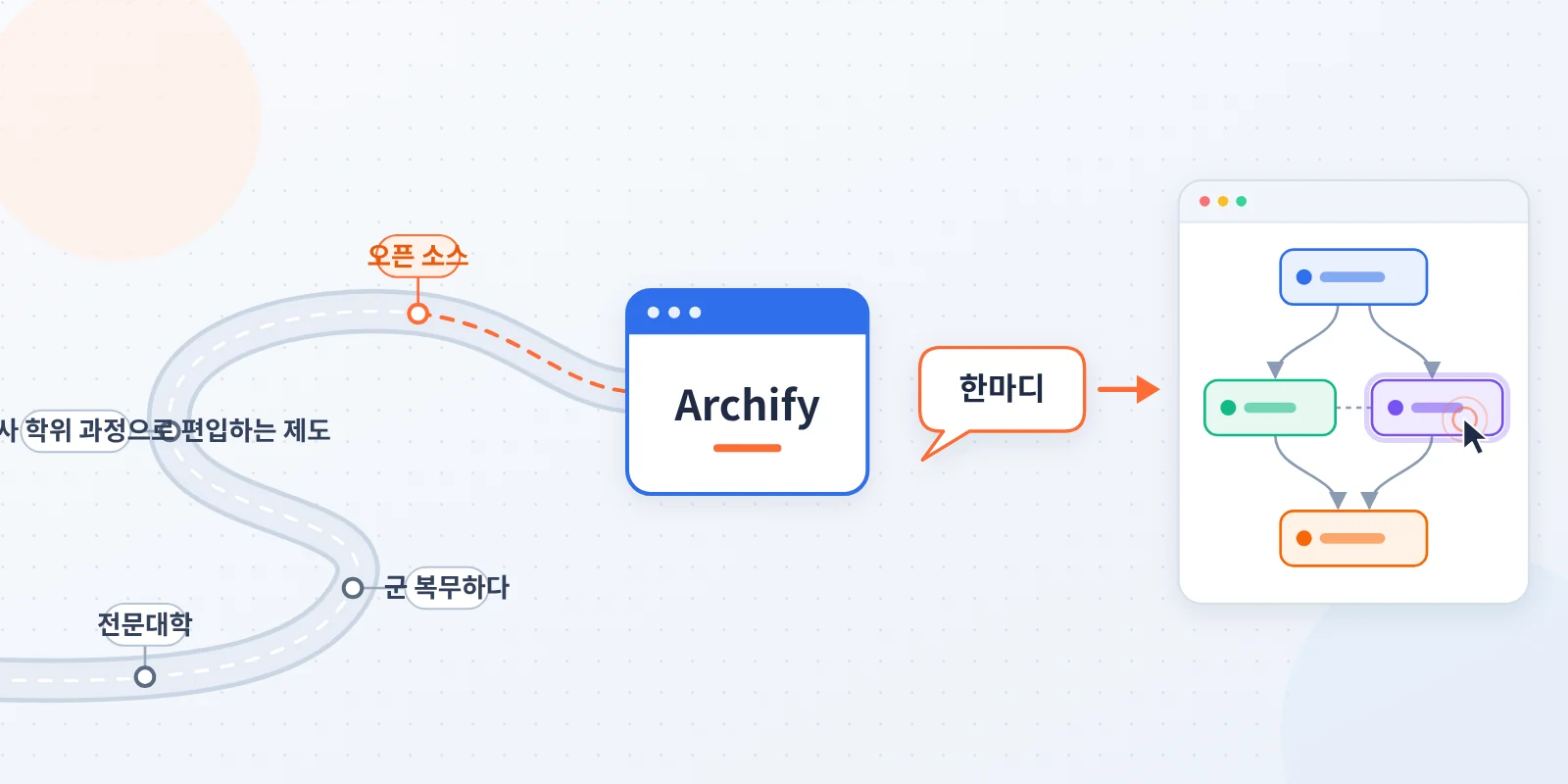
也无风雨也雾晴과 그의 Archify: 핵심 요점
| 항목 | 설명 |
|---|---|
| 저자 | 涂少坤. 온라인 닉네임은 也无风雨也雾晴이며, 전문대 진학 후 군 복무를 하고 학사 학위를 취득했어요. |
| Archify란? | MIT 라이선스로 공개된 무료 오픈소스 Agent Skill이에요. |
| 비용은 어디에 드나요? | Skill을 실행하는 Agent가 사용하는 모델 비용이에요. |
| 추천 모델 | APIYI의 claude-opus-5-5 |
| 결과물 | 브라우저에서 바로 클릭해 볼 수 있는 독립형 HTML 파일이에요. |
涂少坤은 누구일까요? 전문대 진학과 군 복무를 거쳐 오픈소스로 자신을 증명하다
아래 내용은 주로 본인이 2026-07-15 X에 올린 장문의 게시물을 바탕으로 정리했어요. 2018년 대학 입학시험을 치른 뒤 컴퓨터 응용 기술을 전공하는 전문대에 진학했어요. 그는 첫해를 무기력하게 보낸 뒤 입대해 2년간 군 복무를 했다고 썼어요. 입대 당시 체중은 약 53kg이었고, 여러 훈련을 제대로 해내지 못했다고 해요. 이후 통신 분야에 배치됐고, 부대를 대표해 집단군 통신 경진대회에 참가해 1위를 차지했어요.
전역 후에는 학교로 돌아가 편입을 준비했어요. 70여 명 가운데 6명만 선발하는 시험에서 전역자 전형 1등으로 합격해 충칭우전대학교 소프트웨어공학과에 진학했어요. 졸업할 때는 동년배보다 세 살 많았어요. 온라인 강의를 들으며 한 달 남짓 프런트엔드를 공부한 뒤 인턴 자리를 찾으러 나섰어요. 이후 바이트댄스의 페이슈 면접에 지원해 두 차례 면접을 모두 통과했지만, 신원 조회 단계에서 전문대 졸업 후 편입했다는 이유로 탈락했어요. 가을 채용 때는 충칭의 둥처디 면접을 봤는데, HR 면접에서 편입 사실을 먼저 밝혔고 그 뒤로 연락이 없었어요. 나중에 1차 면접관에게서 “미안하다”는 말을 들었어요. 그날 밤 그는 밖으로 나가 5km를 달렸어요.
그는 매번 실패의 원인을 학력 탓으로 돌리지는 않았어요. 위안푸다오의 4차 면접에서 문제를 풀지 못해 탈락한 것은 당연하다고 직접 쓰기도 했어요. 이후 항저우 시후대학교에서 인턴으로 일할 때 HR이 다시 학력을 물었어요. 그는 “가난한 집안에서 태어난 것은 부끄러운 일이 아니다”라고 말했고, 이번에는 합격했어요. Manus 면접을 봤을 때는 학력에서 불리한 사람이 작품이나 오픈소스 프로젝트로 자신을 증명할 수 있다는 이야기를 들었어요. 당시 그는 이미 그런 생각을 하고 있었어요. 본인의 표현을 빌리면, 처음 오픈소스 프로젝트를 시작한 이유는 그리 고상하지 않았어요. 이력서에 자신을 증명할 만한 무언가를 더하고 싶었기 때문이었죠. Archify 저장소는 2026-04-15에 만들어졌어요.
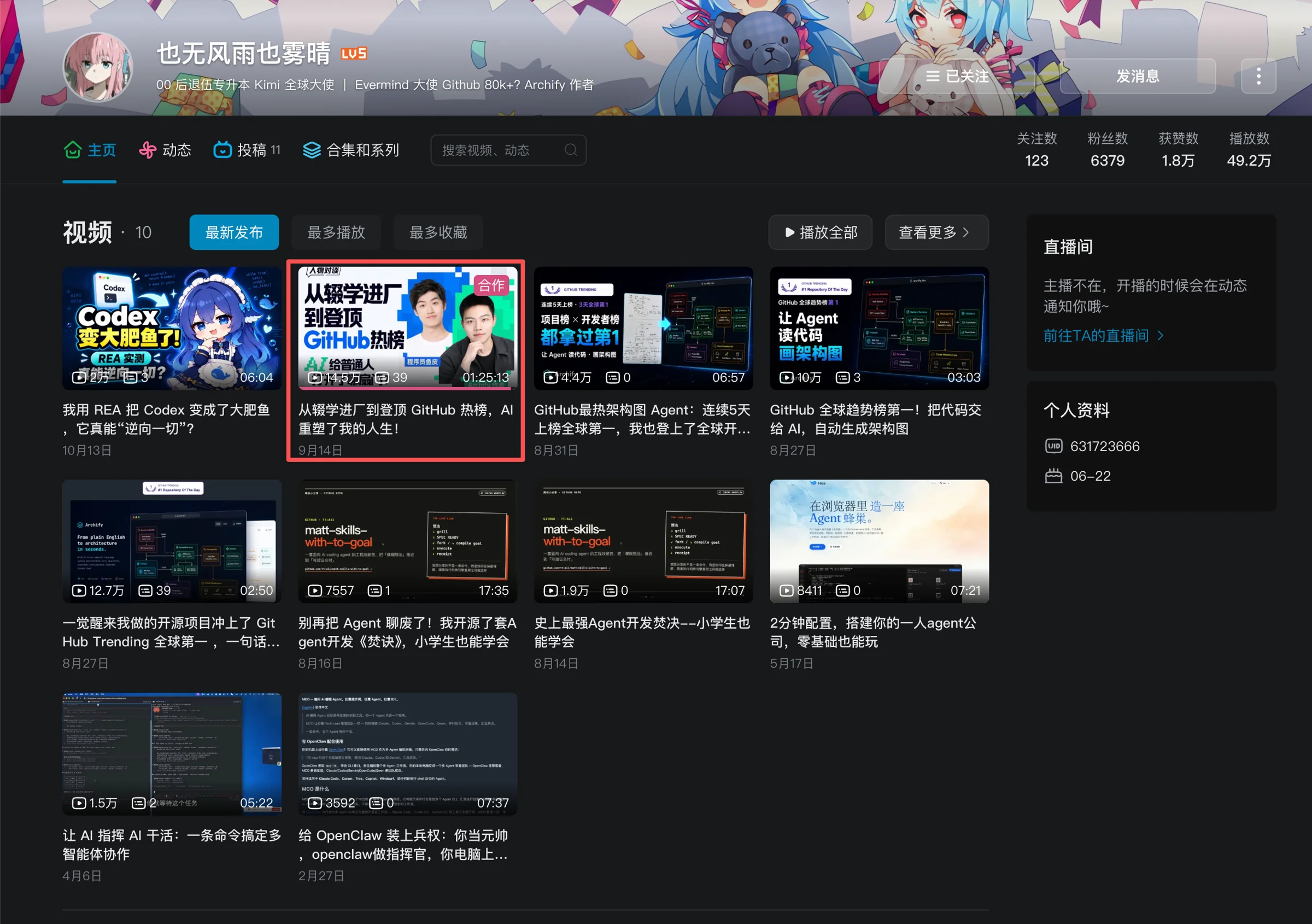
2026년 9월 양쯔웨이의 인터뷰 기사에는 그가 16세에 학교를 그만두고 자동차 정비를 배웠으며 공장에서도 일했다는 내용이 나와요. 이 부분은 인터뷰에서 소개된 내용이고, 본인이 X에 올린 장문의 게시물에는 나오지 않아요. 본인은 빌리빌리에도 「학교를 그만두고 공장에 들어갔다가 GitHub 인기 순위 정상에 오르기까지, AI가 내 삶을 바꿨다!」라는 영상을 올렸어요. 2026-09-14에 공개된 영상 주소는 https://www.bilibili.com/video/BV1cGe56cEHo/예요. 저희는 제목, 날짜, 업로더, 태그만 확인했고 영상 전체를 처음부터 끝까지 살펴보지는 않았어요. 제목의 ‘GitHub 정상 등극’은 그가 2026-09-01 X에 올린 스크린샷을 가리켜요. 당시 GitHub Trending의 전체 언어 주간 순위에서 1위였다는 내용이에요. 당시 캡처 화면일 뿐, 현재 순위를 뜻하지는 않아요.
아래는 해당 영상의 재생 페이지예요. 페이지에는 조회 수 12.3만 회, 좋아요 1,700여 개로 표시돼 있어요. 조회 수가 십만을 넘었으니 본인이 직접 올린 영상으로는 꽤 큰 인기를 얻은 셈이에요.
그의 경험에서 기억할 점은 세 가지예요.
- 학력은 바꿀 수 없어요. 하지만 그는 다른 사람들이 열어 바로 사용할 수 있는 작품을 만들어 자신의 역량을 보여줬어요.
- 매번 실패의 원인을 학력 탓으로 돌리지는 않았어요. 문제를 풀지 못했으면 자신이 풀지 못했다고 인정했어요.
- 인기와 실제 사용은 다를 수 있어요. 그는 자신이 만든 것을 실제로 사용하는 사람이 있는지에 관심을 뒀어요.
Archify란 무엇일까요?
공식 중국어 README에 따르면, Archify는 무료 오픈소스 Agent Skill이에요. 아이디어나 문제, 계획을 AI Agent에 설명하면 클릭하고 공유할 수 있는 인터랙티브 HTML을 만들어줘요. 먼저 코드 저장소를 준비할 필요는 없어요. Agent가 저장소를 읽도록 요청하면 소스 코드에 근거한 아키텍처 다이어그램도 그릴 수 있어요. 노드에 SRC 표시를 붙이고 특정 커밋에 고정할 수도 있어요. 다이어그램 외에 explainer라는 결과물도 있어요. 먼저 결론을 보여준 다음 질문별 패널을 구성하고, 그 안에 표나 단계별 설명, 다이어그램 등을 넣을 수 있어요.
지원하지 않는 기능도 분명히 밝혀두고 있어요. 범용 다이어그램 편집기나 Mermaid 테마가 아니며, Mermaid 자동 파싱, 범용 자동 레이아웃, 호스팅 기반 공유 서비스, 위지윅(WYSIWYG) 편집기는 현재 제품 범위에 포함되지 않아요. 모델을 판매하거나 API 키를 발급하지도 않아요. 공식 안내에 따르면 제3자가 판매하는 유료 요금제는 Archify와 무관해요. 현재 안정 버전은 v3.2.0이에요. skills.sh의 설치 수 배지에는 130K+라고 표시돼 있지만, 이는 프로젝트 측에서 공개한 수치이며 저희가 직접 확인한 값은 아니에요.
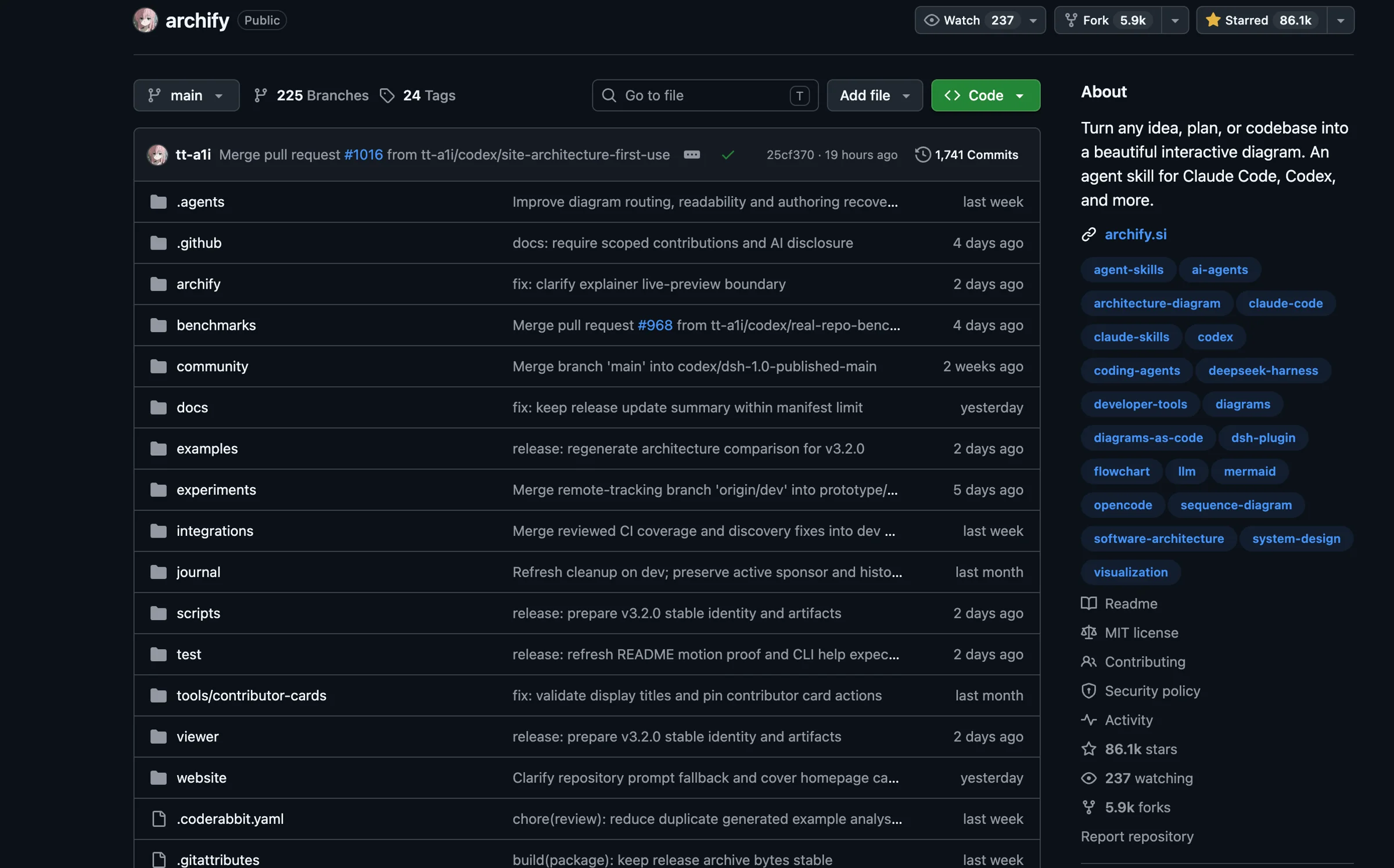
프로젝트 측은 홍보 이미지도 제작했어요. 한가운데에는 tt-a1i/archify 저장소가 있고, 모서리에는 해당 주 GitHub Trending 1위라고 적혀 있어요. 아래에는 “한 문장으로 인터랙티브 아키텍처 다이어그램 만들기”라는 문구가 있어요. 이미지에 적힌 순위와 Star 수는 이미지 자체에 표시된 정보이므로, 당시 홍보 내용으로만 봐야 해요. 현재도 1위라는 뜻은 아니에요.
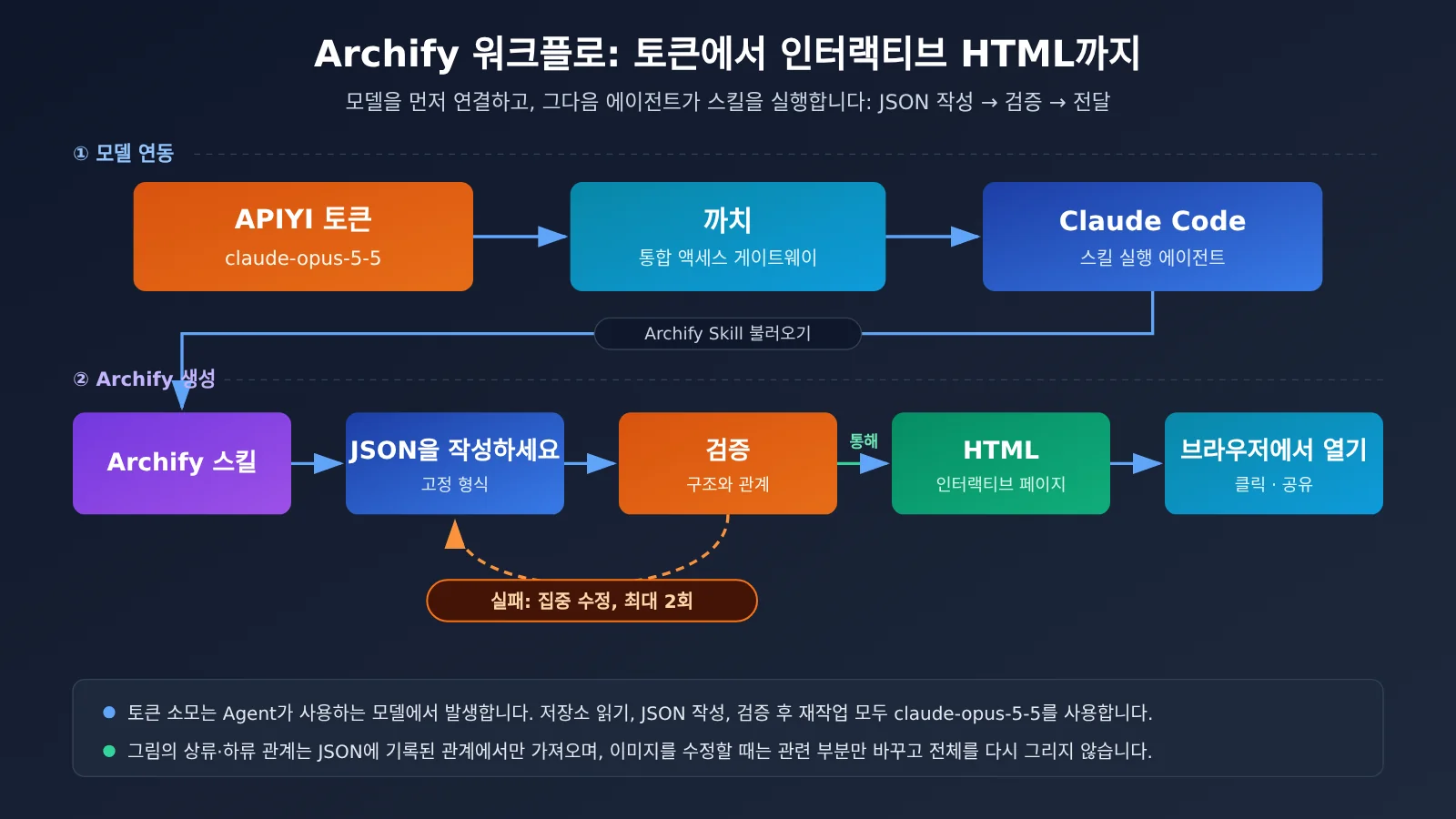
작동 방식을 쉽게 설명하면 이래요. 먼저 Agent가 정해진 형식의 JSON을 작성하고 검증을 진행해요. 검증을 통과해야 HTML을 내보내죠. 그림을 수정할 때는 관련 부분만 변경하므로 전체를 새로 그리지 않아요. 다이어그램의 상하위 관계와 경로는 그림에 입력된 관계를 바탕으로 표현돼요. 따라서 인터랙션이 존재하지 않는 토폴로지를 지어내지는 않아요. 그러니 “그림에서 클릭할 수 있다”는 것이 “실제 서비스에서도 그렇게 동작한다”는 뜻은 아니에요.
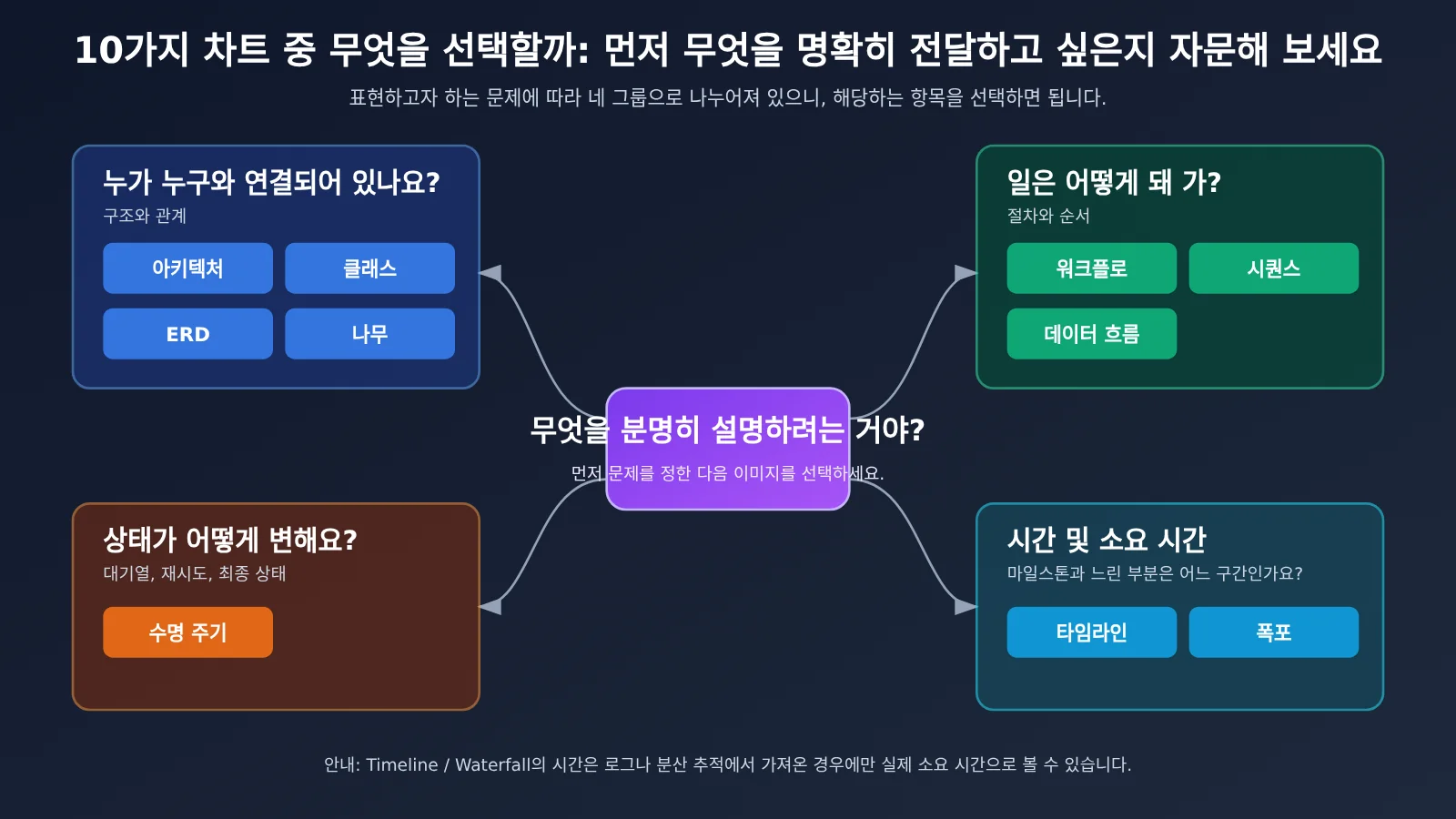
Archify의 다이어그램 10종, 어떻게 고를까요?
| 다이어그램 유형 | 적합한 용도 | 예시 |
|---|---|---|
| Architecture | 컴포넌트, 서비스, 저장소, 시스템 경계 | 우리 웹사이트는 어떤 서비스로 구성되어 있나요? |
| Workflow | 프로세스, 승인, 도구 호출 | 경비 신청부터 지급까지 어떤 과정을 거치나요? |
| Sequence | 한 번의 호출에서 각 단계가 진행되는 순서 | 로그인할 때 프런트엔드, 백엔드, 데이터베이스 중 무엇이 먼저 동작하나요? |
| Data Flow | 데이터의 흐름 | 주문 데이터는 주문 시점부터 보고서에 반영될 때까지 어떻게 이동하나요? |
| Lifecycle | 상태, 재시도, 최종 상태 | 작업은 대기열에 들어간 뒤 어떻게 성공하거나 실패하나요? |
| ERD | 테이블과 필드 | 사용자 테이블과 주문 테이블은 어떤 관계인가요? |
| Class | 클래스와 인터페이스 | 결제 모듈에는 어떤 클래스가 있나요? |
| Tree | 단일 부모를 기준으로 한 계층 구조 | 회사의 부서 구조 |
| Timeline | 시간 순서 | 3개월간 진행되는 프로젝트의 주요 일정 |
| Waterfall | 단일 요청의 처리 시간 | API 요청이 어느 구간에서 지연되나요? |
마지막 다섯 가지 유형은 3.1 버전부터 추가됐어요. Timeline과 Waterfall의 공식 예시에는 설명을 위한 예시 데이터가 포함된 경우가 있어요. 로그나 분산 추적 데이터에서 가져온 값이 아니라면, 다이어그램에 표시된 시간을 실제 소요 시간으로 간주해서는 안 돼요.
Archify 사용법 5단계로 보기
- Agent에 사용할 모델을 설정해요. 이 글에서는 APIYI의 claude-opus-5-5를 Claude Code에 연결했어요.
- 명령어 한 줄로 Archify를 설치해요.
- Agent에게 그리고 싶은 내용을 자연어로 설명해요.
- 브라우저에서 생성된 HTML을 열어요.
- 대화를 이어가며 다이어그램을 수정하고, 마음에 들면 이미지나 PDF로 내보내요.
Archify 빠른 시작: claude-opus-5-5로 첫 인터랙티브 아키텍처 다이어그램 만들기
1단계: Archify용 APIYI 토큰 준비하기
먼저 토큰이 어디에 쓰이는지 알아볼게요. Archify 저장소 자체에는 모델 사용료가 들지 않아요. 실제로 토큰을 사용하는 건 이 Skill을 실행하는 Agent예요. 저장소를 읽고, JSON을 작성하고, 검증에 실패하면 다시 수정하는 과정에서 모두 Agent에 설정한 모델을 사용해요. 따라서 준비해야 할 것은 Archify 멤버십이 아니라 모델 사용량이에요.
APIYI 콘솔을 열고 새 토큰을 만드세요. 사용 가능한 모델로 claude-opus-5-5를 선택한 다음 토큰을 복사하면 돼요. 아직 사용량을 구매하지 않았거나 Opus를 먼저 사용해 보고 싶다면, 글 마지막의 관련 자료에서 체험 안내를 확인하세요.
완료 후 확인할 내용: 토큰 목록에 새 토큰이 추가되고, 사용 가능한 모델에 claude-opus-5-5가 표시되며, 토큰 문자열도 복사되어 있어요.
2단계: Claude Code에 토큰 연결하기(magpie 튜토리얼 참고)
API 키를 연결하는 방법은 이 글에서 다시 설명하지 않을게요. 이미 게시된 다음 이미지 튜토리얼을 따라 해 주세요. 단계별 튜토리얼: API 키 하나로 모든 Agent 연결하기. 오픈소스 magpie로 API 게이트웨이를 통합하는 방법(Claude Code, Codex, Pi, Hermes 예시)
튜토리얼을 따라 할 때는 두 가지 값만 기억하면 돼요. 첫째, Claude Code에서 사용하는 Anthropic 호환 주소는 https://api.apiyi.com이에요. 끝에 /v1을 붙이면 안 돼요. 둘째, 모델 이름은 claude-opus-5-5로 정확히 입력해야 해요. 한 글자라도 틀리면 model not found 오류가 발생해요. Codex 같은 도구는 OpenAI 호환 주소인 https://api.apiyi.com/v1을 사용하지만, 이 글에서는 다루지 않을게요. Cursor를 사용하고 자체 구독을 이용한다면 APIYI 토큰이 필요하지 않을 수도 있어요. Archify를 쓴다고 해서 반드시 APIYI를 사용해야 하는 건 아니에요.
튜토리얼을 마친 다음 Archify를 설치하러 돌아오세요.
완료 후 확인할 내용: Claude Code에 “안녕하세요”라고 물었을 때 정상적으로 답변하고, 401이나 model not found 오류가 발생하지 않아요.
3단계: Archify Skill 설치하기
터미널을 열고 공식 명령어를 실행하세요.
npx skills add tt-a1i/archify -g
-g는 전역 설치를 의미해요. 설치가 끝나면 어느 프로젝트 디렉터리에서든 사용할 수 있어요. 기본 지원 Agent는 Cursor, Claude Code, Codex CLI, OpenCode이며, 이 글에서는 Claude Code만 설명할게요. 설치가 끝나면 현재 Claude Code 세션을 종료하고 새로 실행하세요.
완료 후 확인할 내용: 명령어가 오류 없이 끝나요. 새 세션에서 “Archify를 사용할 수 있어?”라고 물었을 때 Claude Code가 이 Skill을 알아봐요.
4단계: 한 문장으로 웹사이트 요청 흐름 그리기
공식 예시를 그대로 Claude Code에 입력하세요.
Archify로 웹사이트 요청 흐름을 그려 줘. 브라우저가 API를 요청하고, API는 먼저 Redis를 조회해. 캐시에 데이터가 없으면 PostgreSQL을 조회한 뒤 캐시를 갱신해.
그러면 Claude Code가 먼저 JSON을 작성하고 검증한 뒤 HTML 파일을 생성해요. 대화에 코드만 표시하고 파일로 저장하지 않았다면 “HTML을 현재 디렉터리에 저장해 줘”라고 덧붙이세요. .html 파일을 찾아 더블클릭하거나 브라우저로 끌어다 놓으면 돼요.
완료 후 확인할 내용: 브라우저에 브라우저, API, Redis, PostgreSQL 노드와 이들을 잇는 선이 표시돼요. 노드를 클릭하면 해당 노드의 상위·하위 관계를 확인할 수 있어요.
5단계: 한 문장으로 Archify 다이어그램 수정하고 내보내기
다이어그램 전체를 다시 설명할 필요 없이, 이어서 한 문장만 입력하면 돼요.
인증을 추가하고, 캐시 미스 경로를 강조 표시한 다음 밝은 테마로 바꿔 줘.
Archify는 관련 부분만 수정하고 처음부터 다시 그리지 않아요. 수정이 끝나면 네 가지 스타일 중에서 선택할 수 있고, 밝은 테마와 어두운 테마도 전환할 수 있어요. PNG, WebP, JPG 긴 이미지로 내보내거나 PDF로 인쇄할 수도 있어요. HTML 파일을 동료에게 보내면 상대방도 열어서 상호작용할 수 있어요. 다이어그램에 외부 웹사이트나 지도 링크가 있다면 열 때 인터넷에 연결되어 있어야 해요.
완료 후 확인할 내용: 같은 다이어그램에 인증 관련 노드가 추가되고, 캐시 미스 경로가 강조되며, 전체 테마가 밝은색으로 바뀌어요.
🎯 기술 팁: 처음 사용할 때는 먼저 공식 예시로 정상 작동하는지 확인한 다음, 자신의 업무 설명으로 바꿔 보세요. 문제가 생겼을 때 환경 설정 문제인지 설명이 너무 복잡한 건지 구분하기 쉬워요.
Archify에서 사용하는 모델 비용은 얼마일까?
아래는 이 글을 작성한 날 APIYI 공개 가격 API에서 확인한 수치예요. 환산 기준은 배수 1이 토큰 100만 개당 2달러예요. 실제 가격은 APIYI 콘솔의 가격 페이지에 표시된 당일 가격을 기준으로 확인하세요. 그룹에 따라 실제 적용 가격이 다를 수 있어요.
| 모델 | 입력 | 출력 | 캐시 읽기 | 캐시 쓰기 | 사용하기 좋은 경우 |
|---|---|---|---|---|---|
| claude-opus-5-5 | 4달러 | 20달러 | 0.20달러 | 5달러 | 복잡한 다이어그램, 저장소를 읽어야 하는 경우, 긴 HTML |
| claude-sonnet-5-5 | 2달러 | 10달러 | 0.10달러 | 2.50달러 | 간단한 개념도, 가벼운 수정 |
모든 금액은 토큰 100만 개 기준이에요. claude-opus-5-5-thinking도 배수는 같아요. 다이어그램 한 장을 만드는 데 드는 비용은 직접 측정하지 않았기 때문에 여기서는 제시하지 않을게요. 한 번 생성할 때 사용하는 토큰 수는 다이어그램의 크기, 저장소를 읽어야 하는지 여부, 검증 실패 후 몇 차례 수정했는지에 따라 달라져요.
Opus 5.5를 사용하지 않아도 되는 경우
공식적으로 Claude Opus 5.5를 반드시 사용해야 한다고 정해져 있지는 않아요. Opus를 추천하는 건 저희의 의견이에요. Archify는 구조화된 JSON과 긴 HTML을 작성하고, 때로는 저장소 전체를 읽어야 하므로, 최상위 코딩 모델을 쓰면 형식 오류가 덜 발생해요. 다음 두 경우에는 claude-sonnet-5-5 같은 더 저렴한 모델로도 충분한 경우가 많아요.
- 프레임이 서너 개뿐인 간단한 개념도이고, 관계가 단순하며, 읽어야 할 저장소도 없는 경우
- JSON은 이미 작성되어 있고 스타일만 바꾸거나 다시 내보내려는 경우
다이어그램이 커지거나 저장소를 읽어야 할 때, 또는 검증에 계속 실패할 때는 Opus로 다시 전환하세요. 두 모델을 어떻게 함께 쓰면 좋을지는 관련 자료의 비교 글에서 자세히 다뤄요.
Archify 문제 해결표
| 증상 | 흔한 원인 | 해결 방법 |
|---|---|---|
| 설치 후 Agent가 Archify를 모른다고 함 | 이전 세션을 사용 중이거나, -g를 추가하지 않았거나, Node.js 설치에 문제가 있음 |
Claude Code를 다시 실행하고, -g를 사용해 재설치하세요. 터미널에서 node -v를 실행해 버전이 표시되는지도 확인하세요. |
| HTML이 열리지 않거나 빈 화면으로 표시됨 | 코드를 붙여 넣기만 하고 파일로 저장하지 않았거나, 파일이 완전하지 않거나, 외부 링크에 인터넷 연결이 필요함 | Agent에게 HTML을 파일로 저장해 달라고 요청하고 브라우저에서 직접 여세요. 네트워크 상태도 확인하세요. |
| 검증 실패 메시지가 표시됨 | 설명이 너무 복잡하거나 관계가 서로 모순됨 | 공식 도구가 문제를 찾기 위한 수정 안내를 제공하며, 최대 두 차례에 걸쳐 문제에 집중해 수정해 보세요. 그래도 해결되지 않으면 다이어그램을 두 개로 나누거나 설명을 더 구체적으로 작성하세요. |
model not found |
모델 이름을 잘못 입력했거나 주소 끝에 /v1을 추가함 |
모델 이름을 claude-opus-5-5로 수정하고, Anthropic 주소 끝에서 /v1을 삭제하세요. |
| 401 또는 사용량 부족 메시지가 표시됨 | 토큰을 잘못 복사했거나 비활성화했거나 잔액을 모두 사용함 | APIYI 콘솔에서 토큰 상태와 잔액을 확인하세요. 토큰을 다시 복사하고 magpie 튜토리얼을 따라 업데이트하세요. |
Archify 자주 묻는 질문
Q1: Archify는 유료인가요?
Archify 자체는 무료이며 MIT 라이선스로 공개되어 있어요. 비용이 드는 건 Agent가 사용하는 모델의 토큰이에요. Claude Code에 어떤 모델을 설정했는지에 따라 해당 모델의 가격으로 과금돼요.
Q2: Opus나 APIYI를 반드시 사용해야 하나요?
둘 다 필수는 아니에요. 공식적으로 지정된 모델은 없고, `claude-opus-5-5`를 추천하는 건 저희의 의견이에요. 작은 다이어그램이라면 Sonnet을 사용해도 괜찮아요. Archify 공식 기능에 APIYI가 연동되어 있는 것도 아니에요. Cursor 자체 구독을 이용한다면 APIYI 토큰이 전혀 필요하지 않을 수도 있어요.
Q3: 코드 저장소가 없어도 Archify를 사용할 수 있나요?
네. 중국어로 바로 설명하면 돼요. 저장소가 있다면 Agent에게 먼저 저장소를 읽게 한 뒤, 소스 코드에 근거한 다이어그램을 그리도록 요청할 수도 있어요. 이 경우 노드에 `SRC`가 표시돼요. 저장소를 읽으면 토큰 사용량은 더 많아져요.
Q4: HTML 파일을 다른 사람에게 보내도 클릭할 수 있나요?
네. 독립된 HTML 파일이며, 인터랙션 기능도 파일 안에 포함되어 있어요. 다이어그램에 포함된 외부 웹사이트나 지도 링크를 열 때만 인터넷 연결이 필요해요.
Q5: 다이어그램에서 경로를 따라갈 수 있으면 실제 운영 환경도 정말 그렇게 동작한다는 뜻인가요?
아니요. 다이어그램에 표시된 경로는 작성한 관계를 바탕으로 만들어진 것이며, 실제 운영 환경을 검증해 주지는 않아요. Waterfall 같은 다이어그램에 표시된 소요 시간도 로그나 분산 추적 데이터에서 가져온 경우에만 신뢰할 수 있어요.
요약: 비바람도 안개도 지나온 Archify가 우리에게 남긴 것
투샤오쿤은 학력을 바꿀 수 없었기에, 자신의 역량을 누구나 설치해서 바로 쓸 수 있는 도구로 만들었어요. 직접 사용해 볼 때 알아둘 점은 다음과 같아요.
- Archify란? 오픈소스 무료 Agent Skill로, 한 문장만 입력하면 상호작용 가능한 HTML 다이어그램을 만들어 줘요.
- 비용은 어디에 쓰이나요? Agent가 사용하는 모델 비용이에요. Archify 멤버십을 구매할 필요는 없어요.
- API 키는 어떻게 연결하나요? APIYI에서 새 토큰을 만들고, 모델은 claude-opus-5-5를 선택한 뒤 magpie 튜토리얼을 따라 Claude Code에 연결하세요. 주소에
/v1을 붙이면 안 돼요. - 어떻게 설치하나요?
npx skills add tt-a1i/archify -g명령어 하나만 실행하면 돼요. - 어떻게 사용하나요? 자연어로 한마디 입력해 그림을 만들고, 다시 한마디 입력해 수정한 다음 PNG나 PDF로 내보내면 돼요.
- 비용을 아끼는 방법은? 간단한 그림을 만들거나 다시 내보낼 때는 Sonnet을, 복잡한 그림에는 Opus를 사용하세요.
바로 사용해 보고 싶다면 APIYI apiyi.com 콘솔에서 새 토큰을 만든 뒤, 공식 예시 문구를 입력해 첫 번째 그림을 만들어 보세요.
이 글은 성격과 신뢰도가 서로 다른 여러 출처의 정보를 바탕으로 작성했어요.
| 정보 | 출처 | 설명 |
|---|---|---|
| 기능, 버전, 열 가지 다이어그램, 설치 수 130K+ | 공식 README | 프로젝트 측에서 공개한 정보 |
| 주간 순위 1위 | 작성자가 2026-09-01에 X에 올린 스크린샷 | 당시의 스크린샷이며 실시간 순위는 아님 |
| 전문대 진학, 군 복무, 학사 학위 취득, 취업 경험 | 작성자의 2026-07-15 X 장문 게시물 | 작성자 본인의 설명 |
| 16세에 학업 중단, 자동차 정비, 공장 취업 | 2026년 9월 콴쯔웨이 인터뷰 | 매체에서 정리한 내용 |
| 모델 가격 | APIYI 공개 가격 API, 이 글을 작성한 날 조회 | 당일 콘솔 가격 페이지에 표시된 금액을 기준으로 함 |
선택 사항: 업데이트 확인 및 저장소 명령어(일반 독자는 건너뛰어도 돼요)
Archify는 새 버전을 자동으로 설치하지 않아요. 업데이트 알림을 받으려면 GitHub 저장소 페이지에서 Watch → Custom → Releases를 차례로 선택하세요. 설치된 Skill에는 간헐적으로 업데이트를 확인하는 기능이 있어요. 확인에 실패해도 오류가 표시되지는 않고 알림만 보여 주며, 업데이트 파일을 자동으로 다운로드하지는 않아요. 이 기능은 `archify.si/skill-updates/archify/stable.json`에만 접속하며, 로컬 버전이나 프로젝트 내용, 사용자 입력, 키를 업로드하지 않아요. 끄려면 환경 변수 `ARCHIFY_UPDATE_CHECK_DISABLED=1`을 설정하면 돼요.
저장소에는 `node bin/archify.mjs`와 같은 명령어도 있지만, 주로 기여자가 디버깅할 때 사용해요. 일반 독자는 실행할 필요가 없으며, 자세한 사용법은 저장소 README를 참고하세요.
참고 자료
- Archify 공식 저장소(중국어 README): 기능, 설치 방법, 범위 안내
- 링크:
github.com/tt-a1i/archify - 설명: 이 글의 기능 및 버전 정보는 해당 자료를 기준으로 했어요.
- Archify 공식 웹사이트: 프로젝트 홈페이지
- 링크:
archify.si - 작성자의 X 장문 게시물(2026-07-15): 작성자가 직접 들려주는 경험담
- 링크:
x.com/t20000622yy/status/2077425261856096720 - 작성자의 Bilibili 영상: 《학업을 중단하고 공장에 취업한 뒤 GitHub 인기 순위 정상에 오르기까지, AI가 내 인생을 바꿨다!》. 작성자가 직접 게시한 영상
- 링크:
www.bilibili.com/video/BV1cGe56cEHo/ - 작성자의 Bilibili 프로젝트 데모: 《자고 일어났더니 내가 만든 오픈소스 프로젝트가 GitHub Trending 글로벌 1위에 올랐다》
- 링크:
www.bilibili.com/video/BV16MhA6pEMb/ - 콴쯔웨이 2026년 9월 보도: 프로젝트 소개와 개발자 이야기. 본문에서는 한 문장만 출처를 밝혀 인용했어요.
- APIYI 공개 가격 API: 이 글을 작성한 날 조회
- 링크:
api.apiyi.com/api/pricing