작성자 노트: gpt-image-2.6-all의 2K/4K는 초해상도(업스케일) 구간이라서 응답에 size가 그대로 돌아오지 않을 수 있고, 실제 픽셀 수도 가끔 어긋나요. 이 글에서는 그 이유를 설명하고, 이미지를 저장한 뒤 실제 가로·세로 크기를 읽어서 레이아웃을 잡는 방법을 소개해요.
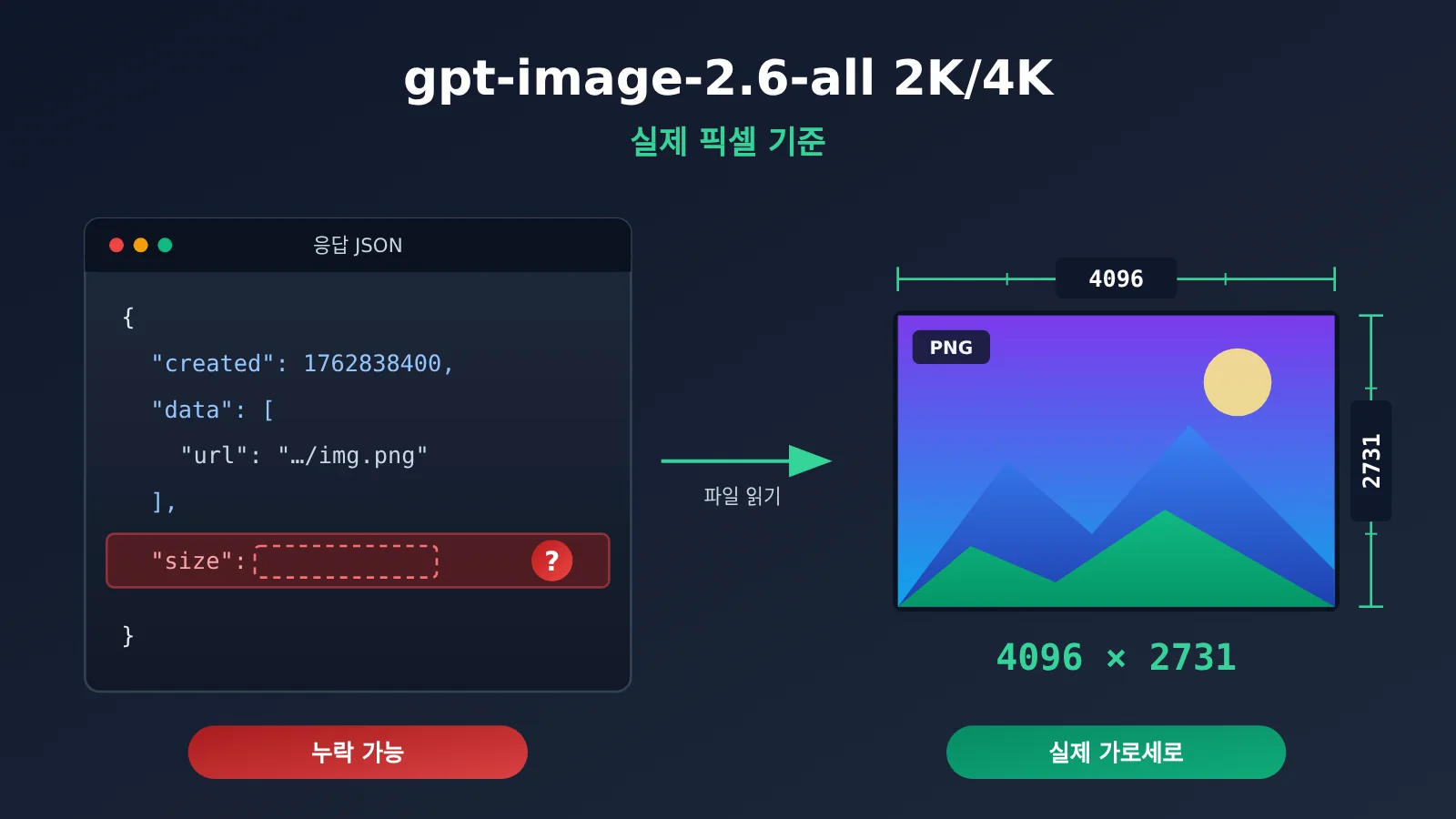
이미지 생성 API를 포스터 템플릿, 쇼핑몰 대표 이미지, 영상 커버 파이프라인에 연결할 때 응답의 size 필드를 그대로 읽어 캔버스와 레이아웃을 계산하는 경우가 많아요. 하지만 gpt-image-2.6-all의 2K/4K 구간에서는 이 방식이 위험해요. APIYI apiyi.com이 2026-11-11에 공개한 모델 설명에 따르면 2K/4K는 초해상도 구간이라 응답에 size가 표시되지 않을 수 있고, 일부 상황에서는 실제 픽셀 수가 예상과 다를 수도 있어요. 크기는 이미지 파일의 실제 가로·세로 값을 기준으로 삼아야 한다는 것이 문서가 내린 결론이에요.
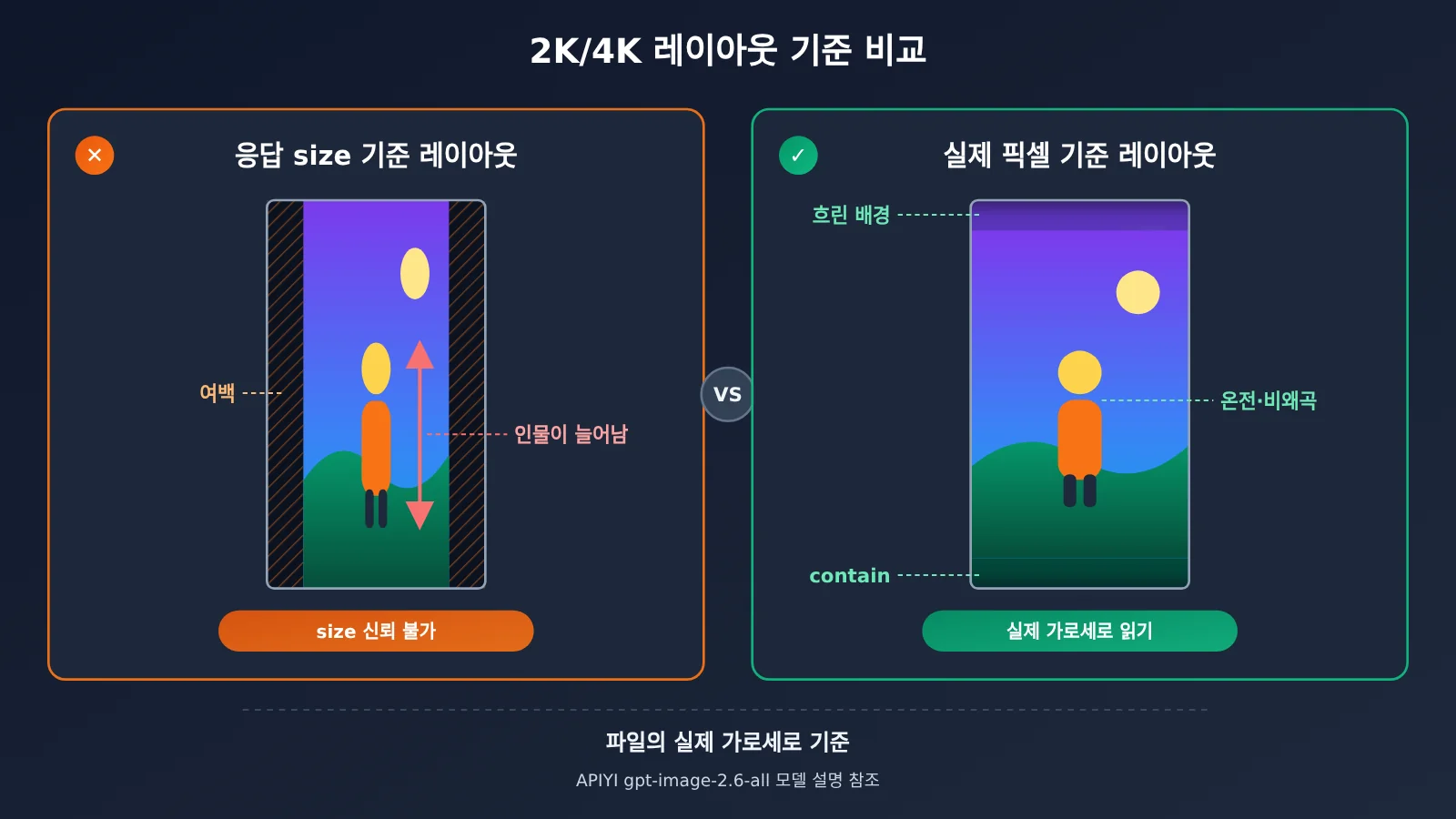
이 문제는 레이아웃 결과에 바로 영향을 줘요. 1365x2048 이미지를 9:16 세로 템플릿에 그대로 넣으면 여백이 생기거나 이미지가 늘어나고, 피사체가 잘릴 수도 있어요.
핵심 가치: 이 글을 읽고 나면 2K/4K 구간에서 응답 필드를 믿으면 안 되는 이유를 알 수 있고, 이미지를 저장한 뒤 실제 픽셀을 읽어서 레이아웃 로직에 넘기는 방법도 익힐 수 있어요.
gpt-image-2.6-all 2K/4K 크기 핵심 요점
아래 표는 문서에서 크기와 관련된 정보를 정리한 거예요. 뒤에서 다룰 코드와 레이아웃 방안은 모두 이 정보를 근거로 해요.
| 요점 | 설명 | 레이아웃에 미치는 영향 |
|---|---|---|
| 2K/4K는 초해상도(업스케일) 단계 | 최종 파일은 초해상도 처리를 거치며, 픽셀 수는 이 단계에서 결정돼요 | 요청 파라미터로 최종 크기를 계산할 수 없어요 |
| size가 회신되지 않을 수 있음 | 2K/4K 단계의 응답에서는 size 필드를 얻지 못할 수 있어요 | 코드가 이 필드에 의존하면 빈 값을 읽거나 오류가 나요 |
| 픽셀 크기가 가끔 어긋남 | 9:16에서 가끔 1365x2048, 4K에서 가끔 4096x2731이 나와요 |
가로세로 비율이 요청한 비율과 다를 수 있어요 |
| quality=low는 결과가 다름 | 2K 단계에서 2048x1153이 출력될 수 있어요 |
변의 길이가 홀수가 되어, 일부 영상 인코딩 과정에서 오류가 나요 |
| 실제 가로세로 크기가 기준 | 문서에서도 이미지 파일의 실제 가로세로 크기를 기준으로 하도록 명시해요 | 이미지를 저장한 뒤 픽셀을 읽는 것이 유일하게 신뢰할 수 있는 데이터 출처예요 |
gpt-image-2.6-all 2K/4K의 size 필드를 믿을 수 없는 이유
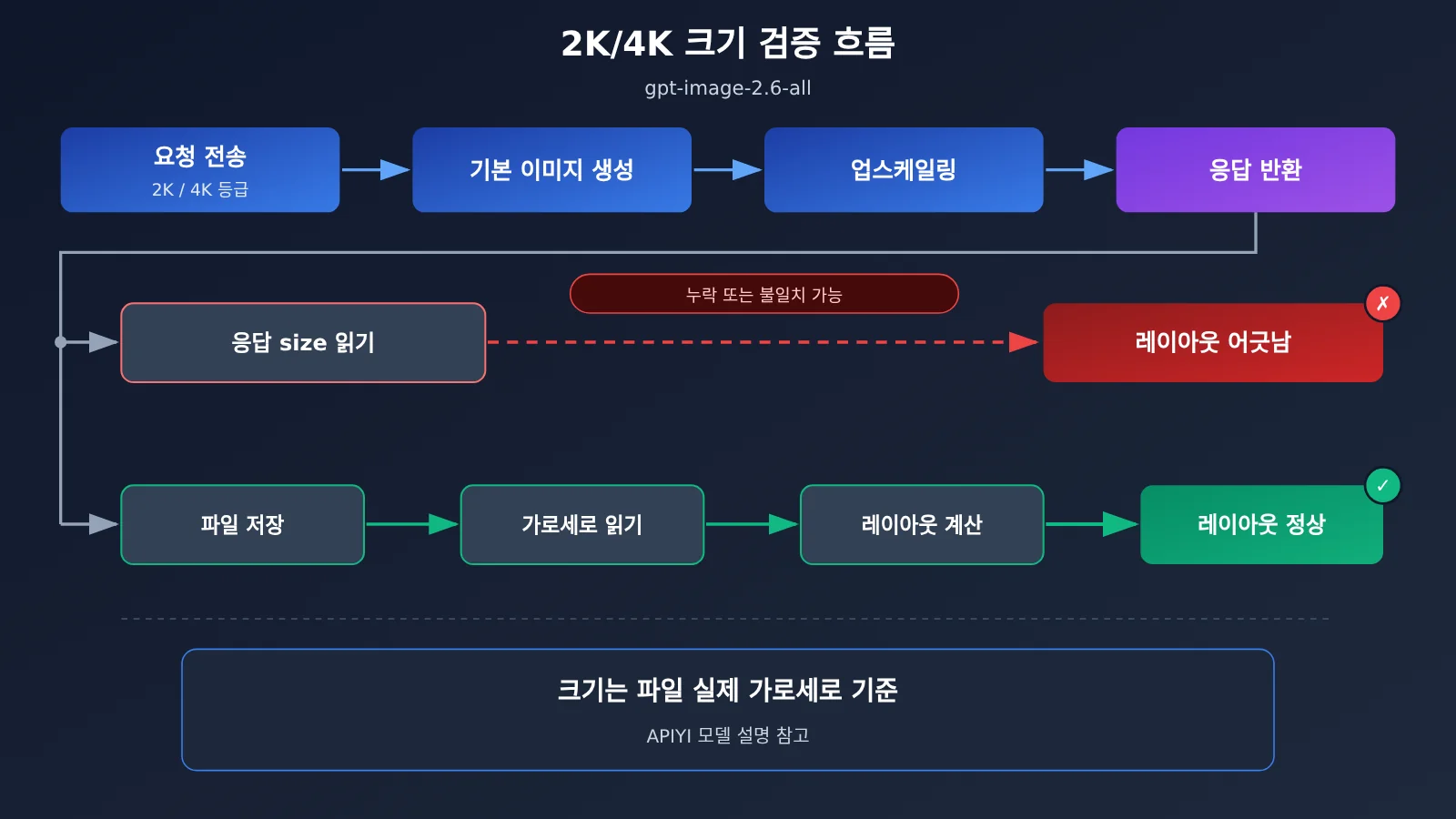
초해상도 단계는 두 단계로 이해하면 쉬워요. 먼저 기본 이미지를 한 장 생성하고, 그 이미지를 2K 또는 4K로 확대하는 거예요. 최종 파일의 픽셀은 초해상도 단계에서 정해지기 때문에, 응답 구조 안의 size 필드가 항상 이와 동기화되는 것은 아니에요. 문서도 2K/4K에 대해 “size가 회신되지 않을 수 있다”고 설명해요. 같은 코드인데도 어떤 때는 이 필드를 읽을 수 있고, 어떤 때는 읽을 수 없다는 뜻이에요.
진짜 골치 아픈 경우는 필드가 존재하지만 실제 파일과 일치하지 않을 때예요. 코드는 오류를 내지 않고 값도 멀쩡해 보여서, 레이아웃 결과가 나온 뒤에야 문제를 발견하게 돼요. 그래서 size를 크기의 출처로 삼지 않는 편이 안전해요. 기껏해야 로그를 대조하는 용도로만 쓰는 거예요. 레이아웃에 사용할 가로세로 크기는 항상 저장된 이미지 파일에서 직접 읽어야 해요.
gpt-image-2.6-all 2K/4K 알려진 픽셀 편차 해석
문서에는 가끔 나타나는 몇 가지 픽셀 사례가 나와 있어요. 아래 표는 이 픽셀 값을 가로세로 비율로 환산해서, 레이아웃에 어떤 영향을 주는지 쉽게 판단할 수 있도록 정리한 거예요.
| 시나리오 | 실제로 나올 수 있는 픽셀 | 환산 가로세로 비율 | 레이아웃 위험 |
|---|---|---|---|
| 9:16 비율 | 1365x2048 |
약 0.667, 2:3에 가까움 | 9:16 템플릿에 맞춰 배치하면 좌우에 여백이 생기거나 이미지가 잘려요 |
| 4K 구간 | 4096x2731 |
약 1.5, 3:2에 가까움 | 짧은 변이 예상과 달라서 고정 캔버스를 쓰면 위치가 어긋나요 |
| 2K 구간 + quality=low | 2048x1153 |
약 1.776, 16:9에 가까움 | 높이가 홀수라서 짝수 변 길이가 필요한 인코딩 과정에서 실패해요 |
이 사례들을 보면 긴 변은 보통 2048 또는 4096에 맞춰지지만, 짧은 변은 일정하지 않다는 걸 알 수 있어요. 첫 번째 사례는 비율 편차가 꽤 뚜렷해요. 9:16은 약 0.5625인데 1365x2048은 약 0.667이거든요. 코드가 요청한 9:16을 기준으로 캔버스를 계산하면 여백이 아주 눈에 띄게 생겨요. 세 번째 사례는 비율 자체는 거의 그대로지만 1153이 홀수예요. 흔히 쓰는 비디오 인코딩 픽셀 포맷은 가로세로가 짝수여야 해서, 이 이미지를 그대로 영상 커버나 첫 프레임으로 쓰면 트랜스코딩 중에 오류가 날 수 있어요.
이런 사례는 모두 “가끔” 발생해요. 테스트할 때 몇 장 돌려보면 아무 문제가 없다가, 서비스를 배포한 뒤에야 마주치기도 해요. 그래서 검증 로직은 테스트 단계에서 샘플만 확인하는 데 그치지 말고, 이미지를 생성할 때마다 매번 실행하도록 두는 게 좋아요.
gpt-image-2.6-all 2K/4K 빠른 시작: 실제 픽셀 읽기
핵심은 한 줄이에요. 이미지의 바이너리 데이터를 먼저 받아서 저장하고, 그다음 이미지 라이브러리로 가로·세로 크기를 읽으면 됩니다. 아래 예제는 OpenAI 호환 Python SDK와 Pillow를 사용해요. 2K/4K 티어나 비율 같은 요청 파라미터의 구체적인 작성법은 APIYI 문서를 기준으로 하세요. 예제에는 자리 표시만 남겨 두었어요.
간단한 예제: 응답 size와 실제 픽셀 비교하기
이 코드는 이미지를 한 장 생성한 뒤 응답 필드와 실제 픽셀 크기를 함께 출력해요. 둘의 차이를 눈으로 바로 확인할 수 있어요.
import base64, io, requests
from openai import OpenAI
from PIL import Image

client = OpenAI(api_key="YOUR_API_KEY", base_url="https://api.apiyi.com/v1")

resp = client.images.generate(
    model="gpt-image-2.6-all",
    prompt="一张竖版城市夜景海报",
    # 2K/4K 티어 파라미터는 APIYI 문서에 따라 입력하세요
)
item = resp.data[0]
raw = base64.b64decode(item.b64_json) if item.b64_json else requests.get(item.url, timeout=120).content

img = Image.open(io.BytesIO(raw))
print("真实像素:", img.size)                       # (너비, 높이)
print("响应 size:", getattr(resp, "size", None))   # 2K/4K에서는 None일 수 있음
코드에서 getattr로 size를 읽는 이유는 필드가 없을 때 예외가 발생하지 않게 하기 위해서예요. URL로 반환되는 경우와 base64로 반환되는 경우를 모두 처리하기 때문에, 이후 로직은 이미지의 바이너리 데이터에만 의존해요. 문서상 다른 엔드포인트로 연동한다면 “이미지 데이터를 가져오는” 단계만 바꾸면 되고, 픽셀을 읽는 부분은 그대로 사용해도 돼요.
완전한 구현: 저장 후 검증하고 레이아웃 파라미터 생성하기
프로덕션 환경에서는 아래 작업들을 하나의 함수에 묶어 두는 걸 권해요. 파일 저장, 실제 가로세로 크기 읽기, 응답 필드와 대조, 비율 편차와 홀수 변 길이 검사, 그리고 실제 크기를 기준으로 한 축소·확대 결과 계산까지 한 번에 처리해요.
import base64
import io
from pathlib import Path
from uuid import uuid4

import requests
from openai import OpenAI
from PIL import Image

client = OpenAI(
    api_key="YOUR_API_KEY",
    base_url="https://api.apiyi.com/v1",
)

# 2K/4K 티어, 비율 등의 파라미터는 APIYI 문서를 기준으로 하세요. 여기서는 자리 표시용입니다
TIER_PARAMS = {}


def fetch_image_bytes(item) -> bytes:
    if getattr(item, "b64_json", None):
        return base64.b64decode(item.b64_json)
    return requests.get(item.url, timeout=120).content


def parse_declared_size(resp):
    size = getattr(resp, "size", None)
    if not size or "x" not in str(size).lower():
        return None
    w, h = str(size).lower().split("x")
    return int(w), int(h)


def generate_and_measure(prompt, expected_ratio=None, out_dir="outputs"):
    resp = client.images.generate(
        model="gpt-image-2.6-all",
        prompt=prompt,
        **TIER_PARAMS,
    )
    raw = fetch_image_bytes(resp.data[0])
    img = Image.open(io.BytesIO(raw))
    width, height = img.size  # 유일하게 신뢰할 수 있는 크기 출처

    Path(out_dir).mkdir(exist_ok=True)
    ext = (img.format or "png").lower()
    path = Path(out_dir) / f"{uuid4().hex[:8]}_{width}x{height}.{ext}"
    path.write_bytes(raw)

    declared = parse_declared_size(resp)
    report = {
        "path": str(path),
        "width": width,
        "height": height,
        "declared": declared,
        "declared_match": (declared == (width, height)) if declared else None,
        "odd_dimension": width % 2 == 1 or height % 2 == 1,
    }
    if expected_ratio:
        real_ratio = width / height
        report["ratio_drift"] = round(abs(real_ratio - expected_ratio) / expected_ratio, 4)
    return report


def fit_into_box(width, height, box_w, box_h, mode="contain"):
    if mode == "contain":
        scale = min(box_w / width, box_h / height)
    else:
        scale = max(box_w / width, box_h / height)
    return round(width * scale), round(height * scale)


if __name__ == "__main__":
    r = generate_and_measure("竖版城市夜景海报", expected_ratio=9 / 16)
    print(r)
    if r.get("ratio_drift", 0) > 0.01:
        print("比例漂移超过 1%,建议改用 contain 或重新生成")
    print(fit_into_box(r["width"], r["height"], 1080, 1920))
이 구현에는 짚어 볼 만한 설계가 세 가지 있어요.
- 파일명에 실제 가로세로 크기 포함: 다운스트림 서비스가 이미지를 다시 디코딩할 필요 없이 파일명만 보고 크기를 알 수 있어요.
- declared_match는 로그용으로만 사용: 필드가 누락되거나 값이 불일치하는 빈도를 집계하는 데 쓸 수 있지만, 레이아웃 계산에는 관여하지 않아요.
- odd_dimension으로 사전 차단:
2048x1153같은 이미지는 영상 인코딩에 들어가기 전에 1픽셀을 잘라내거나 채워 넣을 수 있어요.
🚀 빠르게 시작하는 방법: 먼저 APIYI(apiyi.com)에서 키 하나로 2K와 4K 두 티어를 각각 돌려 보세요. 위의 report를 출력해서 필드 누락과 비율 편차가 실제로 얼마나 자주 발생하는지 확인한 뒤, 운영 환경의 허용 임계값을 정하면 돼요. 이 플랫폼은 OpenAI 호환 인터페이스를 쓰기 때문에, 예제 코드에서 base_url만 바꾸면 바로 실행할 수 있어요.
gpt-image-2.6-all 2K/4K 레이아웃 적용 방안
실제 픽셀 크기를 확인하는 건 첫 단계일 뿐이에요. 다음 단계는 레이아웃 로직이 이 데이터만 기준으로 동작하게 만드는 거예요. 먼저 세 가지 크기 정보 출처를 비교해서, 어느 것을 판단 기준으로 쓸 수 있는지 정해 볼게요.
| 정보 출처 | 신뢰도 | 2K/4K에서의 동작 | 권장 용도 |
|---|---|---|---|
| 요청 시 선택한 해상도 단계와 비율 | 낮음 | 업스케일링 후 실제 픽셀이 달라질 수 있음 | 기대값을 나타내고, 비율 드리프트를 판단하는 기준으로 사용 |
| 응답의 size 필드 | 낮음 | 값이 오지 않을 수도 있고, 파일과 다를 수도 있음 | 로그에만 기록해 통계용으로 사용 |
| 이미지 파일의 실제 가로·세로 | 높음 | 문서에서도 이 값을 기준으로 한다고 명시 | 레이아웃, 크롭, 인코딩의 유일한 근거 |
단계별로 gpt-image-2.6-all 2K/4K 실제 가로·세로 읽기
이미지는 백엔드에서 생성되고, 프론트엔드에서 표시되고, 마지막에는 영상 도구로 넘어갈 수 있어요. 각 단계마다 실제 픽셀을 읽는 방법이 있으니, 크기 정보를 끝까지 그대로 넘겨줄 필요는 없어요.
| 단계 | 읽는 방법 | 주의사항 |
|---|---|---|
| Python 백엔드 | Pillow의 Image.open(...).size |
파일 헤더만 읽어도 가로·세로를 얻을 수 있어 부담이 적음 |
| 브라우저 프론트엔드 | img.naturalWidth / img.naturalHeight |
onload 이후에 읽어야 하며, CSS 렌더링 크기를 읽으면 안 됨 |
| 커맨드라인 또는 트랜스코딩 | ffprobe 또는 ImageMagick의 identify |
인코딩에 들어가기 전에 변의 길이가 짝수인지 함께 확인 |
| 오브젝트 스토리지 | 업로드할 때 가로·세로를 메타데이터나 파일명에 기록 | 이후 서비스에서 바로 읽을 수 있어 다시 디코딩하지 않아도 됨 |
프론트엔드는 가장 실수하기 쉬운 단계예요. 많은 컴포넌트가 이미지에 고정된 가로·세로를 지정하는데, 이때 읽히는 값은 이미지 자체의 픽셀이 아니라 렌더링 크기예요. 원본 이미지가 9:16에 가까운지 판단하려면 naturalWidth와 naturalHeight를 사용해야 해요.
gpt-image-2.6-all 2K/4K 비율 드리프트 처리 전략
비율 드리프트를 완전히 없앨 수는 없어요. 할 수 있는 일은 드리프트가 생겼을 때 어떻게 처리할지 미리 정해 두는 거예요. 아래 세 가지 전략은 위험도가 낮은 순서대로 정리했어요.
| 전략 | 방법 | 적합한 상황 | 비용 |
|---|---|---|---|
| contain 맞춤 | 실제 가로·세로 비율을 유지한 채 축소해 캔버스 안에 전체를 배치 | 포스터, 상세 페이지처럼 피사체가 잘리면 안 되는 경우 | 여백이 생길 수 있어 배경색이나 블러 배경으로 채워야 함 |
| cover 크롭 | 비율을 유지하며 캔버스를 가득 채우도록 확대하고, 넘치는 부분은 잘라냄 | 커버, 배너처럼 가장자리 정보가 중요하지 않은 경우 | 피사체가 가장자리에 있으면 잘릴 위험이 있음 |
| 드리프트 재시도 | 비율 드리프트가 임계값을 넘으면 다시 생성 | 비율 요구가 엄격한 템플릿 | 호출 비용과 대기 시간이 한 번 더 듦 |
변의 길이가 홀수인 경우에는 인코딩 단계에 들어가기 전에 일괄 처리하는 걸 권장해요. 1픽셀을 잘라내거나, 1픽셀짜리 단색 테두리를 덧붙이면 돼요. 2048x1153을 2048x1152로 잘라내면 딱 표준 16:9가 되고, 눈으로는 거의 차이를 느낄 수 없어요.
gpt-image-2.6-all 2K/4K 자주 묻는 질문 FAQ
Q1: gpt-image-2.6-all의 2K/4K 티어는 무엇인가요?
APIYI가 2026-11-11에 공개한 모델 설명에 따르면, 2K/4K는 업스케일링(초해상도) 티어예요. 최종 이미지를 업스케일링 처리한 뒤 출력해요. 그래서 일반 티어와 크기 동작이 달라요. 응답에 size가 포함되지 않을 수도 있고, 실제 픽셀 크기가 가끔 어긋나기도 해요.
Q2: 2K/4K 티어에서 응답의 size와 파일의 실제 크기 중 어느 쪽을 믿어야 하나요?
파일을 믿으세요. 문서에도 이미지의 실제 가로·세로 크기를 기준으로 하라고 명시되어 있어요. 2K/4K 티어에서는 응답의 size가 없을 수 있고, 있더라도 로그에 기록하는 용도로만 쓰는 게 좋아요. 캔버스, 크롭 영역, 인코딩 파라미터를 계산할 때는 사용하지 마세요.
Q3: 기대와 다르게 나오는 것으로 알려진 크기에는 어떤 것이 있나요?
문서에 나온 사례는 다음과 같아요. 9:16 비율에서 가끔 `1365×2048`이 나오고, 4K에서 가끔 `4096×2731`이 나오며, quality=low일 때 2K 티어에서 `2048×1153`이 나올 수 있어요. 모두 가끔 발생하는 경우라서, 테스트할 때 몇 장만 확인하지 말고 이미지를 생성할 때마다 매번 검증해야 해요.
Q4: 테스트 단계에서 몇 장만 검증하고, 서비스 출시 후에는 검증하지 않아도 될까요?
권장하지 않아요. 가끔 발생하는 문제는 적은 샘플로 테스트하면 한 번도 나타나지 않을 수 있거든요. 가로·세로 크기를 읽는 비용은 아주 작아요. Pillow는 파일 헤더만 파싱하면 되니까요. 검증 로직을 이미지 생성 함수 안에 직접 넣어 두면, 나중에 레이아웃이 틀어진 원인을 찾아다니는 것보다 훨씬 편해요.
Q5: API로 gpt-image-2.6-all을 빠르게 호출하고 크기를 검증하려면 어떻게 하나요?
다음 순서로 진행하세요.
1. APIYI(apiyi.com)에서 계정을 만들고 API 키와 신규 가입자 테스트 크레딧을 받아요
2. 예제 코드의 base_url을 `https://api.apiyi.com/v1`로 설정하고, 티어 파라미터는 문서대로 입력해요
3. 전체 구현 코드를 실행한 뒤 report의 declared_match, ratio_drift, odd_dimension을 확인해요
Q6: 2K 티어에서 높이가 홀수로 나오면 어떤 영향이 있나요?
정적 이미지로 보여 줄 때는 보통 영향이 없어요. 하지만 이미지를 영상의 첫 프레임이나 커버, 트랜스코딩 소스로 쓰려면 문제가 될 수 있어요. 많은 인코딩 파이프라인이 가로·세로를 짝수로 요구하거든요. `2048×1153` 같은 크기가 나오면 1픽셀을 잘라 내거나 채운 다음 인코더에 넘기는 걸 권장해요.
Q7: gpt-image-2.6-all은 요금이 어떻게 부과되나요?
문서에는 호출당 과금으로, 한 번에 $0.025라고 되어 있어요. “비율 드리프트가 임계값을 넘으면 재시도”하는 전략을 쓴다면 재시도 횟수도 비용에 포함해야 해요. 먼저 APIYI(apiyi.com)의 테스트 크레딧으로 드리프트 발생 빈도를 측정한 뒤, 임계값을 얼마나 엄격하게 둘지 정하는 걸 추천해요.
gpt-image-2.6-all 2K/4K 핵심 요약 Key Takeaways
- 2K/4K는 초해상(업스케일링) 단계예요: 최종 픽셀 크기는 초해상 과정에서 결정되기 때문에 요청 파라미터만으로 계산할 수 없어요.
- size 필드를 믿으면 안 돼요: 2K/4K 응답에서는 size가 반환되지 않을 수 있어서, 로그 대조용으로만 쓰는 게 좋아요.
- 편차는 가끔 발생하고 재현하기도 어려워요:
1365x2048,4096x2731,2048x1153같은 크기가 실제 서비스에서 나올 수 있어요. - 먼저 저장하고, 그다음 픽셀을 읽어요: Pillow나 naturalWidth로 파일의 실제 가로·세로 크기를 읽은 뒤 레이아웃을 잡으세요.
- 홀수 변 길이는 미리 처리해요: 영상 인코딩에 들어가기 전에 1픽셀을 잘라내거나 채워 주세요.
- 테스트 크레딧으로 임계값을 정해요: APIYI(apiyi.com)에서 소량으로 편차 빈도를 집계한 다음, 재시도 전략을 결정하세요.
정리
gpt-image-2.6-all의 2K/4K 크기를 다룰 때 기억할 핵심은 다음과 같아요.
- 응답에 있는 size를 믿지 마세요: 초해상 단계에서는 size가 반환되지 않을 수 있고, 필드가 있더라도 실제 파일과 다를 수 있어요.
- 이미지의 실제 가로·세로 크기를 기준으로 삼으세요: 이미지를 저장한 뒤 픽셀을 읽는 방식이 문서에 명시된 판단 기준이에요.
- 레이아웃 로직은 편차를 감안해서 만드세요: contain, cover 또는 재시도 전략으로 비율 편차에 대응하고, 홀수 변 길이도 미리 처리하세요.
“실제 픽셀 읽기”를 이미지 생성 함수 안에 넣어 두면 레이아웃이 어긋나는 문제를 처음부터 막을 수 있고, 이후 단계에서는 응답 필드가 믿을 만한지 신경 쓰지 않아도 돼요. APIYI(apiyi.com)에서 API 키 하나로 위의 검증 과정을 먼저 돌려 보고, 2K/4K 해상도가 여러분의 템플릿에서 안정적으로 동작하는지 확인한 뒤에 서비스에 적용하는 걸 추천해요.
📚 참고 자료
- APIYI gpt-image-2.6-all 출시 안내: 2K/4K 초해상도 등급, size 회신값과 실제 픽셀에 대한 설명
- 링크:
docs.apiyi.com/live/2026-11/gpt-image-2-6-all-launch -
설명: 초해상도 등급 정의, 간헐적으로 발생하는 픽셀 차이, 실제 가로·세로 크기를 기준으로 삼아야 한다는 안내, 건당 가격이 담겨 있어요
-
Pillow 공식 문서: Python 이미지 읽기 라이브러리
- 링크:
pillow.readthedocs.io -
설명:
Image.open과size속성의 사용법을 다루고 있어서, 백엔드에서 실제 픽셀을 읽을 때 참고하기 좋아요 -
MDN HTMLImageElement 문서: 브라우저 환경의 이미지 속성 설명
- 링크:
developer.mozilla.org/docs/Web/API/HTMLImageElement - 설명: naturalWidth와 naturalHeight의 의미, 그리고 이 값들이 화면에 렌더링되는 크기와 어떻게 다른지 설명해요
작성자: APIYI 기술팀
기술 교류: APIYI 웹사이트 첫 화면에서 언제든지 문의해 주세요. 더 많은 자료는 docs.apiyi.com 문서 센터에서 확인하실 수 있어요