Nota do autor: nas faixas 2K/4K do gpt-image-2.6-all, o upscale (super-resolução) é aplicado depois da geração, então a resposta pode não devolver o size e os pixels reais às vezes saem diferentes do esperado. Este artigo explica o motivo e mostra como salvar a imagem, ler a largura e a altura reais e só então fazer a diagramação.
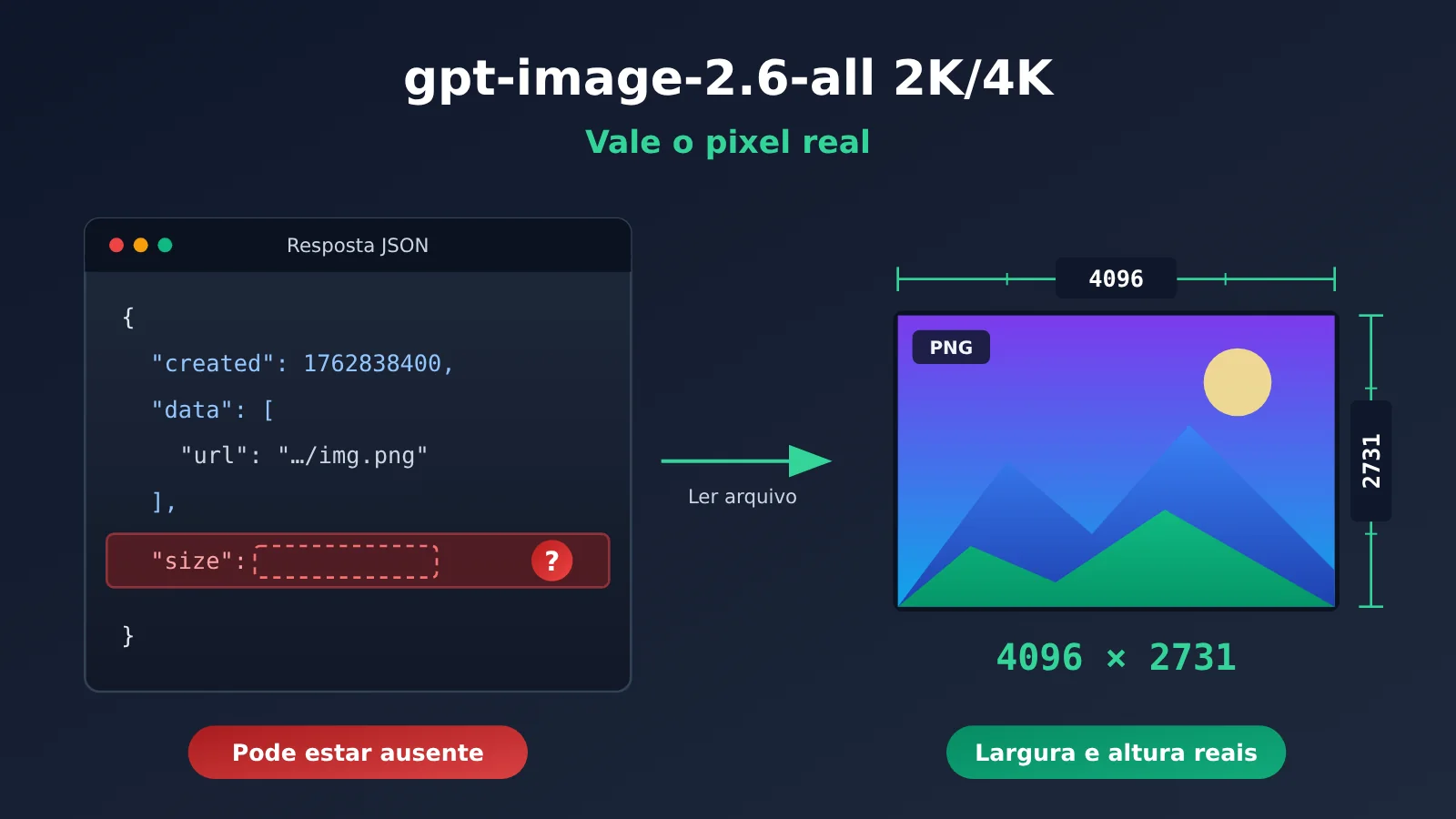
Muita gente conecta a interface de geração de imagens a pipelines de template de pôster, imagem principal de e-commerce ou capa de vídeo e acaba lendo direto o campo size da resposta para calcular o canvas e o layout. Nas faixas 2K/4K do gpt-image-2.6-all, essa abordagem é arriscada. Na descrição do modelo publicada em 2026-11-11, a APIYI (apiyi.com) deixa claro que 2K/4K são faixas de super-resolução: a resposta pode não devolver o size, e em alguns casos os pixels reais também diferem do esperado. O que vale é a largura e a altura reais do arquivo de imagem, e essa é a conclusão da própria documentação.
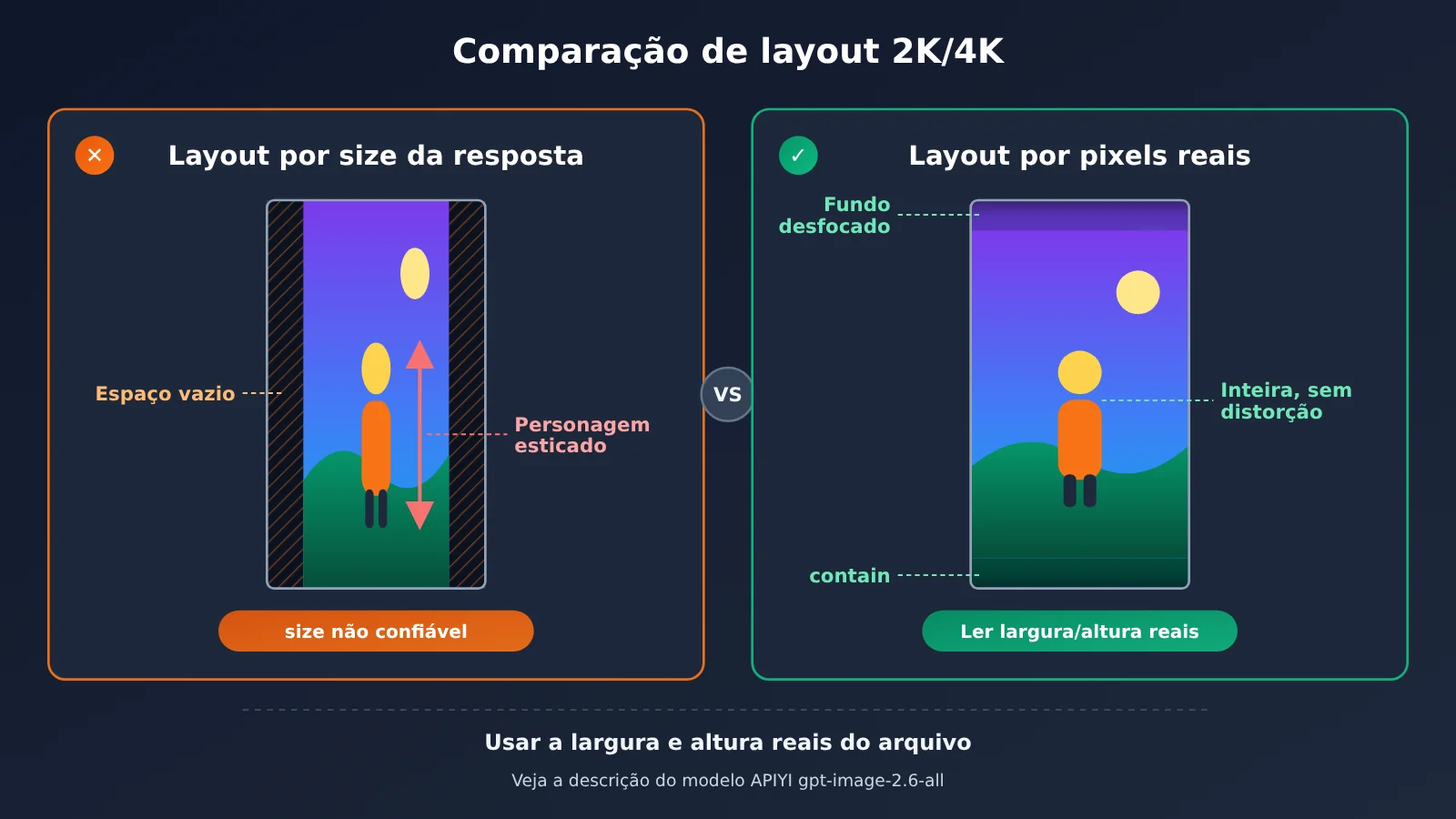
Esse problema afeta diretamente o resultado da diagramação. Uma imagem de 1365x2048 tratada como 9:16 e colocada num template vertical vai gerar espaços em branco ou esticamento, e o elemento principal ainda pode ser cortado.
Valor central: depois desta leitura, você vai entender por que não dá para confiar nos campos da resposta nas faixas 2K/4K e vai saber como salvar a imagem, ler os pixels reais e só então passar o resultado para a lógica de diagramação.
gpt-image-2.6-all 2K/4K: pontos principais sobre tamanho
A tabela abaixo reúne as informações da documentação relacionadas a tamanho. O código e a estratégia de diagramação que aparecem mais adiante se baseiam nelas.
| Ponto | Explicação | Impacto na diagramação |
|---|---|---|
| 2K/4K são faixas com super-resolução | O arquivo final passa por um processo de super-resolução, e os pixels são definidos nessa etapa | Não dá para calcular o tamanho final a partir dos parâmetros da requisição |
| O size pode não ser devolvido | Na resposta das faixas 2K/4K, talvez o campo size não venha | Se o código depender desse campo, vai ler um valor vazio ou dar erro |
| Desvios ocasionais de pixels | Em 9:16, às vezes sai 1365x2048; em 4K, às vezes sai 4096x2731 |
A proporção pode ficar diferente da que foi solicitada |
| quality=low tem diferenças | Na faixa 2K, a saída pode ser 2048x1153 |
Aparecem lados com número ímpar, o que faz alguns fluxos de codificação de vídeo darem erro |
| Vale a largura e a altura reais | A documentação diz claramente que o que vale é a largura e a altura reais do arquivo de imagem | Salvar a imagem e só então ler os pixels é a única fonte de dados confiável |
Por que o campo size do gpt-image-2.6-all 2K/4K não é confiável
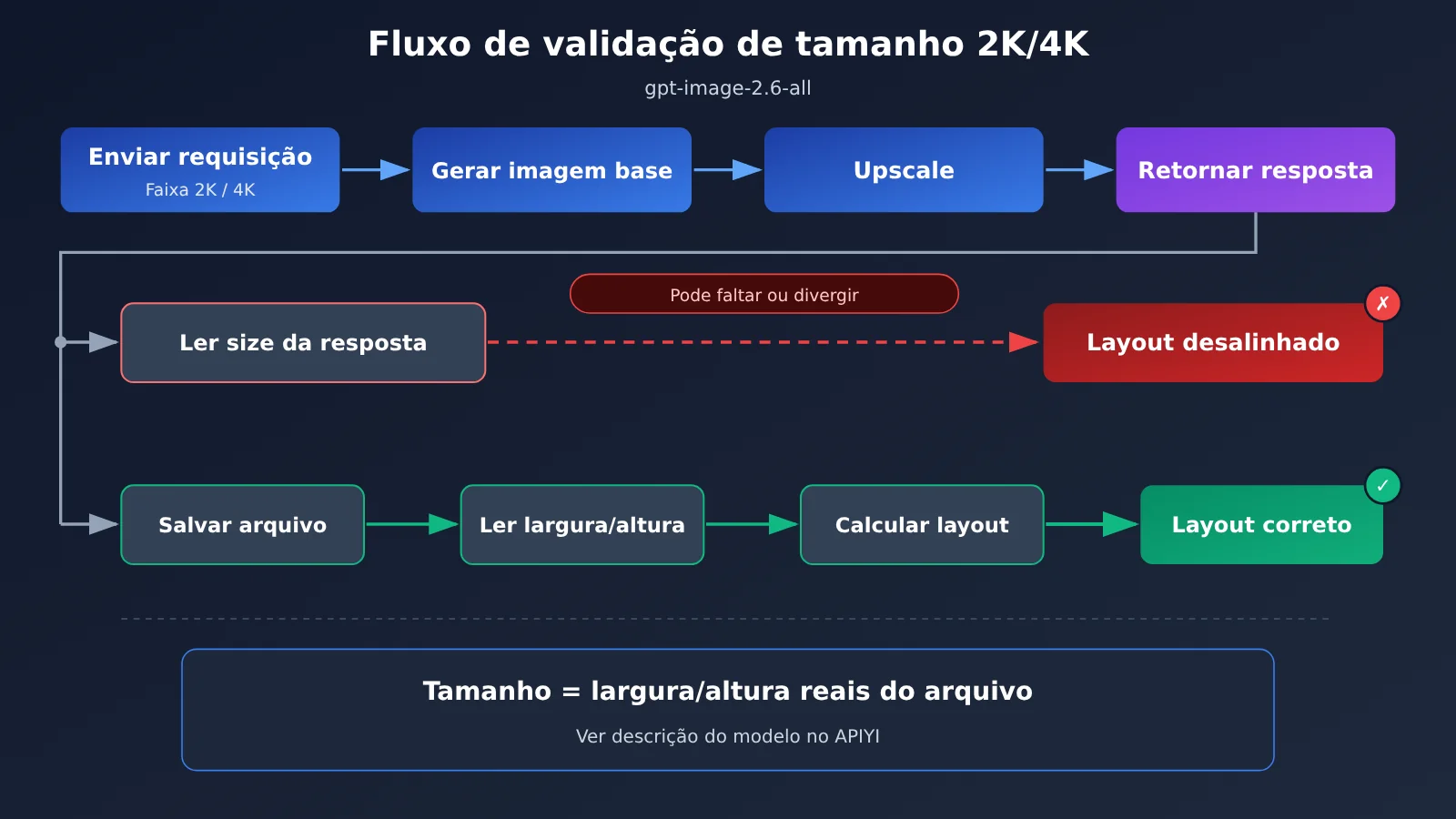
Uma boa forma de entender as faixas com super-resolução é pensar em dois passos: primeiro o modelo gera uma imagem base, depois ela é ampliada para 2K ou 4K. Os pixels do arquivo final são definidos na etapa de super-resolução, e o campo size da resposta nem sempre acompanha isso. A documentação descreve o comportamento das faixas 2K/4K como “pode não devolver o size”. Ou seja, com o mesmo código, às vezes você consegue ler esse campo e às vezes não.
O caso realmente chato é quando o campo existe, mas não bate com o arquivo. O código não dá erro, os números parecem normais, e o problema só aparece quando a diagramação já está pronta. Por isso, o mais seguro é não tratar o size como fonte do tamanho: no máximo, use-o para comparar nos logs. A largura e a altura usadas na diagramação devem sempre ser lidas do arquivo de imagem salvo.
gpt-image-2.6-all 2K/4K: desvios de pixels conhecidos
A documentação lista algumas situações pontuais de pixels. A tabela abaixo converte esses pixels em proporção de aspecto, para facilitar a avaliação do impacto na diagramação.
| Cenário | Pixels reais que podem aparecer | Proporção convertida | Risco para a diagramação |
|---|---|---|---|
| Proporção 9:16 | 1365x2048 |
cerca de 0,667, próxima de 2:3 | Num template 9:16, sobram margens laterais ou a imagem é cortada |
| Faixa 4K | 4096x2731 |
cerca de 1,5, próxima de 3:2 | O lado curto não bate com o esperado e um canvas fixo fica desalinhado |
| Faixa 2K + quality=low | 2048x1153 |
cerca de 1,776, próxima de 16:9 | A altura é ímpar, e fluxos de codificação que exigem lados pares falham |
Esses exemplos mostram que o lado maior normalmente fica em 2048 ou 4096, enquanto o lado menor varia. No primeiro caso, o desvio de proporção é bem evidente: 9:16 é cerca de 0,5625, e 1365x2048 é cerca de 0,667. Se o código calcular o canvas com base no 9:16 solicitado, as margens ficam muito visíveis. No terceiro caso, a proporção quase não muda, mas 1153 é ímpar. Os formatos de pixel de vídeo mais comuns exigem largura e altura pares, então usar essa imagem como capa ou primeiro frame de um vídeo pode gerar erro na transcodificação.
Todos esses casos são “pontuais”: ao testar com algumas imagens, pode ser que tudo funcione bem, e o problema só aparece depois que o sistema vai ao ar. Por isso, a lógica de validação deve rodar após cada geração, e não apenas como amostragem na fase de testes.
Início rápido com gpt-image-2.6-all em 2K/4K: lendo os pixels reais
A ideia central cabe em uma frase: primeiro você pega o conteúdo binário da imagem e salva, depois usa uma biblioteca de imagens para ler a largura e a altura. O exemplo abaixo usa o SDK Python compatível com a OpenAI e o Pillow. Os parâmetros da requisição, como o nível 2K/4K e a proporção, devem seguir a documentação da APIYI, então no exemplo deixei só um placeholder.
Exemplo mínimo: comparando o size da resposta com os pixels reais
Este código gera uma imagem e imprime, lado a lado, o campo da resposta e os pixels reais, para você ver a diferença entre os dois.
import base64, io, requests
from openai import OpenAI
from PIL import Image

client = OpenAI(api_key="YOUR_API_KEY", base_url="https://api.apiyi.com/v1")

resp = client.images.generate(
    model="gpt-image-2.6-all",
    prompt="一张竖版城市夜景海报",
    # preencha os parâmetros de nível 2K/4K conforme a documentação da APIYI
)
item = resp.data[0]
raw = base64.b64decode(item.b64_json) if item.b64_json else requests.get(item.url, timeout=120).content

img = Image.open(io.BytesIO(raw))
print("真实像素:", img.size)                       # (largura, altura)
print("响应 size:", getattr(resp, "size", None))   # pode ser None em 2K/4K
Usei getattr para ler o size porque ele não lança exceção quando o campo não existe. O código também funciona tanto com resposta em URL quanto em base64, e o restante da lógica depende só do conteúdo binário da imagem. Se, na documentação, o seu caso de uso passar por outro endpoint, basta trocar a etapa de “obter o conteúdo da imagem”. A parte que lê os pixels continua exatamente igual.
Implementação completa: validar após salvar e gerar parâmetros de layout
Em produção, o ideal é reunir tudo na mesma função: salvar o arquivo, ler a largura e a altura reais, comparar com os campos da resposta, checar desvio de proporção e lados com número ímpar, e só então calcular o redimensionamento com base no tamanho real.
import base64
import io
from pathlib import Path
from uuid import uuid4

import requests
from openai import OpenAI
from PIL import Image

client = OpenAI(
    api_key="YOUR_API_KEY",
    base_url="https://api.apiyi.com/v1",
)

# Os parâmetros de faixa 2K/4K, proporção etc. seguem a documentação da APIYI; aqui é apenas um placeholder
TIER_PARAMS = {}


def fetch_image_bytes(item) -> bytes:
    if getattr(item, "b64_json", None):
        return base64.b64decode(item.b64_json)
    return requests.get(item.url, timeout=120).content


def parse_declared_size(resp):
    size = getattr(resp, "size", None)
    if not size or "x" not in str(size).lower():
        return None
    w, h = str(size).lower().split("x")
    return int(w), int(h)


def generate_and_measure(prompt, expected_ratio=None, out_dir="outputs"):
    resp = client.images.generate(
        model="gpt-image-2.6-all",
        prompt=prompt,
        **TIER_PARAMS,
    )
    raw = fetch_image_bytes(resp.data[0])
    img = Image.open(io.BytesIO(raw))
    width, height = img.size  # Única fonte confiável para o tamanho

    Path(out_dir).mkdir(exist_ok=True)
    ext = (img.format or "png").lower()
    path = Path(out_dir) / f"{uuid4().hex[:8]}_{width}x{height}.{ext}"
    path.write_bytes(raw)

    declared = parse_declared_size(resp)
    report = {
        "path": str(path),
        "width": width,
        "height": height,
        "declared": declared,
        "declared_match": (declared == (width, height)) if declared else None,
        "odd_dimension": width % 2 == 1 or height % 2 == 1,
    }
    if expected_ratio:
        real_ratio = width / height
        report["ratio_drift"] = round(abs(real_ratio - expected_ratio) / expected_ratio, 4)
    return report


def fit_into_box(width, height, box_w, box_h, mode="contain"):
    if mode == "contain":
        scale = min(box_w / width, box_h / height)
    else:
        scale = max(box_w / width, box_h / height)
    return round(width * scale), round(height * scale)


if __name__ == "__main__":
    r = generate_and_measure("竖版城市夜景海报", expected_ratio=9 / 16)
    print(r)
    if r.get("ratio_drift", 0) > 0.01:
        print("比例漂移超过 1%,建议改用 contain 或重新生成")
    print(fit_into_box(r["width"], r["height"], 1080, 1920))
Essa implementação tem três decisões de design que valem uma explicação:
- O nome do arquivo carrega a largura e a altura reais: os serviços downstream não precisam decodificar a imagem de novo, porque o tamanho já está no nome.
- declared_match serve só para log: ele ajuda a medir com que frequência o campo vem ausente ou inconsistente, mas não entra no cálculo de layout.
- odd_dimension barra o problema cedo: uma imagem como
2048x1153pode ter 1 pixel cortado ou preenchido antes de ir para a codificação de vídeo.
🚀 Dica para começar rápido: rode uma chave API na APIYI (apiyi.com) nas duas faixas, 2K e 4K, imprima o report acima e observe com que frequência aparecem campos ausentes e desvios de proporção. Só depois defina os limites de tolerância para produção. A plataforma usa uma interface compatível com a OpenAI, então basta ajustar o base_url no código de exemplo para ele funcionar.
Adaptação de layout para gpt-image-2.6-all em 2K/4K
Obter os pixels reais é só o primeiro passo. O próximo é fazer a lógica de layout rodar inteiramente com base nesses dados. Antes, vamos comparar as três fontes de informação de tamanho e definir qual delas serve para tomar decisões.
| Fonte da informação | Confiabilidade | Comportamento em 2K/4K | Uso recomendado |
|---|---|---|---|
| Faixa e proporção escolhidas na requisição | Baixa | Após o upscaling, os pixels reais podem fugir do esperado | Expressa a expectativa e serve de referência para o desvio de proporção |
| Campo size na resposta | Baixa | Pode não vir na resposta, ou vir diferente do arquivo | Só para log e estatísticas |
| Largura e altura reais do arquivo de imagem | Alta | A documentação deixa claro que vale o que está no arquivo | Única base para layout, recorte e codificação |
Lendo a largura e a altura reais do gpt-image-2.6-all em 2K/4K em cada etapa
A imagem pode ser gerada no back-end, exibida no front-end e, por fim, repassada para uma ferramenta de vídeo. Cada etapa tem uma forma própria de ler os pixels reais, então não é preciso ficar repassando a informação de tamanho de uma etapa para outra.
| Etapa | Forma de leitura | Observações |
|---|---|---|
| Back-end em Python | Image.open(...).size do Pillow |
Lê só o cabeçalho do arquivo para obter largura e altura, com custo muito baixo |
| Front-end no navegador | img.naturalWidth / img.naturalHeight |
Leia depois do onload e não use o tamanho renderizado pelo CSS |
| Linha de comando ou transcodificação | ffprobe ou identify do ImageMagick |
Aproveite para checar se as dimensões são pares antes de codificar |
| Armazenamento de objetos | Gravar largura e altura nos metadados ou no nome do arquivo no upload | Os serviços seguintes leem direto, sem precisar decodificar de novo |
O front-end é a etapa em que mais se cai em armadilhas. Muitos componentes definem largura e altura fixas para a imagem, e aí o que você lê é o tamanho renderizado, não os pixels da imagem em si. Para saber se a imagem original está perto de 9:16, use naturalWidth e naturalHeight.
Estratégias para lidar com a deriva de proporção em 2K/4K no gpt-image-2.6-all
Não dá para eliminar totalmente a deriva de proporção. O que dá para fazer é decidir de antemão o que fazer quando ela aparecer. As três estratégias abaixo estão ordenadas do menor para o maior risco.
| Estratégia | Como funciona | Cenários indicados | Custo |
|---|---|---|---|
| Ajuste com contain | Redimensiona mantendo a proporção real da imagem, encaixando-a por inteiro no canvas | Pôsteres e páginas de detalhe de produto, onde o assunto principal não pode ser cortado | Pode sobrar espaço em branco, exigindo cor de fundo ou uma imagem de fundo desfocada para preencher |
| Corte com cover | Amplia mantendo a proporção até preencher o canvas e corta o excedente | Capas e banners, onde as informações nas bordas não são importantes | Se o assunto estiver perto da borda, corre o risco de ser cortado |
| Nova tentativa por deriva | Gera de novo se a deriva de proporção passar de um limite | Templates com exigência rígida de proporção | Custo de uma chamada extra e mais tempo de espera |
Para lados com número ímpar de pixels, o ideal é tratar tudo antes de entrar no fluxo de codificação: corte 1 pixel ou adicione uma borda de 1 pixel de cor sólida. Uma imagem de 2048x1153 cortada para 2048x1152 vira exatamente 16:9, e a diferença visual é praticamente imperceptível.
gpt-image-2.6-all 2K/4K: perguntas frequentes (FAQ)
Q1: O que são os modos 2K/4K do gpt-image-2.6-all?
De acordo com a descrição do modelo publicada pela APIYI em 2026-11-11, 2K/4K são modos de super-resolução: a imagem final passa por um processo de upscaling antes de ser devolvida. É por isso que o comportamento do tamanho é diferente dos modos comuns: a resposta pode não trazer o campo size de volta, e os pixels reais às vezes saem com pequenos desvios.
Q2: Nos modos 2K/4K, em qual eu devo confiar: o size da resposta ou o tamanho real do arquivo?
No arquivo. A documentação deixa claro que vale a largura e a altura reais da imagem. O size da resposta pode simplesmente não aparecer nos modos 2K/4K e, mesmo quando aparece, serve só para log. Não use esse valor para calcular canvas, áreas de recorte ou parâmetros de codificação.
Q3: Quais tamanhos fora do esperado já são conhecidos?
A documentação lista estes casos: na proporção 9:16, às vezes sai `1365×2048`; em 4K, às vezes sai `4096×2731`; e com quality=low no modo 2K, a saída pode ser `2048×1153`. Todos são casos ocasionais, então a validação deve rodar a cada geração, e não só como uma checagem por amostragem durante os testes.
Q4: Posso validar só algumas imagens na fase de testes e não validar mais depois de ir para produção?
Não é recomendado. Num teste com poucas amostras, é bem provável que o problema ocasional nunca apareça. Ler largura e altura custa muito pouco: o Pillow só precisa interpretar o cabeçalho do arquivo. Colocar a validação direto na função de geração dá bem menos trabalho do que investigar depois um layout desalinhado.
Q5: Como chamar o gpt-image-2.6-all pela API e verificar o tamanho rapidamente?
Siga estes passos:
1. Crie uma conta em apiyi.com (APIYI) e pegue sua chave API, além do crédito de teste para novos usuários
2. Defina o base_url do código de exemplo como `https://api.apiyi.com/v1` e preencha o parâmetro do modo conforme a documentação
3. Rode o código completo e confira no report os campos declared_match, ratio_drift e odd_dimension
Q6: Qual o impacto de uma altura ímpar no modo 2K?
Para exibir imagens estáticas, em geral nenhum. Mas se a imagem for usada como primeiro frame de vídeo, capa ou material para transcodificação, muitos fluxos de codificação exigem largura e altura pares. Ao se deparar com tamanhos como `2048×1153`, o recomendado é cortar ou completar 1 pixel antes de passar a imagem para o codificador.
Q7: Como é feita a cobrança do gpt-image-2.6-all?
A documentação indica cobrança por chamada, a US$ 0,025 por vez. Se você adotar a estratégia de “tentar de novo quando o desvio de proporção passar do limite”, precisa incluir o número de tentativas extras no custo. Dá para usar o crédito de teste na APIYI (apiyi.com) para medir a frequência dos desvios e só então decidir o quão rígido deve ser o limite.
gpt-image-2.6-all 2K/4K: pontos-chave (Key Takeaways)
- 2K/4K é uma faixa com super-resolução: o tamanho final em pixels é definido na etapa de super-resolução e não dá para calculá-lo a partir dos parâmetros da requisição.
- Não dependa do campo size: nas respostas 2K/4K, o size pode não ser devolvido; no máximo, use-o para comparar com os logs.
- Os desvios são esporádicos e difíceis de reproduzir:
1365x2048,4096x2731e2048x1153podem aparecer em produção. - Primeiro salve, depois leia os pixels: use Pillow ou naturalWidth para ler a largura e a altura reais do arquivo e só então faça o layout.
- Trate lados ímpares com antecedência: antes de enviar para a codificação de vídeo, corte ou preencha 1 pixel.
- Use créditos de teste para definir limites: no APIYI (apiyi.com), rode um pequeno lote para medir a frequência da variação e só depois defina a estratégia de nova tentativa.
Resumo
Os pontos principais para lidar com os tamanhos 2K/4K do gpt-image-2.6-all:
- Não confie no size da resposta: a faixa com super-resolução pode não devolver esse campo e, quando ele existe, pode não bater com o arquivo.
- Considere sempre a largura e a altura reais da imagem: depois de salvar, leia os pixels. É o critério que a documentação define de forma explícita.
- Faça um layout que tolere variações: use contain, cover ou uma estratégia de nova tentativa para lidar com desvios de proporção, e trate lados ímpares com antecedência.
Se você colocar a leitura dos pixels reais dentro da própria função de geração, evita desalinhamentos de layout na origem, e as etapas seguintes nem precisam se preocupar com a confiabilidade dos campos da resposta. Recomendamos usar o APIYI (apiyi.com) para rodar o fluxo de validação acima com uma única chave API e confirmar que as faixas 2K/4K se comportam de forma estável nos seus templates antes de ir para produção.
📚 Referências
- Nota de lançamento do gpt-image-2.6-all na APIYI: faixas de super-resolução 2K/4K, eco do parâmetro size e pixels reais
- Link:
docs.apiyi.com/live/2026-11/gpt-image-2-6-all-launch -
Descrição: traz a definição das faixas de super-resolução, os casos ocasionais de pixels diferentes do esperado, a orientação de sempre considerar a largura e a altura reais e o preço por chamada
-
Documentação oficial do Pillow: biblioteca Python para leitura de imagens
- Link:
pillow.readthedocs.io -
Descrição: como usar
Image.opene o atributosize, ideal para ler os pixels reais no backend -
Documentação do MDN sobre HTMLImageElement: propriedades de imagem no navegador
- Link:
developer.mozilla.org/docs/Web/API/HTMLImageElement - Descrição: o que significam naturalWidth e naturalHeight, e como eles se diferenciam do tamanho renderizado
Autor: Equipe técnica da APIYI
Troca de ideias técnicas: fale com a gente pela página inicial do site da APIYI. Mais materiais estão disponíveis na central de documentação em docs.apiyi.com