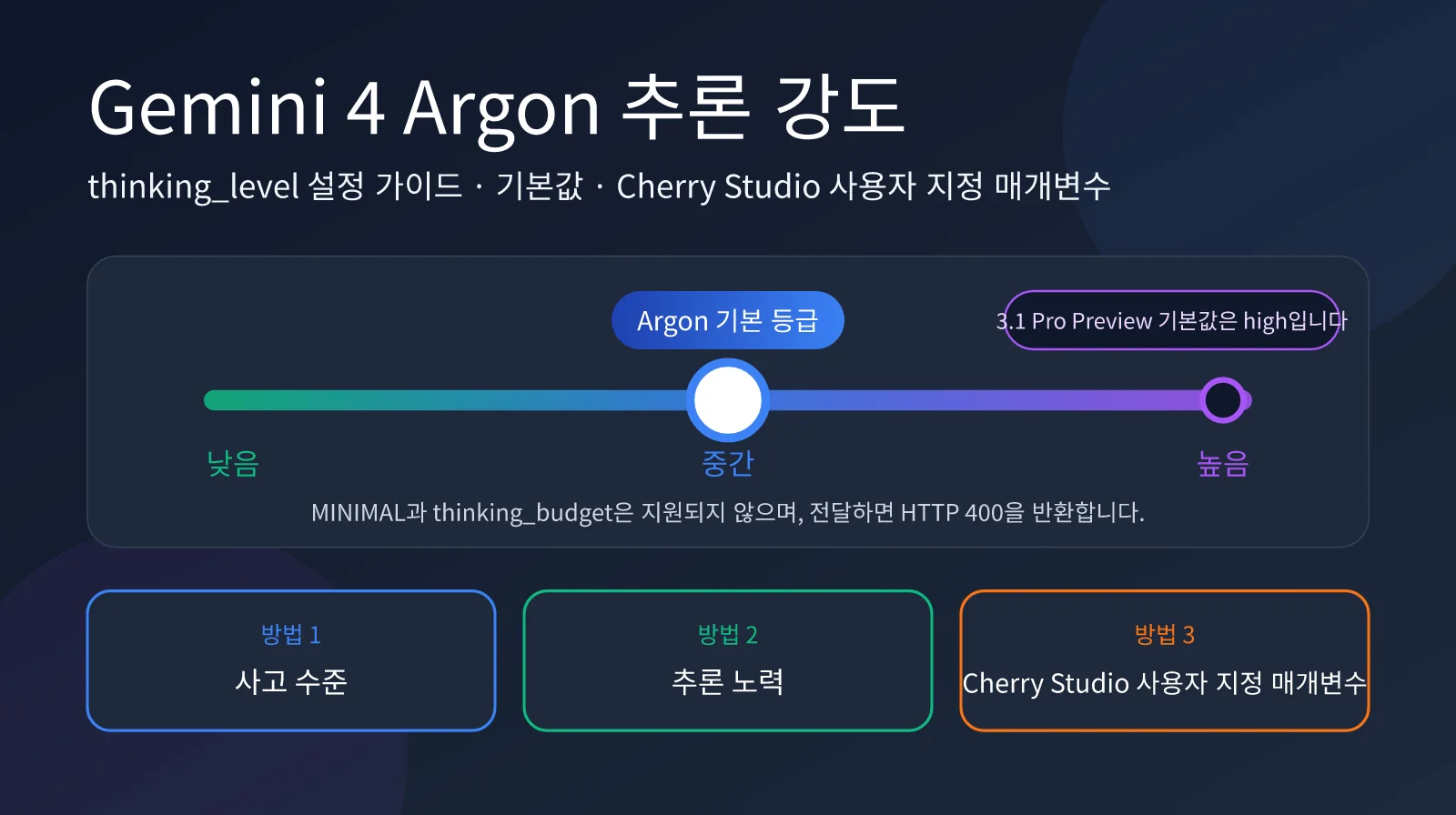
gemini-3.1-pro-preview에서 Gemini 4 Argon으로 전환한 뒤, 같은 프롬프트를 사용해도 Argon의 답변이 오히려 “얕게 생각한다”고 느끼는 개발자가 적지 않아요. 그 원인은 Gemini 4 Argon 추론 강도의 기본값일 가능성이 높아요. Google 공식 문서에 따르면 Gemini 4 Argon의 기본 thinking_level은 high가 아니라 medium이에요. 반면 gemini-3.1-pro-preview는 기본값이 최고 단계인 high예요. 코드나 클라이언트에서 추론 강도를 명시적으로 설정한 적이 없다면, 마이그레이션 후 모델의 사고 깊이가 자신도 모르게 한 단계 낮아질 수 있어요.
더 까다로운 문제는 Cherry Studio 같은 대화형 클라이언트에서 새 모델의 추론 매개변수 지원이 늦어지는 경우가 많다는 거예요. 입력창에 추론 강도 옵션이 아예 나타나지 않을 수도 있죠. 이 글에서는 먼저 Gemini 4 Argon 추론 강도의 옵션과 기본값, 요금에 미치는 영향을 살펴본 뒤, 네이티브 API, OpenAI 호환 인터페이스, Cherry Studio 사용자 지정 매개변수 등 세 가지 설정 방법을 알려드릴게요.
핵심 내용: 이 글을 읽고 나면 어떤 방식으로 모델을 호출하든 Gemini 4 Argon의 추론 강도를 원하는 단계로 설정하고, max_tokens로 인한 잘림이나 매개변수 오류로 발생하는 HTTP 400 등 마이그레이션 과정의 함정을 피할 수 있어요.
Gemini 4 Argon 추론 강도 핵심 정리
Gemini 4 Argon은 thinking_level 매개변수로 추론 강도를 설정하며, low, medium, high 세 단계만 지원해요. 이전 모델과 달리 토큰 수로 설정하는 thinking_budget은 없어졌고, minimal 단계도 지원하지 않아요. 둘 중 하나를 설정하면 바로 HTTP 400 오류가 반환돼요. 아래 표는 Google Cloud 개발자 가이드에서 설명하는 각 단계의 공식 내용을 정리한 거예요.
| 추론 단계 | 기본값 여부 | 공식 권장 용도 | 특징 |
|---|---|---|---|
| LOW | 아니요 | 분류, 요약, 메타데이터 추출 | 지연 시간이 가장 짧고 사고 토큰이 거의 생성되지 않음 |
| MEDIUM | ✅ gemini-4-argon 기본값 | 일반적인 프로그래밍, 도구 호출, 문서 질의응답, 동영상 이해 | 속도, 비용, 정확도 간 균형이 좋은 단계 |
| HIGH | ✅ cyber-permissive 버전 기본값 | 여러 파일을 다루는 소프트웨어 엔지니어링, 형식 증명, 아키텍처 설계, 취약점 발굴 | 가장 깊이 있게 추론하며 첫 토큰 지연 시간과 비용이 크게 증가 |
| MINIMAL | 지원하지 않음 | — | 설정하면 HTTP 400 오류 반환 |
| thinking_budget | 지원하지 않음 | — | 이전 모델에서는 조용히 매핑되지만 Argon에서는 바로 400 오류 반환 |
주목할 점은 Fairwind 계획의 네트워크 방어자를 대상으로 하는 gemini-4-argon-cyber-permissive 버전은 기본값이 HIGH라는 거예요. 표준 버전인 gemini-4-argon만 기본값이 MEDIUM이에요. 또 Google의 평가표에 나온 Argon의 모든 성능은 최고 추론 단계로 실행한 결과예요. 기본값인 medium으로 호출하면 공식 발표와 같은 성능이 나오지 않을 수 있어요.
Gemini 4 Argon 추론 강도 기본값과 이전 모델 비교
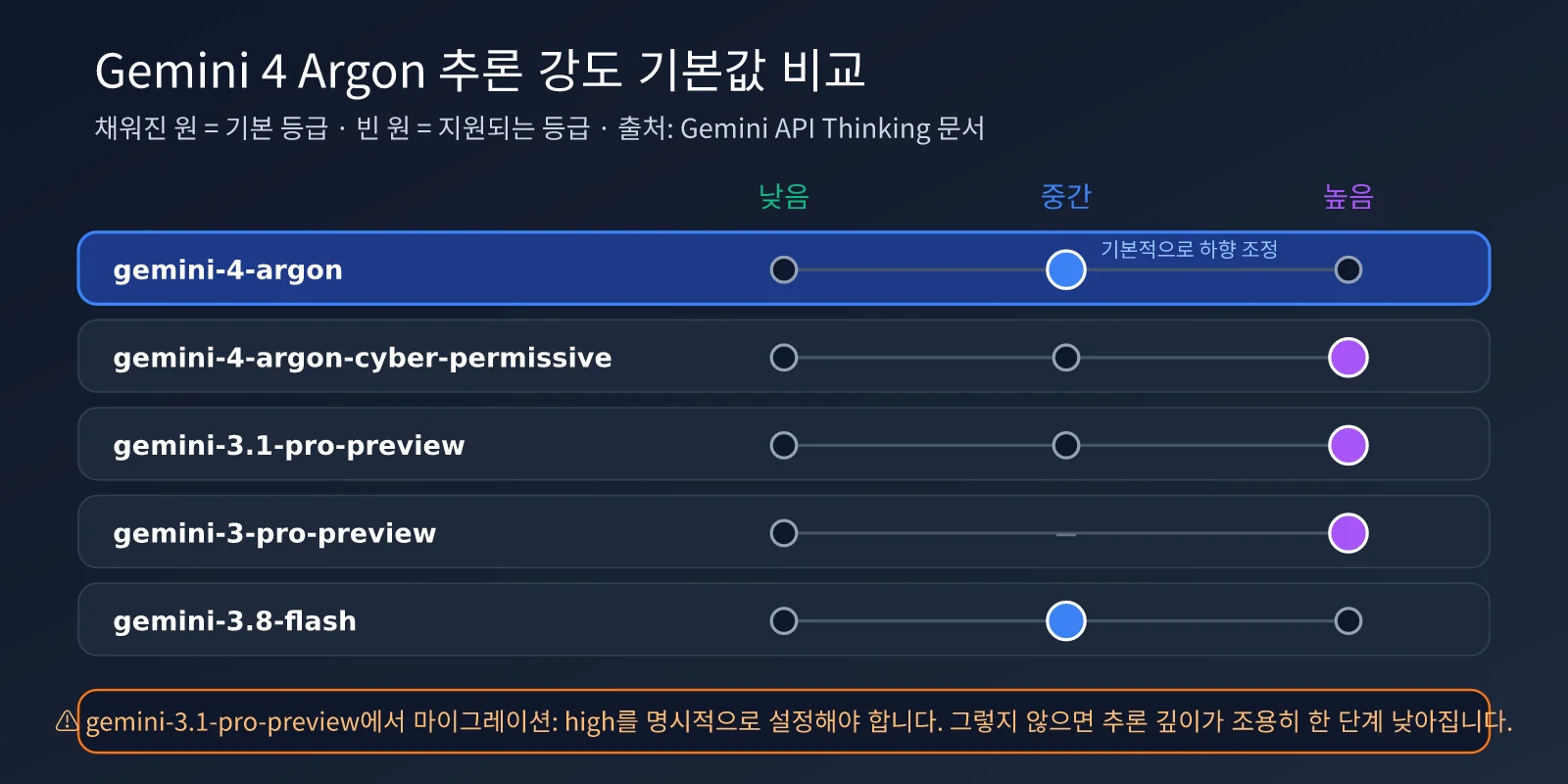
Gemini 4 Argon과 최근 Gemini 모델 몇 가지의 추론 기본값을 비교하면 마이그레이션 시 주의할 점을 알 수 있어요. 아래 정보는 Google Gemini API 공식 thinking 문서를 바탕으로 정리했어요.
| 모델 | 기본 추론 단계 | 지원 단계 |
|---|---|---|
| gemini-4-argon | medium | low, medium, high |
| gemini-4-argon-cyber-permissive | high | low, medium, high |
| gemini-3.1-pro-preview | high | low, medium, high |
| gemini-3-pro-preview | high | low, high |
| gemini-3.8-flash | medium | low, medium, high |
| gemini-3-flash-preview | high | minimal, low, medium, high |
보시다시피 Google은 Gemini 3.8 Flash와 Gemini 4 Argon처럼 차세대 모델의 기본 추론 단계를 high에서 medium으로 낮추고 있어요. 기본 지연 시간과 비용을 줄일 수 있지만, 3.1 Pro의 “기본 설정으로 최대한 깊이 생각하는” 방식에 익숙한 사용자라면 Argon으로 전환할 때 기존과 같은 추론 깊이를 유지하도록 코드에서 high를 명시적으로 설정해야 해요.
🎯 마이그레이션 팁: gemini-3.1-pro-preview에서 Gemini 4 Argon으로 전환할 때는 코드에서 추론 단계를 명시적으로 설정한 뒤 두 모델의 출력 품질을 비교해 보세요. APIYI apiyi.com의 통합 인터페이스를 이용하면
model매개변수만 바꿔 새 Gemini 모델과 기존 모델을 모두 호출해 A/B 테스트를 진행할 수 있어요.
Gemini 4 Argon 추론 강도와 요금의 관계
추론 강도는 답변 품질뿐 아니라 청구 금액에도 직접 영향을 줘요. Argon의 사고 토큰은 출력 요금으로 계산되며, 얼리 액세스 기간에는 토큰 100만 개당 10달러, 정식 가격은 20달러예요. 기본 설정에서는 사고 과정이 사용자에게 전부 표시되지도 않아요. 즉, 추론 단계가 높을수록 “보이지 않는 사고”에 더 많은 비용을 지불하게 돼요.
얼리 액세스 가격을 기준으로 대략 계산하면, high 단계 요청 한 번에 사고 토큰 1,500개가 생성될 경우 사고 부분에만 약 0.015달러가 추가로 들어요. 하루에 1만 번 호출하면 한 달에 약 4,500달러의 추가 비용이 발생하죠. Google이 Argon의 기본 단계를 medium으로 낮춘 현실적인 이유도 여기에 있어요. 대부분의 일상적인 요청에는 가장 깊은 추론이 필요하지 않고, 기본값을 high로 설정하면 많은 사용자가 필요하지도 않은 사고 과정에 비용을 지불하게 되니까요. 따라서 모든 요청에 high를 고정하기보다는 작업 유형에 맞게 단계를 배분하는 편이 합리적이에요.
Gemini 4 Argon 추론 강도를 설정하는 3가지 방법
호출 방식에 따라 Gemini 4 Argon의 추론 강도를 설정하는 방법은 세 가지예요. Google 기본 SDK의 thinking_level, OpenAI 호환 인터페이스의 reasoning_effort, 그리고 extra_body를 통한 Google 기본 매개변수 전달 방식이 있습니다. 세 가지를 동시에 사용하면 오류가 발생하니 주의하세요.
| 설정 방식 | 매개변수 위치 | 선택값 | 적합한 상황 |
|---|---|---|---|
기본 thinking_level |
thinking_config.thinking_level |
LOW / MEDIUM / HIGH | Google GenAI SDK, Vertex AI |
OpenAI 호환 reasoning_effort |
요청 본문 최상위 reasoning_effort |
minimal / low / medium / high | OpenAI SDK, 다양한 호환 클라이언트 |
extra_body로 전달 |
extra_body.google.thinking_config |
low / medium / high | 사고 요약 등 Google 기본 옵션도 함께 사용해야 할 때 |
OpenAI 호환 인터페이스의 reasoning_effort는 Argon의 thinking_level에 매핑됩니다. Google 공식 매핑표에 따르면 minimal과 low는 모두 low로, medium은 medium으로, high는 high로 매핑돼요. 하지만 OpenAI와 Anthropic에서 사용하는 xhigh, max 같은 더 높은 단계는 Argon에서 지원하지 않습니다. 이런 값을 전달하면 바로 400 오류가 반환돼요.
방법 1: 기본 SDK에서 thinking_level 설정하기
Google GenAI SDK를 사용한다면 ThinkingConfig에서 원하는 단계를 지정하면 됩니다. Vertex AI 엔드포인트는 global, us, eu 세 지역을 지원해요.
from google import genai
from google.genai import types

client = genai.Client(enterprise=True, project="YOUR_PROJECT", location="global")

resp = client.models.generate_content(
    model="gemini-4-argon",
    contents="为多生产者单消费者场景设计一个无锁环形缓冲区",
    config=types.GenerateContentConfig(
        thinking_config=types.ThinkingConfig(thinking_level="HIGH"),
        max_output_tokens=32768,
    ),
)
print(resp.text)
방법 2: OpenAI 호환 인터페이스에서 reasoning_effort 설정하기
프로젝트에서 OpenAI SDK를 사용하고 있다면 호환 인터페이스를 통해 Argon을 호출하는 것이 가장 간단해요. reasoning_effort 매개변수만 추가하면 됩니다.
from openai import OpenAI

client = OpenAI(api_key="YOUR_API_KEY", base_url="https://api.apiyi.com/v1")

resp = client.chat.completions.create(
    model="gemini-4-argon",
    reasoning_effort="high",      # 映射为 thinking_level=high
    max_tokens=32000,             # 必须为思考 token 预留空间
    messages=[{"role": "user", "content": "审查这段并发代码的竞态条件"}],
)
print(resp.choices[0].message.content)
print(resp.usage)
전체 코드 보기: extra_body 전달 및 세 단계 비교 테스트
import time
from openai import OpenAI

client = OpenAI(api_key="YOUR_API_KEY", base_url="https://api.apiyi.com/v1")
PROMPT = "一个 Kubernetes Pod 一直处于 CrashLoopBackOff,请给出系统的排查步骤和命令"


def call_with_effort(level: str):
    """方式二:OpenAI 兼容的 reasoning_effort"""
    start = time.time()
    resp = client.chat.completions.create(
        model="gemini-4-argon",
        reasoning_effort=level,
        max_tokens=32000,
        messages=[{"role": "user", "content": PROMPT}],
    )
    return resp, time.time() - start


def call_with_extra_body(level: str):
    """方式三:extra_body 透传 Google 原生 thinking_config
    注意:不能与 reasoning_effort 同时使用"""
    return client.chat.completions.create(
        model="gemini-4-argon",
        max_tokens=32000,
        messages=[{"role": "user", "content": PROMPT}],
        extra_body={
            "google": {
                "thinking_config": {
                    "thinking_level": level,
                    "include_thoughts": True,
                }
            }
        },
    )


if __name__ == "__main__":
    for level in ("low", "medium", "high"):
        resp, cost_time = call_with_effort(level)
        u = resp.usage
        print(f"[{level:6}] 耗时 {cost_time:5.1f}s | 输出 {u.completion_tokens} token")
💡 호출 팁: OpenAI 호환 인터페이스는 Gemini 4 Argon을 가장 간편하게 연동하는 방법이에요. OpenAI SDK 기반의 기존 코드를 거의 수정하지 않아도 됩니다. 테스트 할당량은 APIYI apiyi.com에서 확인해 보세요. 위의 세 단계 비교 스크립트로 대표 작업을 테스트하면 추론 강도에 따른 차이를 살펴볼 수 있어요.
Cherry Studio에서 Gemini 4 Argon 추론 강도 설정하기
Cherry Studio 입력창 오른쪽 아래에는 추론 강도 드롭다운 메뉴가 있지만, 이 메뉴는 클라이언트가 ‘알고 있는’ 추론 모델에만 표시돼요. 커뮤니티 이슈에 따르면 Cherry Studio는 모델의 추론 강도 지원 여부를 판단할 때, 빌드 시 models.dev와 OpenRouter에서 생성한 내장 모델 목록을 사용합니다. 인터페이스에서 실행 중에 반환되는 기능 정보는 읽지 않아요. 따라서 Gemini 4 Argon처럼 새로 출시된 모델은 클라이언트의 모델 목록이 업데이트되기 전까지 드롭다운 메뉴가 표시되지 않거나, 옵션을 선택해도 적용되지 않을 수 있습니다.
이럴 때 가장 확실한 방법은 Cherry Studio의 사용자 지정 매개변수 기능을 사용하는 거예요. 공식 문서에 따르면 사용자 지정 매개변수는 요청 본문에 직접 추가되며, 내장 매개변수보다 우선 적용됩니다.
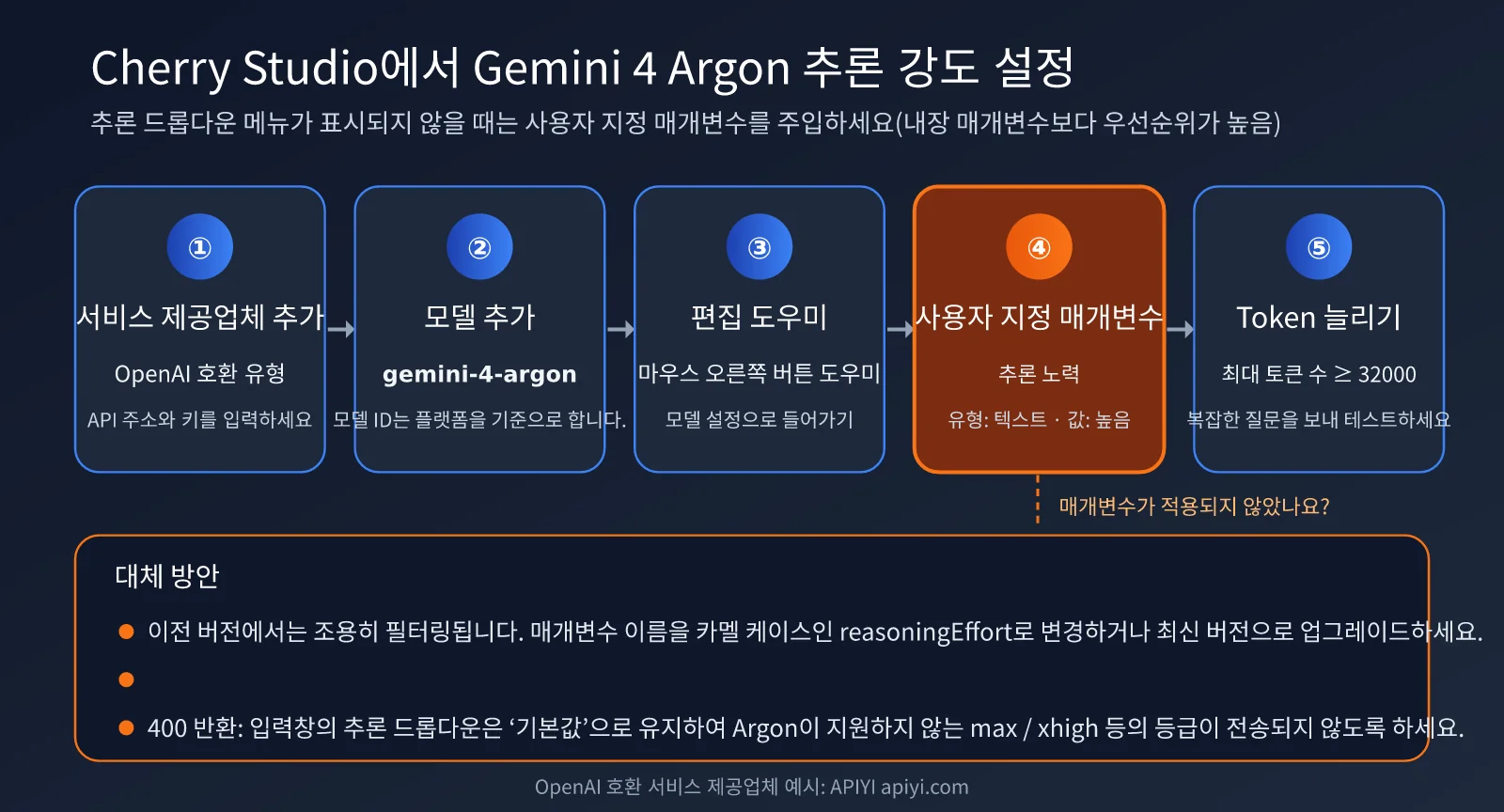
Cherry Studio에서 사용자 지정 매개변수 설정하기
OpenAI 호환 서비스 제공업체를 기준으로 전체 설정 절차를 살펴볼게요.
- 서비스 제공업체 추가: 설정에서 OpenAI 호환 서비스 제공업체를 추가하고 API 주소와 키를 입력하세요. 예를 들어 APIYI의
https://api.apiyi.com을 사용할 수 있습니다. - 모델 추가: 서비스 제공업체 아래에 모델 ID
gemini-4-argon을 추가하세요. - 어시스턴트 설정 열기: 어시스턴트 목록에서 원하는 어시스턴트를 마우스 오른쪽 버튼으로 클릭하고 ‘어시스턴트 편집’을 선택한 다음, ‘모델 설정’ 탭으로 이동하세요.
- 사용자 지정 매개변수 추가: 매개변수 이름에
reasoning_effort를 입력하고, 유형은 ‘텍스트’, 값은high(또는low,medium)로 설정하세요. - 출력 한도 높이기: ‘최대 Token 수’를 활성화하고 값을 높이세요. 추론에 필요한 공간을 확보하려면 최소 32000을 권장합니다.
- 테스트 요청 보내기: 여러 단계의 추론이 필요한 질문을 보내고, 설정 전후의 응답 시간과 사고 내용을 비교해 보세요.
위 절차대로 설정했는데도 추론 강도가 적용되지 않는다면, 다음과 같은 문제를 확인해 보세요.
| 문제 현상 | 가능한 원인 | 해결 방법 |
|---|---|---|
reasoning_effort를 설정해도 변화가 없음 |
이전 버전은 OpenAI 호환 모드에서 이 매개변수를 별도 알림 없이 필터링함 | 최신 버전으로 업데이트하거나 매개변수 이름을 reasoningEffort로 변경 |
| 입력창에 추론 강도 드롭다운 메뉴가 표시되지 않음 | 내장 모델 목록에 Argon이 아직 등록되지 않음 | 사용자 지정 매개변수를 사용하세요. 고급 사용자는 모델 설정에 추론 기능 정보를 추가할 수 있습니다 |
| 요청에서 400 오류가 반환됨 | 클라이언트가 Argon에서 지원하지 않는 max, xhigh 등의 단계를 전송함 |
드롭다운 메뉴는 ‘기본값’으로 두고, 사용자 지정 매개변수에서만 low/medium/high를 지정하세요 |
| 내장 설정이 매개변수를 덮어씀 | 입력창의 추론 옵션과 사용자 지정 매개변수가 충돌함 | 입력창은 ‘기본값’으로 두고 두 곳에서 동시에 설정하지 마세요 |
| 기본 매개변수를 전달해야 함 | 사고 요약을 함께 활성화하려는 경우 | JSON 유형 매개변수 extra_body를 추가하고 값으로 {"google": {"thinking_config": {"thinking_level": "high"}}}를 입력하세요 |
reasoning_effort가 별도 알림 없이 필터링되는 문제는 Cherry Studio에서 2026년 3월 PR을 통해 수정됐습니다. 최신 버전은 해당 매개변수를 내부적으로 사용하는 reasoningEffort로 자동 변환해요. 이전 버전을 사용한다면 매개변수 이름을 카멜 표기법인 reasoningEffort로 입력해 필터링을 피할 수 있습니다.
Cherry Studio 외의 다른 대화형 클라이언트도 설정 방법은 비슷해요. 먼저 ‘사용자 지정 매개변수’, ‘추가 요청 본문’, ‘고급 매개변수’와 같은 메뉴를 찾아 reasoning_effort를 요청 본문의 최상위 필드로 추가하세요. 클라이언트에서 JSON 형식만 지원한다면 extra_body를 사용해 기본 thinking_config를 전달하면 됩니다. 설정이 끝나면 같은 복잡한 질문으로 응답 시간과 토큰 사용량을 비교해 매개변수가 제대로 적용됐는지 확인하세요.
🚀 클라이언트 사용 팁: Cherry Studio에서 Gemini 4 Argon을 연동할 때는 OpenAI 호환 서비스 제공업체를 선택하는 것이 좋아요. 매개변수 전달이 가장 안정적입니다. APIYI apiyi.com은 OpenAI 호환 통합 인터페이스를 제공하므로 Cherry Studio에서 한 번 설정하면 Gemini, Claude, GPT 계열 모델을 모두 사용할 수 있어요.
Gemini 4 Argon 추론 강도 실측 및 주의사항 가이드
추론 강도는 지연 시간, 비용, 출력 품질에 직접적인 영향을 줘요. 제3자 기술 블로그 ComputingForGeeks에서 Argon으로 운영 작업을 비교 테스트했는데, 참고할 만한 결과가 나왔어요.
| 테스트 지표 | 기본값(medium) | high | 차이 |
|---|---|---|---|
| 평균 출력 토큰 | 463 | 1,836 | 약 4배 |
| 평균 지연 시간 | 5.5초 | 15.3초 | 약 2.8배 |
| 첫 번째로 표시되는 토큰 | 약 4.3초 | 12~13초 | 먼저 추론 토큰 약 1,400개 출력 |
| 9회 호출 비용(체험 요금) | $0.045 | $0.169 | 약 3.8배 |
| low / medium과 기본값 비교 | 거의 동일 | — | 짧은 작업에서는 모두 추론 토큰이 생성되지 않음 |
이 데이터에서 두 가지를 알 수 있어요. 첫째, 간단하고 짧은 작업에서는 low, medium, 기본 설정 간 차이가 거의 없고, 모두 추론 토큰을 생성하지 않아요. 실제로 ‘깊이 생각하는’ 설정은 high뿐이에요. 둘째, high 설정의 대가도 분명해요. 비용은 거의 4배로 늘고, 첫 토큰이 나올 때까지 걸리는 시간도 약 8초 증가해요. 다만 이 테스트는 짧은 프롬프트만 대상으로 했기 때문에, 복잡하고 긴 작업에서는 medium 설정에서도 추론 과정이 발생할 수 있어요.
Gemini 4 Argon 추론 강도 설정 시 흔히 저지르는 실수 4가지
Google의 마이그레이션 가이드와 커뮤니티 실측 결과를 종합하면, Gemini 4 Argon의 추론 강도를 설정할 때 다음과 같은 실수를 주의해야 해요.
- max_tokens가 너무 작으면 빈 응답이 반환돼요:
max_output_tokens에는 추론 토큰과 본문 토큰이 모두 포함돼요. 실측 결과에 따르면 high 설정에서max_tokens를 1024로 지정했을 때 Argon이 토큰 1021개를 모두 추론에 사용해, 최종적으로 빈 문자열을 반환했어요. 종료 원인은MAX_TOKENS였어요. high 설정을 사용할 때는 최소 16K~32K를 확보하세요. - thinking_budget을 그대로 사용하면 오류가 발생해요: gemini-3.1-pro-preview는
thinking_budget을 설정 단계로 조용히 매핑하지만, Argon은 바로 400 오류를 반환해요. 마이그레이션할 때는 반드시 삭제해야 해요. - temperature 등 샘플링 매개변수가 무시돼요: Google 문서에 따르면 Argon 백엔드는 사용자 지정 temperature를 무시해요.
frequency_penalty,presence_penalty,candidate_count를 지정하면 400 오류가 반환돼요. 추론 깊이는 추론 단계로 조절하고, 출력 형식은 response_schema로 제어하는 것을 권장해요. - max_tokens로 비용을 줄이려다 오히려 역효과가 나요: Google은 비용과 지연 시간을 줄이려면 max_tokens를 낮추는 대신 추론 단계를 낮추라고 권장해요. max_tokens를 낮추면 출력이 잘릴 수 있어요.
📊 추론 단계 선택 팁: 일상적인 질의응답이나 간단한 프로그래밍에는 기본값인 medium이면 충분해요. 복잡한 아키텍처 설계, 여러 파일에 걸친 리팩터링, 수학적 증명에는 high를 사용하세요. APIYI apiyi.com 플랫폼의 호출 로그에서 단계별 토큰 소비량을 비교하면 품질과 비용 사이의 적절한 균형점을 찾을 수 있어요.
자주 묻는 질문
Q1: Gemini 4 Argon의 추론 강도 기본값은 high인가요?
아니요. 일반 버전인 `gemini-4-argon`의 기본값은 medium이에요. 네트워크 방어팀용 `gemini-4-argon-cyber-permissive`만 기본값이 high예요. 기본 설정이 최고 단계인 high인 gemini-3.1-pro-preview와는 달라요. 가장 강력한 추론 기능을 사용하려면 `thinking_level=”high”` 또는 `reasoning_effort=”high”`를 명시적으로 설정해야 해요.
Q2: Gemini 4 Argon의 추론을 끄거나 minimal로 설정할 수 있나요?
그럴 수 없어요. Argon은 low, medium, high 세 단계만 지원해요. minimal이나 `thinking_budget`을 설정하면 HTTP 400 오류가 반환돼요. OpenAI 호환 인터페이스에서 `reasoning_effort=”minimal”`을 전달하면 low로 매핑돼요. 지연 시간을 최대한 줄여야 한다면 minimal 단계를 지원하는 Gemini 3.x Flash 계열 모델을 고려해 보세요.
Q3: Cherry Studio에서 추론 강도 옵션이 보이지 않으면 어떻게 해야 하나요?
Cherry Studio의 내장 모델 목록에 아직 Argon이 등록되지 않았기 때문이에요. ‘어시스턴트 편집 → 모델 설정’에서 사용자 지정 매개변수 `reasoning_effort`를 추가하고, 유형은 텍스트, 값은 `high`로 설정하면 돼요. 사용자 지정 매개변수는 내장 매개변수보다 우선 적용돼요. 매개변수 전달이 가장 안정적인 APIYI apiyi.com 같은 OpenAI 호환 서비스 제공업체를 이용하는 것도 권장해요.
Q4: 추론 강도가 제대로 적용됐는지 어떻게 확인하나요?
가장 간단한 방법은 응답의 usage에서 출력 토큰 수와 응답 시간을 확인하는 거예요. high 설정에서는 기본 설정에 비해 출력 토큰 수와 첫 토큰까지의 지연 시간이 눈에 띄게 늘어나요. Cherry Studio에서 추론 내용이 표시되는지도 확인할 수 있어요. 같은 복잡한 질문을 기본 설정과 high 설정으로 각각 테스트해 차이를 비교해 보세요.
요약
Gemini 4 Argon의 추론 강도에 관한 핵심은 기본값이 high가 아니라 medium이라는 점이에요. 기본값이 가장 높은 단계인 gemini-3.1-pro-preview와 다르기 때문에, 마이그레이션할 때 별도로 설정하지 않으면 모델의 사고 깊이가 한 단계 낮아질 수 있어요. Argon은 low, medium, high 세 단계만 지원하며, thinking_budget과 minimal을 사용하면 400 오류가 발생해요. high 단계를 사용할 때는 사고 토큰을 고려해 max_tokens를 충분히 설정해야 해요.
호출 방식은 네이티브 SDK에서 thinking_level, OpenAI 호환 인터페이스에서 reasoning_effort를 사용해요. Cherry Studio처럼 아직 Argon 추론 옵션을 지원하지 않는 클라이언트에서는 사용자 지정 매개변수를 주입할 수 있어요. 일상적인 작업에는 기본값인 medium을 유지하고, 복잡한 작업에는 필요에 따라 high를 선택한 뒤 실제 테스트 결과를 바탕으로 단계를 결정하는 것을 권장해요.
코드와 Cherry Studio 같은 클라이언트에서 reasoning_effort 매개변수 하나로 추론 강도를 유연하게 전환할 수 있도록, APIYI apiyi.com 플랫폼을 통해 OpenAI 호환 방식으로 Gemini 4 Argon을 통합하는 것을 권장해요.
참고 자료:
- Google Gemini API Thinking 문서: ai.google.dev/gemini-api/docs/thinking
- Google Gemini API OpenAI 호환 문서: ai.google.dev/gemini-api/docs/openai
- Google Cloud Gemini 4 Argon 개발자 가이드: docs.cloud.google.com/gemini-enterprise-agent-platform/models/guides/gemini-4-argon
- Cherry Studio 어시스턴트 설정 문서: docs.cherryai.com.cn
- Cherry Studio GitHub 이슈 #11987, #19761: github.com/CherryHQ/cherry-studio
작성자: APIYI Team | 대규모 언어 모델 연동과 매개변수 튜닝 노하우를 꾸준히 공유합니다. 더 많은 AI 모델 연동 가이드는 APIYI apiyi.com에서 확인하세요.