바로 답하자면: ChatGPT Dot을 잘 활용하려면 5단계가 필요해요. 먼저 계정이 자격을 갖추었는지 확인하고, 웹 버전이나 데스크톱, 또는 공식 앱에서 Dot을 만들고 첫 대화를 완료한 다음, Gmail, Google Calendar, Google Drive 같은 앱을 연결해요. 이어서 “읽기만 하고 보고만 하는” 일일 정기 작업을 예약하고, 마지막으로 Behavior와 Custom rules로 작업 방식과 조작 경계를 설정해요.
핵심 결론: Dot은 더 잘 대화하는 ChatGPT가 아니라, 늘 곁에 상주하는 개인 AI 에이전트예요. 여러분이 맡긴 일을 장기간 책임지고, 먼저 챙기며 필요할 때 승인을 요청할 수 있어요. 초보자는 처음부터 복잡한 일을 맡길 필요가 없어요. 결과를 검증하기 쉽고 외부로 아무것도 보내지 않는 정기 작업부터 시작해서, 권한 규칙이 정리된 뒤에 점차 권한을 넘기는 걸 권장해요.
이 글을 다 읽으면 무엇을 알 수 있을까요?
- ChatGPT Dot의 포지셔닝, 핵심 역량, 그리고 2026년 11월 23일 기준 지원 범위와 요금 기준.
- Dot 생성부터 앱 연결까지의 전체 작업 경로, 모바일과 데스크톱의 차이 포함.
- 바로 복사해서 쓸 수 있는 “일일 업무 브리핑” 자동 작업 프롬프트, 그리고 저장 후 점검하는 방법.
- Behavior(행동 선호)와 Custom rules(조작 권한 규칙)의 차이와 설정 방법.
- 초보자가 자주 겪는 문제의 점검 방법, 그리고 Dot과 ChatGPT Work, Codex, Scheduled Tasks의 역할 분담.
목차: 이 글은 먼저 개념 표와 영향 요약으로 기본 개념을 잡아줘요. “객관적 사실” 부분에서는 공식 자료를 바탕으로 제품 정보, 지원 범위, 5가지 시작 단계와 고급 설정을 소개하며, 읽으면서 바로 따라 하기 좋아요. “분석과 판단” 부분에서는 초보자가 왜 읽기 전용 작업부터 시작해야 하는지, 권한을 어떻게 계층화해야 하는지, 그리고 앞으로 주목할 변화를 다뤄요.
ChatGPT Dot 입문 안내: 꼭 알아둘 개념 설명
| 개념 | 간단한 설명 |
|---|---|
| ChatGPT Dot | ChatGPT 안에 상주하는 개인 AI 에이전트로, 장기간 업무를 맡고 능동적으로 후속 조치를 하며 사용자에게 보고할 수 있어요 |
| AI 에이전트 | 목표를 중심으로 스스로 계획을 세우고, 도구를 호출하며, 여러 단계의 작업을 수행하는 AI 시스템 |
| ChatGPT Work | 앱을 넘나들며 자료 수집, 보고서 작성, 문서 수정 같은 구체적인 작업을 수행해요 |
| Codex | OpenAI의 소프트웨어 엔지니어링 에이전트로, 코드 수정, 테스트 실행, 버그 수정, PR 처리를 담당해요 |
| Scheduled Tasks | 지정한 시간, 주기 또는 지원되는 이벤트에 따라 실행을 트리거하는 예약 작업 |
| 플러그인(Plugins) | ChatGPT가 외부 앱과 연결되는 방식이며, Dot은 이를 통해 이메일, 캘린더, 문서 등에 접근해요 |
| 행동 / 맞춤 지침 | 행동 선호도로, Dot이 어떻게 글을 쓰고, 어떻게 보고하며, 얼마나 자주 소통할지 알려 주는 설정이에요 |
| 사용자 지정 규칙 | 작업 권한 규칙으로, 특정 작업을 바로 실행할 수 있는지, 사용자의 승인이 필요한지 정해요 |
| 클라우드 컴퓨터 / 클라우드 브라우저 | Dot이 독립적으로 사용하는 원격 컴퓨팅 환경으로, 사용자의 PC와 브라우저 로그인 상태와는 분리되어 있어요 |
| PR(Pull Request) | 코드 협업에서 수정 사항을 제출해 다른 사람이 검토하고 병합하도록 요청하는 것 |
ChatGPT Dot 영향 한눈에 보기
- 일반 사무직 사용자: 매일 능동적으로 일정을 정리하고 중요한 이메일을 걸러 주는 어시스턴트를 얻게 되어, 업무 방식이 “생각날 때 물어보는” 방식에서 “정해진 시간에 보고서를 받는” 방식으로 바뀌어요. 동시에 권한 부여와 승인 체계를 이해하는 데 약간의 시간이 필요해요.
- ChatGPT Plus 사용자: 현재 점진적으로 출시 중이라 일부 계정에서는 아직 진입점이 보이지 않을 수 있어요. 지역, 연령, 계정 자격을 확인해야 해요.
- 기업 및 교육 기관 관리자: Dot 사용 가능 여부는 관리자 및 지역 설정의 영향을 받아요. Enterprise의 무료 체험 기간은 2027년 1월 13일에 종료되므로 비용과 권한 정책을 미리 평가해야 해요.
- 유럽 지역 사용자: EU 및 유럽경제지역, 영국, 스위스에서는 아직 제공되지 않아 단기간에는 사용할 수 없어요.
- 개발자: Dot이 프로젝트 진행 상황을 관리하고 구체적인 코딩 작업을 Codex에 위임하게 할 수 있어요. 다만 위임된 작업은 Codex 할당량을 별도로 소모해요.
ChatGPT Dot 객관적 사실: 제품 포지셔닝, 공개 범위 및 시작 방법
ChatGPT Dot이란 무엇인가: 출시 시기와 핵심 기능
OpenAI는 2026년 9월 29일에 ChatGPT Dots를 정식 출시했어요. 공식적인 정의는 ChatGPT 안에 상주하는 개인 AI 에이전트예요. 제품 목표는 AI가 사용자가 맡긴 일을 장기간 책임지도록 하는 것이에요. 사용자가 메시지를 보내지 않는 동안에도 AI가 스스로 조사하고, 진행 상황을 추적하고, 도구를 호출하며, 필요할 때 보고하거나 승인을 요청할 수 있어요.
공식 소개에 따르면 Dot의 핵심 기능은 다음과 같아요.
- 지속적인 작업: 장기 목표를 중심으로 여러 작업을 진행하고, 백그라운드 조사, 예약 실행, 능동 업데이트를 지원해요.
- 독립적인 컴퓨팅 환경: 자체 클라우드 컴퓨터, 브라우저, 파일 및 소프트웨어 환경을 갖고 있어요.
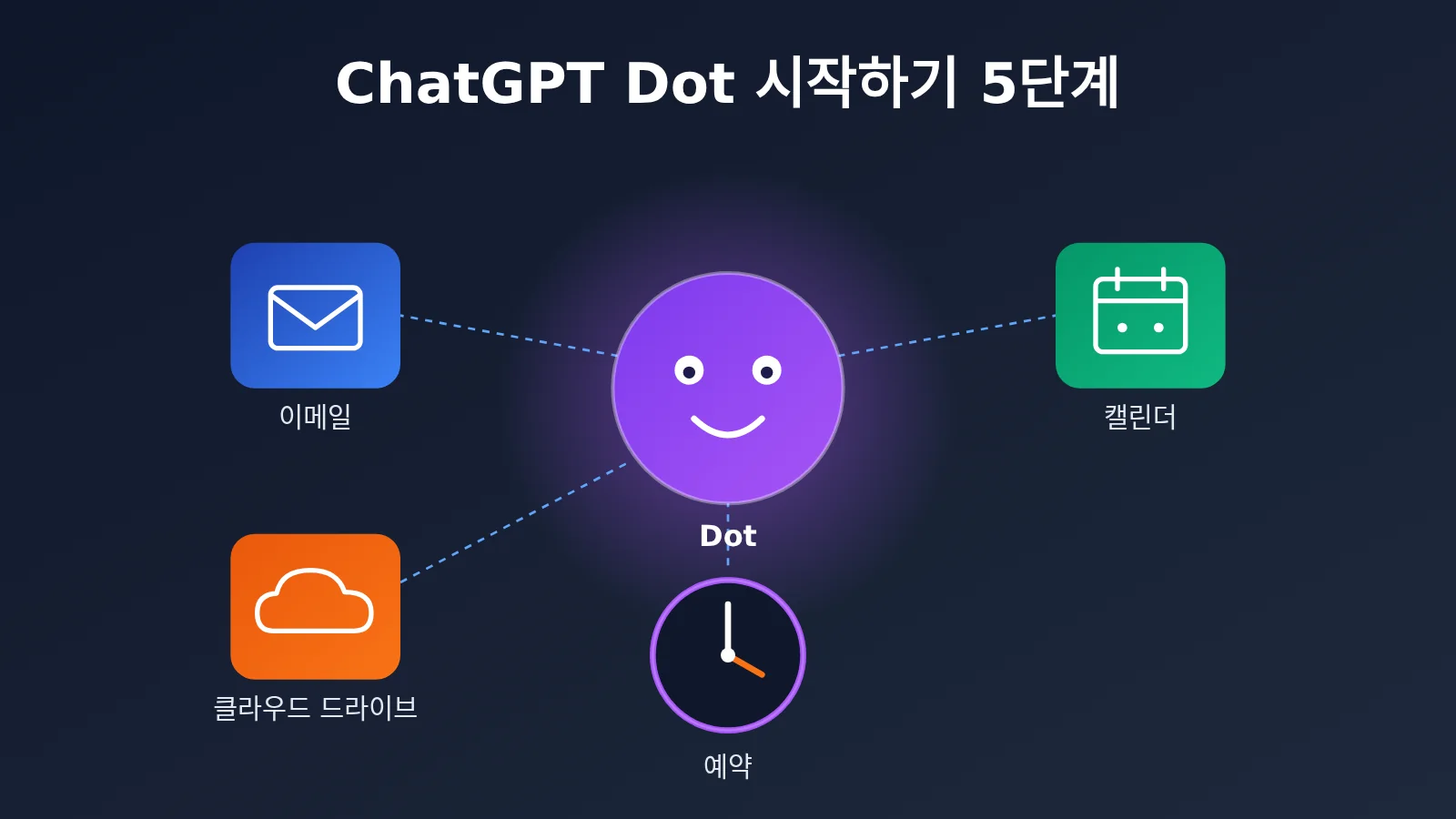
- 앱 연결: ChatGPT 플러그인 생태계를 통해 권한을 부여한 이메일, 캘린더, 문서 등의 앱에 접근해요.
- 장기 컨텍스트: ChatGPT의 관련 메모리를 사용하는 동시에 Dot 자체의 작업 메모리를 축적해요.
- 작업 위임: 구체적인 작업을 ChatGPT Work 또는 Codex에 맡겨 실행하게 해요.
- 채널 간 상호작용: 데스크톱, 웹, 모바일 앱은 물론 Slack, Teams 같은 메시지 채널도 지원해요.
- 제어 및 승인: 사용자는 작업 상태를 확인하고, 작업 규칙을 설정하고, 컴퓨터를 직접 인수하거나 실행을 일시 중지할 수 있어요.
모델 측면에서 OpenAI는 11월 3일에 설명을 업데이트했어요. Dot은 처음에는 주로 GPT-6 Astra가 구동했고, 이후 GPT-6.1 Terra가 추가되어 작업에 따라 서로 다른 모델을 사용할 수 있게 되었어요.
ChatGPT Dot 개방 범위와 요금 (2026-11-23 기준)
| 항목 | 현재 상황 |
|---|---|
| 최초 출시 | 2026년 9월 29일 |
| ChatGPT Pro | 지원 지역 내 연령 요건을 충족한 사용자에게 제공 |
| ChatGPT Plus | 지원 지역 내 일부 계정에 순차 개방 |
| Business Premium | 지원 지역 내 자격 요건에 따라 개방 |
| Business Standard | 미국 내 요건 충족 계정에 순차 개방 |
| Enterprise / Edu | 요건을 충족한 워크스페이스에서 사용 가능하며, 관리자 및 지역 설정에 영향받음 |
| 아직 미개방 지역 | EU 및 유럽경제지역, 영국, 스위스 |
| Dot 수 | 개인 버전은 현재 1개의 메인 Dot을 중심으로 운영 |
| 사용 요금 | Pro, Business Premium의 첫 번째 Dot은 요금제에 포함되며, 심층 작업은 할당량 제한을 받음 |
| 위임 작업 | Codex와 ChatGPT Work 작업은 각각 자체 할당량을 소모 |
Enterprise는 별도로 과금됩니다. 2027년 1월 13일까지의 지정 체험 기간에는 Dot 요금이 부과되지 않으며, 1월 14일부터 과금이 시작됩니다.
ChatGPT Dot 첫 단계: 권한 확인 및 진입점 찾기
먼저 위 표를 참고해 계정이 개방 범위에 포함되는지 확인하세요. 요건을 충족한 사용자는 ChatGPT 사이드바에서 Dots를 찾거나 ChatGPT Dots 생성 진입점에 접속할 수 있습니다.
공식적으로 세 가지 생성 방식을 지원합니다. PC의 ChatGPT 웹 버전, Windows / macOS 데스크톱 앱, 그리고 iOS / Android 공식 앱입니다. 모바일 브라우저로 연 웹 버전은 현재 Dot을 지원하지 않으며, 모바일에서는 반드시 공식 앱을 사용해야 합니다.
ChatGPT Dot 2단계: 생성 완료 및 외형 설정
안내에 따라 Dot의 이름을 정한 다음 외형과 색상, 눈, 액세서리를 선택하세요. 이미 있는 캐릭터나 펫 형태를 그대로 골라도 됩니다.
계정 식별자는 기본적으로 @yourname-dot 같은 형식이고, 이름을 정하면 @yourname-agentname으로 바뀝니다. 나중에 Slack 같은 채널에서 이 Dot을 언급할 때 이 식별자를 쓰게 되니, 짧고 기억하기 쉬운 이름을 짓는 걸 권해요.
ChatGPT Dot 3단계: 첫 대화 진행
첫 대화의 목적은 Dot이 여러분을 이해하도록 하는 것이며, 내용이 구체적일수록 좋아요. 세 가지를 알려주는 걸 추천해요: 업무 목표, 자주 쓰는 도구, 그리고 Dot이 계속 추적해야 할 일들입니다.
Dot은 사용 가능한 기억과 연결된 정보를 바탕으로 여러분의 배경을 파악하고, 도움을 줄 수 있는 일을 먼저 제안해요. 제안이 기대와 다르면 바로잡아 주면 되고, 그 정보는 Dot의 업무 컨텍스트에 반영됩니다.
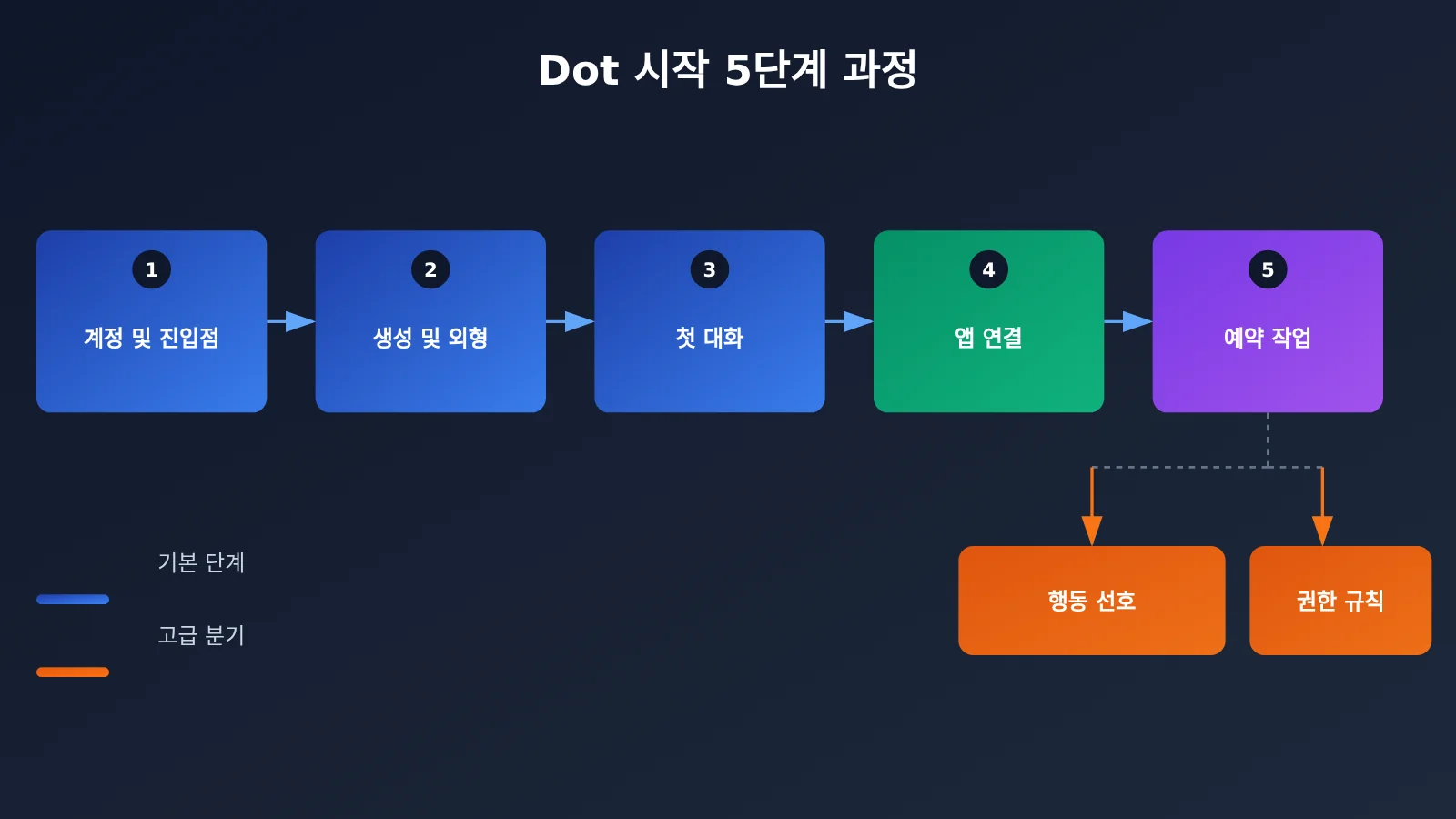
ChatGPT Dot 네 번째 단계: 앱 연결하기, “대화만 하는” 단계에서 “실제로 일을 처리하는” 단계로
앱을 연결하지 않은 Dot은 당신과 대화만 나눌 수 있어요. 앱을 연결하면 비로소 당신의 업무 데이터를 실제로 처리할 수 있게 돼요. 초보자라면 다음 세 가지 앱을 우선 연결하는 것을 추천해요:
| 앱 | 권한 승인 후 수행할 수 있는 대표 작업 |
|---|---|
| Gmail | 이메일 검색, 중요 메시지 정리, 답장 초안 준비 |
| Google Calendar | 일정 읽기, 충돌 확인, 회의 알림 준비 |
| Google Drive | 파일 검색, 문서 읽기, 프로젝트 자료 정리 |
모바일에서는 공식 경로가 Dot 프로필 페이지 → Customize → Plugins 예요. 데스크톱에서는 ChatGPT의 플러그인 설정을 통해 설치와 연결을 완료할 수 있어요.
연결할 때 주의할 점이 두 가지 있어요. 첫째, 올바른 계정을 선택하고 권한을 항목별로 하나하나 확인하세요. “이메일 읽기 허용”과 “이메일 보내기 허용”은 서로 다른 권한이며, Dot은 해당 ChatGPT 플러그인의 권한 설정을 그대로 따르게 돼요. 둘째, Slack을 채팅 채널로 추가하는 것과 Dot이 Slack 안의 업무 자료를 읽도록 권한을 주는 것은 같지 않아요. 앱 데이터 연결과 메시지 채널 연결은 각각 따로 설정해야 해요.
ChatGPT Dot 다섯 번째 단계: 첫 번째 자동 작업 예약하기
초보자는 간단하면서도 결과를 검증할 수 있는 정기 작업부터 시작하는 게 좋아요. 아래 “매일 업무 브리핑” 프롬프트는 그대로 복사해서 쓸 수 있고, 시간대와 시간은 필요에 따라 수정하면 돼요:
매일 아침 8:30에 실행되는 정기 작업을 만들어 주세요. 시간대는 Asia/Shanghai입니다.

작업 이름: 매일 업무 브리핑.
데이터 소스: 연결된 Google Calendar와 Gmail.

매 실행 시:
1. 당일 회의, 활동, 시간 및 장소를 정리합니다.
2. 시간 충돌이 있는지 확인합니다.
3. 지난 24시간 동안 받은, 내가 결정하거나 답장해야 하는 중요한 이메일을 찾아 이메일 출처와 함께 표시합니다.
4. 가장 우선 처리할 세 가지 일을 표시합니다.
5. ChatGPT에서만 보고하고, 외부로 보내는 이메일은 직접 발송하지 않습니다.

작업을 저장한 뒤 다음 항목을 확인해 주세요: 이름, 실행 시간, 시간대, 반복 방식, 결과 전달 위치.
작업을 만든 뒤 ChatGPT의 Scheduled 페이지로 들어가 작업 이름, 설명, 실행 시간, 시간대, 알림 설정을 확인하세요. 정기 작업은 Dot 프로필 페이지의 “최근 활동”에서도 열어서 관리할 수 있어요. 공식 문서에서는 Dot이 알림을 설정하고, 주기적 점검을 실행하며, 기존 ChatGPT Work 정기 작업을 수정하는 기능을 명확히 지원한다고 안내하고 있어요.
ChatGPT Dot 고급 설정: Behavior와 Custom rules
Dot에는 헷갈리기 쉬운 두 가지 설정이 있는데, 공식 문서에서도 이 둘이 서로 다른 구성이라는 점을 특히 강조해요.
Behavior(Custom instructions)는 “어떻게 할지”를 관리해요. 글쓰기 스타일, 보고 형식, 소통 빈도, 상시 요구 사항을 정하는 데 쓰여요. Behavior를 지원하는 모바일 버전의 경로는 이래요: Customize → Behavior → Dot 선택 → How [Dot 이름] handles tasks. 여기에 이렇게 요구 사항을 넣을 수 있어요: “작업을 완료할 때마다 실제 결과 링크를 제공하고, 완료 상황을 먼저 보고한 뒤 최적화 제안을 논의하고, 프로젝트가 막혔을 때는 구체적으로 어느 단계에서 막혔는지 설명해줘.”
Custom rules는 “할 수 있는지”를 관리해요. 어떤 유형의 작업을 반드시 사용자 동의를 거쳐야 하는지 규정해요. 데스크톱 웹 버전의 경로는 이래요: Settings → Personalization → Permissions → Custom rules. 선택할 수 있는 작업 모드는 네 가지예요:
- Take action without asking: 규칙에 맞는 작업은 바로 실행해요.
- Take action when you say so: 사용자가 명확히 요청한 뒤에만 실행해요. 일부 인터페이스에서는 Take action if pre-approved로 표시돼요.
- Ask before taking action: 실행 전에 먼저 승인을 요청해요.
- Hand off to you: 사용자가 직접 실행하도록 넘겨요.
외부로 이메일을 보내거나 공유 파일을 삭제하는 같은 작업은 위험도에 따라 각각 규칙을 만드는 걸 권장해요.
ChatGPT Dot과 Work, Codex, Scheduled Tasks의 역할 분담
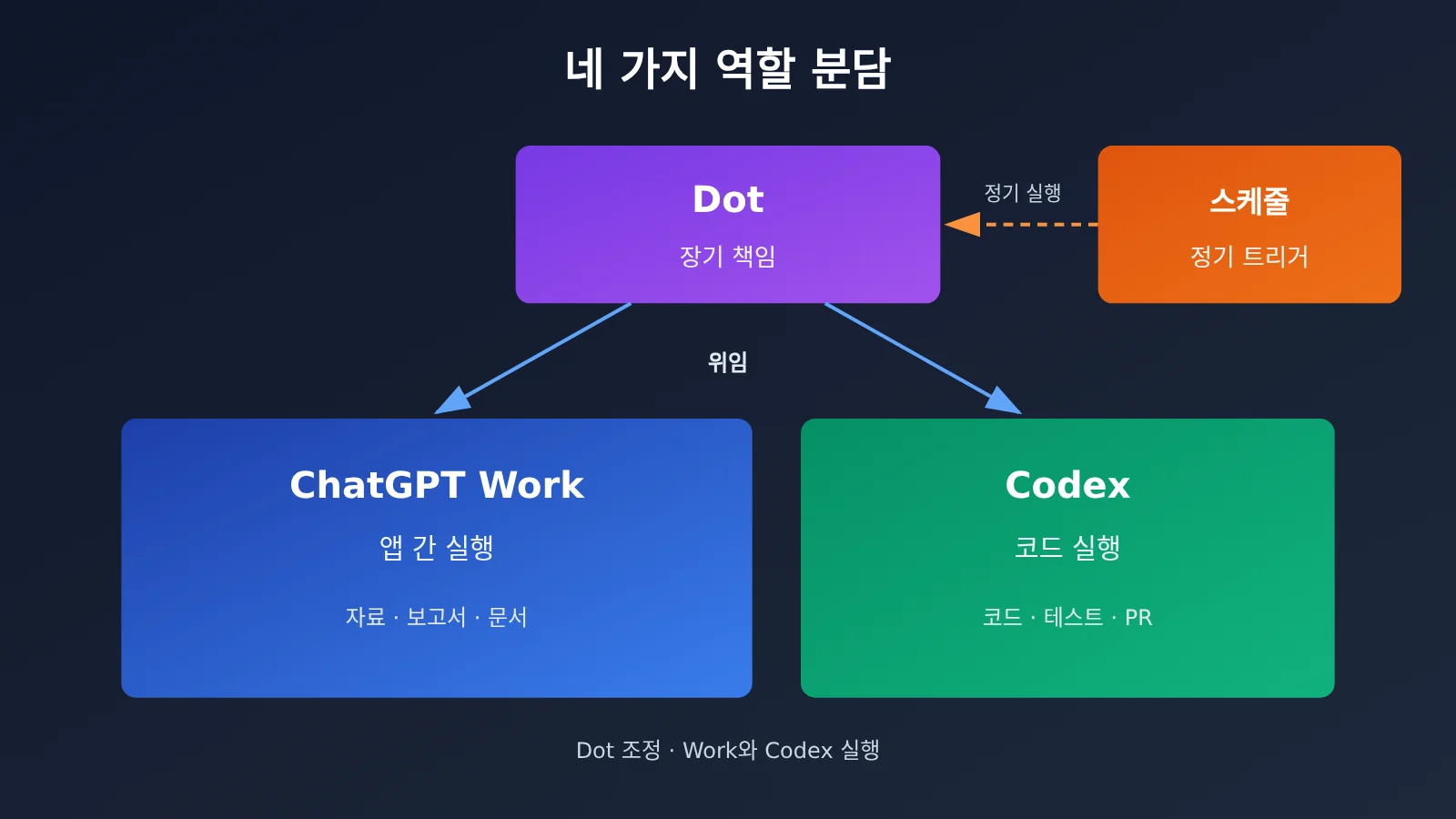
| 제품 | 적합한 담당 역할 | 대표 작업 |
|---|---|---|
| Dot | 장기 책임, 조정, 능동적 추적 | 프로젝트 진행 상황 파악, 요구 사항 변화 추적, 미결 사항 재촉 |
| ChatGPT Work | 앱 간 구체적 작업 실행 | 자료 수집, 보고서 작성, 문서 수정 |
| Codex | 소프트웨어 엔지니어링과 코드 실행 | 코드 수정, 테스트 실행, 버그 수정, PR 처리 |
| Scheduled Tasks | 시간이나 이벤트에 따라 작업 실행 | 매일 요약 발송, 매주 상태 점검, 지정 이벤트 대응 |
이 네 가지는 함께 쓸 수 있어요. Dot은 장기 목표와 작업 사이의 관계를 유지하고, Work와 Codex는 구체적인 실행을 담당하며, Scheduled Tasks는 정기 실행 메커니즘을 제공해요.
ChatGPT Dot 초보자 자주 묻는 질문과 문제 해결
| 발생한 상황 | 점검해 볼 사항 |
|---|---|
| Plus 계정에서 Dot이 보이지 않아요 | 지역, 나이, 계정 개방 자격을 확인하세요 |
| Dot이 Gmail을 읽지 못해요 | 플러그인 연결, 선택한 계정, 권한을 확인하세요 |
| PC 전원을 끄면 로컬 작업이 중단돼요 | 로컬 PC를 다시 연결하거나 클라우드 작업으로 전환하세요 |
| 웹사이트에 로그인했는데도 접근이 안 돼요 | 독립 클라우드 브라우저의 로그인 상태와 인계·반환 절차를 확인하세요 |
| 예약 작업이 결과를 만들어내지 않아요 | Scheduled 페이지에서 작업 상태, 트리거 조건, 승인 대기 항목을 확인하세요 |
| Dot이 중요한 규칙을 잊어버려요 | Behavior, 관련 작업 컨텍스트, Custom rules를 확인하세요 |
| Dot은 일시 중지됐는데 작업은 계속 실행돼요 | 위임된 작업과 독립적인 예약 작업을 각각 확인하세요 |
한 가지 놓치기 쉬운 디테일이 있어요. 플러그인 연결을 끊어도 Dot이 이전에 해당 플러그인에서 가져와 쌓아둔 정보는 자동으로 지워지지 않아요. Dot을 삭제하면 독립 기억의 삭제 절차가 시작되지만, 이미 진행 중인 일부 위임 작업과 과거 작업은 별도로 확인해야 해요.
ChatGPT Dot 분석과 판단
첫 ChatGPT Dot 작업이 “읽기 전용, 보고만”이어야 하는 이유
위의 브리핑 템플릿에는 “ChatGPT 안에서만 보고하고, 외부로 이메일을 먼저 보내지 않는다”는 항목을 일부러 추가했어요. 이유는 아주 단순해요. 처음 사용할 때는 Dot의 판단 품질을 아직 잘 모르니까, 읽기 전용 작업은 틀렸을 때 치르는 비용이 낮고, 결과를 매일 캘린더와 받은 편지함으로 검증할 수 있어요.
저희가 보기에는 이 작업이 세 가지 연결 고리를 동시에 시험해요. 앱 권한이 실제로 적용되는지, 정시 트리거가 안정적인지, 보고 형식이 기대대로 나오는지요. 세 가지 모두 문제없다고 확인한 뒤에 “답장 초안 준비” 같은 쓰기 작업을 추가하면, 문제를 찾아야 할 범위가 훨씬 줄어들어요.
권한 계층은 ChatGPT Dot 초보자가 가장 시간을 들일 만한 부분
공식 자료를 보면 Dot의 제어 구조는 여러 층으로 나뉘어 있어요. 플러그인 권한은 “무엇에 접근할 수 있는지”를, Custom rules는 “무엇을 직접 할 수 있는지”를, Behavior는 “어떤 방식으로 하는지”를 결정해요. 게다가 메시지 채널과 데이터 연결도 따로 구분되어 있어요. 층이 많아서 설정이 더 세밀해지지만, 초보자는 “연결됐으니 전부 권한이 부여된 거겠지”라거나 “Behavior에 적어 넣었으니 제한된 거겠지”라고 오해하기 쉬워요.
비교적 안전한 방법은 되돌릴 수 없는 외부 대상 작업(이메일 발송, 공유 파일 삭제, 대외 결제)을 Ask before taking action 또는 Hand off to you로 설정하는 거예요. 내부 정리류 작업은 한동안 지켜본 뒤에 직접 실행으로 바꾸는 것을 고려하세요. 이건 제품 메커니즘에 근거한 제안이며, 공식 기본 설정은 아니에요.
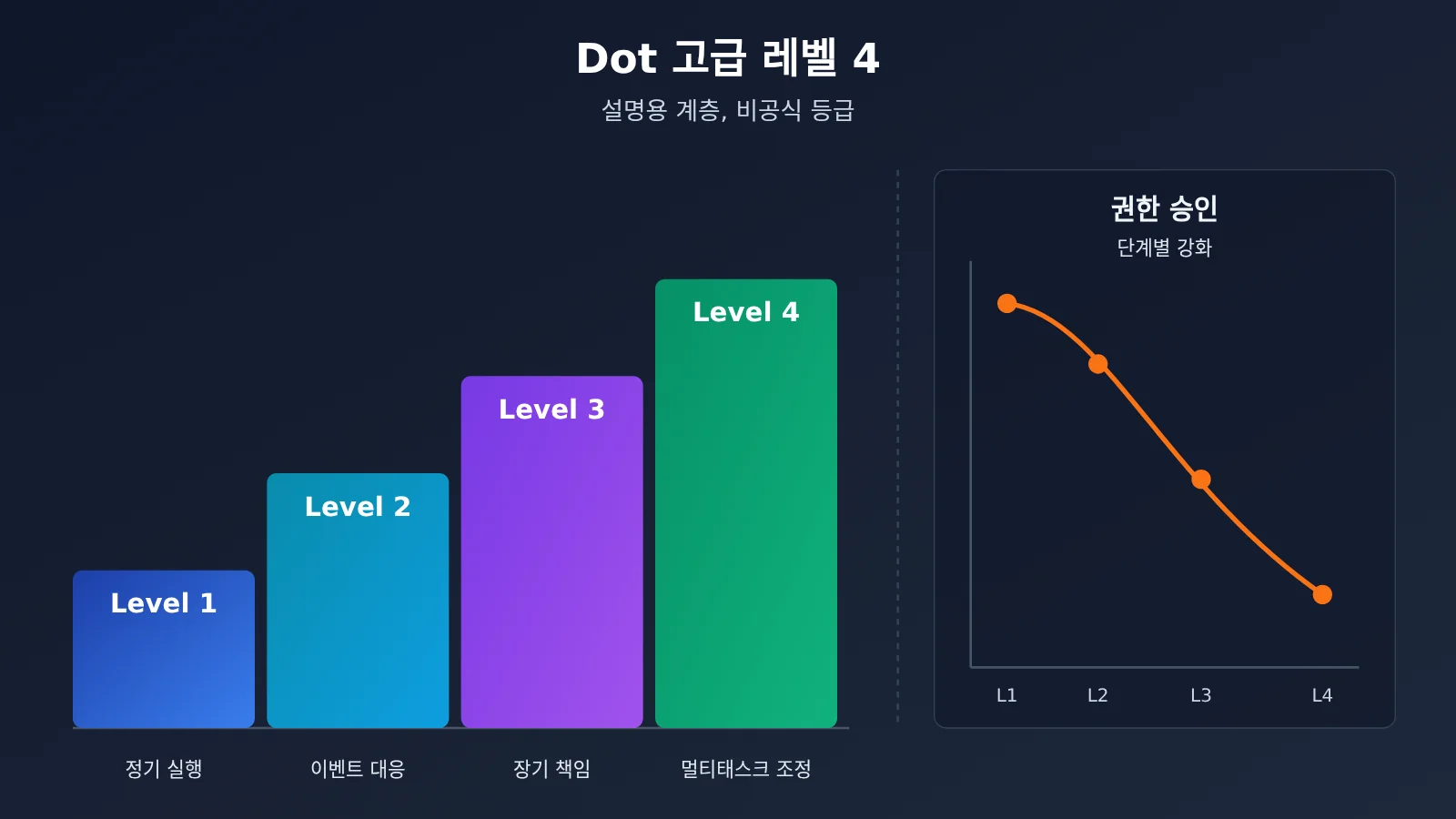
ChatGPT Dot 의 합리적인 고도화 경로
Dot 의 활용법은 주도성(자율성)이 낮은 것에서 높은 것으로 이렇게 이해할 수 있어요: 정시 실행(시간이 되면 확인하고 보고) → 이벤트 대응(새 메일이나 새 이슈가 도착하면 처리) → 장기 책임(프로젝트 상태를 추적하고 다음 단계를 판단) → 다중 작업 자율 조율(여러 작업을 위임하고 의존성을 처리하고 검수). 짚고 넘어갈 점은, 이 4단계 구분은 이해를 돕기 위한 설명적 계층일 뿐이고 OpenAI 가 공개한 제품 등급은 아니에요.
본문의 “매일 업무 브리핑”은 첫 번째 단계에 해당해요. 위로 올라갈수록 핵심은 프롬프트를 얼마나 길게 쓰느냐가 아니라, 하나의 장기 책임을 명확히 설명하는 것이에요: Dot 이 어떤 신호를 모니터링해야 하는지, 어떤 도구를 호출할 수 있는지, 어떤 결과를 알려야 하는지, 그리고 작업이 언제 끝나는지. 제3자 체험도 이런 포지셔닝의 가치를 보여줘요. Zapier 편집자 Harry Guinness 가 2026년 10월 13일 발표한 사용 경험에서, 그의 Dot 이 카드 결제 실패, 배송 시간 충돌 같은 사항을 먼저 알려줬다고 해요.
앞으로 주목할 만한 ChatGPT Dot 의 변화
확정된 시점이 하나 있어요: Enterprise 의 Dot 은 2027년 1월 14일부터 과금되기 시작하니, 관련 팀은 그 전에 누가 사용할 수 있는지, 어떤 권한을 개방할지 정해야 해요. 나머지는 예측이라 검증이 필요해요: Plus 계정의 점진적 개방, 유럽 지역의 출시 시점, 그리고 GPT-6.1 Terra 가 합류한 뒤 작업별로 모델을 어떻게 배분할지가 초보자의 실제 경험과 사용량 소모에 영향을 줄 수 있어요. 공식 도움말 센터가 업데이트된 후 본문의 개방 범위 표를 다시 확인하시길 권해요.
대부분의 신규 사용자에게는 지금 바로 시작할 수 있어요: 자격을 확인하고, Dot 을 만들고, 자주 쓰는 앱 세 개를 연결하고, 내일 아침 8시 30분에 첫 브리핑을 받아보세요. 일주일 동안 그 판단이 믿을 만한지 지켜보는 것이 처음부터 복잡한 자동화 흐름을 설계하는 것보다 훨씬 가치 있어요.
참고 출처
- OpenAI: Introducing dots (2026-09-29 발표, 2026-11-03 업데이트)
- OpenAI 공식 도움말: Getting started with your dot
- OpenAI 공식 튜토리얼: Personalize your dot
- OpenAI 공식 도움말: Scheduled Tasks 운영 및 관리; Behavior, Custom rules, 승인 및 제어
- Zapier: Harry Guinness 의 Dot 개인 사용 경험 (2026-10-13)