著者注:OpenCode は、ターミナルベースのオープンソース AI コーディングアシスタントで、Claude、OpenAI、Gemini など多様な大規模言語モデルをサポートしています。本記事では、65万人以上の開発者に信頼されているこのツールを初心者がすぐに使いこなせるよう、完全なインストール設定と使用チュートリアルを提供します。
ターミナルで AI 補助プログラミングを利用したいけれど、特定のサービスプロバイダーに縛られたくないと思っていませんか?OpenCode は、現在最も人気のあるオープンソースソリューションの一つで、GitHub のスター数は 7万を超え、毎月 65万人以上の開発者に利用されています。
コアバリュー: この記事を読み終える頃には、OpenCode のインストールと設定、多様な AI モデルへの接続、そして日常の開発で最も実用的な機能を習得しているはずです。
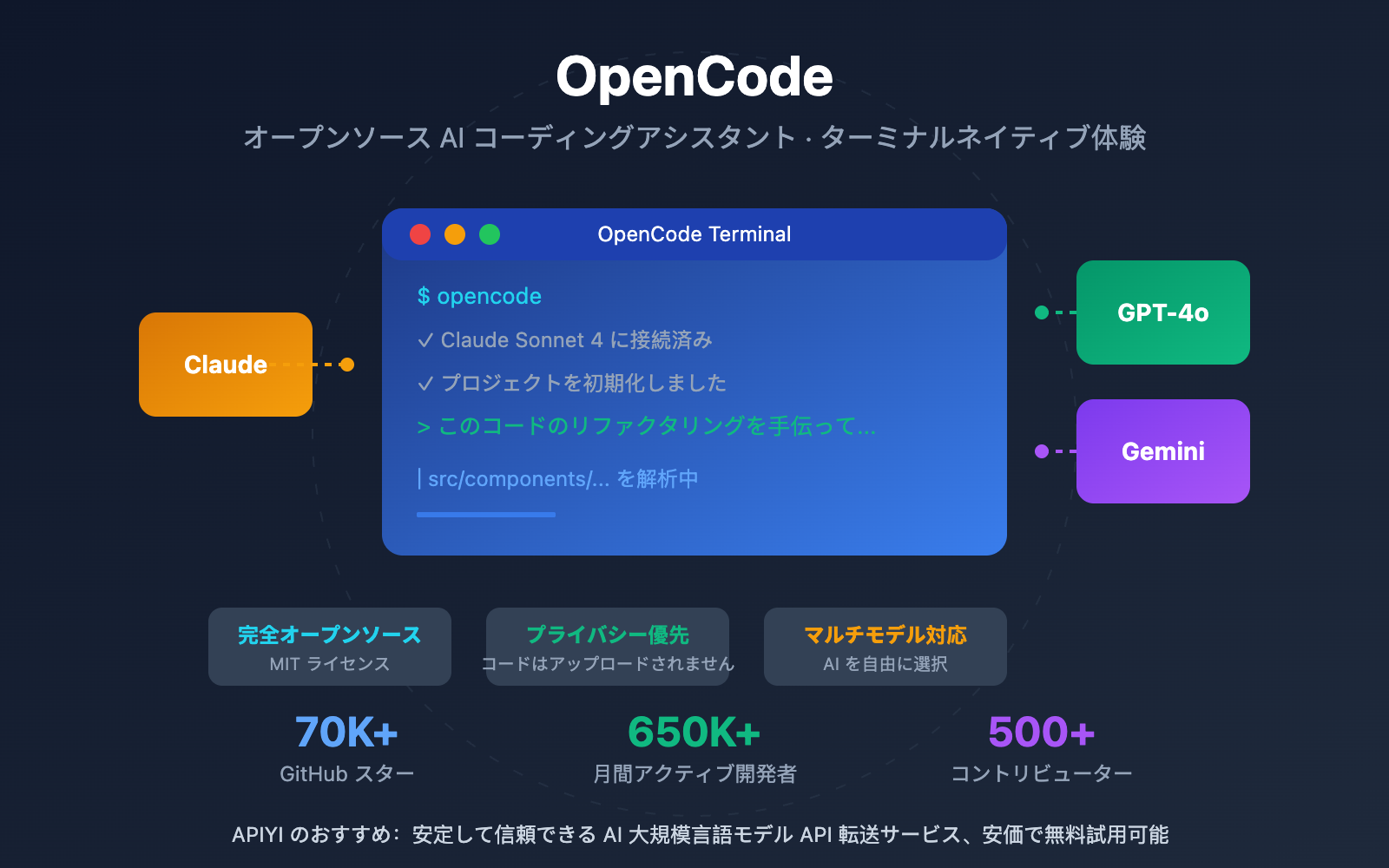
OpenCode AI コーディングアシスタントの要点
| 要点 | 説明 | 価値 |
|---|---|---|
| 完全オープンソース | MIT ライセンス、GitHub でコードを公開 | 無料で使用でき、自由にカスタマイズ可能 |
| マルチモデル対応 | Claude、OpenAI、Gemini、ローカルモデル | 最適な AI を柔軟に選択可能 |
| プライバシー優先 | コードを保存せず、ローカル実行をサポート | 企業や機密プロジェクトに最適 |
| ターミナルネイティブ | 洗練された TUI インターフェース、vim スタイルの操作 | ターミナルを離れず、効率が向上 |
| マルチデバイス連携 | クライアント/サーバーアーキテクチャ | リモート駆動やモバイル端末からの制御をサポート |
OpenCode とは
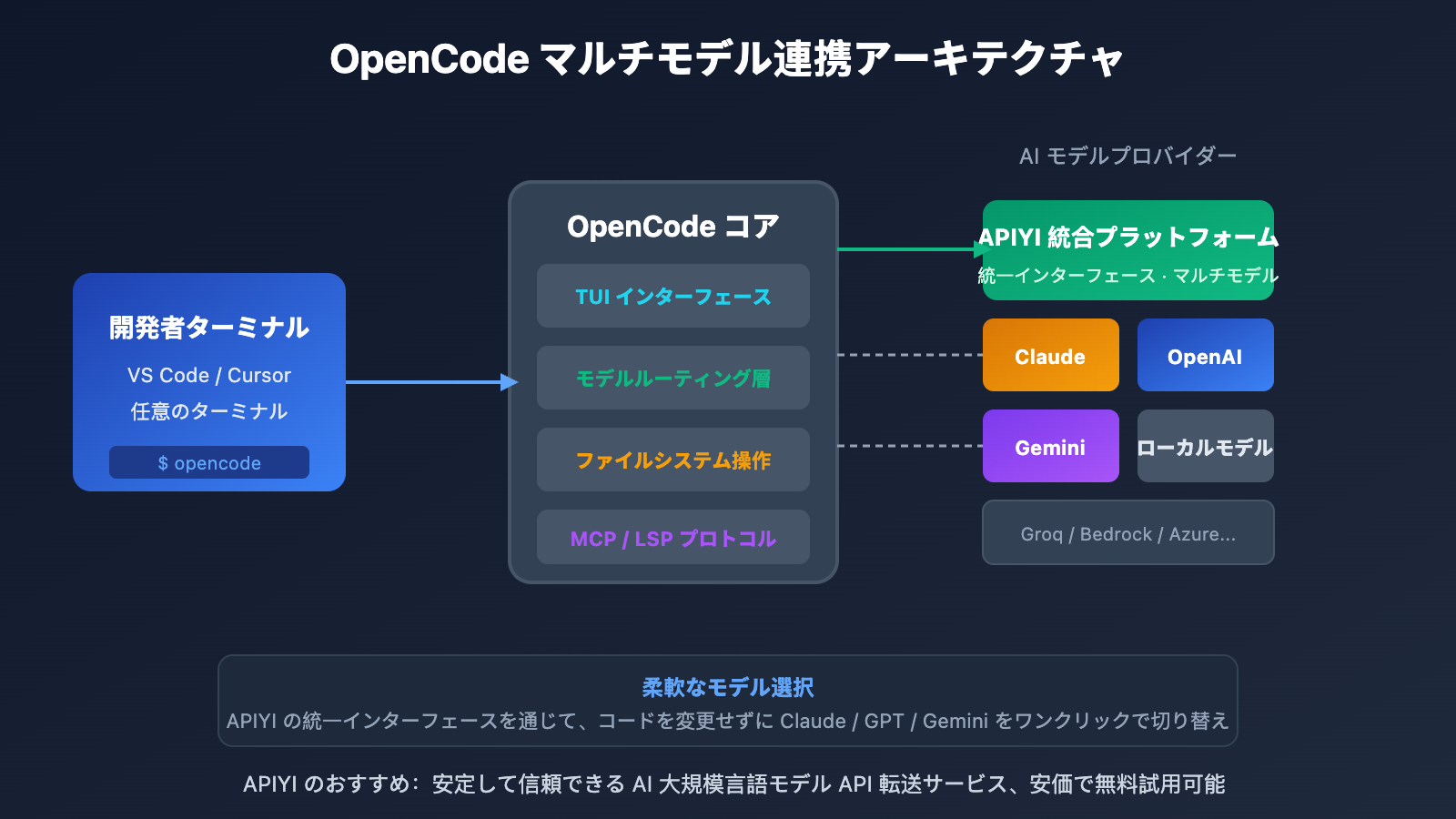
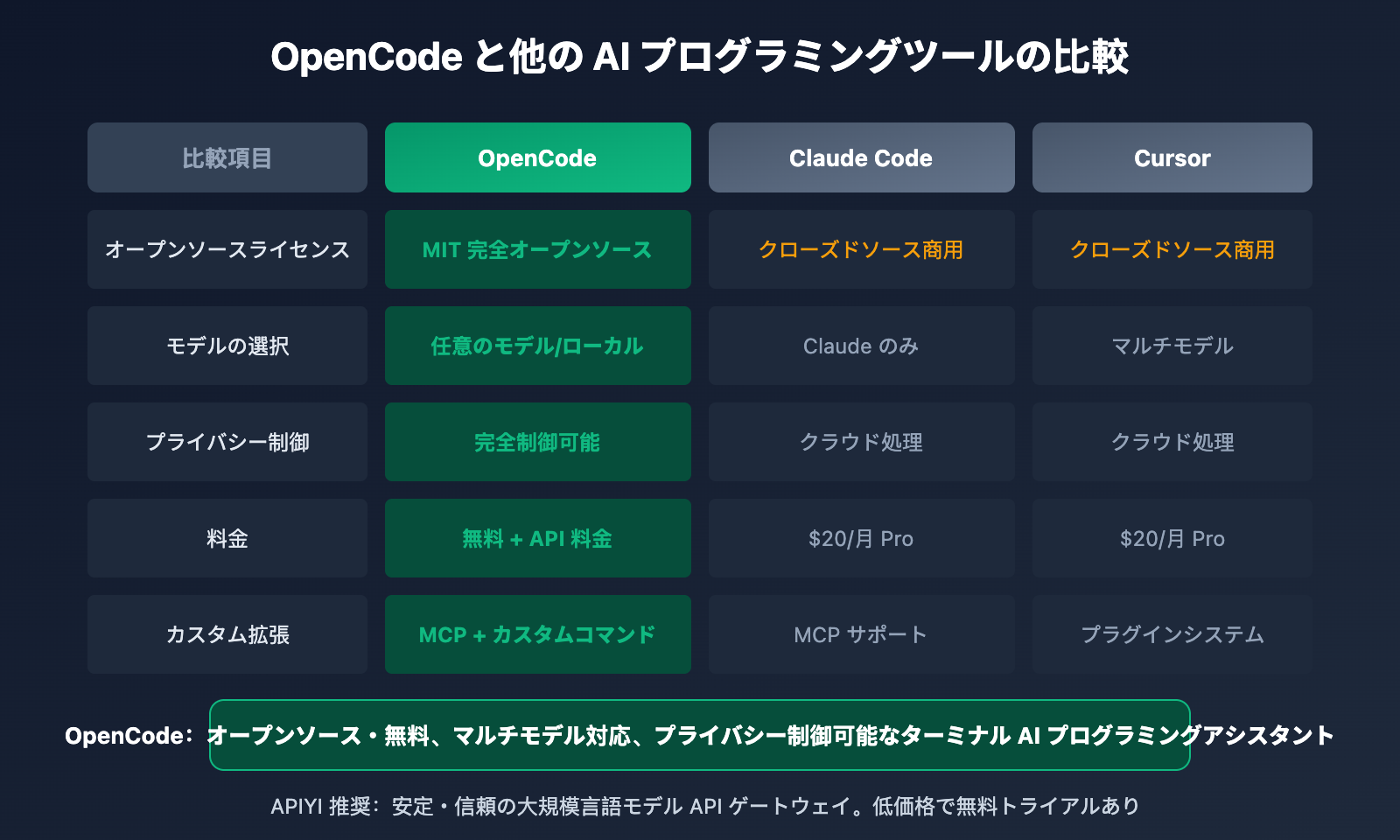
OpenCode は、Go 言語で開発されたコマンドライン AI コーディングアシスタントです。Claude Code や Cursor などの商用ツールとは異なり、OpenCode は完全にオープンソースであり、開発者が自由に AI プロバイダーを選択できます。Claude、OpenAI、Google Gemini はもちろん、ローカルで実行されているオープンソースモデルも利用可能です。
Bubble Tea フレームワークを採用して構築された洗練されたターミナルユーザーインターフェース(TUI)により、スムーズな対話体験を提供します。VS Code、Cursor、あるいはターミナルをサポートするあらゆる IDE で使用できます。
OpenCode の主な利点
プライバシーとセキュリティ:OpenCode はデフォルトでリモートサーバーにコードを送信しません。モデルプロバイダーの選択やデータ共有の範囲は、完全にユーザーがコントロールできます。ローカルモデルを使用すれば、ワークフロー全体をプライベートに保つことができます。
柔軟なモデル選択:公式には OpenCode Zen サービスが推奨されていますが、互換性のあるあらゆる AI サービスを自由に接続できます。APIYI などのアグリゲータープラットフォームを利用することで、統一されたインターフェースから Claude、GPT、Gemini など多様なモデルを呼び出すことが可能です。
OpenCode インストール・設定ガイド
インストール方法
OpenCode は複数のインストール方法をサポートしています。お使いのシステムに合った方法を選択してください:
| プラットフォーム | インストールコマンド | 説明 |
|---|---|---|
| 自動インストール | curl -fsSL https://opencode.ai/install | bash |
推奨。システムを自動検出します |
| npm | npm i -g opencode-ai@latest |
Node.js ユーザーに最適 |
| Homebrew | brew install opencode-ai/tap/opencode |
macOS/Linux ユーザー向け |
| Scoop | scoop install opencode |
Windows ユーザー向け |
| Chocolatey | choco install opencode |
Windows 用の代替案 |
クイック設定フロー
インストール完了後、以下の手順で設定を行います:
ステップ1:OpenCode の起動
# プロジェクトディレクトリに移動
cd your-project

# OpenCode を起動
opencode
ステップ2:AI プロバイダーへの接続
OpenCode のインターフェースで /connect コマンドを実行し、AI サービスプロバイダーを選択して認証を完了します。
ステップ3:プロジェクトの初期化
/init コマンドを実行すると、OpenCode がコードベースの構造を分析し、AGENTS.md 設定ファイルを生成します。これにより、AI がプロジェクトのコンテキストをより正確に理解できるようになります。
シンプルな設定例
以下は、APIYI を使用して OpenCode に接続する際の設定例です:
# 環境変数の設定
export OPENAI_API_KEY="your-apiyi-key"
export OPENAI_API_BASE="https://vip.apiyi.com/v1"

# OpenCode を起動
opencode
完全な設定ファイルの例を表示
{
  "providers": {
    "apiyi": {
      "apiKey": "your-apiyi-key",
      "baseURL": "https://vip.apiyi.com/v1",
      "models": [
        "claude-sonnet-4-20250514",
        "gpt-4o",
        "gemini-2.0-flash"
      ]
    }
  },
  "defaultProvider": "apiyi",
  "defaultModel": "claude-sonnet-4-20250514"
}
設定ファイルの場所:
- macOS/Linux:
~/.config/opencode/config.json - Windows:
%APPDATA%\opencode\config.json
設定のアドバイス: APIYI (apiyi.com) プラットフォームで API キーを取得すると、Claude、GPT、Gemini などの主要なモデルを統一されたインターフェースで呼び出すことができ、複数のサービスプロバイダーに個別に登録する必要がありません。
OpenCode 主要機能の解説
2つのモードの切り替え
OpenCode には2つのワークモードが組み込まれており、Tab キーで切り替えることができます:
| モード | 機能 | 利用シーン |
|---|---|---|
| Build モード | 完全な読み書き権限。ファイルの修正が可能 | 実際の開発、コードの修正 |
| Plan モード | 読み取り専用モード。分析のみで修正は行わない | コードレビュー、未知のコードベースの探索 |
Plan モードの特徴:
- デフォルトでファイル編集操作を拒否
- bash コマンドの実行前に確認が必要
- コードのロジックを理解してから修正に取り掛かる場合に適しています
ファイル参照構文
@ 記号を使用して特定のファイルを参照することで、AI により正確なコンテキストを提供できます:
@src/components/Button.tsx このコンポーネントの props 型定義に問題があります。修正を手伝ってください。
よく使うコマンド
| コマンド | 機能 |
|---|---|
/init |
プロジェクトを初期化し、AGENTS.md を生成 |
/connect |
AI プロバイダーへの接続または切り替え |
/undo |
直前の修正を元に戻す |
/redo |
取り消した修正をやり直す |
/share |
対話の共有リンクを生成 |
/clear |
現在のセッションをクリア |
カスタムコマンド
OpenCode はカスタムコマンドの作成をサポートしています。よく使うプロンプトを Markdown ファイルとして保存できます:
<!-- ~/.config/opencode/commands/review.md -->
現在のファイルに対してコードレビューを行い、以下の点に注目してください:
1. 潜在的なパフォーマンスの問題
2. セキュリティ上の脆弱性
3. コードの可読性
4. ベストプラクティスへの準拠状況
保存後、OpenCode で /review を実行するだけで呼び出すことができます。
OpenCode の高度な機能
GitHub 連携
OpenCode は GitHub ワークフローに直接統合できます。PR(プルリクエスト)や Issue のコメントで /opencode または /oc を入力することで、以下の機能をトリガーできます:
- 問題の分析:OpenCode に Issue の解読と分析を依頼します。
- 自動修正:OpenCode が新しいブランチで作業を行い、完了後に自動的に PR を作成します。
- 安全な実行:すべての操作は GitHub Actions Runner 内で隔離された状態で実行されます。
LSP 連携
OpenCode は Language Server Protocol(LSP)をサポートしており、以下の機能を提供します:
- マルチ言語対応のコードインテリセンス(入力補完)
- リアルタイムのエラー診断
- 自動的なファイル変更の監視
MCP プロトコルのサポート
OpenCode は Model Context Protocol(MCP)をサポートしており、カスタム MCP サーバーを追加することで機能の幅を拡張できます。
OpenCode 活用のヒント
効率的なワークフローの提案
| シーン | 推奨されるアプローチ |
|---|---|
| 新しいプロジェクトの探索 | まず Plan モードでアーキテクチャを理解する |
| バグ修正 | @ を使用して関連ファイルを参照する |
| コードのリファクタリング | ステップごとに進め、各ステップで /undo を活用して確認する |
| コードレビュー | Plan モードに切り替え、読み取り専用で分析する |
ベストプラクティス
- Plan モードを活用する:確信が持てない場合は、まず読み取り専用モードで探索し、予期せぬ変更を防ぎます。
- ファイルを正確に参照する:
@filenameを使用して AI にコンテキストを提供することで、より正確な結果が得られます。 - 複雑なタスクはステップに分ける:大きなタスクは細分化し、各ステップを確認してから次へ進みます。
- 定期的に /init を使用する:プロジェクト構造が変化した後は再初期化を行い、コンテキストの同期を維持します。
よくある質問
Q1: OpenCode はどの AI モデルをサポートしていますか?
OpenCode は、OpenAI(GPT シリーズ)、Anthropic(Claude シリーズ)、Google(Gemini シリーズ)、AWS Bedrock、Groq、Azure OpenAI など、主要な AI プロバイダーをサポートしています。また、ローカルで動作するオープンソースモデルにも対応しています。
Q2: 複数のモデルを同時に使用して比較テストを行うにはどうすればよいですか?
APIYI(apiyi.com)などの統合プラットフォームの利用をおすすめします。OpenAI 互換の統一インターフェースを通じて異なるモデルを呼び出せるため、model パラメータを切り替えるだけで、Claude、GPT、Gemini の効果を素早く比較できます。
Q3: OpenCode のコードはクラウドに送信されますか?
それは選択した AI プロバイダーによります。ローカルモデルを使用する場合、コードがコンピュータから外部へ出ることはありません。クラウドサービスを使用する場合、コードは処理のために対応する AI プロバイダーに送信されますが、OpenCode 自体がコードデータを保存することはありません。
Q4: テストを素早く開始するにはどうすればよいですか?
複数のモデルをサポートする API 統合プラットフォームを使用してテストすることをおすすめします:
- APIYI(apiyi.com)にアクセスしてアカウントを登録
- API キーと無料枠を取得
- 本記事の構成例に従って環境変数を設定
opencodeを実行して利用を開始
まとめ
OpenCode AI プログラミングアシスタントの核心となるポイント:
- オープンソース・無料:MIT ライセンス、GitHub スター数 7 万件以上、65 万人以上の開発者からの信頼
- マルチモデルで柔軟:Claude、OpenAI、Gemini などの主要モデルをサポートし、自由に切り替え可能
- プライバシー管理:コードは OpenCode のサーバーを経由せず、ローカルモデルによる完全オフライン環境もサポート
- 効率的で使い勝手が良い:ターミナルネイティブな体験、2 つのモード切り替え、豊富なカスタマイズ機能
ターミナルで AI 補助プログラミングを活用したい開発者にとって、OpenCode は現在最も試す価値のあるオープンソースソリューションです。
マルチモデルの切り替え機能を素早く体験するには、APIYI(apiyi.com)の利用をおすすめします。このプラットフォームでは無料枠が提供されており、OpenAI/Claude/Gemini のネイティブ形式に対応した統一インターフェースを利用できます。
📚 参考資料
⚠️ リンク形式の説明: すべての外部リンクは
資料名: domain.com形式を使用しています。コピーには便利ですが、直接クリックしてジャンプすることはできません。これは SEO ウェイトの流失を防ぐための措置です。
-
OpenCode 公式サイト: プロジェクトの公式サイト。インストールパッケージのダウンロードやドキュメントを提供しています。
- リンク:
opencode.ai - 説明: 最新バージョンや公式チュートリアルの取得
- リンク:
-
OpenCode GitHub リポジトリ: オープンソースコードと Issue での議論。
- リンク:
github.com/opencode-ai/opencode - 説明: ソースコードの確認、バグ報告の提出
- リンク:
-
OpenCode 公式ドキュメント: 詳細な設定と使用ガイド。
- リンク:
opencode.ai/docs - 説明: 高度な機能や設定オプションに関する詳細な解説
- リンク:
-
APIYI 開発者プラットフォーム: マルチモデル API 統合サービス。
- リンク:
apiyi.com - 説明: Claude、GPT、Gemini などのモデルを呼び出すための統一インターフェースの取得
- リンク:
著者: 技術チーム
技術交流: コメント欄での議論を歓迎します。さらなる資料については APIYI apiyi.com 技術コミュニティをご覧ください。